運営:Next Wave運用局(株式会社アセット) 会社概要|編集方針
💡 結論(要点まとめ)
Wordの目次が更新されないのは、更新ダイアログで「目次全体を更新」を選ばず「ページ番号だけの更新」を選んでいたり、見出しスタイルが未適用だったり、手動作成の目次を使用していたり、フィールドコードが表示されているのが主な原因です。
- 目次が更新されない場合は、更新ダイアログで「目次全体を更新する」を選ぶこと、見出しスタイルが正しく適用されていることが最初に確認すべきポイントです。
- 手動作成の目次では自動更新機能が働かないため、自動作成の目次に切り替える必要があります。
- フィールドコードが表示されている場合はAlt+F9またはOption+F9で表示を切り替えることで解決できます。
Wordで目次が更新されない・変更が反映されないとお困りの方へ。原因となる「更新ダイアログの選択ミス」「見出しスタイルの未適用」「手動作成の目次」「フィールドコード表示」の対処法を解説。Web版Wordの注意点も併せて紹介します。
この記事でわかること
- Wordで見出しを変更したのに目次へ反映されないのはなぜですか?
- 目次を右クリックしても「フィールドの更新」が表示されません。
- 見出しを追加しても目次に表示されないのはなぜですか?
Wordで目次が更新されない時は、目次をクリックして「目次全体を更新」を選び、見出しスタイルの適用状態を確認してください。手動装飾のテキストは自動認識されないため、見出し設定の直しとフィールド更新で解決できます。
提出直前に章タイトルを直したのに目次に反映されない、あるいは右クリックしても更新メニューが出ないというトラブルは頻繁に起こります。文字入力や保存は問題なくできても、見出しスタイルやフィールドコードといった仕組みの不理解が原因になっているケースが目立ちます。Microsoft公式の仕様に沿って原因別に解決ステップを整理しました。
🔎 編集部リアルタイム確認(当サイトによる実測)
2026年9月14日 02:05 JST時点で Microsoft 365 へ実際に接続を試みたところ、サーバーは正常に応答しました(応答 103ms)。これは当サイトの1地点からトップページへの接続応答を確認したもので、ログイン・投稿・再生など各機能や地域ごとの障害の有無までは判定できません。障害の確定は公式ステータスページをご確認ください。
※この確認は当サイトからの接続応答(サーバーが応答したか)を調べたもので、ログインや請求書の表示など個々の機能が正常に動作しているかまでは判断できません。最終的な状況は公式ステータスページをご確認ください。
Wordで目次が更新されないときに最初に試す対処法
目次が反映されない場合、まず目次本体をクリックしてから更新操作を行うことで多くのトラブルが解消されます。操作の手順を間違えると「更新ボタンを押したのに内容が変わらない」という状態に陥るため、以下の手順を順番に実行してください。
目次をクリックして「目次の更新」を実行する
目次の上にマウスを乗せると灰色の網かけ表示になり、左上に「目次の更新」というボタンが出ます。これをクリックするか、目次上で右クリックして「フィールドの更新」を選ぶと更新ダイアログが開きます。
「ページ番号だけを更新」ではなく「目次全体を更新」を選ぶ
ここで多くの方がつまずきます。ダイアログには「ページ番号だけを更新する」と「目次全体を更新する」の選択肢が出ますが、見出しの追加・削除・文字変更を反映したい場合は「目次全体を更新する」を選びます。Microsoft Support(公式)の「目次を更新する」案内によると、ページ番号のみの更新はページ位置のズレを修正する機能であり、見出しテキストの変更や新規追加された見出しは読み直されません。
F9またはFn+F9でフィールドを更新する
目次全体を選択した状態でF9キーを押しても同様の更新ダイアログが表示されます。Microsoft Supportの公式ドキュメント「フィールドを更新する」にある通り、ノートPCではF9キーが音量や画面の明るさ調整に割り当てられている場合があるため、動作しない時はFn+F9を試してください。
更新ダイアログが出た際、選択項目を確認せずに「OK」を押してしまい、「ページ番号だけを更新する」が選ばれたままになっている場面が多く見られます。ダイアログが表示されたら、必ずラジオボタンの位置を確認してから確定してください。
Wordの目次が更新されない主な原因を症状別に診断
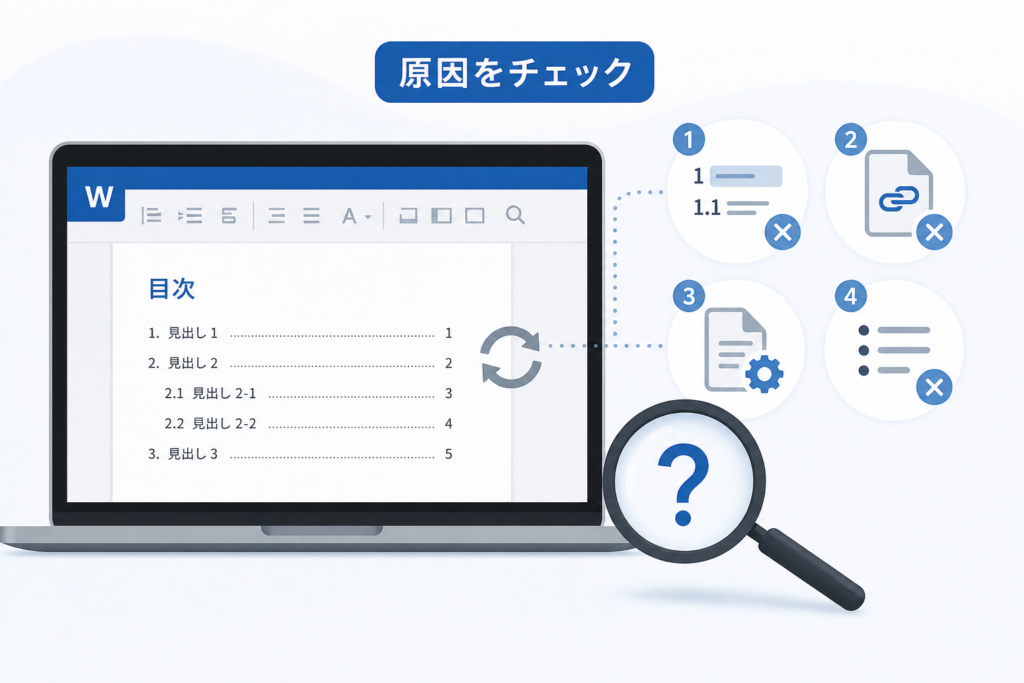
表示の症状によって疑うべき原因は異なります。以下の診断表で手元の画面に近い状態を探し、該当する解決策へ進んでください。
| 症状 | 考えられる原因 | 確認箇所 | 対処の入口 |
|---|---|---|---|
| 見出し名だけ反映されない | ページ番号だけの更新を選んでいる | 更新ダイアログの選択肢 | 原因1へ |
| 新しい見出しが追加されない | 見出しスタイル未適用 | スタイルギャラリー | 原因2へ |
| 右クリックで更新メニューが出ない | 手動作成の目次 | 目次の種類 | 原因3へ |
| 「TOC」のコードが見える | フィールドコード表示中 | 表示モード | 原因4へ |
原因1:「ページ番号だけを更新」を選んでいる
この原因に該当する場合、目次全体を更新し直すことで正常な状態に戻ります。ページ番号だけの更新は文字通りページの位置ズレのみを補正する機能であり、見出しの内容そのものは再読み込みされません。
ページ番号のみの更新で変更される範囲
本文の増減によってページがずれた場合の数字修正のみが行われます。見出しの文言変更や、章の追加・削除は適用対象外です。
見出しの追加・削除・名称変更を反映する手順
- 目次を右クリックし「フィールドの更新」を選ぶ
- ダイアログで「目次全体を更新する」を選択
- OKを押して目次の内容が最新化されたか確認する
更新ダイアログが表示されないときの操作
目次をクリックしても網かけにならない、または右クリックしても更新項目が出ない場合は、自動目次ではなくテキストで直接書かれた目次の可能性があります。その場合は原因3の手順を確認してください。
Officeソフトの変換処理やデザイン調整で詰まった場合は、こちらの関連ガイドも役立ちます。
👉 WordやPowerPointの文書トラブル・レイアウト変換解決ガイドを見る
原因2:見出しスタイルやアウトラインレベルが設定されていない
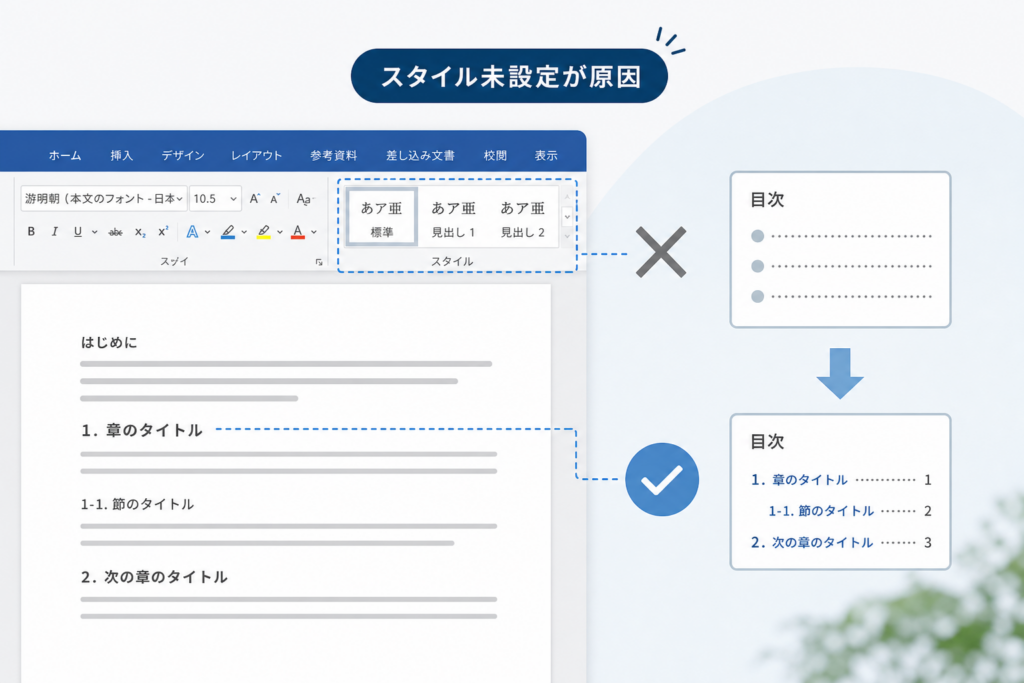
目次機能はフォントの装飾情報ではなく、段落に設定された「見出しスタイル」を参照して動作します。フォントサイズを大きくしたり太字に整えただけでは、Wordはその段落を見出しとして処理しません。
太字や大きな文字だけでは目ちに登録されない理由
自動目次は、段落プロパティに含まれる「アウトラインレベル」や「見出し1〜見出し3」というスタイル名を抽出して構成されます。文字の装飾を手作業で行っただけの段落は、システム上ただの本文テキストとして判断されます。
「見出し1」「見出し2」「見出し3」を設定する方法
- 対象の段落内にカーソルを置く
- [ホーム]タブにあるスタイルギャラリーから「見出し1」や「見出し2」を選択する
- 章タイトルは見出し1、節タイトルは見出し2というように階層構造を揃える
アウトラインレベルと目ちに表示する階層の確認方法
[表示]タブから[アウトライン]表示に切り替えると、各段落に割り当てられているレベルが一覧で把握できます。階層が崩れている場合はこの画面で修正を行ってください。
特定の見出しだけ表示・非表示にする方法
目次に載せたくない見出しがある場合は、対象段落のアウトラインレベルを「本文」に変更するか、[参照]タブの[テキストの追加]から「なし」を設定します。変更後は目次全体の更新を実行してください。
「大見出しのフォントを20ptの太字にしたのに目次に出てこない」という相談では、スタイルギャラリーを使わず手動で文字サイズを変えていたケースが多発しています。見出しスタイルを適用した上で、スタイルの変更機能から見た目を調整するのが正しい手順です。
原因3:手動作成の目次を使っている
右クリックで「フィールドの更新」が表示されない場合、使用している目次が手動作成のテンプレートである可能性が高いです。Microsoft Supportの「目次を挿入する」公式ガイドにも示されている通り、手動目次には内部コード(TOCフィールド)が含まれないため、自動更新機能が働きません。
手動目次と自動目次の見分け方
| 項目 | 自動目次 | 手動目次 |
|---|---|---|
| クリック時の表示 | 全体の背景が灰色の網かけになる | 文字部分しか選択されない |
| 右クリックメニュー | 「フィールドの更新」が表示される | 通常のテキスト編集メニューのみ |
| 更新の仕組み | F9キーやボタンで自動再構築 | 手入力で1文字ずつ修正 |
右クリックに「フィールドの更新」が出ない理由
手動目次は入力枠が配置されているだけで、本文の見出しデータと紐付いていません。見た目が目次の形式になっていても、仕組みとしては標準の文章と同じです。
手動目次を自動作成の目次へ置き換える手順
- 現在配置されている手動目次を選択して削除する
- [参照]タブ>[目次]をクリックし、「自動作成の目次1」または「自動作成の目次2」を選ぶ
- 挿入された目次に見出しが正しく拾われているか確かめる
自動目次を挿入し直しても直らない場合の再構築
自動目次に切り替えても目次内が空欄になる場合は、本文側に見出しスタイルが設定されていません。原因2の手順に沿って本文の見出し設定を行ってください。
原因4:フィールドコードが表示されている
目次の位置に「{ TOC o “1-3” }」のような文字列が表示される現象は、故障ではなくフィールドコード表示モードになっていることが原因です。表示切り替えの操作で即座に元の目次表示へ戻せます。
「{ TOC o “1-3” }」が表示される仕組み
目次はTOC(Table of Contents)フィールドという指示コードによって生成されています。通常は処理結果の目次一覧が表示されますが、キー操作の誤押しなどで指示コードそのものが画面に出力される場合があります。
WindowsでAlt+F9を使って表示を戻す
前述の通り、Microsoft Supportのドキュメントに記載された仕様として、WindowsではAlt+F9を押すことで文書全体のフィールドコードと表示結果を交互に切り替えられます。
MacでOption+F9を使う際の注意点
Mac版Wordでの切り替えショートカットはOption+F9です。使用しているキーボードの割当によっては、Fnキーを同時に押す必要があります。
1つのフィールドだけ表示を切り替える方法
文書全体ではなく目次部分だけを切り替えたい場合は、その目次を選択した状態でShift+F9を押すと、選択範囲のみコードと結果の表示が切り替わります。
F9や右クリックで更新できない場合の追加対処
ここまでの手順で解決しない場合は、ファイル自体に読み取り専用や編集制限が設定されているケースを疑う必要があります。状態を一つずつ解除して動作を確認してください。
目次全体を選択してフィールドを更新する
目次の最初から最後までをドラッグして選択状態にしてからF9を押すことで、一部の更新漏れを回避できます。
ノートPCでFn+F9を試す
ファンクションキーの優先設定によって、F9単体ではマルチメディア機能が働き、Wordへの命令が届かない場合があります。Fnキーを押しながらF9を押して動作を確認してください。
保護ビュー・編集制限・読み取り専用を確認する
インターネットからのダウンロードファイルやメール添付ファイルは「保護ビュー」で開く仕様になっています。画面上部に黄色い帯で「編集を有効にする」と出ている場合は、そのボタンをクリックしてください。また、[校閲]タブの[編集の制限]が設定されている場合もフィールド更新がブロックされます。
編集制限がかけられたファイルでは、目次更新のボタン自体がグレーアウトして選択できない状態になります。パスワード保護されている場合は、ファイルの作成者や管理者に解除を依頼してください。
目次を削除して自動目次を挿入し直す
内部のフィールド構造が破損している場合は、目次要素を一度削除し、[参照]タブから自動目次を再挿入するのが確実な復旧手順となります。
更新前に文書のバックアップを保存する
目次のやり直し作業を行う際は、あらかじめファイルを別名で保存してください。目次枠に対して個別に行っていたインデント調整やフォント変更は、再挿入によって初期化されます。
Web版Wordで目次を更新できない場合の対処
ブラウザ上で動作するWord for the Webは、インストール型のデスクトップ版と比べて一部機能が限定されています。Microsoft Tech Communityの公式フォーラムでの議論でも、Web版Wordは複雑なフィールド更新や目次のスタイル反映に制限があるケースが指摘されており、デスクトップアプリでの操作が推奨されています。
Word for the Webにおける目次機能の制限
ブラウザ環境では目次の高度なカスタマイズや一部のフィールド更新が正しく実行されない場合があります。意図した結果にならない時はアプリ版での作業に切り替えるのがスムーズです。
「デスクトップアプリで開く」手順
- ブラウザの画面上部にある[編集]または[ファイル]メニューを開く
- 「デスクトップアプリで開く」をクリックする
- PCにインストールされているWordが起動し、同じファイルが開かれる
デスクトップ版で更新してWeb版へ戻す流れ
起動したデスクトップ版Wordで「目次全体を更新」を行い、上書き保存を実行します。クラウド(OneDriveやSharePoint)上のファイルであれば、ブラウザ側を再読み込みすることで更新結果が同期されます。
共有文書で更新結果が見えない場合の確認点
複数人で同時に共同編集を行っているファイルでは、他者の更新が手元の画面へ反映されるまでにタイムラグが生じることがあります。一度ファイルを閉じ、再読み込みを行って同期状態を確認してください。
Wordの目次更新トラブルを防ぐ設定と最終チェック
修正作業が終わったら、提出や印刷を行う前に最終チェックを実施します。チェックリストを活用して確認漏れを防いでください。
章立てを見出しスタイルで統一する
文章の作成を開始する段階から「見出し1」「見出し2」のスタイルルールを適用しておくことで、提出直前の目次トラブルを防止できます。
提出前に目次全体と文書内フィールドを更新する
- 目次枠をクリックし「目次全体を更新」を実行する
- 図表番号や相互参照を含んでいる場合は、Ctrl+Aで文書全体を選びF9キーで一括更新する
Windows・Mac・Web版の操作差を記録する
利用する環境によってキー操作が異なります。以下の対応表を参考に適切な操作を行ってください。
| 操作内容 | Windows環境 | Mac環境 |
|---|---|---|
| フィールド更新 | F9(またはFn+F9) | Fn+F9 |
| コード表示の切り替え | Alt+F9 | Option+F9 |
目次更新後にページ番号とリンクを確認する
目次全体を更新した後は、見出しの文字に誤りがないか、右端のページ番号が正しく並んでいるか、Ctrlキーを押しながらクリックして該当ページへジャンプできるかを実際に確認します。
Microsoft 365のアップデートによって画面のレイアウトやメニューの名称が変更される場合があります。画面表示が解説と異なる場合は公式サポートの最新ドキュメントを参照してください。
本記事はMicrosoft Supportおよび公式コミュニティの公開情報に基づき、実務で頻出するWordの目次更新エラーと対処手順をまとめたものです。利用環境やバージョンによって一部挙動が異なる場合があるため、正確な仕様は公式案内をご参照ください。
よくある質問
Wordで見出しを変更したのに目次へ反映されないのはなぜですか?
更新の実行時に「ページ番号だけを更新する」が選択されている可能性が高いためです。目次をクリックして更新ダイアダイグを開き、「目次全体を更新する」を選んで確定してください。
目次を右クリックしても「フィールドの更新」が表示されません。
手動作成の目次テンプレートが配置されているケースが考えられます。手動目次には自動更新用のフィールドコードが存在しないため、[参照]タブから自動作成の目次を挿入し直してください。
見出しを追加しても目次に表示されないのはなぜですか?
手動で文字サイズや色を変えただけでは見出しとして認識されません。対象の段落に[ホーム]タブの「見出し1」や「見出し2」スタイルを適用してから、目次全体を更新してください。
Wordの目次を更新するショートカットキーは何ですか?
目次を選択した状態でF9キーを押します。ノートPCではFnキーを同時に押す必要がある場合があります。Alt+F9はコード表示の切り替えショートカットです。
目ちに「{ TOC o “1-3” h z }」と表示された場合はどうしますか?
フィールドコードの表示モードに切り替わっています。WindowsではAlt+F9、MacではOption+F9を押すことで通常の目次表示に戻すことができます。
Web版Wordで目次を更新できますか?
Word for the Webでは一部の自動更新機能が制限される場合があります。画面上部の「デスクトップアプリで開く」を選択し、インストール版のWordで目次全体を更新して保存してください。
特定の見出しだけ目次から除外できますか?
除外したい段落のアウトラインレベルを「本文」に変更するか、[参照]タブの[テキストの追加]で「なし」を選択した上で、目次全体の更新を行ってください。
目次を挿入し直すと書式は消えますか?
目次枠に対して個別に設定したフォントや文字色の変更は、目次の再挿入や全体更新によって初期化される場合があります。あらかじめファイルのバックアップを取って作業を進めてください。
🔗 あわせて読みたい関連トラブル解決ガイド
参照:Microsoft Support「目次を更新する」「フィールドを更新する」「目次を挿入する」各公式ページ。機能や操作手順はMicrosoft 365の更新状況により変更される場合があります。
📚 参考・出典(編集部が確認した一次ソース)
- microsoft.com (support.microsoft.com – 目次を更新する)
- microsoft.com (support.microsoft.com – フィールドを更新する)
- microsoft.com (support.microsoft.com – 目次を挿入する)
- microsoft.com (techcommunity.microsoft.com – Word目次更新の仕様議論)
- microsoft.com (learn.microsoft.com – Word目次トラブルシューティング)
※本記事の作成にあたり、上記の公開情報・一次ソースを確認しています。
Q. Wordで見出しを変更したのに目次へ反映されないのはなぜですか?
Q. 目次を右クリックしても「フィールドの更新」が表示されません。
Q. 見出しを追加しても目次に表示されないのはなぜですか?
Q. 「{ TOC o "1-3" }」というコードが表示されるのはなぜですか?
🧰 お困りごとの解決に
 Appleサポートに電話でオペレーターにつなぐ方法Apple無料フリーダイヤル0120-277-535の自動音声を突破してオペレーターに最速で繋ぐ実務的な方法と、混雑時間…
 atoneをAmazonで使う方法と登録エラーの対処atoneはAmazonに直接登録できません。アプリから無料発行できるJCBバーチャルカードをクレジットカード枠で登録す…
 Gmailの受信トレイはどこ?スマホ・PC別の開き方Gmailの受信トレイの場所がわからないなら、まずスマホかPCかを確認し、使用するアプリやブラウザを特定することが大切で…
 Windows Media PlayerのCD再生・取り込み・エラー対処Windows10・11のMedia PlayerとWindows Media Player Legacyの見分け方、有…
 Uber Eatsのサポートへの連絡方法Ubereatsの電話番号は廃止。稼働中の配達トラブルはアプリ内チャットで「現在の配達に関する緊急項目」を選び、トリガー…