運営:Next Wave運用局(株式会社アセット) 会社概要|編集方針
💡 結論(要点まとめ)
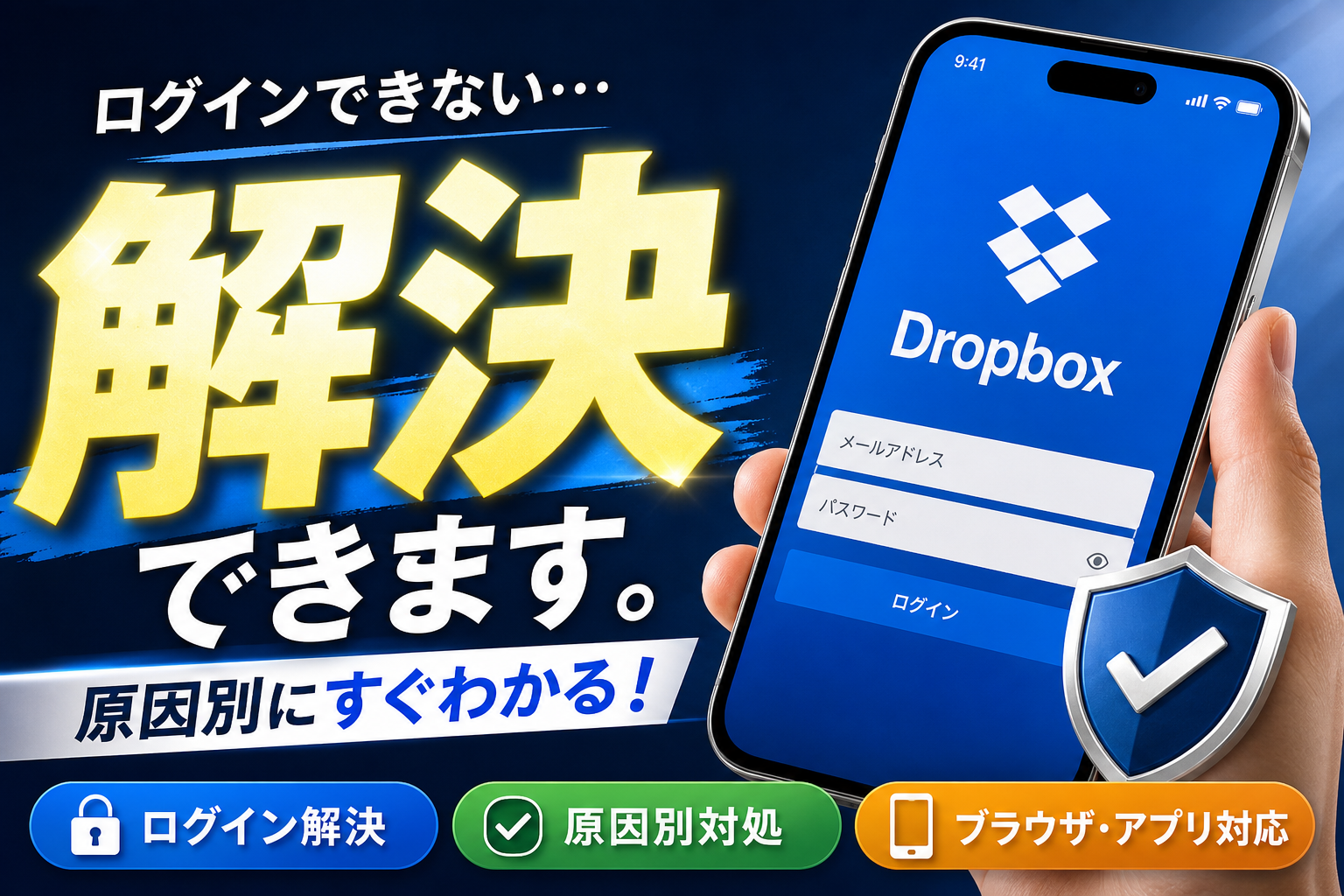
Dropboxは公式サイトまたはアプリからメールアドレスとパスワード(またはパスキー)でログイン可能で、ログインできない場合は認証情報・2段階認証・障害発生状況の順に原因を確認することで解決できます。
- Dropboxへのログインはブラウザ版(デバイス数制限なし)またはアプリ版(無料版は3台まで)から行え、メールアドレスとパスワード(またはパスキー)で認証します。
- ログインできない場合は認証情報・2段階認証・障害発生状況の順に原因を切り分けることで、多くの場合スムーズに復旧できます。
- フィッシング対策として常に正規ドメイン「https://www.dropbox.com」でのログインを確認し、偽のログイン画面からのアクセスに注意してください。
Dropboxは公式サイト(dropbox.com)または各アプリからログイン可能です。認証エラーや画面が進まない場合は、端末時刻のズレ・3台の端末制限・障害発生状況の順に原因を切り分けることで円滑に復旧できます。
この記事でわかること
- Dropboxのブラウザ版ログイン画面はどこから開けますか?
- Dropboxのパスワードを忘れてログインできません。どうすればいいですか?
- 2段階認証のコードが届かずDropboxにログインできない時の対処法は?
Dropboxへのログインは公式サイト(https://www.dropbox.com)または公式アプリから行います。ログインできない場合は認証情報、2段階認証、障害発生状況の順に確認してください。
https://www.dropbox.com」に接続されているか確かめてください。偽のログイン画面に誘導する不審なメールや検索結果の広告枠を経由したアクセスには注意が必要です。
DropboxはWebブラウザ版・アプリ版のどちらからでもログインして利用できます。ブラウザからのアクセス手順をはじめ、エラーが発生した際の切り分け方法、パスキー認証、セキュリティの仕組みまで順を追ってまとめました。なお、パスワード管理機能として提供されていた「Dropbox Passwords」は2025年10月28日にサービスを終了しています。本記事ではDropboxアカウント自体のログイン機能に絞って案内します。
Dropboxのログイン手順:Webブラウザ・アプリ・外部連携の3つの方法
Dropboxへのログイン方法は、「Webブラウザ版」「デスクトップ/スマートフォンアプリ」「外部サービス(Google・Apple・SSO)連携」の3通りに分かれます。通常は登録済みのメールアドレスと設定した認証情報(パスワードやパスキー)を使用しますが、多要素認証(MFA)やシングルサインオン(SSO)を有効にしている場合は追加の認証操作が必要になります。
1. Webブラウザ版(PC/スマホ)からログインする手順
ブラウザ版は専用ソフトをインストールせずに利用できるため、外出先の端末や一時的な作業環境で便利です。
- ステップ1:正規の公式サイト(https://www.dropbox.com)にアクセスする
- ステップ2:画面右上にある「ログイン」を選択する
- ステップ3:登録したメールアドレスを入力し、「続ける」を選択する
- ステップ4:パスワード(または設定済みのパスキー等)を入力して「ログイン」を選択する
スマートフォンのWebブラウザでも同様の手順でアクセスできますが、ファイルの自動同期や通知機能を利用したい場合は、公式アプリ版の導入も選択肢となります。
2. デスクトップアプリ・スマホアプリ版からログインする手順
アプリ版を導入すると、ローカルフォルダとクラウド上のファイルが自動的に同期されるため、日常的な業務やファイル管理の効率化に役立ちます。
- ステップ1:公式サイトまたは公式ストア(App Store / Google Play)からアプリをインストールする
- ステップ2:アプリを起動してログイン画面を表示する
- ステップ3:登録メールアドレスとパスワード(または外部連携)を入力する
- ステップ4:初回起動時のみ、同期を行うフォルダの指定と通知設定を確認する
3. Google / Apple / SSO(シングルサインオン)でログインする方法
サードパーティアカウントとの連携や、組織の統合認証基盤を利用したログインも可能です。
- ログイン画面で「Googleで続ける」または「Appleで続ける」を選択する
- 連携先アカウントの認証画面でログイン操作を行う
- 企業向けアカウント(Dropbox Business等)でSSOが適用されている場合は、会社の認証ポータルへ自動転送されるため画面の指示に従う
法人アカウントで個人のGoogleアカウントやApple IDを連携できるかどうかは、所属する組織のセキュリティポリシーに依存します。設定前に自社の情報システム部門や管理者に仕様を確認してください。
【プラン別比較】複数アカウントの切り替えと同時利用・接続制限
Dropbox公式サイトの案内によると、ビジネス向け有料プランと個人用アカウントを連携させることで、アカウントの同時利用が可能になります。利用環境やプランによる台数制限の違いは以下の通りです。
| 利用環境 / プラン | 同一端末での同時切り替え・連携機能 | 接続制限(デバイス数制限) |
|---|---|---|
| デスクトップアプリ(有料版) | 可能(個人用1つ+チーム用1つの同時同期) | プラン契約に基づく無制限または複数台利用可 |
| Webブラウザ版(全プラン) | 可能(画面上でアカウントを即時切り替え) | デバイス数の制限なし(制限にカウントされない) |
| 無料版(Basic)アプリ | 不可(同一アプリでの同時ログイン不可) | 最大3台まで(4台目はログイン不可) |
Dropboxに「ログインできない」時の原因確認と対処法
ログイン障害が発生した際は、原因に応じた切り分けが必要です。システム障害、認証情報ミス、アカウントの状態、通信環境などから状況を確認してください。
| 症状・エラー内容 | 主な原因 | 確認事項・対処法 |
|---|---|---|
| パスワードが弾かれる | 入力ミス・過去のパスワード記憶 | 「パスワードをお忘れですか?」から再設定手順を実施 |
| 2段階認証コードが届かない | SMS遅延・認証アプリの時刻ズレ | 端末の時刻自動同期を確認、緊急用バックアップコードを使用 |
| 画面が進まない・真っ白 | ブラウザキャッシュ破損・拡張機能干渉 | シークレットモードでの試行、ブラウザのキャッシュ削除 |
| サービス全体が接続エラー | Dropbox側の障害・メンテナンス | Dropbox Statusで稼働状況を確認 |
| SSO認証エラー(400/500系) | IdP連携エラー・自社認証サーバー不具合 | 自社の情報システム管理者へ問い合わせ |
| アカウントがロックされた | ログイン連続失敗・利用規約違反疑い | 登録メールアドレス宛の公式通知を確認しサポートへ連絡 |
| 社内Webから接続不能 | プロキシ・ファイアウォールの通信制限 | ネットワーク管理者へDropboxドメインの許可状況を確認 |
ログイン認証メールが届かない場合は、メールアプリ側の受信フィルタや迷惑メールフォルダに分類されている可能性があります。Gmailの設定と受信トレイの確認方法の手順に沿って受信状態を確認してみてください。また、Webサービス全般のログイン不具合についてはログインできないトラブルの解決手順でも切り分け方法を紹介しています。
パスワードを忘れた場合の再設定手順
パスワードの記憶があいまいな場合は、手動で入力を繰り返すよりもリセット手続きを行う方がスムーズです。
- ステップ1:ログイン画面下部の「パスワードをお忘れですか?」をクリックする
- ステップ2:Dropboxに登録しているメールアドレスを入力して送信する
- ステップ3:受信したメール内の案内リンクをクリックし、新しいパスワードを設定する
2段階認証(MFA)コードが届かない場合の解決策
Dropbox公式ヘルプセンター「Dropboxでの2要素認証の問題のトラブルシューティング方法」によると、認証アプリ(Google Authenticator等)に表示されるワンタイムパスワードは、時間ベースの仕組み(TOTP)を採用しています。スマートフォンの内部時刻が数秒でもズレていると、正しい数値を入力してもログインエラーとなる場合があります。
このトラブルが発生した際は、スマートフォンの設定アプリを開き、「日付と時刻の自動設定」および「タイムゾーンの自動設定」を一度オフにしてから再度オンにし、サーバー時刻と正確に同期させることで解決するケースが多く見られます。
登録メールアドレス変更とログイン不能時の注意点
Dropbox公式サイトの案内によると、ログイン可能な状態であれば設定画面から登録アドレスを新しいものへ変更できます。また、旧アドレスが解約等で受信できない状態であっても、すでにログイン済みのアプリ端末が残っていれば「メールアドレスの回復ページ」を通じて連携端末へ通知を送り、アドレスを更新できる仕組みが用意されています。
ただし、「旧アドレス受信不可」「パスワード不明」「すでに全端末からログアウト状態」の条件が重なった場合はセキュリティ上の制限によりアカウント復旧が難しくなるため、公式サポートまたはチーム管理者へ相談してください。
画面が表示されない・エラー時のブラウザ対処法
ログイン画面が正しく表示されない場合は、Webブラウザのキャッシュやサードパーティ製拡張機能が影響している可能性があります。
- ブラウザのCookieとキャッシュデータを削除する
- プライベートモード(シークレットウィンドウ)を開いて再試行する
- コンテンツブロック機能(広告ブロッカー)を一時的に無効化する
- 推奨ブラウザ(Chrome、Edge、Firefox、Safariの標準的なバージョン)に変更する
PC側の表示不具合やシステムトラブルが疑われる場合は、PCのブラウザや画面が表示されない不具合の復旧手順も参考に原因を調査できます。
パスキー(Passkeys)を使ったセキュアなログイン設定
Dropbox公式サイトのヘルプ案内によると、かつて提供されていたパスワード管理機能「Dropbox Passwords」は2025年10月28日をもってサービスを終了しました。
一方で、Dropboxアカウント自体のログイン機能においては、FIDO2/WebAuthn規格に準拠した「パスキー認証」が導入されています。指紋認証や顔認証(Touch ID / Face ID / Windows Hello)を使用することで、パスワードを入力することなくスムーズにログインできます。
IPA(独立行政法人情報処理推進機構)のセキュリティ資料「フィッシング対策としてのパスワードレス認証(FIDO2)推奨ライン」でも言及されている通り、パスキー認証では生体認証データや秘密鍵が認証対象のサーバーへ送信されず、ユーザーのローカル端末内のみで管理されます。そのため、第三者によるパスワード窃取やフィッシング攻撃に対する耐性が従来の文字列入力より高められています。
パスワード認証とパスキー認証の比較
| 比較項目 | 従来のパスワード認証 | パスキー認証(FIDO2) |
|---|---|---|
| 認証方法 | キーボードによる文字列入力 | 端末の生体認証(指紋・顔)やPIN |
| 生体データの保管場所 | なし(サーバーに暗号化パスワード保存) | ユーザーのローカル端末内のみ(サーバー非送信) |
| フィッシング耐性 | 偽サイトに入力すると漏えいリスクあり | 構造上、正規ドメイン以外では認証不可 |
| 利用できる環境 | 任意の端末から文字列入力で可能 | 登録済み端末、またはOSクラウド同期端末 |
パスキーの設定手順
Dropbox公式サイトで案内されている設定手順は以下の通りです。
- ステップ1:ブラウザ版Dropboxにログインし、右上のプロフィールアイコンから「設定」を選択する
- ステップ2:「セキュリティ」タブを開き、「パスキー」の項目にある「パスキーを追加」をクリックする
- ステップ3:OS(Windows HelloやTouch ID/Face ID)のセキュリティダイアログが表示されるため、指紋照合・顔認証・端末PINのいずれかを実行する
- ステップ4:登録完了のメッセージを確認する。次回以降のログイン時、認証方式の選択画面でパスキーを使用したスムーズなログインが可能となる
生体認証センサーを搭載していないPCを利用している場合は、物理的なUSBセキュリティキー(YubiKeyなど)を用いた設定も選択できます。
Dropboxのログインセキュリティと安全性【フィッシング対策・FIDO2準拠】
Dropboxのセキュリティ体制は、公的なクラウド評価制度への登録や標準的なセキュリティガイドラインに基づいて構築されています。
政府情報システム評価制度「ISMAP」への登録状況
情報処理推進機構(IPA)やNISCが運用するISMAP(政府情報システムのためのセキュリティ評価制度)の公式クラウドサービスリストによると、Dropbox Japan株式会社が提供する「Dropbox Cloud Service」が評価を受け、登録サービスとして掲載されています。
ISMAP登録は政府調達における管理水準を満たしていることを示す指標の一つですが、ユーザー側の運用管理が不要になるわけではありません。実際の安全確保には、ユーザー側での2段階認証の設定やアクセス権限の適切な管理が不可欠です。
不正アクセスを防ぐセキュリティ運用の実践
総務省が公表した「令和5年通信利用動向調査(企業編)」によると、国内企業におけるクラウドサービスの利用割合は77.7%に達しており、業務データを預けるクラウドセキュリティの確保が重要視されています。
また、IPA(独立行政法人情報処理推進機構)の「アカウントセキュリティ対策」ガイドラインによると、不正ログイン被害を防ぐためにはパスワードの使い回しを避け、多要素認証(2FA)を適切に組み合わせることが推奨されています。
- 設定画面の「セキュリティ」タブから2段階認証を有効にする
- 「接続済みのデバイス」および「アクティブなセッション」を定期的に確認する
- 不審な端末や使用していない旧端末のセッションを発見した場合は、一覧から削除してログアウトさせる
Dropboxのログインに関するよくある質問
Dropboxのブラウザ版ログイン画面はどこから開けますか?
正規の公式サイト(https://www.dropbox.com)へ直接アクセスし、画面右上に配置されている「ログイン」ボタンをクリックすることで表示されます。
Dropboxのパスワードを忘れてログインできません。どうすればいいですか?
ログイン画面にある「パスワードをお忘れですか?」を選択し、登録メールアドレス宛にリセット用メールを送信してください。届いたメール内のリンクから新しいパスワードを設定できます。
2段階認証のコードが届かずDropboxにログインできない時の対処法は?
認証アプリの時刻設定が自動同期になっているか確認してください。コードを受け取れない場合は、アカウント作成時に保存した「緊急バックアップコード」を使用してログインを試みます。解決しない場合は公式サポートまたはチーム管理者へ連絡してください。
Dropboxで複数アカウントを同時にログイン切り替えすることはできますか?
Dropboxの有料プラン(Business等)では、個人用アカウントとチーム用アカウントを連携させることで、アプリやWeb上で切り替えて利用できます。無料アカウント(Basic)同士の場合は、シークレットウィンドウや別ブラウザを使用する必要があります。
Webサービス全体の認証エラー対処については、SNSや各種Webサービスのログイン障害・エラー解決ガイドをご覧ください。認証用メールが届かない場合は、Gmailの設定と受信トレイの確認方法の手順に従って受信環境を見直すことをおすすめします。
Dropboxのログイン手順自体はシンプルですが、無料版の3台端末制限やパスキー認証の導入など仕様の更新が行われています。ログインに関するトラブルが起きた際は、原因を切り分けて適切な手順を実行してください。自力での復旧が困難な場合は、公式サポートや所属組織のアカウント管理者へ相談することをおすすめします。
本記事は公的機関(総務省・IPA・ISMAP)およびDropbox公式ヘルプセンターの公開情報に基づき、編集部が中立の立場で作成・整理しています。仕様や画面構造は変更される場合があるため、最新情報はDropbox公式サイトにてご確認ください。
📚 参考・出典(確認済み一次ソース)
- Dropbox ヘルプセンター (Dropbox公式)
- How many devices can I use with my Dropbox account? (Dropbox Help Center)
- Dropbox Status Page (Dropbox公式リアルタイム稼働状況)
- ISMAP 公式クラウドサービスリスト (情報処理推進機構/NISC)
- 令和5年通信利用動向調査(企業編) (総務省)
- アカウントセキュリティ対策 (IPA 独立行政法人情報処理推進機構)
※本記事の作成にあたり、上記の公開情報・一次ソースを確認しています。
Q. Dropboxのブラウザ版ログイン画面はどこから開けますか?
Q. Dropboxのパスワードを忘れてログインできません。どうすればいいですか?
Q. 2段階認証のコードが届かずDropboxにログインできない時の対処法は?
Q. 無料版Dropboxは何台の端末でアプリログインできますか?
🧰 お困りごとの解決に
 Appleサポートに電話でオペレーターにつなぐ方法Apple無料フリーダイヤル0120-277-535の自動音声を突破してオペレーターに最速で繋ぐ実務的な方法と、混雑時間…
 atoneをAmazonで使う方法と登録エラーの対処atoneはAmazonに直接登録できません。アプリから無料発行できるJCBバーチャルカードをクレジットカード枠で登録す…
 Gmailの受信トレイはどこ?スマホ・PC別の開き方Gmailの受信トレイの場所がわからないなら、まずスマホかPCかを確認し、使用するアプリやブラウザを特定することが大切で…
 Windows Media PlayerのCD再生・取り込み・エラー対処Windows10・11のMedia PlayerとWindows Media Player Legacyの見分け方、有…
 Uber Eatsのサポートへの連絡方法Ubereatsの電話番号は廃止。稼働中の配達トラブルはアプリ内チャットで「現在の配達に関する緊急項目」を選び、トリガー…