運営:Next Wave運用局(株式会社アセット) 会社概要|編集方針
💡 結論(要点まとめ)
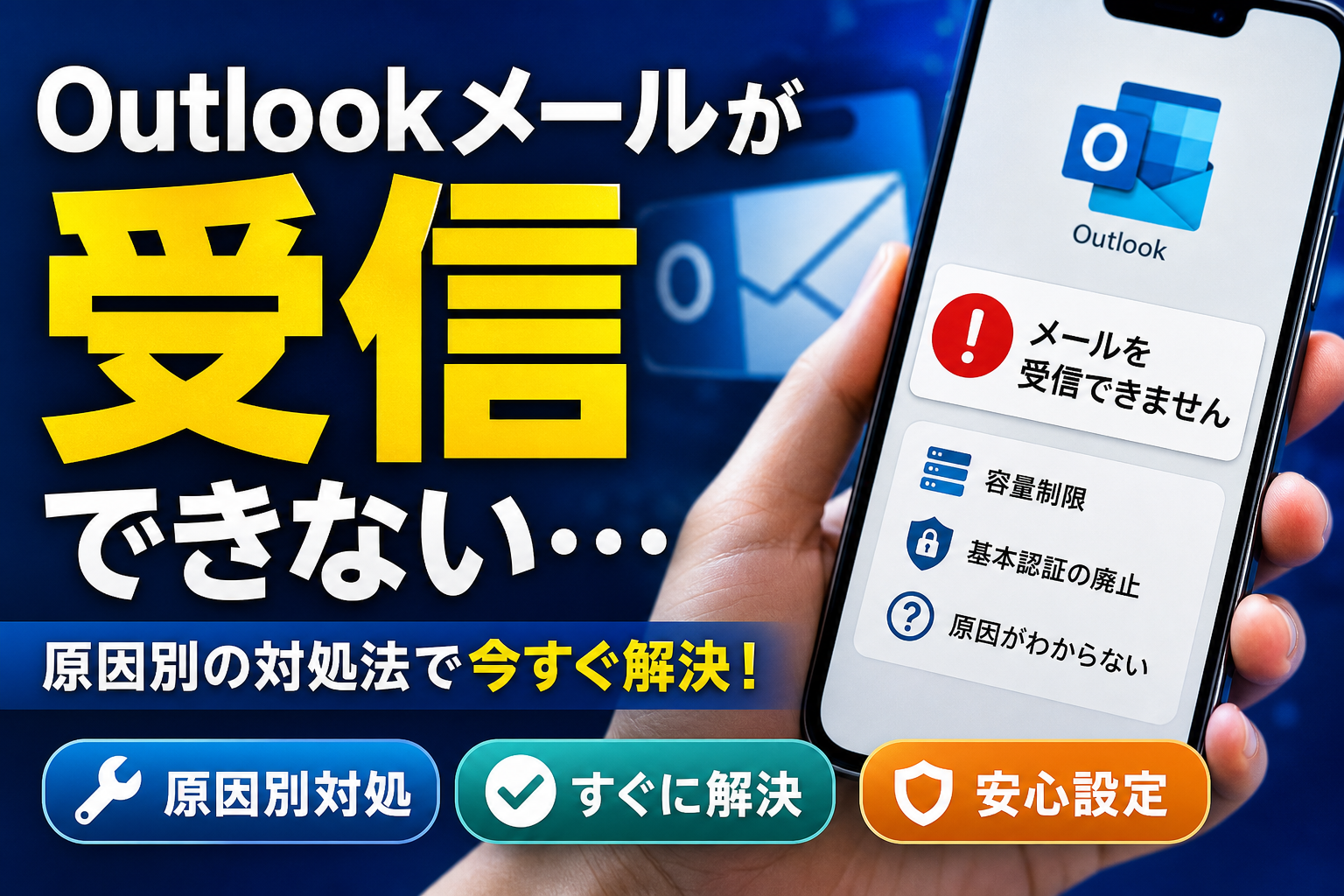
Outlookでメールが受信できない主な原因は、OneDriveを含むクラウドストレージ5GB制限の超過、基本認証の廃止、迷惑メール設定の誤作動、アプリのオフライン状態にあります。
- Outlookメール受信トラブルの多くはストレージ超過・基本認証廃止・迷惑メール設定が原因であり、Web版で受信できるかで環境問題か全体問題かを切り分けられます。
- 特定の相手からだけメールが届かない場合は迷惑メール・仕分けルール・送信ドメイン認証の不備を確認し、アプリ側の問題ならオフラインモード解除やアプリ修復で改善できます。
Outlookでメールが受信できない・届かないとお困りの方へ。OneDriveストレージ5GB制限や2024年基本認証廃止による影響、オフラインモード・迷惑メール設定・仕分けルールの確認手順まで、原因別の解決策を分かりやすく図解で解説します
この記事でわかること
- 突然Outlookでメールが受信できなくなりました。まず何を確認すべきですか?
- メールボックスの容量に空きがあるのに「ストレージ容量オーバー」と出るのはなぜですか?
- 「パスワードが正しくありません」と表示されてメールを受信できません。
Outlookでメールが受信できない主な原因は、OneDriveを含むクラウドストレージ5GB制限の超過、基本認証の廃止、迷惑メール設定の誤作動、アプリのオフライン状態にあります。
Web版(ブラウザ版)とデスクトップアプリ版の違いについて調べてこの記事にたどり着いた方もいるかもしれませんが、ここではOutlookメールが受信できないトラブルの原因特定と復旧手順を分かりやすく整理しました。業務中に急にメールが届かなくなって困っている方、リモートワークで急ぎの対応が必要な方向けに、Web版とアプリ版双方で試せる手順を順番に説明します。
🔎 編集部リアルタイム確認(当サイトによる実測)
2026年9月4日 03:13 JST時点で Outlook へ実際に接続を試みたところ、サーバーは正常に応答しました(応答 90ms)。現時点で当サイトからは広範な障害は確認できませんでした。つながらない場合は回線・アカウント・アプリなど個別環境が原因の可能性があります。
Outlookでメールが受信できない原因を特定するチェック方法
受信トラブルに直面した際は「全体が届かないのか」「特定の相手だけ届かないのか」を確認すると、原因の切り分けがスムーズになります。
全体が届かないか・特定送信者のみかを確認
すべてのメールが止まっている場合はストレージ容量や認証エラーなどアカウント全体の問題が疑われます。一方で特定の相手からだけ届かない場合は、迷惑メールフォルダーや自動仕分けルール、あるいは相手側の送信ドメイン認証の不備が影響しているケースが見られます。まずは「その他」タブや「迷惑メール」フォルダーを開き、該当のメールが届いていないか確かめてください。
Web版(Outlook.com)とデスクトップアプリ版の切り分け
次にブラウザからWeb版(Outlook.com)へログインし、受信トレイの状態を確かめます。Web版で正常に受信できているならデスクトップアプリ側の設定やオフライン表示が原因であり、Web版でも届いていない場合はストレージやアカウント自体に問題が生じています。
| 状況 | 疑われる原因 | 対処の方向性 |
|---|---|---|
| Web版でも受信できない | ストレージ超過・認証エラー・大規模障害 | 2章・3章・6章を確認 |
| Web版では届くがアプリでは届かない | オフラインモード・アプリ不具合・新旧バージョン差 | 5章を確認 |
| 特定の相手からだけ届かない | 迷惑メール・仕分けルール・送信ドメイン認証不備 | 4章を確認 |
ステータスアイコンの意味が気になる方はOutlookでメールが受信できない場合の対処法もあわせて確認すると、画面下の表示から原因を推測しやすくなります。
Microsoftクラウドストレージ容量超過による受信停止の解消法
Outlook.com自体のメールボックス容量に余裕があっても、OneDriveを含めたMicrosoftクラウドストレージ全体が無料枠5GBを超えると、メールの送受信が停止する仕組みになっています。「メール容量は残っているのに届かない」というトラブルの多くがこの制限に該当します。
メール容量が余っていてもOneDriveが一杯なら受信停止する仕様
Microsoft公式サポートの案内によると、Outlook.comの無料メールボックス容量とは別に、OneDriveを含む統合クラウドストレージの無料枠5GBを超過するとメールの送受信が停止する仕様が明記されています。
ストレージ容量を超えた状態で送信されたメールは、送信元へエラーとして返送されるケースがほとんどです。後から空き容量を確保しても過去のメールが自動的に届くことはないため、容量確保後に送信者へ再送を依頼する必要があります。
不要データ削除とストレージ空き容量の確保手順
- OneDriveへアクセスし、不要な写真・動画・バックアップファイルを削除する
- Outlookの「ごみ箱」および「迷惑メール」フォルダーを空にする
- 容量の大きい添付ファイル付きメールを検索し、PCへ保存のうえ削除する
- 設定画面のストレージ項目を開き、使用量が5GB以下まで下がったか確かめる
024年基本認証廃止に伴う認証エラーの対処法
Microsoft公式サポートの発表によると、個人用Outlook.comアカウントにおいて基本認証(ユーザー名とパスワードのみによる接続方式)のサポートが終了し、OAuth 2.0(モダン認証)への移行が必要となりました。これにより、対応していない古いメールソフトやアプリでは「パスワードが正しくありません」といったエラーが発生して受送信ができなくなっています。
POP/IMAP接続での単一パスワード利用が廃止された背景
従来使われていた基本認証は、通信の過程でパスワード情報が流出するリスクを抱えていました。OAuth 2.0(モダン認証)ではパスワードそのものをアプリへ渡さず、安全なアクセス許可トークンを用いて認証を行うため、アカウント乗っ取りを防ぐ目的で導入されています。
最新の認証方法(OAuth 2.0 / モダン認証)への設定変更手順
- 利用中のメールアプリを最新のビルドに更新する
- Outlookデスクトップアプリを使用している場合はMicrosoft 365版へのアップデートを行う
- 他社製のメールアプリを利用している場合は、アプリがOAuth 2.0に対応しているか公式サイトで確認する
- 既存のアカウント設定を一度削除し、自動設定(Outlook.com選択)でアカウントを再登録する
特定メールだけ届かない場合のフィルター・仕分けルール確認
特定の差出人からの連絡だけが届かない場合、受信側のフィルター機能や自動振り分けルール、または送信側のセキュリティ認証設定に原因が存在します。
「迷惑メール」フォルダーや「その他」タブの確認
まず「迷惑メール」フォルダーや受信トレイ内の「その他」タブを確認してください。誤って振り分けられていた場合は、該当メールを開いて「迷惑メールではない」処理を実行すると、以降は通常の受信トレイへ届きやすくなります。
自動仕分けルールの誤作動チェック
設定メニューの「メール」から「ルール」を開き、特定のキーワードやアドレスが含まれるメールを削除・移動する設定が残っていないか見直します。過去に作成したルールが原因で意図しない挙動になっている事例は少なくありません。
送信ドメイン認証(SPF/DKIM/DMARC)不備によるサーバー拒否
総務省が公表した「国民を詐欺から守るための総合対策」では、主要なメール事業者に対してDMARCに基づく受信側の厳格な運用が要請されており、送信元ドメイン認証を満たさないメールが自動拒否される事例が増加傾向にあります。
送信側のサーバーでSPFやDKIM、DMARC(p=none以上)の設定が正しく行われていない場合、Outlook側の受信サーバーがなりすましメールと判断して受信を拒否(Reject)することがあります。この場合は送信元の管理者へドメイン認証設定の確認を求める必要があります。
| 症状 | 主な原因 | 対処法 |
|---|---|---|
| 特定の相手のメールが迷惑メールへ入る | フィルターの誤検知 | 「迷惑メールではない」へ移動登録 |
| メールが全く届かず送信元へエラーが返る | 送信ドメイン認証(DMARC等)不備 | 送信元企業・管理者に設定見直しを連絡 |
| 特定の件名や差出人のメールが見当たらない | 自動仕分けルールの誤作動 | 設定画面でルール一覧を点検・削除 |
Outlookアプリのオフラインモードと接続エラーコード別の対処法
Web版で問題なくメールが確認できるにもかかわらずデスクトップアプリで受信できない場合は、アプリの設定やプログラムの不具合、または接続エラーコードに応じた対応が必要です。
エラーコード別の原因特定と対処手順
画面下部や送受信エラー画面にエラーコードが表示されている場合、以下の内容を基に原因を特定できます。
| エラーコード | 主な原因 | 具体的な対処手順 |
|---|---|---|
| 0x800CCC0E | サーバーへの接続失敗・ポートブロック | ネット接続を確認し、セキュリティソフトを一時停止してポート番号を点検 |
| 0x80042108 | POP受信サーバーとの通信不能 | アカウント設定で受信サーバー名(POP)の入力ミスがないか見直す |
| 0x800CCC0F | 通信の途中切断・タイムアウト | Wi-Fi回線の再接続や、大容量ファイルの送受信をキャンセルする |
| 0x80042109 | SMTP送信サーバーへの接続不能 | 送信ポート番号(587等)や暗号化接続(STARTTLS/SSL)の設定を確認 |
「新しいOutlook(New Outlook)」と「従来版(Classic Outlook)」の切り替えとUI操作
近年提供されている「新しいOutlook(New Outlook)」と「従来のOutlook(Classic Outlook)」では、設定画面や操作感が大きく異なります。
- New Outlookからの切り替え:画面右上に表示されている「新しいOutlook」のトグルスイッチをオフにすることで、従来版(Classic Outlook)へ戻すことができます。新しいUIで同期がうまくいかない場合は一度従来版へ戻して受信を試してください。
- Classic Outlookでの設定確認:上部メニューの「ファイル」→「アカウントの設定」から、接続中のサーバー名やポート番号、認証方式の手動変更が可能です。
「オフライン作業」モードの解除手順
- Classic Outlookアプリを開き、上部の「送受信」タブを選択する
- 「オフライン作業」ボタンがグレー色で有効化されていないか確認する
- ボタンをクリックして通常表示(オンライン状態)へ戻す
アプリの修復とセーフモード起動
Windowsの「設定」→「アプリと機能」からOffice製品を選び、「変更」から「クイック修復」を実行します。改善が見られない場合は「オンライン修復」を試すことで、アプリ構成ファイルの破損を解消できます。また、キーボードのWindowsキーとRキーを同時に押し、「outlook.exe /safe」と入力して実行するとセーフモードで起動し、アドインの干渉かどうかを判定できます。
送信メールが相手に届かない・保留されているように見える場合はOutlookの送信保留・送信スケジュール設定ガイドも参考にしてください。
Microsoft 365の障害確認とサポート相談の進め方
設定やPC環境に問題がないにもかかわらず受信できない場合は、Microsoft 365側の障害や個別のシステム不具合が懸念されます。
Microsoft 365 サービスステータスの確認
Microsoft 365管理センター内の「サービスの正常性」ページや公式の障害案内ページにアクセスし、サーバー側で広域障害が発生していないか確認します。障害が発生している場合は、Microsoft側の復旧作業を待つ形となります。
セキュリティソフトの干渉確認と公式サポート窓口
サードパーティ製のウイルス対策ソフトが持つメール監視機能が通信を遮断しているケースがあります。一時的にスキャン機能をオフにして受信できるかテストし、干渉が原因であればソフト側で除外設定を行ってください。
自力での解決が難しい場合の専門相談・情シス代行サービス
個人のPC設定見直しで改善しない場合や、法人の業務メール全体が停止して自社での対応が困難な場合は、専門のPC修理サポートや法人向けIT保守・情シス代行サービスへの相談が選択肢となります。社内ネットワーク設定やメールサーバー(DNS/DMARC設定)の修正を含めて依頼することで、復旧までの時間短縮につながります。
受信したメールが文字化けして読めない場合はOutlookでメールが文字化けした時の対処方法も参考にしてみてください。逆に文字化けトラブルから来た方はOutlookのメール受信トラブル解決ガイドもあわせてご覧ください。
Outlookメール受信トラブルのよくある質問
突然Outlookでメールが受信できなくなりました。まず何を確認すべきですか?
ブラウザでWeb版Outlook(Outlook.com)にログインし、メールが届いているか確認してください。Web版で問題なく受信できている場合は、デスクトップアプリ側の設定やオフラインモードが主な原因です。
メールボックスの容量に空きがあるのに「ストレージ容量オーバー」と出るのはなぜですか?
Outlook.com単体の容量に空きがあっても、OneDriveを含むMicrosoftクラウドストレージ全体(無料枠5GB)を超過するとメールの送受信が停止する仕様になっているためです。
「パスワードが正しくありません」と表示されてメールを受信できません。
個人用アカウントでの基本認証(単一パスワードによる接続)が廃止されたことが原因です。OAuth 2.0(モダン認証)に対応した最新のアプリへ更新するか、アカウントの再登録を行ってください。
特定の相手からのメールだけが届かない場合、原因は何ですか?
「迷惑メール」フォルダーへの誤振り分けや仕分けルールのほか、送信者側のドメイン認証(SPF/DKIM/DMARC)の不備によりサーバー側で自動拒否されている可能性があります。
「オフライン作業」モードを解除して受信を再開するにはどうすればいいですか?
アプリ上部の「送受信」タブを開き、「オフライン作業」ボタンをクリックして通常状態に戻すことで受信が再開されます。
📚 参考・出典(編集部が確認した一次ソース)
- microsoft.com (support.microsoft.com)
- microsoft.com (learn.microsoft.com)
※本記事の作成にあたり、上記の公開情報・一次ソースを確認しています。
Q. Outlookでメールが全く受信できなくなりました。まず何を確認すべきですか?
Q. メールボックスの容量に空きがあるのに『ストレージ容量オーバー』と出るのはなぜですか?
Q. 『パスワードが正しくありません』と表示されてメールを受信できません。
Q. 特定の相手からだけメールが届きません。どう対処しますか?
🧰 お困りごとの解決に
 Appleサポートに電話でオペレーターにつなぐ方法Apple無料フリーダイヤル0120-277-535の自動音声を突破してオペレーターに最速で繋ぐ実務的な方法と、混雑時間…
 atoneをAmazonで使う方法と登録エラーの対処atoneはAmazonに直接登録できません。アプリから無料発行できるJCBバーチャルカードをクレジットカード枠で登録す…
 Gmailの受信トレイはどこ?スマホ・PC別の開き方Gmailの受信トレイの場所がわからないなら、まずスマホかPCかを確認し、使用するアプリやブラウザを特定することが大切で…
 Windows Media PlayerのCD再生・取り込み・エラー対処Windows10・11のMedia PlayerとWindows Media Player Legacyの見分け方、有…
 Uber Eatsのサポートへの連絡方法Ubereatsの電話番号は廃止。稼働中の配達トラブルはアプリ内チャットで「現在の配達に関する緊急項目」を選び、トリガー…