運営:Next Wave運用局(株式会社アセット) 会社概要|編集方針
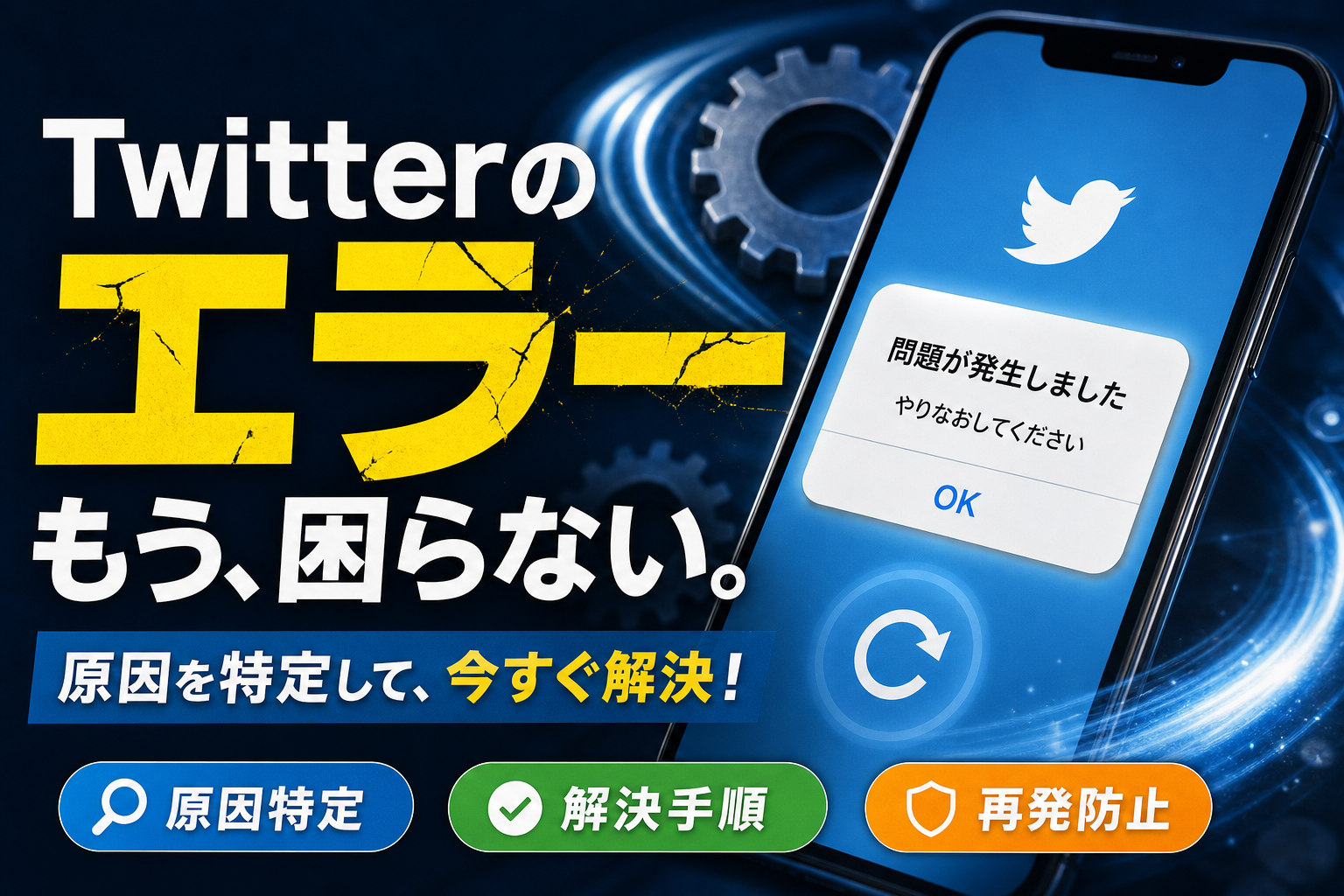
twitterで突然「問題が発生しました」「再読み込みしてください」「しばらくしてからやりなおしてください」と出た瞬間から、あなたの時間と信用は静かに削られ始めます。プロフィールが開けないとき、それがブロックなのか垢消しなのか一時的な不具合なのかを誤解したまま動くと、人間関係も業務も余計にこじれます。ログインや検索、DM、フォロー、アカウント作成でエラーメッセージが出たときに必要なのは、「ツイッターおかしい今日」「X不具合リアルタイム」と検索して答えを探し回ることではなく、自分の状況を冷静に切り分ける実務フローです。
Twitterの「問題が発生しました」エラーは通信・端末・アプリ・アカウント・サーバーの5つの層に冷静に切り分けることで、ブロックや凍結などの重大問題と一時的な不具合を見分け、適切な対処ができます。
- Twitterの「問題が発生しました」は文言や表示場面ごとに異なる層(通信・端末・アプリ・アカウント・サーバー)の問題を示しており、3ポイント確認で重大問題と一時的な不具合を見分けることが重要です。
- 別端末・別ブラウザ・別ネットワークでの確認と、焦らず時間を置く対処が、アカウント制限を招くNG操作を防ぎ、最短で問題を解決する基本ルールになります。
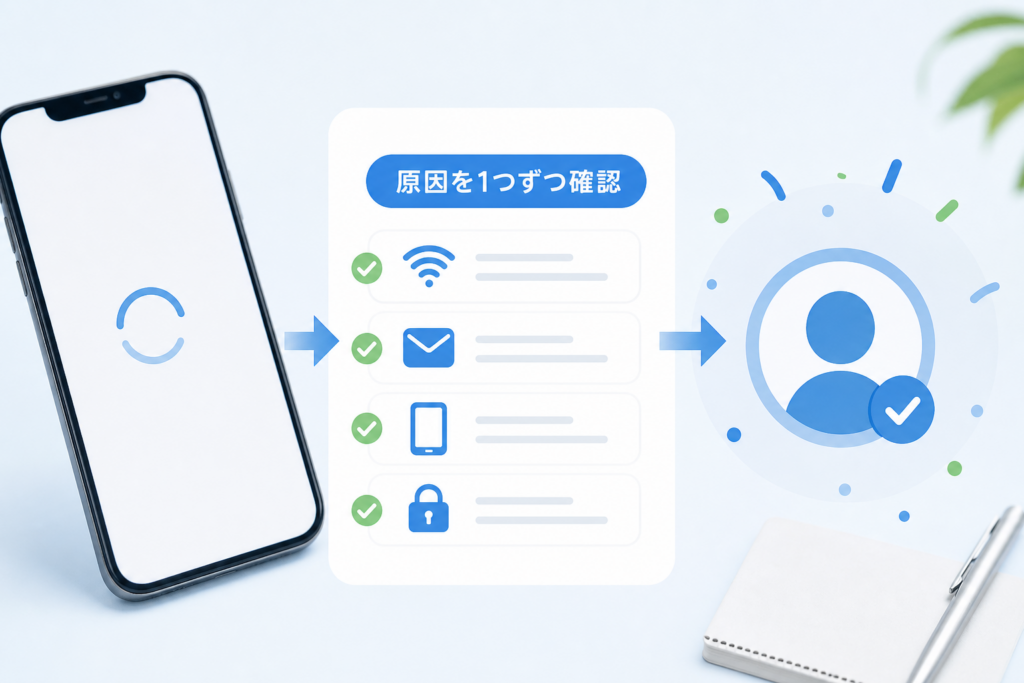
本記事では、「twitter 問題が発生しました」を文言別・場面別に分解し、通信環境や端末、アプリやブラウザ、アカウント制限、凍結・削除・ブロック、さらにはX側の障害までを30分で切り分ける手順を示します。連打してロックを招くNG操作を避けつつ、ログインエラーやアカウント作成ぐるぐる、検索で表示されない不具合まで、どこを見て何から試すかを一本の筋で整理しています。企業アカウントや仕事用Xでトラブルが起きたときの緊急対応と再発防止の運用ルールも含めて、ここで整理しておけば、次に同じエラーが出ても数分で判断できるようになります。
- 「問題が発生しました」の意味を理解する:文言別・危険度別の見分け方
- 場面別にエラーの原因を特定する:プロフィール・DM・検索・タイムラインの確認方法
- ログインエラーの根本解決フロー:ログインできない・ログアウトされたときの対処手順
- アカウント作成エラーを解決する:新規登録でぐるぐるする時の対策方法
- アカウント制限・凍結・ブロックと見分ける:人間関係トラブルへの対応ガイド
- 通信環境と端末が原因かを判断する:リアルタイム不具合確認と改善方法
- 連打によるロック回避と問題解決の実践フロー:焦らず冷静に対処するコツ
- 企業アカウントや仕事用Xでもパニック回避:Twitter問題発生時の緊急対応
- Twitterトラブル対応の原因切り分け思考法:他サービスへの応用
- 記事作成の背景と実務視点
「問題が発生しました」の意味を理解する:文言別・危険度別の見分け方
画面にこのメッセージが出た瞬間、「ブロックされた?垢消し?それとも自分だけ不具合?」と一気に不安になりますよね。ここを感情論で判断すると、余計な操作でアカウント制限を呼び込みやすくなります。
実務でトラブル対応をしている私の視点で言いますと、このメッセージは5つの層(通信・端末・アプリ/ブラウザ・アカウント・サーバー側)を一つにまとめた“ざっくり警告”だと捉えるのが安全です。
まずは、「どの文言が」「どの場面で」出たかを冷静に分解していきます。
エラーメッセージのパターン別で知る「やりなおしてください」と「再読み込みしてください」の違いを解剖
同じように見えて、実は狙っている対象が少し違います。
| 表示されやすい文言 | 主に疑う層 | 危険度の目安 |
|---|---|---|
| しばらくしてからやりなおしてください | 通信・アプリ側の一時不具合やアクセス集中 | 低〜中 |
| 再読み込みしてください | ブラウザのキャッシュやページ読み込み失敗 | 低 |
| 問題が発生しました ログインし直してください | アカウント・認証・セッション | 中〜高 |
| 後で再度お試しください | サーバー混雑・一時的障害 | 低〜中 |
| このアカウントでは利用できません | 凍結・強い制限 | 高 |
ざっくり言うと、「再読み込み」は画面やブラウザ寄り、「やりなおし」は操作やアカウント寄りに問題があるサインとして読むと整理しやすくなります。
単なる一時的な不具合とアカウント凍結や垢消しに繋がる“重い問題”の境界線を直感で見抜くコツ
慌てずに、次の3ポイントをチェックすると危険度を直感的に判定できます。
-
他のユーザーや公式アカウントのタイムラインは見られるか
見られるなら、サーバー全体障害よりも自分の環境やアカウント設定側の可能性が高くなります。
-
同じ操作を別端末・別ブラウザ・別アカウントで再現できるか
IT現場ではこの確認だけで“勘違いトラブル”の多くが消えます。再現しない場合は、今使っている端末固有の問題が濃厚です。
-
プロフィールや検索結果の見え方に一貫性があるか
プロフィールだけ見えない、検索だけ出ないなど、特定機能だけおかしい場合は、アカウント制限や表示制限の可能性が上がります。
複数の機能で一斉にエラーが出て、さらに通知も止まっているようなら、凍結や強めの制限を疑って慎重に動いた方が安全です。
ツイッターおかしい今日と感じた時まず見たい3つのリアルサイン
自分だけの問題か、サービス全体の不具合かを切り分けると、余計な設定変更を避けられます。迷ったら、次の3つを短時間で確認してみてください。
-
他のサイトやアプリは普通に開けるか
Web検索や動画サービスがサクサク動くなら、自分のWiFiやモバイル回線のトラブルではない可能性が上がります。逆に全部重いなら、まず回線とルーターを疑います。 -
Xや障害情報サイトでリアルタイムの不具合報告が出ているか
「X 不具合 リアルタイム」などで検索し、同じ時間帯に同じエラーメッセージを報告しているユーザーが多い場合は、待つのが最適解になるケースが多いです。 -
アプリ版とブラウザ版で症状が同じか
アプリだけおかしいならキャッシュやバージョンの問題、ブラウザだけならCookieや拡張機能の影響を疑います。両方同じなら、アカウントかサーバー側の可能性が一気に高まります。
この3つを押さえておくと、「ブロックされたかも」という不安と、「今日はサービス側が不安定なだけ」という状況を切り分けやすくなり、感情に振り回されず冷静に次の一手を選べます。
場面別にエラーの原因を特定する:プロフィール・DM・検索・タイムラインの確認方法
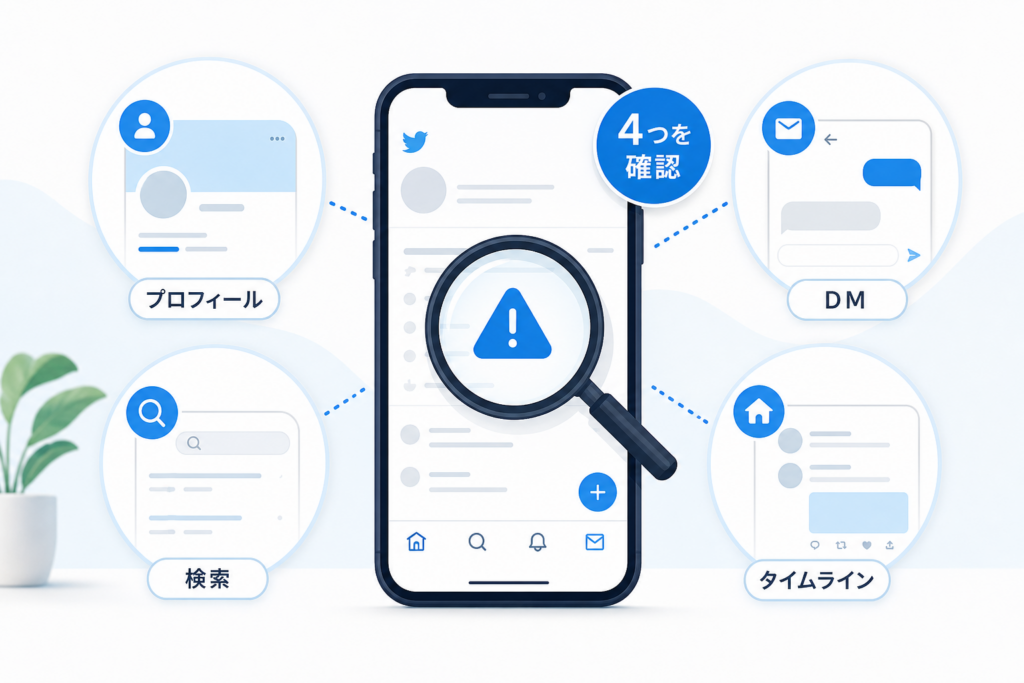
画面にこのエラーが出た瞬間、多くの人は「ブロックかも」「垢消し?」と不安になりますが、場面ごとにサインを拾えばかなりの確率で状態を推測できます。ITインフラ支援の現場でトラブル切り分けをしてきた私の視点で言いますと、「どこで」「何度も」「誰に対して」出るかが核心です。
まずはざっくり全体像です。
| 場面 | 相手要因の可能性 | 自分側の可能性 | X側・通信の可能性 |
|---|---|---|---|
| プロフィール表示 | ブロック/削除/凍結/鍵 | 年齢制限/表示制限 | 一時的エラー |
| DM/フォロー | 相手の制限/ブロック | 自分アカウント制限 | レート制限 |
| 検索/おすすめ | 検索制限 | フィルタ設定/キャッシュ | 表示バグ・障害 |
この表で「一番それっぽい列」から当たりをつけていくと、闇雲に再読み込みするより格段に早くゴールに近づきます。
相手のプロフィールでtwitter問題が発生しましたと出るときのブロック・削除・凍結・鍵アカの切り分け必勝法
プロフィールでだけエラーが出る時は、相手側の状態チェックから入ると効率的です。
-
自分の別アカウントやブラウザで検索してみる
-
検索結果にユーザー名が出るか確認する
-
直前まで見られていたか思い返す
ざっくりの目安は次の通りです。
| 表示のされ方 | 可能性が高い状態 |
|---|---|
| 検索にも出ない | 削除/垢消しの可能性 |
| 検索には出るが開くとエラー | ブロック/鍵/一時的エラー |
| プロフィールは見えるがツイートが真っ白 | 凍結/年齢制限/表示設定 |
ブロック疑いのときのコツは、「ログアウト状態」で同じプロフィールが見えるか確認することです。ログアウトだと見えるのに、自分のアカウントでだけエラーが出るなら、ブロックか表示制限がかなり濃厚です。
DM送信やフォロー時にtwitter問題が発生しましたと出る状況で気をつけたいアカウント制限パターン
DMやフォロー操作でエラーが出る場合、相手だけでなく自分のアカウント制限も強く疑います。
-
急に大量フォローや大量DMをしていないか
-
最近、スパム報告を受けるような投稿をしていないか
-
他のユーザーにも同じエラーが出るか
複数の相手に対してフォローもDMもエラーになるなら、レート制限や一時ロックの可能性が高まります。逆に、特定の相手だけで発生するなら、
-
相手が自分をブロックしている
-
相手のアカウントが凍結・ロック中
-
相手がDMを受け取れない設定にしている
といったパターンを優先して疑うとよいです。焦って連打するとログイン試行制限に近い扱いを受けることがあるため、3回試してダメなら一度停止が安全ラインです。
検索やおすすめで表示されない・真っ白に…twitter問題が発生しましたの「検索制限」と「表示バグ」見極め術
タイムラインや検索が真っ白になると「アカウント終わったかも」と感じがちですが、ここは冷静に検索制限と単なる表示バグを切り分けます。
-
別のキーワードで検索してみる
-
別アカウントやシークレットウィンドウで同じ検索を試す
-
スマホアプリとブラウザの両方で確認する
結果が変わらない場合は、
-
自分の検索フィルタ設定が厳しすぎる
-
過去の投稿内容から検索機能の制限を受けている
-
X全体で検索周りの不具合が出ている
といった可能性が上がります。逆に、片方の端末だけ真っ白なら、アプリやブラウザのキャッシュ破損の典型パターンです。
-
アプリの再起動
-
キャッシュとCookieのクリア
-
それでもだめなら一度アンインストール
この順で落ち着いて試すと、感覚的には多くの「今日おかしいだけ」のケースは数分〜数十分で解決します。エラー文だけを追うのではなく、「どの端末なら普通に動くか」から原因層を見抜くのがプロ流の近道です。
ログインエラーの根本解決フロー:ログインできない・ログアウトされたときの対処手順
アカウントに入れない瞬間は、財布を落としたかと思うくらい冷や汗が出ます。ここでは、現場で何度もログイン障害を復旧してきた手順を、最短ルートだけに絞って整理します。ポイントは、闇雲にパスワードを打ち直すのではなく、通信 → 端末 → アプリ/ブラウザ → アカウントの順で落ち着いて切り分けることです。
ログイン系トラブルの主な原因をざっくり地図にすると、次のようになります。
| 層 | よくある原因 | 目安になるサイン |
|---|---|---|
| 通信 | WiFiの不安定、VPN | 他サービスも遅い/落ちる |
| 端末 | 古いOS、時計ズレ | 他のSNSも調子が悪い |
| アプリ/ブラウザ | キャッシュ破損、拡張機能 | PCではOKでスマホNGなど |
| アカウント | ログイン試行制限、ロック | パスワード正しくても弾かれる |
| サーバー | サービス側障害 | 同時に多くのユーザーが悲鳴 |
「しばらくしてからやりなおしてください」発生時の安心5ステップ対処法
このメッセージは、体感的に多くが「アクセス集中か通信不安定」の軽度パターンです。焦らず次の順で確認します。
-
他サービスを開く
ブラウザで検索サイトやニュースサイトが普通に開くか確認します。ここで重いなら、まず自宅WiFiの再起動やモバイル回線への切替が優先です。 -
別の端末かブラウザで試す
PCでエラーなのにスマホアプリでは入れる、というケースはアプリ側の問題であることが多いです。 -
アプリ再起動とキャッシュ削除
スマホは一度アプリを完全終了し、設定からストレージのキャッシュをクリアします。ブラウザならシークレットモードでログインを試します。 -
時間を置く「最低15分ルール」
短時間に何度もログインを繰り返すと、レート制限のトリガーになりやすくなります。3回失敗したら、15〜30分は操作を止めるのが安全です。 -
公式の不具合情報を確認する
他ユーザーも同じメッセージで騒いでいる場合は、サービス側障害の可能性が高く、下手にパスワード変更を連打するより、待機が正解になります。
ある端末だけログインできないtwitter問題が発生しました時に試すべきブラウザ・アプリ・ネットワーク使い分けガイド
「会社PCでは入れるのに自宅PCだけダメ」「Androidだけログインできない」といった相談は、ITサポートの現場で非常に多いパターンです。私の視点で言いますと、次の順番で切り替えると原因がかなり絞り込めます。
-
ネットワークの切替
自宅WiFi → スマホテザリング → 公衆WiFiの順で試すと、ルーターや企業のフィルタリング設定が原因か見えてきます。
-
ブラウザの変更
ChromeでエラーならEdgeやSafari、シークレットウインドウに変更します。ブラウザ拡張機能がログイン画面を書き換えているケースもあります。
-
アプリとブラウザのクロスチェック
スマホアプリNGでモバイルブラウザOKならアプリ側、逆ならブラウザのCookieや保存情報の破損を疑います。
端末ごとの切り分けは、次の表を参考にしてください。
| 状態 | 考えやすい原因 | 次の一手 |
|---|---|---|
| 端末AのみNG | 端末設定・アプリ不具合 | 別ブラウザ、再インストール |
| 自宅だけNG | ルーター、DNS | ルーター再起動、他回線で検証 |
| 仕事用PCだけNG | セキュリティポリシー | 管理者にアクセス制限を確認 |
「試行回数が上限に達しました」回避のために絶対NGな操作まとめ
ログイン画面で一番やってはいけないのが、「通るまで何度もパスワードを変えながら突撃する」やり方です。サービス側は乗っ取り対策として、短時間の試行回数が一定数を超えると、自動的に制限をかけます。
NG行動の代表例を挙げます。
-
同じ端末・同じIPアドレスから、数分でパスワード入力を連打する
-
2段階認証コードを、届くたびに適当に入力してしまう
-
複数端末から同時にログインを試し続ける
-
ログインできない状態で、すぐに新規アカウント作成を繰り返す
安全に復旧したい場合は、
-
3回失敗したら必ず一度ストップする
-
そのうえで、別の端末・別ネットワークで状況を確認する
-
パスワードリセットメールが届くかを確認し、届かない場合はアドレスや迷惑メール設定を見直す
この「3回で止める」「別の視点で確認する」というだけで、現場では8割近くの“自分で悪化させたログイン障害”を避けられています。焦りそうになったら、操作を止めて原因を切り分ける側に回ることが、最短復旧への近道になります。
アカウント作成エラーを解決する:新規登録でぐるぐるする時の対策方法
登録画面がぐるぐる回ったまま進まないと、スマホを投げたくなる人も多いはずです。ここでは、現場で何十件も新規登録トラブルを見てきた視点から、「どこをどう確認すれば短時間で抜け出せるか」を整理します。
パスワードから進まない・ぐるぐるtwitter問題が発生しました時に確認するメールアドレスや電話番号のポイント
新規登録の詰まりポイントは、体感ではメールアドレスと電話番号が半分以上を占めます。まずはここを機械的にチェックすると早いです。
主な確認ポイントをまとめると次の通りです。
| チェック項目 | 確認内容 | よくある落とし穴 |
|---|---|---|
| メールアドレス | 受信できるか、入力ミスがないか | 迷惑メール振り分け、使えないドメイン |
| 電話番号 | SMSが確実に届くか | 電話番号の使い回し、海外SMSブロック |
| パスワード | 文字数・記号ルールを満たすか | 規定を満たしていないのに通ったと勘違い |
| デバイス | 別端末でも同じ症状か | 1台だけ古いOSや古いアプリバージョン |
特に大事なのは、「アドレスや番号の使い回し」です。過去に登録や削除を繰り返したメールや番号は、内部的にはひも付いたまま扱われる場合があり、新規登録の途中で問題が発生しましたが出やすくなります。
対処の順番は次の通りです。
-
現在使っているメールで、別サービスからテストメールを送って受信できるか確認する
-
可能なら新しいメールアドレスを1つ用意して登録し直す
-
電話番号を入力している場合は、通信状態の良い場所でSMSを再受信する
-
3回連続でやり直し表示が出たら、いったん操作を止めて次の章の方法に切り替える
過去の削除や凍結アカウントにも注意!twitter問題が発生しましたで見えない紐づきを突破するワザ
過去にアカウントを削除したり、凍結された経験がある人は、見えない履歴とのひも付きが邪魔をしているケースがあります。ここを無視して何度も連打すると、かえって制限に引っかかりやすくなります。
私の視点で言いますと、現場では次の切り分けでだいたい状況を特定できます。
-
以前と同じメールや電話番号で登録しようとすると途中で止まる
-
端末を変えても同じポイントで問題が発生しましたが出る
-
家のWiFiとモバイル回線の両方で同じ症状が出る
この3つがそろう場合、ユーザー側の通信や端末ではなく、アカウント情報の組み合わせに起因する可能性が高くなります。対処としては、次のステップがおすすめです。
-
過去のアカウントでログインできるか試し、完全に使えない状態かを確認する
-
完全に使えない場合は、別メールアドレスと別電話番号の組み合わせで新規登録を試す
-
連続で新規登録を試さないよう、1回試したら数時間あける
特に重要なのは、何度もパスワード再設定や新規登録を連打しないことです。クラウドサービス全般に言えますが、短時間に同じ操作を繰り返すと、自動防御システムが攻撃と誤認して、さらに制限を強めることがあります。
AndroidやiPhoneアプリでtwitter問題が発生しましたときに便利なブラウザからの登録裏技
スマホアプリだけで登録しようとして、延々とぐるぐる表示から進まないケースも多くあります。ITサポートの現場では、アプリをあきらめてブラウザで登録するだけで解決するパターンがかなりの割合を占めます。
おすすめの進め方は次の通りです。
-
スマホのアプリを一度完全終了する
-
ChromeやSafariなどのブラウザを開き、公式サイトから登録画面に進む
-
ブラウザのシークレットモードやプライベートブラウズを使って余計なキャッシュやCookieを避ける
-
ブラウザでアカウント作成を完了させてから、アプリをインストールまたは再ログインする
ブラウザ登録が有効な理由は、アプリ固有のバグや端末との相性をバイパスできるからです。特に、Androidで古いバージョンのアプリを使っている場合や、iPhoneで省データモードをオンにしている場合は、アプリだけで登録しようとすると通信が途中で途切れがちです。
登録後にアプリでログインするときも、同じように連打は避け、問題が発生しましたが2〜3回出た段階で、別回線や別ブラウザから状況を確認するようにすると、安全に運用しやすくなります。
アカウント制限・凍結・ブロックと見分ける:人間関係トラブルへの対応ガイド
タイムラインよりも怖いのが、人間関係に直撃するエラーです。相手のプロフィールが急に開けない、DMだけ残っている、フォローされていますと出ているのに操作できない。ここを取り違えると、友人関係やビジネスの信頼にまでヒビが入ります。ITインフラのトラブルシュートをしている私の視点で言いますと、「相手の状態」と「自分のアカウント状態」を冷静に分けて考えると、一気に霧が晴れます。
まずは代表的な状態をざっくり整理します。
| 状態 | プロフィール表示 | DMの表示/送信 | 検索での表示 | 起きやすいエラー感覚 |
|---|---|---|---|---|
| ブロック | 相手プロフィールに到達しづらい/制限感 | 既存DMは残るが送信エラーになりやすい | 検索で出ても開けないことがある | 人間関係トラブル寄り |
| 垢消し | プロフィールに行けない/存在しない印象 | DMが一部残ることもあるが動かない | 検索に出にくい | 相手側の退会・削除寄り |
| 凍結 | プロフィールが急に見られなくなる | 過去DMは残るが新規送信は不安定 | 検索に断片的に出ることも | 規約違反・安全対策寄り |
| 自分に制限 | 相手は問題なし | 送信だけエラー | 全般的に不安定 | 自分のアカウント健全性の問題 |
twitter問題が発生しましたブロックかも?直感したら即チェック!プロフィール表示と検索結果のポイント
ブロックを疑ったときは、感情的になる前に次の3点を機械的に確認します。
-
自分のアカウントとは別のアカウントやシークレットブラウザで相手プロフィールを開く
-
相手のユーザー名で検索して「結果は出るのに、自分のアカウントからだけ詳細に入れないか」を確認
-
タイムライン上の過去のリプライやメンションからプロフィールへ飛べるかを確認
別アカウントから問題なく見られるのに、自分だけがプロフィールに行く途中でエラーになる場合、ブロックの可能性が高まります。一方、どの手段からも到達できなければ、垢消しや凍結など相手側の事情も候補に入ります。
ポイントは、「1つのアプリだけで判断しない」ことです。ブラウザ版とアプリ版、PCとスマホの両方で確認するだけで、多くの誤解を防げます。
Xでtwitter問題が発生しました相手のDMだけ残っているケースで疑うべきアカウント状態
DM画面だけは開けるのに、新しいメッセージ送信でエラーが出るケースは、現場でも相談が多いパターンです。
-
相手がアカウントを削除した場合
- 過去のDMログはしばらく残ることがあり、送信しようとしても届かない状態になりがちです。
-
相手アカウントが凍結された場合
- 過去のDMスレッドは開けても、新規メッセージが不安定になり、エラーを伴うことがあります。
-
自分のアカウントに一時的な制限が入っている場合
- 他の相手にもDM送信エラーが出ていないか確認すると、自分側の問題かどうか切り分けやすくなります。
DMだけを見て「まだつながっている」と思い込むと判断を誤ります。必ずプロフィール表示、検索結果、他ユーザーへのDM送信状況も合わせてチェックして、相手か自分か、どちらの状態が原因かを整理してみてください。
フォローされています表示なのにtwitter問題が発生しました…この“矛盾”の本当の理由とは?
フォローされていますと表示されている相手に対して操作するときだけエラーが出ると、「裏で何かされたのでは」と不安になります。この矛盾は、次のような“時間差”や“情報の古さ”で説明できることが多いです。
-
表示されているフォロー状態はキャッシュ情報で、実際は相手が解除している
-
相手がアカウントを削除、または凍結しており、関係性の表示だけが古いまま残っている
-
自分のアカウント側でフォロー・フォロワーの更新がうまく反映されていない
確認のコツは、
-
数分〜数十分おいてから再ログインし、関係性の表示が更新されるか見る
-
別端末や別ブラウザで同じ相手プロフィールを開き、フォロー状態が一致しているか比較する
この“表示のズレ”は、クラウドサービス全般で起きやすい現象です。感情的に相手を責める前に、「表示が追いついていないだけかもしれない」と一度立ち止まり、複数の画面で事実を取りに行く発想が、トラブルと誤解の両方を減らす近道になります。
通信環境と端末が原因かを判断する:リアルタイム不具合確認と改善方法
スマホ片手に「問題が発生しました」を見せられた瞬間、真っ先に切り分けたいのは自分の環境かX側の障害かです。ここを外すと、直るまで何時間もムダに振り回されます。私の視点で言いますと、IT支援の現場でも最初の5分の切り分け精度が、その後の作業時間を決めてしまいます。
X不具合リアルタイム情報からtwitter問題が発生しましたの原因と自分のネットワークを切り分けるチェックポイント
まずは次の3点を秒速チェックします。
-
他のアプリやWebサイトは開けるか
-
モバイル回線とWi‑Fiを切り替えても症状が続くか
-
Xの障害情報やトレンドで同様の報告が増えていないか
「他サービスも重い+どの回線でも不安定+同様の投稿が急増」の3つが揃えば、X側や通信事業者側の可能性が高くなります。
逆に、自分だけおかしいパターンは次の特徴があります。
| 状態 | 自分の環境が怪しいサイン | X側障害が怪しいサイン |
|---|---|---|
| 発生端末 | 特定のスマホだけ | 手持ち全端末で同じ |
| 回線 | Wi‑Fiから4Gに変えると改善 | どの回線でも同じ |
| 時間帯 | 再起動で一時的に改善 | 長時間ずっと不安定 |
| 周囲の声 | 周りは問題なし | SNS全体で報告が多い |
この表で「自分側」が多く当てはまるほど、端末やネットワークの見直しが近道になります。
ツイッター不具合AndroidやiOSでtwitter問題が発生しました事例とアプリ側トラブル直しテク
AndroidとiOSでは、アプリのクセや不具合の出方が少し違います。よくあるケースを整理します。
-
Androidで多いケース
- 省電力アプリが通信を勝手に止めてタイムラインが更新できない
- 古いバージョンのまま使い続けて、急に画像だけ読み込めない
- キャリアのフィルタリング設定で外部リンクが開けない
-
iOSで多いケース
- ストレージ逼迫でアプリが落ちやすくなり、起動直後にエラー連発
- VPNアプリ経由で接続していて、一部の通信だけ弾かれる
- OSアップデート直後に、通知やDMだけ届かない
対処の優先順位は次の通りです。
- アプリとOSのバージョンを最新に更新
- 端末を再起動して、バックグラウンドアプリを整理
- 省電力アプリやVPN、広告ブロッカーを一時的にオフ
- モバイル回線とWi‑Fiを切り替えて挙動を比較
ここまでで改善しないなら、アプリ自体の破損やキャッシュ肥大を疑う段階に入ります。
キャッシュやCookieのクリアやアプリ再インストールで治りやすいtwitter問題が発生しましたパターン一覧
ブラウザだけおかしい、特定アカウントだけ表示が崩れる、といった症状はキャッシュやCookie汚れである割合が高くなります。再インストールまで含めた「やると効きやすい症状」をまとめます。
| 症状 | 有効な対処 | 理由のイメージ |
|---|---|---|
| ログイン画面がぐるぐるのまま進まない | ブラウザのCookie削除 | 古いログイン情報が邪魔をしている |
| タイムラインは見えるが画像や動画だけエラー | アプリのキャッシュクリア | 壊れたデータを読み続けている |
| 特定アカウントのプロフィールだけ開けない | 別ブラウザでアクセス→問題なければ元ブラウザのキャッシュ削除 | 表示用データが局所的に壊れている |
| アプリ起動時に毎回エラーが出る | 一度アンインストールして再インストール | アプリ本体や設定ファイルが破損している |
ポイントは、キャッシュ削除はアカウントそのものではなく「一時保存データ」を消す操作ということです。怖がって避ける人が多いですが、ログイン情報さえ控えておけばリスクは小さく、体感としても改善率が高い手当てになります。
リアルタイムの障害情報と、自分の端末やネットワークの状態をここまで細かく切り分けていくと、「どこから手を付ければいいか」が一気にクリアになります。焦って画面を連打する前に、落ち着いてチェックポイントをたどってみてください。
連打によるロック回避と問題解決の実践フロー:焦らず冷静に対処するコツ
「やり直してください」「しばらくしてからやりなおしてください」と出た瞬間、つい画面を連打したくなってしまいますが、そこがアカウント制限への分かれ道になります。ここでは、現場でトラブル相談を受けてきた立場から、レート制限や一時凍結を避けるための実務フローをまとめます。
連続操作でレート制限や凍結リスク右肩上がり!問題発生時の失敗あるある
通信やサーバーが不安定な時、このエラーメッセージは「一度落ち着いて」のサインです。にもかかわらず次のような行動を取ると、レート制限やログインロックに自分で突っ込んでいきます。
-
ログインボタンを10回以上連打する
-
パスワードを微妙に変えながら短時間で何度も試す
-
フォローやDM送信をエラーのたび連打し続ける
-
アプリとブラウザを行ったり来たりしながら同じ操作を繰り返す
私の視点で言いますと、クラウドサービス全般で短時間の大量リクエスト=不正アクセスの疑いとして扱われることが多く、悪気がなくても機械的には同じに見えてしまいます。
3回トライしたら立ち止まれ!問題発生時の安全な次の一手
安全に動くための目安は「同じ操作は3回まで」です。3回やっても同じエラーなら、次のフローに切り替えます。
安全フローの例
- 同じ操作は3回までにする
- モバイル回線とWi‑Fiを切り替えて再度1回だけ試す
- アプリなら一度終了して再起動、それでもダメならブラウザ版から1回だけ試す
- ここまででダメなら、その操作は中止して他の原因切り分けへ
頻発しているのに同じことを続けると、「試行回数が上限に達しました」といった強めの制限メッセージに進むリスクが上がります。
問題が頻発するときこそ活躍!別端末・別ブラウザ・別アカウント検証のスマート手順
IT支援の現場では、エラーの8割以上が「端末か環境の勘違い」だと感じる場面が多くあります。そこで効くのが、別端末・別ブラウザ・別アカウントでの冷静な検証です。
検証パターンを表にまとめます。
| 何を変えるか | 具体例 | 分かること |
|---|---|---|
| 別端末 | PCでダメならスマホ、スマホでダメならタブレット | 端末固有の不具合かどうか |
| 別ブラウザ | ChromeでダメならEdgeやSafari | キャッシュや拡張機能の影響 |
| 別アカウント | 自分のアカウントと、検証用アカウントを比較 | アカウント制限か全体不具合か |
| 別回線 | 自宅Wi‑Fiとモバイル回線、会社回線を切替 | ネットワークの制限や障害の有無 |
スマートな手順は、操作を増やすのではなく、条件を変えて1回ずつ試すことです。
-
同じ端末・同じブラウザでの連打は避ける
-
別ブラウザで試す前に、キャッシュとCookieをクリアする
-
検証用アカウントでも同じエラーが出るなら、自分のアカウントだけの問題ではない可能性が高い
最後に、どうしても不安なときは、外部の障害情報と公式サポート情報を確認し、無理にログインやパスワード変更を繰り返さないことが、アカウントを守る一番の近道になります。
企業アカウントや仕事用Xでもパニック回避:Twitter問題発生時の緊急対応
広告出稿や採用広報の真っ最中にエラーが出ると、現場は一瞬で凍りつきます。ですが、事前の仕込みと初動フローさえ決めておけば、売上や応募へのダメージを最小限に抑えられます。
キャンペーンや採用広報中にtwitter問題が発生しましたら即使える緊急対応マニュアル
私の視点で言いますと、仕事用アカウントのトラブルは「3つの画面」を同時に確認できるかどうかで被害が変わります。
-
社内で共有している別デバイスのアプリ
-
ブラウザ版の管理画面
-
公式のサポートや障害情報ページ
この3つ全てでエラーが再現するなら、自社側ではなくサービス側の原因である可能性が高いです。
緊急時に決めておくべきアクションを一覧にすると、次のようになります。
| 状態 | 優先して行うこと | 拡散を防ぐポイント |
|---|---|---|
| ログインだけ失敗 | 別ブラウザと別回線(Wi Fi/モバイル)で確認 | パスワード再設定を連打しない |
| 投稿も閲覧も不可 | サイトや他SNSに「一時的にX返信が遅れます」と表示 | 炎上系リプには触れない |
| プロフィールは見えるが投稿不可 | 予約投稿を一旦停止 | キャンペーンの締切延長を告知 |
特に、キャンペーン応募をXのDMだけに依存している場合は、代替フォームやメールアドレスを必ず用意しておき、固定ツイートや自社サイトから案内できる状態にしておくと安心です。
複数人利用の落とし穴…運用ルールでtwitter問題が発生しましたを未然に防ぐコツ
企業アカウントの多くは、1つのアカウントを複数人で運用します。このとき最も危険なのは「共有パスワード+私物スマホ」運用です。セッションが競合し、ログインエラーや予期しないログアウトが増えます。
予防のためには、次のようなルール作りが効果的です。
-
ログインに使用してよいデバイスを「社用スマホと特定PC」に限定
-
パスワード変更時は担当者全員に即時共有し、古いパスワードでの再ログインを禁止
-
アプリとブラウザ両方で同じアカウントを開きっぱなしにしない
-
プロフィール編集やパスワード変更は、担当リーダーだけが実施
これだけで、「誰かが勝手に設定を触ったせいで原因不明のエラーが増える」といった事故をかなり抑えられます。
公式アカウントが凍結やロックされても怖くない!代替連絡チャネルと社内共有の極意
一番怖いのは、凍結やロックが発生した瞬間に社内が沈黙することです。ユーザーからは「なぜ返事がないのか」しか見えません。そこで、平常時から次の3点を決めておくと、トラブル時も落ち着いて動けます。
-
代替チャネル
- 自社サイトのお知らせ欄
- メールマガジン
- 他のSNSアカウント
-
社内の連絡ライン
- ログインエラーを見つけた人がまず報告するチャットルーム
- エラー内容(エラーメッセージ、発生時刻、使用デバイス)のテンプレート化
-
公式への問い合わせ担当
- サポートへの連絡は1人に集約し、重複問い合わせで混乱させない
代替チャネルで「現在Xのアカウントに不具合が出ているため、返信に時間がかかります」と一言発信するだけでも、フォロワーの不安は大きく変わります。仕事用アカウントほど、技術よりも“段取り”で勝負が決まると考えて準備しておくと、エラー発生時もブレない運用ができます。
Twitterトラブル対応の原因切り分け思考法:他サービスへの応用
画面に問題発生のエラーメッセージが出た瞬間、多くの人は「垢消し?ブロック?それとも自分のスマホ?」と不安になります。ここを感情論ではなく、インフラ視点の原因切り分けゲームに変えてしまうと、XだけでなくOutlookやCRM、社内SNSのトラブルにもそのまま応用できるようになります。
OutlookやCRMでも応用できるtwitter問題が発生しましたエラー分解の着眼点
私の視点で言いますと、現場でトラブル対応をするときは、まず「どの層で壊れているか」だけを冷静に見ます。具体的には次の5つです。
-
通信環境(Wi-Fiや4G/5G、プロキシ、VPN)
-
デバイス(スマホ・PC・OSバージョン)
-
アプリケーション(Xアプリ、ブラウザ、拡張機能)
-
アカウント(ログイン情報、権限、凍結や制限)
-
サーバー側(サービス全体の障害やメンテナンス)
メールのOutlookで送受信が止まったときも、CRMでログインエラーが出たときも、この5層で切り分けると原因候補が一気に絞られます。Xのエラーメッセージも同じ発想で分解すると、「自分の設定ミス」か「相手アカウント」か「サービス全体」かを短時間で見極めやすくなります。
通信環境やデバイスやアプリケーションやアカウントやサーバーでtwitter問題が発生しました原因をスッキリ整理
視覚的に整理すると、次のようなイメージになります。
| 層 | よくある症状 | まずやる確認 | NG行動 |
|---|---|---|---|
| 通信環境 | 画像が読み込まれない、タイムラインが止まる | Wi-Fi切り替え、モバイルデータに変更 | 同じ回線でひたすら再試行 |
| デバイス | 特定のスマホだけエラー連発 | 別端末で同じアカウントにログイン | 古いOSのまま放置 |
| アプリケーション | アプリだけ落ちる・ブラウザなら動く | アプリ再起動、キャッシュ削除、別ブラウザ | 拡張機能てんこ盛りのまま検証 |
| アカウント | ログイン不可、プロフィールやDMだけおかしい | 他ユーザーの画面や別アカで再現確認 | パスワード入力を連打 |
| サーバー側 | 自分も相手も全体的に重い | 障害情報やSNSのリアルタイム情報を確認 | 設定をあれこれ弄り始める |
ポイントは「3回やってダメなら層を変える」ことです。ログインエラーが出たときに同じ端末・同じ回線・同じアプリで10回試すと、かえって試行回数制限に引っかかり、ロックや凍結リスクが上がります。
日々のtwitter問題が発生しましたをきっかけにパソコンやスマホや回線やクラウドツールまで見直すプロ流視点
Xで問題が出た瞬間はストレスですが、IT環境全体を整えるチャンスにもなります。例えば次のようなチェックができます。
-
通信環境
- 自宅Wi-Fiが不安定なら、ルーターの場所やファームウェア更新を見直す
- 仕事でVPN必須なら、Xや他のSNSが重くなりやすい時間帯を把握する
-
デバイスとアプリ
- 古いスマホやOSでアプリだけ落ちるなら、ブラウザ版に切り替える運用を決める
- ブラウザ拡張機能が多すぎるなら、業務用プロファイルを分けて安定させる
-
アカウント運用
- 仕事用アカウントを複数人で使っているなら、共有パスワードと私物スマホの組み合わせをやめ、端末ごとのログインルールを決める
- 乗っ取り対策として、他サービスも含めて二段階認証を整理する
日々の「おかしい」「問題が発生した」を、単なる一時しのぎで終わらせず、ネット回線やPC・スマホ、OutlookやCRMなどクラウド全体の安定性を底上げするきっかけにしておくと、次のトラブル時に慌てずに済みます。問題に振り回される側から、IT環境をコントロールする側に回る感覚を持てるはずです。
記事作成の背景と実務視点
著者 – 村上 雄介(newcurrent編集部ライター)
中小企業のWebやCRM、PCやスマホ、回線まで一式を見ていると、X(旧Twitter)の「問題が発生しました」がきっかけで業務が止まる場面を何度も見てきました。キャンペーン告知の直前に公式アカウントへログインできなくなり、社内で「誰かが変な操作をしたのでは」と疑心暗鬼になったケースもありますが、落ち着いて通信環境と端末を切り分けたところ、原因はアカウントではなくブラウザ側の不具合でした。
私自身も検証用スマホとPCを行き来しながらXを使う中で、「しばらくしてからやりなおしてください」を連打してロックを招き、復旧に想像以上の時間を取られた失敗があります。こうした現場では、ネットワーク・端末・アプリ・アカウント・X側障害のどこを順番に疑うかが整理されていないことがほとんどです。
この記事では、ITに詳しくない担当者でも、感情的なブロック疑惑や垢消し不安に振り回されず、30分程度で状況を整理できるよう、支援先で何度も使ってきた切り分けの考え方を、X特有のエラーメッセージに合わせて形にしました。仕事用でも個人利用でも、同じつまずきを繰り返さないための「判断の型」として役立ててもらえればと思います。
Q. 「再読み込みしてください」と「しばらくしてからやりなおしてください」のメッセージは何が違うのですか?
Q. ブロックされたと思ったときはどう確認すればよいですか?
Q. 複数の相手へのDMやフォロー操作でエラーが出る場合、何を疑うべきですか?
Q. ログインできないときは最初に何を確認するべきですか?
🧰 お困りごとの解決に
 Appleサポートに電話でオペレーターにつなぐ方法Apple無料フリーダイヤル0120-277-535の自動音声を突破してオペレーターに最速で繋ぐ実務的な方法と、混雑時間…
 atoneをAmazonで使う方法と登録エラーの対処atoneはAmazonに直接登録できません。アプリから無料発行できるJCBバーチャルカードをクレジットカード枠で登録す…
 Gmailの受信トレイはどこ?スマホ・PC別の開き方Gmailの受信トレイの場所がわからないなら、まずスマホかPCかを確認し、使用するアプリやブラウザを特定することが大切で…
 Windows Media PlayerのCD再生・取り込み・エラー対処Windows10・11のMedia PlayerとWindows Media Player Legacyの見分け方、有…
 Uber Eatsのサポートへの連絡方法Ubereatsの電話番号は廃止。稼働中の配達トラブルはアプリ内チャットで「現在の配達に関する緊急項目」を選び、トリガー…