運営:Next Wave運用局(株式会社アセット) 会社概要|編集方針
💡 結論(要点まとめ)
Officeのライセンス認証エラーは、PCの日時設定確認・正しいアカウントへの再サインイン・Windows資格情報キャッシュ削除で改善するケースが大半です。
- Officeのライセンス認証エラーは、PCの日時設定確認・正しいアカウントへの再サインイン・Windows資格情報キャッシュ削除で改善するケースが大半です。
- 管理者権限での起動やオンライン修復でも解決しない場合は、Microsoft公式のSaRAツールや完全再インストールの利用が効果的です。
- Office 2016/2019などの旧バージョンはサポート終了に伴い認証エラーが発生しやすくなっているため、必要に応じてMicrosoft 365への移行を検討することが考えられます。
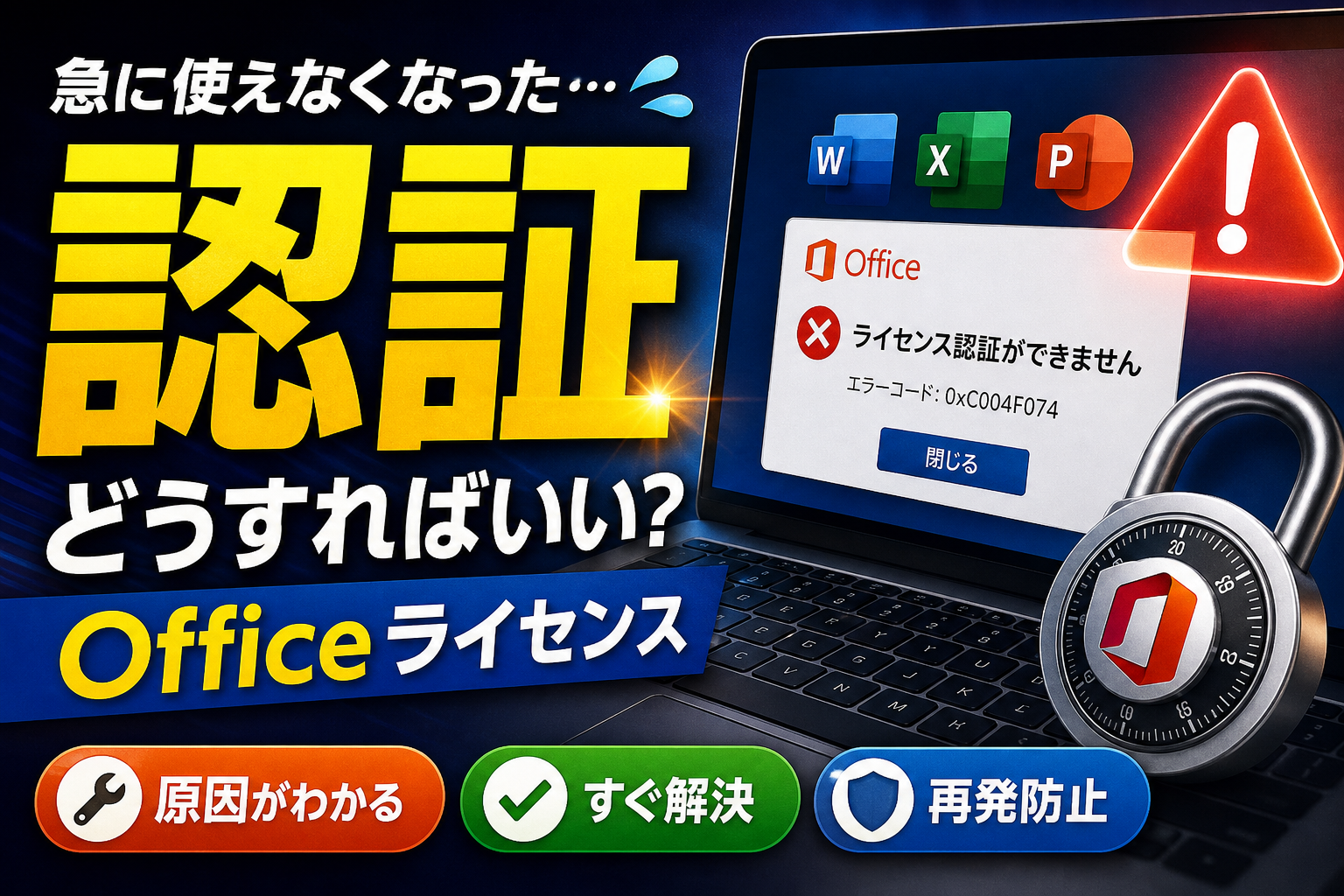
Officeで「ライセンス認証ができない」「ライセンスのない製品」と表示される原因と対処法を徹底解説。日付設定やアカウント確認の基本から、エラーコード(0x80072EE7等)の解決、Microsoft公式ツール活用まで画像付きで分かりやす
この記事でわかること
- Officeで「ライセンスのない製品」と出た場合、まず何を確認すべきですか?
- プロダクトキーを入力しても「すでに使用されています」と出るのはなぜですか?
- インターネットに接続しているのに通信エラー(0x80072EE7など)が出ます。
Officeのライセンス認証エラーは、日時設定の補正・正しいアカウントへの再サインイン・Windowsの資格情報キャッシュ削除で改善するケースが大半です。※本手順は主にWindows OS向けです(Mac利用時の対処法は本文内に記載)。
🔎 編集部リアルタイム確認(当サイトによる実測)
2026年8月30日 00:04 JST時点で Microsoft 365 へ実際に接続を試みたところ、サーバーは正常に応答しました(応答 161ms)。現時点で当サイトからは広範な障害は確認できませんでした。つながらない場合は回線・アカウント・アプリなど個別環境が原因の可能性があります。
Officeのライセンス認証ができない・エラーが出る時の即効対処フロー
WordやExcelの起動時に「ライセンスのない製品」という警告が出て、画面上部が黄色く点滅している場合、まずは基礎的な設定トラブルを疑います。Microsoft公式サイトのサポート案内によると、ライセンス認証エラーの多くはアカウントの認証情報不一致やPC内のローカル時刻の不整合によって引き起こされます。
- PCの日付と時刻が正しく設定されているか(数分のズレでも認証通信が拒否される場合があります)
- サインインしているMicrosoftアカウントが、製品購入・プロダクトキー紐付け時のものか
- ネットワーク接続が安定しているか(社内VPNやフリーWi-Fi環境では通信が制限されることがあります)
【まずはこれ】日時設定の確認とPC再起動
Officeのライセンス認証はサーバーとの通信時刻を照合する仕組みのため、PCの日付や時刻がずれていると認証エラーが発生しやすくなります。Windowsの「設定」→「時刻と言語」から「時刻を自動的に設定する」がオンになっているか確認し、オフになっていた場合は一度オンにして再起動を試します。ノートPCのバッテリー消耗などで内蔵時計が正しく機能していないケースもあります。
正しいMicrosoftアカウントでサインインし直す
Office製品を複数のアカウントで使い分けている場合、別のアカウントでサインインしているトラブルが多発します。Word右上のアカウントアイコンをクリックし、表示されているメールアドレスが対象のOfficeを保持しているアカウントと一致しているか確認します。
「ライセンスのない製品」と表示される代表的な3大原因
「ライセンスのない製品」という表示は、Officeアプリが有効なサブスクリプションまたは永続ライセンスをサーバー上で検出できない状態を示します。主な原因を以下の比較表に整理しました。
| 原因分類 | 主な発生状況 | 主な影響と対処の方向性 |
|---|---|---|
| アカウントの認識ズレ | 複数アカウントの所有、PC移行時 | サインアウト後に正解アカウントで再サインイン |
| サブスクリプション失効 | クレジットカード期限切れ、自動更新停止 | Microsoftアカウント画面で契約・支払い状態を確認 |
| 資格情報(キャッシュ)の競合 | 旧Officeからのアップグレード、再インストール時 | Windowsの資格情報マネージャーから古いログオン情報を除去 |
原因1:紐付いているMicrosoftアカウントの勘違い・複数所有
個人用と業務用のOfficeライセンスを併用している環境で発生しやすい原因です。旧PCから移行した際に過去のキャッシュがシステムに残ったままだと、新しいアカウントでサインインしても切り替わらないことがあります。
原因2:サブスクリプション(Microsoft 365)の期限切れ
Microsoft 365は更新制のサービスであるため、登録クレジットカードの有効期限切れや決済エラーにより契約が中断しているケースがあります。Microsoftアカウント管理ページ(account.microsoft.com)へログインし、「サービスとサブスクリプション」タブで契約状況の確認が必要です。
原因3:過去のOfficeライセンス情報の残留・キャッシュ重複
新しいOfficeを導入する際、以前インストールされていた古いバージョンのライセンス情報(プロダクトキーのキャッシュ)がシステム内に残ると、認証処理で衝突を起こします。手動で資格情報をクリアする作業が有効です。
【原因別】Officeライセンス認証エラーの具体的な解決手順
原因を切り分けたら、管理者権限での起動、資格情報の削除、オンライン修復の手順を試すことで正常な状態へ復旧させやすくなります。
手順1:管理者権限でOfficeアプリを起動して認証
- WordやExcelのアイコンを右クリックする
- 「管理者として実行」を選択する
- アプリ起動後に画面上のサインイン案内から正しいアカウントを入力する
管理者権限を与えることで、通常のアクセス権限では書き込めなかったライセンス保持用レジストリへの書き込みが完了し、エラーが消える場合があります。
手順2:Windowsの「資格情報マネージャー」から古いログオン情報を削除
キャッシュの重複が原因である場合、Windowsに保存された古いOffice認証データを削除する手順が効果的です。
- Windowsの検索バーに「資格情報マネージャー」と入力して開く
- 「Windows 資格情報」を選択する
- 「普通資格情報」の一覧から「MicrosoftOffice16_Data」等のOffice関連項目を探す
- 該当する項目の詳細を開き「削除」を実行する
- PCを再起動し、Officeアプリ起動時に改めてサインインを行う
手順3:Officeのオンライン修復を実行する
「設定」の「アプリと機能(またはインストールされているアプリ)」からMicrosoft Officeを選び、「変更」をクリックして「オンライン修復」を選択します。インストールの破損データも含めて修正が行われるため、通常のクイック修復で変化がない場合にも試す価値があります。処理完了まで15分から30分程度の時間を要します。
主なエラーコード別の対処法(0x80072EE7 / 0x80072f8f / 0x8004FC12)
認証時に英数字のエラーコードが表示される場合は、ネットワーク通信またはSSL/TLS暗号化プロトコルの設定不整合が疑われます。
| エラーコード | 発生理由 | 具体的な対処方法 |
|---|---|---|
| 0x80072EE7 | 認証サーバーへのDNS解決・通信エラー | DNS設定の初期化、プロキシやVPNの解除 |
| 0x80072f8f | 日時設定の乖離・SSL証明書の検証不可 | Windowsの時刻同期設定の更新 |
| 0x8004FC12 | 通信遮断・セキュリティ機能によるブロック | Windows Firewallやサードパーティ製セキュリティソフトの一時停止 |
通信・ネットワーク系エラー(TLS 1.2非対応・プロキシ設定)
Microsoft公式ドキュメントでは、Microsoft 365およびOfficeのライセンス認証通信においてTLS 1.2以上の暗号化プロトコル通信が必須と定義されています。古いシステム設定のままTLS 1.0/1.1が優先されているPCや、企業のファイアウォールで特定の通信ポートが閉じられている環境では、認証サーバーとのやり取りが不成立となりエラーコードが発生します。
システム日付・証明書関連のエラー
PC内部の時刻が数分以上ずれていると、サーバー側のSSL証明書検証ステップで無効と判断されます。企業で管理されているPCにおいて証明書が古いままで更新が行われていない場合も同様の事象が発生するため、情シス部門による証明書ストアの更新確認が求められます。
解決しない場合の最終手段:Microsoft公式ツール(SaRA)と再インストール
自力での設定変更で症状が改善しない場合、Microsoft公式のトラブルシューティングツールを利用するか、Officeのクリーン再インストールを実施します。
Microsoft サポート/回復アシスタント(SaRA)の活用
Microsoft サポート/回復アシスタント(SaRA)は、認証やサインインの問題を自動でスキャンし、問題の検知と修正を行う無償ツールです。ツールを実行して「Office」→「Office をインストールしましたが、認証できません」などの項目を選択することで、内部レジストリや資格情報の不整合を短時間で修復してくれます。
ライセンス情報の完全削除アンインストールと再導入
通常のアンインストール処理では過去のライセンスキャッシュが残留することがあります。SaRAツール内に用意されている「完全アンインストール」機能を使用して関連ファイルを一括除去した上で、Microsoftアカウントページから改めてインストールプログラムをダウンロードして導入を試みます。
旧バージョン(Office 2016/2019)利用者が知っておくべき注意点
Office 2016およびOffice 2019は既にメーカーサポートの節目を迎えており、認証サーバーの接続仕様変更やOS側の更新によりエラーが発生しやすくなっています。
サポート終了(EOS)に伴う認証・セキュリティの影響
IPA(独立行政法人情報処理推進機構)の公表資料によると、サポートが終了したソフトウェアはセキュリティ上の脆弱性が放置されるリスクがあるだけでなく、最新の暗号化規格(TLS 1.2/1.3)への追従が行われなくなるケースが報告されています。Microsoftのプロダクトライフサイクル情報においても、旧バージョン製品は認証基盤との連携保証外となることが明記されています。なお、Office 2021に関してもサポート終了日が順次設定されているため計画的な移行が必要です。
OS(Windows 10/11)の要件とTLSプロトコル制限
総務省の「テレワークセキュリティガイドライン」においても、安全な情報処理環境を維持するために利用するOSやアプリケーションを常に最新状態へ保つ重要性が指摘されています。Windows 10のサポート終了に伴いOSレベルでのルート証明書や暗号化プロトコルの更新が停止すると、Officeのライセンス認証通信も影響を受け、通信エラーが解決しなくなる可能性が考えられます。
トラブルが解消しない場合の選択肢:Microsoft 365移行・PC買い替え・Mac環境の補足
あらゆる手順を試しても認証エラーが再発する場合や、古いOffice/PCを利用している場合は、運用の見直しが根本的な解決策となります。また、Mac環境をご利用の方は対処手順が異なります。
Mac(macOS)でライセンス認証エラーが発生した場合
Macで同様の認証トラブルが起きた場合、Windowsの「資格情報マネージャー」は存在しないため、キーチェーンアクセスからのデータ削除か、Microsoft公式サイトで配布されている「Mac 用 Office ライセンス削除ツール(License Removal Tool)」を使用します。ツールを実行して一度古いライセンス情報を消去した上で、再サインインを行ってください。
Microsoft 365への移行とPC買い替えの比較
ライセンス認証トラブルの原因が機器の老朽化やサポート切れにある場合、最新の「Microsoft 365」へのサブスクリプション移行や、最新OSを搭載した新しいPCへの買い替えを検討することが実質的な解決への近道となります。
| 選択肢 | メリット | どのような方におすすめか |
|---|---|---|
| Microsoft 365の契約 | 常に最新版が使え、複数端末で利用可能。認証トラブル時の公式サポートも充実 | 最新機能を安全に使いたい方、複数端末(PC・スマホ)で利用したい方 |
| PCの買い替え(Office付き/BTO) | OS・ハードウェア・Officeがすべて最新になり、動作遅延や通信エラーを根本解決 | 使用中のPCが購入後4〜5年以上経過しており、動作が重い・OSサポート切れの方 |
・Microsoft 365の正規契約や最新動作環境の確認:Microsoft Learn公式サイト
・メール設定や関連不具合の確認:Outlookの各種アイコンやステータス表示の解説
・アカウント認証コードが届かない場合の対応:Webメールでの受信トレイ・認証コード確認手順
Officeライセンス認証に関するよくある質問
Officeで「ライセンスのない製品」と出た場合、まず何を確認すべきですか?
現在サインインしているMicrosoftアカウントが、該当のOfficeを購入・紐づけた正しいアカウントであるかを確認してください。正しい場合は、Windowsの「日付と時刻」が自動設定になっているか確かめてPCを再起動します。
プロダクトキーを入力しても「すでに使用されています」と出るのはなぜですか?
Officeのプロダクトキーはアカウント登録時の初回1回のみ使用します。2回目以降の再設定や再インストール時は、プロダクトキーではなく登録済みのMicrosoftアカウントでサインインすることでライセンスが適用されます。
インターネットに接続しているのに通信エラー(0x80072EE7など)が出ます。
セキュリティソフトの通信遮断、社内プロキシの設定、あるいはOSのTLS 1.2設定が無効化されている可能性があります。セキュリティソフトの一時停止や標準ネットワーク設定へのリセットを試してください。
Office 2016や2019でもライセンス認証エラーは発生しますか?
発生します。特にサポート期間終了に伴うセキュリティ仕様の変更や、OS側の更新による影響で認証サーバーとの接続通信が遮断されるパターンが増加しています。
上記の手順で復旧しない場合は、契約形態に応じた問い合わせ窓口を利用します。Microsoft サポートの受付時間や電話・チャットの接続先は変動することがあるため、最新の連絡先情報はMicrosoft Learn公式サイトから確認してください。
本記事は企業におけるIT基盤運用やトラブル対応の知見と、Microsoft公式ドキュメント、IPAや総務省などの公的発表資料に基づいて中立的に構成しています。仕様変更が実施される場合があるため、最新の手順や仕様については公式案内を参照してください。
※本記事の内容は執筆時点の情報に基づきます。Officeの仕様やサポート状況は変更される場合があるため、最新情報は必ずMicrosoft公式サイトでご確認ください。
📚 参考・出典(編集部が確認した一次ソース)
- ipa.go.jp (ipa.go.jp)
- ipa.go.jp (ebid.ipa.go.jp)
- microsoft.com (learn.microsoft.com)
- microsoft.com (support.microsoft.com)
※本記事の作成にあたり、上記の公開情報・一次ソースを確認しています。
Q. Officeで「ライセンスのない製品」と出た場合、まず何を確認すべきですか?
Q. プロダクトキーを入力しても「すでに使用されています」と出るのはなぜですか?
Q. インターネットに接続しているのに通信エラー(0x80072EE7など)が出ます。
Q. Office 2016/2019を使っていますが、ライセンス認証に問題が出やすいのはなぜですか?
🧰 お困りごとの解決に
 Appleサポートに電話でオペレーターにつなぐ方法Apple無料フリーダイヤル0120-277-535の自動音声を突破してオペレーターに最速で繋ぐ実務的な方法と、混雑時間…
 atoneをAmazonで使う方法と登録エラーの対処atoneはAmazonに直接登録できません。アプリから無料発行できるJCBバーチャルカードをクレジットカード枠で登録す…
 Gmailの受信トレイはどこ?スマホ・PC別の開き方Gmailの受信トレイの場所がわからないなら、まずスマホかPCかを確認し、使用するアプリやブラウザを特定することが大切で…
 Windows Media PlayerのCD再生・取り込み・エラー対処Windows10・11のMedia PlayerとWindows Media Player Legacyの見分け方、有…
 Uber Eatsのサポートへの連絡方法Ubereatsの電話番号は廃止。稼働中の配達トラブルはアプリ内チャットで「現在の配達に関する緊急項目」を選び、トリガー…