運営:Next Wave運用局(株式会社アセット) 会社概要|編集方針
「書類が見つからない」「デスクトップがアイコンで埋め尽くされている」といった日常のストレスは、単なる片付けが苦手という問題ではありません。パソコンのデータ管理におけるファイルフォルダーの仕組みと、オフィスの個別フォルダーの使い方を正しく理解していないことが根本的な原因です。
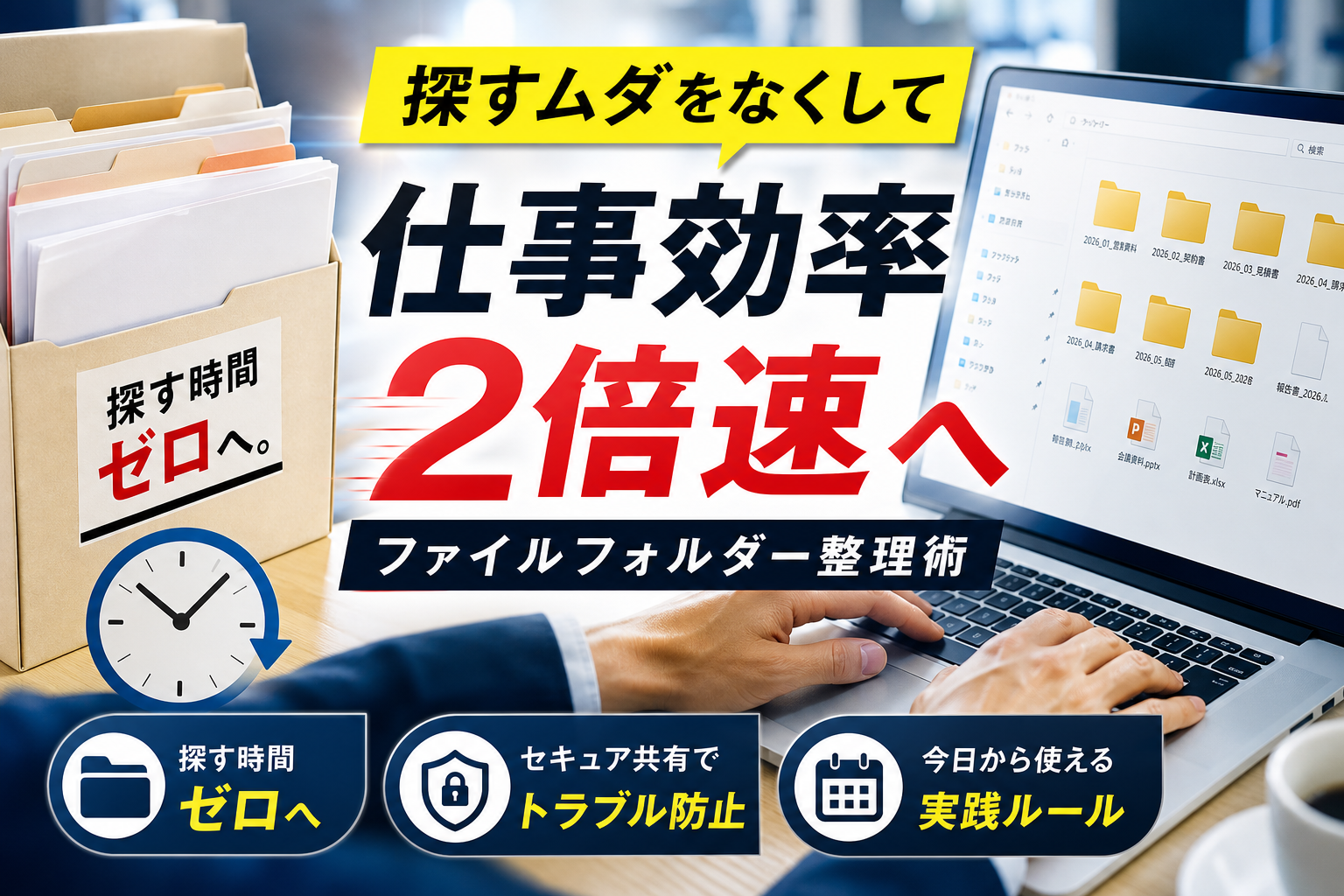
ファイルはデータ本体、フォルダーはそれを保管する容器であり、この基本を理解し3階層以下の設計と統一命名ルールで整理することで、探す時間を大幅に削減できます。
- ファイルとフォルダーの役割を正しく理解し、3階層以下の設計と統一命名ルールを実装することで、必要なデータを素早く見つけられるようになります。
- フォルダー圧縮とクラウド共有を活用することで、メール送信やデータ共有の手間を減らし、セキュリティも向上させられます。
- 正しいデジタル整理により、社員が探し物に費やしていた時間を削減し、企業全体の生産性向上につながります。
そもそもパソコンにおけるファイルとは写真や文書などのデジタルデータそのものであり、フォルダーはそれらを分類して整理しておく箱という異なる役割を持っています。この基本を整理しないまま「とりあえず新しいフォルダー」を作り続けたり、耐久性の低い100均の事務用品で妥協したりしていては、情報が迷子になる悪循環から抜け出せません。
本記事では、パソコン上のフォルダ作成や名前変更、スマートな圧縮共有といった基本操作の裏ワザから、コクヨや無印良品の個別フォルダーを駆使した物理的なファイリングシステム構築まで、アナログとデジタルの双方を横断した整理術を体系化しました。
本書を読み進めることで、探し物に追われる無駄な時間をゼロにし、組織全体の生産性を劇的に向上させるプロの超効率化メソッドが手に入ります。
ファイルとフォルダーの違い:デジタル管理の基本を理解する
パソコンの画面を開くと毎日必ず目にするアイコンですが、その役割の違いを誰かに分かりやすく説明できるでしょうか。なんとなく使っているデジタル上の整理スペースも、その本質を理解するだけで日々の業務効率は劇的に変わります。まずは誰もが一度は混乱する、デジタル管理の超基本を直感的に整理していきましょう。
データそのものであるファイルとそれを優しく包むフォルダーという保存場所
パソコンの世界におけるデータ管理は、私たちのオフィスにある物理的なキャビネットや書類棚と全く同じ構造をしています。
一番大きな違いは、中身そのものか、それとも中身を入れる器(うつわ)かという点です。
-
ファイル
作成したテキスト、スマートフォンの写真、Excelの集計データ、PDFの契約書など、情報が書き込まれたデジタルデータそのものです。書類で言えば、文字や図が書き込まれた紙1枚1枚にあたります。
-
フォルダー
増え続ける書類を分類してまとめて入れておくための、文字通り折りたたみのフォルダーや紙のバインダー、あるいは整理用の箱に相当します。それ自体にテキストを直接書き込むことはできず、あくまでファイルを包み込むための保存場所です。
| 項目 | デジタルでの役割 | オフィス用品での例え |
|---|---|---|
| ファイル | 情報が書き込まれたデータそのもの | 筆記された書類、図面、写真 |
| フォルダー | 複数のデータを整理して保管する場所 | クリアホルダー、個別フォルダー、書類箱 |
デジタルデータは物理的な厚みがないため、無限に増やせるように思えます。しかし、器となる保存場所で適切に分類しなければ、必要なときに目的の書類を取り出せなくなってしまいます。
右クリックだけじゃない!新規作成から名前変更までを一瞬で終わらせる裏ワザ
実務の現場で毎日何回も行う作業だからこそ、操作の手間は極限まで減らしたいものです。画面の何もない場所で右クリックをして、メニューから新規作成を選んでからクリックする動作は、今日から卒業しましょう。
Windowsを使っている場合、デスクトップやエクスプローラーの画面上で「Ctrl + Shift + N」のショートカットキーを同時に押すだけで、一瞬で新しい整理スペースが作成されます。マウスに手を伸ばす必要すらありません。
さらに、作成された直後に名前の部分が青く反転している状態であれば、そのまま新しい名称を入力して「Enter」キーを押すだけで確定できます。
もし既存の名称を変更したい場合は、対象を選んでキーボード最上部にある「F2」キーを押してください。これだけで名前の編集状態に入ることができます。この2つのショートカットを覚えるだけで、日々のデータ整理にかかる時間が体感で半分以下になります。
デスクトップが散らかる人が陥りがちな「とりあえず新しいフォルダー」という甘い罠
一時的な作業場所として、デスクトップは非常に便利です。しかし、片付けが苦手な人ほど、画面上で右クリックをして、名称の変更すらしないまま「新しいフォルダー」を量産してしまいます。
これこそが、業務のスピードを著しく低下させる最大の罠です。
中身が何であるか分からない入れ物が画面に溢れ返ると、必要なファイルを探すためにすべての入れ物をダブルクリックして開く羽目になります。これでは、探していた書類が見つからずに引き出しをひっくり返すオフィスと同じ状況です。
実務支援の経験から断言できるのは、この「とりあえず置き場」を作る習慣が、後々の大きなロスタイムを生み出しているという事実です。データを保存する際は、必ずその場で明確な名前を与え、あらかじめ決めたルールに従って格納する癖をつけましょう。小さな手間の省略が、未来の自分から大切な時間を奪っていくのです。
フォルダーを圧縮してメールで共有する正しい方法とクラウド活用
デスクワークの中で、複数のデータが入ったフォルダーをそのままメールの作成画面にドラッグ&ドロップしようとして、エラーが表示されたり、中身のデータだけがバラバラに添付されて焦った経験はありませんか。
実は、パソコンの仕組みとして、フォルダーという「箱」のままではネットワークを通じて直接送信することができません。スムーズに相手に届けるためには、データを一つにまとめるデジタルな梱包作業が必要になります。
フォルダごとそのままドラッグでは届かない理由と圧縮ファイルの仕組み
メールソフトやチャットツールは、基本的にファイルという単体のデータを受け渡しするように設計されています。フォルダーはあくまでパソコンの内部でデータを整理するための仮想的な収納スペースに過ぎないため、そのままの形では通信経路に乗せることができません。
そこで必要になるのが、ジッパーを閉めるように複数のデータを一つにまとめる圧縮という技術です。Windowsであれば対象のフォルダーを右クリックして「ZIPファイルに圧縮」を選択することで、箱ごと一つのデータに変換できます。
この変換を行うことで、メールに1回ドラッグするだけで、中身の階層構造を保ったまま安全に相手へ送ることが可能になります。
以下に、そのまま送ろうとした場合と圧縮して送る場合の違いをまとめました。
| 送信方法 | 相手への見え方 | メリット | デメリット・注意点 |
|---|---|---|---|
| そのままドラッグ | データがバラバラに添付される | なし | データの漏れや順序の混乱が起きやすい |
| ZIP圧縮して送信 | 1つのデータに綺麗にまとまる | 容量が小さくなり、階層も維持される | 相手が解凍ソフトを持っていないと開けない |
現代のビジネスでは嫌われるパスワード送信の古い常識と2026年推奨の解決手段
一昔前までは、圧縮したデータにパスワードを設定し、そのパスワードを別通のメールで送る「PPAP」と呼ばれる手法がビジネスマナーとされていました。しかし、2026年現在のビジネストレンドにおいて、この方法はセキュリティ対策としての効果が薄いだけでなく、受け取る相手に無駄な手間を強いるため、明確に嫌われる傾向にあります。
実際に、セキュリティ意識の高い大企業や官公庁では、この形式の添付メールをサーバー側で自動的にブロックするシステムが標準化されつつあります。
現代のスマートな現場で推奨されている解決手段は、クラウドストレージの活用です。
-
GoogleドライブやOneDriveなどの共有スペースに対象データをアップロードする
-
閲覧やダウンロードができる専用のリンクURLを発行する
-
そのURLをメールやチャットで相手に共有する
この方法であれば、メールの容量制限を気にする必要がなく、万が一誤送信してしまった場合でも、後からアクセス権限を消去するだけで情報漏洩を未然に防ぐことができます。
受信側で文字化けさせないためのWindowsとMacのファイル名トラブル対策
取引先から送られてきたデータを解凍した際、ファイル名が「あぃうえお」のように奇妙な記号やアルファベットに化けていて、中身が判別できなかった経験はないでしょうか。これは、WindowsとMacという異なるOSの間で、文字コードの解釈にズレが生じることで発生する定番のトラブルです。
特に、日本語のひらがなや漢字、丸数字などの環境依存文字をファイル名に使っていると、高確率で文字化けを引き起こします。
実務のプロとして数多くの社内システム改善に携わってきた経験からお伝えすると、このトラブルを未然に防ぐ最も確実な対策は、ファイル名に日本語を使わず、半角の英数字とアンダースコア(_)だけで命名することです。
どうしても日本語で送りたい場合は、OSの違いを自動で吸収してくれるクラウド共有リンクを利用するか、WindowsとMacの文字化け防止に対応した専用の圧縮ソフトを導入することで、お互いのストレスをゼロにすることができます。
フォルダー設計と命名ルール:3階層以下でスマートに整理する
日々増え続ける社内データを目の前にして、よかれと思って細かくフォルダを仕分けしていませんか。実はその丁寧すぎる整理整頓こそが、業務の効率を劇的に低下させている最大の原因かもしれません。デジタル上の整理整頓には、紙の書類整理とはまったく異なるアプローチが必要です。
細かく分類するほど迷子になるフォルダ階層の逆説的な罠
多くの企業で発生しているのが、階層を深くしすぎてお目当てのファイルにたどり着けない迷路化現象です。
「顧客管理」のフォルダを開き、さらに「2025年度」、「関東エリア」、「食品業界」、「株式会社〇〇」と、5回も6回もダブルクリックを繰り返す設計は、一見すると綺麗に整理されているように見えます。しかし、これこそが落とし穴です。
階層が深くなればなるほど、人によって保存場所の解釈がズレていきます。ある人は顧客名の下に資料を入れ、別の人はプロジェクト名の下に保存するという混乱が生じます。
私たちはこれまで多くのオフィス環境の改善を支援してきましたが、ファイルを探すためだけに社員が毎日平均15分から20分の時間を浪費している現実を目の当たりにしてきました。これは年間で見ると、1人あたり数十時間もの人件費が闇に消えていることになります。
直感的に迷わず、探す手間を最小限に抑えるための階層設計は、最大でも3階層までにとどめるのが実務における鉄則です。
| 階層レベル | 役割 | 具体例 |
|---|---|---|
| 第1階層(大分類) | 部署や全社共通の大きな目的 | 01_営業部、02_総務部 |
| 第2階層(中分類) | 進行中のプロジェクトや業務種別 | 企画書、請求書、マニュアル |
| 第3階層(小分類) | 個別の案件や年度ごとの区切り | 2025年度、A社プロジェクト |
日付とプロジェクト名だけで社内全員が迷わなくなる魔法のファイル命名規則
整理された3階層のルールを活かすためには、ファイルそのものの名前の付け方に厳格なルールを設ける必要があります。
命名ルールが統一されていないオフィスでは、「最新版」「修正版」「確定版_最終」といった、本人にしか意味のわからないファイルが溢れかえります。このような属人化を防ぐために、名前の先頭には必ず8桁の日付(YYYYMMDD)か、あらかじめ決めたプロジェクトコードを付与するようにルール化します。
例えば、以下のように名前を統一します。
-
20250810_A社向け提案書_第2版.pdf
-
20250915_全社研修マニュアル_総務部.docx
このようにルールの先頭に日付を入れることで、ファイルが自動的に日付順に美しく並びます。これにより、どれが本当に最新のデータなのかを誰でも一目で判別できるようになります。
ルールを策定する際は、全角と半角の混在を防ぐため「区切り文字はアンダーバーにする」といった細かい表記揺れを徹底的に排除することが、運用の成否を分けるポイントになります。
検索窓をフル活用して「探す時間ゼロ秒」を達成する究極のショートカット術
フォルダの階層を浅く保ち、名前のルールを徹底すると、パソコンの検索機能を最大限に活かせるようになります。
わざわざマウスでフォルダを何度もクリックして探す必要はありません。Windowsであれば「Windowsキー + E」を押してエクスプローラーを瞬時に起動し、右上の検索窓に探したいキーワードや日付を入れるだけで、数万個のデータの中から目的のファイルが1秒で見つかります。
実務で役立つ便利な検索テクニックと、フォルダ操作の効率を極限まで高めるショートカットキーを整理しました。
-
Windowsキー + E
マイコンピュータやエクスプローラーを一瞬で起動します。
-
Alt + ↑
現在開いているフォルダの1つ上の階層へ瞬時に移動します。
-
F2
選択しているファイルやフォルダの名前変更モードを即座に起動します。
-
検索窓での「拡張子指定」
検索窓に「.pdf」や「.xlsx」と入力することで、特定のファイル形式だけを絞り込んで抽出できます。
これらの操作を習慣化するだけで、これまで引き出しの奥やサーバーの奥底を彷徨っていた無駄な時間がすべて不要になります。デジタルデータを扱うスピードが劇的に向上し、本来注力すべきコア業務に集中できる快適な環境が手に入ります。
個別フォルダーの選び方と物理的ファイリングの効率化
オフィス内に溢れかえる書類をすっきりと整理し、必要な情報をいつでも瞬時に取り出せる環境を作るためには、最適な事務用品の選択が欠かせません。
世の中には数多くの整理ツールが存在しますが、どれを選んでも同じというわけではありません。
適切な道具を選ぶだけで、書類を探す無駄な時間が劇的に削減され、日々の業務効率が格段に向上します。
コクヨや無印良品と100均ダイソー・セリアを実際に数ヶ月使い倒して見えた驚きの耐久差
予算を抑えるために100円ショップの製品でオフィスを整えようと考える方も多いですが、実務の現場で長期間使用するとなると、明確な耐久性の差が現れます。
実際に100円ショップのダイソーやセリアの製品と、文具メーカーであるコクヨやインテリアブランドの無印良品のアイテムをオフィスで数ヶ月間運用して比較した結果、以下のような違いが判明しました。
| ブランド・メーカー | 主な特徴と耐久性の検証結果 | 最適な用途と導入場所 |
|---|---|---|
| コクヨ | 非常に頑丈で、何百回と出し入れしても見出し部分が潰れない。長期保管に最適。 | 基幹業務の重要書類、頻繁にアクセスする共有キャビネット |
| 無印良品 | デザイン性が高く、オフィスに統一感が出る。ポリプロピレン製の耐久性も優秀。 | デスク上の整理、顧客の目に触れる受付や商談スペース |
| 100均(ダイソー等) | 初期費用は圧倒的に安いが、湿気を含むと自重で歪みやすく、耐久性は劣る。 | 短期プロジェクトの資料一時保管、個人のメモ整理 |
安価な紙製のものは湿度の変化に弱く、梅雨時期にエアコンを切った室内に放置されると、湿気を吸って一気にフニャフニャになってしまいます。
見出し部分が自重で潰れてしまい、キャビネットの中で文字が見えなくなるトラブルも珍しくありません。
一方でコクヨなどの専用設計された製品は、厚みと硬度が計算されており、過酷なオフィス環境でも美しい自立状態を維持し続けます。
摩擦と湿度に負けないPP製とあたたかみのあるマニラ紙製フォルダーの現場での適性
整理に使うフォルダーの素材には、主にポリプロピレン(PP)製とマニラ紙(クラフト紙)製の2種類があります。
これらは単なる見た目の好みではなく、実務における明確な向き不向きが存在します。
PP製はプラスチック素材のため、水や汚れ、摩擦に非常に強いという特徴があります。
長期間にわたって何度も出し入れするプロジェクトの進行管理や、飲食が近くで行われる現場、製造ラインに近いオフィスなどでの使用に向いています。
一方で、紙製であるマニラ紙のフォルダーは、鉛筆やボールペンで表面に直接メモを書き込めるという大きなメリットがあります。
また、手触りが柔らかく、めくりやすいため、紙の書類をめくりながら素早く中身を確認したい経理業務や、短期的な案件ごとに使い捨てる運用に最適です。
素材ごとの特性を理解し、配置する場所や作業プロセスに合わせて適切に使い分けることが、ストレスのない情報管理の第一歩となります。
バインダーやクリアファイルフォルダーをファイルボックスと組み合わせて自立させる収納の知恵
書類を整理する際、クリアファイルやバインダーをそのまま棚に並べると、隙間から倒れてしまったり、中の書類が滑り落ちて引き出しの奥に入り込んでしまったりします。
この問題を解決するのが、ファイルボックスと組み合わせた自立型の収納テクニックです。
まず、A4サイズの個別フォルダーに必要な書類を挟み、それを無印良品などの頑丈なファイルボックスに立てて収納します。
これにより、書類が横に倒れるのを完全に防ぎ、上部から見出しが綺麗に整列した状態を作ることができます。
-
書類のテーマごとに個別フォルダーを1枚用意する
-
クリアファイルに入れた資料をそのまま個別フォルダーに挟む
-
見出し部分にテプラなどで分かりやすいタイトルを貼る
-
ボックスの中に隙間なく立てて並べる
この方法を取り入れることで、書類を探す手間が省けるだけでなく、デスクの上が紙で埋め尽くされるストレスからも解放されます。
書類紛失を防ぐための個別フォルダーの構造と管理
横から領収書が滑り落ちて引き出しの底に消える事故の教訓
オフィスのデスクやキャビネットの引き出しを開けたとき、奥の隙間にクシャクシャになった領収書や重要な申請書が挟まっているのを見落としたことはないでしょうか。これは、整理整頓を怠っているからではなく、使っている事務用品の選択ミスが原因で発生する、実務現場での「よくある悲劇」です。
一般的な個別フォルダーは、左右と下の3辺が開いた構造になっています。厚みのあるクリアファイルを挟み込むのには便利ですが、小さな領収書や薄い伝票、滑りやすい素材の書類をそのまま挟むと、フォルダーを出し入れする際の振動や傾きで、簡単に横から滑り落ちてしまいます。
特に、100均などで手に入る安価な紙製の薄型フォルダーは、長期間使っていると自重や重みでたわみが生じ、隙間が広がりやすくなります。ある中小企業では、決算期に提出するはずの重要な経費の領収書が個別フォルダーの脇からこぼれ落ち、キャビネットの最下段の引き出しの裏側に張り付いていたため、何日も捜索する羽目になった事例もあります。たった一枚の紙切れを探すために、総務スタッフ3人が丸一日かけてキャビネットをすべてひっくり返すという、人件費に換算すれば大損失となる無駄が発生してしまうのです。
こういったトラブルを未然に防ぐためには、フォルダーの形状と特性を正しく理解し、収納する書類の性質に合わせて最適なタイプを選択する必要があります。
書類の脱落を完璧に防止する個別フォルダーの3辺とじ機能とマチ付きの破壊力
書類の滑り落ちや紛失を防ぎ、なおかつ大量の書類をスマートに管理するための強力な味方が、3辺とじ構造やマチ付きの機能を持った個別フォルダーです。コクヨなどのオフィス文具メーカーが開発しているこれらの製品は、現場の泥臭い失敗を解決するために設計されています。
3辺とじタイプは、フォルダーの左右が袋状に閉じられているか、フラップ(留め具や折り返し)が付いているため、中の書類が物理的に外へ飛び出さない構造になっています。これに加え、底部分に折り目が入った「マチ付き」のフォルダーを選ぶことで、厚みのある契約書や複数枚の資料も、型崩れすることなく綺麗に収まります。
一般的な仕様の違いを比較表にまとめました。
| フォルダーの種類 | 主な特徴 | 最適な収納書類 | デメリット |
|---|---|---|---|
| 標準的な個別フォルダー | 3辺が開いており、出し入れが極めてスムーズ | 頻繁に出し入れする1枚ものの企画書など | 横から書類が脱落しやすい |
| 3辺とじフォルダー | 左右が閉じられており、逆さにしても落ちない | 領収書、伝票、小さなメモ、未整理の書類 | 1枚だけをサッと抜く作業には不向き |
| マチ付きフォルダー | 底面に15mmから30mm程度の幅(マチ)がある | 分厚い報告書、製品カタログ、数十枚の契約書 | 書類が少ないと引き出し内でかさばる |
実務のプロとしての経験から断言しますが、プロジェクトごとに領収書や見積書、図面などを一括管理する場合は、絶対に3辺とじ・マチ付きの個別フォルダーを導入すべきです。特に、湿気を含むとフニャフニャになりやすい環境では、PP(ポリプロピレン)製の水や摩擦に強い高耐久フォルダを採用することで、長期間にわたって大切な情報を保護できます。
大事な図面や契約書をダメージから守るクリアホルダーと個別ファイルの二重防御策
会社の財産とも言える重要な図面、印鑑が押された契約書、原本保管が必要な証明書などは、絶対に折り曲げたり汚したりすることは許されません。しかし、個別フォルダーに直接これらの書類を入れておくと、出し入れの際に角が折れてしまったり、オフィスの埃が隙間から侵入して汚れてしまう原因になります。
そこで推奨したいのが、クリアホルダーと個別フォルダーを巧みに組み合わせる「二重防御メソッド」です。
具体的な手順は非常にシンプルです。まず、A4サイズのクリアホルダーに重要書類を入れます。そのクリアホルダーに入った状態のまま、マチ付きの個別フォルダーに収納します。こうすることで、以下の3つの絶大なメリットが得られます。
-
書類の角折れやヨレを完全に防止できる
-
クリアホルダー表面の摩擦により、個別フォルダー内での書類のガタつきや滑り落ちが低減する
-
フォルダーから取り出す際も、クリアホルダーごと引き出せるため、他の書類を傷つける心配がない
さらに、個別フォルダーのタブ(見出し部分)にテプラやラベルライターでタイトルを貼り、中のクリアホルダーにも同様のインデックスを付けておくことで、視認性が飛躍的に向上します。
このように、道具の特性を理解して二重の対策を施すだけで、オフィス内の書類紛失リスクは限りなくゼロに近づきます。アナログなファイリングこそ、仕組みひとつで日々の業務効率が劇的に変わるのです。
企業の書類・データ管理における時間とコストの浪費実態
従業員が毎日15分探し物をするだけで会社の利益が静かに削られていく実態
オフィスの中で「あの書類、どこにやったっけ?」「最新のデータファイルはどれ?」と迷う時間は、一見すると数十秒から数分の些細なロスに思えるかもしれません。しかし、私たちがこれまで多くの企業のオフィス環境を支援してきた中で明らかになった実態は、想像以上に深刻なものです。
実際に調査を行うと、データや紙書類の探し物だけで従業員1人あたり毎日平均15分から20分ものロスタイムが発生しています。これを年間換算し、人件費として数値化すると驚くべき金額が会社から流出していることが分かります。
以下は、従業員数に応じた年間ロスタイムと、それに伴う実質的な人件費ロスのシミュレーションです。
| 従業員数 | 1日の合計ロス時間 | 年間の総ロス時間 | 年間の推別人件費ロス(時給2,000円換算) |
|---|---|---|---|
| 10名 | 2.5時間 | 600時間 | 1,200,000円 |
| 30名 | 7.5時間 | 1,800時間 | 3,600,000円 |
| 50名 | 12.5時間 | 3,000時間 | 6,000,000円 |
毎日たった15分の無駄が、積もり積もることで会社の財布から年間数百万円もの手残り資金を静かに消し去っています。この事実を知ると、たかがファイルやフォルダーの整理と笑い飛ばすことはできないはずです。
ITが苦手な社員が勝手に個人保存に走る「属人化問題」の根本原因
デジタル化を進めるために、社内共有サーバーやクラウドストレージを導入する企業は増えています。しかし、ここで多くの現場が「良かれと思ってフォルダーを細かく分類しすぎる」という罠に陥ります。
分類階層を複雑にすればするほど、社内のITリテラシー格差が浮き彫りになります。IT操作が苦手な社員にとって、迷路のように深くなった保存先は苦痛でしかありません。結果として「どこに何を置けばいいか分からないから、とりあえず自分のパソコンのデスクトップに保存しておこう」という個人保存への逃避が始まります。
これが、共有データがカオス化し、必要な情報が外から見えなくなる属人化問題の根本原因です。
-
細かすぎるルールがハードルになり、ルール自体が形骸化する
-
デスクトップや個人用フォルダーに最新データが隔離される
-
他の社員が古いデータを使って作業し、二度手間やトラブルが発生する
このような悪循環を防ぐためには、誰もが迷わずに直感で操作できる環境づくりが欠かせません。
ルールを複雑にしすぎない「現場ファースト」のシステム構築が成功を掴むカギ
業務効率化を成功させるための鉄則は、一部のIT得意なメンバーに合わせた完璧なルールではなく、最もITが苦手な社員でも一瞬で理解できる「現場ファースト」の仕組みにすることです。
具体的には、フォルダーの階層は3階層までにとどめ、名前の付け方も「日付プラス用件」といった極めてシンプルな設計に統一します。アナログの書類整理でも同様に、細かく分けすぎずに「未処理」「処理済」といった大枠のボックスを用意するだけで、劇的に整理が進み始めます。
デジタルとアナログの垣根を取り払い、誰が触っても直感的に目的のものにたどり着けるシンプルな動線こそが、探し物ゼロの快適なオフィスを作る唯一の解決策です。
デジタルとアナログの連携:ペーパーレス化と共有管理の実践
オフィスの机に山積みされた紙の書類と、デスクトップを埋め尽くす大量のアイコンは、どちらも情報の流れをせき止める同じ原因から生まれています。これらアナログとデジタルの壁を取り払い、一つのスマートな仕組みとして融合させることが、散らかった現場を劇的に変える唯一の解決策です。
既存の紙資料をデータ化して社内共有のファイルとフォルダーへ安全に格納するプロセス
溜まりに溜まった紙の書類をただ片っ端からスキャンしてPDFにするだけでは、デジタル上のゴミ箱を新しく作るのと変わりません。スキャンを実行する前に、まずは情報の「仕分けルール」を確立することが最優先です。
現場のペーパーレス化を成功に導くステップを以下にまとめました。
- 保存義務のある重要書類と、直近の業務で使うアクティブな書類を完全に分ける
- スキャンする際の解像度やファイル形式(基本は検索可能なサーチャブルPDF)を統一する
- 格納先となるデジタル上の保存場所をあらかじめ決定しておく
- スキャン完了後は元の紙資料を即座に廃棄するか、専用の書庫へ格納して二重管理を防ぐ
実際にスキャンを行う際は、ファイル名に日付や案件名を必ず含めるように設定します。ルールを決めずにデジタル化を進めると、後から「あの書類はどこに消えたのか」とシステム内を彷徨うことになり、結果として探す手間が倍増してしまいます。
クラウド上に構築する共有スペースの権限設定とセキュリティ対策の基本
誰もが自由にアクセスできる共有スペースは一見便利ですが、社内の情報漏洩や誤削除といった重大なリスクと隣り合わせです。特にクラウド環境では、適切なアクセス権限のデザインが企業の安全を守る生命線となります。
理想的な権限階層のモデルを整理しました。
| 階層レベル | 対象となるユーザー | 付与すべき権限範囲 | 主な格納データ |
|---|---|---|---|
| フルコントロール | 経営層・システム管理者 | 読み取り・書き込み・削除・権限変更 | 経営計画・全社共通ルール |
| 編集権限 | 各部門の担当社員 | 読み取り・書き込み(削除は制限推奨) | 進行中のプロジェクト資料・見積書 |
| 閲覧権限 | 外部パートナー・他部署の社員 | 読み取りのみ(編集・ダウンロード不可) | 社内報・マニュアル・製品カタログ |
特に注意すべきなのは、共有スペースの最上部にある階層です。ここを細かく分けすぎると、どこに何を置くべきか迷った社員が勝手に個人のデスクトップにデータを保存し始め、ブラックボックス化が進行します。シンプルで迷わない階層を維持しつつ、閲覧制限を厳格にかけるバランスが実務では求められます。
豊島区南池袋からオフィス改革を発信する株式会社アセットが提案する「現場が動く」業務効率化
どれほど立派なファイリングシステムを導入しても、現場の社員が日常の業務で使いこなせなければ意味がありません。ルールが複雑すぎて誰も守らなくなり、結局は元の散らかった状態に逆戻りしてしまうのが、多くの企業が陥る失敗のパターンです。
東京都豊島区南池袋に拠点を置く株式会社アセットでは、ITに苦手意識を持つ社員の方でも直感的に操作できる、極限までシンプルさを追求した「現場ファースト」のオフィス改善をご提案しています。
長年培ってきた現場支援のノウハウから、私たちは以下のポイントを重視しています。
-
社員全員が3秒以内に目的のデータにアクセスできる導線設計
-
ツール選びに迷わせないためのアナログとデジタルの統一運用ルール
-
導入後の形骸化を防ぐための定期的なクリーンアップ制度の構築
オフィスの書類整理やクラウド移行は、単なる片付けではなく、会社の貴重な時間と人件費のロスを削減するための投資です。探し物に奪われていた時間を、本来集中すべきクリエイティブな業務へとシフトさせるために、まずは身近な整理から一歩を踏み出してみませんか。私たちの知見が、貴社の生産性向上を強力に後押しいたします。
記事執筆の背景と目的
著者 – 村上 雄介(newcurrent編集部ライター)
この記事は、AIによる自動生成ではなく、私が支援現場で実際に目撃したファイル紛失の損害や、検証用の実機・紙ファイルを使用して得た実体験をもとに執筆しています。
これまで43社の中小企業を支援する中で、多くの現場が「どこに何があるか分からない」という書類やデータの迷子問題に直面していました。データ管理のルールが複雑すぎてITが苦手な社員が個人保存に走ってしまったり、逆にオフィスで100均の個別フォルダーが数ヶ月でボロボロになり書類が引き出しの底に消えたりするトラブルを何度も目にしてきました。私自身も、PCのデスクトップをフォルダだらけにして検索エラーを起こしたり、共有時の設定ミスで混乱を招いたりと、多くの整理不足による痛い失敗を経験しています。デジタルとアナログの両面でルールが形骸化すると、現場の時間は静かに奪われていきます。仕様書の要約ではなく、実際に私や支援先のオフィスで起きた失敗と改善結果から得た、2026年現在も現場で確実に機能する「迷わない整理術」を届けるためにこの記事を書きました。
Q. ファイルとフォルダーの決定的な違いは何ですか?
Q. フォルダーをそのままメールに添付できないのはなぜですか?
Q. フォルダー階層は何階層までが理想的ですか?
Q. ファイル名の文字化けはどうすれば防げますか?
🔗 あわせて読みたい関連記事
 フォルダとファイルの違いと整理術:社内データ管理の完全ガイドフォルダとファイルの基本的な違いから、Windows11やスマートフォンでの作成方法、社内共有時のエラー解消法まで。デー…
 Outlookエラー0x8004010Fの原因と新プロファイル作成による対処法Outlookの送受信エラー0x8004010Fが出た場合、プロファイル破損が原因です。既存データを保持しながら新しいプ…
 Windows11でZIPファイルにパスワード設定する安全な手順Windows11の標準機能では圧縮フォルダにパスワード設定ができません。7-ZipやLhaplusを使ったAES-25…
 フォルダ内のファイル名を取得する方法5選!Excel・コマンドで一括出力フォルダ内のファイル名取得の方法を、エクスプローラー・コマンドプロンプト・Excel VBA・Power Queryなど…
 ソフト不要でファイル名を一括変更する実務テクニックフォルダ内のファイル名を一括変更する方法をエクスプローラー、コマンドライン、Excelマクロで解説。セキュリティ規制下で…
 共有フォルダ削除ファイルの復元方法|ゴミ箱にない時の対処法共有フォルダから削除したファイルがゴミ箱にない理由と、シャドウコピーやNASのゴミ箱機能を使った復元手順を解説。自力での…
🧰 お困りごとの解決に
 Appleサポートに電話でオペレーターにつなぐ方法Apple無料フリーダイヤル0120-277-535の自動音声を突破してオペレーターに最速で繋ぐ実務的な方法と、混雑時間…
 atoneをAmazonで使う方法と登録エラーの対処atoneはAmazonに直接登録できません。アプリから無料発行できるJCBバーチャルカードをクレジットカード枠で登録す…
 Gmailの受信トレイはどこ?スマホ・PC別の開き方Gmailの受信トレイの場所がわからないなら、まずスマホかPCかを確認し、使用するアプリやブラウザを特定することが大切で…
 Windows Media PlayerのCD再生・取り込み・エラー対処Windows10・11のMedia PlayerとWindows Media Player Legacyの見分け方、有…
 Uber Eatsのサポートへの連絡方法Ubereatsの電話番号は廃止。稼働中の配達トラブルはアプリ内チャットで「現在の配達に関する緊急項目」を選び、トリガー…