運営:Next Wave運用局(株式会社アセット) 会社概要|編集方針
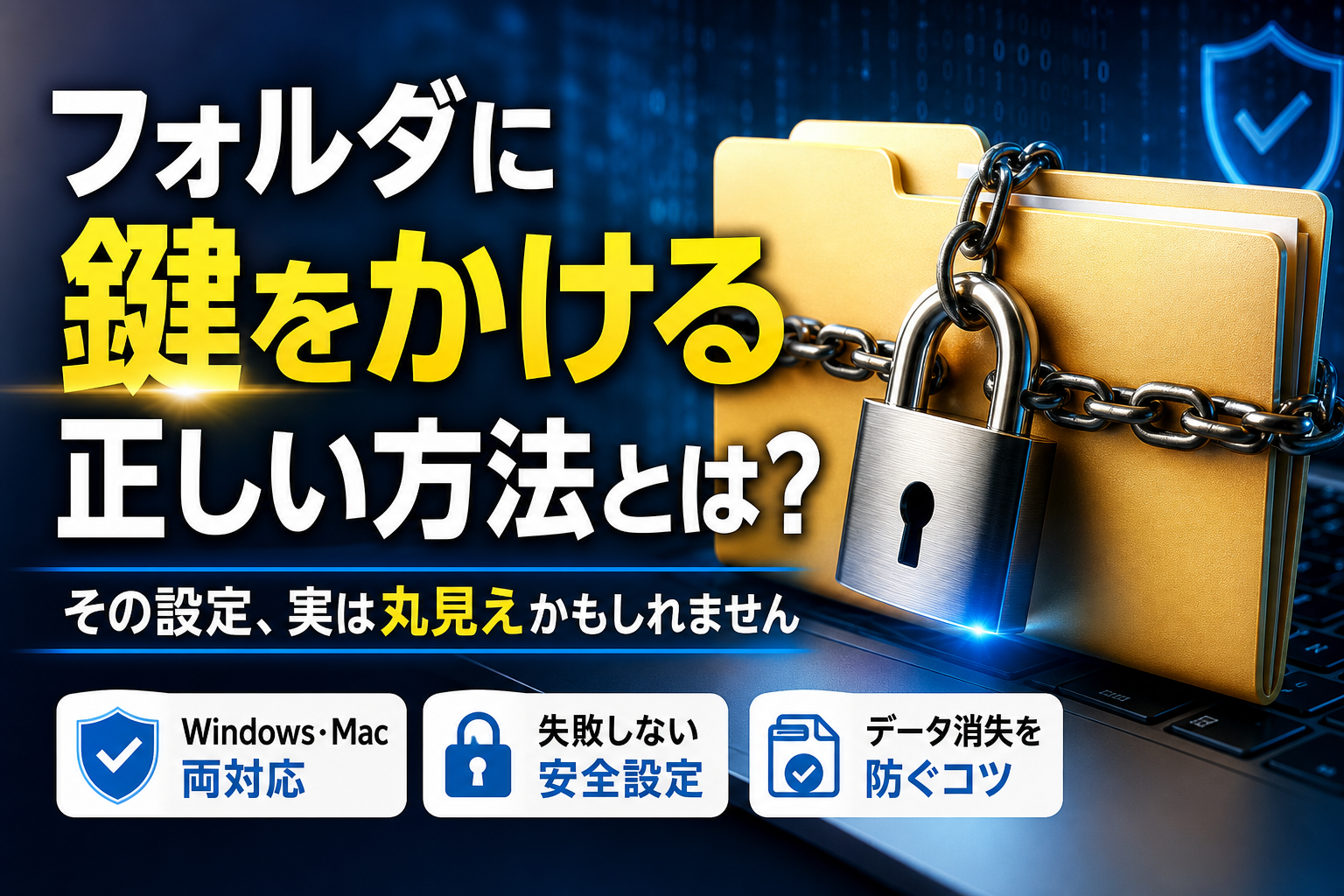
共有パソコンの利用環境やメール送信時において、機密情報や大切なプライベートデータを第三者の目から保護するために「フォルダに鍵をかける」方法を探している方は非常に多いです。WindowsやMacなどのOSごとに、最も安全で簡単な対策としてパスワード付きZIPファイルの作成や標準の暗号化ツールを活用する手順が定番とされています。しかし、多くの解説サイトが推奨する手順をそのまま実行するだけでは、実務において極めて重大なセキュリティの死角が生まれてしまいます。
フォルダのパスワード保護は、WindowsのエディションやOS仕様による盲点を理解し、7-ZipのAES-256暗号化とファイル名の変更を組み合わせることで初めて実務レベルのセキュリティが実現できます。
- フォルダのパスワード保護はシステム仕様による盲点が多く、Windows Homeの暗号化機能制限や同一ログイン時の無効化が実務現場で多発しています。
- 7-ZipのAES-256暗号化とファイル名の二重構造化により、ファイル内容とファイル名の両方を確実に保護できます。
- 解凍時は圧縮時と同じソフトを使用し、データ復元を確認するまで元データを保持しておくことで、システムエラーによる消失リスクを最小化できます。
例えば、Windowsの暗号化機能(EFS)は同一のログインアカウントを使用している状態ではパスワードなしでフォルダが開いてしまう仕様となっており、離席時の覗き見を全く防げません。さらに、ZIP圧縮でパスワードを設定してもファイル名や階層構造自体は暗号化されずに丸見えのままになる盲点や、怪しいフリーソフトの導入によってシステムが衝突し、Windows Update後にデータが二度と取り出せなくなるデータ消失トラブルが実務の現場で多発しています。
本記事では、OSごとの確実なステップバイステップの設定手順はもちろん、実務で誰もが陥る設定の盲点とその回避策を網羅的に分かりやすく解説します。データを守り抜くための正解を今すぐ手に入れましょう。
Windowsでフォルダにパスワード保護する際の仕様と落とし穴
「大切な仕事のデータを他人に見られないように、今すぐフォルダにパスワードを設定して保護したい」
そう考えてパソコンの画面と格闘していませんか。実は、多くのビジネスパーソンがよかれと思って行っているフォルダのセキュリティ対策には、システム上の仕様に伴う致命的な盲点が存在します。
特にWindowsを使用している場合、標準機能の仕組みを正しく理解していないと、設定したつもりになっているだけで中身が周囲に丸見えだったという最悪の事態を招きかねません。まずは、誰もが最初に直面するWindowsの隠れた仕様と、実務の現場で多発している落とし穴について詳しく解説します。
え、できないの!?Windows Homeだと暗号化ボタンがグレーアウトして使えない現実
ネット上の解説記事を頼りに「フォルダを右クリックしてプロパティを開き、詳細設定をクリックする」という手順を試したものの、暗号化のチェックボックスがグレーに消灯していて選択すらできなかった経験はないでしょうか。
この現象が起きる最大の原因は、お使いのパソコンに搭載されているWindowsの「エディション」の違いにあります。
Windowsには主に一般家庭向けの「Home」とビジネス向けの「Pro」という2種類のエディションが存在します。フォルダやファイルをシステム側で暗号化する「EFS(暗号化ファイルシステム)」という強力なセキュリティ機能は、上位版である「Pro」にしか搭載されていません。
日本のオフィスやリモートワーク環境において、コストを抑えるために導入されたPCの多くには「Home」が搭載されています。この違いを知らないまま操作手順だけを真似ようとしても、機能そのものが制限されているため設定を完了することはできません。
お使いのパソコン環境と機能制限の有無を以下の比較表にまとめました。
| OSエディション | 標準暗号化機能(EFS) | 回避策や代替手段 |
|---|---|---|
| Windows Home | 利用不可(グレーアウト) | 外部ソフトによるZIP圧縮暗号化 |
| Windows Pro | 利用可能(標準搭載) | プロパティの詳細設定から即時有効化 |
| macOS | 利用可能(標準搭載) | ディスクユーティリティによるイメージ化 |
このように、Homeエディションを使用している場合はシステム標準の暗号化を諦め、ZIPファイルへの圧縮とパスワード付与といった別の解決策を選択する必要があります。
設定したのに意味ナシ!フォルダに鍵マークが付いても同じログイン画面ならスルーで開く罠
運良くWindows Proを使用しており、フォルダのプロパティから「内容を暗号化してデータをセキュリティで保護する」にチェックを入れられたとします。フォルダのアイコンに緑色の鍵マークが表示され、一見すると鉄壁のガードが完了したように見えます。
しかし、ここに実務現場で最も被害の多い仕様上の罠が隠されています。
この暗号化機能は「ログインしているアカウント(ユーザー)」と紐づいて動作します。つまり、あなたがパソコンにログインした状態のまま席を外したり、同じパソコンのアカウントを共有して他の社員と共同利用したりしている場合、鍵マークが付いたフォルダは何の警告もパスワード要求もなしに、ダブルクリックだけで普通に開いてしまいます。
これは不具合ではなく、システムが「所有者本人が操作している」と認識しているための正常な挙動です。
-
パソコンの画面ロックをかけずに離席する
-
部署内で1台のPCを同じログインIDで使用している
-
席を譲って画面を見せながら説明する
このような状況では、苦労して設定した緑色の鍵マークは第三者に対して全く防壁の役割を果たしません。鍵をかけた安心感から油断が生じ、かえって情報漏洩のリスクを高めてしまう本末転倒な事態が多くのオフィスで実際に起きています。
ネットの危ない裏ワザに注意!バッチファイルでフォルダを隠すとデータごと消え去る恐怖
標準機能が使えないとなると、次に多くの人が頼るのがインターネット上の検索結果です。ネットで検索すると、メモ帳に特定のコードを貼り付けて保存するだけで「パスワードを入力しないと出現しない秘密の隠しフォルダ」を自作できるという、バッチファイルを用いた裏ワザが多数紹介されています。
専門的な知識がなくても数分で作れるため非常に魅力的に見えますが、ITインフラを支えるプロの視点から言わせていただくと、この方法は絶対に実務で使ってはいけません。
このバッチファイルによるフォルダ隠しは、単にフォルダの属性を「システム非表示」に切り替えているだけであり、セキュリティ強度は皆無に等しいものです。少しPCの操作に詳しい人であれば、エクスプローラーの設定を変更するだけで一瞬にして中身を暴くことができます。
さらに恐ろしいのは、Windowsの自動アップデートや予期せぬシステムトラブルが発生した際、このバッチファイルの制御システムがクラッシュし、保護していたはずのフォルダごとデータが電子の海へ完全に消失してしまうリスクが非常に高い点です。
実際にこの「簡易鍵かけフォルダ」が消えてしまい、数十万円のコストをかけてデータ復旧業者にサルベージを依頼する羽目になった中小企業の事例も後を絶ちません。安全かつ確実にデータを保護するためには、こうした非公式の抜け道に頼らず、適切な暗号化アルゴリズムを用いた正しい保護手順を踏むことが不可欠です。
Windowsで実現できる安全なフォルダパスワード保護の手順
オフィスの共有パソコンやテレワーク端末で、他人に絶対に見られたくない機密データを安全に保管することは、現代のビジネスパーソンにとって最優先のミッションです。Windowsの標準機能だけに頼ろうとすると、思わぬセキュリティの抜け穴に直面することがあります。ここでは、専門家の視点から、データの消失リスクを徹底的に排除した、極めて安全なファイル保護の技術をお届けします。
軍用レベルの超鉄壁ガード!無料の定番圧縮ソフトを使ってAES-256で強固に暗号化する手順
Windows Homeなどの一般的なOS環境では、システム標準の暗号化機能(EFS)がグレーアウトして使えないケースが多発します。そこで実務において最も推奨されるのが、信頼性の高い無料のオープンソース圧縮ソフト「7-Zip」を採用した暗号化手法です。
この手法では、米国政府も採用する強固な暗号化規格であるAES-256を利用して、対象のデータを安全にパッケージ化します。設定手順は以下の3ステップで完了します。
- 対象のフォルダを右クリックし、メニューから「7-Zip」を選択して「圧縮」をクリックします。
- 圧縮先の設定画面が表示されたら、書庫形式を「zip」に指定します。
- 暗号化の項目で、暗号化方法を「AES-256」に変更し、推測されにくい強力なパスワードを入力して実行します。
| 項目 | Windows標準機能(EFS) | 7-ZipによるAES-256暗号化 |
|---|---|---|
| 導入の手軽さ | 設定は簡単だが、Homeエディションでは利用不可 | ソフトの準備が必要だが、OSのバージョンを問わず動作 |
| セキュリティ強度 | 同じPCアカウントでログインしていると丸見え | 解凍時に必ずパスワードを要求するため極めて安全 |
| データの互換性 | 他のPCやMacに送ると開けなくなるトラブルが多発 | 異なるOSやモバイル端末へ送付しても正常に解凍可能 |
この設定を行うことで、社内ネットワークやメール送信時における情報漏洩リスクを最小限に抑えることができます。
ここが盲点!ZIPに鍵をかけても中のファイル名やフォルダリストが丸見えになるのを防ぐコツ
多くの人が「パスワード付きの圧縮ファイルにしたからもう安心」と誤解しています。しかし、一般的なZIP形式の仕様として、解凍する前の段階であっても「中身のファイル名」や「フォルダの階層構造」は誰でも閲覧できてしまいます。
たとえば「リストラ候補者名簿.xlsx」や「新規プロジェクト計画書.pdf」といったファイル名が付いている場合、中身を開かれなくても、そのファイルが存在すること自体が重大な情報漏洩につながるのです。
これを完全に防ぐための業界水準の対策が、二重構造による防壁づくりです。
-
機密ファイルの名称自体を「project_D_03」などの第三者に意味が伝わらない無機質な英数字に変更する
-
一度7-Zipで通常のZIPファイルを作成した後に、そのZIPファイルをさらに「ファイル名も暗号化」にチェックを入れた「7z形式」で再圧縮する
この工夫を施すだけで、解凍パスワードを入力するまでは、どのようなファイルが含まれているのかすら一切視認できなくなります。大切なデータを守るためには、ファイル名の命名規則から見直すことが現場の鉄則です。
解凍トラブルでデータが壊れた!?安全に復元するための解凍ソフトの選び方と正しいマニュアル
フォルダの暗号化を徹底する一方で、現場で多発するのが「パスワードは合っているのに解凍できない」「データが破損して開けない」というトラブルです。
これは、圧縮時と解凍時で使われているプログラムの処理方式が異なることや、Windows標準の解凍機能がAES-256という高度な暗号に対応しきれていないことが原因で起こります。特に大容量のデータをやり取りする際には、システムエラーによるファイル破損のリスクが高まります。
安全にデータを復元し、業務を滞らせないための正しいマニュアルを整理しました。
-
解凍には、圧縮時と同じ「7-Zip」や、定番の「Lhaplus」などの信頼性の高い専用ソフトを常に使用する
-
圧縮前の元データはすぐにゴミ箱へ捨てず、解凍側で正常にデータが復元できたことを確認するまでローカルに保持しておく
-
万が一のソフトウェアクラッシュに備え、暗号化する前のマスターデータは、ネットワークから隔離された物理的なバックアップ用SSDや専用の保護領域に必ず保管しておく
適切な解凍環境を整えておくことで、データ消失による多大な復旧コストや、業務停止による損失を防ぐことができます。日頃からルールを統一し、正しい手順で運用しましょう。
Macの標準機能によるフォルダパスワード保護設定
Macを使っているオフィスワーカーの皆さん、共有PCや送信用データなど、他人に見られたくない重要なファイルをどうやって保護していますか。実はmacOSには、外部の怪しいフリーソフトをわざわざインストールしなくても、標準機能だけでフォルダに強固なパスワードをかける仕組みが備わっています。
インターネット上の情報ではよく「Windowsと同じようにZIP圧縮してパスワードをかけましょう」と書かれていますが、Mac標準の圧縮機能ではパスワード付きZIPを簡単に作れず、ターミナルで複雑なコマンドを打つ必要があります。IT設定が苦手な方にとっては、これだけでもう嫌になってしまいますよね。
そこでおすすめなのが、Macの標準ツールであるディスクユーティリティを使った「ディスクイメージ(dmgファイル)」化です。これは、フォルダをパスワード付きの仮想的な「金庫」へと変換するプロ推奨のセキュリティ対策です。余計なソフトを入れないため、OSアップデートによるシステム破損やデータ消失のトラブルに巻き込まれるリスクもありません。
外部ソフトは一切不要!ディスクユーティリティを使って「隠し金庫イメージ」を作る方法
それでは、Macの標準機能を使ってフォルダをパスワード付きの金庫に変える具体的なステップを解説します。
まず、Finderを開き「アプリケーション」フォルダから「ユーティリティ」を選択して、その中にある「ディスクユーティリティ」を起動してください。
- ディスクユーティリティのメニューバーにある「ファイル」をクリックします。
- 「新規イメージ」から「フォルダからのイメージを作成」を選択します。
- パスワードをかけたい、保護したいフォルダを選択して「選択」ボタンを押します。
- 保存先とファイル名を指定する画面が表示されるので、下部にある「暗号化」の項目を変更します。
暗号化の選択肢を選ぶと、自動的にパスワードの入力画面が立ち上がります。ここで設定したパスワードが、今後この金庫を開くための唯一の鍵になります。
最後に「イメージフォーマット」を「読み書き」に設定して「保存」をクリックすれば作業は完了です。元のフォルダとは別に、新しく鍵のかかった「.dmg」という拡張子のファイルが作成されます。この作成された金庫ファイルをダブルクリックするとパスワードを求められ、正しい鍵を入力したときだけ仮想ドライブとしてデスクトップにマウントされ、中身の編集や閲覧ができるようになります。用が済んだら、右クリックで「取り出し」を押すだけで自動的に再び施錠されます。
どっちを選べばいい?暗号化方式のセレクトで迷わないためのセキュリティ強度解説
ディスクイメージを作成する際、暗号化の選択項目で「128ビットAES」と「256ビットAES」の2種類が表示され、どちらを選ぶべきか迷ってしまう方が非常に多いです。
プロの現場視点から、それぞれの特徴と推奨する利用シーンを以下の比較表にまとめました。
| 暗号化方式 | セキュリティ強度 | 処理スピード | おすすめの用途 |
|---|---|---|---|
| 128-bit AES暗号化 | 十分に強力(米国政府基準) | 非常に高速 | 日常的な社内業務ファイルや容量の大きい画像・デザインデータなど |
| 256-bit AES暗号化 | 究極の堅牢さ(軍用・国家機密レベル) | わずかに遅い(大容量時に体感) | 顧客の個人情報、企業の財務決算データ、極秘プロジェクト資料など |
基本的には、一般的なオフィスの実務であれば「128ビットAES」で不正アクセスを完全に防ぐ十分な強度が得られます。もし万が一にも漏洩が許されない顧客リストや決算書といった、極めて秘匿性の高いデータを扱う場合は、処理に少し時間がかかりますが「256ビットAES」を選択してガチガチに守るのが安全です。
鍵かけの意味がなくなる!?キーチェーンへのパスワード自動保存をオフにする絶対ルール
せっかくディスクユーティリティを使ってフォルダに強固な鍵をかけても、たった一つのチェックボックスを見落とすだけで、その努力がすべて無駄になってしまう恐れがあります。
金庫ファイルを開くためにパスワードを入力する際、画面に「パスワードをキーチェーンに保存する」というチェックボックスが表示されます。ここにチェックを入れたままにしておくと、Macがパスワードを記憶してしまい、次回からダブルクリックするだけで誰でも鍵なしで開くようになってしまいます。
ユーザーがよく陥るセキュリティの死角
-
同じパソコンを共用している他のスタッフが、ダブルクリックするだけで機密フォルダに入れてしまう
-
離席時にスリープにし忘れた隙に、隣の席の人に中身を覗き見られる
これでは鍵をかけた意味が全くありません。社内での情報漏洩トラブルを防ぐためにも、パスワード入力時の「キーチェーンに保存する」のチェックは必ず外してください。少し面倒に感じても、開くたびにパスワードを手入力する運用を徹底することこそが、大切なデータを覗き見から守るための鉄則です。
共有フォルダのアクセス制限設定方法
オフィスのネットワークで複数のスタッフが同じデータ領域にアクセスする環境では、セキュリティ対策が極めて重要になります。すべてのファイルを全員に公開する状態は、情報管理の観点から非常に危険です。安全かつスマートに共有データを取り扱うための具体的なアプローチを見ていきましょう。
「あなたは見ちゃダメ!」アカウントごとにアクセス権を設定して特定メンバーをシャットアウト
オフィスの共用パソコンやネットワークハードディスク(NAS)において、最も安全性が高いセキュリティ対策は、ユーザーアカウントごとに個別の閲覧・編集権限を付与することです。この方法であれば、大切なデータを格納した場所に余計なパスワードを設定する手間がなくなり、業務効率を落とさずに部外者の立ち入りを防げます。
Windowsの共有環境における権限設定の強度は、設定方法によって以下のように大きく異なります。
| 権限のタイプ | 閲覧(読み取り) | 編集(書き込み) | 推奨される活用シーン |
|---|---|---|---|
| フルコントロール | 許可 | 許可 | フォルダ全体の管理を担当する責任者 |
| 変更 | 許可 | 許可 | 日常的にデータを更新する実務担当者 |
| 読み取り | 許可 | 拒否 | データの改ざんを防ぎたい一般社員やパートスタッフ |
| アクセス拒否 | 拒否 | 拒否 | 人事情報や会計データなど特定の担当以外 |
例えば、経理や総務の担当者だけがアクセスすべき給与計算用のデータがある場合、他の部署のアカウントに対して「アクセス拒否」を設定しておけば、フォルダの存在自体は見えても中身を開くことは絶対にできません。無理にフリーの暗号化ツールを導入してシステム障害を起こすよりも、OSが標準で備えているアクセス制限機能を正しく使いこなす方がはるかに安全です。
誰がいつ触ったかも丸分かり!?ネットワーク共有環境における安全なファイル管理ルール
中小企業のIT現場において、データの暗号化以上にトラブルになりやすいのが「誰がファイルを消したのか分からない」「古いデータに上書きされて最新版が消えた」という人為的なミスです。ネットワーク経由でデータにアクセスする場合、ただ入り口を制限するだけでなく、利用時のログ管理や保存のルールを定めておく必要があります。
実務をスムーズに回し、トラブルを未然に防ぐための3大運用ルールをまとめました。
-
作業者ごとの個別ログインの徹底
「全員が共通の管理者アカウントでログインしている」という状況をなくし、個人ごとのアカウントでPCやサーバーにアクセスさせます。
-
詳細なアクセスログの有効化
Windowsサーバーやビジネス用NASのログ監視機能を有効にしておけば、万が一ファイルが消失した際も、どのアカウントがいつ操作したのかを履歴から即座に特定できます。
-
重要データの自動バックアップの仕組みづくり
人の手による手動保存に頼らず、毎日特定の時間帯に自動でバックアップが実行されるシステムを構築しておきます。
こうした基本的なルールが機能していれば、万が一ファイルを誤って削除してしまっても、数十万円のデータ復旧費用をかけることなく一瞬で過去の状態へリカバリーできます。
管理者パワーは最強!?システム管理者アカウントならどんな制限もすり抜けられる盲点
ここで、ネットワーク管理を行う上で絶対に知っておかなければならない「システムの盲点」についてお伝えします。どれほど厳重にアカウント制限を設定し、特定メンバーをシャットアウトしたつもりになっていても、パソコンやサーバーに「Administrator(管理者)」としてログインできる権限を持ったユーザーは、すべての壁をすり抜けて中身を閲覧できてしまいます。
管理者はシステムのアクセス権そのものを後から書き換える特権を持っているため、実質的に社内のすべての電子データにアクセス可能です。
そのため、以下の点に配慮したインフラ設計が必要になります。
-
日常業務で使うアカウントに不要な管理者権限(Administrator権限)を与えないこと
-
システムの初期設定時に割り当てられたマスターパスワードを、初期状態のまま放置しないこと
-
外部のシステム保守業者や社内のIT担当者であっても、経営幹部のみが閲覧すべき極秘フォルダへのアクセス履歴は定期的に監査すること
「設定を済ませたから絶対に安心」と思い込むのではなく、管理者権限という最強の鍵がどのように扱われているかを把握しておくことこそが、情報漏洩を防ぐ最後の砦となります。
フリーソフト導入時に注意すべきシステムトラブルリスク
パソコン内の大切なデータを第三者に見られないようにするため、フォルダに鍵をかける方法として真っ先にフリーソフトの導入を思い浮かべる方は非常に多いです。窓の杜などの有名ダウンロードサイトには、クリック一つで簡単にフォルダをロックできる便利なツールが多数公開されています。
しかし、企業のデジタルインフラ構築やセキュリティ設計を数多く手がけてきた専門家の視点からお伝えすると、安易な外部ソフトの導入にはデータ消失という極めて重大なリスクが潜んでいます。まずは、現場で実際に発生しているトラブルのリアルな実態を知ることから始めましょう。
Windows Updateの直後に大パニック!フォルダの中身が二度と取り出せる鍵をかけるプログラム衝突
最も頻繁に発生し、かつ復旧が困難なのが、OSのシステムアップデートに伴うプログラムの衝突です。フォルダにパスワード制限をかけるフリーソフトの多くは、Windowsの深部システムに干渉してアクセスを遮断する仕組みを採用しています。
Windows Updateが実行されてシステムの基盤が書き換わると、ソフト側がOSの挙動変化についていけず、制御不能に陥ることがあります。
| 発生する現象 | 業務への直接的な影響 | 専門家による復旧難易度 |
|---|---|---|
| フォルダが画面上から消失する | 顧客データや会計書類へのアクセス不可 | 非常に高い(専用ツールが必要) |
| 正しいパスワードが拒絶される | 業務が完全にストップし復旧に数日を要する | 中から高(暗号化の破損度による) |
| OS自体がブルースクリーンで起動不能に | PC端末自体の初期化を余儀なくされる | 物理的なデータ取り出しが必要 |
こうしたシステム衝突が発生すると、昨日まで普通に入力できていたパスワードが一切受け付けられなくなり、最悪の場合は暗号化されたデータが二度と開かない鉄の塊へと変わってしまいます。
アップデート停止でセキュリティがガバガバに!?開発者がサポートを終了したソフトの危険性
個人開発者によって無償で提供されているフリーソフトは、ある日突然開発やサポートが終了してしまうリスクを常に抱えています。これが何を意味するかというと、OSの新機能や新たに発見されたセキュリティ上の弱点(脆弱性)に対して、一切の対策パッチが配られなくなるということです。
開発が止まったソフトを使い続ける危険性は以下の通りです。
-
新しいOSバージョン(Windows 11など)への移行時にシステムがクラッシュする
-
暗号化アルゴリズムが古くなり、最新のハッキングツールで容易に突破される
-
ソフト自体の不具合を突かれて、中に保管した機密データが外部に漏洩する
せっかく重要データを守るために導入したツールが、時間の経過とともに最大のセキュリティホールに変わってしまうのは皮肉な現実です。
パスワードを忘れたら即終了!?万が一のデータ破損に備えたバックアップと回復キーの保管術
どれほど強力な暗号化ツールを導入しても、それを動かす人間のミスまでは防げません。フォルダに強固な鍵をかければかけるほど、パスワードを忘れてしまったり、設定キーを紛失したりした際のリカバリーは不可能になります。
セキュリティ強度の高い暗号化は、専門のデータ復旧業者であっても解除できません。そのため、以下の2点に代表される「データ保護のバックアップ原則」を必ず設計に組み込んでおく必要があります。
-
パスワードや回復キーは、紛失に備えて物理的な紙に印刷し、オフィスの耐火金庫などネットワークから隔離された安全な場所に保管する
-
暗号化を施す前のオリジナルデータを、自動同期が設定された安全な社内クラウドストレージや、暗号化付きの外付けHDDに定期的にバックアップしておく
パスワード忘れは誰もが起こし得るヒューマンエラーです。仕組みを導入する際は、必ず「入れなくなったときの出口」をあらかじめ用意しておくことが、プロフェッショナルな情報管理の基本です。
実務現場で起きたフォルダ保護失敗の事例と対策
オフィスのセキュリティ対策において、多くの人が盲点に気づかないまま重大な情報漏洩リスクを抱えています。机の引き出しにカギをかけるように、パソコン内の大切なフォルダに鍵をかける方法を調べて安心していませんか。実は、その設定方法が不十分なために、社内でデータが筒抜けになっていたというトラブルが後を絶ちません。現場で実際に起きた生々しいトラブル事例をもとに、正しい対策の重要性を学んでいきましょう。
「パスワードかけたし大丈夫!」と席を外した数分の間に隣の席の人に見られていた実例
総務や経理の現場でよくある失敗が、Windowsの標準暗号化機能であるEFS(暗号化ファイルシステム)への過信です。設定後にフォルダへ鍵マークが表示されるため、完全に保護されたと勘違いしてしまいがちです。
ある企業の経理担当者が、他の社員に見られたくない賞与査定のフォルダにこの簡易的な暗号化を設定しました。安心した担当者は、パソコンをログイン状態のままにして数分間席を外してしまいます。その隙に、隣の席の社員が画面を覗き込み、フォルダをダブルクリックしました。
結果として、フォルダはパスワードを要求されることもなく、一瞬で開かれてしまいました。EFSによる保護は、同じアカウントでWindowsにログインしている状態であれば、一切の制限なしにアクセスできる仕様だからです。
社内共有パソコンや、離席時の対策としては全く意味をなさないという致命的な盲点があります。
| 暗号化の種類 | パスワード要求の有無 | 同一ログイン時の安全性 | 主な用途 |
|---|---|---|---|
| Windows標準暗号化(EFS) | なし(ログインアカウント依存) | 開いてしまうため危険 | 個人端末の紛失対策 |
| パスワード付きZIP圧縮 | あり(解凍時に入力が必要) | 安全(第三者は開けない) | メール送信・一時保管 |
| 専用ディスクイメージ(Mac等) | あり | 安全(毎回解除が必要) | 共有PC内での保管 |
暗号化ファイルが壊れて冷や汗モノ!?数十万件の顧客リストが消えかけた絶望からの復旧劇
ネット上で紹介されている「メモ帳に特定のコードを貼り付けてバッチファイルを作り、簡易的にフォルダを隠す裏ワザ」や「海外製の怪しいフォルダロック用フリーソフト」の利用には、想像以上のシステムリスクが伴います。
IT担当者がいない中小企業で、数十万件の顧客リストが保管されたフォルダを隠すために、簡易的なフリーソフトを導入した事例があります。導入当初は問題なく動作していましたが、ある日Windowsの大型アップデートが実行された直後、ソフトがシステムと衝突を起こして起動しなくなりました。
フォルダ自体が画面上から完全に消滅し、ソフトウェアの再インストールも受け付けないという最悪の事態に陥ったのです。
専門のデータ復旧業者に調査を依頼したところ、独自の暗号化アルゴリズムがOSのコア部分と干渉し、データのインデックスが破損していることが判明しました。復旧には数十万円の費用と1週間の時間を要し、その間の営業活動は完全にストップしてしまいました。安易なツールの導入は、データそのものを破壊する引き金になります。
パソコンを開きっぱなしにするな!今日からオフィスで徹底できるカンタン画面ロック術
どんなに強固な暗号化を施しても、操作中のパソコンをそのまま放置してしまえば、すべての防御壁は無意味になります。オフィス内での情報漏洩を防ぐ最もシンプルで強力なセキュリティ対策は、徹底した画面ロックの運用です。
席を立つときは、必ず以下のキーボード操作を行う習慣を身につけましょう。
- Windowsユーザー
Windowsキー を押しながら L キーを押す
- Macユーザー
Controlキー と Commandキー を押しながら Q キーを押す
この操作だけで、一瞬にして画面がロックされ、パスワードを入力しなければデスクトップ画面に戻れなくなります。
「ほんの数十秒だから大丈夫」という油断が、企業の社会的信用を一瞬で失墜させる引き金になります。高度なIT知識を詰め込む前に、まずはこうした物理的な基本動作を社内ルールとして徹底することが、最大の防衛策となります。
中小企業向けデータ保護のセキュリティ基準
企業の重要なデータを守るためにパソコンのフォルダへ鍵をかける対策は欠かせません。しかし、セキュリティ対策は頑丈にすればするほど操作が複雑になり、日々の業務効率を下げてしまうジレンマがあります。
現場のITインフラを長年サポートしてきた経験から言えるのは、どれほど強力なセキュリティソフトを導入しても、使う社員が面倒だと感じてしまえばルールは形骸化するということです。
オフィス全体の情報セキュリティレベルを底上げするためには、誰もが直感的に操作でき、かつ確実にデータを防衛できる仕組み作りが欠かせません。形だけの対策から脱却し、実務で本当に機能する新しいデータ保護の基準を構築しましょう。
難しい設定はもうこりごり!社員全員が迷わず使えるシンプルで強力なセキュリティ運用設計
難しいシステムを導入して業務フローを停滞させては本末転倒です。オフィスの全員が迷わずに使える、シンプルかつ強力なデータ保護手法の比較を整理しました。
| 保護方法 | セキュリティ強度 | 手軽さ | 想定される主なトラブル |
|---|---|---|---|
| フォルダのZIP暗号化(AES-256) | 極めて高い | 中 | フリーソフトのバージョン不一致による解凍エラー |
| OS標準のアクセス権制御 | 高い | 低 | 同一ログイン端末での共有時に閲覧制限が効かない |
| クラウドストレージの権限管理 | 高い | 高い | アカウント管理の手間とネット接続環境への依存 |
実務において最も手軽で安全性が高いアプローチは、定番の圧縮ツールを用いて軍用規格であるAES-256形式の暗号化をかけたZIPファイルを作成することです。
Windowsの標準機能にある簡易的な暗号化では、同じパソコンに別アカウントを作らずに共同利用している場合、鍵マークが付いていてもパスワードなしで中身が見えてしまう仕様上の盲点があります。操作ミスを防ぐためにも、暗号化の手順をマニュアル化し、社内全体で統一したルールを共有することが運用の第一歩となります。
ファイル名を見れば中身がバレる!?万が一のメール誤送信でも情報漏洩を防ぐネーミングの極意
フォルダやファイルを暗号化してパスワードを設定しても、意外なところに大きな死角が存在します。それは、圧縮されたフォルダ自体の名称や、その中に含まれるファイル名そのものです。
例えば「〇〇株式会社向けリストラ対象者名簿.xlsx」や「新規プロジェクト〇〇買収計画書.pdf」といったファイルを、そのままパスワード付きZIPファイルにしてメール送付したとします。
万が一、送信先を間違えて誤送信してしまった場合、たとえ相手がパスワードを持っていなくても、圧縮ファイルを開く前の段階でファイル名が表示され、極めて重大な機密が瞬時に伝わってしまいます。
これを防ぐためには、暗号化する前のファイルやフォルダ自体の命名規則を変更する社内ルール作りが有効です。
-
プロジェクト名はコードネームで表記する
-
顧客名はイニシャルや特定の顧客コードに置き換える
-
日付と処理内容のみを記載し、固有名詞を徹底的に排除する
このようなちょっとしたネーミングの配慮が、セキュリティシステムを導入するコストをかけることなく、実務現場での情報漏洩リスクを劇的に低減させます。
困った時はプロに丸投げ!株式会社アセットのIT・インターネット実務支援でオフィスの安全を完全自動化
ここまで解説したようなセキュリティ設定や社内ルールの構築は、専任のIT担当者がいない中小企業にとっては非常に大きな負担となります。設定方法を誤ると、Windowsのアップデート時に暗号化プログラムが衝突し、大切な顧客データや会計データが突然開けなくなるといったシステムトラブルを引き起こすリスクも潜んでいます。
デジタル領域のインフラ整備や情報セキュリティの運用設計において多くの実績を持つ株式会社アセットでは、各企業の業務スタイルに合わせた最適なデータ保護環境の構築をサポートしています。
現場のリテラシーに合わせた無理のないツール選定から、トラブル発生時の迅速な復旧支援までをワンストップで対応可能です。大切な企業資産であるデータを安全に守り、日々の業務に集中できる健全なオフィス環境をプロの力で実現しましょう。
この記事について
著者 – 村上 雄介(newcurrent編集部ライター)
この記事は、AIによる自動生成ではなく、私自身がIT支援の現場で直面したフォルダ暗号化のトラブルと、43社の中小企業支援で得た実務ノウハウを基に執筆しています。
これまで5年間、多くの企業や自身のPC環境でデータ管理をサポートしてきましたが、「フォルダに鍵をかけたから安心」という思い込みが招く致命的な現場トラブルを何度も目の当たりにしてきました。特にWindows Home環境で暗号化が実行できずにグレーアウトしている仕様を知らず放置されていたり、同一アカウントでログインしたまま離席した瞬間に別社員にフォルダを開かれてしまったりするセキュリティの盲点は、多くのオフィスに潜んでいます。また、利便性を求めて導入したフリーのフォルダロックツールがWindows Updateの影響で不具合を起こし、業務データが一切取り出せなくなる大惨事の復旧対応にあたったことも一度や二度ではありません。
OSの仕様やツールの脆弱性を踏まえ、「現場で本当にデータが守れるか」という実践的な基準にこだわり、トラブルを未然に防ぐ正しいデータ保護の仕組みを共有したく、この記事を執筆しました。
Q. Windows Homeでフォルダを暗号化できないのはなぜですか
Q. Windows Proで暗号化設定したのに他の人がファイルを開けました
Q. パスワード付きZIPファイルなら安全ですか
Q. バッチファイルでフォルダを隠すことは安全ですか
🔗 あわせて読みたい関連記事
 PC容量不足をフォルダ可視化で解消|WizTreeと標準機能の使い分けPC容量不足の原因をフォルダ可視化ツールで特定する方法を解説。WizTree・DiskInfo・Windows標準機能・…
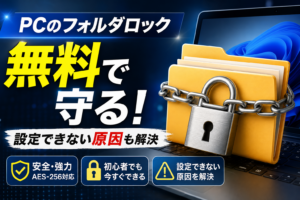 PCのフォルダロックを無料でかける方法と設定できない原因Windows 11でフォルダロックがグレーアウトする原因と、無料で使える7-Zipによる設定方法を解説。エディション制…
 ダウンロードフォルダ指定の変更方法|Cドライブ圧迫を解消する設定ガイドダウンロードフォルダを正しく変更し、Cドライブの容量不足を解消する方法を解説。Windows・ブラウザ・スマートフォンの…
 Windowsフォルダ容量確認でPCフリーズを防ぐ安全な方法Windowsのフォルダ容量確認で陥りやすいフリーズ現象を回避し、コマンドやツールを活用して安全かつ高速に容量を可視化す…
 フォルダ階層は3階層で十分!深すぎる構造を避ける整理ルールパソコンのフォルダ階層が深すぎると業務効率が低下します。3階層管理と260文字制限の回避方法、コマンドプロンプトでのエク…
 フォルダに鍵をかける方法|Windows・Mac・iPhone対応の手順フォルダに鍵をかけるWindows標準機能やZIP圧縮、専用ソフトの方法を解説。Home版の制限やセキュリティ上の注意点…
🧰 お困りごとの解決に
 Appleサポートに電話でオペレーターにつなぐ方法Apple無料フリーダイヤル0120-277-535の自動音声を突破してオペレーターに最速で繋ぐ実務的な方法と、混雑時間…
 atoneをAmazonで使う方法と登録エラーの対処atoneはAmazonに直接登録できません。アプリから無料発行できるJCBバーチャルカードをクレジットカード枠で登録す…
 Gmailの受信トレイはどこ?スマホ・PC別の開き方Gmailの受信トレイの場所がわからないなら、まずスマホかPCかを確認し、使用するアプリやブラウザを特定することが大切で…
 Windows Media PlayerのCD再生・取り込み・エラー対処Windows10・11のMedia PlayerとWindows Media Player Legacyの見分け方、有…
 Uber Eatsのサポートへの連絡方法Ubereatsの電話番号は廃止。稼働中の配達トラブルはアプリ内チャットで「現在の配達に関する緊急項目」を選び、トリガー…