運営:Next Wave運用局(株式会社アセット) 会社概要|編集方針
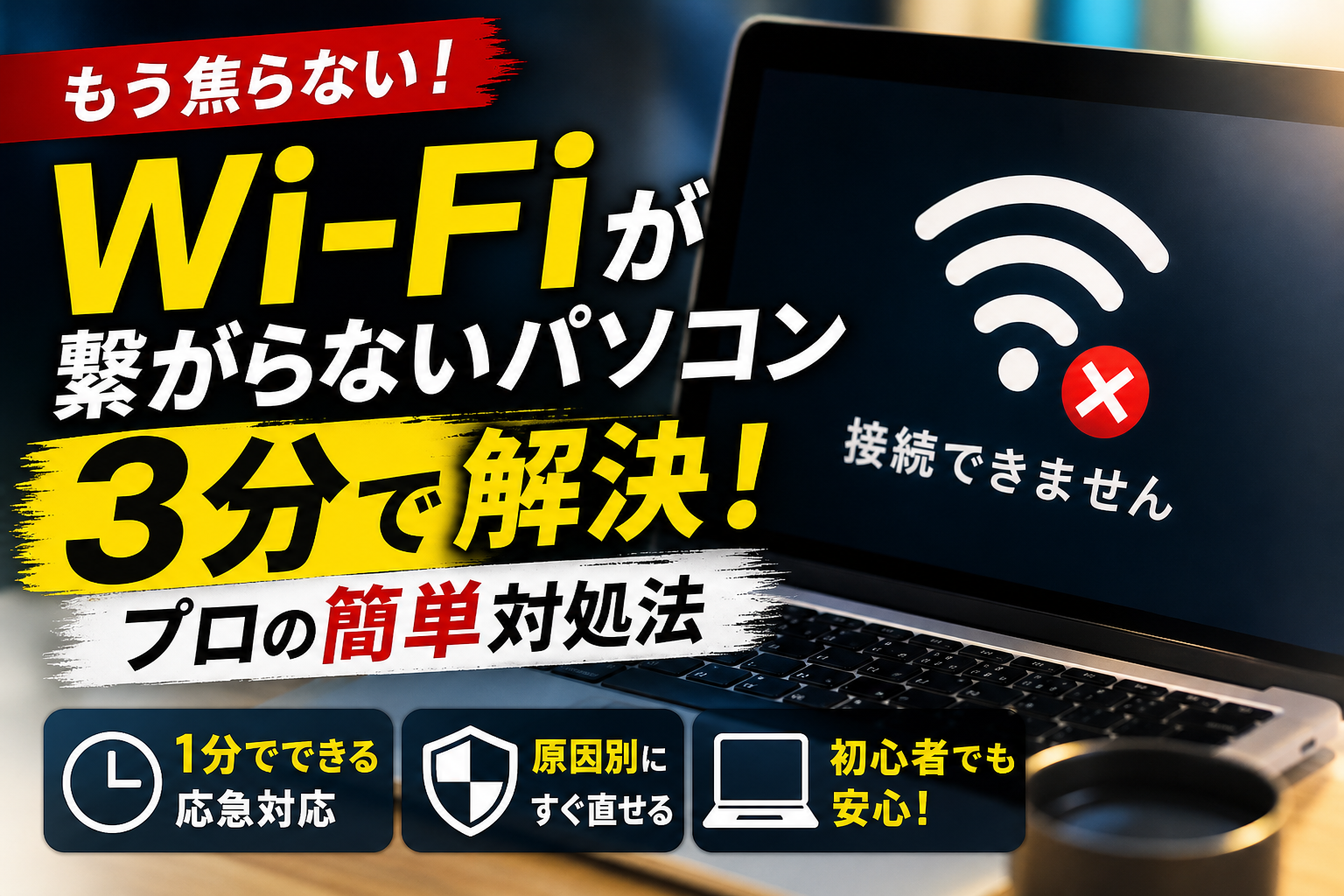
パソコンのWi-Fiが突然繋がらなくなった時、目の前の作業がすべてストップし、スマホ片手に対応策を探しているのではないでしょうか。結論から申し上げますと、こうしたネットワークトラブルの多くはパソコンの一時的なシステムフリーズや、Wi-Fiルーターおよびモデムに溜まった静電気の詰まり、そして機内モードの誤作動という3つの原因に集約されます。
パソコンのWi-Fi接続トラブルの多くは再起動・機内モード確認・ルーター放電の3つの基本アクションと古い接続設定の削除で解決します。
- パソコンのWi-Fi接続トラブルの大多数は再起動・機内モード確認・ルーター放電の3つの基本アクションで解決します。
- スマートフォンが繋がるかを先に確認することで、原因がパソコン内部か通信インフラかを冷徹に切り分けることが重要です。
- 古い接続情報の削除と正しいSSID・パスワード入力により、内部の認証エラーを一から綺麗に書き直すことができます。
しかし、ネットで見かける一般的な解決策を実行するだけでは復旧しません。たとえば、完全にオフラインのパソコンに対して「接続ドライバーをインターネットから更新してください」と指示するような矛盾した情報に惑わされ、貴重な時間を失っていませんか。あるいは、焦ってルーター裏側のリセットボタンを突いてしまい、プロバイダ設定ごと初期化してしまう致命的なミスも現場では多発しています。
本記事では、スマホは繋がるのにPCだけが繋がらない原因の切り分け方から、画面に表示される不気味な「インターネットなしセキュリティ保護あり」というエラーの突破口まで、ローカル環境だけで今すぐ実行できる復旧手順を網羅しました。2026年現在の最新OSバグや暗号化規格のミスマッチも視野に入れ、専門知識がなくても最短5分でいつもの快適な通信状態を取り戻すための実務的なロードマップをお届けします。
パソコンのWi-Fi繋がらない時の救急処置|3つの基本アクション
今まさにデスクの前で青ざめ、スマートフォンを片手にこの記事を開いている皆様、まずは深呼吸をしてください。大切なオンライン会議や出荷作業の直前にインターネット接続が遮断されると、頭が真っ白になりますよね。
私たちは日々、数多くの中小企業のITインフラを泥臭く現場で救い続けていますが、ネットワークのトラブル原因のほとんどは拍子抜けするほどシンプルな物理的要因や一時的なシステムのバグです。
焦ってルーターの裏にある初期化ボタンを細いピンで突いてしまうと、プロバイダの設定がすべて消えて事態が深刻化します。まずは、お金をかけず、専門知識も不要で、かつ最も復旧確率の高い以下の3つのアクションを順番にお試しください。
1分で完了するパソコンの再起動がすべてのシステムエラーをリフレッシュする
「まずは再起動を」と言われると、あまりにありきたりで効果を疑いたくなるかもしれません。しかし、現場作業においてパソコンの再起動は最も打率の高い解決策です。
パソコンの内部では、無線通信を担当するソフトウェアがバックグラウンドで常に動いています。このプログラムが、一時的なメモリの混雑やOSの自動アップデートの干渉によってフリーズすると、電波を完全に遮断してしまいます。作業中のデータを急いで保存し、一度システム全体を完全に立ち上げ直すことで、これらのバグは一瞬でクリアされます。
機内モードの誤タッチがないか画面右下の飛行機マークをチェックする
キーボードのファンクションキーに触れた拍子や、ノートパソコンを持ち運んだ際の誤タッチによって、意図せずすべての無線通信を遮断する機内モードが作動してしまうケースが頻発しています。
画面の右下にあるタスクバーの通知エリア(Macの場合は画面右上のコントロールセンター)を確認してください。見慣れた電波マークではなく、飛行機のアイコンが点灯していませんか。
もし機内モードがオンになっている、あるいはWi-Fiの青いボタンが灰色に消灯している場合は、それをクリックして元の受信状態に戻すだけで、何事もなかったかのようにネット回線が復帰します。
Wi-Fiルーターとモデムのコンセントを抜いて3分待つ放電リフレッシュ
パソコン側に異常がない場合、電波を発信している通信機器(ルーターやモデム)の内部に不要な静電気や接続ログのゴミが溜まっている可能性が非常に高いです。
多くの解説書には「ルーターの電源を入れ直す」とだけ書かれていますが、コンセントを抜いてすぐに挿し直すだけでは、機器の内部に電気が残ったままになり、システムが完全にリセットされません。これでは不具合の原因となったデータが消えず、同じ接続エラーを繰り返してしまいます。
現場のプロが実践する、正しい機器リセットの手順は以下の通りです。
| 手順 | 実行する作業内容 | 現場で守るべき重要ポイント |
|---|---|---|
| 1 | ルーターとモデムの電源コンセントをすべて抜く | 機器の電源ボタンではなく、壁やタップからコンセント自体を物理的に抜きます |
| 2 | そのまま「3分間」何もしないで待つ | 内部に溜まった静電気を完全に逃がし(放電)、DHCPと呼ばれるIPアドレスの割り当て情報を完全にクリアします |
| 3 | モデム(ONU)のコンセントを先に挿す | ネット回線の元となるモデムから先に起動させ、ランプが安定するまで待ちます |
| 4 | 最後にWi-Fiルーターのコンセントを挿す | ルーターの起動を確認し、パソコン側の接続テストを行います |
この「3分間放置する」という放電作業をしっかりと行うだけで、オフィスや自宅のネットワーク環境の詰まりは見違えるように解消され、いつもの通信状態を取り戻すことができます。焦る気持ちをグッと抑えて、まずはこのステップを踏んでみてください。
スマホは繋がるのにパソコンだけ繋がらない場合の原因切り分け方
デスクワーク中に突然インターネット接続が途絶えると、一瞬で頭が真っ白になります。しかし、ここで焦って闇雲に設定をいじり回すのは傷口を広げる原因になります。まずは「原因がどこにあるのか」を冷徹に見極めることが、最短5分での復旧を果たすための絶対鉄則です。
最初にやるべきことは、トラブルの範囲がパソコン単体なのか、それともオフィスや自宅全体の回線インフラなのかを切り分けるロードマップの作成です。
以下のチェックシートを参考に、現在の状況を頭の中で整理してみましょう。
| 状況の確認項目 | 原因の所在 | 解決に向けたファーストアクション |
|---|---|---|
| スマホは繋がるがパソコンだけ繋がらない | パソコンの受信部や設定エラー | PC内のネットワーク保存情報の削除や放電 |
| スマホもパソコンもすべて全滅している | ルーターやプロバイダ回線の障害 | モデムおよびルーターの電源系統リセット |
| 接続はできているがサイトが開けない | 認証エラーやDNSのバグ | ブラウザ経由での認証ポータル強制呼び出し |
このように、原因がどこにあるかによって、次に取るべき具体的なアプローチは180度変わります。
スマートフォンなどの他の機器はインターネットに繋がるかを確かめる
パソコンの画面にインターネットなしや接続済み、オフラインなどの不穏な文字が表示されたら、即座に手元のスマートフォンでWi-Fiの扇マークを確認してください。もしスマホが問題なくネットサーフィンを行える状態であれば、ルーターや光回線の契約そのものには一切の異常はありません。
この段階で、不具合の原因は100%目の前のパソコン内部に絞り込まれます。多くのITサポートの現場に潜り込んできた私たちの経験上、1台だけがヘソを曲げているケースでは、パソコンが電波を処理するパーツ(無線LANカードやネットワークドライバー)が内部の静電気で一時的にフリーズしているか、WindowsやMacのシステムが電波の住所を見失っている状態がほとんどです。
ここで絶対にやってはいけないのが、自宅やオフィスのルーター裏にあるRESETと書かれた小さな物理ボタンを、つまようじ等で長押ししてしまうことです。
これを実行すると、プロバイダから提供された初期の接続IDやパスワード設定がすべて吹き飛び、本来は無事だったスマートフォンまで巻き添えを喰らって永久にオフライン化するという大惨事を引き起こします。まずはスマホが生きているかを確認し、生きているならパソコン側のトラブルシューティングに専念しましょう。
別の家のWi-Fiや誤った接続先であるSSIDを選択していないか
パソコンだけが繋がらないというトラブルで意外と見落としがちなのが、パソコン本体が「近隣の別な電波」や「過去に一時的に繋いだ古いルーターの残像」を勝手に追いかけて迷子になっているパターンです。
特にアパートやオフィスビルでは、壁一枚を隔てた隣人のWi-Fi電波や、以前持ち歩いたモバイルルーターのSSID(ネットワーク名)が一覧に表示されるため、パソコンがそちらの微弱な電波に自動接続しようとしてエラーを吐き続ける現象が多発します。
今一度、パソコンの画面右下にあるWi-Fiアイコンをクリックして、接続先として表示されている英数字が、ルーター本体のシールに印字されている正しいSSIDと一言一句一致しているかを肉眼で確認してください。
また、最新のWi-Fiルーターを導入した環境で、少し年式の古いノートパソコンを使用している場合、セキュリティの規格が合わずに弾かれているケースもあります。
-
ルーターが発信している暗号化規格(WPA3など)
-
古いパソコン側が受信できる暗号化規格(WPA2まで)
この両者のミスマッチが発生すると、正しいパスワードを入力しても「このネットワークに接続できません」と冷たく拒否されてしまいます。接続先が本当に合っているか、そしてお互いの電波規格がすれ違っていないかを確認することが、最短ルートで平穏なネット環境を取り戻すための極意です。
パソコンの古いWi-Fi接続設定をリセットして再接続する方法
昨日まで問題なく動いていたノートパソコンが、ある日突然ネットワークの電波を拒絶して仕事が完全にストップしてしまう事態は、オフィスでも在宅勤務でも日常茶飯事です。
このような場合にまず疑うべきなのは、機械の故障ではなく、パソコンの内部に蓄積された古い接続情報のバグです。
通信機器やOSは、一度接続した電波の暗号化キーや接続規格を内部に記憶し、次回から自動で繋ぐように設計されています。しかし、ルーター側の自動アップデートや電波の混雑によって、この保存されたデータに一瞬でもズレが生じると、パソコンは間違った鍵でドアを開けようとする状態になり、エラーを吐き続けてしまいます。
この詰まりを解消し、真っさらな状態で通信を繋ぎ直すための最も安全で確実なステップを実践していきましょう。
登録されている古いWi-Fi情報を削除してパスワードを入れ直す
まずは、パソコンが記憶している過去のネットワーク情報(プロファイル)を一度完全に削除し、文字通り初対面の状態に戻す作業を行います。
これにより、内部で噛み合わなくなっていたパスワードや暗号化規格の認証エラーを、ゼロから綺麗に書き直すことができます。
OSごとの具体的な手順は以下の通りです。
Windows 11の場合
- タスクバーの右下にある Wi-Fi アイコンをクリックします。
- ネットワーク一覧が表示されたら、現在繋ごうとしている SSID(電波の名前)を右クリックします。
- 表示されたメニューから「かんたん操作」または「削除(ネットワークの保存設定を忘れる)」を選択します。
Macの場合
- 画面左上のアップルメニューから「システム設定」を開き、「Wi-Fi」をクリックします。
- 接続履歴のある一覧から該当する SSID の横にある詳細ボタンを押し、「このネットワーク設定を削除」をクリックします。
プロファイルを削除したあとは、再度ネットワーク一覧から同じ SSID を選択し、ルーターの裏面に記載されているセキュリティキーを手動で入力し直します。
一見すると二度手間に思えるこの「一度忘れて、入れ直す」という単純な作業だけで、エラーを繰り返していたパソコンの半分以上が即座に開通します。
WindowsもMacも一撃で直すネットワーク設定自体の完全リセット
プロファイルを削除してパスワードを正しく入れ直しても状況が変わらない場合、問題の根っこは個別の電波設定ではなく、パソコン自体の通信機能(ネットワークアダプターなどの内部システム)のフリーズにあります。
この場合は、パソコンの通信に関わる全ての数値を工場出荷時の初期状態へ一括で戻すネットワークリセットが効果的です。
特にWindows 11では、数回のクリックだけでこの強制リフレッシュを安全に実行できる標準機能が備わっています。
| 項目 | Windows 11のリセット手順 | Mac(macOS)のリセット手順 |
|---|---|---|
| 手順1 | 「設定」から「ネットワークとインターネット」を開く | 「システム設定」から「ネットワーク」を開く |
| 手順2 | 「ネットワークの詳細設定」をクリックする | 左側一覧から不要なWi-Fi接続サービスを一度「マイナスボタン」で削除する |
| 手順3 | 「ネットワークのリセット」から「今すぐリセット」を実行し再起動する | 再度「プラスボタン」でWi-Fiサービスを追加し直して適用する |
ネットワークのリセットを実行すると、パソコンは自動的に再起動を始めます。再起動が完了した時点で、社内や自宅のWi-Fiだけでなく、過去に登録していたVPN設定なども一度初期化されますが、パソコンが元々抱えていた目に見えない通信システムのバグやIPアドレスの衝突エラーは完全に一掃されます。
焦ってコントロールパネルの奥深くにある難しいプログラムをいじくり回すよりも、このリセット機能を実行して新しく繋ぎ直す方が、作業時間を大幅に節約でき、確実な復旧へと繋がります。
古い接続設定を削除して再接続する方法を実践しても改善しない場合、より高度なネットワーク設定の調整が必要になる場合があります。そのような際は、パソコンのスペックに合わせた最適な通信環境を実現するための専門的なサポートツールやサービスの活用も検討の価値があります。

この記事のテーマに合う商品を口コミ評価順に厳選しました。
| 【楽天】人気のWi-Fiルーター | |||
| 順位 | 👑1位 | 2位 | 3位 |
|---|---|---|---|
| 商品 |  |
 |
 |
| 商品名 | バッファロー ルーター wifi7 wifi6 無線LAN | TP-Link WiFi6 無線LAN ルーター AX300 | バッファロー ルーター wifi6 IPv6 無線LAN W |
| 評価 | ★4.62 3,661件 |
★4.59 1,716件 |
★4.66 1,605件 |
| 価格 | 6,800円 | 9,900円 | 6,980円 |
| 公式 | 楽天で見る | 楽天で見る | 楽天で見る |
Wi-Fi接続時の「インターネットなしセキュリティ保護あり」エラーの対処法
パソコンの画面右下に「インターネットなし、セキュリティ保護あり」という奇妙なエラーメッセージが表示され、ブラウザを開いても真っ白な画面のまま動かなくなるトラブルが多発しています。この表示が出ているとき、パソコンとWi-Fiルーターの間の電波は届いているものの、ルーターから先のインターネット世界への出口が完全に塞がれている状態を意味します。パニックになって無駄な設定変更を繰り返す前に、まずはプロが現場で実践している以下の3つのポイントに沿って順番に対処していきましょう。
ルーターのRESETと書かれた丸い初期化ボタンは絶対につまようじで押さないこと
画面がインターネットなしの状態から一向に進まないと、焦りのあまりルーターの背面にある「RESET」と書かれた小さな穴につまようじやピンを差し込んで長押ししてしまう方が非常に多いです。しかし、これは絶対にやってはいけない最大の罠です。
このRESETボタンは、ルーターを工場出荷時のまっさらな状態に戻すためのスイッチです。安易に押してしまうと、インターネットの開通時にプロバイダから提供された接続用のIDやパスワードといった重要な内部設定がすべて消滅してしまいます。
結果として、ただの一時的な通信エラーだったはずが、自力では二度とネットに繋げられない「完全な回線不通状態」に陥り、プロバイダのサポート窓口に連絡して再設定の書類を取り寄せる羽目になります。まずは冷静に、以下の表にまとめた正しい対処手順を守り、物理的な故障を防いでください。
| やってはいけないNG行動 | 推奨される正しい対処法 |
|---|---|
| ルーターのRESETボタンをピンで長押しする | コンセントを抜き、3分間放電してから挿し直す |
| パソコンの初期化やOSの再インストール | ネットワーク設定の一時削除と再接続を試す |
| LANケーブルを別のポートに適当に挿し替える | ケーブルがカチッと奥まで固定されているか確認 |
セキュリティソフトの検知が強すぎて電波をブロックしている場合の対策
パソコンが特定のセキュリティソフトの自動アップデートを行った直後などに、この不気味なエラー表示が出ることがあります。これは、新しく更新されたセキュリティソフトのファイアウォール機能が過剰に働き、自宅の安全なWi-Fiの電波を「外部からの危険な攻撃」と誤検知して通信を力ずくで遮断している状態です。
この競合問題が発生しているかどうかを確かめるため、まずはセキュリティソフトの保護機能を一時的に5分間だけオフにしてみてください。完全にアンインストールする必要はありません。
一時停止した瞬間にパソコンがすんなりとネットに繋がるようであれば、犯人はセキュリティソフトの過剰防御です。その場合は、ソフトの設定画面から現在接続している自宅のWi-FiネットワークのSSIDを「信頼できるネットワーク」として例外登録することで、安全性を保ったまま接続を復旧できます。
最新ルーターの暗号化規格と古いノートパソコンの規格ミスマッチを解消する
自宅やオフィスのルーターを最新の高速モデルへ買い替えた際、他のスマートフォンは問題なく繋がるのに、少し古いノートパソコンだけが接続を拒否されるケースがあります。この原因は、最新ルーターが標準採用している非常に強固な暗号化規格であるWPA3に、古いパソコン側の無線受信チップが対応できずに認証エラーを起こしているミスマッチにあります。
これは、ルーター側が超最新の暗号で話しかけているのに対し、古いパソコン側がその言葉を理解できずに戸惑っている状態です。解決策は非常にシンプルで、スマートフォンや他の繋がっている端末からルーターの管理画面にアクセスし、セキュリティ設定を緩めてあげることです。
具体的には、暗号化方式の項目を「WPA3専用」から「WPA2とWPA3の互換モード」または「WPA2-PSK」に変更します。ルーター側の門戸を少しだけ広げてあげるだけで、古いパソコンでも安全に電波を識別できるようになり、あっさりとインターネットに復旧します。
外出先のWi-Fi(カフェ・ホテル)で繋がらない場合の注意点
出張先のホテルや作業で立ち寄ったカフェで、パソコンの画面上は電波マークが満タンになっているにもかかわらず、なぜかブラウザを開いても真っ白な画面のままインターネットが一切使えない状況に直面したことはありませんか。スマホはサクサク動いているのに、仕事用のノートPCだけが完全にオフライン状態で取り残されると、急ぎのメール送信や資料作成がストップして本当に焦ってしまいます。
実はこのトラブル、電波の受信状態やパソコンの故障が原因ではありません。公衆無線LANサービス特有の「通信の関門」でシステムが迷子になっている状態です。現地で誰もが陥りやすいこの罠の正体と、現場で確実にネットを開通させるための具体的な突破口をプロの視点からお伝えします。
接続中と表示されても利用規約への同意画面が出ないバグ
多くのホテルやカフェ、空港などのフリーWi-Fiは、電波を選択して接続した後に「利用規約への同意」や「メールアドレスの登録」を行う専用のログイン画面(ポータルページ)を経由しなければ、外のインターネットへ出ていけない仕組みになっています。
しかし、パソコンのブラウザが持つセキュリティ機能や、普段利用している検索エンジンがこのログイン画面への自動遷移を「怪しい通信」としてブロックしてしまうバグが頻繁に発生します。
| 発生している状態 | パソコンの内部現象 | 主な原因 |
|---|---|---|
| 電波マークは接続済み | IPアドレスの仮割り当て完了 | 通信の規格自体は通っている状態 |
| ネットが開かない | 認証ポータルへの強制リダイレクト失敗 | ブラウザのセキュリティ機能によるブロック |
| サイトにアクセスできません | 同意前の状態で暗号化通信(HTTPS)を要求 | 認証画面のURLが非暗号化(HTTP)のため |
特に「https」から始まる保護されたウェブサイトをスタートページに設定している場合、ブラウザが通信を強力に保護しようとするため、規約同意ページへの自動切り替えが強制的に遮断されてしまいます。電波は届いているのにネットが使えないという不気味な生殺し状態は、この自動誘導の失敗によって引き起こされています。
プロが裏でこっそり使う認証用のポータル画面を強制的に呼び出す方法
この厄介なバグを自力でこじ開け、認証画面を力ずくで引っ張り出す裏技があります。現場のネットワークエンジニアも出張先で実務として実践している、完全にオフラインの状態からでも実行可能な強制アクセス手順です。
やり方は非常にシンプルです。Google ChromeやMicrosoft Edgeなどのブラウザを開き、アドレスバー(URLが書かれている最上部の入力欄)に、以下の暗号化されていない「数字の並び」を直接半角で入力してエンターキーを押してください。

または、以下の文字列をそのまま打ち込みます。

これらのアドレスは、暗号化通信を行わない「HTTP」で通信を受け付ける世界共通のテスト用サーバーや、リダイレクト専用の特殊なサイトです。
パソコン側が暗号化のセキュリティ制限をかけずにアクセスしようとするため、ホテルやカフェの通信設備が「待ってました」と言わんばかりに、本来表示されるはずだった接続同意画面やログイン用のポータルページを画面上に強制的に引きずり出すことができます。
一度この方法で同意画面さえ表示させてしまえば、あとは画面の指示に従ってボタンを1クリックするだけで、一瞬にしていつもの高速インターネット環境へと復帰できます。スマートフォンのテザリングに頼ってギガを消費する前に、ぜひこの強制ポータル呼び出しを試してみてください。
Wi-Fiドライバー更新の矛盾と正しい解決策
ネットで解決策を検索すると、判で押したように「ネットワークのドライバーを最新にアップデートしましょう」というアドバイスが飛び出してきます。しかし、ここには初心者だけでなく多くの人を置き去りにする致命的な論理の破綻が隠されています。
現場でトラブル対応に追われるITの専門家として、この矛盾を放置したままの解説記事があまりにも多い現状には、強い疑問を抱かざるを得ません。
Wi-Fiが繋がらないパソコンでどうやって最新の更新ファイルを落とすのか
よくある解決ブログの通りにデバイスマネージャーを開き、ドライバーを更新しようとしても、画面には非情なエラーメッセージが表示されるだけです。なぜなら、そのアップデート用ファイルをインターネットからダウンロードするための電波が、いま目の前で途絶えているからです。
有線LANポートがない薄型のノートパソコンや、身近に代わりの通信手段がない環境では、この指示は完全に手詰まりを意味します。
一般的な対策と、オフライン時の現実的な選択肢の違いを以下の表にまとめました。
| 提案される対策 | 必要な通信環境 | 現実的な実行難易度 |
|---|---|---|
| ネット経由のアップデート | インターネット接続が必須 | 接続が遮断されているため実行不可能 |
| スマホ経由でのファイル転送 | 別端末とUSB接続ケーブルが必要 | ファイルの互換性確認を含め手順が極めて複雑 |
| ローカルでのドライバー差し替え | 完全オフラインで実行可能 | パソコン内部の保存データを使うため最も簡単 |
このように、外部から新しいデータを拾ってくる方法は、通信が全滅している状況では机上の空論になってしまいます。
完全にオフラインのままで昔の正常な状態へ戻すドライバーのロールバック
インターネットに接続できない閉ざされた状態から、自力で脱出するための正攻法は、新しくすることではなく「過去に戻すこと」です。
WindowsやMacなどのOSは、過去に正常に通信できていた頃のドライバー(制御プログラム)のバックアップを、パソコンの内部にローカルデータとして静かに保管しています。
完全オフラインのまま、わずか3分で通信機能を復旧させる具体的な操作手順は以下の通りです。
- スタートボタンを右クリックし「デバイスマネージャー」を選択します
- ネットワークアダプターの一覧から、お使いの無線LANカード(IntelやRealtekなど)をダブルクリックします
- プロパティ画面が表示されたら「ドライバー」タブを開きます
- 「ドライバーを元に戻す」というボタンをクリックします
この操作を実行すると、システムは不具合を起こしている現在の状態を捨て、以前の安定していた古い制御データへと一瞬で巻き戻ります。
多くの場合は、パソコンがアップデートされた際の内部データの不整合が原因であるため、このロールバック処理だけで驚くほどあっさりと電波のキャッチマークが復活します。
ネット上の表面的なマニュアルに惑わされず、パソコンが内部に抱えている「自己修復能力」を引き出すことこそが、最も確実でゼロ円でできる解決への近道です。
中小企業のネットワーク障害対応の実務的アプローチ
専門用語で煙に巻くコンサルタントではなく一緒に配線を整理する伴走支援
インターネット回線やオフィスの無線LANに不具合が起きたとき、難しい専門用語ばかりを並べて「設定を確認してください」と言い残すだけのITコンサルタントに不満を抱いたことはありませんか。パソコンやルーターのシステム障害は、きれいごとだけでは解決しません。
私たち株式会社アセットのnewcurrent編集部は、これまで700社以上の中小企業の現場に直接足を運び、泥臭いサポートを積み重ねてきました。画面に表示されるエラーコードの分析はもちろんですが、トラブルの本質が「デスクの奥で絡まったLANケーブルの断線」や「ホコリを被った古いルーターの熱暴走」にあることを私たちは知っています。
ネットワークの不調が発生したオフィスで私たちが最初に行うのは、デスクの下に潜り込んで物理的な配線を目視で一本ずつ整理することです。言葉だけのアドバイスで終わらせず、お客様と同じ目線で汗をかきながら、確実に通信が復旧するまで隣で並走する支援を徹底しています。
現場での解決アプローチと他社とのアプローチの違いは以下の通りです。
| サポート項目 | 一般的なITコンサルタント | アセットの現場伴走支援 |
|---|---|---|
| トラブル原因の特定 | 仕様書や画面上のエラー確認のみ | デスク下への潜り込みと物理配線の確認 |
| 解決へのアプローチ | 専門用語による操作指示やマニュアル送付 | その場で配線整理からシステム設定まで代行 |
| 対象とする機器 | 契約範囲内の特定のパソコンのみ | ルーターや古いPCを含む社内インフラ全体 |
オフィス全体のインターネット回線やパソコンのトラブルで立ち往生している皆様へ
「朝出社したらオフィスのネットが突然全滅していて業務が進まない」「リモートワーク中のスタッフから通信が途切れたと連絡があったが、社内に詳しい人間が一人もいなくて対応できない」といった状況は、中小企業の現場で日常茶飯事のように発生しています。
社内に専任のシステム管理者がいない企業にとって、ネットワークの遮断は業務の完全なストップと直結し、取引先からの信用失墜という大きな危機を招きかねません。このような焦りと不安を抱える企業のかかりつけ医として、私たちは日々サポートを続けています。
これまで43社の中小企業と深く提携し、それぞれのオフィス環境に最適化されたITトラブルの即時解決を行ってきました。単にその場しのぎでWi-Fiを繋ぎ直すだけでなく、古い受信規格のミスマッチを解消し、将来にわたってトラブルが再発しない強固なオフィス環境を構築します。
ネットが繋がらずに立ち往生してしまい、どこから手を付けてよいか分からないときは、実務現場で数々のトラブルを解決してきた私たちアセットまでお気軽にご相談ください。現場の状況を正しく把握し、本当に実用的な解決策をご提案します。
この記事を執筆した理由
著者 – 村上 雄介(newcurrent編集部ライター)
※本書は生成AIによる自動出力ではなく、ITインフラ支援の現場で私自身が実際に体験したネットワーク復旧手順と、実務に基づく検証結果をもとに執筆しています。
これまで43社の中小企業に対してIT活用の継続支援を行ってきましたが、現場で最も頻発するトラブルの一つが「パソコンだけがWi-Fiに繋がらない」という事態です。執務室のデスクの下に潜り込み、配線やルーターを確認する中で、多くの社員様が「ネットに繋がらないから、ネットで解決策を調べることもできない」という深い矛盾に直面し、立ち往生する姿を幾度も目にしてきました。
さらに私自身も、マルチデバイス環境を自社で運用する中で、通信不良や意図しないセキュリティブロック、外出先のカフェでのポータル画面のフリーズといったトラブルを幾度となく経験しています。一般的な解説サイトにある「ネットから最新ドライバーをダウンロードする」といった、オフライン状態では実行不可能な矛盾した対策に憤りを感じたことも一度や二度ではありません。
焦ってルーターのリセットボタンを押し、設定をすべて消去してしまうような「失敗起点での状況悪化」を防ぎ、現場の端末環境だけで確実に完結できる超実践的な復旧手順を共有したく、本記事を執筆しました。
※通信・電気通信サービスの情報は 総務省 も参考になります。
Q. パソコンだけWi-Fiに繋がらない場合、まず何をすべきですか?
Q. ルーターの背面にあるRESETボタンを押してもいいですか?
Q. 「インターネットなしセキュリティ保護あり」と表示される場合の対処法は?
Q. 古いパソコンと最新ルーターでWi-Fiが繋がらない理由は?
🔗 あわせて読みたい関連記事
 Outlookメール引継ぎ|パソコン買い替え時の失敗を防ぐ完全ガイドパソコン買い替え時のOutlookメール引継ぎについて、バージョン判定、メール種別、接続方式の確認から旧PC側のエクスポ…
 ソフトバンクWi-Fi繋がらない時の正しい再起動手順と罠ソフトバンク回線のWi-Fi繋がらない時の解決方法を解説。通信障害確認から機器の正しい再起動順序、ランプの判別方法まで、…
 iPhone SEのWi-Fi接続エラーを解決する方法iPhone SEがWi-Fiに繋がらない原因と解決策を解説。パスワード確認から端末リセット、セキュリティアプリ対策まで…
 Wi-Fi電波あるのに繋がらない原因と解決方法Wi-Fi電波があるのに繋がらない場合の原因判定と解決法を解説。1台だけか全体か見極めるトリアージ、端末リセット、ルータ…
 楽天市場で違う商品が届いた時の交換手順|ショップ連絡と返送前の確認💡 結論(要点まとめ)楽天市場で違う商品が届いた時の交換手順を整理。注文履歴からのショップ連絡方法、送料の負担者と返送方…
 楽天市場で返品後に返金されない時の問い合わせ先と確認手順💡 結論(要点まとめ)楽天市場で返品したのに返金されないとお困りの方へ。返金が遅れる4大原因(ショップのキャンセル確定漏…
🧰 お困りごとの解決に
 Appleサポートに電話でオペレーターにつなぐ方法Apple無料フリーダイヤル0120-277-535の自動音声を突破してオペレーターに最速で繋ぐ実務的な方法と、混雑時間…
 atoneをAmazonで使う方法と登録エラーの対処atoneはAmazonに直接登録できません。アプリから無料発行できるJCBバーチャルカードをクレジットカード枠で登録す…
 Gmailの受信トレイはどこ?スマホ・PC別の開き方Gmailの受信トレイの場所がわからないなら、まずスマホかPCかを確認し、使用するアプリやブラウザを特定することが大切で…
 Windows Media PlayerのCD再生・取り込み・エラー対処Windows10・11のMedia PlayerとWindows Media Player Legacyの見分け方、有…
 Uber Eatsのサポートへの連絡方法Ubereatsの電話番号は廃止。稼働中の配達トラブルはアプリ内チャットで「現在の配達に関する緊急項目」を選び、トリガー…