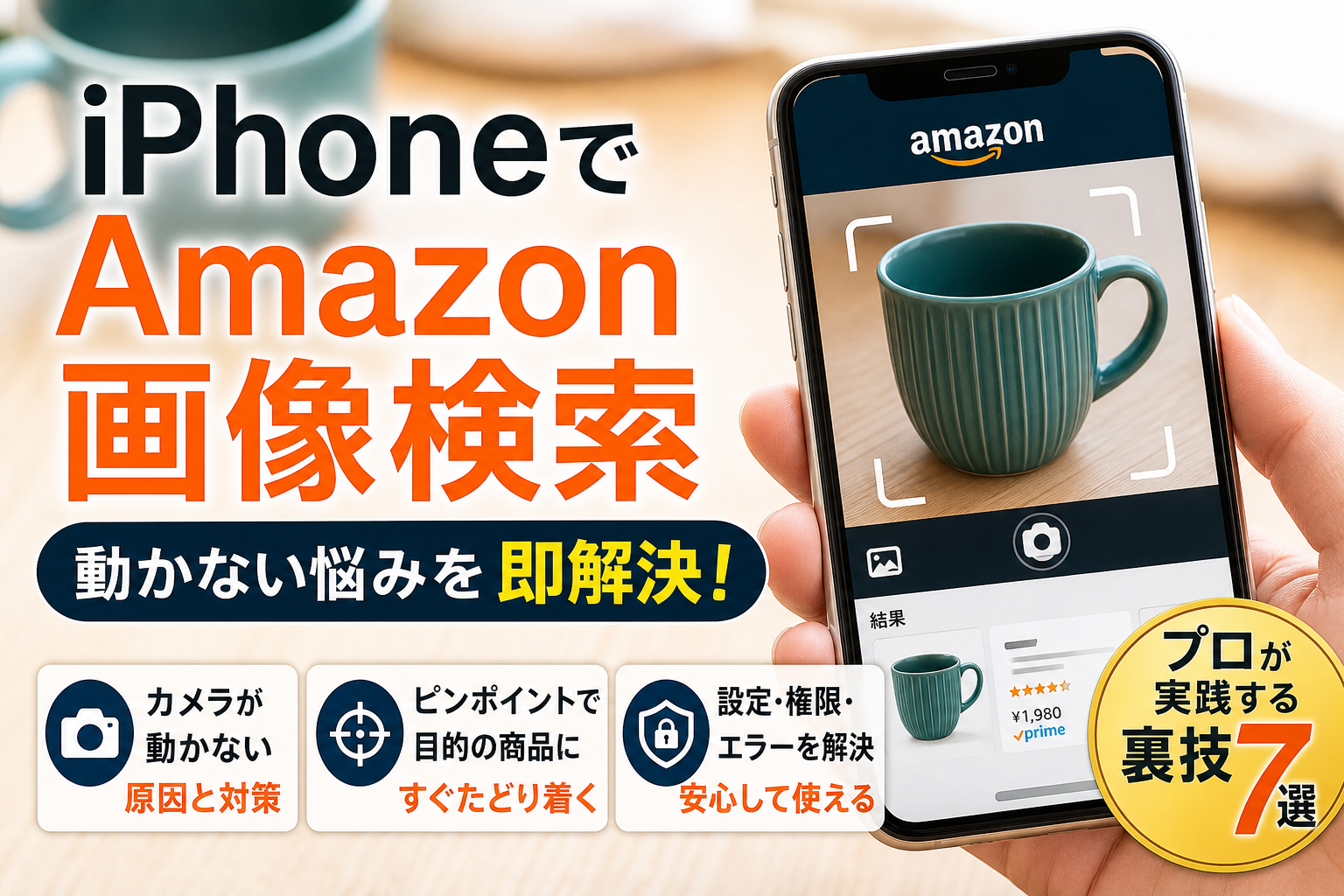
運営:Next Wave運用局(株式会社アセット) 会社概要|編集方針
SNSで見かけた魅力的なアイテムや、目の前にある型番不明の備品を今すぐ手に入れたい時、iPhoneのAmazonショッピングアプリにあるカメラ機能は極めて強力な武器になります。検索窓のカメラアイコンをタップして対象を撮影するか、保存したスクリーンショットなどの写真をライブラリから選択するだけで、AIが瞬時に同一商品や類似品を導き出します。
iPhoneのAmazonアプリの画像検索(Amazon Lens)は、設定確認と撮影工夫でスムーズに商品を特定できる機能で、プライバシー権限の許可やAI認識精度を高める撮影角度・背景調整が重要です。
- iPhoneのAmazonアプリの画像検索は、プライバシー権限の確認と撮影環境の工夫でAI認識精度を大幅に向上させることができます。
- 蛍光灯の反射を避けるための斜め撮影や、背景をシンプルにして商品をピンポイントで撮影するテクニックが、目当ての商品を最速で特定するコツです。
- アプリの設定確認やクロップ枠の手動調整といった実践的な工夫により、類似品の混在を減らし購買業務を効率化できます。
しかし、多くのユーザーが「カメラが真っ暗で起動しない」「写真の一部しか選択できない」「類似品ばかりで目当てのモノに届かない」という技術的・物理的な壁に突き当たり、貴重な時間を失っています。ただアプリを開くだけの手順解説では、iOSのアップデートによる写真アクセス権限の変更や、室内の蛍光灯反射によるAIの誤認識といった、現場のリアルなエラーを回避できません。
本書では、Amazon Lensを最新の環境で確実に起動させるトラブルシューティングから、光の反射を防いで認識精度を劇的に向上させるスキャン技術、さらにGoogleレンズとの賢い使い分けまでを徹底的に可視化しました。デバイスの設定不具合に振り回されず、欲しい商品を最速でカートに入れて購入を完了させるための、実践的な解決ルートをここに明かします。
SNSで見かけた素敵なアイテムや、オフィスで目の前にある型番不明の備品。「これ、今すぐAmazonで買いたい!」と思ったことはありませんか。iPhoneを手に取り、ほんの数秒のアクションを起こすだけで、お目当ての商品ページへダイレクトにジャンプできる魔法のような機能が存在します。
今回は、多くのスマートフォンユーザーが日常的に活用している「画像を使ったスキャン検索」の基本手順を、最新のiOS環境に合わせた実践的な視点でお届けします。
iPhoneでAmazonの画像検索機能を使って商品を一発特定する基本手順
スマートフォンのカメラは、単に思い出を記録するだけの道具ではありません。Amazonショッピングアプリに搭載されたカメラ機能(Amazon Lens)を使えば、目の前にあるアイテムのパッケージやデザインをAIが瞬時に解析し、そのままお買い物かごへ直行させることができます。
名前のわからない海外製品や日々の消耗品を1秒でも早く見つけ出したいとき、この直感的な検索フローが大きな武器になります。
Amazonショッピングアプリを最新の状態にアップデートして起動する
まずはiPhoneにインストールされているAmazonショッピングアプリを最新バージョンに整えることから始めましょう。アプリが古い状態のままだと、ボタンの配置が異なっていたり、最新のAI画像認識システムがスムーズに作動しなかったりすることがあります。
App Storeを開き、右上のアイコンからアップデート情報を確認して、アプリを常に最適な状態に保ちます。準備が整ったら、ホーム画面からアプリを起動して準備完了です。
検索窓に隠れたカメラアイコンをタップしてAmazon Lensを立ち上げる
アプリが起動すると、画面の最上部にいつもの「検索バー」が表示されます。この検索窓の右端をよく見ると、小さな「カメラのマーク」が配置されているのが分かります。
このアイコンこそが、高度な視覚探索機能であるAmazon Lensの起動スイッチです。ここをワンタップするだけで、iPhoneの画面が瞬時にスキャン専用のファインダーへと切り替わります。
目の前の商品にiPhoneのカメラをかざしてシャッターを押すだけの簡単スキャン
カメラが起動したら、探したい商品を画面の中央に捉えます。パッケージの文字や独特な形状がはっきりと写るようにピントを合わせ、画面下部にあるシャッターボタンをタップします。
撮影と同時にAmazonの強力なデータ解析が走り、ほんの数秒で一致する商品やよく似た類似品の候補がずらりと表示されます。
iPhoneのライブラリに保存した写真やスクリーンショット画像から探す方法
目の前に現物がない場合でも、SNSで見かけて保存したスクリーンショットや、過去に撮影したロール内の写真から商品を探し出すことが可能です。
カメラが起動した画面で、ライブラリへのアクセスを示す写真アイコンをタップします。iPhone内の写真一覧から対象の画像を選択するだけで、同様にAIによるマッチングが開始されます。
以下に、対象とする写真の状況に応じた検索方法の使い分けをまとめました。
| 検索したい対象 | おすすめのスキャン方法 | 成功させるワンポイント |
|---|---|---|
| 手元にあるパッケージや現物 | リアルタイムカメラ撮影 | 蛍光灯の反射を避けて写す |
| SNSで見つけた欲しいものの画像 | 写真ライブラリからインポート | 不要な文字を避けて切り抜く |
| 雑誌やカタログの切り抜き | リアルタイムカメラ撮影 | 平らな場所に置いて真上から |
このように、状況に合わせて2つの入り口を使い分けることで、オフィスでも自宅でも、探すストレスを最小限に抑えながら目当てのアイテムへとたどり着くことができます。
Amazon画像検索で類似品ばかり出る場合の認識精度を高める撮影テクニック
iPhoneのAmazonショッピングアプリに搭載されている画像スキャン機能は非常に便利ですが、撮影したあとに「似ているけれど少し違う商品」ばかりが並んでしまい、お目当ての型番にたどり着けないケースが多々あります。
これはAmazonの画像認識AIが、背景や余計な文字情報まで一緒に読み込んで混乱していることが主な原因です。スマホのカメラ越しに商品を一発で特定するためには、AIに「これだけを見てほしい」と正確に伝える技術が必要です。
実務で何百回とスマートフォンの操作サポートを行ってきた経験から、少しのコツで検索のヒット率を劇的に引き上げる具体的なテクニックをわかりやすくお届けします。
以下の比較表は、工夫をしない標準的な撮影と、プロが実践する対策済みの撮影で、AIの認識精度がどのように変わるかをまとめたものです。
| 撮影の状況 | AIが認識する情報 | 検索結果の精度 |
|---|---|---|
| スマホを真上から向けて普通に撮影 | 商品パッケージ + 天井の蛍光灯の白い反射 | 低い(類似の白い別製品が並ぶ) |
| 背景にデスクのペン立てや書類が映り込む | 探したい主役 + 周囲の雑多な文房具や文字 | 中(関係のない商品が混ざる) |
| 対策済(クロップ調整 + 15度傾ける) | ターゲット商品の輪郭と本来の色味のみ | 極めて高い(同一商品が最上位に出る) |
白い四角のクロップ枠を指先で操作して探したい部分の面積をピンポイントで絞り込む
Amazonのカメラ画面で撮影を行うと、AIが自動的に商品と思われる場所を検知し、白い四角い枠(クロップ枠)で囲みます。しかし、この自動認識は必ずしも完璧ではありません。パッケージに描かれたイラストの一部分や、隣に置いてある別の小物まで巻き込んで枠が広がってしまうことがあります。
ここで試してほしいのが、表示された白い四角の角を指先で引き伸ばしたり縮めたりする手動のトリミング操作です。
-
探したいロゴマークや、商品の特徴的な形状だけが枠内に収まるように境界線を狭める
-
パッケージに印刷されている「無駄な商品説明テキスト」を枠の外に追い出す
-
マルチパック商品の場合、1パックの単体部分だけを囲む
この指先ひとつの微調整を行うだけで、AIが解析すべきデータ量が劇的に削減されます。結果として、探している商品そのものピンポイントで引き当てられる確率が跳ね上がります。
部屋の蛍光灯が反射して白飛びするとAIが誤認する原因とスマホを斜め15度にする解決策
現場での設定サポート時に最も見落とされがちなのが、オフィスの天井にあるLEDや蛍光灯の強烈な光による白飛びです。
商品のパッケージがビニール素材や光沢のあるプラスチック製の場合、真上からiPhoneを構えて撮影すると、光源がパッケージの表面に鏡のように映り込んで真っ白に反射してしまいます。
人間にとっては単なる光の反射に見えても、Amazonの画像解析プログラムはこれを「製品特有の白い模様やデザイン」として真面目に処理してしまいます。その結果、全く関係のない白いグラデーションの入った他社製品ばかりが検索結果に並ぶ原因になります。
これを防ぐための物理的な光学対策が、スマートフォンを垂直から斜めに15度ほど傾けて構えるテクニックです。
- iPhoneを商品に対して垂直(真上)に構える
- そこから手首を少しだけ手前に引き、画面を斜め15度傾ける
- 映り込んでいた白い光の塊が画面の外に逃げた瞬間を狙ってシャッターを切る
あえて自分の体や手の影を商品に軽く落とし、均一な明るさにしてから撮影するのも効果的です。AIに「正しい色味と形状」を伝えるだけで、類似品に邪魔されるストレスは一気に解消します。
背景がごちゃついたデスクの上を避け無地の紙や床の上で撮影する重要性
オフィスのデスクや店舗のカウンターの上でそのまま撮影を済ませようとすると、ペン立て、書類、パソコンのキーボード、木目の細かい模様といった大量の「ノイズ情報」が写り込みます。
最先端のAIであっても、画面内のどこからどこまでが探してほしいターゲットなのかを判別できず、背景の木目に引きずられて茶色い無関係な家具を検索結果に表示してしまうことがあります。
検索を成功させる鉄則は、主役を引き立たせるためのシンプルな環境作りです。
-
デスクの上に白いコピー用紙を1枚敷き、その上で撮影する
-
単色のカーペットや無地の床の上にポンと置いてカメラを向ける
-
模様のない壁を背景にして、商品を手に持った状態で写す
コントラストがはっきりすることで、AIは商品の外郭ライン(エッジ)を完璧に捉えられるようになり、無駄な迷いなく本命の商品をデータベースから見つけ出してくれます。
iPhoneのAmazonアプリで画像検索ができない時に確認すべき設定
「今すぐ目の前にある備品を特定して発注したいのに、なぜかカメラ画面が真っ暗なままフリーズする」というトラブルは、iPhoneでAmazonの画像スキャン機能を使おうとする現場で非常によく発生します。この問題のほとんどは、アプリのバグではなくiOS内部のセキュリティ権限やデータ通信の詰まりが原因です。スムーズな購買業務を取り戻すために、今すぐチェックすべき3つの盲点と、その具体的な解決アプローチを解説します。
カメラが真っ暗で動かない原因はiOSのプライバシー権限の初期設定拒否にある
アプリ内のカメラを起動したときに画面が真っ暗、または「カメラへのアクセスを許可してください」という表示が出て動かない場合、iPhone自体のプライバシー設定でAmazonアプリによるカメラの使用がシャットアウトされています。これは、初回起動時のポップアップでうっかり「許可しない」を選んでしまった場合に起こる典型的な現象です。
以下の表の手順に沿って、iPhoneのシステム設定から権限を上書き変更してください。
| 手順 | 操作内容 | 確認ポイント |
|---|---|---|
| 1 | iPhoneの「設定」アプリを開く | ギザギザの歯車アイコンです |
| 2 | 画面を下にスクロールして「Amazon」をタップ | アルファベット順にアプリが並んでいます |
| 3 | 「カメラ」の右側にあるスイッチを確認 | スイッチが「緑色(オン)」になっていればOKです |
この設定を有効にした後、一度Amazonアプリを完全に終了(スイプしてタスクキル)してから再起動すると、ファインダーが正常に動作し、目の前の商品をスムーズにスキャンできるようになります。
アルバムから写真を選ぼうとしても特定の画像しか表示されないときの写真アクセス設定変更手順
iOSのアップデート以降、現場のユーザーから最も多く寄せられる相談が「スクリーンショットを読み込ませようとしてライブラリを開いたのに、ごく一部の古い写真しか表示されず、最新のスクショが選択できない」というトラブルです。
これはiOSのプライバシー保護機能である「写真のアクセス権限の制限」が原因です。アプリに対してすべての写真へのアクセスを認めず、「選択した写真のみ」に制限されているために発生します。
この制限を解除して、常に最新の画像からスムーズに検索を行うための修正ステップは以下の通りです。
- iPhoneの「設定」アプリから「プライバシーとセキュリティ」を開きます。
- 「写真」項目を選択し、一覧から「Amazon」をタップします。
- アクセス許可の設定を「選択した写真」から「すべての写真」へと変更します。
この設定変更を行うだけで、社内チャットで共有された商品のスクショや、SNSで見つけた気になるアイテムの保存画像を、いつでも制限なくAmazonの検索エンジンにアップロードできるようになります。
通信制限がかかっている環境で画像データの解析がタイムアウトしてしまうエラーの対策
設定に問題がないにもかかわらず、スキャン後に「接続エラー」や「しばらく経ってからお試しください」と表示される場合は、インターネットの通信帯域がボトルネックになっています。Amazonの画像解析は、スマホ側で撮影した高解像度のデータをクラウド上のAIサーバーへ送り、一瞬で照合処理を行う仕組みです。そのため、アップロードの通信速度が極端に低下していると、システム側でタイムアウト(時間切れ)判定されてしまいます。
特に注意したいのが、月末のギガ不足による通信制限や、オフィス内のフリーWi-Fiなどの不安定な回線環境です。
回線速度が制限されている環境でも検索を成功させるプロの対策として、以下の3点を意識してください。
-
可能な限り高画質なモバイル回線(4Gや5G)に切り替える
-
撮影時の画角を広げすぎず、被写体に極力近づいて「無駄な背景データ」を減らし、アップロードするファイルサイズを物理的に小さく抑える
-
カフェなどの混雑した共有Wi-Fiを一時的にオフにする
これらの通信環境の整備とデータ軽量化の工夫を行うことで、パケ詰まりによる解析エラーを劇的に減らし、どのような現場からでもストレスのない一発検索が実現します。
類似品を避けて正確に商品を特定するためには、撮影環境の最適化だけでなく、便利な周辺ツールやアプリの機能を組み合わせて活用することも効果的です。実際に多くのユーザーが頼りにしている、Amazon画像検索をさらに快適にするサービスや機能についてご紹介します。

この記事のテーマに合う商品を口コミ評価順に厳選しました。
| 【楽天】人気のiPhoneアクセサリー | |||
| 順位 | 👑1位 | 2位 | 3位 |
|---|---|---|---|
| 商品 |  |
 |
 |
| 商品名 | 公式iFace iPhone14 ケース iPhoneSE | スマホケース 手帳型 全機種対応 手帳 ケース カバー iP | iPhone17シリーズ新登場★iPhone 17 ケース |
| 評価 | ★4.57 22,578件 |
★4.55 18,685件 |
★4.52 18,006件 |
| 価格 | 3,520円 | 999円 | 1,280円 |
| 公式 | 楽天で見る | 楽天で見る | 楽天で見る |
Amazonアプリのスキャン機能をさらに活用する方法
スマートフォンのカメラを使ったビジュアル探索は非常に便利ですが、実はそれだけが買い物を快適にする手段ではありません。Amazonショッピングアプリには、目の前にあるアイテムをさらに正確に、かつ一瞬で特定するための強力なスキャンシステムが備わっています。
形や色合いが似ているだけの類似品ではなく、いま手元にあるその商品と完全に一致するページを呼び出したいときにこそ、アプリが持つもう一つのスキャン機能が真価を発揮します。
日常の消耗品調達からビジネスシーンにおけるオフィスの備品管理まで、探すストレスを極限まで減らすための具体的なスキャン技術を見ていきましょう。
類似品ではなく同一商品を100%確実に呼び出すならパッケージ裏のバーコードスキャンが最強
デザインやパッケージが似ている化粧品やガジェット類は、スマートフォンのカメラで全体を写すだけでは、AIが別の容量や型番違いのバグと誤認して類似商品ばかりを表示してしまうことがあります。
そのような検索エラーによる買い間違いを防ぎ、お目当てのページへ一発でアクセスする最も確実な方法が「バーコードスキャン」です。
商品の裏面や側面にあるJANコード(バーコード)にレンズを向けるだけで、Amazonで取り扱いのある同一商品が1秒もかからずに画面へ表示されます。
| スキャン方法 | 認識の正確性 | 適したシチュエーション |
|---|---|---|
| 全体写真スキャン | 約70%から80%(形状で判断) | 名前がわからない未知の製品を探すとき |
| バーコードスキャン | 100%(個別コード識別) | 手元にある日用品をそのままリピートするとき |
現場で多くの端末設定やITサポートを行ってきた経験から言うと、特に海外製の工具やオフィス消耗品など、型番が複雑なものほどバーコード読み取りが最も確実で手残り資金を無駄にしないスマートな解決策になります。
定期おトク便や日用品のリピート購入こそカメラを少しかざすだけで完結する
ミネラルウォーターや洗剤、ドッグフードといった定期的にリピート購入する日用品は、わざわざ検索窓にブランド名や容量を手入力して探す必要はありません。
空になったパッケージを捨てる前にAmazonショッピングアプリのカメラを起動し、バーコードに少しかざすだけで、すぐに現在の最安値や定期おトク便の割引価格を確認できます。
この方法をオフィスや店舗の備品管理オペレーションに組み込むだけで、発注担当者が型番を間違えて誤発注するリスクが完全にゼロになります。
スマートフォンの画面を何度もタップしてスクロールする手間を省き、日々のルーティン買い出しにかかる時間を極限まで削減しましょう。
書店で見つけた気になる本をその場でスキャンしてカートへ追加しレビューをチェックする
書店やカフェで見かけた実物の本や雑誌も、表紙をカメラで読み取るだけでAmazonの書籍データと瞬時に照合できます。
表紙の文字やイラストをAIが文字データとして認識するため、タイトルがうろ覚えの状態であっても、カメラを向けるだけで一瞬で対象の書籍ページに到達します。
その場ですぐにユーザーレビューを精査して評価を確認したり、電子書籍版であるKindle版の有無をチェックしたりできるため、購入の意思決定が非常にスムーズになります。
気になったらその場でスキャンしてカートに追加しておき、後からじっくり自宅で吟味するという、店舗とネットを融合させた現代的で無駄のない買い物が実現します。
Amazon画像検索とGoogleレンズを使い分けるポイント
スマートフォンのカメラを使った画像解析技術は日進月歩で進化していますが、私たちは日々の買い物や業務調達において、どのツールをどの場面で起動すべきか迷いがちです。
特にiPhoneの操作に慣れている方にとって、手元のアプリを直感的に使いこなすことは、探すストレスを極限まで減らすための必須スキルと言えます。
実は、Amazonショッピングアプリに搭載されたカメラ機能と、Googleが提供する高度な画像認識レンズには、設計思想そのものに決定的な違いがあります。
この2大ツールの特徴を正しく理解し、シーンごとに一瞬で使い分けることができれば、無駄な検索時間を丸ごとカットしてスマートな意思決定が可能になります。
まずは、それぞれのツールが最も得意とする領域を比較表で整理しました。
| 比較項目 | Amazonショッピングアプリ(Lens) | Googleレンズ |
|---|---|---|
| 主な目的 | 特定商品の特定と即時購入 | 被写体の名前特定・関連情報の広範な探索 |
| 得意なジャンル | 日用品、型番付き備品、パッケージ商品 | ファッション、インテリア、植物、ランドマーク |
| 購入へのステップ | 1タップで直接カート追加・価格確認 | 検索結果から各社ECサイトや公式サイトへ遷移 |
| 認識の強み | バーコード、ロゴ、製品の外観 | デザイン、類似の色彩パターン、文字翻訳 |
この違いを頭に入れた上で、日々の生活やオフィスの現場で役立つ具体的な3つの使い分けルートを見ていきましょう。
とにかくその場でカートに入れて今すぐ購入を完了させたいならAmazon一択
オフィス用の文房具や消耗品、自宅で使い切った日用品など、「すでに目の前に実物があり、それと全く同じものを1秒でも早く補充したい」という状況では、Amazonのカメラ機能が圧倒的な強さを発揮します。
Amazonの画像解析エンジンは、膨大な自社取扱商品のデータベースと直結しているため、カメラをかざした瞬間にダイレクトに商品購入ページを呼び出すことができます。
他社の一般的な画像検索エンジンを経由すると、まずは「これが何という製品か」という情報収集から始まり、その後に販売サイトへのリンクをたどるという二度手間が発生します。
しかし、iPhoneでAmazonアプリの検索窓にあるカメラマークをタップして起動すれば、スキャン完了と同時に、現在の販売価格、お急ぎ便の到着予定日、そして過去のユーザーレビューが一画面に集約されて表示されます。
現場の作業を中断させることなく、そのままスワイプするだけで発注手続きまで完結させられるスピード感は、他のツールの追随を許しません。
SNSで見つけた憧れのインテリアやファッションのブランド名自体を幅広く探すならGoogle
一方で、インスタグラムなどのSNSで見かけたおしゃれな部屋のインテリアや、モデルが身につけている洋服のスクリーンショットから探したい場合は、Googleレンズの右に出るものはありません。
このようなケースでは、ユーザー自身も「具体的なメーカー名やブランド名がわからない状態」からスタートすることが多いためです。
Googleの画像検索は、世界中のWebサイトや画像データを網羅的にクロールしているため、部分的なデザインの特徴や色合いから、元のブランド名や公式のモデル名を特定する能力に長けています。
Amazonのアプリでファッション系のスクショを読み込ませると、どうしても「現在Amazonで販売されている類似の安価なノーブランド品」ばかりが候補に並んでしまい、本物のブランドにたどり着けないことが多々あります。
まずはGoogleレンズで正確なブランド名や型番を特定し、その上で最安値を探すためにAmazonを利用するという段階的なアプローチが、賢い大人の検索術です。
実店舗での展示品を見ながらスマホでネットの最安値と比較する賢い使い分けの黄金ルート
私たちが実店舗で買い物をしている際、展示されている商品の値札とネット上の実売価格を比較したいときこそ、この2つのツールのシナジーが最も高まる瞬間です。
店舗でのスマートな比較行動をスムーズに行うためのステップを整理しました。
-
ステップ1:商品のパッケージにバーコードがある場合は、迷わずAmazonアプリのカメラを起動してスキャンする
-
ステップ2:バーコードがない展示品や家具などの場合は、全体が写るようにiPhoneのカメラで撮影し、まずはGoogleレンズで正確な型番や仕様を特定する
-
ステップ3:特定した型番をAmazonの検索窓にペーストし、セール価格やポイント還元率、配送スピードを店舗の条件と比較する
この黄金ルートを徹底するだけで、実店舗のセールの安さと、ネットショップの利便性のいいとこ取りができるようになります。
買い物の失敗や無駄な出費を完全に防ぐために、手元のiPhoneに両方のアプリを常備し、状況に応じて瞬時に指先を動かせる状態を作っておきましょう。
iPadやパソコンでのAmazon画像検索の利用方法
iPhoneの画面で慣れ親しんだ直感的なスキャン体験ですが、オフィスで大画面のiPadを操作しているときや、デスクでパソコンを開いて事務作業をしているときにも同じように使えたら業務効率は劇的に向上します。
しかし、結論からお伝えすると、デバイスの種類やOSの仕様によってアプリの挙動や使える機能の範囲には大きな違いがあります。
それぞれの端末における最適なアプローチ方法を整理しました。
| デバイス環境 | 画像検索の利用可否 | 最適な代替アクション |
|---|---|---|
| iPad(iPadOSアプリ) | 〇(カメラ・写真利用可能) | アプリ内のカメラマークから起動 |
| パソコン(Windows / Mac) | ×(公式Web版は非対応) | Googleの拡張機能や右クリック検索を併用 |
現場のマルチデバイス環境において、無駄な迷いをなくすための具体的な実践ルートを解説していきます。
大きな画面のiPadでAmazonアプリ内のカメラ機能を利用する際の手順と注意点
iPadでの操作は、基本的には画面が大きくなったスマートフォンという感覚で進められます。
App StoreからiPad版のAmazonショッピングアプリをインストールし、検索窓の右側にあるおなじみのカメラアイコンをタップすれば、背面のメインカメラが起動して目の前の備品やパンフレットを即座にスキャンできます。
大画面だからこそ、小さな商品のディテールやパッケージの文字までしっかりとフレーミングを確認しながら撮影できるのが大きなメリットです。
ただし、現場のサポート業務において意外と見落とされがちなのが、iPadならではの物理的な持ちにくさによる「手ブレ」と「影の映り込み」です。
片手で保持しにくいため、カメラを向ける角度が斜めになりがちで、室内の照明がパッケージに反射して白飛びを起こし、AIの認識率が低下するトラブルが多発します。
iPadを使用する際は、両手でしっかりと端末をホールドし、蛍光灯の光を直接反射させないよう、わずかに角度を傾けてスキャンするのが失敗を防ぐ実務的なコツです。
PC版のブラウザ環境では使えない画像検索をGoogle拡張機能や右クリック検索で代用する裏技
デスクトップPCやノートパソコンでAmazonの公式サイトを開いた際、検索窓を見渡してもカメラのアイコンはどこにも見当たりません。
パソコンのブラウザ版は現在のところ、画像ファイルを直接アップロードして類似品を探す公式機能が提供されていないためです。
しかし、仕入れ担当者やデスクワーカーにとって「今画面に映っているこの商品の価格をAmazonで調べたい」という状況は頻繁に発生します。
このボトルネックを解消するプロの裏技が、Google Chromeなどのブラウザ機能をフル活用した右クリック検索ルートです。
画面上の気になる画像の上で右クリックを押し、「Googleで画像を検索」を選択します。
ブラウザのサイドパネルに表示される検索結果の中に、Amazonの販売ページや酷似した製品の出品情報が並ぶため、そこから直接アクセスして価格や在庫を確認できます。
公式機能がパソコンに対応していなくても、検索エンジン側のレンズ機能をブリッジとして使うことで、作業の手足を止めることなく瞬時に目的のページへ到達できます。
Amazon Photosを活用した画像管理と商品の画像検索を混同しないための基本の整理
サポートの現場でユーザーからよく寄せられる混乱の原因に、ショッピング用の商品スキャン機能と、写真バックアップサービスであるAmazon Photosの混同があります。
どちらも写真を取り扱うシステムですが、その目的と裏側の仕組みは全くの別物です。
日常のプライベートな写真をバックアップするためにAmazon Photosアプリを入れて同期しているからといって、そこに保存した写真がショッピングアプリ内のスキャン用データベースに自動で連携されるわけではありません。
-
ショッピングアプリのカメラ
目の前の物体や保存されたスクリーンショットから、現在のAmazon市場にある同一品や類似品を見つけ出して決済に導くための比較ツール。
-
Amazon Photos
大切な思い出や業務用の画像データをクラウド上に安全に保管・整理するためのストレージサービス。
この2つの役割とアプリの境界線を正しく理解しておくことで、「バックアップしたはずの画像から買い物ができない」といった不要な混乱や、意図しないデータの同期エラーによるストレスを綺麗に解消することができます。
検索後のスムーズな購入手続きとプライバシー保護
iPhoneを活用して目の前にあるモノを瞬時に読み取り、Amazonでお目当ての商品を見つけ出す技術は非常に便利です。しかし、いざ目当ての商品にたどり着いた後、安心して決済を終えるためには、プライバシーの管理と安全な取引のコツを押さえておく必要があります。ここでは、購入前の不安を解消し、スマートに買い物を完結させるための実践的な防衛策をお届けします。
過去に検索した画像の履歴が他のユーザーやファミリーフォルダのメンバーに見られる心配はあるか
結論からお伝えすると、Amazonのアプリ内でカメラを起動してスキャンした画像そのものが、ファミリーフォルダや端末内の他の共有メンバーに自動で公開される心配はありません。
ただし、iPhoneを家族で共有している場合や、同じAmazonアカウントを複数人で使い回している場合は、少しだけ注意が必要です。
- アカウント共有時の閲覧リスク
同じアカウントでログインしている端末同士では、閲覧履歴や検索履歴が同期されて共有されます。サプライズのプレゼントなどを画像で探した後は、アカウントの「表示履歴」から該当商品を削除しておくのが賢明です。
- Amazon Photos(アマゾンフォト)のファミリーフォルダ
写真をクラウドに自動バックアップするAmazon Photosアプリを使用している場合、共有設定しているファミリーフォルダに誤ってプライベートなスクリーンショットや製品画像をアップロードしないよう、同期設定を「手動選択」にしておくことをおすすめします。
共有環境におけるデータの見え方を以下に整理しました。
| 機能やサービス | 家族への共有リスク | 対策アクション |
|---|---|---|
| Amazonアプリの画像検索履歴 | 同一アカウントなら見られる | マイページから表示履歴を削除する |
| iPhoneの写真ライブラリ | 端末を直接見られない限り安全 | 共有アルバムへの追加時に選択を避ける |
| Amazon Photos | ファミリーフォルダ設定次第で見える | 自動同期をオフにして個別アップロードにする |
類似商品のレビューや出品者の情報を精査して本当に安心できる取引を見極める方法
画像から目指す商品を見つけた際、AIが提示した検索結果には、一見そっくりでも中身が異なる類似品や、極端に安価な非正規品が混ざっていることがあります。特に名前のわからない海外製のガジェットやオフィス備品を急ぎで調達する際は、以下のチェックポイントを必ず確認してください。
- 出荷元と販売元の確認
商品の詳細ページにあるカートボタン付近を確認し、出荷元が「Amazon」、販売元が「メーカー公式や信頼できる正規代理店」になっているかを見極めます。
- 日本語レビューの不自然さを探る
星5つの高評価ばかりが並び、不自然な日本語や同じような投稿日に偏っている場合は、サクラレビューの可能性があります。星3つや星2つの「購入者のリアルな不満点」にこそ、耐久性や初期不良に関する真実が隠されています。
- 価格推移と型番の照合
画像認識でヒットした商品が、本当に自社や自宅で必要としている規格や型番と合致しているか、スペック表のサイズや電圧まで一通り目を通す癖をつけましょう。
ショッピング中の個人情報やカメラの使用履歴を守るためのセキュリティ知識
iPhoneのカメラを通じて視覚情報をアプリに渡す以上、プライバシー設定のコントロールは自分で行う必要があります。特にiOSのアップデート直後などは、アプリの権限設定が予期せぬ状態になっていることがあります。
現場のサポート業務に携わってきた視点から言及すると、iPhoneの「設定」アプリ内にある「プライバシーとセキュリティ」から、カメラおよび写真へのアクセス権限を定期的に見直すことが非常に重要です。
- カメラ権限は「アプリの使用中のみ許可」にする
常にカメラが作動する設定を避け、必要なときだけアプリにレンズを貸し出す設定にしておきます。
- 写真アクセスの最適化
ライブラリ内のすべての写真をAmazonアプリに読み取らせるのが不安な場合は、設定で「選択した写真のみ」アクセスを許可する運用に切り替えることで、余計なプライバシーの流出を物理的に防ぐことができます。
このように、スキャン機能をフル活用したスピーディーな買い物の裏側で、簡単な設定の確認を行うだけで、個人情報を保護しながら安全で快適なショッピング環境を維持できます。
中小企業のオフィス備品調達や現場のスマホ操作で悩むスタッフをゼロにする仕組み
オフィスの片隅で眠っていた型番不明の海外製ガジェットや、引き出しの奥から出てきた謎の消耗品を前に「これ、どこで買ったのだろう」と頭を抱えた経験はありませんか。特に中小企業の現場では、限られた時間の中で備品の発注管理を行わなければならず、名前のわからないアイテムの特定に無駄な時間を取られがちです。
こうした非効率な作業は、手元のスマートフォンを最大限に活用することで一瞬にして解決できます。現場のスタッフが迷わず、ストレスフリーで業務を遂行できるインフラの整え方をご紹介します。
名前がわからない海外製の工具やオフィスの消耗品を一瞬で発注できる現場のオペレーション構築
型番やメーカー名が英語や中国語でしか書かれていない工具や、独自の形状をした特殊なネジ、ラベルの剥がれたスプレー缶などは、文字入力で検索してもお目当ての商品にたどり着くのは困難です。このような場面こそ、お手持ちのiPhoneに導入したAmazonのアプリによるビジュアルスキャン機能が最大の効果を発揮します。
誰でも一瞬で発注作業を完了できるよう、現場の棚やデスクに以下のようなシンプルな「発注手順カード」を配置しておくのがスマートなオペレーション構築の第一歩です。
- iPhoneでAmazonのショッピングアプリを開く
- 検索窓の右端にある小さなカメラのアイコンをタップする
- 目の前の備品にカメラをかざして写真を撮影する
- AIが解析した検索結果から目的の商品を選んで「カートに入れる」
文字の読めない海外製品でも、この4ステップを徹底するだけで、新人スタッフであっても1分以内に対象商品を特定し、社内の承認ルートに乗せることが可能になります。
機種変更時の権限設定トラブルやアプリのログインエラーに振り回されないサポート
「以前はカメラで検索できていたのに、iPhoneを最新モデルに機種変更したら画面が真っ暗なまま動かなくなった」というトラブル報告は、企業のITサポート現場で非常によく発生します。この問題の原因は、アプリそのもののバグではなく、iOSが備えるプライバシー権限の初期設定によるものです。
iPhoneの本体設定アプリから正しい権限の割り当てを行うことで、現場でのフリーズや動作不良を即座に解消できます。
| トラブルの症状 | 主な原因 | 解決するための具体的なiPhoneの設定手順 |
|---|---|---|
| カメラが真っ暗で写らない | アプリへのカメラアクセス権限が未許可 | 「設定」アプリを開き、下部の「Amazon」から「カメラ」のトグルスイッチをオン(緑色)にする |
| アルバム内の写真が一部しか見えない | 写真へのアクセス範囲が「選択した写真」になっている | 「設定」の「Amazon」から「写真」を選択し、「フルアクセス」にチェックを入れる |
| 検索をかけると「タイムアウト」になる | 月の通信データ容量制限やWi-Fiの電波障害 | 一時的にWi-Fiをオフにして、4Gや5Gのキャリア回線に切り替えて再試行する |
スマートフォンの買い替えやOSアップデートのタイミングで自動的に権限がリセットされてしまう現象は珍しくありません。トラブル発生時にスタッフが自分でリカバリーできるよう、この比較表を社内の共有マニュアルに掲載しておくことをおすすめします。
現場で本当に使えるスマートフォンのインフラ環境とITツールの選定運用設計
現場のデジタル化を推進するためには、単にアプリの使い方を教えるだけでは不十分です。実際に稼働するスタッフ全員がストレスなく端末を操作できる、土台となるインフラ設計が必要不可欠になります。
例えば、地下の倉庫や鉄筋コンクリートに囲まれた店舗の奥では、キャリアのモバイルデータ通信が極端に遅くなり、画像データの解析が途中で止まってしまう問題が多発します。このような通信環境の死角をなくすために、業務用Wi-Fiのアクセスポイントを適切に配置することが最初のステップです。
さらに、調達業務を完全に内製化して効率を高めるには、スタッフ個人の端末(BYOD)に依存するのではなく、会社が管理する「業務用iPhone」を各部署に数台ずつ配備するのが最も安全で確実です。プライバシーの保護やセキュリティ管理の面でもメリットが大きく、ログイン情報の共有トラブルや、不適切な写真データが混入するリスクを完全に遮断できます。ツールを導入して終わるのではなく、現場の動線や物理的な電波状況まで考慮したシステム設計を行うことが、企業の生産性を最大化するための極意です。
本記事の執筆背景
著者 – 村上 雄介(newcurrent編集部ライター)
この記事は、AI自動生成ツールに頼ることなく、私自身が中小企業の現場支援で直面した通信不具合やスマートフォンの設定トラブルの経験に基づいて執筆しています。
これまで43社の中小企業に対してIT活用の継続支援を行ってきた中で、現場のスタッフから「会社の備品をスマホで発注したいが、Amazonのカメラが真っ暗で動かない」「保存した写真から検索しようとしても、エラーになって特定の画像しか選べない」という相談を何度も受けてきました。実際に業務用のスマートフォンを1台ずつ確認してみると、iOSのアップデートに伴うプライバシー権限の初期設定拒否や、オフィスの蛍光灯による光の反射、社内Wi-Fiの通信制限によるタイムアウトなど、仕様書を見るだけでは分からない「現場ならではの複合的な原因」が潜んでいることが分かりました。
私自身も複数の検証用スマートフォンやSIM回線を運用する中で、同様の設定ミスや認識エラーを何度も実体験しています。取扱説明書の要約ではない、現場で今すぐ解決して「本当に使える」設定手順と、検索精度を劇的に上げるプロの操作のコツを共有したいと考え、この記事を執筆しました。
Q. Amazonの画像検索で類似品ばかり出てくるのはなぜですか?
Q. カメラ画面が真っ暗で起動しないときはどうすればいいですか?
Q. ライブラリから写真を選択しても特定の画像しか表示されないのはなぜですか?
Q. iPhoneでうまくいかない場合、GoogleレンズやiPadでも試した方がいいですか?
🔗 あわせて読みたい関連記事
 iPhoneステッカーをAmazonで選ぶなら厚さと材質で失敗を防ぐiPhoneステッカーをAmazonで購入する前に知るべき、ズレ防止・糊残り対策・MagSafe対応などプロが実践する選…
 iPhoneのAmazonプライムを完全攻略!購入できない・映らない問題を解決iPhoneのプライムビデオでレンタルできない、テレビに映らない理由と解決策を解説。ブラウザ決済、最新端末の検証、代替デ…
 iPhoneでAmazon注文履歴を削除できない理由と防衛策Amazonの注文非表示機能は2025年4月30日に廃止されました。本記事では注文履歴削除ができない現状と、閲覧履歴クリ…
 iPhoneでAmazonを楽天Edyで払う方法と決済エラー対策iPhoneからAmazonで楽天Edyを使う方法を解説。パソリ不要でSafariとギフトカード経由で完結。NFC連携の…
 AmazonでiPhone購入時の罠|保証と圏外問題への対策AmazonでiPhoneを安く購入する際の落とし穴を解説。出荷元確認、保証開始日の修正、圏外問題への対処など実務的な防…
 iPhoneのApple配送修理の申し込み手順と集荷・返送の流れiPhoneのApple配送修理を申し込みから返送後まで解説。申し込み先の確認、修理料金・保証・納期の調べ方、バックアッ…
🧰 お困りごとの解決に
 Appleサポートに電話でオペレーターにつなぐ方法Apple無料フリーダイヤル0120-277-535の自動音声を突破してオペレーターに最速で繋ぐ実務的な方法と、混雑時間…
 atoneをAmazonで使う方法と登録エラーの対処atoneはAmazonに直接登録できません。アプリから無料発行できるJCBバーチャルカードをクレジットカード枠で登録す…
 Gmailの受信トレイはどこ?スマホ・PC別の開き方Gmailの受信トレイの場所がわからないなら、まずスマホかPCかを確認し、使用するアプリやブラウザを特定することが大切で…
 Windows Media PlayerのCD再生・取り込み・エラー対処Windows10・11のMedia PlayerとWindows Media Player Legacyの見分け方、有…
 Uber Eatsのサポートへの連絡方法Ubereatsの電話番号は廃止。稼働中の配達トラブルはアプリ内チャットで「現在の配達に関する緊急項目」を選び、トリガー…