運営:Next Wave運用局(株式会社アセット) 会社概要|編集方針
LINE公式アカウントをスムーズに開設して集客に活かしたいと考えながらも、裏では大きな不安やトラブルに直面していないでしょうか。多くの店舗オーナー様が、自分の個人アカウントや本名、友だちリストがお客様に身バレするのではないかという恐怖を抱いています。さらに、いざ作業を始めると、認証メールが届かない、SMS認証が弾かれるといった予期せぬエラーによって、アカウント作成すら完了できないケースが多発しています。
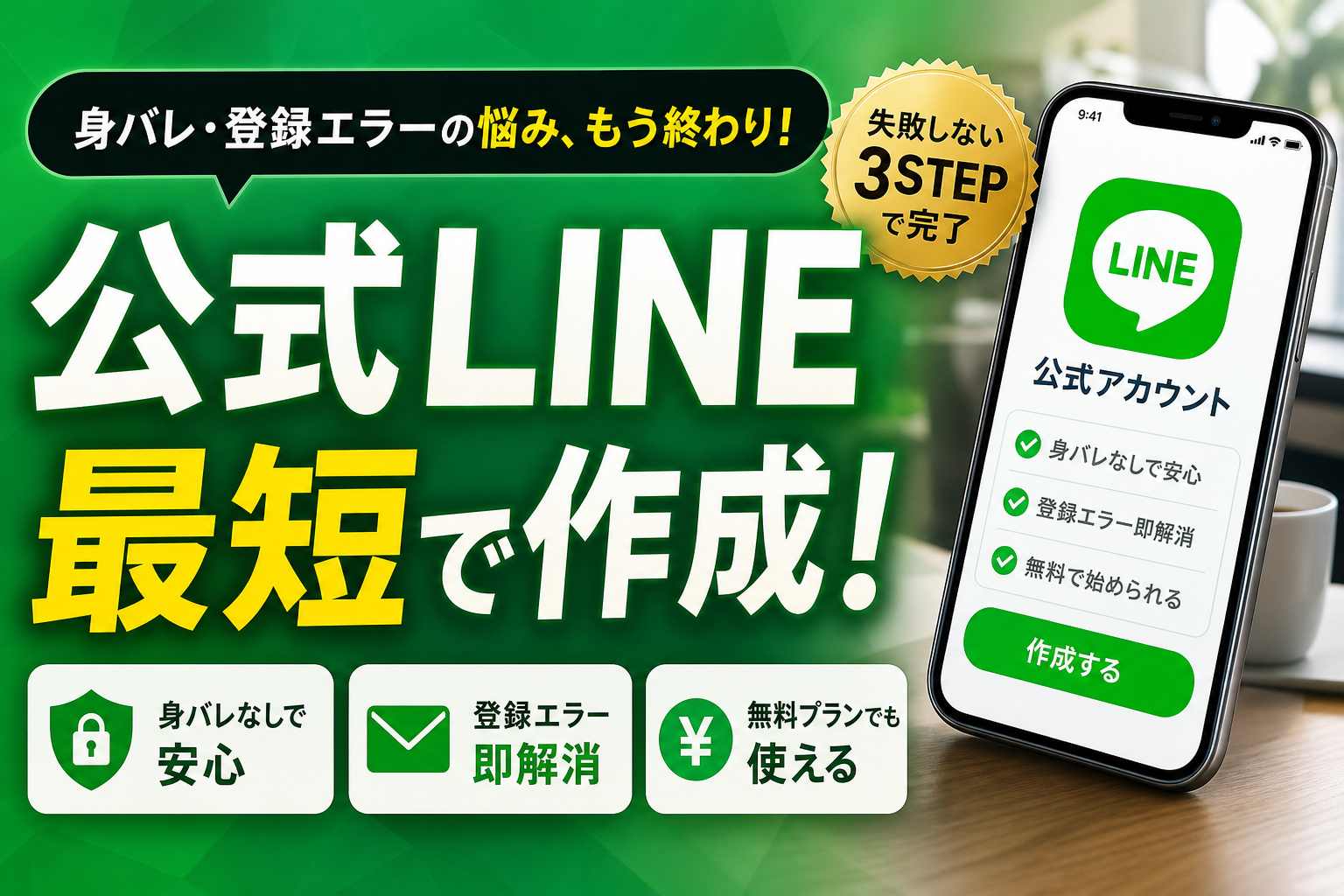
LINE公式アカウントは個人アカウントとシステム構造上完全に切り離されているため身バレリスクはなく、正しい作成手順とエラー対策を理解することで安全かつスムーズに開設・運用できます。
- LINE公式アカウントと個人アカウントはシステム構造上完全に分離されているため身バレのリスクはなく、本名や友だちリストがお客様に露出することはありません。
- PCブラウザからメールアドレスを使った開設がセキュリティ面で最適であり、複数人管理やSMS認証エラー回避の観点からも推奨される方法です。
- 担当者の退職によるログイン権限の属人化が実務で最も多発する問題のため、開設時から管理体制を見据えた正しい手順が極めて重要です。
結論から申し上げますと、システム構造上、個人アカウントとビジネスアカウントは完全に切り離されているため、身バレのリスクは一切ありません。しかし、正しい作成手順やエラーの回避策を知らずに自己流で登録を進めると、退職した担当者とともに管理権限を失うといった致命的なガバナンス崩壊を引き起こす原因になります。
本記事では、PCのWeb版とスマホアプリ版の最適な作成ルートを比較し、登録エラーを即座に解消するプロのトラブルシューティングを徹底解説します。さらに、無料プランでできることの範囲や、友だち追加時のブロック率を劇的に下げる初期設定まで、現場で本当に役立つ実務ノウハウを網羅しました。この記事を最後まで読めば、安全性と設定上の迷いをすべて解消し、売上に直結する公式LINEを最速で稼働させることができます。
個人LINEと連携しても身バレしない仕組み:公式アカウントのセキュリティ構造
新しい顧客を獲得したりリピート率を高めたりするためにLINEで公式アカウントの作成方法を調べていると、どうしても一つの大きな不安に突き当たります。それは「自分が普段プライベートで使っている個人のLINEアカウントを使って開設手続きを進めると、お客様に自分の本名や個人の連絡先がバレてしまうのではないか」という疑問です。
特に個人サロンのオーナー様や個人事業主の方にとって、プライベートの領域とビジネスの境界線が曖昧になることは死活問題でしょう。結論から申し上げますと、その心配は一切不要です。システムやセキュリティの仕組みを正しく理解すれば、誰にも知られることなく安心してビジネス用のアカウントを立ち上げることができます。
個人用アカウントとビジネス用アカウントはシステム構造上で完全に切り離されているから安心!
多くのユーザーが誤解しやすいポイントですが、LINEヤフー社が提供するインフラにおいて、個人のアカウントとビジネス用のアカウントはデータベースの深い階層で完全に分離されています。
管理画面へログインする際の鍵(キー)として個人のLINEアカウントを連携させることはありますが、それはあくまで「あなたという個人が管理者本人であること」を証明するための認証手続きに過ぎません。
個人のアカウントとビジネス用アカウントの構造的な違いを比較すると以下のようになります。
| 項目 | 個人用アカウント | ビジネス用(公式)アカウント |
|---|---|---|
| 友だちリスト | 端末の連絡先や個人のつながり | 追加してくれた顧客やファン |
| タイムライン(VOOM) | 友だち登録している個人へ公開 | 公式アカウントのフォロワーへ全体公開 |
| 管理者のプライバシー | 本名や個人のIDがそのまま露出 | 完全に非公開(企業名や店舗名のみ表示) |
このように、システム内部の壁によってお互いの情報が干渉することはありません。あなたが公式アカウント側でメッセージを配信したりチャットを返信したりしても、お客様の画面にあなたのプライベートな情報が表示されることは構造上あり得ないのです。
LINEのオフィシャルアカウント作成時に個人の本名や友だちリストが漏洩しない仕組みを徹底解剖!
なぜここまで頑丈にプライバシーが守られているのでしょうか。それは、認証システムである「LINEビジネスID」という独立した共通ログインプラットフォームを経由して管理画面にアクセスしているからです。
あなたが個人用のLINEを連携してログインしたとしても、システムが読み取るのは「一意に割り当てられた内部的な識別符号(トークン)」のみです。氏名、電話番号、友だちリストといった個人を特定できる具体的なデータは、すべて暗号化された安全な領域に留まります。
もちろん、公式アカウント側からあなたのプライベートな友だちに対して勝手にメッセージが送信されることもありません。お客様側に見えるのは、あなたが設定した「店舗名」や「キャラクター画像」だけであり、中の人が誰であるかは完全に隠蔽された状態が維持されます。
知っておかないと本気で危険!担当者の退職で公式アカウントが二度と開けなくなる恐怖のログイン権限の罠
個人情報の漏洩リスクよりも、実は現場の実務で遥かに多発しており、会社に致命的な打撃を与えるのが「ログイン権限の属人化」という罠です。
多くの企業や店舗では、アカウントの初期設定を「その時の担当者やアルバイトスタッフの個人LINE」と連携させて作成してしまいます。この場合、そのスタッフが退職した瞬間に管理画面へログインできなくなり、最悪の場合は何千人も集めた顧客リスト(友だち)を丸ごと失うことになります。
このような悲劇を防ぐためには、開設時のアカウント設計が極めて重要になります。
-
開設時は個人LINEの連携ではなく、必ず「会社の共有メールアドレス」を使用してLINEビジネスIDを作成する
-
どうしてもスタッフの個人アカウントで連携する場合は、管理画面から事前に別の管理者メンバーを追加しておく
-
退職予定者がいる場合は、退職日よりも前に「管理者権限」を別の信頼できるスタッフへ移行させる
これらはセキュリティやガバナンス設計の観点からも欠かせない手順です。現場の運用で後悔しないためにも、目先の便利さだけでなく、長期的な運用体制を見据えてアカウントの作成手続きをスタートさせましょう。
LINE公式アカウント作成方法の選択:PCブラウザとスマホアプリの比較と最適な選択
LINEのオフィシャルアカウント作成方法を調べていくと、パソコンのブラウザを使うWeb版と、スマートフォンの専用アプリ版の2つのルートが存在することに気がつきます。
結論からお伝えすると、どちらから登録を開始しても最終的に作成されるアカウントの機能に差はありません。しかし、初期設定のしやすさや操作性、そして運用の現場で発生するセキュリティ面のリスク対策においては、入り口の選択がその後の成否を大きく分けます。
ビジネスの規模や管理体制に合わせた最適な選択ができるよう、それぞれの特徴を詳しく比較していきましょう。
複数人での管理や複雑な配信設定をサクサク進めるならPCの管理画面が圧倒的に便利!
腰を据えて本格的な集客や店舗のリピート率向上を目指すのであれば、パソコンのブラウザからアクセスするLINE Official Account Manager(Web版管理画面)での作成と運用が圧倒的におすすめです。
PC版の最大のメリットは、大画面で全体を見渡しながら細かな配信設計ができる点にあります。
例えば、ユーザーの目を引くリッチメニューの設置や、友だち追加時に自動で送信されるクーポン、複雑なステップ配信などの作り込みは、スマホの小さな画面で行うと誤タップが発生しやすく、設定漏れの原因になりかねません。
また、会社のスタッフや外部の運用代行者など、複数人で管理権限を共有して共同運用する予定がある場合は、PC版から管理メンバーの追加手続きを行う方がスムーズかつ安全にガバナンスを構築できます。
外出先でのチャット対応や簡易なメッセージ配信を完結させるならスマートフォンアプリが神活躍!
店舗を1人で切り盛りしている個人事業主の方や、外出が多くパソコンを起動する時間がなかなか取れないオーナー様にとって、スマートフォン用の専用アプリは心強い味方になります。
アプリ版の強みは、なんといってもその機動性です。お客様からチャットでお問い合わせが入った際、プッシュ通知で瞬時に気がつき、普段のLINEと同じ感覚でスピード返信ができます。
臨機応変に「本日の空き状況」などを即座に一斉配信したい場合も、スマートフォンだけで作業が完結します。
ただし、アプリ版からの新規作成には一つだけ落とし穴があります。格安SIMのデータ専用プランなど、SMS認証機能がついていないスマートフォン端末を使用している場合、アプリ起動時の認証プロセスでエラーが発生し、登録作業が完全にストップしてしまうトラブルが多発しています。この問題の回避策については後ほど詳しく解説します。
自分のビジネスに最適な作成ルートを見極めるための超カンタンな判断基準
PCのWeb版とスマホのアプリ版、どちらの作成ルートからスタートすべきかを迷ったときは、以下の比較表を参考に現在のビジネス環境に合った方法を選びましょう。
| 比較項目 | PCのWeb版(推奨) | スマートフォンアプリ版 |
|---|---|---|
| 初期設定の作業性 | 画像制作や長文入力がしやすく非常に快適 | 細かいレイアウト調整には不向き |
| ログインの安全性 | メールアドレスのみで作成でき身バレリスク皆無 | 個人LINEと連携するため操作に注意が必要 |
| SMSなし端末での作成 | 認証不要でスムーズにアカウント開設が可能 | 端末によって登録エラーで進まない場合あり |
| 主な運用シーン | 複数人での店舗管理やリッチメニューの設計 | 外出先でのチャット返信やリアルタイム配信 |
このように、最初の基本設定やセキュリティを重視した導線設計を行うなら、まずはPCのブラウザからメールアドレスを使ってビジネスIDを作成するのが最もエラーが少なく、賢い選択です。
アカウントの開設さえ完了してしまえば、同じログイン情報を使って、PCとスマホアプリの両方から状況に応じて自由にアクセスを使い分けることができます。
PCのWebブラウザから安全にLINEビジネスIDを作成する手順
パソコンの大きな画面を使ってLINEのオフィシャルアカウントの作成方法を進めるルートは、ビジネスの本格的な土台を作る上で最も確実な選択肢です。スマートフォンでの操作に比べて全体の視野が広く、入力ミスや設定漏れを防ぎやすいメリットがあります。
何より、企業の重要な顧客リストを安全に管理するための初期設定を、一瞬のミスもなく完了させるために、PCブラウザからの登録フローをマスターしましょう。
LINEビジネスIDの作成方法とメールアドレス登録の失敗しない手順
最初の関門となるのが、すべての管理権限の根拠となるLINEビジネスIDの作成です。
ここで多くの個人事業主や店舗オーナーが「個人のLINEアカウントでログイン」を選びがちですが、プライベートとビジネスを完全に切り離し、将来の身バレを防ぐためには「メールアドレスで登録」を選択するのが鉄則です。
しかし、現場の実務支援において、メールアドレスを登録した直後にシステムエラーや登録が進まないトラブルに直面するケースが後を絶ちません。その最大の原因は、登録ボタンを押す前のブラウザ環境や入力情報の不備にあります。
失敗を防ぐための重要チェック項目を以下に整理しました。
-
プライベートブラウザやシークレットモードを使用する
(ブラウザにキャッシュされた古いLINEの個人ログイン情報との競合を防ぐため)
-
キャリアメールではなく、PC用の主要メールアドレスを使用する
(docomoやau、SoftBankなどのキャリアメールはフィルターに引っかかりやすいため、GmailやYahoo!メール、または自社ドメインアドレスを推奨)
-
格安SIMのデータ専用プランなど、SMS機能がない端末の番号を使用しない
(二段階認証などでエラーになる原因を事前に排除するため)
これらの準備を整えた上で、LINE for Businessの公式サイトへアクセスし、アカウント作成ボタンから「メールアドレスで登録」に進み、アドレスと名前を入力して送信します。
登録用メールアドレス宛てに送信される確認メールのスピード認証手続き
メールアドレスを送信すると、通常は数秒から数分以内に、登録したアドレス宛てにシステムから認証用の確認メールが自動送信されます。このメールに記載されたリンクをタップ、または認証コードを入力することでLINEビジネスIDの作成が正式に承認されます。
ここで現場で非常によく発生するのが、「メール送信完了の画面にはなるのに、待てども待てども一向に確認メールが届かない」という問題です。
多くの解説サイトでは「迷惑メールフォルダを確認しましょう」という初歩的な対策しか書かれていませんが、実務の現場を支援してきた経験から言えば、原因はもっと深い部分にあります。特に自社独自ドメインのメールサーバーを利用している場合、サーバー側の強力なセキュリティフィルターが、迷惑メールフォルダに落とすことすらなく「サーバーの入り口で完全自動ブロック」をかけているケースがほとんどです。
このトラブルを最速で回避し、スピード認証を完了させるための具体的な手順は以下の通りです。
- メールが5分以上届かない場合、自社メールサーバーの設定(SPFレコードや送信元ホワイトリスト設定)を確認する
- すぐに解決できない場合は、一時的に信頼性の高いGmailなどのフリーアドレスに変更して再度登録を試みる
- メール内に記載されている有効期限(通常は24時間以内)を過ぎる前に、記載されたリンクからログイン画面へアクセスして認証を完了させる
無事に認証が成功すれば、ビジネス用の共通IDであるLINEビジネスIDが発行され、管理画面であるLINEオフィシャルアカウントマネージャーへのアクセス権が手に入ります。
公式アカウントの基本情報の入力と開設手続きをあっという間に完了させるコツ
LINEビジネスIDの認証が終わると、自動的に公式アカウントの初期情報入力画面へと遷移します。ここで入力する項目は、後から変更可能なものと、変更に一定のルールがあるものに分かれているため、ポイントを絞って迷わず一気に入力するのがあっという間に完了させるコツです。
入力項目とスムーズに進めるための要点を表にまとめました。
| 入力項目 | 設定のコツと注意点 |
|---|---|
| アカウント名 | 店舗名やサービス名を正確に入力(未認証アカウントでも後から変更可能です) |
| メールアドレス | 先ほど認証したビジネスID用のアドレスが自動反映されます |
| 業種 | 大分類と小分類を選択。店舗の実際のサービスに最も近いものを正確に選択してください |
| 会社名・店舗名 | 任意入力ですが、信頼性を高めるため、また今後の認証審査のために正しく入力します |
これらの必要項目をすべて埋めて「確認」をクリックし、内容に誤りがないことを確かめてから「完了」を押すだけで、あなた専用の公式アカウントが開設されます。
これでPCのWebブラウザ(LINE Official Account Manager Web版)からログインができるようになり、メッセージ配信やリッチメニュー作成など、すべての高度な集客機能にアクセスする準備が整いました。
スマートフォンアプリからLINE公式アカウントを作成する方法
LINE公式アカウント専用アプリのダウンロードとスムーズな起動
スマートフォンの画面を数回タップするだけで、店舗のファン獲得に向けた強力な一歩を踏み出すことができます。まずは、お手持ちのスマートフォンに専用のアプリを導入しましょう。iPhoneをご利用の方はApp Store、Androidをご利用の方はGoogle Playストアを開き、検索窓に「LINE公式アカウント」と入力します。
ここで多くの方が迷うのが、緑色のアイコンでおなじみの普段使いのアプリと、今回導入するビジネス用のアプリの違いです。ビジネス用は、紺色をベースにした専用のアイコンが目印となります。
実務の現場で意外な盲点となるのが、データ専用プランの格安SIMなどを挿したスマートフォンで登録を進めようとするケースです。SMSの受信機能がない端末では、アプリからの初期認証をパスできず、エラー画面で立ち往生してしまう原因になります。事前にSMSが受信できる通信環境を用意しておくか、どうしても難しい場合はパソコンのブラウザを立ち上げてメールアドレスのみで登録を進めるルートを確保しておきましょう。
インストールが完了したら、さっそくアプリを起動します。画面上にログインを促す案内が表示されれば、アカウントを開設する準備は万全です。
普段使っている個人LINEアカウントとの連携によるログイン方法の全手順
アプリが起動すると、画面には「LINEアプリでログイン」と「メールアドレスでログイン」という2つの選択肢が現れます。ここで最もおすすめなのが、すでにスマートフォンに入っている個人のアカウントと連携してログインするルートです。
「個人のアカウントと紐付けたら、お客様にプライベートなタイムラインや友だちリストがバレてしまうのでは」という恐怖心を抱く方は少なくありません。しかし、システム上、個人とビジネスは完全に遮断されています。お客様側にはあなたが設定した店舗用のアカウント情報しか表示されず、あなたの本名やプライベートな情報が伝わるルートはどこにも存在しません。安心して連携ボタンをタップしてください。
ログイン認証の手順は以下の通り、とてもスムーズです。
- 画面上の「LINEアプリでログイン」をタップします
- 自動的に普段使っているアプリへ切り替わり、アクセス権限の許可を求める画面が表示されます
- 権限内容を確認し、同意または許可をタップします
- 再びビジネス用のアプリ画面に戻り、ログインが完了します
この連携を行うことで、LINEビジネスIDというビジネス用の共通プラットフォームへの登録も同時に完了するため、後からパソコンで管理画面を操作したくなった際にもスムーズに同期できます。
アプリ版で必要情報を入力して初期設定の画面へ一気に進む手順
無事にログインが完了したら、いよいよ店舗アカウントとしての第一歩を踏み出します。「アカウントを作成」のボタンをタップし、お客様に表示される基本のプロフィール情報を埋めていきましょう。
ここで入力する項目は、お客様が友だち追加をする際の安心感に直結するため、間違いのないよう正確に入力していきます。
| 入力項目 | 設定のコツと注意点 |
|---|---|
| アカウント名 | 店舗名やサービス名など、お客様が一目で理解できる名称を設定します。 |
| 主業種・副業種 | 提供しているビジネスに最も近いカテゴリを選択し、適切なユーザーへ届きやすくします。 |
| 会社名または事業者名 | 任意の項目ですが、信頼性を担保するためにできる限り正確に入力しましょう。 |
| メールアドレス | LINE公式からの重要なお知らせや機能変更、配信制限の通知を受け取るメインアドレスです。 |
すべての項目を入力し終えたら、登録内容に誤りがないか最終確認を行います。確認が終われば画面下部にある作成ボタンをタップしましょう。
これで、お客様と双方向でコミュニケーションを取るためのトーク機能や、リッチなクーポン、自動返信の設定などができる専用の管理画面へ一気に進むことができます。初期の友だち集めや配信計画をスマートに進めるためにも、まずはこの最初の設定を完璧にクリアして、管理画面の使い心地を体感してみてください。
LINE公式アカウント作成時の登録エラー:原因と解決策
LINEのオフィシャルアカウント作成方法を進める中で、多くの店舗オーナー様や個人事業主様がシステムエラーや設定の壁にぶつかり、開設作業を途中で諦めてしまうケースが後を絶ちません。スマートに顧客リストを構築し、店舗の売上やリピート率を劇的に向上させるための第一歩で挫折しないために、現場の実務で頻出する3大エラーの原因とプロが実践している即効性のある解決策を詳しく解説します。
メールアドレス登録をしたのにLINEからの認証用メールが届かないときの即効対策!
LINEビジネスID作成を進める際、登録したメールアドレス宛てに送られてくるはずの確認メールがいつまで経っても受信ボックスに届かないというトラブルが非常に多く発生しています。この問題の背景には、登録側と受信側のシステム的なすれ違いが存在します。
特に会社用の独自ドメインメールや、一部のセキュリティが強固なメールサーバー(企業の社内ネットワークなど)を利用している場合、LINEからの通知システムが「スパム」と判定され、サーバー側で完全に自動ブロックされてしまう現象が多発します。この場合、通常の迷惑メールフォルダにすら残らないため、ユーザー側からは単にメールが送信されていないように見えてしまいます。
以下の対策リストを上から順番に確認し、手続きを再試行してください。
-
GmailやYahoo!メールなどの信頼性の高い大手フリーメールアドレスを一時的な連絡先として試す
-
「@line.me」および「@notice.line.me」からのメールを受信できるように、ドメインの指定受信設定を行う
-
メールソフトのプロモーションフォルダやゴミ箱に自動で振り分けられていないか再検索する
現場の経験上、企業の独自ドメインで弾かれてしまう場合は、個人の信頼性の高いGmailアドレスなどで一度ビジネスIDを立ち上げ、管理画面に入った後に本来の業務メールアドレスへ変更、または管理者として追加するアプローチが最も確実でスピーディーです。
SMS認証が届かない原因とデータ専用SIM端末を使用している場合の目からウロコの回避方法
スマートフォンアプリを使ってLINEオフィシャルアカウント作成の手続きを行う際、セキュリティ強化のためにSMS(ショートメッセージサービス)による電話番号認証が求められます。しかし、ここでも「認証番号が届かない」という大きな壁が存在します。
最も見落としがちな盲点は、店舗用端末やタブレット、格安SIMのデータ専用プランを利用している場合です。これらの契約プランにはSMS受信機能が備わっていないため、どれだけ送信ボタンを押しても物理的に認証コードを受け取ることができません。
このような認証トラブルが発生した場合は、スマートフォンアプリからの登録を一度中断し、パソコンのWebブラウザから登録作業を開始する方法が極めて有効です。以下の比較表を参考に、現在の通信環境に合わせた最適な登録ルートを選択してください。
| 通信環境・端末の状況 | 発生する主なエラー | プロが推奨する解決アプローチ |
|---|---|---|
| 格安SIM(データ通信専用) | SMS認証コードが受信できない | PC版の管理画面(LINE Official Account Manager)からメールアドレス登録で開始する |
| 海外製格安スマホ・並行輸入品 | SMSの受信遅延・文字化け | Wi-Fi接続を一度切り、モバイルデータ通信に切り替えてから再送信を試す |
| 固定電話番号での登録希望 | 固定電話宛てにSMSが届かない | LINEビジネスIDを「メールアドレスで登録」し、電話番号認証をスキップする |
PCブラウザからメールアドレスのみを用いてLINEビジネスIDを作成すれば、SMS認証を完全に回避した状態で管理画面に初回ログインできます。アカウントのガバナンスを保つためにも、最初からPC版を活用することが実務上の強力な回避策となります。
LINEビジネスIDへのログインがエラーで進まないときの超チェックポイント
無事にLINEビジネスID作成を完了したはずなのに、いざLINEオフィシャルアカウントマネージャーにログインしようとすると「ログインに失敗しました」というエラーメッセージが表示され、管理画面にアクセスできないトラブルも多発しています。
この現象の原因は、登録時に選択した「ログイン方法」と、現在アクセスしようとしている「ログインボタン」の不一致にあります。LINEビジネスIDには、個人のLINEアカウントを使って入る方法と、ビジネスアカウント(登録したメールアドレスとパスワード)を使って入る方法の2種類が存在します。
ご自身のログイン状況を整理するために、以下のチェックリストを順に確認してください。
-
緑色の「LINEアカウントでログイン」ボタンと、白色の「ビジネスアカウントでログイン」ボタンを押し間違えていないか
-
ブラウザに古いキャッシュが残っていることで認証情報がバッティングしていないか(シークレットブラウザでの起動を推奨)
-
最初に設定したパスワードの大文字・小文字、半角・全角の入力ミスがないか
特に、退職予定の担当者や店舗スタッフが個人のLINEアカウントを紐づけて作成してしまっていた場合、そのスタッフが退職した瞬間に管理画面へログインできなくなるという深刻なセキュリティ事故に繋がります。こうしたリスクを回避するためにも、最初からメールアドレスによる「ビジネスアカウント」を主軸として開設し、複数人の管理メンバーを適切に権限設定して運用することが業務の安全稼働に欠かせません。
LINE公式アカウントの無料プランと有料プランの料金・機能比較
コミュニケーションプラン(無料)と有料プラン(ライト・スタンダード)の配信通数の違いをスッキリ整理!
LINEのオフィシャルアカウント作成を検討する際、誰もが最初に突き当たるのが料金の壁です。本当に無料で顧客を呼び戻せるのか、いつの間にか高額な請求が発生しないかという不安を抱える方は少なくありません。
結論からお伝えすると、初期費用と月額固定費が完全に0円でスタートできる「コミュニケーションプラン」が用意されています。まずはこの無料プランで運用の手応えを確かめるのが鉄則です。
有料プランとの最大の違いは、1ヶ月間に無料で送信できる「無料メッセージ通数」の枠にあります。各プランの配信上限と月額費用の関係を以下の比較表に整理しました。
| プラン名 | 月額固定費 | 無料メッセージ通数(月間) | 追加メッセージ送信 |
|---|---|---|---|
| コミュニケーション | 0円 | 200通まで | 不可(プランアップが必要) |
| ライト | 5,500円 | 5,000通まで | 不可 |
| スタンダード | 16,500円 | 30,000通まで | 可能(1通あたり最大3円以下) |
ここで注意したいのは、メッセージ通数のカウント方法です。友だち登録者が100人いる場合、全員に1回一斉送信を行うだけで100通を消費します。つまり、無料プランの200通枠では、100人の顧客に対して月に2回配信した時点で上限に達してしまいます。
これを超えて配信したい場合は、ライトプランへのアップグレードが必要になります。まずは無料から始め、顧客数が増えた段階で柔軟にプランを変更するのが賢い選択です。
無料プランでもリッチメニューやクーポン、チャット機能は制限なしで使い放題って本当?
無料プランだからといって、使える機能に制限がかけられているわけではありません。ここがLINE公式アカウントの最も太っ腹なポイントです。
有料プランと全く同じ強力なマーケティングツールが、アカウント開設の初日からすべて無料で開放されています。
- チャット機能
顧客からの問い合わせに対して、個別のトークルームで1対1のやり取りができます。この双方向のチャットによるやり取りは、月間の無料メッセージ通数(200通)には一切カウントされず、何通往復しても完全無料です。
- リッチメニュー
トーク画面の下部に大きく表示されるタイル状のメニューバナーです。予約ページへのリンクやクーポン、店舗のアクセス情報を配置することで、メッセージを配信しなくても顧客を自社サイトや予約システムへ誘導できます。
- クーポン機能とショップカード
来店を促すための割引クーポンや、リピートを促進するデジタルスタンプカード(ショップカード)も無料プランで作成・運用が可能です。紙の印刷代や管理の手間を完全に排除できます。
このように、顧客を退屈させないための仕組みはすべて無料で揃っています。月々の手残り(利益)を守りながら集客効果を最大化できるため、資金力に余裕がない個人サロンや地域密着型の店舗にとって強力な味方になります。
配信コストを抑えながら高い効果を獲得するためのマル秘運用のコツ
友だちが増えるのは喜ばしいことですが、同時に配信コストの増加というジレンマが生まれます。何も考えずに全員へ一斉配信を続けていると、すぐに有料プランへの移行を迫られ、最悪の場合はコストが重荷になってアカウントを放置することになりかねません。
そこで、700社以上の現場を見てきた実務経験から得た、コストを最小限に抑えつつ売上を最大化する運用のコツを公開します。
最大の鍵は「絞り込み配信(セグメント配信)」の徹底です。
全員に同じメッセージを一斉に送るのではなく、顧客の属性や行動履歴に合わせてターゲットを絞って配信します。
- 性別や年代、居住地で絞り込む
レディース限定のキャンペーンを男性に送っても開封されず、ブロックされる原因になります。性別フィルターをかけるだけで、配信通数を約半分に節約できます。
- 友だち追加期間で絞る
最近登録してくれた「熱度の高い顧客」だけに限定クーポンを送り、登録から半年以上経過して反応がない顧客への配信を一時的に止めることで、無駄なメッセージ消費を防ぎます。
- チャットの「タグ機能」を活用する
「新規客」「リピーター」「髪質改善に興味あり」といった独自のタグを個別の顧客に付与しておき、そのタグが付いた人だけにピンポイントで案内を送ります。
一斉配信の回数を減らし、本当にその情報を必要としている人にだけ手紙を届ける感覚で運用してください。これにより、月間の通数制限を守りながらブロック率を劇的に下げ、高いリピート率を維持することが可能になります。
認証済アカウントと未認証アカウント:店舗ビジネスが検討すべき違い
せっかく集客やリピーター獲得のためにビジネス用のLINEアカウントを開設しても、お客様に見つけてもらえなければ宝の持ち腐れになってしまいます。LINEのシステムには、青色のバッジが付く「認証済アカウント」と、灰色のバッジの「未認証アカウント」という2つの区分が存在します。
実は、このどちらを選ぶかによって、その後の友だち追加の数や店舗の売上に天と地ほどの差が生まれます。
まずは両者の決定的な違いを一覧表で比較してみましょう。
| 機能や特徴 | 認証済アカウント(青色バッジ) | 未認証アカウント(灰色バッジ) |
|---|---|---|
| アカウントバッジ | 信頼の証である青色 | 標準の灰色 |
| アプリ内検索の検索結果 | キーワードや店舗名でヒットする | 検索しても表示されない |
| 友だち追加用ノベルティ | 公式の案内ポスター等を購入可能 | 購入不可(自作のみ) |
| 支払い方法 | クレジットカード・請求書決済 | クレジットカードのみ |
| 開設時の審査 | あり(数日〜1週間程度) | なし(即時開設可能) |
信頼性を高めて地域のお客様にしっかりと見つけてもらうためには、この2つの特徴を正しく理解して使い分けることが不可欠です。
検索結果への表示や信頼バッジの獲得ができる認証済アカウントの凄すぎるメリット
認証済アカウントへとステップアップする最大のメリットは、LINEアプリ内の検索窓から店舗名やサービス名で検索された際に、あなたのアカウントが検索結果に直接表示されるようになる点です。
例えば、ユーザーが「〇〇市 美容室」や「〇〇駅 カフェ」とLINE内で検索したとき、認証済アカウントであればダイレクトに表示され、そこから新しいお客様との接点が生まれます。未認証アカウントのままでは、どれだけ熱心に情報発信をしていても、検索画面上には1ミリも表示されません。
さらに、プロの現場でも意外と知られていないのが、公式の友だち追加用ノベルティ(店舗用ポップやラミネート加工されたQRコード台紙)をLINE公式から直接購入できるようになる点です。
これをレジ横やテーブルの上に置いておくだけで、お客様が「あ、公式LINEがあるんだ」と気づき、自然な流れで友だち追加をしてくれます。青色の信頼バッジがあることで、お客様も「個人が勝手にやっている怪しいアカウントではないな」と安心して登録できるため、登録率自体が劇的に跳ね上がります。
個人事業主でも即時に開設できる未認証アカウントの使いやすさの秘密
一方で、未認証アカウントが決してダメなわけではありません。未認証アカウントには「誰でも、その場ですぐに使い始められる」という強力な機動性があります。
面倒な提出書類や厳格な審査が一切ないため、最短5分の手続きでトーク機能やリッチメニューなどの強力なマーケティングツールが手に入ります。
特に、以下のような状況にある方にとっては、まずは未認証アカウントからスタートするのが実務上の賢い選択です。
-
個人事業主として立ち上げたばかりで、まだ明確な開業届や看板などの証明書類が手元にない場合
-
ホームページやSNSのアカウントが育っておらず、ビジネスの実態を審査チームに証明するのが難しい段階
-
とにかく一度、LINE公式アカウントの画面や操作感を体験してみたい場合
まずは未認証の状態でアカウントを作成し、管理画面の操作に慣れながら友だちを少しずつ集め、準備が整った段階で認証済アカウントへの移行申請を出すというルートが、最も手戻りがなく安全です。
店舗の売上やリピーター獲得を強化するためのアカウント審査の申請ステップ
実店舗を構えてビジネスをしているのであれば、機会損失を防ぐためにも一刻も早く認証済アカウントの申請を行いましょう。
申請自体は、LINE Official Account Managerの管理画面から誰でも簡単に行うことができます。
具体的な手順は以下の通りです。
- 管理画面の設定メニューから「アカウント設定」を選択します
- 情報登録画面にある「アカウント認証」のボタンを押します
- 店舗の名称、住所、電話番号、そしてビジネスの実態が確認できるURL(ホームページや公式SNSなど)を入力します
- 入力内容に誤りがないか確認し、申請ボタンを送信します
審査をスムーズに通過させるための専門家からのアドバイスとして、申請時に入力する「店舗名」や「電話番号」は、ホームページやGoogleマップに登録されている情報と完全に一致させておいてください。
表記の揺れや住所の番地抜けなどがあるだけで、実在確認が取れずに不合格になってしまうケースが多発しています。情報の整合性を整えてから送信ボタンを押すことが、一発合格への最短ルートです。
LINE公式アカウント開設直後の重要な初期設定:ブロック率低下の工夫
せっかくLINEのオフィシャルアカウントを作成する方法を調べて無事に開設できても、友だち追加された直後にブロックされてしまっては今までの努力が水の泡になってしまいます。実は、新規登録されたユーザーの約3割から4割は、最初の数日以内にアカウントをブロックしてしまうというシビアな現実があります。
この高い壁を乗り越えて店舗のファンになってもらうためには、登録直後の初期設定が命運を分けます。顧客の心をグッと掴み、長く良好な関係を築くためのアプローチを徹底的に整えましょう。
ユーザーが友だち追加した瞬間に「登録して良かった」と感じる仕掛けを施すための、具体的な初期設定ステップを分かりやすく解説します。
登録された瞬間の第一印象を決める「あいさつメッセージ」の超魅力的な編集方法
友だち追加された瞬間に自動で配信される「あいさつメッセージ」は、あなたのビジネスの第一印象を決定づける極めて重要なラブレターです。初期設定のままの定型文を流してしまうと、ユーザーは一気に冷めてしまい、ブロックの引き金になります。
魅力的なあいさつメッセージを作るための基本構成は以下の通りです。
-
登録に対する心からの感謝の言葉
-
このアカウントを登録したことで得られる具体的なメリットや限定クーポン
-
今後の配信頻度や、通知が多い場合の「通知オフ」の推奨設定
-
ユーザーが気軽に話しかけられるような質問や促し
特に「通知がうるさい」と感じてブロックされるのを防ぐために、あらかじめメッセージ内で通知オフの方法を親切に案内しておく手法は、現場でも絶大な効果を発揮しています。
| 項目 | 避けるべきNG設定 | 推奨される効果的な設定 |
|---|---|---|
| 冒頭の文章 | 「友だち追加ありがとうございます。よろしくお願いします」という定型文 | 「登録ありがとうございます!美容サロン〇〇のオーナーの〇〇です」と個人の顔が見える挨拶 |
| 特典の提示 | 特になし、または後日配信 | 「今すぐ使える10%オフクーポンをこの後にすぐお届けします!」と即時提示 |
| 心理的ハードル | 一方的な情報配信のみを宣言 | 「ここからのチャットは他のお客様には見えませんので、ご予約やご相談はお気軽に話しかけてくださいね」と案内 |
自動応答メッセージをセットして顧客対応の手間をスマートに削減する裏ワザ
店舗を運営していると、営業時間外の問い合わせや、施術中・接客中でスマートフォンを見られない時間が必ず発生します。このような時にユーザーを「放置」してしまうと、不信感に繋がり、競合他社へ流れてしまう原因になります。
そこで大活躍するのが「自動応答メッセージ」の機能です。特定のキーワードに対して自動で返信する機能や、営業時間外に一律で案内を送る設定をしておくことで、機会損失を防ぎながら顧客対応の手間を大幅に削減できます。
例えば「予約」「メニュー」「アクセス」といったよくある質問に対して、自動で最適な案内やホームページのリンクを返すように設定しておきます。これにより、あなたの手が離せない時でも、LINE公式アカウントが24時間体制の優秀な受付スタッフとして稼働してくれるようになります。
スマートフォンの画面下部に表示されるバナー画像を初期から用意するリッチメニューの重要性
LINE公式アカウントの最大の強みであり、最も視覚的な効果が高い機能が「リッチメニュー」です。これはスマートフォンのトーク画面下部に大きく表示されるタイル状のバナーメニューのことです。
リッチメニューが初期から美しく設定されているアカウントは、それだけでプロフェッショナルな印象を与え、ユーザーの信頼度が跳ね上がります。無料プランであってもこのリッチメニューは制限なく利用可能です。
リッチメニューに設定すべき基本項目は以下の通りです。
-
オンライン予約システムや予約フォームへの直接リンク
-
今月の営業カレンダーやアクセス情報
-
現在配布中のクーポン一覧
-
公式ホームページやインスタグラムなどの各種SNSへのリンク
このメニューがあるだけで、ユーザーはメッセージを遡って探す手間がなくなり、トーク画面を開くだけでいつでもワンタップで予約や問い合わせができるようになります。結果として、リピート率向上や売上の最大化に大きく貢献します。開設したその日のうちに、必ず仮の画像であってもリッチメニューを設定しておきましょう。
00社以上のIT実務支援から学ぶ:公式LINEの現場運用における注意点
ビジネスを加速させるためにアカウントを無事に開設できたとしても、実はそこがゴールではありません。実務の現場では、運用の段階に入ってからシステム上の思わぬ落とし穴に直面し、せっかく集めた友だちや貴重な顧客データを一瞬で失ってしまう悲劇が後を絶ちません。
700社以上の現場に立ち会ってきたからこそ断言できますが、事前のガバナンス設計とリスク回避策を講じておくことこそが、中長期的な運用の成否を分けます。現場で二度と取り返しのつかない失敗を起こさないために、必ず実践すべき実務レベルの防衛策を整理しました。
アカウントの共同管理者を安全に追加するメンバー管理機能の使い方
社内スタッフや外部の運用パートナーに管理画面へのアクセス権限を渡す際、一つのLINEビジネスIDや個人のログイン情報を複数人で共有するのは絶対に避けてください。誰がどのような操作を行ったかの履歴が追えなくなるだけでなく、セキュリティリスクが跳ね上がります。
正しいガバナンス設計を行うためには、管理画面のメンバー管理機能を利用して、スタッフ一人ひとりに個別の権限を付与したアカウントを招待する方法が鉄則です。
権限グループごとの操作可能範囲は以下の通りです。
| 権限名 | メッセージ配信 | チャット対応 | メンバー追加 | 支払情報の変更 |
|---|---|---|---|---|
| 管理者 | 可能 | 可能 | 可能 | 可能 |
| 運用担当者 | 可能 | 可能 | 不可 | 不可 |
| 運用担当者(配信権限なし) | 不可 | 可能 | 不可 | 不可 |
| 運用担当者(チャット権限なし) | 可能 | 不可 | 不可 | 不可 |
特に、スタッフの退職時に個人のLINEアカウントと連携した管理権限をそのまま放置しておくと、最悪の場合、顧客リストやこれまでのチャット履歴が丸ごと外部に漏洩したり、管理画面へ一切ログインできなくなったりするトラブルに発展します。
役割に応じた最小限の権限を付与し、退職時には即座にメンバーから削除できるフローを必ず構築しておきましょう。
個人のLINEアカウントを紛失した際のリスクに備えるバックアップ設定
管理者がスマートフォンを紛失したり、機種変更時の引き継ぎミスによって個人のLINEアカウントが消滅してしまったりすると、紐づいていたビジネスIDへのログインが二度とできなくなる危険性があります。
これを防ぐためには、管理者権限を持つユーザーを「最低2名以上」設定しておく、またはメールアドレスによるログイン経路をあらかじめ複数確保しておくことが最強のバックアップ対策になります。
万が一のトラブルに備えるためのバックアップチェックリストを以下に示します。
-
管理者権限を持つアカウントを社内で複数名(最低2名以上)登録しているか
-
個人のLINE連携ログインだけでなく、メールアドレスとパスワードによるログイン設定も完了しているか
-
パスワードの変更履歴や、登録しているメールアドレスが現在も受信可能であるかを定期的に確認しているか
-
スマートフォンの紛失時に備え、PC版(Web版)の管理画面からもログインできる状態を維持しているか
これらを徹底しておくことで、メインのスマートフォンの不具合や紛失が発生した際でも、ビジネスの顧客対応窓口を止めることなく安全に復旧させることが可能になります。
newcurrent編集部が提案する業務フローと連携した公式LINEの運用設計
現場の業務フローと切り離された運用は、スタッフの負担を増やし、やがて配信の遅延や対応漏れを引き起こします。店舗のオペレーションや既存の顧客カルテ、問い合わせ対応のルートと公式LINEをシームレスに連携させることが重要です。
たとえば、営業中におけるチャットへの即時返信が難しい場合は、自動応答メッセージや定型文の登録機能を事前にセットしておき、スタッフの手間を極限まで削減する体制を整えます。
誰がいつメッセージを確認し、どのステータスで対応を完了とするのか、現場の動線に合わせたルール作りをアカウントの作成直後から設計しておくことで、運用の形骸化を防ぎ、顧客とのエンゲージメントを最大化させることができます。
この記事を執筆した背景と目的
著者 – 村上 雄介(newcurrent編集部ライター)
この記事は、私が実際の支援現場で遭遇したLINE公式アカウント開設時のトラブルや、数々の現場検証から得られたシステム仕様上の事実に基づき、AIによる自動生成ではなく、私自身の知見と経験をもとに執筆しています。
これまで43社の中小企業に対してIT活用の継続支援を行う中で、「個人LINEと連携すると顧客に本名や友だちリストが漏洩するのではないか」という身バレへの強い不安の声を、現場の担当者様や店舗オーナー様から何度も直接聞いてきました。さらに実務の場では、SMS認証が届かない、担当者の退職によってログイン権限が失われ管理画面に二度と入れなくなるといった、運用設計の不備による致命的なトラブルを数多く目撃しています。
私自身も検証用として複数のSIM回線や端末を運用する中で、登録時の通信エラーやアカウントの権限設定ミスといったITインフラ特有の障害を数多く経験してきました。だからこそ、仕様表をなぞるだけではない「現場で本当に稼働する設定手順」と「エラーを即座に回避する実践的な解決策」を整理し、皆様が安心してビジネスをスタートできるようにこの記事を書き上げました。
※個人情報の取扱いは 個人情報保護委員会 も参考になります。
Q. 個人のLINEアカウントを使ってビジネス用アカウントを作成するとお客様に身バレしますか?
Q. PCブラウザとスマートフォンアプリ、どちらからアカウントを作成するべきですか?
Q. 担当者が退職するとLINE公式アカウントにログインできなくなるというのは本当ですか?
Q. 格安SIMのデータ専用プランでもLINE公式アカウントを作成できますか?
🔗 あわせて読みたい関連記事
 LINEが開かない時の原因切り分けと即座の対処法LINEが開かない時に再インストール前に試すべき応急処置から、iPhoneとAndroid別の対策、機種変更後のトラブル…
 YouTubeの時間指定URL完全ガイド|PC・スマホ・LINEで秒ぴた再生YouTubeの時間指定URLがうまくいかない理由を解説。PC・スマホ・iPhone・Android・LINEでの正しい…
 YouTubeロゴ公式ガイド:ダウンロード・規約・カラーコード完全版YouTubeロゴの公式ダウンロード方法、カラーコード(HEX/RGB/CMYK)、サイズ規定、商用利用ルール、禁止事項…
 カオナビにログインできない?公式画面URLとロック解除・SSOエラー対処法カオナビのログイン障害は入力ミスではなく、URL・ID・SSO属性設計の欠陥が原因です。評価日の問い合わせ集中を防ぐため…
 0120-899-543はAmazon公式電話番号!着信理由と安全な掛け直し手順0120-899-543はAmazon公式カスタマーサービスの正規フリーダイヤルです。着信理由、折り返しの判断基準、オペ…
 SNS公式アカウントのプロモーション成功戦略とQUOカード活用SNSの公式アカウント運用で失敗しない泥臭い戦略を実務ベースで解説。媒体選びからエンゲージメント向上、キャンペーン設計、…
🧰 お困りごとの解決に
 Appleサポートに電話でオペレーターにつなぐ方法Apple無料フリーダイヤル0120-277-535の自動音声を突破してオペレーターに最速で繋ぐ実務的な方法と、混雑時間…
 atoneをAmazonで使う方法と登録エラーの対処atoneはAmazonに直接登録できません。アプリから無料発行できるJCBバーチャルカードをクレジットカード枠で登録す…
 Gmailの受信トレイはどこ?スマホ・PC別の開き方Gmailの受信トレイの場所がわからないなら、まずスマホかPCかを確認し、使用するアプリやブラウザを特定することが大切で…
 Windows Media PlayerのCD再生・取り込み・エラー対処Windows10・11のMedia PlayerとWindows Media Player Legacyの見分け方、有…
 Uber Eatsのサポートへの連絡方法Ubereatsの電話番号は廃止。稼働中の配達トラブルはアプリ内チャットで「現在の配達に関する緊急項目」を選び、トリガー…