運営:Next Wave運用局(株式会社アセット) 会社概要|編集方針
Windows 10のサポート終了に伴い、お使いのパソコンを安全に延命させる解決策として、拡張セキュリティ更新プログラム(ESU)を適用し、サポート期限を2027年10月12日まで1年間延長する方法が存在します。しかし、多くの方が「無償で延長できる」という公式の発表を鵜呑みにした結果、画面に登録リンクが表示されなかったり、バックアップ機能の同期エラーによって適用が停止したりする予期せぬトラブルに直面しています。
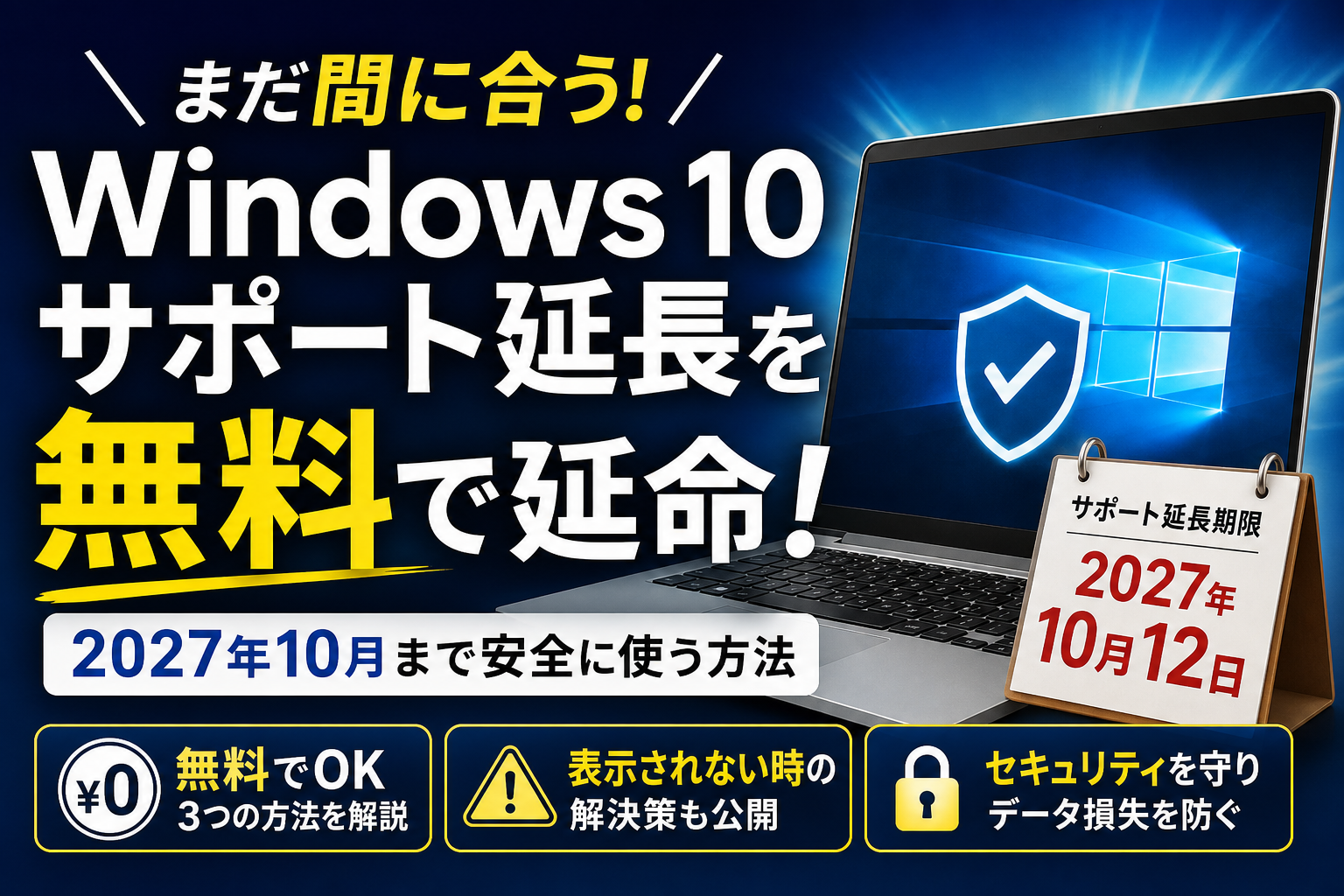
Windows 10のサポート終了に伴い、拡張セキュリティ更新プログラム(ESU)を無料またはポイント・有償で適用し、2027年10月12日までサポートを延長できますが、登録には22H2バージョンとMicrosoftアカウントが必須条件です。
- Windows 10のサポート延長(ESU)は22H2バージョンとMicrosoftアカウントが必須で、無料・実質無料・有償の3つの適用方法が用意されています。
- 登録リンクが表示されない場合は、アカウント種別とバージョン確認、OneDrive容量管理の3点をチェックすることで大多数のトラブルが解決します。
- 2027年10月12日の最終期限を視野に入れ、パソコンの物理的な寿命とセキュリティコストのバランスを考慮した判断が重要です。
本記事では、個人向けESUを無料、またはポイントを活用して実質無料で適用する具体的なやり方を手順に沿って徹底解説します。設定画面に「今すぐ登録」が表示されない原因の多くを占めるローカルアカウントからMicrosoftアカウントへの切り替え方法や、古いバージョンの強制アップデート手順、OneDriveの容量制限5GBの壁を突破するトラブル対処法まで実務に即して網羅しました。
セキュリティが脆弱な古いOSを使い続けるリスクを回避し、費用を抑えて現在のPCを使い倒すためのプロの延命ロードマップを提示します。さらに、2027年の最終限界を見据えたWindows 11移行への最適な買い替え判断基準まで、現場視点の確かな情報をお届けします。
Windows 10サポート延長を可能にする拡張セキュリティ更新プログラム(ESU)の基礎知識
愛着のあるパソコンをそのまま使い続けたいと願う方々に向けて、驚きの救済策が舞い込んできました。公式サポートが終了したWindows 10ですが、延命措置として用意された拡張セキュリティ更新プログラムであるESUのルールが新しく塗り替えられています。これまでは諦めて買い替えるしかないと考えられていたパソコンが、最新の制度変更によって延命できる道が開けました。現場で企業のパソコン環境を数多く支援してきた私の視点から、この救済策の真実と実務レベルの注意点を徹底的に紐解きます。
従来の2026年期限から2027年10月12日へ1年間延長された裏事情
当初は2026年10月までとされていた個人向けのサポート提供期限ですが、1年間引き延ばされて2027年10月12日まで延長されることが決定しました。この発表の背景には、世界中で稼働している膨大なWindows 10端末が、新OSへの移行条件を満たせずに取り残されているという切実な現実があります。
半導体や物価の急騰により、新しいパソコンへの買い替えコストは多くの個人や中小企業にとって大きな財布の負担となっています。Microsoftとしてはセキュリティ上の未対策端末がネット上に溢れる事態を防ぐため、実質的な譲歩案としてこの1年延長という防衛線を敷かざるを得なかったのが本音と言えます。
提供されるのは緊急かつ重要なセキュリティ更新のみという割り切り
サポートが延長されるとはいえ、何でも対応してくれるわけではない点に強い注意が必要です。提供される内容は、サイバー攻撃などの重大な脅威から身を守るための緊急および重要なセキュリティ更新のみに絞られています。
| サポートに含まれるもの | サポート対象外となるもの |
|---|---|
| 脆弱性を防ぐセキュリティ更新プログラムの配布 | 新機能の追加やOSのデザイン変更 |
| 緊急および重要に分類されるパッチの自動適用 | 操作方法や不具合に関する技術的な窓口相談 |
| ネットワーク経由の攻撃を防ぐ防壁の維持 | 周辺機器や古いアプリの動作保証サポート |
つまり、パソコンの動きを快適にするための新機能や、トラブルが起きた際の個別サポートは一切受けられません。あくまでも最低限の安全性を維持してネットに繋ぐための「盾」だけが配給される状態だと理解してください。
サポート延長の対象となるWindows 10(バージョン 22H2)の必須システム条件
この延命プログラムを利用するには、非常に厳しい大前提が存在します。お使いのWindows 10が、最終バージョンである22H2まで確実にアップデートされていなければなりません。
すでに公式サポートの通常枠から外れている古いバージョン(21H2など)で止まっている場合、いくら延命を希望してもプログラムを受け取ることができません。まずはご自身のパソコンで設定画面を開き、システム情報からバージョンを確認することから始めてください。古いまま放置されていたパソコンは、最優先で22H2へのアップデートを完了させておくことが最低限の参加資格となります。
個人向けESU登録の3つの選択肢:無料・実質無料・有償プランの比較
使い慣れたパソコンを買い替えることなく、Windows 10のサポート延長を個人で賢く実現するためには、マイクロソフトが提示した3つの選択肢を正しく理解する必要があります。
サポート終了後のセキュリティリスクを回避しつつ、お財布へのダメージを最小限に抑えるためのプラン比較表をまとめました。
| プラン名 | 実質負担コスト | 適用条件や主な特徴 | 推奨される対象ユーザー |
|---|---|---|---|
| Windows バックアップ無償プラン | 0円 | クラウドへの設定同期が必須 | 費用を一切かけずに延命したい個人 |
| Microsoft Rewardsポイントプラン | 実質0円 | 1,000ポイントとライセンスを交換 | ポイ活感覚で安全を手に入れたい方 |
| 有償プラン | 30米ドル(1回限り) | 単発の決済のみでシンプルに適用可能 | 設定の手間を省き確実に登録したい方 |
どれを選ぶかによって、事前の準備やクリアすべきハードルが大きく異なります。ご自身のパソコン環境や予算に合わせて、最適なルートを慎重に吟味していきましょう。
手間なくコスト削減を狙うためのWindowsバックアップを使った無償プラン
最も注目を集めているのが、Windows バックアップツールを有効にして設定を同期させることで、実質無料で延長プログラムを適用できる無償プランです。
このプランを選択する最大のメリットは、初期費用や追加コストを一切支払うことなく、使い慣れたデスクトップ環境をそのまま2027年10月12日まで維持できる点にあります。
しかし、現場で数多くのPCトラブルを解決してきた実務者の視点からお伝えすると、この「無料」の甘い言葉には見落としがちな技術的トラップが潜んでいます。
実は、Windows バックアップを有効にすると、デスクトップのファイルや写真データが自動的にOneDriveへ同期される仕組みになっています。OneDriveの無料プランで提供される容量はわずか5GBしかありません。
もしスマートフォンの写真バックアップなどで既にこの5GBの容量がいっぱいになっている場合、バックアップエラーが発生して同期が停止します。
同期が未完了と判定されると、せっかくの無償プラン適用対象から外れてしまい、Windows Updateの画面に登録リンクが表示されなくなるトラブルが多発しています。
このプランを確実に成功させるためには、事前にクラウドの空き容量を整理し、同期が「すべて完了」と表示されていることを必ず確認してください。
1,000 Microsoft Rewardsポイントを使って実質無料で適用するテクニック
次に有効な手段が、マイクロソフトが提供するポイントプログラムを利用して、1,000 Microsoft Rewardsポイントと延長ライセンスを交換する方法です。
検索エンジンのBingを日常的に使用したり、簡単なアンケートに回答したりすることで、数日程度でこのポイントは無理なく貯めることができます。
実質負担なしでセキュリティ更新プログラムを手に入れる非常にスマートな方法ですが、こちらも手続きの段階で思わぬ落とし穴に直面するユーザーが少なくありません。
ポイントを交換する最終段階で、不正利用を防ぐための「携帯電話番号によるSMS認証」を求められます。この認証時、過去に他のマイクロソフトアカウントで登録した電話番号を使い回そうとすると、アカウントロックや交換エラーが引き起こされます。
特に個人事業主やご家族で複数台のパソコンを所有している場合、1つの電話番号や1つのマイクロソフトアカウントで何台分ものポイント交換を行うことはライセンスの規約上できません。
複数台のデバイスを延命させたい場合は、それぞれのPCで異なる独立したアカウントを設計し、それぞれに個別の連絡先を設定する手間が必要になることを覚えておいてください。
1回限りの支払いで30米ドルを支払う有償プランが最終手段となるケース
クラウドバックアップの設定に自信がない、あるいはポイントを貯める時間やアカウントの管理が面倒だという方にとって、最終的な解決策となるのが30米ドル(現地通貨の相当額)を一度だけ支払う有償プランです。
このプランの強みは、複雑なバックアップの設定やクラウドの容量管理に一切悩まされることなく、決済を済ませるだけで確実にセキュリティ更新の権利を得られる点にあります。
月額課金ではなく「1回限りの支払い」で済むため、2027年秋までの延命コストとして考えれば非常に割安な防衛策と言えます。
しかし、この有償プランを選ぶ前に、ご自身のパソコン本体の「寿命」と照らし合わせることが大切です。
支払いを済ませてOSの安全性を引き延ばしたとしても、内蔵されているハードディスクやバッテリーといった物理パーツが2027年まで正常に稼働し続けられる保証はありません。
もし現在使用しているパソコンがすでに購入から5年以上経過している場合は、延命に費用を投じるよりも、最新のWindows 11を搭載したコスパの良いパソコンへの買い替えを視野に入れた方が、長期的には余計な出費を抑えられる賢明な選択になることもあります。
Windows Update画面に登録リンクが表示されない原因と3つのチェックリスト
Windows 10のサポート延長を設定しようと意気込んで画面を開いたものの、登録用のリンクがどこにも見当たらないというトラブルが現場で多発しています。この問題は、システムのちょっとした設定漏れや、OSのアップデート不足が原因です。焦って新しいパソコンを買い替える前に、まずは画面にリンクを表示させるための以下の3つのチェックポイントを一つずつ確認していきましょう。
表示されない原因の多くを占めるローカルアカウントからMicrosoftアカウントへの切り替え
Windows Updateの画面に「今すぐ登録」のボタンが表示されない原因の約9割は、パソコンへのサインインに「ローカルアカウント」を使用していることです。
公式のサポート延長プログラム(ESU)は、個人向けの場合、Microsoft アカウントとの紐付けが必須条件となっています。社内便や個人の業務管理などでローカルユーザーのまま運用しているPCは、まずアカウントの切り替え処理を行う必要があります。
アカウントの切り替え手順は以下の通りです。
- 「スタート」ボタンから「設定」を開き「アカウント」を選択します
- 「ユーザーの情報」をクリックします
- 「Microsoft アカウントでのサインインに切り替える」を選択し、画面の指示に従ってサインインします
| 現在のアカウント状態 | ESUの登録可否 | 必要なアクション |
|---|---|---|
| ローカルアカウント | 登録不可(ボタン非表示) | Microsoftアカウントへ切り替え |
| Microsoft アカウント | 登録可能 | そのままWindows Updateを確認 |
サインインが完了すると、PCの所有者情報が認証され、セキュリティ更新プログラムを受け取るための準備が整います。
バージョンが古いまま止まっているPCを22H2へ強制アップデートする手順
アカウントが適切であっても、Windows 10自体のバージョンが古いと登録リンクは出現しません。
今回の延長措置を受けられるのは、Windows 10の最終バージョンである「22H2」のみです。21H2などの古いバージョンのまま更新がストップしているPCは、対象外と判定されてしまいます。
自動更新が何らかのエラーで止まっている場合は、Microsoftの公式サイトから「Windows 10 ダウンロード」のページへアクセスし、手動でアップデートアシスタントを起動して最新の状態へ強制アップグレードしてください。
システム情報画面の「Windowsの仕様」欄で、バージョンが「22H2」になっていることを必ず確認しましょう。
Windowsバックアップを有効にしても同期エラーでボタンが押せない時の対策
無償でサポート期間を伸ばすために「Windows バックアップ」を有効にしたはずなのに、なぜか登録が進まないという落とし穴があります。
これは、標準で提供されている無料のクラウドストレージ(OneDrive)の容量上限である5GBを使い切っていることが原因です。写真や仕事の書類で容量が溢れていると、バックアップの同期作業自体がエラーとなり、システムが「バックアップ未完了」と判断して登録ボタンをロックしてしまいます。
この場合の解決策は以下の通りです。
-
OneDrive内の不要な大容量ファイル(動画や古い画像データ)を削除して空き容量を増やす
-
バックアップ対象から「写真」や「デスクトップ」のフォルダを外し、設定情報などの軽いデータのみに絞って同期を完了させる
クラウド上の容量不足を解消し、同期完了の緑色のチェックマークを確認してから再度Windows Updateの画面を開くことで、無事に手続きを進められるようになります。
ESU登録の手順をステップバイステップで解説
愛着のあるパソコンを買い替えることなく、安全に延命させるための具体的な設定作業に入りましょう。複雑な専門知識は一切不要です。画面の指示に従って正確に進めれば、数分で2027年10月12日までの安全な環境を手に入れることができます。
実務の現場で多くの端末をサポートしてきた経験から言えることは、事前の準備不足によるエラーが非常に多いという点です。まずは手元の端末が正しい状態にあるかを確認しながら、確実な手順で進めていきましょう。
設定画面から更新とセキュリティを開きWindows Updateを確認する第一歩
最初のステップは、延長プログラムの受け皿となる設定画面を開くことです。ここでのポイントは、OSが最新の状態に保たれているかどうかを確認することにあります。
具体的な手順は以下の通りです。
-
画面左下のスタートボタンをクリックし、歯車マークの設定アイコンを選択します。
-
設定ウィンドウが開いたら、更新とセキュリティという項目をクリックしてください。
-
左側のメニューからWindows Updateを選択し、画面中央の更新プログラムの確認ボタンを押します。
ここで最も重要なのは、お使いのOSバージョンが22H2になっているかどうかです。サポートの延長を受けるための絶対条件は、Windows 10の最終バージョンである22H2が適用されていることです。もし古いバージョンのままで止まっている場合は、まず通常の更新プログラムをすべて適用し、最新状態に引き上げる必要があります。
画面上に「今すぐ登録」や「ESUの案内」に関する通知リンクが表示されていることを確認してください。これが見当たらない場合は、システム要件やアカウントの設定に原因があります。
画面に現れる今すぐ登録のリンクを選択した後のアカウント認証の流れ
Windows Updateの画面に登録用のリンクが表示されたら、いよいよ本格的な手続きへと進みます。ここから先の認証プロセスは、セキュリティを担保するための極めて重要な関門です。
リンクをクリックすると、アカウントの確認画面がポップアップで立ち上がります。ここで多くの方がつまずくのが、普段パソコンをどのようなアカウントで動かしているかという点です。
| アカウントの種類 | ESU登録時の挙動と必要な対応 |
|---|---|
| Microsoft アカウント | そのままサインイン画面に進み、スムーズに認証が完了します |
| ローカルアカウント | サインインを求められた段階で、新規または既存のMicrosoft アカウントへの切り替えが必要です |
現場のトラブル対応で頻発するのが、パスワードの失念やセキュリティコードの受信エラーです。アカウント認証をスムーズに突破するために、登録作業を始める前にMicrosoft アカウントのIDとパスワード、そして本人確認用の2要素認証(スマートフォンのSMSやメール)が受け取れる状態かを必ず手元で確認しておきましょう。
自身の環境に合わせた最適なプランの選択と2027年までの登録完了確認
無事に認証をクリアすると、適用するプランの選択画面へと移行します。ご自身の状況や用意できる環境に合わせて、最適なルートを1つ選択してください。
無償での適用を狙う場合は、Windowsバックアップが有効になっており、クラウドとの同期が正常に完了している必要があります。もし同期状況に問題がある場合は、一時的にポイント交換や有償支払いの選択肢を検討せざるを得ないケースもあります。
選択したプランの登録手続きを画面の指示通りに進め、最後に「完了」の文字が表示されれば設定はすべて終了です。
登録が本当に成功しているかを確認するには、再度Windows Updateの画面に戻ってください。更新履歴の表示やライセンス情報において、2027年10月12日までセキュリティ更新プログラムが自動適用される旨のステータスに変化していれば、延命措置は無事に成功しています。これで、高額な買い替え費用を支払うことなく、今の使い慣れたデバイスを安心して使い続けることができます。
個人向けと法人向けのサポート延長:異なる仕組みとコスト構造
手元のパソコンを買い替えずに延命したいと考えたとき、真っ先に候補に挙がるのが拡張セキュリティ更新プログラム(ESU)の適用です。しかし、この仕組みは個人向けと法人向けでルールや費用構造が180度異なります。
「延長できるなら、どれを選んでも同じだろう」と安易に考えていると、思わぬコストの罠に足元をすくわれることになります。まずは両者の決定的な違いを把握し、自社や自分にとって最適な防衛策を練りましょう。
法人向けESUは毎年ライセンス料金が倍増していく累積型コストの現実
法人のシステム担当者を最も悩ませるのが、法人向けESUの「累積型」と呼ばれる特殊な課金システムです。1台あたりのライセンス費用が毎年倍々で膨れ上がっていく仕組みになっています。
以下に、一般的な法人向けESUの料金推移をまとめました。
| 適用年数 | 1台あたりの年間費用(目安) | 累積の総支払額(1台あたり) |
|---|---|---|
| 1年目(2025年10月〜) | 約61米ドル | 約61米ドル |
| 2年目(2026年10月〜) | 約122米ドル | 約183米ドル |
| 3年目(2027年10月〜) | 約244米ドル | 約427米ドル |
この料金表から分かる通り、2年目は1年目の2倍、3年目は4倍に跳ね上がります。さらに恐ろしいのは、2年目から新規に加入する場合でも、1年目の料金を遡って支払わなければならないというルールです。
例えば、オフィスのパソコン50台を3年間延長する場合、ライセンス費用だけで300万円規模の臨時出費が発生します。これだけの予算があれば、最新のビジネス向けパソコンに丸ごと買い替えた方が、長期的な企業の財布を守る結果につながることは明白です。
ボリュームライセンスや管理環境が求められる企業向けプランの適用条件
法人向けの延長プログラムを契約するには、単に費用を支払うだけでなく、厳しいシステム環境の条件をクリアする必要があります。基本的には、マイクロソフトのボリュームライセンス契約を結んでいることや、クラウドベースの統合管理ツールである「Microsoft Intune」などの導入が前提となります。
Active Directoryなどの管理サーバーを運用していない中小企業や、専任のIT担当者がいない組織にとっては、この管理環境を整えるだけでも膨大な初期コストと人件費がかかります。
また、古いOSを社内ネットワークに残し続けることは、未修正のセキュリティホールを社内に放置するようなものです。ライセンス料金を支払ったとしても、新機能の追加や一般的な技術サポートは一切受けられず、あくまで「最低限のセキュリティの壁」を維持するだけの延命措置に過ぎない点に注意が必要です。
個人事業主やフリーランスが経費を抑えるために個人向けESUを選ぶメリット
オフィスで数台のパソコンを運用している個人事業主やフリーランスの方であれば、あえて複雑で高額な法人契約を選ばず、個人向けのルールを賢く活用するのが最も賢明な防衛策です。
個人向けプランであれば、Windowsバックアップ機能を有効にして設定を同期させるだけで、追加費用なしの無償で最大2027年10月12日まで安全に使い続ける道が開けます。
個人向けを選択する主なメリットを整理しました。
-
面倒なボリュームライセンス契約やシステム管理ツールの導入が一切不要
-
条件を満たせば、初期投資を完全にゼロに抑えて延命できる
-
有償プランを選ぶ場合でも、1回限りの30米ドル(現地相当額)のみで済む
-
2027年までの猶予期間を使って、次の買い替え予算をじっくり確保できる
業務で確定申告や顧客管理を行っているパソコンだからこそ、セキュリティ対策を一切行わずに使い続けるのは廃業リスクに直結します。まずは個人向けプランの対象条件をクリアしているか確認し、最小のコストで鉄壁の防御を固めましょう。
無料延長プランを選ぶ際の注意点と事前準備
Windows 10のサポート延長を無料で進められるという甘い響きに誘われて、安易に設定変更を行うと思わぬ落とし穴に突き当たります。
Microsoftが提示している無料の救済策は、一見すると親切なシステムに見えますが、実態はユーザーの利用環境にシビアな条件を課すものです。現場で日々多くのPCトラブルに向き合っている立場からお伝えすると、事前の確認を怠ったまま適用ボタンを押してしまうことで、予期せぬ機能停止やセキュリティの無効化を招くケースが多発しています。
まずは、無料延長の手続きを進める前に必ず確認しておくべき3つの重大なリスクと、その具体的な回避策について解説します。
OneDriveの容量制限5GBが引き起こすバックアップ同期停止とESU解除リスク
無償で拡張セキュリティ更新プログラムを適用するための必須条件として、Windows バックアップを有効にして設定を同期することが求められます。しかし、このバックアップデータの保存先であるOneDriveには無料プランにおいて5GBという非常に厳しい容量制限が設けられています。
多くのユーザーが写真やデスクトップのドキュメントを自動同期設定にしたまま放置しており、知らぬ間に上限を超えているのが実態です。この容量オーバーが発生すると、バックアップ処理そのものが裏側で完全にストップしてしまいます。
| バックアップの状態 | 同期への影響 | ESUライセンス維持へのリスク |
|---|---|---|
| 容量5GB未満(正常) | 自動同期が継続 | 安全に延長サポートが適用され続ける |
| 容量5GB超過(エラー) | 同期が強制停止 | 更新プログラムの配信が未適用になる危険 |
この同期エラーを放置していると、システム側からバックアップ条件を満たしていないと判定され、将来的にセキュリティ更新プログラムの配信が突然停止するリスクが生じます。
プロの現場から推奨する対策は、ESUを適用する前にOneDriveの設定画面から容量を圧迫している画像や動画などの個人ファイルをローカルのハードディスクや外付けストレージに退避させ、無料の5GB枠内に確実に収まるよう整理しておくことです。
Microsoft Rewardsポイント交換時に発生する電話番号認証ロックの回避法
有償で30米ドルを支払う代わりに、1,000 Microsoft Rewardsポイントを消費して実質無料で延長サポートを受けようとするケースでも大きな罠が潜んでいます。
このポイント交換手続きを確定させる最終段階において、Microsoftアカウントに紐づく本人確認のための電話番号によるSMS認証が突然要求されます。この際に以下のようなトラブルが頻発しています。
-
格安SIMを利用しておりSMSの受信契約をしていないため認証コードが届かない
-
過去に別の古いアカウントで登録したままになっている電話番号を重複して入力し、不正検知システムによってアカウント自体が一時ロックされる
-
認証エラーを何度も繰り返した結果、セキュリティ上の理由でアカウントの全機能が数日間凍結される
ポイントが貯まっているからと安心せず、手続きを開始する前にMicrosoftアカウントの管理画面へログインし、現在確実にSMSを受信できるスマートフォンの電話番号が正しく連絡先として登録されているかを必ず確認してください。事前の確認がアカウントロックという最悪の事態を防ぐ唯一の防御策です。
同一アカウントで複数台のPCを無料延命することはできないライセンスの縛り
個人事業主や小さなオフィスの総務担当者によく見られる誤解が、1つのMicrosoftアカウントでオフィスの複数台のPCをすべて無償で延命できるという思い込みです。
結論から申し上げると、無料のバックアップ同期枠やRewardsポイントによるESUの適用は、1つのMicrosoftアカウントにつき1台のデバイスにしか紐づけることができません。同じアカウントを使って複数台のWindows 10搭載PCでバックアップを有効にしても、2台目以降は条件を満たしていると認識されず、アップデートを受け取ることができません。
複数台のパソコンをどうしても無償枠で延命させたい場合は、それぞれの端末ごとに完全に独立した個別のMicrosoftアカウントを新しく作成し、バックアップ設定を1台ずつ個別に完了させる必要があります。管理の手間やアカウント情報の紛失リスクを考慮すると、台数が多い場合は有償でのライセンス購入や、これを機に最新のWindows 11を搭載した新しいPCへ買い替える方が結果的に管理工数やセキュリティ維持の面において賢い選択となるケースが多々あります。
Windows 10サポート終了後のリスク:移行を先延ばしにした場合の課題
インターネットの掲示板やSNSを見ていると、Windows 10のサポート終了はただの脅しや買い替えを促すための嘘つきによるデマだという極端な書き込みを目にすることがあります。
しかし、現場で数多くのセキュリティトラブルを解決してきた専門家の視点から申し上げますと、この甘い噂を信じて対策を怠ることは、自らサイバー犯罪者に自宅やオフィスの鍵を手渡すようなものです。
公式のサポートが完全に切れたOSを使い続けることがどれほど恐ろしい現実を招くのか、具体的なリスクと実際の被害事例からその真実を解き明かします。
完全オフラインでない限り丸腰でのインターネット接続が危険な理由
サポートが切れたパソコンであっても、ネットに繋がず完全なオフライン環境で、USBメモリの利用すら一切しないのであれば、感染リスクは最小限に抑えられます。しかし、現代の業務や日常生活において、ネットから完全に遮断された状態でパソコンを使用することは極めて現実的ではありません。
一度でもインターネットに接続した瞬間、世界中の悪意あるスキャンツールが、あなたのパソコンの隙を探し始めます。サポートが終了したOSは、発見されたシステムの脆弱性を塞ぐセキュリティ更新プログラムが一切提供されないため、常に鎧を剥ぎ取られた丸腰の状態で戦場に立っているのと同じ状態です。
ネットサーフィンやメールの送受信だけでなく、バックグラウンドで行われる自動通信の段階でシステムへ侵入されるリスクが劇的に跳ね上がります。
未修正の脆弱性を突いたランサムウェア攻撃によるデータ全損の現場事例
サポート終了後のOSを使い続けた結果、実際に発生した最悪のシナリオが、パソコン内のすべてのデータが暗号化されて身代金を要求されるランサムウェア被害です。
私たちが対応したある個人事業主のオフィスでは、サポート切れの古いパソコンをそのまま現役で使い続けていました。セキュリティソフトは導入されていたものの、OS自体の脆弱性を突く攻撃に対しては防壁として機能せず、ある朝突然、すべての顧客データと確定申告用の会計ファイルが暗号化され、開けなくなってしまいました。
| 状況の推移 | 発生した被害と実態 |
|---|---|
| 侵入段階 | 未修正のシステム脆弱性を経由して自動的にウイルスが侵入 |
| 発症段階 | 起動後わずか数分でデスクトップ上の全データが暗号化 |
| 被害額 | 身代金として数十万円相当の暗号資産を要求され、データは全損 |
| 業務への影響 | 過去5年分の取引履歴が消滅し、営業活動が2週間以上ストップ |
ウイルス対策ソフトを入れているから大丈夫という過信は通用しません。OSの脆弱性は、建物の壁に空いた大きな穴のようなものであり、どれだけ頑丈な鍵(ウイルス対策ソフト)をドアにかけても、壁の穴から侵入されてしまえば防ぎようがないのです。
ESUを適用しない古いパソコンを使い続けるセキュリティリスクとデメリット
拡張セキュリティ更新プログラム(ESU)を適用せずにWindows 10を稼働させ続けることには、単にウイルスに感染しやすくなるというレベルに留まらない、ビジネス上の致命的なデメリットが存在します。
まずは社会的な信用失墜のリスクです。万が一、ご自身のパソコンが踏み台にされて取引先にウイルスメールを誤送信してしまった場合、被害者から一転して加害者となり、損害賠償請求に発展するケースも少なくありません。
さらに、主要なブラウザや周辺機器のドライバー、会計ソフトなどの業務アプリケーションも、サポートが切れた古いOSを動作対象外とし始めます。
-
セキュリティパッチが配布されず、新種のウイルスに対して完全に無防備になる
-
最新のブラウザやクラウドサービスが非対応になり、ウェブサイトが正しく表示されなくなる
-
周辺機器の新しいドライバーが提供されず、プリンターやスキャナーが使えなくなる
-
取引先のセキュリティガイドラインに抵触し、契約解除や業務発注の見送りに繋がる
安全性を維持しつつ現在の使い慣れたパソコンを2027年まで延命するためには、適切な方法でサポート延長の登録手続きを行うか、手遅れになる前に新しいOSへの移行を進めることが極めて重要です。
027年10月12日までの延命と買い替え判断:現実的なロードマップ
Windows 10のサポート延長プログラム(ESU)は、目の前の業務や確定申告を乗り切るための「一時的な避難所」に過ぎません。最長でも2027年10月12日には完全な終わりの時を迎えます。この残された猶予期間のあいだに、私たちは「今のパソコンをどうするか」という現実的な出口戦略を立てる必要があります。延命措置を施しながらも、水面下で着実に進めるべき移行計画のロードマップをプロの視点から解説します。
お使いのPCがWindows 11の最小システム要件を満たしているか確認する方法
手元にあるお気に入りのパソコンが、そもそも新しいOSに対応しているかどうかを正確に把握することが最初のステップです。Microsoftが公式に配布している「PC正常性チェック」アプリを実行するのが最も確実ですが、現場のプロがチェックするポイントは非常にシンプルです。
新しいOSへ移行するためにクリアすべき主要なハードウェア境界線は以下の通りです。
| チェック項目 | 必須となるスペック環境 | 現場での見極めポイント |
|---|---|---|
| CPU世代 | インテル第8世代(Core iシリーズ8000番台)以降 / AMD Ryzen 2000シリーズ以降 | 2018年以降に製造されたモデルが目安 |
| セキュリティ | TPM 2.0(トラステッド プラットフォーム モジュール) | BIOS設定で無効化されているケースに注意 |
| メモリ容量 | 4GB以上(実務上は8GB以上を強く推奨) | 複数アプリを同時に開くなら16GBが必要 |
| ストレージ | 64GB以上の空き容量 | 高速なSSD環境で起動していることが望ましい |
これらの中で最も高いハードルとなるのがCPUの世代制限です。どれだけ外観が綺麗で動作が速くても、CPUの型番がこの基準を満たしていなければ、公式ルートでのアップグレードは原則として不可能になります。
CPU世代やTPM 2.0の壁を乗り越えられない場合の買い替え判断基準
ネット上には「非推奨のCPUやTPM 2.0を回避して新しいOSをインストールする裏技」が紹介されていることもあります。しかし、日々の業務や確定申告などの重要な処理を行うメインマシンにおいて、これらの非公式な手法を採用することは絶対に避けてください。
非公式な方法でアップデートされたシステムは、将来的なセキュリティパッチの配信が突然停止するリスクを常に抱えています。実務の現場における買い替えの判断基準は以下の通りです。
-
使用しているパソコンが2017年以前に発売されたものである場合
-
CPUの型番がインテル第7世代(Core i7-7700など)以前である場合
-
すでにハードディスク(HDD)の劣化による動作遅延が発生している場合
-
バッテリーの寿命や液晶ディスプレイの経年劣化が見られる場合
これらの条件に一つでも当てはまる場合は、延命コストや突然の故障リスクを考慮すると、新しいOSを初期搭載したパソコンへ買い替えた方が長期的なコストパフォーマンスは圧倒的に高くなります。
コスパに優れたmouseやビジネス向けのMouseProから選ぶ最適な最新OS搭載モデル
買い替えを決断した際、過剰なスペックで高額な予算を割く必要はありません。実務をスムーズにこなしつつ導入コストを最小限に抑えたい個人事業主や総務担当者に向けて、信頼性の高い国内生産ブランド「マウスコンピューター」の実力派モデルを提案します。
用途に合わせた最適な選択肢を以下に整理しました。
-
mouse K5シリーズ(一般事務・データ入力向け)
コストと性能のバランスが極めて優秀な定番ノートPCです。WordやExcelの同時起動はもちろん、ブラウザで数十個のタブを開いても動作が重くならない実用的な処理能力を備えています。
-
MousePro Lシリーズ(ビジネス特化・耐久性重視)
法人や個人事業主の本格的な業務を支えるビジネス専用設計モデルです。有線LANポートや多様な接続端子を標準装備しており、オフィスの既存ネットワーク環境にもスムーズに適合します。
-
mouse SHシリーズ(省スペースデスクトップ)
デスクのスペースを有効活用したい場合におすすめの小型デスクトップです。モニターの背面に設置できるほどのコンパクトボディでありながら、デスクトップならではのタフな処理能力と拡張性を兼ね備えています。
これらの最新モデルはすべて、最新のセキュリティ基準を標準でクリアしているため、2027年以降もセキュリティの脅威に怯えることなく安心して使い続けることができます。目先の延命措置を行っている間に予算を計画的に確保し、業務に支障が出ないタイミングでスマートに移行を完了させましょう。
この記事の背景と信頼性
著者 – 村上 雄介(newcurrent編集部ライター)
※この記事はAIによる自動生成ではなく、IT支援の現場で私自身が直面したトラブルと解決実績、および検証用PCでの実機操作に基づいて執筆しています。
中小企業のITインフラやデバイス管理を支援する中で、現在43社のお客様からWindows 10の延命措置について切実な相談を受けています。現場では「予算の関係ですぐに全端末を買い替えられない」という声が多く、無料でのサポート延長(ESU)は非常に魅力的な選択肢です。しかし実際の支援現場では、OneDriveの5GB制限による同期エラーでバックアップが止まり設定ボタンが押せなくなったり、検証用の私物PCでローカルアカウントのまま作業して「今すぐ登録」のリンクが出ずに数時間悩んだりするトラブルが多発しました。公式情報の要約だけでは、こうしたアカウント認証の罠やライセンスの台数制限といった現場の泥臭い障壁を突破できません。延命措置を安全かつ実用的に成功させ、2027年10月の最終期限までトラブルなく使い倒していただくための判断基準を、私の実体験と検証結果をベースにすべて書き残しました。
Q. Windows 10のサポート延長(ESU)は本当に無料で適用できますか?
Q. ローカルアカウントのままではESU登録はできませんか?
Q. バージョン21H2のままではESUは受け取れませんか?
Q. 30米ドルの有償プランは月額ですか?
🧰 お困りごとの解決に
 Appleサポートに電話でオペレーターにつなぐ方法Apple無料フリーダイヤル0120-277-535の自動音声を突破してオペレーターに最速で繋ぐ実務的な方法と、混雑時間…
 atoneをAmazonで使う方法と登録エラーの対処atoneはAmazonに直接登録できません。アプリから無料発行できるJCBバーチャルカードをクレジットカード枠で登録す…
 Gmailの受信トレイはどこ?スマホ・PC別の開き方Gmailの受信トレイの場所がわからないなら、まずスマホかPCかを確認し、使用するアプリやブラウザを特定することが大切で…
 Windows Media PlayerのCD再生・取り込み・エラー対処Windows10・11のMedia PlayerとWindows Media Player Legacyの見分け方、有…
 Uber Eatsのサポートへの連絡方法Ubereatsの電話番号は廃止。稼働中の配達トラブルはアプリ内チャットで「現在の配達に関する緊急項目」を選び、トリガー…