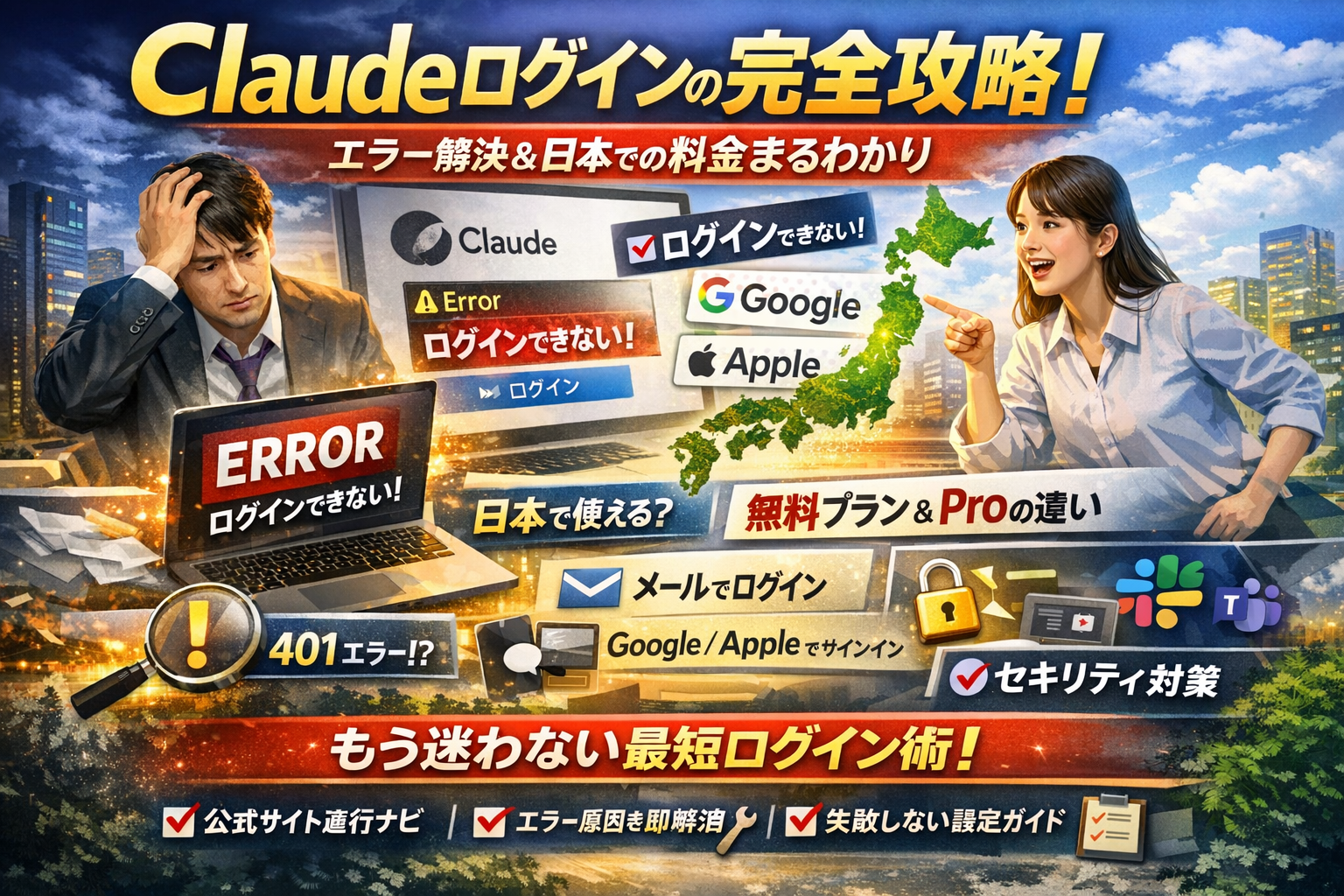
Claudeに入れない数分が、そのままチーム全体の手戻り時間になっていませんか。公式サイトやログイン画面、基本的なログイン方法や料金は、すでに多くのページで整理されています。メールやGoogle、Appleでのサインイン手順や「Claude ログインリンクの送信中にエラーが発生しました。」「Claude 不明なエラーが発生しました」という状況での一般的な対処、日本からの利用可否や日本語対応、無料とProの違いも概要レベルならすぐ見つかります。問題は、それだけでは今目の前でClaude ログインできない状態を解消できず、明日以降も同じトラブルを繰り返すことです。
本記事は、Claude公式サイトへの最短ルートと正しいアカウント作成から、Claude ログイン画面でのメールリンク式とGoogle/Appleログインの選び分け、電話番号なし運用の限界、日本の中小企業で実際に多発している「社用Googleや個人Gmailでの誤ログイン」「共用端末ログイン放置」のリスクまで、実務で起きている順に分解します。さらに、Claude CodeやClaude Proへの切り替え時のログイン仕様、障害情報と自分の環境の切り分け、TeamsやSlackと連携するときの運用ルールをまとめ、明日から迷わないClaude ログイン設計を組み立てられるようにします。Claude AIを業務で使うなら、この数分の読み飛ばしがそのまま将来のトラブルコストになります。
Claudeのログイン方法は複数あり、組織運用では事前に認証方式とメールアドレスを決め、ブラウザ直接アクセスで最短ルートを確保することで、ログイン画面への到達・トラブル予防・チーム管理が安定する。(日本からのアクセスについては、本文ではネットワークポリシーにより制限される場合があると条件付きで述べられている)
- Claudeのログインは事前にメールアドレスと認証方法を決め、公式サイトを直接ブックマークすることで、ログイン画面への迷路状態やエラー時の対処がスムーズになります。(日本からのアクセス不可問題ではなく、本文では日本からのアクセス自体は多くの場合可能と述べられている)
- 社用Google・AppleIDでのログインは退職異動時のアカウント消失やメールアドレスの非公開化による管理困難が起きやすいため、組織ドメインメール運用が現場では安定します。
- Claudeログインは技術的な手順より『誰のどのメールで登録し、何のために使うか』を事前決定することが、チーム運用トラブルを減らす最短ルートになります。
- Claudeログイン全体像を30秒で理解する公式アクセスと対応エリアの基本
- Claudeとは何か?米国Anthropic提供のブラウザ型AI
- Claude公式サイトとログインページへの最速アクセス方法
- 日本からClaudeを使う場合の利用可否と日本語対応状況
- Claudeログイン方法の選び方:メール・Google・Apple・電話番号認証を徹底比較
- Claudeログインエラーの原因と対処法:症状別チェックリスト
- Claudeログインなしで使える範囲とセキュリティの実際
- Claudeログインできない時のトラブルシューティング:ブラウザ・端末・連携ツール別
- Claudeログインと料金体系の関係:無料プラン・ProプランCodeの違い
- Claudeログイン運用の失敗事例と予防策:実務から学ぶベストプラクティス
- Claudeログイン設計チェックリスト:中小企業の現場導入を成功させるポイント
- 本記事の背景と目的
Claudeログイン全体像を30秒で理解する公式アクセスと対応エリアの基本
「早く入って作業を再開したいのに、ログイン画面までたどり着けない」。現場でよく聞くこの状態から、30秒で抜け出せるように全体像を整理します。
ClaudeはブラウザからアクセスするクラウドAIです。アプリを探して迷子になるより、まずは公式サイトと対応エリア、日本語対応の現状を押さえることが近道になります。
Claudeとは何か?米国Anthropic提供のブラウザ型AI
Claudeは、米国のAnthropicという会社が提供する対話型AIです。ChatGPTと同じくチャット形式でプロンプトを入力し、文章やコード、資料の下書きなどを生成します。
現場視点で押さえておきたいポイントは次の3つです。
-
ブラウザで使うチャットAI
インストール不要で、ChromeやEdgeからアクセスして使います。
-
セキュリティと安全性をかなり重視する設計
業務資料やナレッジを入れても大丈夫か、と心配するマネージャーに向いた思想になっています。
-
Claude、Claude Code、Proプランは同じアカウントで連携
開発者向けのCode機能や有料プランも、基本は同じログイン基盤の上に乗っています。
私の視点で言いますと、AIの機能差よりも「どの国の企業が、どんな思想で作っているか」を説明すると、社内の導入稟議やセキュリティ部門との会話がスムーズになるケースが多いです。
Claude公式サイトとログインページへの最速アクセス方法
現場でよく起きるのが、非公式サイトやまとめ記事から飛んでしまい、本当のログイン画面までたどり着けないパターンです。URLをブックマークしておくのが一番の事故防止になります。
ログイン関連の入り口を、役割別に整理すると次のようになります。
| 目的 | 見るべきページ | 現場での使い方のコツ |
|---|---|---|
| すぐチャットを始めたい | 公式トップから「Sign in」へ | PCとスマホの両方でブックマークしておく |
| アカウント新規作成 | 同じ画面の「Sign up」 | 会社メールか個人メールか、最初にルールを決める |
| 有料プランや料金確認 | 公式のPricingページ | 経費精算や部署負担を決める打ち合わせ用に共有 |
| 開発者向け機能(Codeなど) | 公式の製品紹介から遷移 | エンジニアと非エンジニアで見るページを分ける |
ログインページを探すときのTIPSとして、ブラウザのアドレスバーで公式ドメインを直接入力するか、会社のナレッジマネジメント用のポータルやTeamsタブに「公式入り口だけ」を固定する方法が安全です。これをしておくだけで、「どのサイト経由で入っているか分からない」という相談が大きく減ります。
日本からClaudeを使う場合の利用可否と日本語対応状況
日本からの利用でよく出る質問は、「日本でも問題なく使えるか」「日本語はどこまで通じるか」です。ここを曖昧にしたまま導入すると、あとで「思ったより日本語が苦手だった」「英語表記が多くて現場が止まった」という声につながります。
現状をざっくり言うと、次のようなイメージです。
-
日本からのアクセス自体は可能なエリアに含まれていることが多い
ただし会社のネットワークポリシーやプロキシ設定によっては、接続できないケースがあります。
-
日本語の読み書き能力は高めだが、UIの表記は英語が混在
プロンプトやチャット内容は日本語で問題なくやり取りできても、ログイン画面や設定画面の一部は英語のままです。
-
TeamsやSlackでの連携は、社内ルール次第で使いやすさが大きく変わる
日本語でやり取りするチームチャットにClaudeの回答を貼るとき、どこまで共有するか、ナレッジとして蓄積するかを事前に決めておくと運用が安定します。
日本の中小企業で導入を検討している場合、最初のステップとしては次のような流れが現実的です。
-
1人〜少人数で無料プランを試し、ログイン方法と基本的な使い方を把握する
-
その際、どのメールアドレスでログインしたかをチームで共有しておく
-
良さそうであれば、Teamsや社内ポータルに公式ログインページのリンクを追加し、利用ガイドを簡単にまとめて配布する
ここまで押さえておくと、「どこから入ればいいか分からない」「日本語でちゃんと動くか不安」という入り口のつまずきはほぼ取り除けます。次のステップとして、具体的なログイン方法やエラー時の対処を押さえていくと、締切前でも慌てずに業務を回せる体制が作りやすくなります。
Claudeログイン方法の選び方:メール・Google・Apple・電話番号認証を徹底比較
「今すぐ入りたいのに画面が多すぎて迷子」になりやすいのがClaudeのログインです。ポイントは最初に“どのアカウントで運用するか”を決めてから触ることです。
中小企業の現場を見ていると、個人Gmail・社用Google・Apple IDが混在して、誰も管理できない状態になりがちです。まずは次のどれで入るかを決めてください。
-
個人利用中心なら:個人メールアドレス(Gmailなど)
-
会社での本格活用なら:チームで管理できる共通ドメインのメール
-
iPhone中心・Apple依存が強い会社なら:Apple ID(ただし後述の落とし穴あり)
電話番号認証はセキュリティ強化と不正利用防止のための“実名確認”に近い工程と考えると整理しやすくなります。
Claudeログイン初回アカウント作成のコツ絶対に迷わない流れ
初回は「どのメールで登録したか」をメモに残すだけで、後々のトラブルが激減します。流れはこの4ステップです。
- 公式サイトからサインアップ画面へアクセス
- 利用したいメールアドレスを入力
- 受信したメール内のログインリンクをクリック
- 電話番号認証が求められたら、事前に決めた番号を入力して完了
私の視点で言いますと、共用番号(代表電話や情シス用スマホ)で登録しておくと、担当交代時の引き継ぎがとてもスムーズになります。
メールリンク式とGoogle・AppleでサインインClaudeログイン方法の違いをパパッと整理
それぞれのログイン方法の違いを、現場利用の観点で整理します。
| 方法 | 便利さ | 管理のしやすさ | 向いているケース |
|---|---|---|---|
| メールリンク | 中 | 高 | 会社ドメインで運用したい |
| Googleでサインイン | 高 | 中 | Google Workspace中心の会社 |
| Appleでサインイン | 中 | 低〜中 | 個人利用・Apple依存が強い環境 |
メールリンク式はパスワード管理が不要で、組織アドレスとセットで運用しやすいのが強みです。一方、Google・Appleでのサインインはワンクリックで入れますが、「どのIDと紐づけたか」が曖昧になると、アカウントの棚卸しが一気に難しくなります。
ClaudeログインをAppleや社用Googleで行うと思わぬ落とし穴にハマる!?
Appleや社用Googleでのログインは、次の2つが典型的な落とし穴です。
-
Appleの「メールを非公開」がオンになっており、実際のメールアドレスとClaude上のアドレスが違う
-
社用Googleアカウントが退職や異動で停止された瞬間、Claudeへのアクセスも消える
中小企業で多いのは、営業マネージャーが社用Googleで登録し、その後アカウント整理のタイミングで「なぜかClaudeに入れない」というパターンです。ログインに使うIDは、人ではなく“組織に紐づくもの”を選ぶと、後のナレッジ共有やTeams連携も安定します。
ClaudeCodeやClaudeProへログインするときの“ここが変わる”ポイント
FreeからProやCodeへ切り替えるとき、「ログインそのもの」は基本的に同じアカウントを使いますが、中の見え方と責任範囲が変わってきます。
-
Pro/Max
- 同じアカウントでログインしても、利用可能回数や優先度がアップ
- チームで費用負担するなら、どのメールを“契約窓口”にするか決めておくことが重要
-
Code
- 開発タスクや技術寄りのプロンプトを多用する前提になるため、
- どの環境のPCからアクセスするか
- ソースコードや資料をどこまで入力・共有するか
をチームで合意しておく必要があります。
- 開発タスクや技術寄りのプロンプトを多用する前提になるため、
ログイン方法そのものより、「このアカウントで何をさせるか」「どのデータまで渡してよいか」を決めておくことが、結果的にトラブルを減らし、AI活用の効果を最大化する近道になります。
Claudeログインエラーの原因と対処法:症状別チェックリスト
「さっきまで普通に使えていたのに、急に入れない」──AIアプリの相談で一番多いのがログインのトラブルです。ここでは、画面に出るエラー表示から、原因と対処を一気にたどり着くための“現場マップ”をまとめます。
まずは症状と原因をざっくり整理しておきます。
| 症状・メッセージ | よくある原因 | まず試す対処 |
|---|---|---|
| ログインリンク送信中にエラーが発生 | メールアドレス誤入力・一時的な通信不良 | 正しいメール再入力・回線変更・数分おいて再試行 |
| メールが届かない | 迷惑メール振り分け・社内システムのブロック | 迷惑フォルダ確認・別ドメインのメールで試す |
| クリックしてもログインできない | 古いリンク・別ブラウザで開いている | 最新メールのリンクを同一ブラウザで開く |
| 401や不明なエラー | セッション切れ・Cookie/拡張機能の干渉 | シークレットウィンドウ・拡張機能オフで再ログイン |
「Claudeログインできない」「ログインリンク送信中のエラー」の本当のチェックポイント
ログイン画面でメールアドレスを入れても、「リンク送信中のエラー」で止まる時は、派手なエラーの割に原因は地味なことが多いです。特に業務用メールを使っている会社では、次の3点を優先して確認すると早く抜けられます。
1つ目はメールアドレスのドメイン違いです。
社用で「.co.jp」と「.jp」の両方を使っている会社だと、本人は正しいつもりでも、AIシステムからは別人扱いになります。同じチーム内でアカウントを共有しているつもりが、いつの間にか複数アカウントに分裂していた、という事例も少なくありません。
2つ目は社内メールシステムの制御です。
セキュリティ強めの企業だと、外部サービスからの自動送信メールをフィルタで落としているケースがあります。researcHRのような情報マネジメントに熱心な企業ほど起こりがちで、IT担当に「特定ドメインのメール許可」を依頼するだけで解決するパターンもあります。
3つ目は回線コンディションと端末です。
テザリングや社外のフリーWi-Fiからだと、一瞬の切断でシステム側がエラーを返すことがあります。社用PCでエラーが続く時は、スマホ回線で試すだけでログインできることがあり、締切前はこの“回線スイッチ”が効率の良い応急処置になります。
メールが届かない・開けない・クリックできない時Claudeログイン裏で起きていること
ログイン用メールが届かない時、単に「迷惑メールに入っている」だけでは片付かないケースが増えています。AIサービス側はセキュリティ強化のため、短時間で複数回リンクを発行すると古いリンクを無効化することがあり、ユーザーの操作とタイミングがズレると、届いているのに使えない状態になります。
実務での鉄板チェックは次の通りです。
-
一番新しいメールだけを開き、古いメールのリンクは触らない
-
メールソフトでリンクを別ブラウザに飛ばさず、同じブラウザでクリックする
-
モバイルのメーラーで受け取って、PCブラウザで開くときは、URLをコピーして貼り付ける
これでダメな場合、メールセキュリティゲートウェイが本文を書き換えていることもあります。特に大企業や自治体では、リンク先を一度社内システム経由に変換する仕組みがあり、そのせいでクリックしてもAI側が正しいセッションとして認識できません。別のメールアドレスで試す、もしくは一時的に個人メールでアカウント作成して業務はそちらに避難させ、翌日にIT担当へ正式な運用設計を相談する、という二段構えが現場での現実解です。
401や「Claude不明なエラー」が出たときの真っ先に疑うべき場所
401や不明なエラーが出ると、「サービス全体の障害では?」と不安になりますが、経験上、まず疑うべきはブラウザ側の状態と拡張機能です。
私の視点で言いますと、AIツールの導入支援で呼ばれた際、401エラーの半数近くは、広告ブロッカーやトラッキング防止拡張がログイン用のスクリプトを止めている事例でした。
次の順番で切り分けると、原因の所在がかなり絞れます。
- ChromeやEdgeのシークレットウィンドウで、拡張機能なしの素の状態でアクセス
- それでも同じエラーなら、別ブラウザや別端末から試す
- 片方で入れて片方で駄目なら、駄目な側のCookie削除とキャッシュクリア
特に、TeamsやSlack、他のチャットアプリと並行してAIを使っている環境では、ログインセッションが多重になりやすく、システム側が「どのアカウントを正として扱うか」判断できずにエラーを返すことがあります。チームメンバーとログイン方法をバラバラにせず、「Googleで統一」「メールリンクで統一」といったルールを一度決めておくと、401系のトラブルは激減します。
Claude障害情報と自分だけの不具合の切り分けすぐできるコツ
「自分だけのトラブルか、サービス全体の障害か」を素早く見極められるかどうかで、その日のタスクの進み方が大きく変わります。AIを業務に組み込んでいる会社ほど、ここを感覚ではなくルールとして共有しておくと安心です。
ポイントは次の3ステップです。
-
複数端末・複数回線での再現性チェック
社内PC+社内ネットワークでエラーが出たら、スマホ回線+モバイルブラウザでも同じログインを試します。両方で駄目なら、サービス側や広域の回線コンディションを疑えます。
-
社内だけの声か、外部コミュニティでも騒がれているか
Xや開発者コミュニティで同時刻に「接続できない」「エラーが増えている」といった投稿が出ていれば、障害寄りと判断できます。逆にチーム内だけの声なら、社内システムや端末設定の可能性が高くなります。
-
業務フローの“逃げ道”を事前に決めておく
障害が疑われるときに備えて、「文章の下書きは別のAIやオフラインの資料で進める」「Code機能前提のタスクは翌日にリスケ」といった代替手順をナレッジとして蓄積しておくと、ログイン不能がそのまま業務停止にはなりません。
この切り分けフローをチームで共有しておくと、「接続できないから今日は何もできない」という無駄なストレスが減り、AI活用のマネジメントとしても非常に効果があります。ログインは単なる入口ではなく、タスク設計や情報管理と直結した“システムの一部”として扱う意識が、安定運用への近道になります。
Claudeログインなしで使える範囲とセキュリティの実際
「とりあえず早く使いたい、でも電話番号は出したくない」――現場で一番荒れるポイントがここです。機能より前に、入口の設計をミスると後からナレッジやTeams連携まで全部やり直しになります。
まず押さえたいのは、ClaudeはクラウドAIとして必ず“誰が使っているか”を識別したいサービスだという前提です。ここを理解しておくと、ログインなしや電話番号なしでどこまで攻めていいかのラインが一気に見えてきます。
Claudeログインなしで本当にできることと絶対無理なことを要チェック
ブラウザを開くだけで使えるサービスと違い、Claudeは基本的にログインが前提です。匿名のままフル機能を触るイメージは持たない方が安全です。
| 状況 | できること | できないこと |
|---|---|---|
| ログインなしで公式サイトを見る | 料金プランや特徴の確認 | チャット入力、Code機能の利用 |
| お試し用に個人アカウントで利用 | 基本チャット、プロンプト検証 | 組織での履歴共有、権限管理 |
| 業務用アカウントで利用 | チーム単位での活用設計 | 「誰の利用か不明」のまま運用 |
ポイントは、ログインなしで業務データを入力しないことです。途中まで使えてしまう環境でも、履歴や生成コンテンツの保存場所が不透明になり、後から情報管理の説明ができなくなります。
Claude電話番号なし運用のリスクや法人での現実 よくある事例も紹介
電話番号認証は「面倒な一手間」に見えますが、現場の支援をしているとアカウント乗っ取りや不正アクセスのブレーキ役として機能しているケースが多いです。
-
法人でありがちなパターン
- 会社としては電話番号登録を避けたい
- しかし本人確認が甘くなり、メールアドレス乗っ取りのリスクがダイレクトにClaudeへ波及
- 結果として、営業資料やレポートの生成履歴が第三者に見られる危険が高まる
-
電話番号なし運用で起こりがちなトラブル
- パスワードリセットや2段階認証が使えず、締切直前にアカウントに入れない
- 情報システム担当が「誰がどの端末から使っているか」を追えず、セキュリティインシデント時のログ分析が困難
法人で安全に使うなら、「電話番号を出さないリスク」と「登録するリスク」を天秤にかけて説明できるかどうかが鍵になります。
中小企業で「誰の電話番号でClaude登録?」となると結局どうなる?
業界の“あるある”は、次のような流れです。
-
とりあえず部長の個人スマホ番号で登録
-
半年後、部署でClaude活用が当たり前になった頃にその部長が異動
-
認証コードが全部前部署に届かなくなり、プロジェクト全体がログイン不可に
-
引き継ぎ資料にも電話番号が書かれておらず、サポート問い合わせが迷走
私の視点で言いますと、「人の番号」ではなく「組織の番号」を持てるかがターニングポイントです。代表番号やIT管理用のスマホを1台用意し、AIツールの認証はすべてそこに集約すると、退職・異動の影響を最小限に抑えられます。
セキュリティと便利さどこで線を引く?リアルな現場の判断例も
便利さを優先しすぎると、ナレッジマネジメントや情報漏洩対策で必ずツケが回ってきます。逆に、セキュリティだけを固めすぎると、現場が「面倒だから使わない」と離れていきます。
判断の目安として、次のようなチェックリストを使うと整理しやすくなります。
-
Claudeで扱うのは
- 顧客名や金額を含む資料か
- 匿名化済みの社内メモレベルか
-
利用端末は
- 共用PCや店舗タブレットか
- 個人にひも付いた社用PCか
-
チャット履歴は
- TeamsやSlackに転記して共有するか
- 個人の作業メモにとどめるか
これらを整理したうえで、次のように線引きする会社が増えています。
-
個人Gmailや個人番号での業務利用は禁止
-
Claude用の共通メール+専用スマホ番号を用意
-
共用端末では必ずログアウトし、履歴はTeamsのチャンネルにナレッジとして転記
このレベルまで決めておくと、「誰が」「どの番号で」「どの端末から」ログインしているかが一目で追えるようになり、ログイントラブルがビジネス停止に直結するリスクを大きく減らせます。
Claudeログインできない時のトラブルシューティング:ブラウザ・端末・連携ツール別
「さっき家のPCでは普通に使えたのに、会社のPCに変えた瞬間にまったく入れない」。現場で多いのは、サービス側ではなく環境側のコンディション不良です。アカウントやパスワードを疑う前に、まずここを整理してみてください。
ChromeならClaudeログインできるのに社内PCだけエラー その理由は何?
自宅のChromeでは問題なく使えるのに、社内PCではエラーや真っ白な画面になる場合、よくある原因は次の3つです。
-
社内プロキシやフィルタリングシステムがAI関連ドメインをブロック
-
セキュリティソフトがチャット型AIの通信を制限
-
古いブラウザやIE互換モードを強制している
現場での切り分け手順をまとめると、次のようになります。
| 状況 | 最初に確認するポイント | 対応の目安 |
|---|---|---|
| 自宅では使えるが社内だけNG | 社内ネットワークのポリシー | 情シスへの問い合わせ必須 |
| 同じ社内でも一部PCだけNG | ブラウザバージョン・拡張機能 | 自分で変更・テスト可能 |
| どの環境でも不安定 | サービス側障害・アカウント | 公式ステータスとメール確認 |
Chrome最新版で社外ネットワークにつなぐと問題なく動くケースが多く、「PCではなく社内ネットワークが原因」と分かるパターンが典型です。
広告ブロッカーやAI系拡張がClaudeログインのジャマになる意外な事例
広告ブロッカーやAI補助アプリの拡張機能が、ログイン画面のスクリプトを止めてしまうこともあります。特に次のような挙動が出たら疑ってください。
-
ログインボタンをクリックしても反応がない
-
メールリンクから開いた画面が途中で固まる
-
reCAPTCHAやポップアップが表示されない
チェックの順番はシンプルです。
-
シークレットウィンドウで開いてみる
-
広告ブロッカー・AI系拡張を一時停止する
-
それでもだめなら別ブラウザ(EdgeやFirefox)で試す
これで解消するなら、ブラウザそのものではなく拡張機能の衝突が原因と見てよいです。
共用タブレット・店舗端末・シェアPCでClaudeログインする時の危険なサイン
店舗のiPadや受付用PCなど、共用端末からのログインは、情報漏洩リスクと常にセットです。危険信号は次の通りです。
-
自動ログインやパスワード保存が有効のまま
-
退職者やアルバイトも触れる端末で常時ログイン状態
-
ブラウザの履歴やキャッシュを誰も消していない
最低限、次の運用ルールは押さえておきたいところです。
-
共用端末では必ずログアウトを徹底する
-
パスワード保存機能と自動ログインを無効化する
-
シークレットウィンドウ以外で業務アカウントを使わない
AIチャットには顧客情報や社内ナレッジを入力しがちなので、一度漏れるとメールや資料以上にダメージが大きくなります。
TeamsやSlackにClaudeを組み合わせるなら情シス担当はココに注意
TeamsやSlackと並行してClaudeを活用する場合、「誰のアカウントで」「どの端末から」ログインするかを決めていないと、あとから管理不能になりがちです。特に情シス不在の会社では、次のポイントを事前に決めておくとトラブルを防ぎやすくなります。
-
業務利用は会社ドメインのメールアドレスに限定する
-
チームで共有するプロンプトや回答は、TeamsやSlackの特定チャンネルに集約する
-
退職・異動時にアカウント停止と端末回収を行うチェックリストを用意する
私の視点で言いますと、AIツール導入支援の現場では、機能説明よりもログイン運用とアカウント管理の設計を先に決めた会社ほど、あとからの手戻りが少なく効果も出やすくなっています。ログインで詰まったタイミングこそ、環境とルールを見直す良いきっかけになります。
Claudeログインと料金体系の関係:無料プラン・ProプランCodeの違い
「とりあえず無料で試したい。でも、どこから有料に踏み切るべきか…」と悩む瞬間は、多くの現場で見てきました。ここでは、ログイン運用と料金プランをセットで整理し、「どのアカウントで」「どこまで使うか」を一気に決め切れるようにしていきます。
Claude無料でどこまで可能?Freeプラン徹底解説と「ここはガマン」ポイント
Freeプランは、個人での試用や軽いチャット作業には十分なコンディションです。ただし、業務利用を視野に入れるなら、次のポイントで必ず壁に当たります。
| 項目 | Freeでのリアル | ガマンポイント |
|---|---|---|
| 利用頻度 | 日中に制限を感じやすい | 会議中に止まるリスク |
| 長文チャット | ある程度までは快適 | 長期プロジェクトの履歴管理は厳しい |
| 添付やファイル活用 | 機能は触れるが制限多め | 資料作成の本格運用には力不足 |
Freeのまま業務に組み込むなら、「急ぎの提案書」「取引先への重要メール草案」には使わない」という線引きが安全です。ナレッジの下書きや、プロンプトの研究用として割り切る運用が現実的です。
ClaudeProやClaudeMax切り替え時にログインまわりで何が変わる?
ProやMaxに切り替えるとき、多くの人が料金だけを見てしまいますが、現場で効いてくるのはログイン単位の「誰がその権限を持っているか」です。
| 観点 | Free | Pro/Maxに切り替えたときの変化 |
|---|---|---|
| アカウント | 個人試用前提 | 事実上「代表アカウント」扱い |
| ログイン共有 | やりがちだが危険 | 絶対に共有禁止レベルの価値 |
| 業務インパクト | 止まってもまだ許される | 止まるとタスク全体が止まる |
Pro以上に上げるメールアドレスは、担当者個人の私用アドレスではなく、会社ドメインの汎用アドレスにしておくと、異動や退職時のマネジメントが格段に楽になります。私の視点で言いますと、ここを雑に決めて後悔しているチームを何度も見てきました。
ClaudeCodeのログインと料金のつながりを分かりやすくお届け
エンジニアでなくても、Codeの位置づけは押さえておいた方が安心です。ポイントは「同じアカウントで開発寄りの能力を解放するかどうか」という感覚です。
| 項目 | ポイント |
|---|---|
| ログイン | 基本は同一アカウントで利用 |
| 請求 | 同じ契約枠にぶら下がるイメージ |
| 想定ユーザー | 開発チームや外部パートナー |
| リスク | テストコードや機微な仕様を扱う可能性 |
開発会社やシステム部門と一緒に使うなら、業務チーム用アカウントと開発用アカウントを分ける判断も有力です。請求が一本化されていると、どのチャットで何を共有してよいかが曖昧になりやすいためです。
「個人」と「チーム」どっちでClaudeアカウント分けるべきか?迷える人への答え
最後に、最も揉める「個人利用とチーム利用の線引き」を整理します。
-
個人用アカウントに向くケース
- プロンプトの研究や学習目的
- 副業や社外プロジェクトとの併用
- 仕事以外のアイデア出しやメモ代わり
-
チーム用アカウントに向くケース
- 取引先向けの資料作成やレポート生成
- チームナレッジの蓄積と共有
- TeamsやSlackと連携してチャットボット的に活用
中小企業での王道パターンは、「個人用はFreeで実験、チーム用はPro以上で本番運用」です。チーム用アカウントのログイン情報は、パスワード管理ツールで共有しつつも、実際に操作する担当者は明確に絞る。これだけで、後々のトラブルと情報漏洩リスクを大きく減らせます。
Claudeログイン運用の失敗事例と予防策:実務から学ぶベストプラクティス
「AIで業務効率アップだ!」と盛り上がった直後に、ログイン設計が甘くて現場が止まるケースを、支援現場では何度も見かけます。派手なプロンプトテクニックより、まずはここで紹介する地雷を避ける方が、成果に直結します。
締切前夜にClaudeログインできなくなったマネージャーはどう乗り切った?
営業資料の最終版をAIに手伝わせようとしたマネージャーが、前夜になって突然アクセスできなくなるパターンは珍しくありません。多くは次の組み合わせです。
-
社外PCで初回ログイン
-
メールリンク式サインインのみ記憶
-
ブラウザのキャッシュ削除や拡張機能で挙動が変化
私の視点で言いますと、こうした「締切前夜トラブル」は、その場しのぎと翌日の根本対応を切り分けると被害を最小化できます。
その場しのぎの基本ステップは次の通りです。
-
端末を変える(自宅PC→社用PC、スマホ→PCなど)
-
ブラウザを変える(Chrome→Edgeなど)
-
会社で統一しているGoogleアカウントでサインインし直す
翌日にやるべき根本対応は、アカウントの「正式な持ち主」を決めることです。個人アドレスに依存したまま拡大すると、後述の権限カオスに直結します。
個人Gmailで業務Claudeログインその後に何が起きたかをリアル解説
最初のトライアルを個人Gmailで始め、そのまま営業チームや管理職が業務利用に広げてしまうケースも非常に多いです。表にすると、後から何が起きるかが見えやすくなります。
| 状況 | 目先のメリット | 数カ月後のリスク |
|---|---|---|
| 個人Gmailで登録 | すぐ試せる・情シス不要 | 退職時に履歴ごと持ち出される |
| 社用Googleアカウントで登録 | 統制しやすい | 組織変更時に権限整理が必要 |
| 汎用メール(info@など)で登録 | 担当者交代に強い | 誰が使ったか追跡しづらい |
「誰のアカウントで生成したナレッジか」が追えない状態になると、レポートや提案資料の品質管理が一気に難しくなります。特に営業現場では、退職者が作成した資料を後任が改変して使い続けることが多く、責任の所在があいまいになりがちです。
共用端末でClaudeログイン放置が「退職者・バイト経由の情報漏洩」になるまで
店舗のタブレットや受付カウンターのPCに、そのままAIアプリを開きっぱなしにするパターンも要注意です。危険度が高い順に整理すると、次のようになります。
-
共用端末に自動ログインを保存している
-
ブラウザの履歴からワンクリックで再ログインできる
-
端末そのものの画面ロック時間が極端に長い
この状態で退職者やアルバイトが端末に触れると、過去のチャット履歴や機密情報を簡単に呼び出せてしまいます。AIチャットはメールよりもラフに社外秘情報を入力しがちなので、「履歴が丸見え」はメール漏洩よりダメージが大きくなることもあります。
最低限押さえたいルールは次の3つです。
-
共用端末では、利用後に必ずサインアウトする
-
ブラウザにパスワードを保存しない
-
画面ロックを短め(5分以内)に設定する
「AI導入相談の半分はClaudeログインと権限の話」から学ぶ現場のリアル
AI導入相談というと、プロンプトの作り方や活用事例の話に聞こえますが、実務ではログインと権限の相談がかなりの割合を占めます。現場でよく出る質問をまとめると、テーマの偏りがはっきりします。
| よくある質問 | 本質的なテーマ |
|---|---|
| どのメールで登録すべきか | アカウント設計 |
| 誰の電話番号を使うか | 認証と責任の所在 |
| Teams連携は誰のIDで行うか | 組織と権限マネジメント |
| 退職・異動時はどうするか | ナレッジの引き継ぎと削除 |
AIは「回答を生成するアプリ」であると同時に、「会社の頭脳を蓄積するナレッジベース」でもあります。ログイン設計を雑にすると、この蓄積が個人のポケットに散らばり、チームに共有されないまま埋もれてしまいます。
ログインを単なる入口の話と捉えず、「誰の頭脳として扱うのか」「どのチームの資産として残すのか」を決める作業だと考えると、設計の優先順位が一段上がります。ここを押さえておくと、後から慌ててアカウント整理や情報探索に追われる状態を、かなりの確率で避けられます。
Claudeログイン設計チェックリスト:中小企業の現場導入を成功させるポイント
「とりあえずログインできればいい」が積み重なると、ある日いきなり業務停止と情報漏洩リスクに変わります。ここでは、現場で何度も修羅場を見てきた立場から、明日すぐ社内に持ち帰れる形で整理します。
まず決めたいどのメールアドレス・電話番号でClaudeログインする?
最初に決めるべきは機能より「誰の連絡先を使うか」です。ここを曖昧にすると、退職や異動のたびにログイン不能になります。
代表的なパターンを整理すると次の通りです。
| パターン | メール | 電話番号 | 向いている会社像 | 主なリスク |
|---|---|---|---|---|
| 個人任せ | 個人Gmail | 個人スマホ | 超少人数・テスト利用 | 異動・退職で履歴が追えない |
| 共有アカウント | 共通メール(例 info@) | 共通用端末の番号 | 小〜中規模の部署利用 | パスワード漏洩で全履歴が抜かれる |
| 組織設計型 | 部門ごとの共通メール+管理台帳 | 会社名義SIM | 本格導入の企業 | 最初にルール作りの手間がかかる |
私の視点で言いますと、本気で業務活用するなら「組織設計型」に早めに切り替えた会社ほど、その後のトラブル相談が激減しています。
情シス不在の会社でも回るアカウント・パスワード・端末ルール超シンプル版
専任の情シスがいない中小企業でも、次の3点を紙1枚にまとめるだけで事故率が一気に下がります。
-
アカウント管理表を作る
・どの部門が
・どのメールアドレスと電話番号で
・どのプランを利用しているかを一覧化 -
パスワードと二段階認証の担当を決める
・部署ごとに「鍵を預かる人」を1人だけ指名
・退職・異動時はその人が必ず確認する運用にする -
端末ルールを3行で決める
・共用PCへは自動ログインさせない
・スマホアプリは画面ロック必須
・カフェなどのフリーWi-Fiからの利用は禁止
「細かい規程集」より、この3行ルールを朝会で共有している会社の方が、実際の事故は少ない印象があります。
Claude活用とナレッジ共有を両立!TeamsやSlack連携の運用ルール集
AIとのチャット内容は、そのまま社内ナレッジになる資産です。ところが、個人アカウントだけで使うと、退職と同時に全部消えるケースが少なくありません。
TeamsやSlackと組み合わせるときは、次の観点でルールを整えると安全に蓄積できます。
-
入力する前に決めておくこと
- 顧客名や社名をそのまま書かない
- 機密資料は原本ではなく要約だけ入力する
-
共有のしかた
- AIとのチャットで有用だった回答は、スクリーンショットではなくテキストでTeamsのナレッジ用チャンネルへ貼る
- 「プロンプト(質問文)」と「得られた効果」をセットで残す
-
役割分担
- 各チームに1人「ナレッジ編集担当」を決め、AIとのやり取りからテンプレートを作成
- 週1回、使えるプロンプトを3つだけピックアップして共有
これだけで、単なる個人のチャット履歴が「再利用できる社内マニュアル」に変わっていきます。
newcurrent編集部が届ける「Claudeログイン運用で後悔しない7つの質問」
最後に、現場支援の過程で「ここを最初に聞けていれば、あの事故は防げた」と感じた問いをまとめます。チームでこの7つに答えてからアカウントを増やすと、ログイントラブルは激減します。
- 誰のメールアドレスと電話番号を、どの目的で使うか整理できているか
- 退職・休職・異動が発生したとき、アカウントを誰が止めるのか決まっているか
- 共用PCやタブレットでログインしたまま放置されない仕組みがあるか
- 個人Gmailや私物スマホでの業務利用を、どこまで許可するか線引きしているか
- TeamsやSlackに、AIとの会話から得たナレッジを蓄積する専用チャンネルがあるか
- ログインできない障害が起きたとき、「その場しのぎ」と「翌日の根本対応」を分けて考える担当者がいるか
- 無料と有料プランの切り替えタイミングを、誰がどの指標で判断するか決まっているか
この7つに答えを用意しておけば、締切前夜にログイン画面で固まってしまうような事態は、かなりの確率で避けられます。AIの導入効果は、モデルの性能よりもログインとアカウント設計で決まる、と意識して設計してみてください。
本記事の背景と目的
著者 – 村上 雄介(newcurrent編集部ライター)
Claudeの相談を受けると、機能そのものより「ログインまわり」で手が止まっているケースが目立ちます。43社の継続支援先でも、社用Googleで登録したつもりが、いつの間にか個人Gmailでログインしていて権限管理が崩れる、共用PCでログイン状態のまま退勤し、後から誰が操作したか追えないといったトラブルが繰り返し起きました。
私自身、検証用の端末と回線を複数運用する中で、Appleログインとメールリンク式を混在させた結果、どのアカウントがProで、どれがFreeなのか分からなくなる失敗も経験しています。さらに、ブラウザ拡張や社内プロキシが原因で「不明なエラー」が出続け、障害なのか自分の環境なのか切り分けに時間を溶かしたこともあります。
こうした「ログイン設計の詰めの甘さ」で、せっかくのAI活用が止まってしまう状況を減らしたい。現場で実際に詰まったポイントと、今なら最初からこう決めておくという基準を、一つの記事にまとめておきたいと思い、執筆しました。
※契約・消費者トラブルは 消費者庁 も参考になります。