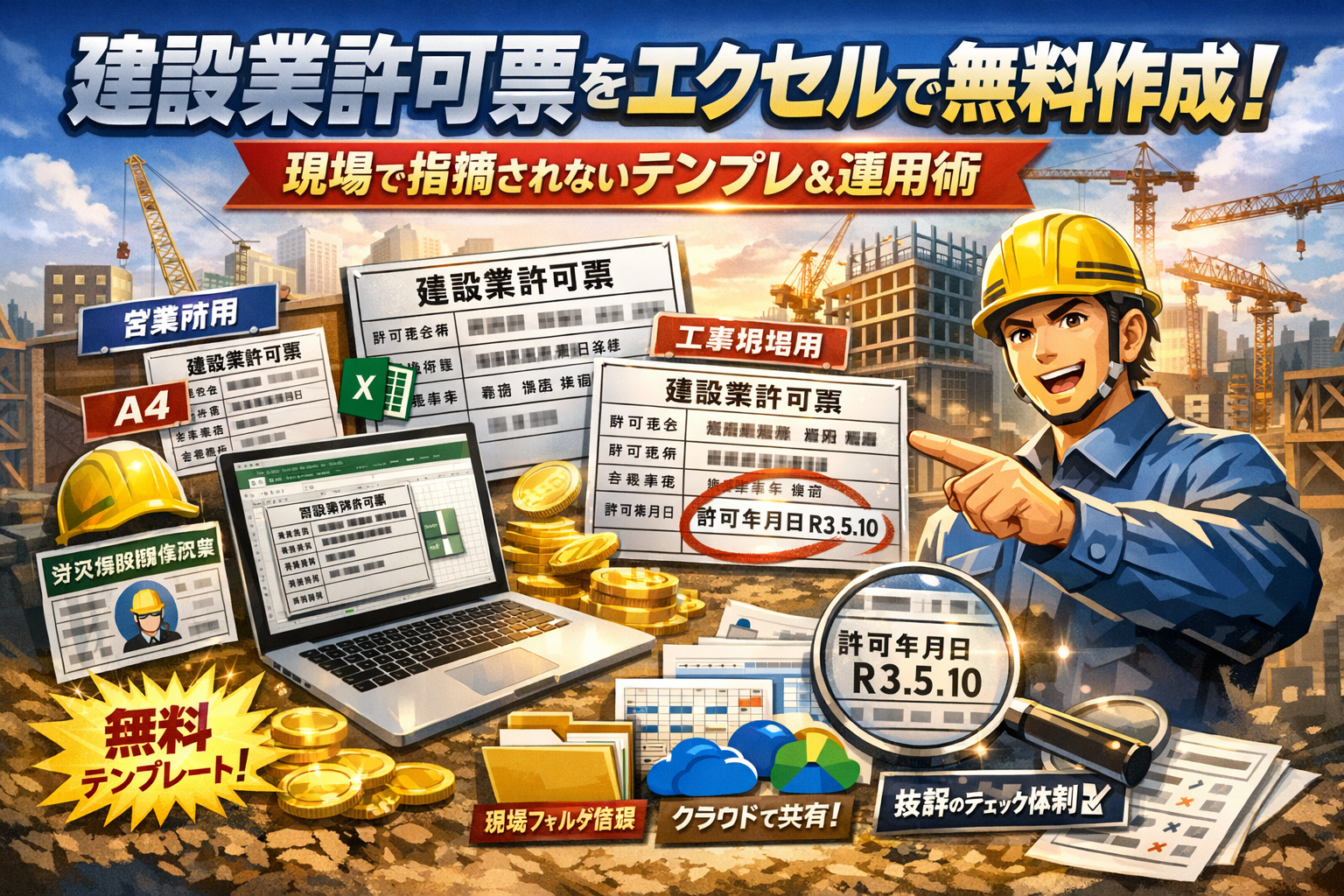
建設業許可票をエクセルで今すぐ作らないと現場が動かないのに、無料テンプレートを探して何度もダウンロードを繰り返しているなら、すでに見えない損失が出ています。サイズや様式がバラバラ、営業所用と工事現場用の区別が曖昧、古いファイルを上書きして元請けや役所から指摘される。この多重ロスは、テンプレートの出来ではなく運用設計の欠如が原因です。
本記事は、建設業許可票の基本と建設業法40条のツボを3分で押さえたうえで、A3/A4や営業所・現場用の違い、エクセルならではのレイアウトの考え方を整理し、現場で指摘されない建設業許可票エクセルを無料テンプレートで組み立てる手順を示します。さらに、労災保険関係成立票や確認済票、施工体系図まで含めた現場フォルダ設計、マスターテンプレと現場別ファイルの分け方、OneDriveやGoogleドライブの権限設定、ファイル名ルールまで具体化します。
AIやChatGPTを使った自動生成の限界と公式様式での最終チェックのやり方も含めて、「探す時間」と「やり直しリスク」を一気に削る実務ロジックだけを詰め込みました。建設業許可票エクセルの作成と運用を、この1本で完結させてください。
建設業許可票は許可を取った証明書で、営業所と工事現場への法的掲示が求められ、サイズ・様式・掲示位置を先に決めてエクセル運用ルール化することがやり直しリスク削減の鍵です。
- 建設業許可票の運用はテンプレートの完成度より、サイズ・様式・掲示位置を先に決めて、営業所用と現場用を共通マスタから自動反映させることが重要です。
- 許可番号や許可年月日を常に正確かつ最新に保つため、共有フォルダでのファイル一元管理とファイル名ルール化が見映えと信頼性を決める分かれ目になります。
- ファイル保存位置と更新権限を明確にしておくことで、古い許可票を掲示し続けるミスや、書類作成後の漏れなき更新が可能になります。
- 建設業許可票を3分ですっきり理解する!営業所用と現場用で押さえておきたい重要ポイント
- 建設業許可票をエクセルで作成する前に決めておくべきサイズ・様式・掲示のコツ
- 無料テンプレートで作る建設業許可票エクセル術!営業所と現場用のひな形徹底ガイド
- 建設業許可票の書き方と記入例が丸わかり!許可年月日や主任技術者、専任有無で悩まない
- 労災保険関係成立票もエクセルで一緒に!工事看板を現場管理しやすく
- 現場のリアル!エクセルで作る建設業許可票にありがちなトラブルとその回避術
- 建設業許可票エクセルで絶対に失敗しない運用ルール!保存・権限・ファイル名の最適解
- AI時代の建設業許可票とエクセルの最前線!自動生成や公式様式チェックの使いこなし術
- 現場IT活用の最前線!建設業許可票エクセル運用の勝ちパターンだけを厳選
- この記事を書いた理由
建設業許可票を3分ですっきり理解する!営業所用と現場用で押さえておきたい重要ポイント
建設業許可票の基本知識と「必ず掲示が必要な」納得の理由
建設業の許可票は、簡単にいえば「この会社はちゃんと許可を取って工事しています」という証明書を看板にしたものです。
元請けや発注者、監督署の担当者が最初にチェックするのがここなので、エクセルで作るか金属看板にするか以前に、中身が正確でいつ見ても最新であることが最重要になります。
掲示が求められる理由は大きく3つあります。
-
発注者に対する信頼確保
-
行政による監督を受けられる状態の維持
-
無許可業者との線引き
私の視点で言いますと、書式のデザインよりも「間違いなく許可番号と許可年月日が追えるか」「代表者名や商号が登記と一致しているか」を一発で確認できるかどうかで、元請けからの信頼感が大きく変わります。
営業所用と工事現場用で変わるサイズとルールをやさしく解説
営業所に掲示するものと、工事現場に掲示するものでは、実務的には役割もサイズ感も少し違います。ざっくり整理すると次のようになります。
| 項目 | 営業所 | 工事現場 |
|---|---|---|
| 主な目的 | 来訪者・取引先への説明 | 発注者・監督署・元請への提示 |
| よく使うサイズ | A3固定で見やすく | A3メイン、スペースがない現場はA4 |
| 形態 | 金属看板やアクリル看板が多い | ラミネートしたエクセル印刷が主流 |
| 掲示場所 | 受付付近、会議室前など | 仮設事務所入口、掲示板周辺 |
営業所では「半永久的に掲示」、現場では「工事ごとに入れ替え」という運用になるため、エクセルで量産するのは現場用が中心になります。
建設業法40条をかみ砕いてみる!許可票様式の本当に大切なツボ
建設業法40条では、難しい言い回しで「どこに・どんな内容を・誰が分かるように書いておきなさいか」が定められています。エクセルで様式を作るときに最低限押さえておきたいツボは次の3点です。
-
誰の許可かが分かること
商号、代表者の氏名、許可番号、許可を受けた建設業の種類を、省略せず記載します。
-
いつから有効な許可かを示すこと
許可年月日は、更新のたびに変わります。ここを古いままにした許可票が現場に残り続けるケースが非常に多く、写真提出時に指摘されがちです。
-
見た瞬間に読み取れるレイアウトであること
法律は文字しか書いていませんが、実務では「見やすさ=チェック時間の短縮」です。行政書士が作る様式に寄せつつ、エクセルでは行間や文字サイズを調整し、遠目からでも許可番号が読めるようにしておくと元請けの現場代理人からも喜ばれます。
この3点を押さえたうえで、営業所用と現場用でサイズや材質を切り替えれば、「どの現場写真を撮られても怖くない」運用の土台が整っていきます。
建設業許可票をエクセルで作成する前に決めておくべきサイズ・様式・掲示のコツ
現場立ち上げ前に一番冷や汗をかくのが、「印刷はできたけれど、この許可票で本当に通用するのか」という不安です。実は、作り込みより前にサイズ・様式・掲示場所を先に固めておくことで、後のトラブルの8割は潰せます。
建設業許可票のサイズ選び|A3とA4、現場用と事務所用はどちらが正解?
サイズ選びを曖昧にしたまま作り始めると、「現場で読めない」「額に入らない」「金属看板とサイズが合わない」とやり直しになります。よく使うパターンを整理すると次のようになります。
| 用途 | 推奨サイズ | ねらいどころ |
|---|---|---|
| 本社・営業所 | A3横 | 来客や役所の目線でも読みやすい |
| 小規模事務所 | A4横 | 壁面が狭い場合やファイル保管を優先 |
| 工事現場 | A3横 | 道路側・仮囲いからも視認しやすい |
| 仮設事務所 | A4横 | 既存のクリアファイルや額に入れやすい |
サイズを決めるときは、次の3点をセットで確認しておくと迷いません。
-
現場で貼る場所の実寸(掲示板・仮囲い・事務所壁)
-
一緒に貼る労災保険関係成立票や施工体系図のサイズ
-
将来、金属看板を発注する可能性があるかどうか
特に工事現場では、「A3で作っておき、どうしても入らない現場だけA4版をコピーする」運用にしておくと、サイズ不一致によるやり直しを防げます。
建設業許可票エクセルならではの様式・レイアウトの工夫で役所書式クリア!
役所の標識例はPDFや画像のことが多く、そのままエクセルに落とすと「行間が詰まりすぎて読めない」「文字サイズがバラバラ」といった事務感丸出しの見た目になりがちです。そこで、作る前に次のルールを決めておきます。
-
フォントはMSゴシックか游ゴシックに統一
-
文字サイズは
- 見出し: 18〜20pt
- 項目名: 12〜14pt
- 記入内容: 11〜12pt
-
行の高さは「1.5行分」を目安にゆとりを持たせる
-
罫線は外枠太線、内側は細線でメリハリをつける
-
許可番号や許可年月日は、セルを結合しすぎず左右の余白を確保
エクセルでは「複写しやすいマスターファイル」であることも重要です。営業所用と現場用を別シートに分けておき、
-
共通情報(商号、代表者名、許可番号、許可年月日)は1か所に入力
-
各シートでは参照セルで呼び出すだけ
という構造にしておくと、代表者交代や更新のたびに修正漏れが出るリスクを抑えられます。
営業所と工事現場での掲示場所と「元請けも納得する」見映えのポイント
同じ許可票でも、「どこに」「どう貼るか」で印象が大きく変わります。元請けや発注者が最初に見るのは、実は内容より掲示のされ方です。
| 場所 | おすすめ掲示位置 | 見映えアップのコツ |
|---|---|---|
| 本社・営業所 | 入口近くの壁面、受付背面 | 額やフレームに入れ、水平をきっちり取る |
| 支店・営業所 | 来客が通る通路の目線高さ | 他の書類と高さを揃え、掲示板を整理する |
| 工事現場 | 工事看板の集合スペース、仮囲いの出入口 | 労災票や確認済票と横並びで配置 |
| 仮設事務所 | 入り口ドアの内側、ホワイトボード横 | クリアファイル+マグネットで差し替え容易 |
現場で元請けに「きちんとしている」と感じてもらうポイントは次の3つです。
-
建設業の許可票、労災保険関係成立票、確認済票のレイアウトが揃っている
-
工事名称・発注者名・工期の表記が、各書類でブレていない
-
雨や直射日光に配慮し、透明カバーや額で保護されている
私の視点で言いますと、文字の大きさや揃え方がバラバラな許可票は、それだけで「書類全般もルーズなのでは」と疑われがちです。逆に、エクセルで最初にフォーマットを整え、サイズと掲示位置までルール化しておけば、どの現場でも同じクオリティで貼れるようになり、着工前ミーティングでの指摘が目に見えて減っていきます。
無料テンプレートで作る建設業許可票エクセル術!営業所と現場用のひな形徹底ガイド
「明日着工なのに、許可票のデータが見つからない」
そんなヒヤ汗をかかないためのエクセル運用を、ここで一気に固めてしまいましょう。
建設業許可票エクセルテンプレートの内容を徹底比較!営業所・現場用・A3・A4も紹介
まずは、どんなひな形が必要かを整理すると迷いが激減します。よくある種類を比較すると次のようになります。
| 用途 | 想定サイズ | 主な記載項目 | 使い方のポイント |
|---|---|---|---|
| 営業所用 | A3横 or A4横 | 商号、代表者、許可番号、許可年月日、許可業種 | 金属看板に発注する前の原稿として最適 |
| 工事現場用 | A3縦 or A4縦 | 上記+工事名、発注者名、工期、主任技術者 | 現場掲示板に他の標識と並べて使用 |
| 現場簡易版 | A4縦 | 必須項目のみ絞った記載 | 小規模工事や仮設事務所での掲示に便利 |
エクセルのテンプレートを設計する時は、次の3シート構成にしておくと運用が安定しやすくなります。
-
営業所用ひな形シート
-
現場用ひな形シート
-
共通マスタ情報シート(商号、代表者名、許可番号などを1か所に集約)
共通マスタから関数で営業所用・現場用へ自動反映させておくと、代表者変更や許可更新のたびに「全部探して書き換え」にならず、差し替え漏れを防げます。現場でありがちな「大阪営業所だけ古い代表者名のまま」というミスを根本からつぶせます。
「建設業許可票をエクセル無料テンプレートで探す」よりも確実な選び方
ネット上の無料テンプレートを探し回るより、次のチェックリストで「使えるかどうか」を見極めた方が早くて安全です。IT支援の現場で多いトラブルを踏まえて整理します。
テンプレ選定チェックポイント
-
許可番号や許可年月日のレイアウトが、各自治体の標識例と大きくズレていないか
-
フォントサイズが看板として読める大きさ(少なくとも10〜12ポイント以上)になっているか
-
営業所用と工事現場用が別シートまたは別ファイルで整理されているか
-
印刷時にA3・A4で自動縮小されても、文字がつぶれないか
-
余白スペースに、現場名や工期を書き足せる余裕があるか
特に危ないのは、見た目だけ整ったテンプレートを流用して「自社の許可区分と合っていない」まま運用してしまうケースです。必ず、役所の標識例や行政書士事務所の解説と見比べて、記載項目がそろっているかを確認してください。
私の視点で言いますと、一番大事なのはテンプレートの完成度よりも、「どこに保存し、誰がいつ更新するか」のルールとセットで導入することです。マスターファイルを共有フォルダに置き、現場ごとにコピーして使うルールを決めておけば、社長のパソコンだけに最新版があるといった事態を避けられます。
金属看板とエクセル印刷を賢く使い分け!建設業許可看板通販だけに頼らない工夫
金属看板やアクリル看板の通販は便利ですが、そこに全部丸投げすると、更新や小回りで苦労する場面が増えます。現場感覚で見ると、次のような使い分けが現実的です。
| シーン | おすすめ媒体 | エクセル活用のポイント |
|---|---|---|
| 本社・営業所の常設掲示 | 金属看板・アクリル看板 | 原稿をエクセルで作り、PDFで発注先に渡す |
| 長期・大規模工事現場 | ラミネートA3 or 看板 | 現場用テンプレから印刷、汚れたら即再印刷 |
| 短期・小規模工事、店舗改装 | A4カラー印刷+ラミネート | 事務所で即印刷できるようフォルダを共通化 |
通販サイトの入力フォームに直接文字を打ち込むよりも、エクセルで原稿を作ってからPDF化し、看板業者に渡す方が、社内での再利用性が高くなります。代表者が変わったときも、エクセル側を直して再発注するだけで済み、レイアウトを一からやり直す必要がありません。
また、工事現場では雨風やほこりですぐ標識が傷みます。金属看板1枚に頼るより、エクセルで作ったA3印刷をラミネートしてストックしておき、破損したらすぐ貼り替えられるようにしておくと、元請けの巡回でも安心です。
営業所と現場で同じテンプレートをベースにしながら、媒体だけ切り替える。この発想を持てるかどうかで、「毎回バタバタする会社」と「静かに回る会社」がはっきり分かれていきます。
建設業許可票の書き方と記入例が丸わかり!許可年月日や主任技術者、専任有無で悩まない
着工前の打合せで「許可票の書き方これで合ってる?」と指摘されると、一気に空気が重くなります。エクセルで形だけ埋めても、許可年月日や主任技術者の書き方を外すと、写真提出や元請けチェックで止められます。この章では、営業所用も現場用も一気に埋め切れる記入例を整理します。
建設業許可票エクセルの記入例まとめ!商号・代表者・許可番号・許可年月日のチェック法
最初のブロックでズレると、以降の現場書式も全部やり直しになります。まずは「登記」と「許可通知」の2つを手元に置いて、エクセルに転記していきます。
代表的なチェックポイントを表にまとめます。
| 項目 | 記入のベース資料 | よくあるミス | チェックのコツ |
|---|---|---|---|
| 商号 | 登記事項証明書 | 株式会社/有限会社の省略、屋号で記入 | 登記どおりの文字をコピペ意識 |
| 代表者氏名 | 登記事項証明書 | 旧代表者名のまま、役職名を入れてしまう | 委任状や印鑑証明と同じ表記に統一 |
| 許可番号 | 許可通知書 | 「般」「特」の抜け、都道府県名の略記 | 通知書を声出し確認しながら入力 |
| 許可年月日 | 許可通知書 | 更新日と混同、和暦と西暦の混在 | 通知書の「許可年月日」をそのまま |
特に許可年月日は「最初の許可日」を書くパターンが多く、更新日を書いて差し替えさせられるケースが現場で続出しています。更新通知が来ても、許可年月日欄までは変えない運用の自治体が多いため、通知書を必ず見て判断してください。
私の視点で言いますと、商号や代表者は「社内の呼び名」ではなく、登記の文字をどこまで忠実に写すかが、元請けからの信頼を左右します。
主任技術者や専任有無・資格名の正しい書き方と現場トラブルを防ぐコツ
主任技術者欄は、現場トラブルが最も発生しやすいゾーンです。「誰の名前を書くか」「専任かどうか」「資格か実務経験か」で、元請け・役所のチェックが一気に厳しくなります。
主な確認ポイントを箇条書きにします。
-
主任技術者の氏名
現場代理人と同一でないケースでも、配置届と一致しているかを確認します。
-
専任の有無
常駐が必要な規模の工事かどうかで判断しますが、迷ったら施工体制台帳側の整理を優先します。
-
資格名
国家資格名は略称にせず、免状どおりに記載します。例として「1級土木施工管理技士」を「一級土木」だけにすると指摘対象になりやすいです。
-
実務経験での要件充足
資格名欄に「実務経験」とだけ書くのではなく、「土木工事に関する10年以上の実務経験」のように、許可申請時の内容に合わせた表現に寄せておくと安全です。
-
配置期間
短期工事の掛け持ちが多い現場では、他現場とのダブりがないか、工程表と合わせて確認します。
ありがちな失敗は、過去のエクセルを上書きして別の現場代理人名や資格を入れ忘れるパターンです。印刷前に「名前・専任・資格」の3点を声に出してダブルチェックするだけで、多くの指摘は防げます。
建設業許可票エクセルで現場用記入例も徹底解説!工事名称・発注者・工期の合わせ技
現場用の許可票では、上部に会社情報、下部に工事情報を入れるレイアウトが多く、ここで「他の書類とのズレ」が頻発します。特に、労災保険関係成立票や契約書との表記ゆれは、元請けの書類審査を確実に遅らせます。
現場用でそろえておきたいポイントは次の通りです。
-
工事名称
契約書、発注書、労災保険関係成立票、施工体系図で、同じ文字列になるよう統一します。「新築工事」と「新築建築工事」のような微妙な違いも、現場では別物扱いされがちです。
-
発注者名
法人名か個人名か、支店名まで入れるかを、契約書に合わせます。略称は避けます。
-
工期(着工日・完成日)
工事請負契約書の工期と合わせるのが基本です。変更契約で工期が延びた場合、許可票だけ古いままの現場は珍しくありません。
-
工事現場の所在地
号・番・号室まで入れて、確認済証や建築確認看板と同じ表記にしておくと、検査時の写真で迷いません。
工事名称と発注者が、労災保険関係成立票と少しだけ違っていたせいで、「本当に同じ工事か」を何度も電話確認する羽目になった事務担当者の話は、建設業の現場では頻繁に聞かれます。エクセルでテンプレートを作る段階で、工事名・発注者・工期の3つをセットでコピペするセル配置にしておくと、入力ミスを物理的に減らせます。
この3ブロックさえ押さえておけば、現場の写真提出や元請けチェックで止められる回数は確実に減ります。エクセルの見た目より、記入ルールとチェックの一貫性が、最終的な「現場力」に直結します。
労災保険関係成立票もエクセルで一緒に!工事看板を現場管理しやすく
現場の仮囲いに、建設業の許可票だけきれいで、労災保険関係成立票は手書きでヨレヨレ……この状態の現場は、書類トラブルのリスクが一気に上がります。両方をエクセルでそろえた瞬間から、現場管理が一段ラクになります。
労災保険関係成立票をエクセルで作って建設業許可票とまとめる理由
労災保険関係成立票は、建設業の許可票や確認済票とセットでチェックされることが多いです。ここをバラバラに作ると、工事名や発注者名の表記が微妙に違い、元請けから差し戻される原因になります。
代表的な「バラバラ運用」のリスクを整理すると次の通りです。
| 状況 | 起きやすいミス | 結果 |
|---|---|---|
| 労災票だけ手書き | 工事名称が略称 | 元請けチェックで差し戻し |
| それぞれ別ファイル | 発注者表記が統一されない | 書類差替えと再捺印 |
| 担当者ごとに管理 | 最新版がどれか不明 | 古い様式を掲示 |
エクセルで建設業の許可票と同じフォーマット思想で作り、同じフォルダに置くことで、「工事単位で1セット」という管理が可能になります。
労災保険関係成立票の記入をエクセルでミスらないためのテクニック
労災保険関係成立票でつまずきやすいのは、注文者の氏名、保険関係成立年月日、保険番号の3点です。ここをエクセルで仕組み化しておくと、現場の書き換え回数が激減します。
おすすめは次のような入力シート構成です。
-
基本情報シート
工事名称、工事場所、発注者名、元請け名を1行で入力
-
労災用シート
保険番号、成立年月日、保険関係の継続年月を入力
-
出力シート
建設業の許可票用と労災票用のレイアウトを自動反映
この形にすると、工事名称や発注者名を1カ所だけ入力して、許可票と労災票に同じ文字列を表示できます。工事名の「様」有り無し、株式会社の表記揺れを防ぐには、マスタ一覧を別シートに持ち、プルダウンで選ぶ方法が有効です。
私の視点で言いますと、ここをきちんと設計した会社は、元請けからの「工事名が違うから全部やり直し」がほぼゼロになります。
建設業許可票・確認済票・施工体系図もエクセル現場フォルダで一元管理!
最後の肝は、ファイルそのものの置き場所と名前付けです。どれだけテンプレートが良くても、社長PCのデスクトップにだけ置いてあれば現場は救われません。
現場ごとのフォルダ構成は、最低でも次のくらいシンプルで十分です。
-
01_許可票一式
建設業の許可票、労災保険関係成立票、建築確認済票
-
02_施工体系図
元請け提出用と現場掲示用の2パターン
-
03_写真・図面
完成写真、配置図、現場配置計画
| フォルダ名例 | 中身 | ポイント |
|---|---|---|
| 01_許可票一式 | エクセル1ファイル | シート分けで各票を出力 |
| 02_施工体系図 | パワポやPDF | 元請けテンプレートに合わせる |
| 03_写真・図面 | JPG・PDF | 許可票の掲示写真も保存 |
エクセルは「マスター+現場別コピー」で運用し、ファイル名を「年度_現場名_許可票一式」のように一定ルールでそろえると、元請けから突然「あの現場の労災票を再送して」と言われても数十秒で探し出せます。
建設業の許可票だけでなく、労災保険関係成立票や施工体系図まで含めて1フォルダで管理する設計ができれば、現場立ち上げのバタバタからかなり解放されます。現場代理人が迷子にならない仕組みを、エクセルとフォルダ設計で先回りして用意しておくことが、最終的には経営者のリスク管理にも直結してきます。
現場のリアル!エクセルで作る建設業許可票にありがちなトラブルとその回避術
着工前の打合せで「許可票どこ?」と聞かれ、事務所も現場も一瞬凍りつく――このパターンは珍しくありません。紙1枚の話に見えて、実は元請けの信頼や監督署のチェックに直結する部分です。ここでは、実務で本当に多いエクセル運用のつまずきを、潰し込みの視点で整理します。
古い建設業許可票エクセルを上書きしてトラブル!最新に保つコツ
よくあるのが「前の現場データを上書きして使い回し」からの事故です。営業所移転や代表者変更、許可更新があったのに、古いレイアウトのまま現場に張り出され、写真提出のタイミングで元請けや行政書士から差し替え指示が飛ぶパターンです。
原因はシンプルで、マスターデータと現場用コピーがごちゃ混ぜになっていることが多いです。
よくある失敗と対策を整理すると、次のようになります。
| 状況 | 失敗パターン | 予防策のポイント |
|---|---|---|
| 会社情報の変更時 | 古い様式ファイルを上書きして再利用 | マスターファイルを1本だけ決めて更新 |
| 現場ごとに作成するとき | 「最新版」がどれか担当者が分からない | マスターデータから必ずコピーで作成 |
| 写真提出や監査のタイミング | 掲示内容と許可証の内容が微妙に違っている | 許可証コピーとエクセルをセットで保管 |
実務的には、以下のルールを決めると一気に安定します。
-
マスターファイルは「会社情報だけ」「許可内容だけ」に絞り、現場情報は一切入れない
-
更新履歴をファイル名に入れる(例:2024-04版など)
-
許可更新や代表者変更のたびに、更新担当と確認担当を必ず分ける
私の視点で言いますと、テンプレのデザインよりも、この「どれが最新版か即答できる状態」こそが、現場での安心感を左右します。
社長PCだけの専用テンプレで現場印刷不可に?誰でも使える仕組みづくり
中小の建設業で本当に多いのが、「社長だけがテンプレを持っている」状態です。社長のノートPCデスクトップにだけエクセルアイコンがあり、現場代理人から「明日までに許可票と労災票ほしい」と言われても、社長が出張中で印刷できないケースがあります。
これはITの話というより、運用設計の問題です。最低限、次の3点だけは決めておきたいところです。
-
保存場所は社長PCではなく、社内共通のクラウドや共有フォルダに固定する
-
「編集できる人」と「閲覧と印刷だけできる人」の権限を分ける
-
現場代理人が事務所の複合機から自分で印刷できる手順をマニュアル化しておく
ポイントは、「誰でもいつでも印刷できるが、勝手に中身は変えられない」状態にすることです。OneDriveやGoogleドライブを使う場合も、編集権限は総務・経理など少数に絞り、現場にはリンクと印刷手順だけ共有する形が扱いやすいです。
労災保険関係成立票と建設業許可票で工事名ズレ!元請けチェックで慌てない法
元請けのチェックで本当に多いのが、労災保険関係成立票と許可票で工事名称の表記が微妙に違うパターンです。
-
許可票:〇〇新築工事
-
労災票:〇〇建設工事
-
契約書:〇〇事務所新築工事
このレベルの差でも、元請けの安全書類担当から「どれが正しい正式名称ですか?」と確認が入り、事務がすべて作り直しになることがあります。原因は、各エクセルファイルを別々に作っていることと、元データの置き場所がバラバラなことです。
工事名ズレを防ぐには、次の流れが有効です。
-
工事情報の“原本”を1つだけ決める
- 例:工事台帳、契約書台帳、受注管理システムなど
-
許可票、労災票、施工体系図などは、その原本から工事名をコピーペーストして統一する
-
ファイル名にも同じ工事名称を入れて、フォルダ内で並べたときに一目でそろっているか確認する
現場のフォルダ構成イメージは次の通りです。
-
01_契約関係
-
02_許可票・労災票・標識関係
-
03_施工体系図・安全書類
この「02」の中に、許可票と労災票のエクセルとPDFをまとめておくと、元請けからデータ提出を求められたときにも素早く対応できます。工事名を毎回手入力すると必ずブレるので、原本からのコピー運用を徹底することが、最終的には事務負荷の削減と元請けからの信頼につながります。
建設業許可票エクセルで絶対に失敗しない運用ルール!保存・権限・ファイル名の最適解
「様式は合っているのに、運用で毎回モメる」会社ほど、保存場所と権限とファイル名がバラバラです。ここを整えるだけで、現場立ち上げ前のバタバタが一気に減ります。IT支援の現場で何度も組み直してきた形を、建設業向けにかみ砕いて整理します。
マスターテンプレートと現場別ファイルはこう分ける!コピー運用成功パターン
まず、1枚だけ絶対にいじらない「マスター」を決めることが出発点です。
おすすめの基本構成は次のイメージです。
| 種類 | 役割 | 触ってよい人 |
|---|---|---|
| マスターテンプレ | 最新様式・書式を保持 | 総務・管理者のみ |
| 現場別ファイル | 工事ごとの実務用 | 現場代理人・事務 |
運用のポイントは3つです。
-
マスターは「年度」「様式バージョン」を入れて1か所にだけ保存
-
新しい工事は、必ずマスターからコピーして作成
-
古い現場ファイルは「アーカイブ」フォルダへ移動し、マスターは絶対に上書きしない
よくある失敗が、古い現場ファイルを上書きして別現場に転用するパターンです。営業所移転や代表者変更のたびに、どの現場が最新情報か分からなくなり、写真提出の段階で総差し替えになるケースが目立ちます。
OneDriveやGoogleドライブの権限で落とし穴にハマらない!建設業許可票エクセルの共有術
クラウド共有は便利ですが、設定を誤ると「誰でも編集できる地獄」か「誰も開けない宝の持ち腐れ」に振れがちです。実務的には次の考え方が安全です。
-
マスターテンプレを置くフォルダ
- 権限: 総務は「編集可」、現場は「閲覧のみ」
-
現場別フォルダ(工事ごと)
- 権限: 該当現場の代理人と担当事務だけ「編集可」
- 元請けや協力会社に共有するときはPDFで別リンク
OneDriveやGoogleドライブでは、親フォルダの権限が子フォルダに引き継がれる点でつまずきやすいです。営業所全体フォルダに「社内全員編集可」を設定したままにすると、アルバイトが誤ってマスターを上書きした、という相談も少なくありません。必ずテンプレ用のフォルダだけ権限を絞る設計にしておくと安心です。
ファイル名やフォルダの決め方で迷わない!工事名・着工年月・版数まで自動管理
ファイル名がバラバラだと、探す時間が増えるだけでなく、どれが最新版か判断できません。許可票や労災保険関係成立票は、ファイル名=履歴管理と割り切ったほうがうまく回ります。
おすすめのルール例を挙げます。
-
フォルダ名
2024-04_〇〇ビル新築工事
-
許可票ファイル名
許可票_営業所用_v01許可票_現場用_2024-04_〇〇ビル_v02
-
労災保険関係成立票
労災票_2024-04_〇〇ビル_v01
ポイントは次の3要素を必ず入れることです。
-
年月(着工月や契約月)
-
正式な工事名称(発注者とそろえる)
-
版数(v01 / v02…)
これを徹底すると、「どのファイルが最新か」「発注者に出したものと同じか」「元請けから差し戻されたのはどの版か」が、一目で追えるようになります。私の視点で言いますと、テンプレのデザインを凝るより、この3項目を守るルールを社内に浸透させた会社のほうが、トラブル件数ははっきり減っています。
AI時代の建設業許可票とエクセルの最前線!自動生成や公式様式チェックの使いこなし術
「現場立ち上げは明日、許可票のデータは社長の頭の中だけ」――このヒヤッとする状況を、AIとエクセルで一気に解消する流れが見え始めています。ポイントは、AIに丸投げしないことと、公式様式を“最後の物差し”にすることです。
AIで建設業許可票エクセルのどこまでを任せてよい?注意したいポイントを解説
AIに任せてよいのは、ひな形作りとレイアウト調整、説明文のたたき台までです。
逆に、任せてはいけない領域は次の通りです。
-
許可番号や許可年月日などの「登録情報」
-
都道府県ごとに微妙に違う様式の表記
-
主任技術者の資格名や専任の有無の判断
AIは「それっぽい日本語」を作るのは得意ですが、大阪と他府県で呼び方が違う部署名や、最新の様式変更までは追い切れません。必ず役所の様式と行政書士サイトを最後のチェックリストにして照らし合わせる運用が安全です。
AIに向いている作業のイメージは次の通りです。
| 領域 | AIに任せる | 人が最終確認 |
|---|---|---|
| 表の枠組み作成 | ◎ | △ |
| 文字サイズやレイアウト案 | ◎ | △ |
| 許可番号・許可年月日 | × | ◎ |
| 主任技術者・専任の有無 | × | ◎ |
| 都道府県様式との一致確認 | × | ◎ |
ChatGPTで建設業許可票エクセル文面を作成したとき必ずやるべき2つのチェック
AIで文面やレイアウト案を作ったら、最低限次の2ステップを踏んでください。
-
公式様式との項目突き合わせチェック
- 都道府県の様式PDFを横に置き、
- 項目名
- 並び順
- 必須・任意の別
を一つずつ目視で確認します。
- 特に「商号又は名称」「代表者の氏名」の書き方は、役所の漢字・カナの扱いと完全一致させるのが安全です。
- 都道府県の様式PDFを横に置き、
-
既存の許可通知書・労災書類との整合性チェック
-
次の3点は、現場トラブルの火種になりやすい部分です。
-
工事名称
-
発注者名
-
工期(着工・完成年月日)
ここが労災保険関係成立票や元請けの施工体系図とズレると、写真チェックで差し戻し→現場代理人と事務が何度も差し替えというパターンになりやすいです。
-
私の視点で言いますと、AIの文章は「一見きれいだが、元請けが見るツボを外している」ことが多いので、元請け提出書類と見比べて同じ表記かを最後に確認すると安心度が一気に上がります。
CCUSやクラウドツールと連携した建設業許可票データ管理の未来
許可票のエクセルを“ただの印刷データ”で終わらせず、会社の情報基盤として育てると、CCUSやクラウドとの連携が現実的になってきます。
今押さえておきたい方向性は次の3つです。
-
クラウドストレージでの一元管理
- OneDriveやGoogleドライブで「会社情報マスタ」「現場別フォルダ」を分け、許可票と労災、施工体系図を同じ階層に置きます。
- 権限は「閲覧のみ」と「編集可」を分け、編集は総務・経理担当に限定すると改ざんリスクを抑えられます。
-
CCUS情報とのダブル利用
- 主任技術者の氏名・保有資格を、CCUSの登録内容とそろえることで、
- 技術者一覧
- 現場配置表
- 許可票の主任技術者欄
を同じマスタからコピーできる形に整えやすくなります。
- 主任技術者の氏名・保有資格を、CCUSの登録内容とそろえることで、
-
将来の電子化に備えた「版管理」
- ファイル名に「工事名_着工年月_版数(v1,v2)」を含めておくと、どの現場にどの版の許可票を出したかが後から追えます。
- 電子申請やオンライン提出が広がるほど、「どの版を提出したか」の証跡が役立ちます。
AIとクラウドを組み合わせると、許可票は「毎回作り直す紙」から、「会社の最新情報を映すダッシュボード」に変わります。現場で慌てない体制づくりのゴールは、ここにあります。
現場IT活用の最前線!建設業許可票エクセル運用の勝ちパターンだけを厳選
現場立ち上げ前夜に「許可票どこだ…」と事務所がプチ炎上するかどうかは、テンプレの出来より運用ルールの有無でほぼ決まります。ここでは、最小コストでトラブルを潰し切る運用だけを絞り込んで紹介します。
中小建設業なら知っておきたい「建設業許可票エクセル運用」のこれが最低ライン
最低ラインは、次の4点をそろえることです。
-
会社共通のマスターファイルを1つだけ決める
-
保存場所を「社内の誰が聞いても分かる」レベルで固定する
-
現場ごとのコピーを作る人とタイミングを決めておく
-
更新履歴を残して「どれが最新か」を迷わないようにする
よくある失敗と、最低限やっておきたい対策をまとめるとこうなります。
| よくある状態 | 起きるトラブル | 最低ラインの対策 |
|---|---|---|
| 社長PCのデスクトップにだけ保存 | 社長不在で印刷不可・着工会議が止まる | 社内共有フォルダやクラウドに「許可票マスター」を一本化 |
| 古いファイルを上書きして流用 | 代表者名や住所が変わっても古い看板が現場に | 更新ごとに「版数」か更新日をファイル名に付ける |
| 労災票と許可票がバラバラ保管 | 工事名称の表記ゆれで元請けチェックが止まる | 現場ごとに「掲示書類セット」フォルダを作る |
私の視点で言いますと、テンプレそのものは多少粗くても、この4点を押さえた会社は書類トラブルが一気に減っています。
実際の業務フローと端末環境から見直す!許可票エクセルテンプレ活用のすすめ
運用が破綻する会社の共通点は、「誰のPCから、いつ、どの順番で触るか」が決まっていないことです。先にフローと端末を棚卸しすると一気に楽になります。
おすすめは、次のようなシンプルな流れです。
- 総務・事務がマスターファイルを管理
- 新しい工事が決まったタイミングで、現場用フォルダを作成
- その中に許可票と労災票、施工体系図などのひな形をコピー
- 現場代理人が自分のPCやタブレットから内容だけ入力
- 現場近くのプリンタやコンビニ印刷で出力
ポイントは、入力する人と、マスターを触れる人を分けることです。入力だけなら、タブレットしか持たない現場代理人でも対応できますし、住所や代表者名の変更といった「会社情報の更新」は総務が一括管理できます。
端末環境別の工夫も押さえておきたいところです。
| 主な端末構成 | 押さえるべき工夫 |
|---|---|
| 事務所はPC、現場はスマホのみ | PDFに書き出してスマホ閲覧可に、印刷はコンビニを前提に |
| 現場にノートPC持ち込み | クラウドストレージに同期し、最新版をその場で印刷 |
| 大阪など複数拠点に営業所がある | 拠点共通の「許可票フォルダ構成ルール」を文書化 |
「ツール選び」より「現場で回せるルール」!現場で差がつく活用術
高機能なクラウドや専用システムより、明日から運用できるルールのほうが現場には効きます。特に差がつくのは次の3点です。
-
ファイル名ルールを固定する
「工事年月_工事名_許可票_v1」のように、着工年月と工事名称、版数を入れておくと、現場写真を整理するときにも役立ちます。
-
閲覧権限と編集権限を分ける
OneDriveやGoogleドライブを使う場合、現場所長や元請けに見せる用フォルダは閲覧のみ、本体フォルダは社内編集可にしておくと、勝手な修正で混乱するリスクを減らせます。
-
差し替えチェックをルーチン化する
許可更新・営業所移転・代表者変更のたびに、「全現場の掲示書類を差し替える日」を決めてしまうと、古い看板が写真に写り込んで指摘される事態を防げます。
この3つを決めてしまえば、エクセルのテンプレート自体は無料のひな形でも十分戦えます。
派手なツール導入より、「誰が見ても分かるフォルダ」と「迷子にならないファイル名」と「年に数回の一斉見直し」こそが、現場で効くIT活用の本当の近道です。
この記事を書いた理由
著者 – 村上 雄介(newcurrent編集部ライター)
中小の建設会社を支援していると、「許可票をいますぐ出して」と言われたのに、社長のPCにしかエクセルテンプレートがなく、現場事務所で印刷できず着工前にバタつく場面を何度も見てきました。許可番号や許可年月日を古いファイルから安易に上書きしてしまい、元請けのチェックで差し戻され、現場監督と事務担当の関係がギクシャクしたケースもあります。原因は、テンプレートそのものより、ファイルの置き場所や権限、名前の付け方が場当たり的なことでした。
私自身も検証用のPCとクラウドを行き来する中で、権限エラーでファイルが開けない、工事名を似た名前で保存してどれが最新版か分からなくなる、といった失敗を重ねています。だからこそ、建設業許可票を「エクセルで作る方法」だけでなく、「誰がどの端末からでも迷わず出せる仕組み」を一体で整理する必要があると感じ、本記事をまとめました。現場が止まらず、元請けや役所から指摘されない最低限のラインを、実務で本当に回せる形で示すことを意識しています。