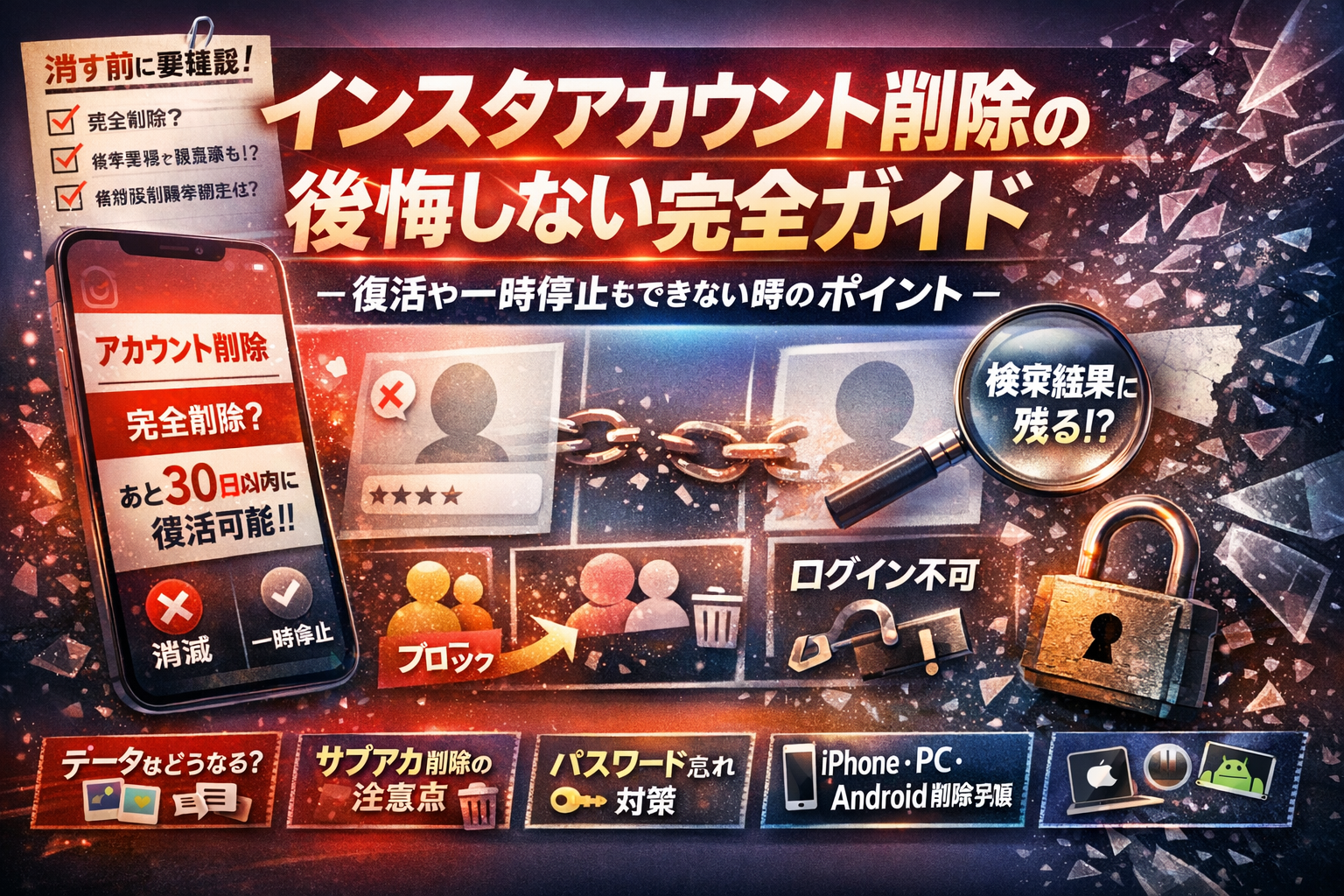
インスタアカウント削除を「とりあえず今すぐ消したい」とスマホ片手に検索しているなら、この数分を飛ばすのは損です。多くの記事は削除ページへの行き方や操作手順だけを解説しますが、本当に重要なのは「どのやり方を選ぶか」と「消したあと何が残るか」です。インスタグラムでは削除と一時停止とブロックと非公開で結果がまったく違い、アプリのアンインストールやログアウトでは退会になりません。さらに削除しても30日間は復活できる一方、「削除したのに残っているように見える」検索結果やDM、タグ付けがあり、ここを理解せずに動くと人間関係や仕事に余計な火種を残します。この記事では、インスタアカウント削除の最新仕様を前提に、iPhoneやAndroidやPC別の具体的な画面遷移、サブアカウントを一つだけ消す方法、パスワード忘れや凍結で削除できないときの対処法までを、現場で起きるトラブル順に整理します。個人用も仕事用も、「削除・一時停止・ログアウト・窓口の引っ越し」から最適な一手を選び、後から後悔しないための実務ガイドとして使ってください。
インスタアカウント削除は削除ボタンを押すまでの判断と、削除後30日の復活可能期間、検索結果に残る可能性を理解し、一時停止やブロックと使い分けることで後悔を避けられます。
- 削除・一時停止・ブロック・ブロック解除・フォロワー削除は結果がまったく異なるため、目的に応じた選択が重要です。
- 削除後30日間は復活可能で、その間は検索結果やDMに残ることがあるため、「消したはずなのに見える」という現象は誤解ではなく正常な状態です。
- アプリのアンインストールやログアウトだけではアカウントは残り、削除手続きの完了と一定期間の経過で初めて退会が成立します。
- インスタアカウント削除を決める前に確認すべきチェックリストと後悔しない判断基準
- インスタアカウント削除と一時停止・ブロックの違いを整理表で理解する
- 最新仕様のインスタアカウント削除方法をiPhoneやAndroidやPCで解説
- インスタアカウント削除後の復活可能期間と相手側の画面の変化を確認する
- インスタアカウント削除ができない原因はパスワードや凍結・エラーの対処法
- サブアカウント整理時のインスタアカウント削除とログアウトの使い分け
- インスタ削除前に必ずやるバックアップとデータ保存の方法
- ビジネス・店舗用インスタは削除ではなく運用方法の見直しが先決
- 迷ったときのインスタアカウント削除とちょうど良い距離感を探す方法
- この記事を書いた理由
インスタアカウント削除を決める前に確認すべきチェックリストと後悔しない判断基準
スマホを手に「もう消してしまいたい」と思ったときこそ、数分だけ冷静になると後悔しづらくなります。ここでは、感情の波に飲まれないためのチェックポイントをまとめます。
インスタをやめたい理由別に考える削除と一時停止とブロックの選び方
まずは「なぜやめたいのか」をはっきりさせることが近道です。
代表的な理由ごとのおすすめ対応は次の通りです。
理由とおすすめ機能の早見表です。
| 主な悩み・目的 | 向いている機能 | ポイント |
|---|---|---|
| 人間関係がしんどい | ブロック / ミュート | 相手に知らせず距離を取れます |
| 少し休みたい・SNS疲れ | 一時停止 | データを残したまま一旦休憩できます |
| 完全にやめたい・アカウントを消したい | 削除 | 復活できる期間やデータ消去を要確認です |
| 趣味アカやサブアカの整理 | 削除 / ログアウト | メインに影響しない手順確認が重要です |
| 通知がうるさいだけ | 通知設定オフ / ミュート | 削除せずストレスだけ減らせます |
インスタグラムの削除は「家の解体」、一時停止は「長期不在で鍵をかける」、ブロックは「特定の人だけ門前払い」というイメージを持つと判断しやすくなります。
インスタアカウント削除を選ぶときに必ず確認したい3つのポイント
削除を本気で検討している人は、次の3点だけは事前に押さえておくと安心です。
-
バックアップしたいデータはないか
写真や動画、DMのやりとりは、削除後に取り戻せない可能性があります。- スマホ本体やiCloud、Googleフォトへの保存
- 仕事で使ったやり取りのスクリーンショット
など、残しておきたいものがないか必ずチェックしてください。
-
他サービスのログインに使っていないか
Facebook連携や、外部サービスのログインにInstagramアカウントを使っているケースがあります。
ログイン方法を別メールアドレスに変更してから削除しないと、後から「別のサービスに入れない」というトラブルにつながります。 -
復活できる猶予期間と、完全に消えるまでのラグ
削除手続き後もしばらくは、検索結果やフォロー一覧に「残っているように見える」ことがあります。
ネットワークのキャッシュや相手側のスマホ画面の更新タイミングがずれるためで、慌てて何度も操作しないことが大切です。
私の視点で言いますと、中小企業の現場では「担当者の個人スマホからアプリを消しただけで退会したつもり」になり、問い合わせDMが誰にも届かない状態が頻発していました。個人利用でも同じで、「消したつもり」が一番危険です。
アプリのアンインストールやログアウトだけでは退会にならない理由
ここが最も誤解が多いポイントです。アプリのアイコンを消しても、サーバー側のアカウント情報はそのまま残ります。
違いをざっくり整理します。
| 操作内容 | スマホ画面での変化 | サーバー上のアカウント状態 | 相手からの見え方 |
|---|---|---|---|
| アプリのアンインストール | アプリが消える | アカウントは残る | これまで通り見える |
| ログアウト | その端末からだけログアウト | アカウントは残る | これまで通り見える |
| 一時停止 | ログインできなくなる | 一時的に非公開 | プロフィールにアクセス不可 |
| 削除 | ログイン不可 | 削除手続きが進行 | 一定期間後、検索・閲覧不可 |
ここを押さえておかないと、スマホを機種変更したり、アプリをアンインストールしただけで「退会できた」と勘違いしてしまいます。
特に、ビジネス用やサブアカウントを運用している場合は、
-
どの端末からログインできる状態か
-
どのアカウントを本当に消したいのか
を紙に書き出して整理してから操作すると、安全に進められます。
この「一瞬立ち止まる時間」を取れるかどうかで、その後のトラブルの多さが大きく変わります。消すかどうか迷っている段階では、まずは通知オフや一時停止で負担を減らしながら、自分にとってちょうど良い距離感を探してみてください。
インスタアカウント削除と一時停止・ブロックの違いを整理表で理解する
スマホ片手に「消すボタンどこ?」と探しながら、頭の中はモヤモヤしていないでしょうか。実務の現場では、このモヤモヤの正体はほぼ「用語のごちゃ混ぜ」です。先に全体像を1枚で俯瞰しておきましょう。
下の表は、よく混同される5つの機能を、「自分から見た状態」と「相手からの見え方」で整理したものです。
| 機能 | 自分側の状態 | 相手からの見え方 | 主な用途 |
|---|---|---|---|
| アカウント削除 | ログイン不可、データ削除プロセス開始 | プロフィールにアクセス不可、投稿も消える方向 | きっぱり退会したい時 |
| 一時停止 | 一時的に非表示、再ログインで復活 | 「ユーザーがいません」に近い表示 | 休みたい時 |
| ブロック | 自分と相手の接点だけ遮断 | 検索・プロフィール閲覧がほぼ不可能 | 特定の人から距離を置きたい時 |
| 非公開(鍵アカ) | フォロワーだけに投稿表示 | フォロー承認前は投稿が見えない | 見られる相手を絞りたい時 |
| フォロワー削除 | 相手だけフォロワーから外す | 自分の投稿がタイムラインに流れない | そっと距離を取りたい時 |
現場で多いのは、「人間関係がつらいのに全体削除を選んでしまう」「ビジネス用途なのにブロックで済ませてしまう」といった“オーバーキル”です。目的に対して強すぎる手段を選ばないことが、後悔を減らす一番のコツです。
削除や一時停止やブロックや非公開やフォロワー削除の違いと相手からの見え方
ポイントだけ押さえると整理しやすくなります。
-
削除
- 自分: ログインできなくなり、一定期間後にデータが消えていく流れになります。
- 相手: プロフィールにアクセスできなくなり、「リンク切れ」のような状態で表示されます。
-
一時停止
- 自分: スマホからログアウトされたような見た目ですが、再開すれば元に戻ります。
- 相手: 名前をタップしても表示されず、アカウントが消えたように感じます。
-
ブロック
- 自分: 相手の投稿やストーリーズが一切目に入らなくなります。
- 相手: 検索しても見つからなかったり、プロフィールが開けなかったりします。
-
非公開アカウント
- 自分: フォロワー以外には投稿が見えません。
- 相手: フォロー前はプロフィールだけ、投稿は「鍵マーク」で閉じたままです。
-
フォロワー削除
- 自分: タイムラインからそっと退場させるイメージです。
- 相手: ブロック通知のような露骨なサインは出ず、徐々に気づく程度です。
私の視点で言いますと、人間関係のストレスならまずブロックかフォロワー整理、心が疲れたら一時停止、それでも不要だと確信したら削除の順番で検討するのが、一番トラブルが少ない流れです。
インスタを退会するとは何を指すのかよくある勘違いパターン
現場で本当に多い誤解は次の3つです。
-
アプリをアンインストールしただけで「退会した」と思い込んでいる
-
ログアウトしただけでデータが消えたと勘違いしている
-
スマホを機種変更したタイミングで自然消滅したと思っている
どれもサーバー上のアカウントはそのまま残っている状態です。DMも投稿も、検索結果も生きたままなので、ビジネス利用だと「問い合わせが届いているのに誰も見ていない幽霊窓口」が量産されます。
退会と言えるのは、基本的には削除手続きが完了し、一定期間が過ぎてからです。このタイムラグを知らないと、「消したはずなのに残っているように見える」という不安を生みます。
インスタアカウント削除をしなくても負担を減らせる通知や表示のカスタマイズ術
「本当はやめたいわけではないけれど、今のままではしんどい」という相談も多くあります。その場合、削除に踏み切る前に、スマホ側とアプリ側の設定をいじって“静かなインスタ”にするのが現実的です。
試してほしい設定を厳選すると、次の3つです。
-
通知を徹底的に絞る
- いいね・新規フォロー・ライブ配信の通知をオフにし、DMとメンションだけに絞ると情報の洪水が一気に減ります。
-
ホーム画面から距離を置く
- アプリを1階層奥のフォルダに入れ、ホームから消すだけでも「なんとなく開いてしまう癖」が弱まります。
-
フォロー数をダイエットする
- 見るだけで疲れる相手や、情報過多のアカウントを一度ミュートやフォロー解除してみると、タイムラインの空気が変わります。
これらはアカウントの資産を残したまま、通信量とメンタルの両方を節約できる方法です。本当に削除すべきかどうかを見極めるための「お試しリセット」として活用してみてください。
最新仕様のインスタアカウント削除方法をiPhoneやAndroidやPCで解説
スマホを握りしめて「今すぐ消したい」と思ったとき、一番つまずくのが削除ページまでの道のりです。今はMetaのアカウントセンター経由の仕様が増え、昔の記事どおりにやっても同じ画面が出てこないケースが目立ちます。ここでは端末別に、最短ルートだけを絞り込んで紹介します。
下の表で、自分の環境をまず確認してください。
| 端末 | アクセスの基本ルート | よくあるつまずき |
|---|---|---|
| iPhone | アプリ→設定→アカウントセンター | 削除ではなく一時停止を押してしまう |
| Android | アプリ→設定→アカウントセンター | 古い解説どおりの「リンク」が見つからない |
| PCブラウザ | Web版にログイン→設定 | 仕事用と個人用を取り違える |
iPhoneでインスタアカウント削除ページにたどり着くまでの具体的な画面遷移
- Instagramアプリ右下のプロフィールをタップ
- 右上メニューから「設定とプライバシー」を開く
- 「アカウントセンター」→「個人情報」または「アカウントの所有権とコントロール」を選択
- 「アカウントの利用停止と削除」をタップ
- 削除したいアカウントを選び、「利用停止」ではなく削除を選択
ポイントは、「今ログインしているアカウント」と「これから選ぶアカウント」が一致しているかを毎回確認することです。アイコンとユーザーネームを声に出して読むくらいが安全です。
Androidでインスタアカウント削除ページが見つからないときの探し方
Androidも流れはほぼ同じですが、端末やバージョンで文言が少し変わります。削除ページが見つからないときは、次の順番を試してください。
-
アプリ最新版へのアップデート
-
設定画面の検索バーで「アカウントセンター」と入力
-
「ヘルプ」→「ヘルプセンター」から、アカウントの利用停止や削除の項目へ進む
特にAndroidは、古い機種だとメニューの並びが違うことがあります。表示が違っても、「アカウントセンター」「所有権」「利用停止と削除」という3ワードを手がかりに探すと迷いにくくなります。
PCブラウザからインスタアカウント削除を行うときの注意点と画面の違い
PCは仕事中に操作しやすい一方で、別アカウントに自動ログインされているミスが頻発します。
-
会社PC: 仕事用アカウントでログインしているか
-
自宅PC: 家族のアカウントでログインしていないか
確認できたら、Web版の画面右側のメニューから設定へ進み、スマホと同じくアカウントセンター→アカウントの利用停止と削除を開きます。PCでは複数タブを開きがちなので、「削除の最終確認画面」だけ残し、他のタブはすべて閉じて誤操作を防ぐのがおすすめです。
サブアカウントを一つだけ確実に削除するための手順と確認ポイント
複数アカウント運用で一番危険なのは、削除したつもりがメインだった、というパターンです。私の視点で言いますと、現場での相談もほぼこのミスが原因です。次のチェックリストを削除前に必ず見直してください。
-
スマホの右下プロフィールで、消したいアカウントに切り替えているか
-
アカウントセンター内で表示されるアイコンとユーザーネームが一致しているか
-
同じメールアドレスや電話番号を別アカウントと共有していないか
特にメールや電話番号を共有していると、「どのアカウントが生きていて、どれが消えるのか」が分かりづらくなります。サブアカだけを安心して消したいなら、事前に連絡先情報を整理し、「この連絡先は残すアカウント側に付け替える」というひと手間をかけると、後からの復旧依頼や問い合わせトラブルをぐっと減らせます。
インスタアカウント削除後の復活可能期間と相手側の画面の変化を確認する
「消した瞬間に全部ゼロになる」と思い込んだままボタンを押すと、ほぼ確実に後悔します。ここでは、削除後30日間の裏側で何が起きているかを、相手の画面も含めて一気に整理します。
インスタアカウント削除後30日間に何が起きているのか復活できる期間と条件
削除を実行すると、内部的には次のような流れになります。
| 時期 | 裏側で起きていること | ユーザーができること |
|---|---|---|
| 削除直後 | プロフィールと投稿を非表示にする準備状態 | 同じIDで再ログインすれば取り消し可能なことが多い |
| 数日〜30日程度 | 復活猶予期間としてサーバー上に保持 | ログインすると「復元」画面が出る場合がある |
| 30日以降 | 復元できない状態に移行 | 原則として元のアカウントでは利用不可 |
復活を狙うなら、同じパスワードとログイン方法(メール・電話番号・Facebook連携など)でアクセスできることが条件になります。ログイン手段を失っていると、猶予期間中でも復活がほぼ不可能になる点は強く意識しておきたいところです。
削除したはずのアカウントが検索結果やフォロー一覧に残っているように見える理由
「消したのに検索すると出てくる」「友だちのフォロー一覧に残っている」という相談は、現場でもかなり多いパターンです。主な原因は3つあります。
-
スマホやブラウザのキャッシュが古い情報を表示している
-
相手側のアプリがリロードされておらず、一覧だけが古いままになっている
-
検索インデックスの更新に時間がかかり、一時的に幽霊のような表示になっている
この状態では、アイコンをタップすると「ユーザーが見つかりません」になるか、投稿ゼロの画面に飛ぶケースが多いです。表示されている=まだ生きているとは限らない、という点を押さえておくと混乱しにくくなります。
DMやいいねやタグ付けはどうなる?インスタアカウント削除後のデータと表示のリアル
消した後に一番モヤモヤしやすいのが、相手とのやり取りの残り方です。
| 項目 | 自分側 | 相手側 |
|---|---|---|
| DM | 自分はアクセス不可 | 過去のスレッドは残るが送信者名が変化することがある |
| いいね | 操作不可 | 相手の投稿には「いいね数」だけが残り、誰が押したかは見えにくくなる |
| タグ付け | 自分からは確認できない | 過去の投稿のタグ欄に名前だけ残る場合と消える場合がある |
業務アカウントの場合、DMは問い合わせ履歴そのものです。削除前に必要な会話をスクリーンショットやデータダウンロードでバックアップしておかないと、顧客対応の経緯が途切れてしまいます。私の視点で言いますと、ここを雑に処理してクレーム対応が迷子になっている会社は少なくありません。
インスタアカウント削除を相手側から見たときのアイコンやユーザーネームや投稿の見え方
相手の画面でどのように見えるかを知っておくと、人間関係トラブルを減らせます。
-
プロフィール画面
- ユーザーネームでアクセスしようとすると「ユーザーが存在しません」「リンクが無効です」と表示されるケースが多いです。
-
トーク一覧
- 過去にDMしていた相手には、名前やアイコンがグレー表示になったり、空欄に近い形で残ることがあります。
-
フォロー・フォロワー一覧
- リスト上にはしばらく残りつつ、タップするとエラー、という二段階の消え方をすることがあります。
ブロックと削除が混同されやすいですが、ブロックは「見えない壁」、削除は「そもそも部屋ごと消える」イメージです。相手に意図したメッセージを伝えたい場合は、この違いを前提に選ぶと、余計な誤解をかなり減らせます。
インスタアカウント削除ができない原因はパスワードや凍結・エラーの対処法
「消したいのに消せない」状態は、インスタ疲れの人にとって一番ストレスが大きいポイントです。現場でよく見るのは、実は数パターンに絞られます。原因ごとにサクッと片付けていきましょう。
インスタアカウント削除ボタンが出てこない削除ページに進めないときのチェックポイント
削除ボタンが見当たらないときは、次の3点を順番に確認します。
- アカウントセンターに入れているか
- ログインしているアカウントが消したいアカか
- アプリではなくブラウザ版で開けているか
よくあるつまずきは「別アカでログインしている」ケースです。スマホで複数アカウントを利用している人は、次の表で状態を確認してください。
| 状態 | 画面に出やすい症状 | 対処のコツ |
|---|---|---|
| 別アカでログイン中 | 削除ボタンがどこにもない | プロフィール右上から対象アカに切り替えてから設定へ進む |
| アプリのみ利用中 | 設定に削除の文言が出ない | ブラウザでInstagramにアクセスして設定からアカウントセンターを開く |
| 子アカのみ存在 | メニューが最小限しか無い | 親アカ(作成元)でログインし直す |
パスワードを忘れてインスタアカウント削除が進まないときにできる現実的な手段
削除には最終的にパスワード入力が必要です。忘れた場合は「削除より先にログイン問題を解く」が鉄則です。
-
登録メールか電話番号を思い出す作業を先にする
- スマホの連絡先や過去のSMSを検索
- Gmailなどで「Instagram」「Meta」でメール履歴を検索
-
ログインを回復してから削除へ進む
- パスワード再設定リンクを使い、新しいパスワードを発行
- ログインできたら、同じ端末からそのまま削除ページへ進む
-
メールも電話番号も変えてしまった場合
- ログイン回復フォームから本人確認を試す
- 時間はかかるため、「今すぐ消したい」というより「将来的に放置しない」視点で取り組むのが現実的です
凍結や乗っ取りや二段階認証エラーが絡むときの削除したいのにできないケーススタディ
アカウントの安全性トラブルが絡むと、削除よりもセキュリティ回復が優先になります。現場で多いパターンを整理します。
| ケース | 状態 | 先にやるべきこと |
|---|---|---|
| 凍結された | 規約違反扱いでログイン制限 | 異議申し立てでアカウント復旧を試みる |
| 乗っ取り疑い | 見覚えのない投稿やDM | メールアドレスが生きていればログイン奪還を最優先 |
| 二段階認証トラブル | 認証コードが届かない | バックアップコードや別端末からのログインを探す |
このゾーンに入ると「削除してスッキリ」ではなく、「誰かに悪用されない形で終わらせる」がゴールになります。本人確認を通して一度ログイン権限を取り戻さないと、そもそも削除操作まで到達できません。
インスタアカウント削除したのにリストから消えない場合に確認すべき3つの画面
「消したはずなのに、まだ残っているように見える」という相談も非常に多いです。実際には、見る画面によって情報の消え方にタイムラグがあります。確認すべきは次の3つです。
-
自分のスマホアプリのアカウント一覧
- ログアウト済みでも、履歴として名前だけ残ることがあります
- アカウント管理画面から「保存されたログイン情報」を削除すると一覧から消えやすくなります
-
他人のフォロー一覧・DM履歴
- 削除直後は「Instagramユーザー」など別名表示に変わるまで時間差が出ることがあります
- 表示だけが一時的に残っていても、プロフィールを開くと「ページがありません」となる状態なら削除処理は進んでいます
-
検索結果やおすすめユーザー
- 検索キャッシュやおすすめアルゴリズム側の更新が遅れ、一定期間は候補として残る場合があります
- ブラウザ版でログアウト状態から検索し、本当にアクセスできないかをチェックすると冷静に判断できます
スマホの画面だけを見ていると「全然消えてない」と感じがちですが、サーバー側の処理とキャッシュの差だと理解しておくと、不安はかなり軽くなります。削除は「ボタン一発」ではなく、いくつかの画面で確かめていく小さなチェックリストだと思って進めてみてください。
サブアカウント整理時のインスタアカウント削除とログアウトの使い分け
複数アカを運用している人ほど、「あれ、今消したのログアウトだけ?本当に削除した?」と不安になりやすいです。ここをあいまいにすると、消したつもりの趣味アカが数年後に突然見つかり、気まずい思いをするケースが現場ではよくあります。
まずは、整理の基本となる違いを押さえておきましょう。
| 操作 | アカウントの状態 | 端末からの見え方 | メインアカへの影響 |
|---|---|---|---|
| ログアウト | アカウントは存続 | 端末の一覧から消えること有 | なし |
| アプリ削除 | 全アカウント存続 | スマホからアプリ自体が消える | なし |
| アカウント削除 | サーバー側のデータ削除 | ログイン・復活不可になる | 同じログイン情報でない限りなし |
複数アカウント運用でインスタアカウント一つだけログアウトと一つだけ削除を混同しないコツ
複数アカを使っていると、「一覧から消えた=削除できた」と思い込みやすいですが、多くの場合は単なるログアウトです。混同しないコツは操作前後に、次の3点を必ず確認することです。
-
設定画面の「アカウントセンター」に、そのアカウントのメールアドレスや電話番号が残っていないか確認
-
スマホ以外の端末(PCブラウザなど)からもログインできるか試す
-
削除の画面で「または一時的に停止しますか」の選択肢を見たかどうか思い出す
私の視点で言いますと、現場で多いのは「サブアカだけ削除したつもりが、メインと同じ電話番号を使っていて復旧手続きがややこしくなる」パターンです。ログアウトか削除かを見分ける一番確実なサインは、再ログインしようとしたときに『アカウントが存在しません』と表示されるかどうかです。そうでなければ、ほぼログアウトまたは一時停止だと考えてよいでしょう。
サブアカウント削除でありがちなミスとメインアカウントに影響しないための確認ステップ
サブアカを整理するときに多いミスは、次のようなものです。
-
メインとサブで同じメールアドレスや電話番号を登録している
-
仕事用アカウントを、個人のログイン情報にぶら下げたまま削除しようとする
-
サブアカを削除した後、連携していたサービス(LINEログインなど)を見直さない
これを避けるために、削除前に次のステップを踏むことをおすすめします。
- メインとサブで、登録メールアドレスと電話番号を一覧に書き出して整理
- サブアカがビジネス利用なら、DMの問い合わせや投稿データをバックアップ
- 削除対象のアカウントでログインした状態から、削除画面へ進んでいるか再確認
- 削除後、メインアカウントに問題なくログインできるかテスト
特に中小企業や店舗の担当者は、店のアカウントを自分のスマホ1台で複数管理しているケースが多く、削除時に誤操作が起きやすいです。アプリ内でどのプロフィールアイコンを選んでいるかを必ず見てから操作してください。
家族用や子ども用や趣味アカのインスタアカウント削除をサポートするときに気をつけたいこと
家族のアカウント整理を手伝うときは、技術的なサポートだけでなく人間関係と安全面も意識する必要があります。
-
子ども用アカウントの場合
- 削除前に、学校や部活の連絡に使われていないか確認
- DMにいじめやトラブルの痕跡がないか保護者が目を通しておく
- 削除ではなく一時停止で様子を見る選択肢も検討
-
家族・趣味アカの場合
- 共通の友人やコミュニティがどの程度そのアカウントを連絡窓口として使っているか確認
- 写真や動画をスマホへ保存する際、容量オーバーでバックアップが途中で止まらないよう、事前に空き容量をチェック
- 削除後に連絡が取れなくならないよう、LINEやメールアドレスをプロフィールやDMで共有してからクローズ
SNS疲れで「もう全部消したい」と感じているときほど、冷静な確認がおろそかになりやすいです。削除はいつでもできますが、失ったDMやつながりを完全に戻すことは難しい場面が多いので、誰のアカウントを、どの端末から、どこまで消すのかを一緒にメモに落としてから操作すると安心です。
インスタ削除前に必ずやるバックアップとデータ保存の方法
インスタを消す前の数十分をどう使うかで、「後悔ゼロ」か「なんで全部消しちゃったんだろう…」かがはっきり分かれます。スマホ片手にサクッと整理できるよう、現場で使っている手順に沿ってまとめます。
インスタアカウント削除前にダウンロードしておきたいデータとあえて残さない選択の線引き
まずは何を残すかを決めてしまうと迷いません。
残しておきたい代表的なデータは次の通りです。
-
写真や動画の投稿データ
-
ストーリーズのアーカイブ
-
DMのやり取り(仕事・人間関係で重要なもの)
-
プロフィール文やハッシュタグの書き方のメモ
公式のデータダウンロード機能を使うと、PCでもスマホでも一括で取得できます。
一方で、あえて残さない方が心の負担が軽くなるものもあります。
-
見るとつらくなる相手とのDM履歴
-
黒歴史だと感じている投稿
-
一時的なキャンペーン用の画像
私の視点で言いますと、「見返す可能性が明確にイメージできるかどうか」が線引きの目安になります。
以下のように整理すると判断しやすくなります。
| データ種類 | 保存優先度 | おすすめ保存先 |
|---|---|---|
| 仕事で使った投稿画像 | 高い | PCクラウドストレージ |
| 思い出の写真・動画 | 中〜高 | スマホ本体や外部ストレージ |
| 雑談系DM | 低い | 保存しないか要点だけメモ |
| プロフィール文・タグ | 中 | メモアプリやドキュメント |
写真や動画をスマホに保存するときに起きやすい容量オーバーと通信トラブルの対処法
バックアップ中に「容量不足で保存できません」「通信エラー」が出ると一気に不安になります。よくある詰まりポイントと対処法を押さえておきましょう。
-
スマホ容量がギリギリ
- iPhoneもAndroidも、設定画面からストレージ使用量を確認
- 不要な動画やアプリを削除して、最低でも数GBは空けておく
-
モバイル通信で大量ダウンロード
- 動画を一括ダウンロードすると通信量が一気に増えます
- 自宅のWiFiなど安定した回線につないでから実行
-
保存先がバラバラで行方不明
- iCloudやクラウドストレージに自動アップロードしている場合、
「どのサービスに何が入っているか」をメモしておくと後で迷いません
- iCloudやクラウドストレージに自動アップロードしている場合、
おすすめは、
- まず公式のデータをPCでダウンロード
- その中から「本当にスマホに持ち歩きたい写真だけ」を厳選して転送
という二段構えです。スマホの容量節約と、バックアップの安心感を両立できます。
仕事用アカウントのDMや問い合わせ履歴をどこまでバックアップするべきかを判断する視点
店舗や会社のアカウントを消すときは、写真よりもDMや問い合わせ履歴の扱いが重要になります。ここを雑に扱うと、あとから「クレーム対応の証拠がない」「採用の連絡先が分からない」といった実務トラブルにつながります。
仕事用で押さえておきたい視点は次の3つです。
-
法的・業務的に必要なやり取りか
- 見積もり、契約、クレーム、トラブル対応のDMは、スクリーンショットかテキストで社内共有フォルダへ
-
顧客との関係構築に役立つ情報か
- 常連さんとのやり取り、リピーターの要望などは、CRMや顧客リストに転記しておくと、別のSNSやメールに窓口を移しても活かせます
-
削除後の問い合わせ窓口はどこになるか
- Webフォーム、LINE公式、電話番号など、今後の連絡先をプロフィールや固定投稿、ストーリーズで事前告知しておくと「連絡がつかない」状態を防げます
ざっくりの目安としては、
| 種類 | 保存目安 | 保存方法 |
|---|---|---|
| 見積もり・発注・クレーム | 必ず保存 | 画像キャプチャ+社内共有ツール |
| 来店報告やお礼メッセージ | 優先度中 | 必要に応じて要点だけメモ |
| 単発キャンペーン応募 | 低〜中 | 集計済みなら不要な場合も |
この整理をしてから削除に進むと、「仕事に必要な情報だけきれいに残し、しんどいSNS疲れだけ手放す」というバランスを取りやすくなります。
ビジネス・店舗用インスタは削除ではなく運用方法の見直しが先決
SNSを消すつもりが、実は「問い合わせ窓口を放置しただけ」になっている会社は驚くほど多いです。店舗や中小企業にとって、インスタはチラシではなく常時開いている受付カウンターだと考えた方が安全です。
まずは、よくある状態を整理します。
| 状態 | 会社から見たつもり | 実際の顧客からの見え方 |
|---|---|---|
| アプリだけ削除 | もう使っていない | アカウントは生きていてDMも届く |
| 投稿停止して放置 | 静かにフェードアウト | 古い営業時間や料金が出続ける |
| きちんと削除+誘導済み | 窓口を引っ越し | 顧客は迷わず新しい窓口へ移動 |
受付カウンターを閉めるなら、「鍵をかける」「貼り紙を出す」「荷物を運び出す」までやり切る必要があります。インスタでも同じ発想が重要です。
キャンペーン専用インスタアカウント削除で起きがちな放置アカウントと誤情報リスク
キャンペーン用に急ごしらえしたアカウントが、その後看板だけ残った空き店舗になるケースが典型です。
-
応募用に掲載した古い電話番号が残る
-
期間限定価格や特典が「今も有効」と誤解される
-
担当者が異動して誰もDMを見ていない
キャンペーン終了後にやるべきチェックは次の通りです。
-
プロフィールのURL、電話番号、営業時間が現在と合っているか
-
「キャンペーンは終了しました」の固定投稿を出しているか
-
完全に閉じるなら、公式サイトや本アカへ誘導する最終投稿を置いてから削除しているか
特に店舗ビジネスは、古い情報が残るとクレームと機会損失のダブルパンチになりやすいので、終了タイミングで必ず棚卸しを行いたいところです。
問い合わせ窓口として使っていたインスタアカウント削除前に確認したいWebフォームやLINEへの誘導設計
インスタのDMを問い合わせ窓口として使っていた場合、削除は「窓口を閉じる」だけでなく「新しい窓口へ誘導する」設計までセットで考える必要があります。
おすすめの導線設計は次の通りです。
-
プロフィール文の先頭に、Webフォームや公式LINEのURLを掲載する
-
ストーリーズのハイライトに「お問い合わせ方法」をまとめる
-
削除前の1〜2週間は、投稿やストーリーズで窓口変更を複数回案内する
| チャンネル | 役割 | インスタからの誘導例 |
|---|---|---|
| Webフォーム | 相談内容を整理して受けたい時 | プロフィールURLをフォームに固定 |
| 公式LINE | リピート顧客とのやり取り | 「今後の連絡はLINEへ」の投稿 |
| 電話 | 急ぎの問い合わせ | プロフィールと固定投稿に番号を明記 |
窓口を複線化しておくと、インスタ側でトラブルや凍結が起きた時も、顧客が迷子になりません。私の視点で言いますと、問い合わせチャネルを1つに依存している会社ほど、アカウント削除や凍結で業務が止まりやすい印象があります。
担当者の退職や異動に合わせたインスタアカウント削除や引き継ぎのベストプラクティス
担当者の個人スマホにビジネスアカウントを紐づけたまま退職、というのも現場で頻発しています。このパターンは、元社員だけが窓口の鍵を持ったままになる危険な状態です。
退職や異動が決まったら、次の順番で整理するのが安全です。
-
ログイン情報の棚卸し
- メールアドレスや電話番号が「会社名義」になっているか
- 二段階認証の番号が個人スマホに飛ぶ設定になっていないか
-
権限と運用ルールの整理
- パスワードを共有しない場合は、アカウントセンターで複数管理者を設定
- 投稿・返信・広告の担当範囲を文章で残す
-
閉じるか、引き継ぐかの判断
- 店舗統合やブランド終了なら、上位ブランドアカへ誘導した上で削除
- 事業継続なら、メールアドレスと電話番号を会社名義に切り替えて継続運用
削除を選ぶ場合も、「誰のスマホからでもログインできる状態で最終確認を行う」「バックアップとして投稿や問い合わせ履歴を社内に保存しておく」といったIT運用の基本を押さえておくと、後からの調査や振り返りにも困りません。
ビジネスでインスタを使ってきたなら、消す行為はゴミ箱行きではなく、情報資産と顧客導線の再設計のチャンスと捉えた方が、結果的に会社の財布を守りやすくなります。
迷ったときのインスタアカウント削除とちょうど良い距離感を探す方法
「もう全部消したい。でも本当に今、消してしまって大丈夫か…?」
多くの人がここでブレーキとアクセルを同時に踏んでいます。スマホの電源を落とすように、ワンタップで悩みごとを消せたら楽ですが、インスタは人間関係と仕事の連絡が混ざった“ライフライン寄りのSNS”になりつつあります。ここでは、削除するか迷っている人のために、現場で見てきた“ちょうど良い距離の取り方”を整理します。
全部消すかうまく距離を取るかを決めるための現場目線のインスタ利用リセット術
最初に決めるべきなのは、「アプリから離れたいのか」「人間関係から離れたいのか」の切り分けです。
ストレスの原因別に、取るべきアクションを整理すると次のようになります。
| 主なモヤモヤ | 向いている対処 | ポイント |
|---|---|---|
| 通知が多くて疲れる | 通知オフ、ミュート | 削除せず負担だけ下げる |
| 時間を奪われている | 1日10分ルール+ホームからアプリ退避 | スマホの1画面目から外す |
| 特定の相手がつらい | ブロック、フォロワー整理、非公開 | 相手単位で距離を置く |
| アカウント自体を終わらせたい | 一時停止→様子見→削除 | いきなり完全削除を避ける |
おすすめは、「段階的リセット」です。
- 1週間通知オフ+アプリを2ページ目以降へ移動
- 見なくても困らないと感じたら、一時停止で完全に止めてみる
- 仕事や連絡の影響がないと確信できたら、初めて削除を検討
スマホからインスタが消えた瞬間、想像以上に時間と気持ちに余白が生まれます。一方で、仕事の連絡やDMでの問い合わせが止まっていた…という“見えないダメージ”も、本当に多くの現場で起きています。
インスタアカウント削除に振り回されないための情報インフラ設計という考え方
インスタをやめるかどうかを「SNSの悩み」とだけ捉えると、ずっと堂々巡りになります。実態としては、情報インフラをどう設計するかという話です。
意識したいのは次の3点です。
-
連絡チャネルを分散させる
友人・家族はLINE、仕事の問い合わせはメールやWebフォーム、気軽な発信はインスタ、というように役割を分けておくと、どれか1つを休んでも致命傷になりません。
-
「ここを見れば連絡が届く場所」を1つ決める
ビジネス利用なら、自社サイトの問い合わせフォームや公式LINEを“本丸”にして、インスタのプロフィールに明記しておきます。削除する前に、そこへの誘導を投稿やストーリーズで何度か案内しておくと安心です。
-
スマホを変えても困らない状態を作る
ログイン情報やバックアップの有無で、機種変更や故障のたびにアカウントが行方不明になるケースが後を絶ちません。パスワード管理アプリやメモで、「どのメールアドレスと電話番号で登録しているか」を一覧にしておくとトラブルが激減します。
この視点で整理しておけば、最終的に削除しても、「連絡が途切れる」「問い合わせに気づかない」といった致命的なミスは避けられます。
村上雄介が支援現場で見てきたもったいないインスタのやめ方とその防ぎ方
ITインフラやSNS運用の支援をしている私の視点で言いますと、もったいないやめ方はパターンが決まっています。
-
担当者の個人スマホに紐づいたまま放置
退職と同時にアプリだけ消して、アカウントは生きたまま。数カ月後に「DMの返信がない」とクレームになるケースがあります。対策は、退職や異動のタイミングで必ずログイン権限を棚卸しし、引き継ぐか削除するかを決めるルールを作ることです。
-
キャンペーン用アカウントの“化石化”
応募キャンペーンが終わったあと、古い営業時間や料金プランがそのまま残り、数年後に「情報が違う」と指摘されることがあります。終了時に「このアカウントは役目を終えました」と固定投稿を出し、プロフィールにも明記した上で、一時停止か削除を行うのが安全です。
-
個人アカウントを勢いで削除して後悔
人間関係のストレスがピークの夜に、感情のまま削除してしまい、翌朝になってから写真や動画を残しておけば良かったと悔やむ人もいます。1日だけ待って、一時停止で“冷却期間”を取るだけで、後悔率は大きく下がります。
インスタとの距離は、「ゼロか100か」ではありません。
時間と心の余裕を取り戻しながら、必要なつながりは残す。そのバランスを設計しておけば、削除する選択も、継続する選択も、どちらも怖いものではなくなります。
この記事を書いた理由
著者 – 村上 雄介(newcurrent編集部ライター)
インスタのアカウント削除は、操作自体より「消した後に仕事や人間関係に何が残るか」を理解していないことが問題になると、支援の現場で痛感してきました。
43社の中小企業を継続支援する中で、担当者の退職でログイン情報が分からなくなり、古いキャンペーン用アカウントが放置されて問い合わせの迷子を生んだケースや、問い合わせ窓口をインスタだけに置いていたため、削除後もしばらくお客様がDMに連絡し続けてしまったケースを繰り返し見ています。
一方で、個人利用では「一時的に距離を置きたいだけなのに完全削除を選んで後悔した」という相談も少なくありません。自分自身、検証用に複数のスマホとPCでインスタを触る中で、サブアカウントだけ消したつもりが表示仕様の違いで不安になったり、通信状況が悪く手順が分からなくなったことがあります。
この記事では、こうした現場で実際に起きたつまずき方を踏まえ、「削除」「一時停止」「ログアウト」「窓口の引っ越し」を、自分や自社の状況に合わせて選びやすくすることを目的にまとめました。インスタから離れたい人が、余計なトラブルを増やさず、後悔の少ない決断をするための手がかりになれば幸いです。