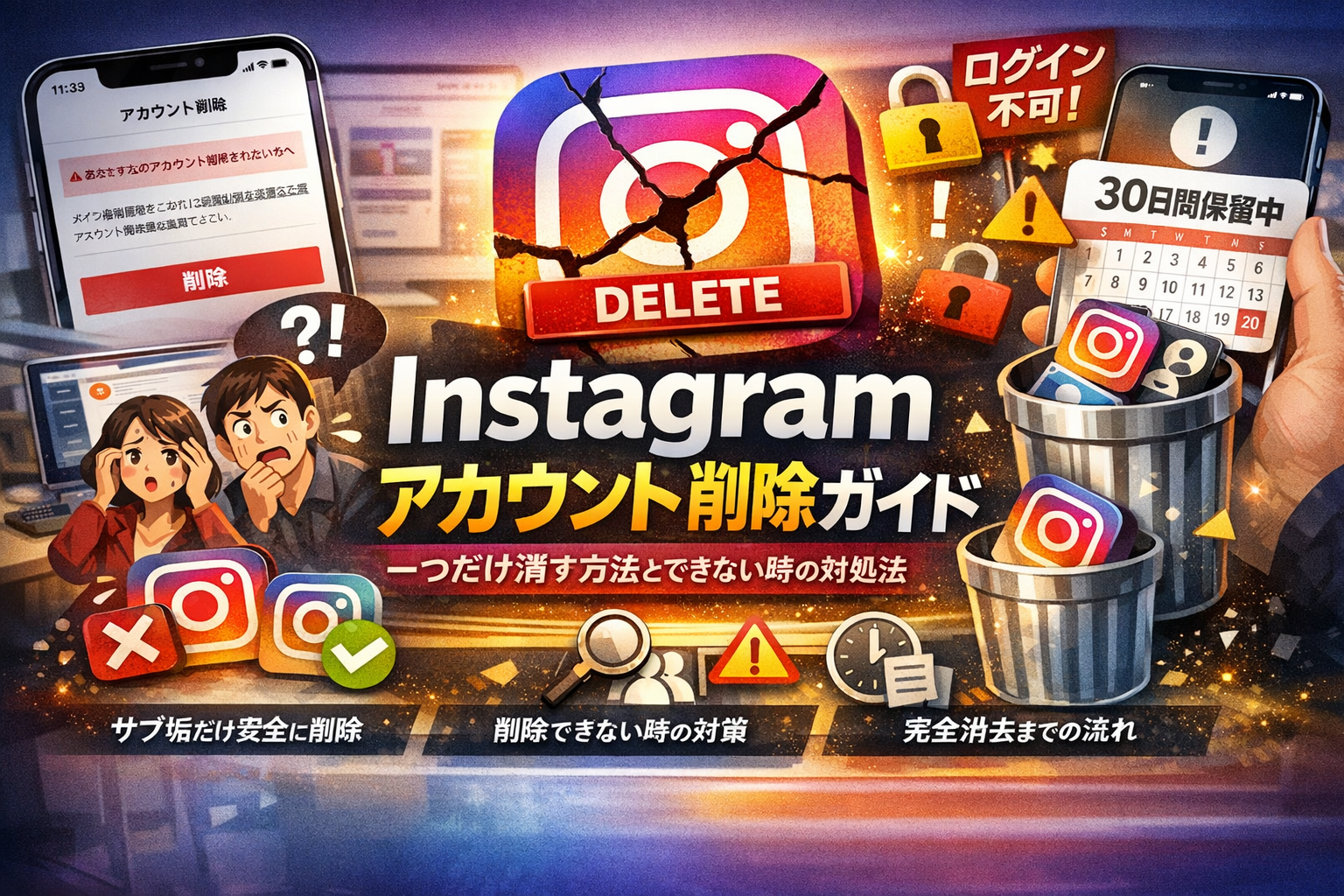
Instagramアカウントを今すぐ削除したいのに、削除ページにたどり着けない、ボタンがない、サブアカウントを一つだけ消したいのに怖くて踏み切れない。こうした状態のまま自己流で操作すると、仕事用アカウントや別端末のログイン情報まで巻き込み、「消したくないアカウントだけ消える/逆に消したいアカウントだけ残る」という最悪の結果を招きます。
本記事は、インスタ退会やアンインストールと「Instagramアカウント完全削除」の違いを整理し、iPhoneやAndroidのスマホアプリとPC(Web版Instagram)の画面を前提に、削除ページへの最短ルートと具体的な手順を解説します。そのうえで、サブアカウントだけ安全に削除するためのアカウントセンターの使い方、削除できない原因の切り分け、削除したのに30日間リストに残る理由まで、再検索しがちな疑問を一度で解消できる構成にしています。さらに、凍結や乗っ取りでログインできないアカウントに対して、削除より優先すべき証拠保全と通報の実務的な対処法、ビジネスアカウントの所有権トラブルを防ぐ運用ルールもまとめました。このガイドを読みながら操作すれば、迷いと事故リスクを抑えつつ、狙ったInstagramアカウントだけを確実に消す判断と行動が取れるようになります。
Instagramアカウント削除は単なるアンインストールやログアウトと異なり、スマホアプリとPC版で削除ページを経由して進め、事前に削除対象とログイン情報を確認することで、仕事用アカウントの巻き込み消失を防げます。
- Instagramアカウント削除はアンインストール・ログアウトと異なり、サーバー上のデータを消す操作であり、仕事用や複数アカウント運用では削除前の診断フローと対象確認が事故防止の鍵となります。
- 完全削除後は30日間データが段階的に消去されていく仕様で、この期間内にキャンセルすれば復旧できるため、迷いが残る場合は先に一時停止やブロック等の代替機能を試すことが後悔を減らします。
- もう迷わないInstagramアカウント削除の全体像と、勘違いしがちな「退会」の正体
- 消す前に必ずチェックしたい「インスタアカウントを本当に削除していいか」の診断フロー
- iPhoneやAndroidまたはPCで迷わずできるInstagramアカウント削除の全手順
- サブアカウントを一つだけ安全に消したい人のためのインスタ複数アカウント削除ガイド
- インスタアカウント削除できない・ボタンがないときの今すぐ対処法
- 本当に消えた?Instagramアカウント削除後の見え方と30日間のリアルな変化
- 凍結・乗っ取り・ログインできないアカウントでInstagramアカウント削除より優先すべきこと
- インスタ退会したつもりが地雷原だった…知らないと冷や汗をかくトラブル集
- newcurrentのIT支援現場が語るInstagramアカウント削除とSNS運用のリアルなリスク
- この記事を書いた理由
もう迷わないInstagramアカウント削除の全体像と、勘違いしがちな「退会」の正体
「アプリ消したのに、まだ自分のアカウントが残っている…」
スマホの初期化や機種変更の現場で、いちばん多い悲鳴がこれです。ここを取り違えると、消したいアカウントが残り続けたり、逆に仕事用アカウントを巻き込んで消してしまったりします。最初に全体像をサクッと整理しておきます。
Instagramアカウント削除とインスタ退会は何が違うのか
多くのユーザーが「退会」と「削除」を別物だと考えますが、このサービスでは日常的に使われる退会という言葉は、基本的にアカウントを完全削除することを指します。
ただし、ユーザー側から見ると次の3段階に分かれます。
-
利用をやめたいが、データは残しておきたい
-
一時的に姿を消したい
-
すべての投稿やDM、プロフィールごと痕跡を消したい
それぞれに対応する機能は、ざっくり次の通りです。
| ユーザーの意図 | 実際に使う機能 | 特徴 |
|---|---|---|
| とりあえず休みたい | 一時停止 | プロフィールも投稿も他人から見えなくなるが、後から復活可能 |
| 表に出たくないが最低限は維持 | 非公開やブロック、フォロワー削除 | アカウントは残しつつ、見せる相手を絞る |
| 完全に消したい | アカウント削除 | 一定期間後はデータが消え、基本的に元に戻せない |
退職者が運用していた店舗アカウントを、個人の判断で削除してしまい、集客導線が一晩で消えたケースもあります。消す前に「これは個人用か、仕事用か」「誰かと共有しているか」を必ず切り分けてください。
アンインストール・ログアウト・削除の違いを3行でざっくり整理
現場でトラブルのタネになりやすいのが、次の3つの混同です。
-
アンインストール
スマホからアプリを消すだけ。アカウントも投稿もサーバー上には残ります。
-
ログアウト
その端末からサインアウトするだけ。別の端末やブラウザからは普通にログインできます。
-
アカウント削除
サーバー上のデータ自体を消す操作。投稿、DM、プロフィールが順次消去されていきます。
よくあるのは「機種変更前にアプリを消して端末を初期化→後からログイン情報を忘れてしまい、消したいのに入れない」という二重のトラブルです。この状態になってしまうと、削除どころか本人確認に時間がかかり、問い合わせ対応も長期戦になりがちです。
インスタアカウント削除したいと思った人が最初に確認すべき3つのポイント
削除ボタンを探す前に、次の3点だけはチェックしておくと安全です。IT支援の現場で多い失敗パターンを踏まえた「最低限の保険」です。
-
どのアカウントを消したいかを明確にする
複数アカウントやサブアカウントを持っている場合、アカウントセンターでメールアドレスや電話番号の紐づけを確認し、「個人用」「仕事用」「テスト用」などラベルを頭の中で整理しておきます。
間違えてメインアカウントを消しかけたヒヤリハットは珍しくありません。 -
本当に削除が必要か、一時停止や非公開で足りないかを見極める
- しばらくSNSを休みたいだけなら一時停止
- 元恋人や特定の相手にだけ見せたくないならブロックやフォロワー削除
というように、目的に応じて「消さずに守る」選択肢を検討した方が、後からの後悔が少なくなります。
-
ログイン手段と連絡先を事前に整理しておく
削除の途中でパスワード再入力や本人確認が必要になることがあります。- ログインID(ユーザーネーム・メール・電話番号)
- 最新のメールアドレスと電話番号
をメモしてから作業すると、「認証コードが届かない」「そもそも入れない」というつまずきを避けられます。
スマホやSIMを複数使い分けているユーザーほど、「どの端末から、どの回線でログインしていたか」があいまいになりやすい傾向があります。ITインフラ全体を支援している私の視点で言いますと、削除作業は落ち着いて通信環境の安定したWiFi下で行い、PCとスマホの両方からログインできる状態を作ってから進めるのが、結果的にいちばん安全なルートになります。
消す前に必ずチェックしたい「インスタアカウントを本当に削除していいか」の診断フロー
「もう消したい…でも仕事用やサブ垢が巻き込まれたら終わる。」
そう感じている段階こそ、勢いで削除ボタンを押す前に立ち止まるタイミングです。ここでは、迷いを3ステップで整理します。
Instagramアカウント完全削除か一時停止かで迷った時の判断基準
まずは、自分がどのパターンに当てはまるかを切り分けます。
-
写真や動画、DMを一切残さなくていいか
-
将来、同じユーザーネームやつながりを取り戻したい可能性があるか
-
仕事・店舗・プロフィールへの導線になっているアカウントか
ざっくりの判断軸を表にまとめます。
| 状態・目的 | 向いているのは | 理由 |
|---|---|---|
| とにかく今すぐ見られたくない | 一時停止 | データ保持したまま、プロフィールや投稿を非表示にできる |
| 二度と使わない個人アカウント | 完全削除 | 写真・DMも含めてデータを消したい場合に適する |
| 仕事や店舗の公式アカウント | 原則一時停止 | 導線断絶や顧客離脱のリスクが高い |
| ストーカー・嫌がらせがつらい | 一時停止+ブロック等 | 証拠確保や通報ルートを残すため |
私の視点で言いますと、仕事用や家族・友人との連絡に少しでも絡んでいるアカウントは、まず一時停止で様子を見る方が圧倒的に安全です。完全削除は「物理的にアルバムを燃やす」レベルの最終手段と考えると、極端さがイメージしやすくなります。
削除の代わりに役立つ機能比較(ブロック・非公開・フォロワー削除・利用解除)
「嫌な人から見られたくない」「ちょっと距離を置きたい」だけなら、アカウント自体を消さなくてもコントロールできます。よく使う機能を整理すると次のようになります。
| 機能 | 効果の範囲 | 向いているケース |
|---|---|---|
| ブロック | 特定ユーザーから完全に見えなくする | 元恋人、迷惑な相手、嫌がらせアカウント |
| 非公開アカウント化 | フォロワー以外にプロフィールを見せない | 知人だけで細々と続けたいとき |
| フォロワー削除 | 個別フォロワーを静かに外す | 会社の同僚など、角を立てたくない相手 |
| ログアウト | 端末からの利用だけ止める | スマホの機種変更や一時的な距離を置きたい時 |
| アプリのアンインストール | その端末から使えなくする | 時間の無駄を減らしたいデジタルデトックス |
ポイントは、「アカウントの存在を消す」のか「見え方と使い方を変える」のかを分けて考えることです。削除は前者、それ以外の機能は後者にあたります。
インスタアカウント作り直しを前提にした場合のリスクと注意点(ユーザーネーム・DM・タグの扱い)
「一度リセットして、きれいな新アカウントでやり直せばいい」と考える方も多いですが、実務的には見落としが多く、後から相談を受けるパターンが目立ちます。代表的なポイントを整理します。
-
ユーザーネーム(@ID)の再取得リスク
- 完全削除後でも、同じIDがすぐ使えるとは限りません。
- 名刺やWebサイト、LINEのプロフィールにIDを書いている人は特に危険です。
-
DMの履歴と連絡手段の断絶
- 過去のDMスレッドは相手側にも残りにくくなり、「誰だったか分からない人」になります。
- 仕事でDMを一次連絡として使っていた場合、連絡先をすべて失うイメージです。
-
タグ付け・メンション・過去投稿とのつながり
- 友人の写真にタグ付けされていた自分のIDは、タップしても「存在しないユーザー」状態になります。
- 店舗アカウントを消すと、Googleマップや自社サイトからたどったお客さまが行き止まりになります。
-
アカウントセンターと複数アカウントの混線
- 同じメールアドレスや電話番号で複数アカウントを管理している場合、どのアカウントを消すのか把握しづらく、メイン垢を誤って削除しかける「ヒヤリ」が多発しています。
作り直しを前提にするのであれば、次の準備をしてから削除に進むと安全です。
-
新アカウントで使いたいユーザーネーム候補を複数用意しておく
-
DMでしかつながっていない相手には、LINEやメールなど別ルートの連絡先を共有しておく
-
仕事用や店舗用なら、Webサイトや名刺、プロフィールのリンクを先に差し替えてから削除する
-
複数アカウント運用の場合、どのアカウントがどのメール・電話・FacebookやMetaアカウントと紐付いているかをメモしておく
ここまで整理して「それでも消したい」と判断できたら、ようやく削除の検討フェーズに入って大丈夫です。逆に言えば、この診断フローで少しでもモヤっとしたなら、一時停止やブロックというブレーキを先に試した方が、後悔の少ない選択になりやすいと感じます。
iPhoneやAndroidまたはPCで迷わずできるInstagramアカウント削除の全手順
インスタを消したいのに「肝心の削除ページにたどり着けない」という相談は、IT支援の現場でもかなり多いです。スマホの画面を見ながら、そのままなぞれる形で整理します。
スマホアプリからInstagramアカウント削除ページまで進む手順(iPhone・Android共通)
まずは、今どのアカウントでログインしているかを必ず確認します。サブアカを消すつもりでメインを削除してしまう事故は、複数アカウント運用では「あるある」です。
- インスタアプリを開く
- 右下のプロフィールアイコンをタップ
- 画面右上の三本線メニューをタップ
- 「設定とプライバシー」→下部の「ヘルプ」→「ヘルプセンター」をタップ
- ブラウザが開いたら「アカウントの管理」→「アカウントの削除」を選択
- 「アカウントを削除」から、対象アカウントを選び理由を選択→パスワード入力→削除を実行
削除ボタンを押す前に、次の3点をチェックすると安全です。
-
表示されているユーザーネームが本当に消したいものか
-
バックアップしたい写真や動画がないか
-
仕事用や家族の連絡用にDMを使っていないか
私の視点で言いますと、ここで一度立ち止まれる人ほど、後悔の相談は少ない印象です。
Web版instagramでアカウント削除する時の流れと注意点
PCブラウザやスマホのWeb版から操作したい場合は、ログイン状態やアカウントセンターの切り替えで迷いやすくなります。
- ブラウザでインスタにログイン
- 右上のプロフィールアイコン→「設定」または「設定とプライバシー」
- 「アカウントセンター」→「個人情報」→「アカウントの所有権と管理」
- 対象アカウントを選び「アカウントを削除」または「利用解除」を選択
ポイントは、仕事用と個人用が同じメールアドレスで管理されていないかを確認することです。同じ連絡先で複数アカウントを紐づける運用だと、「どれを消そうとしているのか」が画面上で直感的に分かりにくくなります。
下の表のように、スマホアプリとWeb版では得意なシーンが違います。
| 利用環境 | 向いているケース | 注意点 |
|---|---|---|
| スマホアプリ | 日常利用中にそのまま削除したい | 複数アカウントの切り替えミス |
| PCブラウザ | 仕事用の整理やマニュアル作成と並行 | ログイン状態の混在に注意 |
インスタアカウント削除ページに辿り着けない時に見直すべき設定とよくある勘違い
削除ページに行けない原因の多くは、アプリや端末よりも「勘違い」にあります。代表的なものを整理します。
-
アンインストール=削除と思い込んでいる
アプリを消してもアカウントやデータはサーバー側に残ります。通知は止まりますが、プロフィールもDMもそのままです。
-
ログアウトしただけで放置
自分の画面から消えただけで、相手のフォロワー一覧やメッセージ一覧には残ります。放置アカウントが成りすましや乗っ取りの温床になることもあります。
-
仕事用スマホの入れ替え時に削除ページへ行けない
社用端末を返却したあとで「アカウントを消したい」と相談されるケースがありますが、その場合はPCブラウザからメールアドレスや電話番号でログインできるかを落ち着いて確認します。
よくある技術的なつまずきも押さえておきます。
-
アプリやOSが古く、メニュー構成が違っている
-
モバイルデータ通信が不安定で、ヘルプページが途中で読み込めていない
-
職場や学校のWiFiで外部サイトへのアクセスが制限されている
このような時は、以下の順で試すと切り分けやすくなります。
- 4Gや5Gなど別の回線に切り替える
- アプリを最新バージョンに更新する
- それでもだめならPCブラウザから同じ手順を試す
インスタの削除は「ボタンの場所探し」ではなく、「どのアカウントを、どの環境から、どこまで消すか」という整理の作業です。手順だけを追うのではなく、なぜその画面に進むのかを意識しながら進めることで、メインアカウント誤削除という最悪のリスクを確実に避けられます。
サブアカウントを一つだけ安全に消したい人のためのインスタ複数アカウント削除ガイド
「消したいのはこのサブだけなのに、メインまで巻き込まれそうで怖い」
複数アカウントを運用している人の相談で、現場で一番ヒヤッとするのがここです。スマホの画面上はそれっぽく見えても、裏側ではアカウントセンターが静かに紐づきを管理しているため、仕組みを知らない削除は本気で危険です。
インスタ複数アカウントとアカウントセンターの関係を図解レベルで言語化
イメージしやすいように、よくある構成を「人間関係」に置き換えて整理します。
| 層 | 役割のイメージ | 画面上の場所 |
|---|---|---|
| Metaアカウント | 大元の名義人 | アカウントセンター |
| Instagramアカウント | 子どもたちそれぞれ | プロフィール一覧 |
| ログインセット | 鍵束(どの鍵でどの部屋に入るか) | 複数アカウント切替 |
ポイントは、1つのメールアドレスや電話番号に対して、複数のインスタアカウントがぶら下がる構造になっていることです。
ここを誤解して「メールアドレスを変えたから安全」と思い込むと、アカウントセンター側ではまだ同じ束として管理されている、というズレが起きます。
スマホから削除操作をする時は、次の3つを必ずセットで意識してください。
-
いま操作しているログイン中アカウント
-
そのアカウントが属しているアカウントセンターの束
-
その束の中に仕事用や家族のアカウントが混ざっていないか
この3層を切り分けられるかどうかで、安全性が一気に変わります。
サブアカウントだけ削除する時にメイン垢を巻き込まない確認ステップ
メインを守りながらサブだけ削除したい場合は、「削除ボタンを押す前の準備」が勝負どころです。私の視点で言いますと、ここを丁寧にやった人は、削除ミスの相談がほぼゼロになります。
安全に進めるための確認ステップ
-
スマホのインスタアプリで、対象サブアカウントに確実に切り替える
プロフィールアイコン → 右上メニュー → 下部のアカウント名をタップし、削除したいサブだけが青く表示されているか確認します。 -
アカウントセンターで紐づき状況をチェックする
設定とプライバシー → アカウントセンター → アカウント → 一覧を確認し、- メイン
- サブ(削除したい)
- 仕事用
のように、どれが同じ束になっているかを把握します。
-
ログイン方法を一度整理する
「全アカウントに同じメールアドレス/電話番号でログインできる」状態はリスクが高いです。削除前に、メイン側に別のメールアドレスや電話番号を割り当てておくと安心です。 -
ブラウザ版でも対象アカウントでログインし直す
PCやWebブラウザで再度ログインし、表示されているユーザー名とプロフィール画像がサブ本人であることを確認します。スマホとPCの両方で一致すれば、誤削除リスクはかなり下がります。 -
ここで初めて削除ページへ進む
どの画面にもサブのユーザーネームだけが表示されていることを確認しながら、削除手順を進めます。
要するに、「削除手順」よりも前に、どの鍵束からどの鍵だけを外すのかを確認する工程を挟むことが、プロの現場では当たり前になっています。
インスタサブアカウント削除ができない時に疑うべき3つの要因
「削除ページまでは行けたのに、なぜか削除できない」「ボタンがグレーのまま反応しない」といった相談には、繰り返し出てくる原因が3つあります。
1. アカウントセンターの設定不整合
-
すでに同じメールアドレスや電話番号が別アカウントに移動している
-
セキュリティ保護のため、追加認証が求められている
この場合、先にアカウントセンター内で連絡先情報を整理し、認証を完了させてから再度削除操作を行うと通ることが多いです。
2. ログイン状態と端末情報のズレ
-
スマホではサブに切り替えているが、ブラウザではメインでログインしたまま
-
公共WiFiや会社のネットワークを使っていて、セキュリティチェックが厳しくなっている
対処法としては、
-
スマホとPCの両方で一度ログアウト
-
自宅の回線やモバイル回線に切り替えて、再ログインしてから削除
という順番で試すと、通信レイヤーの影響を切り分けやすくなります。
3. 凍結や制限がかかっている状態
利用規約違反の疑いなどで一部機能が制限されている場合、通常の削除手順が通らないことがあります。このケースでは、
-
まずはアプリ内の通知やメールで、制限理由と期間を確認
-
問題が解消されるまでは、削除ではなくログイン情報の保全と証拠のスクリーンショット取得を優先
と考えた方が、後からトラブルに発展しにくいです。
サブアカウントの削除は「ボタンを押せるかどうか」ではなく、自分のIT環境全体が整理されているかのテストだと捉えると、むしろ今後のSNS運用が一段安全になります。
インスタアカウント削除できない・ボタンがないときの今すぐ対処法
「もう消したいのに、肝心のボタンが見つからない」──この状態から抜け出すには、やみくもに画面をさまようより、原因を一つずつつぶした方が圧倒的に早いです。ここでは、現場でよく見る“つまずきポイント”をチェックリスト形式で整理します。
インスタアカウント削除ボタンが表示されない典型パターン(アプリのバージョン・OS・ログイン状態)
まずは「そもそも削除ボタンが出てこない」パターンです。多くは次のどれかに当てはまります。
-
別アカウントでログインしている
-
アプリとOSが古く、メニュー構成が違う
-
アカウントセンターの画面とプロフィール設定を混同している
よくある原因を表にまとめると、判断しやすくなります。
| 症状 | ありがちな原因 | 今すぐやること |
|---|---|---|
| 削除のメニューが見つからない | サブアカでログイン中 | プロフィールアイコンで対象アカに切り替え直す |
| 表示が他サイトの解説と違う | アプリ/OSが古い | アプリ更新とOSアップデートを実施 |
| アカウントセンターしか開けない | Metaアカウントとの紐づけ混乱 | 「個人情報」や「アカウントの所有者」を確認 |
私の視点で言いますと、仕事用とプライベート用を同じスマホに入れている人ほど、削除したいアカウントと操作中のアカウントがズレているケースが本当に多いです。まずは右下のプロフィールアイコンからユーザーネームを必ず確認してください。
インスタアカウント削除ページまでたどり着いたのに完了しないケースの切り分け方
削除ページまでは進めたのに、「エラーになる」「なぜか元に戻る」という相談もよくあります。ここは原因をレイヤーで分けて考えると整理できます。
-
アカウント側の問題
- パスワード入力ミス
- 2段階認証コードの有効期限切れ
- ログイン状態が途中で切れている
-
端末・アプリ側の問題
- バックグラウンドで他アプリがメモリを圧迫
- OSの省電力モードで通信が途中で止まる
- 古いブラウザでWeb版を開いている
-
ネットワーク・回線側の問題
- 公衆WiFiで接続が不安定
- モバイル回線の電波が弱い
- VPNやフィルタリングで通信がブロックされている
対処の優先度は次の順番がおすすめです。
- 削除ページで再ログインし直し、パスワードを手入力する
- スマホの省電力モードとVPNを一時的にオフにしてから再実行する
- どうしてもエラーになる場合は、別ブラウザや別端末から同じアカウントで試す
「何度も押したら通った」という運頼みの操作は、途中でフリーズしたときに“消えたのか残っているのか分からない”状態を作りやすく危険です。
スマホ・PC・回線を変えて確認する時のポイントと、やってはいけない強引な対処
スマホやPCを変えて試すのは有効ですが、ポイントを外すと時間だけ溶けます。効率よく切り分けるコツは次の通りです。
-
スマホで失敗したらPCブラウザで試す
- 同じメールアドレス・電話番号・ユーザーネームでログインできるか確認
- 会社PCを使う場合は、セキュリティソフトの影響で一部の通信が制限されていることもあるため、自宅回線の方が確実なこともあります
-
回線の切り替えで挙動を見る
- WiFiでエラーが出るなら、一度オフにして4G/5Gで試す
- 逆にモバイル回線が不安定な場所なら、安定したWiFiに切り替える
やってはいけないのは、次のような“強引なリセット”です。
-
削除途中でアプリをアンインストールしてしまう
-
ログイン情報が分からないまま、端末を初期化する
-
パスワードを何度も間違えてロック状態にする
これらを行うと、「削除もできないしログインもできない」状態になり、サポート窓口への本人確認が一気に難しくなります。削除に詰まったときほど、端末・アカウント・回線のどこで止まっているかを切り分ける意識を持つと、最短ルートでゴールにたどり着けます。
本当に消えた?Instagramアカウント削除後の見え方と30日間のリアルな変化
スマホから退会手続きをしたのに、アカウントがまだどこかに残っている気がしてモヤモヤしていないでしょうか。ここでは「削除した直後〜30日後までに何が起きるか」を、実務でよくある勘違いとあわせて整理します。
インスタアカウント削除したのにアカウントリストから消えない時に起きていること
削除申請をしても、すぐに「この世から完全消滅」するわけではありません。多くの人が戸惑うのは、次の2つの画面です。
-
スマホアプリのアカウント切り替え画面
-
他の人のフォロー一覧や検索結果
よくある状態を整理すると、次のようになります。
| タイミング | 自分のスマホ画面 | 他人の画面・検索 |
|---|---|---|
| 削除直後〜数分 | アカウント一覧に残ることがある / ログインは不可 | プロフィールが見えたり「ユーザーがいません」表示に切り替わり中 |
| 数時間〜数日 | 一覧から徐々に消える / キャッシュで残るケースあり | 検索結果から消えるか、「ユーザーがいません」で固定 |
| 30日経過後 | 完全にログイン不可 / 一覧からも消える | 通常は検索・プロフィールともに表示されない |
アプリのキャッシュが原因で「ログアウトしたのにリストに残っている」ように見えることもあります。その場合は、アプリの再起動や一度ログアウトし直すと、一覧が更新されるケースが多いです。
私の視点で言いますと、端末を変えても同じアカウントが一覧に出るかどうかを確認すると、「まだ残っているのか、ただの表示ズレか」の切り分けがしやすくなります。
削除申請から30日間と、その後90日以内のデータ消去の仕組みを分かりやすく整理
削除の仕組みは「見た目」と「中のデータ」でタイミングが違います。時間軸で見ると、次のイメージです。
| 期間 | 状態 | ユーザーができること |
|---|---|---|
| 0日目 削除申請直後 | 表向きは削除予約状態 / ログインすれば取り消し可能 | 同じIDとパスワードでログインすればキャンセル |
| 1〜30日目 | 一定期間の猶予 / 表示は徐々に消える方向 | 気が変わったらログインして復活させる |
| 30日経過後 | 復活不可 / アカウント情報は削除処理開始 | 取り消しはできない |
| 〜90日程度 | バックアップやログで技術的な削除処理中 | 通常の利用者側からは操作不可 |
ポイントは30日を過ぎたら“事実上の完全退会”扱いになることです。復元したい可能性が1ミリでもあるなら、いきなり削除ではなく一時停止から試す方が安全です。
Instagramアカウントを削除した時に相手のDMやフォロワー画面にはどう表示されるのか
「相手の画面に自分がどう残るか」は、心理的にも気になる部分です。代表的な画面ごとに整理します。
| 相手側の画面 | 削除前 | 削除手続き後〜30日 | 30日経過後の目安 |
|---|---|---|---|
| フォロー・フォロワー一覧 | ユーザー名とアイコンが表示 | アイコンが消えたり、タップしてもプロフィールに飛べない場合がある | 一覧から消える傾向が強い |
| プロフィール画面 | 投稿・ストーリーが見える | 「ユーザーがいません」やエラーになることがある | 基本的にアクセス不可 |
| DM画面 | 相手の名前と過去のメッセージが表示 | 名前だけ残り、アイコンが変わる場合がある | 送受信済みメッセージは相手のトーク履歴に残ることが多い |
特に誤解されやすいのがDMです。自分側から見ると「すべて消したつもり」でも、相手のスマホには送信済みメッセージが会話履歴として残る場合がある点は押さえておきたいところです。
そのため、仕事用アカウントや取引先との連絡に使っていた場合は、削除前に電話番号やメールアドレスなど、別ルートでの連絡先を必ず案内しておくことをおすすめします。SNSは消せても、相手の記憶やスクリーンショットは消せない、という前提で退会のタイミングを選ぶと後悔しにくくなります。
凍結・乗っ取り・ログインできないアカウントでInstagramアカウント削除より優先すべきこと
「もうこんなアカウント消してしまいたい」と感じた瞬間ほど、実は一番“消してはいけないタイミング”になっているケースが多いです。凍結や乗っ取りは、単なる退会ではなくトラブル対応の現場で起きている状態だからです。
ここでは、スマホを片手に焦っている状態からでも一歩冷静になれるよう、削除より前にすべき行動を整理します。
インスタアカウント停止や凍結されたアカウント削除でよくある誤解
凍結・停止中のアカウントで特に多い誤解は次の3つです。
-
凍結されているから「削除された」と思い込む
-
解除よりも先に「完全削除」を要求すれば安全だと考える
-
スマホアプリのアンインストールやログアウトで退会できたと思う
凍結はあくまで一時的な利用制限で、アカウントの中身は残っています。
この段階で「もういらないから消してください」とだけ伝えてしまうと、以下のような問題が起きます。
| 状態 | 安易な削除要求で失うもの | 本来優先すべきこと |
|---|---|---|
| 凍結・停止 | 投稿履歴、DMの証拠、異議申し立ての道 | 規約違反内容の確認と異議申し立て |
| 乗っ取り疑い | 乗っ取りの証拠、犯人特定の手がかり | セキュリティ確保と通報 |
| ログイン不可 | 本人確認の足がかり | メールや電話番号の検証と復旧手続き |
削除を急ぐほど、自分にとって有利な証拠から先に失うことになる点が落とし穴です。
乗っ取られたInstagramアカウントを消したい時に、業界で推奨される現実的な優先順位
乗っ取りケースでは「恥ずかしい投稿を消したい」「相手に迷惑をかけたくない」という感情が先に立ちやすいのですが、セキュリティの現場での優先順位は明確です。
- 被害拡大のストップ
-
連携しているメール、電話番号、他のSNSやLINEに不審なログインがないか確認
-
同じパスワードを使っているサービスがあれば、すぐにすべて変更
-
利用しているスマホやPCに不審なアプリが入っていないかチェック
- アクセス権を取り返す試み
-
「ログインできない」からのパスワードリセットを試す
-
登録メールやSMSに届くリンクを使って、正規ルートでログインを奪還
-
アカウントセンターに複数アカウントが紐づいている場合、他のアカウントから設定画面を確認
- 公式への報告と証拠の保全
-
不正ログイン通知、見覚えのないDMや投稿画面をスクリーンショットで保存
-
被害が出ている相手がいれば、メッセージアプリや電話で状況を共有し、通報を依頼
- 削除ではなく「凍結・制限」を優先して依頼
-
乗っ取り直後は、アカウントそのものの削除よりも「不正利用を止めること」が先
-
公式フォームでは、不正アクセスの詳細やタイミングをできるだけ具体的に書くと判断材料になります
私の視点で言いますと、焦って削除を願い出た方ほど、後から「結局どんな投稿をされたのか分からない」「どこまで情報が漏れたのか追えない」という状態になりがちです。“消す”より“止める・証拠を残す”が先と覚えておくと安全です。
ログインできないインスタアカウント削除依頼をする前に、必ず押さえたい証拠と通報のコツ
スマホからログインできない状態で削除を依頼する場合、本人確認に使える情報をどれだけ揃えられるかが勝負になります。ここを雑にすると、サポート側から見ると「本当に本人か分からないアカウント削除希望者」に見えてしまいます。
事前に揃えておきたい情報の例をまとめます。
-
登録していたと記憶している
- メールアドレス
- 電話番号
- フルネームやプロフィール名
-
機種変更前のスマホやPCで残っている
- 過去のログイン通知メール
- 利用していた時期のスクリーンショット(プロフィール画面や投稿一覧)
-
トラブル発生日のメモ
- いつ頃からログインできなくなったか
- それ以前にパスワード変更や端末入れ替え、SIM契約変更をしていないか
これらは、サポートに伝える「本人である根拠」と「何が起きているかのタイムライン」になります。
通報フォームやサポートへの連絡時には、次のポイントを押さえると伝わりやすくなります。
-
感情より「事実」を優先して書く
-
日付、端末、回線変更の有無をセットで書く
-
「削除したい理由」だけでなく、「不正アクセスを止めたい」「本人による利用再開の可否を確認したい」など、目的を整理して伝える
削除は最終手段です。凍結・乗っ取り・ログイン不可の状態では、アカウントをどう終わらせるかより、被害と混乱をどう最小限に抑えるかが重要になります。ここさえ外さなければ、あとから削除するか、復旧したうえで整理するか、落ち着いて選べるようになります。
インスタ退会したつもりが地雷原だった…知らないと冷や汗をかくトラブル集
「アプリ消したし、もう関係ないよね」と思った瞬間から、トラブルのカウントダウンが始まるケースが本当に多いです。スマホやSIMを乗り換える支援をしていると、アカウントを消したつもりで放置した結果、あとから炎上や情報漏えいにつながる場面を何度も見てきました。
ここでは、アプリ削除やログアウトと、本当の退会とのギャップを、実際に起きやすいパターン別に整理します。
アプリ削除やログアウトだけで放置されたインスタ垢が招いた、よくあるトラブルのパターン
まず押さえたいのは次の3つです。
-
アプリ削除=アカウント削除ではない
-
ログアウト=投稿やDMの削除ではない
-
端末初期化=ネット上のデータ初期化ではない
この勘違いから、次のようなトラブルが起きやすくなります。
-
何年も前の黒歴史投稿が、名前検索で突然掘り起こされる
-
放置アカウントに不正ログインされ、勝手にDMスパムが送られる
-
学生時代の写真や位置情報付きの投稿が、転職や婚活のタイミングで見つかる
よくある誤解と実際の挙動をまとめると、次のようになります。
| ユーザーの操作 | 本人の認識 | 実際のアカウント状態 |
|---|---|---|
| アプリをアンインストール | 完全に退会したつもり | 投稿・DM・プロフィールはそのまま残る |
| ログアウトのみ | 相手からは見えないと思っている | プロフィールも投稿も閲覧可能 |
| スマホを機種変更 | 自動的に古いアカウントも消えると思っている | 古いアカウントは有効なまま残る |
「もう使っていないから放置でいい」は、SNSでは通用しません。ログイン情報が古いまま残るほど、乗っ取りのリスクも上がるため、最低限の整理が必要です。
仕事用インスタアカウント・社用スマホの入れ替え時に起きがちなアカウント消失・削除ミス
ビジネス利用では、個人利用より一段深刻なトラブルが起きます。特に多いのが、次の2パターンです。
-
個人のアカウントを「なんとなく」店舗アカウントとして使っていた
-
社用スマホにログインしたまま、退職や機種変更を迎えた
起きやすいミスを整理するとこうなります。
| シーン | よくあるミス | 結果として起きること |
|---|---|---|
| 退職時 | 元担当者が個人スマホからアカウント削除や退会をしてしまう | 会社の公式アカウントが一夜で消え、プロフィールからの導線が全滅 |
| 機種変更 | 新しい端末でだけログインできると思い、古い端末を初期化 | パスワード不明でログイン不能、復旧用メールも個人のまま |
| 複数アカウント運用 | アカウントセンターの設定を理解せずに整理を始める | メインのアカウントまで連携解除・削除されかける「ヒヤリ」事例 |
仕事用アカウントでは、次の3点を必ず紙やクラウドに残しておくことをおすすめします。
-
ログインID(メールアドレス・電話番号)と権限の持ち主
-
パスワードの管理方法と変更ルール
-
退職・異動時にアカウントを誰に引き継ぐかという業務フロー
私の視点で言いますと、削除の操作そのものよりも「誰の所有物なのか」「どこに連絡先を設定しているか」が曖昧なケースほど、復旧に時間と費用がかかる印象があります。
個人利用でも使える、プロ視点のInstagramアカウント整理・抹消のチェックリスト
最後に、個人のスマホユーザーでも今日から真似できる、アカウント整理と抹消のチェックリストをまとめます。削除前後で分けて確認すると、安全に進めやすくなります。
削除前チェック
-
現在ログインできる端末と、ログイン中のアカウント名を確認する
-
バックアップしたい写真や動画があれば、スマホやクラウドに保存する
-
他サービスのログインに、そのアカウントを使っていないか確認する
-
サブアカウントがアカウントセンターで連携されていないか確認する
-
仕事や学校、家族との連絡に使っているDMがないか見直す
削除操作中に意識すること
-
削除したいアカウントで間違いなくログインしているか、プロフィール画面で確認する
-
スマホとPCの両方から削除ページにアクセスし、表示内容に差がないかを見る
-
モバイル回線とWiFiのどちらでもエラーが出ないか確認する
削除後に確認すること
-
アカウントリストに表示されなくなるまで数日〜30日程度のラグがある前提で待つ
-
自分のユーザーネーム検索でヒットしないか、別アカウントから確認する
-
連携していたFacebookや他SNS側で、アイコンが残っていないかをチェックする
このチェックリストを一度通しておくと、「退会したつもりだったのに残っている」「削除したのにログインできない」といった二重苦をかなり防げます。アカウント整理は、スマホの中身の大掃除というより、ネット上に残る自分の履歴書を手入れする作業だと考えて進めるのが安全です。
newcurrentのIT支援現場が語るInstagramアカウント削除とSNS運用のリアルなリスク
「アカウントを消すかどうか」より怖いのは、誰のものか分からないまま運用されていることです。消した瞬間に、集客導線や口コミが丸ごと消えるケースを何度も見てきました。
中小企業のインスタ運用で本当に怖いのは「削除ボタン」ではなく所有権と権限のあいまいさ
店舗や会社の公式アカウントを、スタッフのスマホに入った個人アカウントから「なんとなく」始めてしまうケースは珍しくありません。その結果、退職や人事異動のタイミングで次のようなトラブルが起きます。
-
退職者が自分のアカウント整理で削除し、店舗のアカウントごと消える
-
ログインIDやパスワードが共有されず、だれもログインできなくなる
-
乗っ取り発生時に、誰が対応するか決まっておらず炎上が長期化する
所有権と権限は、最低限次のように分けておくと安全です。
| 見直すポイント | 押さえるべき状態 |
|---|---|
| 所有権 | メールアドレスと電話番号は会社管理のものか |
| 権限 | だれがパスワードを保管し、誰まで共有するか |
| 業務 | 投稿・返信・削除の意思決定フローが決まっているか |
| 退職時 | アカウント引き継ぎと削除ルールが決まっているか |
村上雄介がSNSやクラウドツール支援で重視している、アカウント削除前後の“業務フロー”の作り方
私の視点で言いますと、削除そのものは「作業」ですが、その前後は完全に「業務」です。ここを切り分けないと、現場は必ず混乱します。
削除前後のフローは、少なくとも次の3ステップに整理しておくと事故が激減します。
-
事前整理
- ビジネス利用か個人利用かを明確化
- ログインID、紐づくメール、電話番号、Metaアカウントセンターの状態を確認
- バックアップが必要な投稿・DM・問い合わせを洗い出し
-
削除実行
- スマホかPCか、どの端末からどのアカウントにログインして作業するかを決定
- 一時停止やブロックで代替できないか最終確認
- 操作担当者と確認者を分けて、誤削除を防止
-
削除後フォロー
- プロフィールや他SNS、Webサイトのリンク先の差し替え
- 顧客向けの案内文(「公式アカウント移転しました」など)の掲載
- 一定期間は、関連する問い合わせ対応ルールを周知
このレベルまで紙やオンラインのドキュメントに落としておくと、「担当者が代わるたびにやり方が分からない」というストレスを減らせます。
自分でInstagramアカウント削除をする前に、ITやSNSの運用ルールを一度整理しておくべき理由
スマホから数タップで削除できる時代だからこそ、ルールのない削除は財布を丸ごと捨てるのに近いリスクを持ちます。特に次の3つに当てはまる場合、自分ひとりの判断で消すのは危険です。
-
仕事の連絡やDMでの予約を受けている
-
プロフィールから自社サイトや予約ページにリンクしている
-
他のスタッフもログインして投稿している
削除前に確認すべき運用ルールの例をまとめると、次のようになります。
| 項目 | 個人アカウント | 仕事・店舗アカウント |
|---|---|---|
| ログイン情報の保管場所 | 自分だけで管理 | 会社指定のパスワード管理ツール |
| 削除の決定権 | 本人のみ | 上長または運用責任者 |
| バックアップ対象 | 写真や動画 | 投稿、DM、問い合わせ履歴 |
| 削除後の案内 | 基本不要 | 別アカウントや公式サイトへの誘導必須 |
仕事のアカウントを「とりあえず一度消して作り直す」のは、電話番号を変えてチラシも看板もそのままにするようなものです。ユーザーは迷子になり、売上にも響きます。
削除ページの場所やボタンの有無を調べる前に、誰のアカウントで、何の目的で使っていて、消した後に困る人はいないか。この3点を紙に書き出して整理してから作業に入ることをおすすめします。
この記事を書いた理由
著者 – 村上 雄介(newcurrent編集部ライター)
Instagramの相談は、ITインフラ全般を支援している中小企業の現場でも年々増えています。とくに多いのが「サブアカだけ消したつもりが、会社の公式アカウントまで触ってしまった」「端末入れ替えのタイミングで、誰のアカウントがどこに残っているか分からなくなった」といったケースです。私自身も検証用に複数アカウントを運用する中で、削除画面までたどり着けずに同じ画面をぐるぐる回ったり、ログイン状態を勘違いして危うく別アカウントを消しそうになったことがあります。
支援先では、アプリ削除やログアウトを「退会」と思い込み、放置アカウントが乗っ取りの入口になりかけた例や、担当者の退職後に所有権があいまいなまま残っているビジネスアカウントも見てきました。こうしたトラブルは、操作手順そのものより「削除・一時停止・ログアウトの違い」と「権限や業務フローの設計」を理解していないことが原因になることが多いと感じています。
この記事では、日々43社の支援で整理している考え方をベースに、「どの端末から、どのアカウントを、どこまで消すのか」を迷わず判断できるよう、削除手順だけでなく、その前後に必要な確認ポイントをまとめました。個人利用の方でも、仕事用アカウントを扱う方でも、余計な事故を起こさずに必要なアカウントだけを安心して消せるようになってほしい、というのがこの記事を書いた理由です。