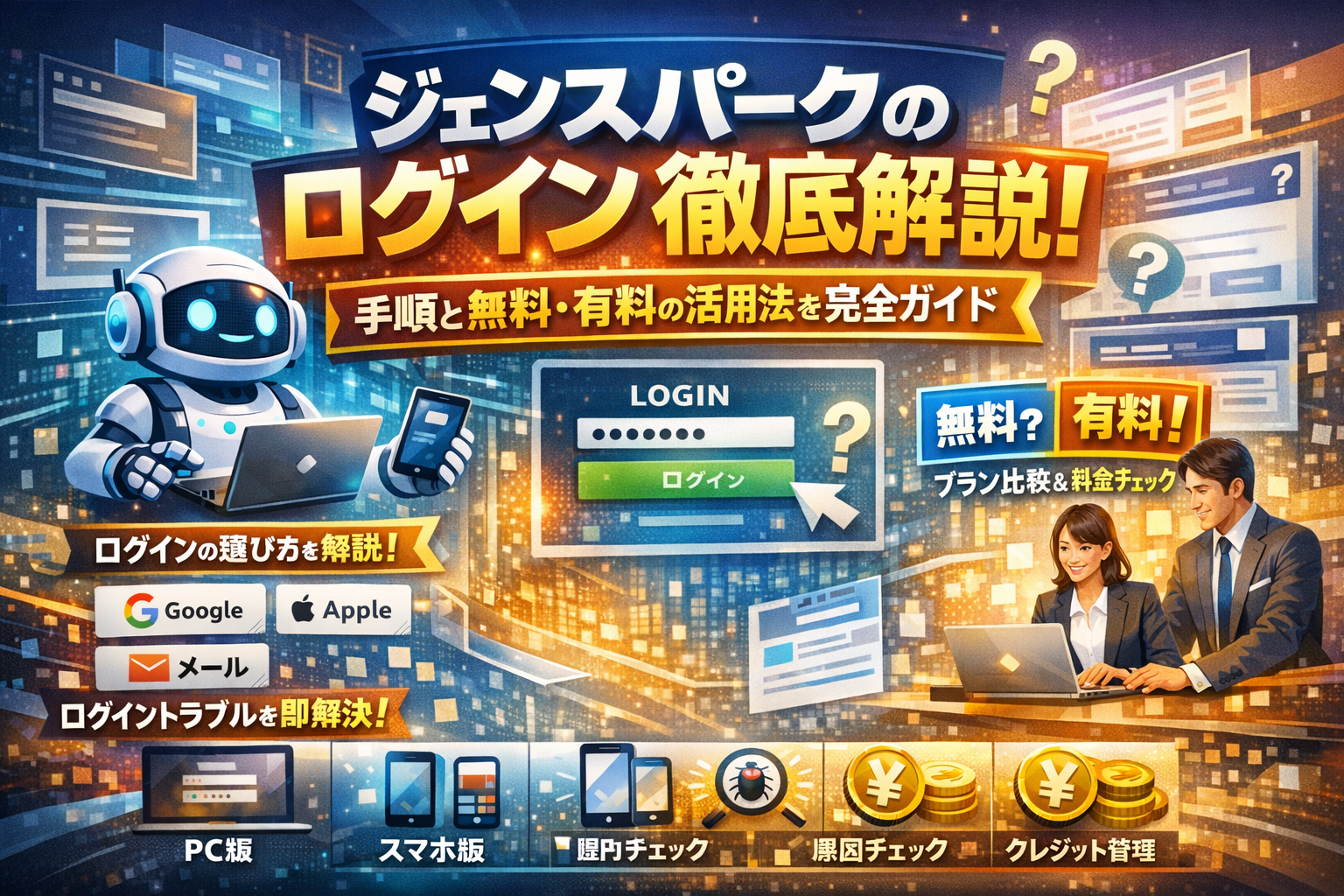
ジェンスパークにログインできず、業務が止まる。その一方で、なんとなくGoogleやメールで新規登録を繰り返し、アカウントやクレジットが分散していく。この見えない損失こそ、多くのユーザーが気づいていない本当のリスクです。上位サイトやAIの要約は「ログイン手順」と「料金の概要」までは教えてくれますが、どの認証方法を選ぶべきか、どこまでが自分の環境要因でどこからがサービス障害か、無料でどこまで安全に試せるかまでは踏み込めていません。
本記事では、Genspark公式サイトからの安全な入口、ジェンスパーク ログインの正しい手順、WindowsやMac、ブラウザ版やアプリ版、スマホからのアクセスの違いを整理しつつ、「ジェンスパーク ログインできない」時に秒で原因を切り分けるチェックポイントを具体的に示します。さらに、無料と有料の違い、PlusやTeamの料金を日本円イメージで押さえながら、クレジット制で損をしない使い方、会社のGoogleアカウントでログインしてよいケースと避けるべきケース、退職や異動時にも困らないアカウント設計までを一気に解説します。ジェンスパークを単なるAIツールではなく、業務に耐えるインフラとして活用したいなら、この導線設計を知らずに使い始めること自体がリスクです。ここから先を読む数分が、今のトラブル解消と今後のムダなやり直しをまとめて削減します。
ジェンスパークは検索とAIをリサーチから資料生成まで一気通貫で行うツールであり、ログイン後はアカウント履歴管理とクレジット制が解放され業務フロー組み込みが可能になるため、正しい認証選択とアカウント設計が重要です。
- ジェンスパークはアカウント作成後に履歴管理とクレジット制が解放され、ゲスト利用とは異なり業務フローへの組み込みが可能になるため、正しいログイン導線の理解が業務効率向上に直結します。
- ログイン方法と認証選択をアカウント作成時に工夫するだけで、アカウント分散、支払い管理の混乱、退職時トラブルを事前に防ぎ、企業としての継続利用リスクを大きく軽減できます。
- ログイントラブルの大半はブラウザ・ネットワーク・アカウント情報の組み合わせミスが原因であり、このチェックリストで30秒での原因特定と迅速な解決が実現します。
- ジェンスパークとは何者かを3分で整理!ログイン前に知っておきたいAIエージェントの正体
- ジェンスパークにログインするための正しい入口!公式サイトのアクセス方法と認証の選び方
- ジェンスパークにログインできない時はココを見て!秒で切り分けるトラブル解決チェックリスト
- 無料でどこまで使える?ジェンスパークの無料と有料の違いを徹底解剖!料金のリアルイメージも
- WindowsやMacやスマホで変わるジェンスパークへのログイン術!ブラウザ版とアプリ版を使い分ける方法
- ビジネス利用で後悔しない!ジェンスパークアカウント設計ガイド|個人利用とチーム活用の違いを分かりやすく
- ジェンスパークでありがちなログイントラブルのリアル!実例と現場で役立つ突破ストーリー
- 他のAIツールと比較!ジェンスパークログインの強みと注意ポイントを知っておこう
- ログイン成功からが本番!ジェンスパークを業務で活かす設計ポイントと相談先まとめ
- この記事を書いた理由
ジェンスパークとは何者かを3分で整理!ログイン前に知っておきたいAIエージェントの正体
ジェンスパークはどんなAIブラウザで何ができるのか
ジェンスパークは、検索エンジンとAIアシスタントを一体化した「AIブラウザ的ツール」です。単にテキストを生成するだけではなく、Webサイトを自動でリサーチし、情報を整理し、レポートや資料まで組み立ててくれます。
ユーザーは1つの画面で、調査、要約、資料作成、保存まで完結できるため、マーケ担当や営業企画のように「情報収集と資料づくりが仕事の半分」を占める人にとっては、作業時間を大きく削る存在になります。
特徴的なのがAIエージェントの考え方です。単発のチャットではなく、目的に合わせたエージェントが、関連ページを連続して開き、必要なデータを拾い、Sparkpageと呼ばれるアウトプットを自動生成します。人が「ブラウザを開いてタブを行き来しながらメモする」流れを、丸ごと機能にしたイメージに近いです。
ログインなしでもできることとアカウント作成後に広がる新機能とのギャップ
アカウントを作成しなくても、簡単な検索ベースの回答や一部のAI生成は試せますが、業務で本気で使うには明確な限界があります。特に差が出るのは次のポイントです。
-
セッションが切れやすく、過去のやり取りを前提にした継続タスクが難しい
-
Sparkpageの保存や再編集が制限され、資料ストックとして管理しにくい
-
高性能モデルや追加機能を使えず、クレジット管理もできない
アカウント作成を行うと、これらが一気に解放されます。履歴や資料を資産として蓄積できるため、「その場しのぎのAI利用」から「業務フローに組み込んだ継続利用」へ切り替わります。
私の視点で言いますと、ここを理解せずにゲスト利用で試して評価してしまうと、ツール本来の生産効率をかなり取りこぼすことになります。
ChatGPTやPerplexityとはどう違う?ジェンスパークを選ぶ理由と決定的な違い
他の代表的なAIツールと比べると、ジェンスパークは最初から「リサーチと資料化」に振り切った設計になっています。ChatGPTが汎用AIアシスタント、Perplexityが高性能なAI検索エンジン寄りだとすれば、ジェンスパークはその先の「アウトプットの形にするところ」までを強く意識しています。
比較イメージを整理すると、次の通りです。
| 項目 | ジェンスパーク | ChatGPT | Perplexity |
|---|---|---|---|
| 主な用途 | リサーチから資料生成まで一気通貫 | 会話型AI全般 | 高精度な検索回答 |
| 画面構成 | ブラウザとAIが一体化 | チャット中心 | 検索結果+要約 |
| 強み | Sparkpageによるレポート化、AIエージェント | プラグインや拡張モデル | 出典付き回答と高速検索 |
| ログインの重要度 | 履歴管理とクレジット制のため特に高い | プラン変更と履歴管理 | プロプラン利用時に重要 |
ビジネスユーザーにとっての決定的な違いは、「時間を削ってくれるポイント」がどこかです。ChatGPTは文章やコードの生成力が強く、Perplexityは回答の情報精度に強みがあります。一方ジェンスパークは、情報収集から資料の形にするプロセス全体を短縮する設計になっているため、「調査と資料化に時間が吸われている人」ほど相性が良いツールと言えます。ログイン周りをきちんと整えておく価値が高い理由も、ここにあります。
ジェンスパークにログインするための正しい入口!公式サイトのアクセス方法と認証の選び方
業務直前に画面の前で固まらないために、「どこから入り、どの認証を選ぶか」を最初に整理しておきます。
ジェンスパーク公式サイトからログイン画面に迷わず進む安心のルート
社内からアクセスする場合は、ブックマークとURL確認が鉄則です。検索エンジン経由で似た名前のサービスに飛んでしまい、別アカウントを作成して混乱するケースが現場でよく起きます。
安全にログイン画面へ進む基本ルートは次の通りです。
- ブラウザで公式サイトのトップにアクセスする
- 画面右上付近の「ログイン」または「Sign in」に相当するボタンをクリック
- 認証方法の選択画面(Googleやメールアドレスなど)が表示されることを確認
ここで大事なのは、アドレスバーのURLが公式ドメインになっているかを必ず確認することです。情報漏えいリスクを避ける意味でも、社内マニュアルに「公式サイトのURLとブックマーク登録」を入れておくと安心です。
GoogleやAppleまたはメールアドレス、どのログイン方法が自分にベストか
認証方法をなんとなく選ぶと、後から「アカウントが複数に分裂して管理できない」という事態になりがちです。業務利用を前提に、メリットとリスクを整理します。
| 認証方法 | 向いているユーザー像 | 強み | 注意ポイント |
|---|---|---|---|
| Google連携 | Google Workspace中心で業務をしているチーム | パスワード管理が不要でログインが速い | 退職時にアカウントごと消えるリスクがある |
| Apple連携 | 個人利用やフリーランス | Apple IDでまとめて管理できる | 会社共有には向きにくい |
| メールアドレス+パスワード | 中小企業で業務用メールを運用 | ログインと支払いを同じアドレスで管理しやすい | パスワード管理のルールが必須 |
私の視点で言いますと、会社として継続利用するなら「業務用メールアドレスでアカウントを作成」し、Googleログインは個人検証用に分ける形がトラブルを最小化しやすいです。支払い情報や請求書を追いかけるとき、ログインに使うメールアドレスとバラバラだと確認だけで時間を失います。
初回アカウント作成からログイン完了まで丸わかり手順(PCブラウザ向け)
PCブラウザでの初回アカウント作成は、次の流れで進めると迷いがありません。
- 公式サイトにアクセスし、「サインアップ」や新規登録ボタンをクリック
- 使用するメールアドレス、またはGoogleなどの認証方法を選択
- メールアドレスを選んだ場合は、アドレスを入力しパスワードを設定
- 送信された確認メール内のリンクをクリックし、アカウントを有効化
- 再度公式サイトからログイン画面へアクセスし、登録した方法でログイン
- 初回ログイン後に表示される、言語設定や基本設定の画面で日本語表示やタイムゾーンを確認
ポイントは、最初の登録時の情報を必ずチームで共有しておくことです。具体的には、次の3点を1つの社内メモにまとめておくと、後々のトラブルを防ぎやすくなります。
-
アカウント作成に使ったメールアドレス
-
選択した認証方法(Google連携か、メール+パスワードか)
-
管理者として運用する担当者名
この3つを最初に整理しておくだけで、「誰のどのアカウントに課金されているのか」「ログインできないのはパスワード問題か、別アカウント問題か」の切り分けが数分で済みます。業務効率を落とさずにAIエージェントの力を引き出すための、最初の一歩だと考えてもらえるとよいと思います。
ジェンスパークにログインできない時はココを見て!秒で切り分けるトラブル解決チェックリスト
ログインで止まった瞬間から、生産性も会議も全部ストップします。焦った手を一度止めて、このチェックリストで「どこが悪いのか」を30秒で絞り込んでください。
まずは、今の症状を当てはめるところから始めます。
| 症状 | まず疑う場所 | 優先して試すこと |
|---|---|---|
| ぐるぐるループ・真っ白画面 | ブラウザ/ネットワーク | 別ブラウザ・シークレット・社外回線 |
| メール/パスワード弾かれる | アカウント情報 | ログイン方法とメールの組み合わせ確認 |
| 特定PCだけダメ | 社内ネットワーク/拡張機能 | プロキシ・セキュリティ・拡張機能停止 |
| 全員入れない | サービス側 | ステータスページや公式情報の確認 |
画面が無限ログインループや真っ白で進まない…そんな時の突破口
このパターンは、アカウントよりも「ブラウザか通信」が犯人であるケースが多いです。
最初に行いたいのは次の3ステップです。
-
別ブラウザ(ChromeとEdge、Safariなど)で公式サイトにアクセスしてログイン
-
同じブラウザでシークレットウィンドウを開き、拡張機能を外した状態でアクセス
-
社内WiFiではなく、スマホテザリングなど別回線からアクセス
無限ループは、Googleなどの認証画面から戻る途中を社内プロキシやセキュリティ製品がブロックしているケースが目立ちます。会社PCだけ入れず、自宅PCやスマホからは入れるなら、ネットワーク要因の可能性が高いと見てよいです。
メールアドレスやパスワードが弾かれた!まずはここを押さえよう
「パスワードを間違えたかも」と思いがちですが、現場で多いのはログイン方法とメールアドレスの組み合わせミスです。
-
最初はGoogle連携でアカウント作成したのに、その後メールアドレスとパスワードで入ろうとしている
-
個人のGmailと会社メールで、複数アカウントを無意識に作ってしまっている
-
複数のタブで違うアカウントを開き、認証が混線している
次の順番で整理すると、切り分けが一気に進みます。
- どのメールアドレスでアカウントを作成したかを書き出して整理
- そのアドレスが「Google連携で作ったのか」「パスワード登録したのか」を思い出す
- 可能なら、別ブラウザでそのメールにログインし直してから再トライ
パスワードリセットをかける場合は、「本当に使っているアドレスか」と「受信フォルダで迷惑メール扱いされていないか」を必ず確認します。業務用のフィルタで海外サービスのメールが弾かれているケースもあります。
社内ネットワークやブラウザ拡張機能が壁?見抜くポイント大公開
社内のセキュリティが強いほど、AIツールの認証は影響を受けやすくなります。検索や資料作成でAIを使おうとしているのに、ログインの時点で社内システムに止められるパターンです。
見抜き方のポイントは、次の「差」を意識することです。
-
同じGensparkアカウントでも、自宅回線やスマホ回線なら入れるか
-
会社PCの中でも、ChromeだけダメでEdgeなら入れるか
-
拡張機能をオフにしたシークレットウィンドウなら動くか
特に、広告ブロッカーや企業向けセキュリティ拡張機能は、ログイン画面のスクリプトやリダイレクトを止めてしまうことがあります。シークレットモードで正常なら、ブラウザ拡張が疑わしい状態です。
業務で安定利用するなら、情シス担当に次の3点を共有して相談すると話が早く進みます。
-
公式ドメインへのアクセスが社内プロキシでブロックされていないか
-
Googleなどの認証ページからのリダイレクトURLが遮断されていないか
-
AIツール向けに例外ルールを設定してもらえるか
ここまでやってダメならサービス側の障害を疑うタイミング
ユーザー側でできることを一通り試したのに、まだログインできない場合は、サービス側で障害が起きている可能性も視野に入れます。
私の視点で言いますと、次の条件がそろったらサービス障害を本気で疑うラインです。
-
複数のブラウザ・複数の回線で、同じアカウントが一様にログイン不可
-
チーム内で、違うアカウントを使っているメンバーも同時に入れない
-
公式の案内やコミュニティで、同時間帯に同様の報告が複数出ている
この状態で、焦って新規アカウントを作り直すのは避けたほうが安全です。別アカウントを作ると、課金情報や生成したコンテンツが分散し、後から統合しづらくなるためです。
業務でどうしてもAIが必要な場合は、一時的に別のツールに切り替えてタスクをこなしつつ、状況が落ち着いた段階で再度アクセスする、という割り切りも現場では有効です。ログインはゴールではなく、安定した運用へのスタートラインなので、原因を丁寧に切り分けながら、無駄なトラブルを増やさない判断が大切になります。
無料でどこまで使える?ジェンスパークの無料と有料の違いを徹底解剖!料金のリアルイメージも
「とりあえず無料で触りたい。でも、気付いたらクレジットが溶けていたり、勝手に課金されるのは絶対イヤ」と感じている方に向けて、仕組みを一気に整理します。
無料版ジェンスパークでできることと制限されるポイント(クレジットやモデル・エクスポートの違い)
無料プランでも、AIエージェントによる検索や文章生成、簡単な資料作成は十分試せます。違いが出るのは「量」と「質」と「外への出し方」です。
| 項目 | 無料プランのイメージ | 有料プランのイメージ |
|---|---|---|
| 利用回数 | 1日の上限あり | 上限が緩いか実質無制限に近い |
| モデル | 標準モデル中心 | 高性能モデルを優先利用 |
| エクスポート | 回数や形式に制限 | 高解像度や高度な書き出しが可能 |
| サポート | 基本的なヘルプ中心 | 優先サポートや問い合わせ導線が充実 |
特に業務で困りやすいのは、資料やスライドのエクスポート制限です。無料だと「試しに作る」段階までは行けますが、「そのまま顧客提出」レベルの書き出しは制限に引っかかりやすい構造だと理解しておくと安心です。
PlusやTeamなど有料プランの特徴と日本円換算で分かる価格感
有料プランは、おおまかに「個人向けの強化版」と「チーム向けの管理機能付き」に分かれます。
| プラン例 | 想定ユーザー | 特徴のイメージ |
|---|---|---|
| Plus | 個人・フリーランス | 高性能モデルとクレジット増量で作業効率を底上げ |
| Team | 部署・プロジェクト単位 | メンバー管理や請求の一元化に強み |
価格は為替や機能追加で変動するため、正確な金額は公式サイトの料金ページの確認が必須です。感覚としては、海外のAIブラウザ系サービスは月額数千円前後からが多く、営業資料や調査レポートを週単位で作る業務なら、1件分の外注コストより安く収まるケースが目立ちます。
クレジット消費の仕組みと気付かず減らさない賢い使い方
クレジットは、AIに「どれだけ重い仕事をさせたか」を数えるポイントのようなものです。
減りやすいパターンは次の通りです。
-
長文の一括生成を何度もやり直す
-
高性能モデルを常に使い続ける
-
画像やリッチな資料を繰り返し生成する
逆にクレジットを守るコツは、仕事を「下書き」「仕上げ」に分割することです。
-
下書きや構成案は標準モデルで作る
-
最後のブラッシュアップ時だけ高性能モデルに切り替える
-
同じ質問を微修正して連投せず、最初に要件を整理してから入力する
IT導入支援の現場を見てきた私の視点で言いますと、クレジットの浪費は「人間側の質問設計」が9割です。聞き方を整理してから1回で答えを引き出す習慣が、コスト削減と品質向上の両方に効きます。
無料から有料へ切り替えるための判断軸とベストなタイミング
「そろそろ課金すべきか」を迷った時は、次の4つをチェックすると判断しやすくなります。
-
週あたりどれくらい業務時間を削減できているか
-
無料の上限に達して仕事が止まった経験が何回あるか
-
チームメンバーが同じ環境で結果を再現できているか
-
顧客向け資料や社内マニュアルの品質に直結しているか
目安として、無料の制限に週1回以上ぶつかるようなら、Plusクラスへの切り替えを検討する価値があります。チームで同じテンプレートやエージェント設定を共有したくなったタイミングが、Team系プランへの乗り換えどきです。
無料は「試運転モード」、有料は「本格運用モード」と捉えると決断しやすくなります。自分やチームの業務フローにどれだけ組み込めているかを基準に、無理のないラインで選んでください。
WindowsやMacやスマホで変わるジェンスパークへのログイン術!ブラウザ版とアプリ版を使い分ける方法
ブラウザからでもアプリからでも入れるのに、本番直前でだけログインがこける──現場で一番“冷や汗”をかくパターンです。環境ごとのクセを押さえておくと、こうした事故はかなり減らせます。
ブラウザ版ジェンスパーク(AIブラウザ)がもたらす独自の使い勝手とログインのクセ
GensparkはAIブラウザとして、タブごとにエージェントが動きます。ブラウザ版でよくあるつまずきは次の3つです。
-
クッキー・キャッシュが古くて認証情報が壊れている
-
拡張機能が認証画面のスクリプトをブロックしている
-
シークレットモードでクッキーが残らず、毎回ログインを求められる
私の視点で言いますと、まずは「仕事で使う用のブラウザプロファイル」を1つ決めるのが安全です。そこだけでGensparkにアクセスし、広告ブロックやVPN拡張は一旦オフ、ログイン後に徐々にオンにして動作を確認するとトラブルの切り分けがしやすくなります。
WindowsやMacデスクトップアプリでログインを成功させるコツ
デスクトップアプリは安定している一方、PC側の設定に強く影響されます。ポイントは次の通りです。
-
社内プロキシ・セキュリティソフトの例外設定にGensparkのドメインを追加する
-
Windowsなら「会社管理の端末」でサインイン制限ポリシーがないかをIT担当に確認
-
Macならキーチェーンの古い認証情報を削除してから再ログイン
アプリでうまく入れない時は、同じPCのブラウザ版でログインできるかを確認すると、ネットワーク要因かアプリ要因かを切り分けやすくなります。
iPhoneやAndroidなどスマホアプリ・モバイルブラウザでのログインと注意点
スマホは「アプリかブラウザか」「通信環境」の2軸で挙動が変わります。
-
アプリ版はプッシュ通知やモバイル最適UIが強みだが、OSアップデート直後に不安定になることがある
-
モバイルブラウザはPCと同じログインリンクを使える一方、入力補完で別メールアドレスを選んでしまう事故が多い
特に業務利用では、どのメールアドレスのアカウントを使うかをメモアプリに明記し、スマホでも同じものだけを選ぶ運用が有効です。複数アカウントを行き来すると、クレジット残高や履歴がバラバラになりやすくなります。
公共WiFiや外部ネットワークで使う時のリスクと安心設定のポイント
カフェやホテルのWiFiでは、ログイン画面が途中で止まるケースが目立ちます。原因になりやすいのは次のようなパターンです。
-
キャプティブポータル(最初に同意が必要なWiFi)で認証前にGensparkへアクセスしている
-
公共WiFi側のフィルタリングで認証用のリダイレクトURLがブロックされている
-
通信が暗号化されておらず、アカウント情報が盗み見られるリスクがある
安全に使うための基本セットを整理します。
-
公共WiFiでは必ずVPNをオンにしてからログインする
-
うまく入れない場合は、スマホのテザリングや5G回線に一時的に切り替える
-
会社で定めた「業務で使ってよいネットワーク」の一覧を共有し、それ以外では原則ログインしない
環境別の特徴をざっくり整理すると、次のようなイメージになります。
| 環境 | 強み | つまずきポイント |
|---|---|---|
| PCブラウザ | 拡張機能連携、画面が広い | クッキー・拡張機能が認証を妨害 |
| デスクトップアプリ | 安定動作、業務向き | 社内プロキシ・端末ポリシーの影響 |
| スマホアプリ | すき間時間の利用、通知 | 回線品質とOSアップデートの影響 |
| モバイルブラウザ | PCと同じUIに近い | 入力ミス、公共WiFiの制限 |
どの環境からでも同じアカウントでログインしつつ、社内ネットワークと自宅回線で挙動が違うかを常に意識して見ることが、業務停止を防ぐ最短ルートになります。
ビジネス利用で後悔しない!ジェンスパークアカウント設計ガイド|個人利用とチーム活用の違いを分かりやすく
個人・フリーランス・中小企業チームで賢く使い分ける「正しいアカウント設計」
ジェンスパークの失敗パターンの多くは、機能よりもアカウント設計ミスから始まります。用途ごとに分けて整理しておくと、後からデータや請求で頭を抱えずに済みます。
| 利用形態 | 推奨アカウント | ポイント |
|---|---|---|
| 個人利用 | 個人メール+単独アカウント | 趣味・学習用。業務データを混ぜない |
| フリーランス | 仕事用ドメインメール | 顧客別プロジェクトをフォルダで分離 |
| 中小企業チーム | 共通ドメイン+チームプラン | メンバー追加と権限管理を前提設計 |
業務で使うなら、私用メールと仕事用メールは必ず分けることが出発点です。検索や資料生成の履歴が混ざると、情報漏えいリスクの判断が極端に難しくなります。
会社のGoogleアカウントでログインしても良い時と避けるべき時の分岐点
会社のGoogleアカウントでそのまま認証したくなりますが、条件次第で明暗が分かれます。
-
使ってよいケース
- 会社がクラウドツール導入を公式に認めている
- 情報システム担当が利用規約とセキュリティを確認済み
- 退職時にアカウントを回収できる運用ルールがある
-
避けるべきケース
- 個人判断で試験導入している段階
- 顧客名や機微情報を扱う部門で事前承認がない
- 社内でGoogleアカウントの共有運用が行われている
会社のGoogleを使うと、認証は楽ですが組織ポリシーに自動的に縛られるため、アクセス制限やログ監査の対象になります。業務での検索内容や生成コンテンツが会社の資産として扱われる前提で考えると判断しやすくなります。
支払い用メールとログインアカウントを混同しないための実践ルール
有料プランに切り替えた途端に増えるのが、「支払い情報はあるのに入れない」というトラブルです。原因の多くは、請求メールとログイン用メールの不一致です。
実務でおすすめしているルールは次の通りです。
-
支払い用メールは「経理・管理用の共通アドレス」に固定する
-
ログイン用アカウントは個人ごとに発行し、共有しない
-
請求書や利用明細を受け取るアドレスを、社内マニュアルに明記する
-
新規メンバー追加時は、「どのアカウント配下のライセンスか」を必ず記録する
この整理だけで、「誰のカードで決済されているのか」「どのアカウントにクレジットが紐づいているのか」という問い合わせの半分は防げます。私の視点で言いますと、ここを曖昧にした組織ほど、ツールそのものより管理の混乱で導入を挫折しがちです。
退職や異動時も安心!アカウント管理と権限設定の極意
ジェンスパークをビジネスで使うなら、最初から退職と異動を前提に設計しておくかどうかが勝負どころです。
-
役割ベースで権限を決める
- 管理者
- プロジェクトオーナー
- 一般メンバー
-
管理者は原則2名以上
-
個人のGoogleで作ったアカウントを「部署の公式」として採用しない
-
退職・異動チェックリストに
- アカウント停止
- クレジット残高確認
- 重要Sparkpageや資料のオーナー変更
を組み込む
ポイントは、「人ではなく役割に権限を割り当てる」ことです。人事異動があっても、役割とアカウントの紐付けを入れ替えるだけで済み、検索履歴や生成済みコンテンツを安全に引き継げます。結果として、ジェンスパークを安心して業務フローに組み込みやすくなり、AIリサーチや資料作成の効率アップを長期的に維持できます。
ジェンスパークでありがちなログイントラブルのリアル!実例と現場で役立つ突破ストーリー
「さっきまで使えていたのに、なぜか今日だけ入れない」。現場で一番多いのがこのパターンです。GensparkはAIブラウザとして高機能なぶん、認証やネットワークの影響を受けやすく、原因が複数にまたがりやすいツールでもあります。ここでは、実際に起きがちなトラブルを軸に、業務を止めないための突破ストーリーをまとめます。
有料ユーザーなのになぜ?ログインできない時に最初に見るべき3つのポイント
有料プランを契約しているのにログインできない時、多くの場合は「支払いの問題」より手前の設定ミスや環境要因です。焦る前に、次の3点を順番に確認すると状況が整理しやすくなります。
-
どの認証方法で契約したか
Google連携で登録したのに、メールアドレスとパスワードで入ろうとしていないか確認します。認証方式が違うと、別アカウント扱いになります。 -
メールアドレスの「ドメイン」と「表記」
・@company.co.jp と @company.com を混同していないか
・大文字小文字、ピリオドの有無を勘違いしていないか -
端末とネットワークの組み合わせ
下の表のように、再現性があるかをチェックすると、原因の当たりがつきます。
| 状態 | 社内PC | 自宅PC | スマホ回線 |
|---|---|---|---|
| ログイン可否 | 入れない | 入れる | 入れる |
| 疑うポイント | 社内プロキシやセキュリティ設定 | 端末・ブラウザ設定 | ほぼ正常な指標 |
この3点で「どこがおかしいのか」をざっくり切り分けてから、個別の対処に進むと、無駄な再登録や解約を避けやすくなります。
「別アカウントで再登録しちゃった…」課金とデータ分断で困らないために
ログインできない時に最悪なのが、別メールや別認証で新しく登録し直してしまうパターンです。これをやると、次のような分断が起きます。
| 分断するもの | 何が起きるか |
|---|---|
| クレジット | 旧アカウント側に残高があるのに、新アカウントではゼロからスタート |
| 請求情報 | 経理担当が把握しているメールと、実際にログインしているメールがずれる |
| 生成コンテンツ | Sparkpageや資料が元アカウント側に残り、後から探せない |
避けるコツはシンプルで、「支払いメール」と「ログイン時のメール/認証方式」を必ずメモに残しておくことです。業務利用なら、社内のIT担当や上長と共有しておくと、トラブル時に「どのアカウントが本物か」をすぐ特定できます。
私の視点で言いますと、支援現場で一番多いのは「経理が把握している請求メールアドレス」と「現場担当が普段ログインに使っているGoogleアカウント」が別々になっているケースです。この状態になると、サポートへの問い合わせも二度手間になりがちです。
社内プロキシやセキュリティソフトが原因だった時の解決ロードマップ
画面が真っ白なまま、あるいはログインボタンを押すたびに元の画面へ戻される時は、社内ネットワークやセキュリティ製品がOAuth認証の通信をブロックしている可能性があります。現場での定番パターンを、ロードマップ形式で整理します。
-
社外ネットワークで再現テスト
・自宅WiFiやスマホテザリングで同じアカウントにアクセス
・ここで入れる場合は、Genspark本体ではなく社内ネットワーク側が原因候補になります。 -
ブラウザと拡張機能の切り分け
・別ブラウザ(ChromeからEdgeなど)でも同じ症状かを確認
・広告ブロッカーやセキュリティ系拡張機能を一時的にオフにして再ログインを試す -
社内IT担当への伝え方を整理
・発生時間帯
・URL(公式サイトのログインページ)
・「Googleでログインを押した後に真っ白になる」など、具体的な画面の動き
これをセットで伝えると、プロキシやフィルタリングログの確認がスムーズになります。
この順で進めれば、「自分側の設定で解決できるか」「社内のネットワーク管理者に相談すべきか」が明確になります。
自分で解決できない時ジェンスパークにどこまで相談すればいいの?
すべて試してもログインできない場合は、サービス側へ問い合わせる判断も必要です。ただし、その前に次の情報だけは必ず整理しておくと、回答の精度が上がります。
-
利用している認証方法
Googleか、メールアドレスとパスワードか、Appleか
-
有料プランの有無と、請求メールアドレス
-
発生している症状
・エラーメッセージが表示されるのか
・何も表示されず真っ白なのか -
試した対処
ブラウザ変更、ネットワーク変更、キャッシュ削除など
問い合わせの目安としては、次のような状態が当てはまる時です。
-
複数の端末とネットワークで同じアカウントが一切ログインできない
-
有料プランの請求は続いているが、アカウント停止の理由が画面に表示されていない
-
パスワードリセットメールが何度試しても届かない(迷惑メールにもない)
このラインを超えたら、無理に自己解決を続けるより、公式のヘルプやサポート窓口で状況を共有した方が、結果的に時間の節約になります。ログイン周りは「焦って触るほど泥沼化する」領域なので、どこまでを自分で、どこからをサービス側で、という線引きを持っておくことが、業務を止めない最大のコツです。
他のAIツールと比較!ジェンスパークログインの強みと注意ポイントを知っておこう
ブラウザもAIも乱立する中で、「どれにログインして業務の軸にするか」は、もはやPC選び以上に重要な決断になっています。ここではPerplexityやChatGPTと比べたときの特徴を押さえつつ、ジェンスパークを安全かつ効率的に使うための視点を整理します。
PerplexityやChatGPTとログイン方法を徹底比較!ジェンスパークならではの注意点
同じAIでも、ログインの設計思想が違うと運用リスクも変わります。現場でアカウントトラブルを多く見てきた立場から整理すると、ポイントは次の3つです。
-
認証方法を途中で変えると別アカウント扱いになるか
-
ブラウザとアプリで認証情報がどこまで共有されるか
-
会社アカウントと個人アカウントを分けやすいか
代表的なツールのログイン周りを比較すると、こうなります。
| ツール | 主なログイン方法 | 特徴 | 注意ポイント |
|---|---|---|---|
| ジェンスパーク | Google、メール、各種SSO | ブラウザとAIエージェントが一体 | Googleとメールを切り替えると課金・履歴が分裂しやすい |
| Perplexity | Google、Apple、メール | 検索エンジン連携が強力 | ブラウザごとにセッションが分かれがち |
| ChatGPT | OpenAIアカウント(Google連携含む) | モデル選択が豊富 | 仕事用と個人用を混在させると権限管理が複雑 |
ジェンスパークのログインは、「AIブラウザ+エージェント+保存されたページ」すべての玄関になっています。そのため、業務で使う場合は次を徹底しておくと安全です。
-
会社で使うなら、会社ドメインのGoogleアカウントに統一
-
個人利用は、Gmailなど私用アドレスで分離
-
メールログインとGoogleログインを混在させない
ジェンスパークAIエージェント(SuperAgentなど)を活かすログイン条件まとめ
SuperAgentのようなAIエージェントをビジネスに乗せるには、「とりあえずログインできる」だけでは足りません。私の視点で言いますと、現場で成果が出ている環境は次の条件を満たしています。
-
同じアカウントでブラウザもアプリも統一
- 検索履歴やSparkpageの保存先が一元化され、エージェント学習の土台が安定します。
-
社内で使うモデルと用途を事前に決めておく
- 機密度の高い資料作成は利用範囲を明確にし、クレジット消費が読める状態にしておきます。
-
SSOを導入する場合はIT担当が主導
- セキュリティポリシーやアクセス権限と合わせて設計しないと、「誰がどのアカウントで入っているか」がすぐに迷子になります。
AIエージェントは「賢い部下」ではなく、「ログイン設計に忠実な自動オペレーター」です。
ログイン方式がバラバラな環境では、指示も結果も散らばり、業務効率がむしろ落ちます。
ログイントラブルが続くなら?他AIツールに一時避難する時の正しい選択
どうしてもログインが安定しない時に、ビジネスを止めないための「一時避難先」として他ツールを使う判断も必要です。その際は、次の観点で選ぶとダメージを最小化できます。
-
至急の調査・要約が必要な時
- Perplexityを一時利用し、検索と要約に絞って業務をつなぐ
-
テキスト生成が中心で、過去履歴との連携が不要な時
- ChatGPTの無料または単月課金で、ドラフト作成だけ代替する
-
会社全体のポリシーで一時的にアクセス制限がかかった時
- IT担当と相談し、どのツールなら社内ネットワークで安定して認証できるかを確認したうえで選択する
避難時の鉄則は、「メイン業務のログはどのツールに残すか」を最初に決めておくことです。
ジェンスパークを主軸にするなら、重要な資料作成や最終版の保存は落ち着いてから必ず戻す、という運用ルールをチーム内で共有しておくと、あとから情報が散らばらずに済みます。
ログイン成功からが本番!ジェンスパークを業務で活かす設計ポイントと相談先まとめ
ジェンスパークにログインできた瞬間はゴールではなく、ようやくキックオフです。ここからの設計を間違えると、ある日いきなり「誰も入れない」「資料がどこかへ消えた」という事態になります。
ジェンスパークを実務フローに加える前に押さえておくべき4大ポイント
業務に組み込む前に、最低限次の4項目だけはチームで決めておくとトラブルを激減できます。
| 観点 | 決めておく内容 | 放置した場合のリスク |
|---|---|---|
| アカウント | 個人メールか会社メールか/Google認証か | 退職時にデータごと持ち出される |
| 支払い | どのアドレスで契約し誰が管理するか | 請求先とログイン先が分断される |
| 権限 | PlusやTeamの誰が管理者か | 誰も設定変更できず業務停止 |
| 利用範囲 | どの業務で使ってよいか/禁止用途 | 顧客情報の誤投入や情報漏えい |
ポイントは、ログイン方式とお金の窓口を1本化することです。途中でGoogleログインからメールログインに変えると、システム上は別アカウント扱いになり、クレジットやSparkpage、資料作成の履歴がバラバラになります。
チームで決める際は、次のチェックリストをそのまま会議の議題にしてしまうと早いです。
-
使うメールドメインは会社か、個人か
-
認証はGoogle連携か、メール&パスワードか
-
課金プランの管理者は誰か、そのバックアップは誰か
-
顧客情報や社外秘データを入れてよいかどうか
私の視点で言いますと、この4点を紙1枚でもよいので明文化しておくだけで、後からの認証トラブル対応時間が半分以下に減ります。
中小企業のIT現場でよくある“つまずき”と未然に防ぐ方法
現場で頻発するつまずきは、ログインそのものよりも「設計の甘さ」が原因のケースが目立ちます。
-
社内ネットワークだけログインできない
-
有料プランのはずなのに無料版として扱われる
-
担当者退職後、誰もアカウント情報を知らない
これらは次の一手でかなり防げます。
-
ネットワーク差分のチェック手順を決める
社内WiFiとスマホテザリングの両方でログインを試し、挙動の違いを記録しておきます。違いが出る場合は、社内プロキシやセキュリティ製品がGensparkの認証URLやAIエージェントとの通信をブロックしている可能性が高く、情シスに「どのURLを許可すべきか」を具体的に相談できます。 -
アカウント台帳を最低限つくる
メールアドレス、認証方式(Google/メール)、契約プラン、管理者の氏名だけでもExcelやスプレッドシートで一覧化しておきます。これがないと、有料ユーザーなのに別メールでログインして「無料ユーザー扱い」になるミスが起きます。 -
業務ごとに利用可否を線引きする
リサーチやマニュアルたたき台の生成はOK、顧客個人情報や機微データはNGといったルールを先に引いておくと、セキュリティ事故を未然に防げます。
村上雄介(newcurrent編集部)が見抜いたジェンスパークログイン最大の落とし穴と相談先の選び方
現場支援の中で見えてきた最大の落とし穴は、「ログインできないから、新しいアカウントを作ってしまう」ことです。これを繰り返すと、以下のように雪だるま式に問題が増えます。
-
複数アカウントにクレジットが分散し、どれが本命か分からない
-
支払いは経理用メール、利用は担当者メールと分裂し、解約手続きが迷子になる
-
Sparkpageや資料生成の履歴が散らばり、業務の再現性が失われる
この状態になると、ツール側のサポートに相談しても「どのアカウントについての質問か」を特定するところから始まり、解決まで時間がかかります。
相談先は、状況に応じて次の順番で考えるとスムーズです。
-
社内のIT担当・情報システム部門
ログインループや画面が表示されない場合は、まずネットワークやブラウザ拡張機能の影響を切り分けてもらうのが近道です。
-
Genspark公式ヘルプ・サポート窓口
有料プランのはずなのに機能制限がある、クレジット残高がおかしい、といったアカウント固有の問題は公式に問い合わせる必要があります。その際は「利用しているメールアドレス」「認証方法」「発生している画面表示」をスクリーンショット付きで整理しておくと解決が早まります。
-
外部のIT・AI活用に詳しいパートナー
社内ルールやアカウント設計から見直す必要がある場合は、SaaS導入や業務設計に詳しいパートナーに相談した方が全体最適を取りやすいです。Genspark単体ではなく、他のAIツールや既存システムとの連携も含めて俯瞰してもらうと、ムダなログイン運用を避けられます。
ログインは「扉」ではありますが、その奥にあるアカウント設計と業務フローまで含めて整理しておくことで、ジェンスパークを安心して使い倒せる環境が整っていきます。
この記事を書いた理由
著者 – 村上 雄介(newcurrent編集部ライター)
中小企業のIT支援をしていると、ログイン一つで業務が止まる場面を何度も見てきました。とくにAIツールは、「なんとなくGoogleで登録」「無料だからとりあえず別アドレスでもう一つ」といった積み重ねで、クレジットや履歴が分散し、後からチームで使おうとした瞬間に管理不能になるケースが目立ちます。
私自身、業務と検証で複数のPCやスマホ、SIM回線を並行利用している中で、ブラウザとアプリで違うアカウントに入り、課金先が分からなくなったことがあります。原因を追うと、入口の選び方とアカウント設計を最初に決めていなかったことがすべての出発点でした。
現在支援している企業でも、社用Googleアカウントで安易にAIツールへログインした結果、退職時にデータと契約が一緒に消えかけた事例があります。ログインは「ただの手順」ではなく、情報資産とコストを守る設計だと痛感しました。
ジェンスパークを業務インフラとして使うなら、どの認証方法を選ぶか、どこまで無料で試し、どこから有料に切り替えるか、チームでどう管理するかを最初に整理しておく必要があります。この記事では、私が現場でつまずいたポイントと、その後の改善で有効だった考え方を、読者の方が同じ失敗を繰り返さない形に落とし込んでまとめています。
#posts *{font-size:16px;font-weight:normal;line-height:normal}#posts *{margin:10px 0}#posts>h2{background:rgb();color:#fff;font-size:22px !important;font-weight:bold;text-align:left;padding:10px;margin:40px 0 10px}#posts>h3{border:none;color:rgb();font-size:20px;font-weight:bold;text-align:left;padding:0;margin:40px 0 10px}#posts>h4{background:none;color:#000;font-size:18px;font-weight:bold;text-align:left;margin:40px 0 10px;padding:0}#posts>h2+h3,#posts>h3+h4{margin-top:10px}#posts table{background:#fff;border-collapse:collapse;width:100%;margin:20px 0}#posts table th, #posts table td{border:1px solid;font-size:14px;text-align:center;padding:10px}#posts b, #posts strong,#posts table th{font-weight:bold}#posts table *{font-size:14px}#posts ol,#posts ul{margin-left:0;padding:0 0 0 40px}#posts ol{list-style-type:decimal}#posts ol li{list-style-position:outside;list-style-type:decimal;padding:0}#posts ul{list-style-type:disc}#posts ul li{list-style-position:outside;list-style-type:disc;padding:0}#posts>.-w-anchor_link{margin:50px 0;padding:0}#posts>.-w-anchor_link>.-w-anchor_link_inner{padding:20px}#posts>.-w-anchor_link ol{margin-left:20px;padding:0}#posts>.-w-anchor_link>.-w-anchor_link_inner>ol>li:nth-child(n+2){margin-top:5px}#posts>.-w-anchor_link>.-w-anchor_link_inner>.-w-ttl{font-weight:bold}.-w-blog_main>.-w-dtl_headline h2{background:none;color:rgb();padding:0}#posts table{background:#fff;border-collapse:collapse;max-width:100%;width:100%;margin:20px 0}#posts table td,#posts table th{border:1px solid;border-color:rgb( / 50%);font-size:14px;text-align:center;padding:10px}#posts table th{background:rgb( / 10%);border-color:rgb( / 50%);font-weight:700}#posts table *{font-size:14px}#posts table tr:nth-child(2n-1){background:rgb( / 5%)}@media screen and (max-width:768px){#posts>.-w-anchor_link{padding:0}#posts table td,#posts table th{padding:5px}}