運営:Next Wave運用局(株式会社アセット) 会社概要|編集方針
子どもの顔やお客様のナンバープレートを隠したつもりが、大きな画面で見ると普通に分かってしまう。この“見えないリスク”を放置したまま、なんとなくの「Canva モザイク やり方」や感覚的な「ぼかし一部」で済ませているなら、それだけで運用コストと炎上リスクが積み上がっています。
ネット上の解説は、Canvaでモザイクをかける操作手順までは教えてくれますが、どこまで隠せば顔バレ防止として安全と言えるのか、動画モザイクはどこからが限界なのかという実務ラインまではほとんど踏み込んでいません。
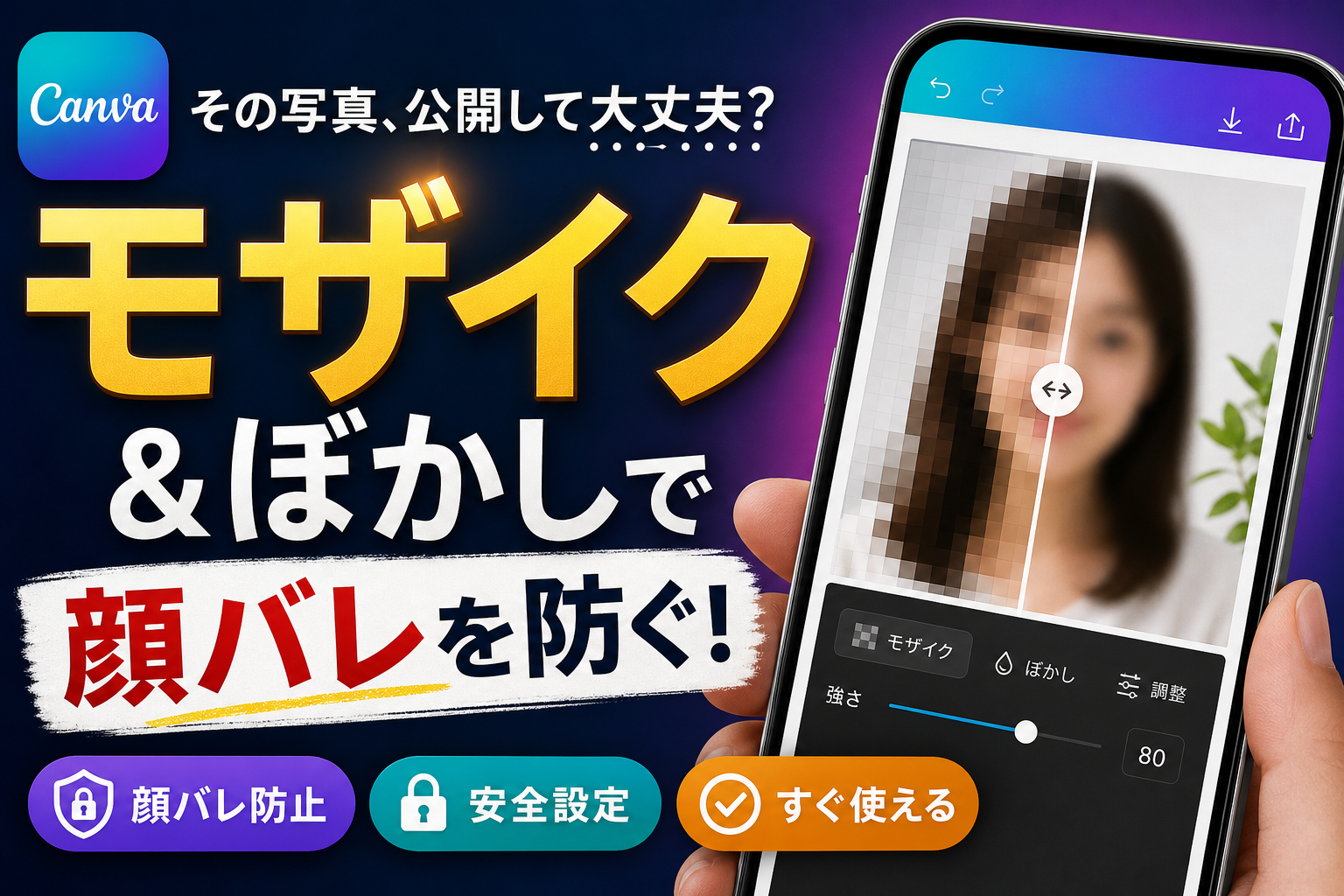
Canvaでのモザイク・ぼかし加工は、見た目だけでなく『判別不能』を基準に強度と範囲を設定し、スマホ画面の1.5〜2倍の強さで大画面表示に対応させることが顔バレ防止の現実的な安全基準です。
- Canvaでのモザイク・ぼかし加工は、スマホの小さい画面ではなく大きなモニターやタブレット表示を想定して、『判別不能』になるまで強度と範囲を設定することが顔バレ防止の現実的な安全基準です。
- 顔・ナンバー・住所などの個人情報は、モザイクやぼかしだけに頼らず図形塗りつぶしとの二重ガードや追従結果への継続的なチェックを組み合わせることで、より確実に情報を保護できます。
- 短尺動画では自動追従に過度な期待をせず、撮影段階での工夫(顔は横向き・うつむき、被写体との距離調整、背景の情報管理)と組み合わせることで、編集負荷とリスクを効率的に下げられます。
本記事では、Canvaの静止画と動画それぞれでのモザイク加工・ぼかしの違い、写真全体と一部だけ(顔・ナンバー・住所)の守り方、スマホアプリとPC版のUI差、「Canva ぼかし なくなった」「動画 ぼかし できない」といったつまずきの原因と対処をすべて一度で整理します。さらに、追従モザイクの現実的な使い方、PixelやSlice、pixelifyを使ったモザイクアートとの両立、無料プランとCanva Pro、他モザイクアプリとの比較までを、現場で実際に起きた失敗例とチェックリストに落とし込みました。
インスタ運用の初心者ママからサロンオーナー、企業のWeb担当者まで、「Canva モザイク 動画」「Canva モザイク 一部 スマホ」を二度と検索し直さなくていい判断軸を、この1本で手に入れてください。
- Canvaでモザイク加工とぼかしの違いを即チェック
- Canvaで写真全体をモザイクで加工する定番ワザ
- Canvaで顔やナンバープレートにだけモザイクをかける簡単テク
- スマホ版とPC版Canvaで変わるモザイク機能の探し方|ぼかし表示が見当たらない問題を一撃で解決
- ナンバープレートや住所をCanvaでモザイク加工するときやりがちな失敗例とセーフガード法
- 無料プランでもココまでできる!Canvaモザイク加工と他モザイクアプリ比較バトル
- Canva現場で実際あったモザイク失敗集|炎上ストップ必携チェックリストとリカバリプラン
- Canvaモザイクはここまで安心・ここからは危険?安全圏とリスク限界ラインをプロ視点でシェア
- Canvaモザイク活用をもっと進化させる!“ラクで安全”のアップデート最前線
- この記事を書いた理由
Canvaでモザイク加工とぼかしの違いを即チェック
SNSに上げた子どもの写真や、お客様の事例写真。モザイクをかけたつもりが、大きな画面で見たら普通に誰か分かる…という“冷や汗ケース”は実務で何度も見ています。ここでは、スマホだけで完結させたい初心者ママから、店舗や企業の担当者までが、安全に顔やナンバーを守れるやり方をまとめます。
Canvaでモザイク加工とぼかしの違いを即チェック
まず押さえたいのは「おしゃれ加工」と「身元を守る加工」は基準がまったく違う点です。
| 種類 | 見た目 | 向いている用途 | 注意点 |
|---|---|---|---|
| ぼかし(ブラー) | なめらかに溶ける | 背景をふんわり / 世界観づくり | 弱いと顔バレしやすい |
| モザイク(ピクセル) | 四角い粒状 | 顔・ナンバーの秘匿 | 粒が小さいと判別されやすい |
プライバシーを守りたい場面では、「どれだけ隠したか」ではなく“判別不能かどうか”で判断するのがポイントです。目や口だけを隠すより、顔全体+一回り外側までしっかり覆う方が安全度は一気に上がります。
Canvaで写真全体をモザイクで加工する定番ワザ
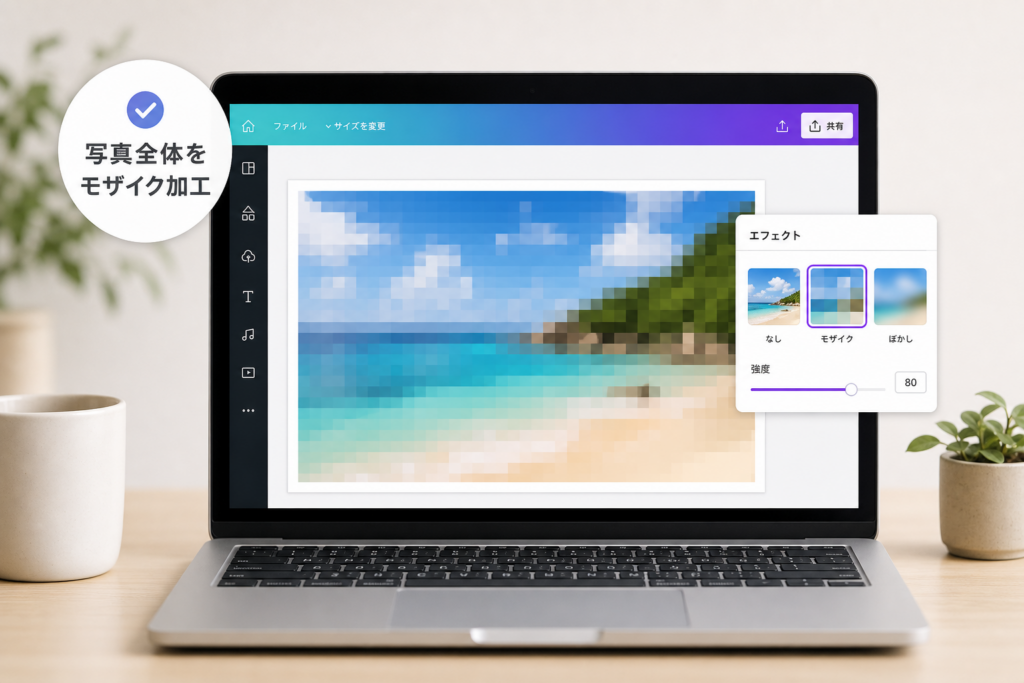
写真全体をざっくり隠したい時は、PCでもスマホアプリでも流れは共通です。
- 写真を新規デザインに読み込み
- 写真を選択して「画像編集」を開く
- エフェクトや調整の中から、モザイク系(ピクセル・ブラー系)を選ぶ
- 強度スライダーで粒の大きさやぼかし量を調整
安全側に振りたい場合は、スマホの小さい画面で“ちょうどいい”と感じる強さの1.5〜2倍を目安にしておくと、大きなモニターやタブレットで見た時の「思ったより見えている」をかなり防げます。
全体モザイクは、背景に生活圏が映り込んでいる写真にも有効です。例えば通学路や自宅周りなど、場所を特定されると困るカットは、思い切って全体をピクセル加工した上でテキストやスタンプを重ねると、世界観を崩さずに安全性もキープできます。
Canvaで顔やナンバープレートにだけモザイクをかける簡単テク
「顔だけ」「ナンバーだけ」を隠したい場面では、一部にモザイクを乗せる操作が必要です。私の視点で言いますと、ここで甘くなりがちなのが範囲の取り方と強度設定です。
基本の手順は次の通りです。
- 写真を配置
- 「画像編集」からモザイク入りのコピーを1枚作る
- 元の写真の上にモザイク版を重ねる
- 上側のモザイク版にマスクやフレーム、図形を使って「隠したい部分だけ見える」形にトリミング
- 位置とサイズを微調整して完成
スマホアプリ版では、ブラシ機能でなぞって一部だけぼかす操作もできますが、顔ギリギリをなぞるのではなく、額・顎・耳の外側まで含めた“でかめ楕円”にする感覚が安全です。ナンバープレートや住所は、数字だけでなくプレート枠ごと+少し周辺まで覆うことが、思わぬ手がかりを消すコツになります。
部分モザイクは、慣れると1枚あたり30秒〜1分で処理できます。インスタ運用やブログ更新で大量の写真を扱う方ほど、「おしゃれ優先の薄いぼかし」ではなく、少しやり過ぎかな?くらいの強さと広さを標準にしておくと、後からの手戻りが激減します。
Canvaで写真全体をモザイクで加工する定番ワザ
「顔だけサッと隠したつもりが、大きな画面で見ると普通に分かる」──現場で一番ヒヤッとするパターンです。ここでは、スマホ完結派のママやサロンオーナー、中小企業の担当者が、安心して写真を公開できるレベルまで一気に引き上げます。
Canvaのブラシ機能で顔へモザイクをしっかりかける最適なサイズ感と濃さ
ブラシ機能は便利ですが、感覚でなぞるだけだと「薄モザイク」になりがちです。安全側に振るなら、次の3ポイントを押さえます。
-
対象の顔より一回り大きくなぞる
-
強度は「おしゃれ」ではなく誰も判別できないレベルを基準にする
-
スマホだけでなく、できればPCやタブレットの大きめ画面でチェックする
顔モザイク時の目安を表にまとめます。
| 項目 | 目安 | 現場での理由 |
|---|---|---|
| ブラシサイズ | 顔の直径より1.2〜1.5倍 | 動きやズレを吸収するため |
| 強さ・ぼかし量 | 最大値の70〜100% | AI拡大やズーム対策 |
| 範囲 | 顔+髪型の一部 | シルエットからの特定を防ぐ |
私の視点で言いますと、子どもの写真は「誰が見ても絶対分からない」くらいまで強めにかけておくと、後からの不安がほぼ消えます。
ナンバープレートや住所をCanvaでモザイク加工するときやりがちな失敗例とセーフガード法
ナンバーや住所は、顔よりも「数字1文字の読み取り」が問題になります。ありがちな失敗と対策を整理します。
| ありがちな失敗 | 起きがちな場面 | セーフガード法 |
|---|---|---|
| 一部の文字だけ薄い | 端だけブラシが浅い | プレート全体を余白込みで太めに塗る |
| 白地に薄モザイク | 書類・封筒 | 完全な塗りつぶしや図形でのマスクに切り替え |
| モザイク範囲がギリギリ | 車のナンバー | 文字部分+周囲5〜10mmを含めて加工 |
おすすめは、モザイクだけに頼らず図形塗りつぶしとの二重ガードです。
-
長方形図形をプレート全体にかぶせる
-
塗りつぶし色を背景になじむトーンで設定
-
その上に軽いモザイクやピクセル加工を重ねる
こうすると、たとえモザイクが甘くても、数字自体はそもそも見えていません。
Canvaでぼかし一部ができない時にすぐ見直したい大事なポイント
「一部だけぼかせない」「ぼかしが見つからない」という相談は、UI変更のタイミングで一気に増えます。まずは次のチェックをしてみてください。
-
写真ではなくページ全体を選択していないか
選択枠が紫でキャンバス全体を囲んでいる場合、個別のぼかしは出てきません。写真そのものをタップまたはクリックして枠を出し直します。
-
エフェクトではなく編集や調整タブだけを見ていないか
ぼかし関連は、「エフェクト」内の画像編集ツールに配置されていることが多いです。スマホアプリでは下部メニューを横にスワイプして探します。
-
無料アカウントで一部のフィルターを探していないか
有料向けのフィルターを前提にした解説を見ていると、「自分の画面に同じボタンが無い」状態になります。その場合は、無料で使えるシンプルなぼかしとブラシで十分カバー可能です。
ポイントは、「見つからない=機能が消えた」ではなく、多くは選択対象とメニュー階層の問題だということです。落ち着いて対象だけを選び直し、写真編集の流れに沿ってたどると、ほとんどのケースは解決できます。
Canvaで顔やナンバープレートにだけモザイクをかける簡単テク
「顔もナンバーも守りたい、でも編集に何時間もかけたくない。」動画のモザイクは、ここをどう両立するかが勝負どころです。静止画と違い、動画は“動く個人情報”を相手にするので、仕組みを知らないまま触ると漏れやすくなります。この章では、現場で本当に使えるラインだけを絞り込んで解説します。
Canvaの動画ぼかし機能でかなうこと・動画ぼかしが使えない場合の対処法
動画編集画面で対象クリップを選択すると、エフェクトやモザイク系フィルターを使って「部分的なぼかし」を載せられます。顔全体をざっくり隠す程度なら、短尺動画では十分実用レベルです。
一方で、以下のような状況では「動画にぼかしが使えない」と感じるケースが多いです。
-
スマホアプリ版で、エフェクトタブの階層が変わって見つからない
-
古いテンプレートに差し替えたら、以前のぼかし設定がリセットされた
-
動画レイヤーではなく画像レイヤーを選択していて、動画エフェクトが表示されていない
対処の優先順位は次の通りです。
- ぼかしたいのが動画レイヤーか、上に載せた図形レイヤーかを確認
- エフェクトタブ内の「ぼかし」「モザイク」「ピクセル」系を順にチェック
- どうしても見つからない場合は、長方形などの図形にぼかしをかけて“マスク代わり”に重ねる
表に整理すると、できることと苦手なことが見えやすくなります。
| 項目 | 得意なパターン | 苦手なパターン |
|---|---|---|
| 静止した被写体 | 顔出しNGの集合写真動画 | 激しく動く子どものアップ |
| 必要な範囲 | 顔1〜2個分の部分ぼかし | 画面全体を細かく追いかける処理 |
| 長さ | 15〜30秒程度の短尺 | 5分を超える長尺・セミナー動画 |
顔にモザイクを自動追従させたいときCanvaでどこまで現実的?短尺動画でのベターな使い方
自動追従に過度な期待をすると、現場では「途中で顔から外れていた」「大きなモニターで見ると片目だけ見えている」といった事故につながります。私の視点で言いますと、短尺動画でのベターな使い方は次の3つに絞り込みます。
-
追従は「1人の顔」だけに限定する
-
モザイクの範囲は顔よりひと回り大きく取り、輪郭が見えないようにする
-
シーンが切り替わるたびに再生し、停止→拡大してチェックする
特に大事なのはモザイクの強度です。おしゃれな薄ぼかしではなく、「誰が見ても判別不能」になるピクセルサイズや濃さに振り切ることが、顔バレ防止の現実的な基準になります。
短いリール動画やストーリーズであれば、
-
最初の3秒は顔を写さない構図で撮る
-
顔が映るのは5秒程度に抑え、その区間だけ丁寧に追従チェックする
といった撮影設計だけでも、編集負荷とリスクは大きく下がります。
Canvaの追従モザイクで不安が残る時に役立つ補助アイデアや撮影ワザ
追従結果を見て少しでも「不安だな」と感じたら、編集だけで解決しようとせず、二重・三重のガードをかける発想に切り替えるのが安全です。
-
顔隠しスタンプをモザイクの上から重ねる
-
目線よりも上を大胆にトリミングして、そもそも顔の面積を減らす
-
店舗名やロゴだけを残し、人の顔はシルエットになる逆光で撮影する
さらに、撮影段階でできる工夫も強力です。
| 撮影ワザ | 効果 |
|---|---|
| 顔は横向き・うつむきで撮る | 追従が多少ズレても判別されにくい |
| 被写体との距離を1歩離す | モザイクの範囲を少し広めに設定しやすい |
| 背景に個人情報を映さない | 住所・ナンバーの追加モザイクを減らせる |
動画のモザイクは「編集テクだけの勝負」ではなく、撮り方と組み合わせてリスクを均等に下げていく作業です。特に子どもの動画や顧客の事例紹介では、完璧な追従を目指すよりも、「写さない工夫+強めモザイク+シーンごとの目視チェック」の3点セットを徹底する方が、結果的に安心で時短にもつながります。
スマホ版とPC版Canvaで変わるモザイク機能の探し方|ぼかし表示が見当たらない問題を一撃で解決
「昨日まであったはずのぼかしが、今日はどこにもない…」という相談は、本当に多いです。実は“消えた”のではなく、スマホアプリとPC版でメニューの階層や名前がガラッと違うだけ、というケースがほとんどです。
ここでは、顔やナンバープレートを守りたい人がつまずきやすいポイントを、スマホ完結派とPC派の両方から整理します。
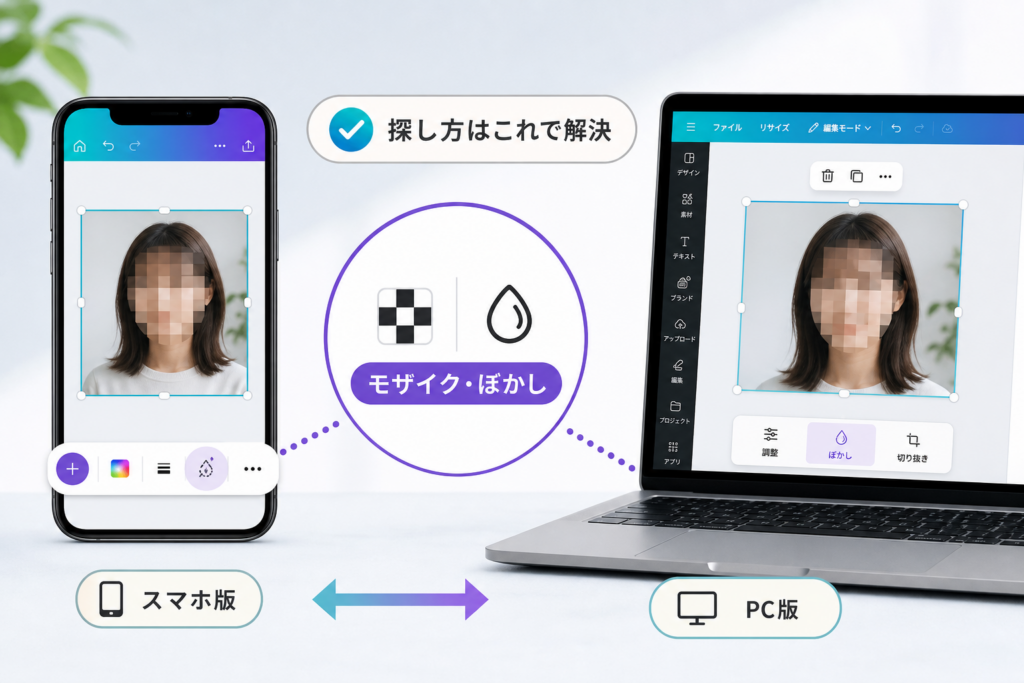
Canvaアプリでモザイクやぼかし機能を探す画面とメニューの見極め
スマホアプリでは、写真をタップした後の「下側の帯」が命綱です。よくある見落としは、左右にスワイプしきれていないことです。
代表的な流れは次の通りです。
-
画像をタップ
-
下部メニューを一番右までスワイプ
-
「エフェクト」や「編集」「調整」カテゴリを順番に開いて探す
ここで“アイコンで覚える”のがコツです。テキスト名はアップデートで変わりますが、ぼかしやモザイク系は「しずくマーク」「星マーク」のグループに入りやすい傾向があります。
スマホで一部だけを隠したい時は、ブラシ系の項目を必ずチェックしてみてください。「ぼかしブラシ」「消しゴム」「修正ブラシ」など名前は違っても、ドラッグして塗るタイプのツールにモザイク役が潜んでいることが多いです。
PC版Canvaとスマホ版でモザイク操作手順が全然違う!知って安心の違いポイント
PC版は、画面左のパネルと上部メニューを行き来する構造です。同じモザイクでも、スマホとPCで探す場所がこれだけ違います。
| 項目 | スマホアプリ | PC版 |
|---|---|---|
| 機能の入口 | 画像タップ後、下部の帯 | 画像クリック後、上部ツールバー |
| エフェクトの位置 | 横スクロールの中 | 画面上「画像編集」「エフェクト」など |
| 一部ぼかし | ブラシ系アイコンから | エフェクト内のぼかし + 形でマスク |
| 操作の感覚 | 指で直感的に塗る | マウスで選択・数値で微調整 |
PC版の強みは、数値で強度を詰められることです。顔バレを確実に防ぎたい場面では、スマホでざっくり位置を決めて、PCでピクセルの粗さやぼかし量を微調整すると、漏れがぐっと減ります。
私の視点で言いますと、企業の事例写真などは「スマホで仮モザイク→PCの大画面で最終確認」という2段階にすると、現場のヒヤッとする事故が目に見えて減ります。
Canvaでぼかしが突然消えた?仕様変更時も迷わないおすすめ機能の切り替え
「ぼかしがなくなった」「動画のぼかしができない」と感じるタイミングは、多くが仕様変更かメニュー再編です。そのときに慌てないための“逃げ道”をいくつか持っておくと安心です。
まずチェックしたいのは次の3点です。
-
アプリのアップデート有無(古いバージョンでは新しい場所に対応していないことがあります)
-
画像か動画かの違い(静止画専用のエフェクトも存在します)
-
無料プランか有料プランか(似た名前でも片方だけ有料なケースがあります)
そのうえで、もし従来のぼかしが見つからない場合は、次のような代替ルートを押さえておくと安心です。
-
静止画なら、図形で上から塗りつぶし+透明度を調整した「なんちゃってモザイク」
-
顔隠しスタンプで完全に覆う方式(AI復元対策としても有効)
-
動画なら、一度キーフレーム編集できる他アプリでモザイク処理をしてからアップロード
顔やナンバーを守る目的であれば、「おしゃれな薄ぼかし」よりも、「少しダサくても完全に隠れている」方が圧倒的に安全です。スマホ版とPC版の違いを理解した上で、いつでも切り替えられる選択肢を持っておくことが、炎上リスクを抑える一番の近道になります。
ナンバープレートや住所をCanvaでモザイク加工するときやりがちな失敗例とセーフガード法
「顔は守りたい。でも世界観は崩したくない。」そんなワガママを叶えやすいのが、写真全体をただぼかすのではなく、ピクセル加工やモザイクアートとして“デザインに昇華”させる方法です。ここではスマホでも扱いやすい手順と、インスタやブログ運用で実際に使われている現場寄りのテクニックをまとめます。
PixelやSlice、pixelifyで実現するCanvaモザイクアートの楽しい作り方
Canvaの画像編集では、通常のぼかしだけでなく、ピクセル化やスライス系のエフェクトを組み合わせることで、おしゃれなモザイクアートが作成できます。
代表的な使い分けを整理すると次のようになります。
| エフェクト/手法 | 向いている用途 | 見た目の印象 | 顔バレ防止の強さ |
|---|---|---|---|
| ピクセル(Pixel系) | 顔隠し・背景の個人情報隠し | レトロゲーム風 | 強い(ピクセルサイズ次第) |
| Slice系グリッド | 背景写真を抽象化 | 雑誌レイアウト風 | 中程度 |
| 外部ツールpixelifyなどでピクセル化 → Canvaにアップロード | 徹底的に隠したい顔・ナンバー | ザラザラのデジタル感 | 非常に強い |
手順のイメージは次の流れです。
-
写真をアップロードしてキャンバスに配置
-
エフェクトやアプリからピクセル系加工を選択
-
ピクセルサイズ(粒の大きさ)を「おしゃれ」ではなく判別不能になるまで上げる
-
必要に応じてSlice風のフレームやグリッドテンプレートに流し込む
私の視点で言いますと、顔やナンバープレートを守るときは「元画像を小さくしてからピクセル化 → 拡大して使う」と、より荒くなり判別しづらくなるので、無料プランでも試してみる価値があります。
インスタ投稿やストーリーでもCanvaモザイクで“世界観”を守るデザインテック
インスタの運用担当者が悩みがちなのは、「モザイクだけ浮いてダサく見える」という点です。ここは世界観と安全性を同時にデザインする意識が効いてきます。
有効な組み合わせは次の通りです。
-
ブランドカラーで塗りつぶした図形をピクセル加工した背景として使う
-
モザイクをかけた部分の上から、同系色のテキストボックスやタグ風パーツを配置
-
ストーリー用テンプレートに、あらかじめ「顔置き場」「住所隠し帯」を作ったマイテンプレートを保存
特にストーリーでは表示時間が短いので、「一見おしゃれなレイアウトだけど、子どもの顔だけピクセル加工+文字パネルで二重に隠す」といった運用が現場でも多いです。
視覚的に整理すると次のイメージです。
| シーン | デザインのコツ | 安全側のポイント |
|---|---|---|
| 子どもの習い事写真 | 顔エリアをピクセル化し、上にタイトル装飾 | ピクセル部分を顔より一回り大きく |
| サロンのビフォーアフター | 顔をピクセル化し、上から「お客様」とだけ表記 | 目元だけでなく輪郭ごと覆う |
| 店舗外観+住所 | 住所部分をモザイク+帯で地名だけ表示 | 住所は完全に隠し、エリア名だけ残す |
このように「隠した痕跡を、デザイン要素に変える」と、フォロワーにも“丁寧なブランド”として伝わりやすくなります。
顔隠しスタンプとピクセルモザイクのダブル使いで強力ガード
最近のトラブルで増えているのが、「スマホ画面では問題なく見えていたが、大きなモニターで見ると表情が分かる」というケースです。ここで効いてくるのがピクセルモザイク+スタンプの二重ガードです。
おすすめのフローは次の通りです。
- 顔全体をブラシ機能やピクセル加工でしっかりモザイク処理
- その上に顔隠しスタンプ(丸・ハート・吹き出しなど)を配置
- スタンプにはブランドカラーやロゴを使い「演出」に変える
- 最後にズームしても目や輪郭が見えないか確認
一重モザイクと比べた違いを表にまとめると、判断しやすくなります。
| 方法 | 見た目 | リスク | 向いているケース |
|---|---|---|---|
| モザイクのみ | ナチュラル〜無機質 | 拡大されると形が読まれやすい | ラフな日常投稿 |
| スタンプのみ | ポップで分かりやすい | スタンプの周りから輪郭が読まれる | 顔が小さい写真 |
| ピクセル+スタンプ | デザイン性+高い防御力 | 手間は少し増える | 子ども・顧客・医療現場など確実に守りたい写真 |
無料プランでも、スタンプ代わりになる図形やイラスト素材は十分そろっています。特にインスタ用テンプレートに「顔隠しスタンプの位置」をあらかじめ決めておくと、毎回の編集時間がぐっと短くなり、副業やアフィリエイト用の量産投稿にも使いやすくなります。
写真を守りながらデザインも楽しみたい方は、「まず安全ラインを決める → その上におしゃれを足す」という順番で加工してみてください。安全性を土台にしたデザインは、結果的にブランドの信頼度も上げてくれます。
無料プランでもココまでできる!Canvaモザイク加工と他モザイクアプリ比較バトル
顔やナンバープレートを守りたいのに、あれこれアプリを渡り歩いて終わるとヘトヘトになります。ここでは「安全性」「手間」「コスパ」の3軸で、無料プランと他アプリを一気に整理していきます。
Canva無料版で使えるモザイク機能とCanva Pro限定のエフェクトまとめ
無料プランでも、写真のモザイク加工は日常使いレベルなら十分こなせます。ざっくり整理すると、次のイメージです。
| 項目 | 無料プラン | Proプラン |
|---|---|---|
| 写真のぼかし・モザイク風エフェクト | 利用可 | 種類が増える |
| 一部だけモザイク(ブラシ) | 基本OK | 細かい調整がしやすい |
| 動画のぼかし | 制限あり・動作が重くなりがち | 比較的安定して使いやすい |
| 素材テンプレート | 無料素材中心 | モザイクアート向け素材が豊富 |
実務で多い「子どもの顔だけ隠す」「お客様の1人だけ加工する」といった用途なら、無料プランの一部ぼかし機能とブラシで十分対応可能です。Proが生きてくるのは、動画案件が多い人や、ピクセルアート風の加工を頻繁に使う人という位置づけになります。
無料モザイクアプリとCanvaを合わせる場合ベストな安心度と手間の塩梅
スマホの無料モザイクアプリを組み合わせるときは、「どこで勝負するか」を決めると迷いにくくなります。
-
安全度優先ルート
- 先に専用モザイクアプリで顔やナンバーをガチガチに隠す
- その画像をCanvaにアップロードし、文字入れやテンプレート編集だけ行う
→ モザイクは専用アプリに任せるので、復元リスクを最小化できます。
-
手間を減らすライトルート
- 写真をそのままCanvaにアップロード
- 一部ぼかしやブラシで顔だけ加工
- 必要に応じて濃さを2段階重ねる
→ アプリが1つで済むぶん早いですが、モザイクの強度チェックは念入りに行う必要があります。
私の視点で言いますと、子どもの顔や医療・学校現場の情報は「専用アプリで先に完全マスク」してから、デザインをCanvaで整える二段構えが精神的にも安心です。
Canvaモザイクアプリ感覚でスマホだけで完結させたい人への最適ルート
スマホ1台で完結させたい保護者やサロンオーナーには、次のルートが現実的です。
-
ステップ1:撮影段階で写しすぎない
後からモザイクを追いかけ回さなくて済むように、顔をフレームの端に寄せる、背景の住所情報を写さない撮り方を意識します。
-
ステップ2:Canvaアプリで一部だけモザイク
画像編集画面でエフェクトや調整メニューからぼかし系機能を呼び出し、ブラシで顔やナンバーを一回り大きく塗ります。
目安としては、スマホ画面で「誰か分からない」レベルではなく、拡大して見ても表情が判別できない濃さまで上げるのがポイントです。 -
ステップ3:ストーリーズ用やフィード用テンプレートで仕上げ
文字やスタンプで世界観を整えつつ、気になる箇所をピクセル加工やスタンプで二重ガードしておきます。
このルートなら、別アプリを挟まずに「デザインも安全性もそこそこ高いライン」でまとまりやすくなります。頻繁に発信する人ほど、最初にこの型をつくっておくと、毎回迷わずサクサク更新できるようになります。
Canva現場で実際あったモザイク失敗集|炎上ストップ必携チェックリストとリカバリプラン
SNS担当や保護者の相談で多いのが「隠したつもりがバレていた」パターンです。ここでは、実務で本当に起きやすい失敗だけをピックアップし、投稿前後でどう守るかをまとめます。
モザイクが薄すぎて結局顔バレ…を避ける絶対チェックポイント
顔やナンバープレートは「おしゃれ」ではなく「判別不能」を基準にします。ざっくり言うと、スマホの小さい画面ではなくPCの全画面でチェックすることが必須です。
モザイク強度の目安を整理すると次のようになります。
| 対象 | 安全寄り設定の目安 | NGになりやすい例 |
|---|---|---|
| 子どもの顔 | 顔全体を一回り広く、強めのぼかし/ピクセル | 目元だけスタンプ、弱いぼかし |
| ナンバー | プレート全体を覆う長方形モザイク | 一部だけ隠す、薄い半透明 |
| 住所・書類 | 文字行ごとに太めモザイク | 1〜2回だけ軽くぼかす |
チェック時は次の3ステップがおすすめです。
-
PCの大画面で拡大して人物が誰か推測できないか確認
-
一度書き出して、スマホとタブレット両方で見てみる
-
知人に「誰かわかる?」と聞き、答えられたらやり直し
モザイクやピクセル加工は「少しやり過ぎかな」くらいでちょうどいいと考えてください。
投稿後にモザイク漏れが発覚したらCanvaでどうリカバリ?プロの対応術はこれ
公開後に漏れに気付くケースも珍しくありません。そんな時の動き方をフローにしておきます。現場で何度か対応している私の視点で言いますと、最初の5分が勝負です。
-
すぐに該当投稿を非公開または限定公開に切り替える
-
スクリーンショットが出回る可能性を想定し、該当カットをさらに強いモザイクで再編集
-
Canvaで元デザインを複製し、問題部分だけブラシ機能やスタンプで「一回り大きく」上書き
-
差し替えた画像や動画を書き出し、キャプションはそのままでメディアだけ更新
-
相手が特定の顧客や保護者なら、先に連絡を入れたうえで再公開するか判断
ポイントは「同じレベルのモザイクでやり直さない」ことです。失敗後は、範囲も強度もワンランク上げるのが安全です。
Canva動画ぼかしが途中でズレる時の原因分析と撮影・編集での切り抜け方
動画編集で多いのは、途中から顔がモザイクの外に出てしまうズレです。原因はほぼ次のどれかに当てはまります。
-
被写体の動きが速く、フレームごとの位置が大きく変わる
-
カメラ側がパン・ズームを多用している
-
追従モザイクの範囲をギリギリに設定している
撮影と編集の両方から守りを固めると安定します。
撮影側の工夫
-
なるべく固定カメラで撮る
-
顔を隠したい人をフレームの端に寄せ、「写さない構図」を優先する
-
どうしても動きが大きいシーンは、顔が小さく映る引きの画にする
編集側の工夫
-
追従モザイクは「顔より一回り大きく」設定する
-
シーンが切り替わるごとに一度再生し、境目でズレていないかだけチェックする
-
どうしても追従が不安な場面は、そのカットだけ静止画スクショに差し替えて、静止画として強いモザイクをかける
動画のモザイクは、ツール任せにし過ぎるとどうしても漏れが出ます。撮影段階から「写さない」「小さく写す」を意識しておけば、編集での負担とリスクが一気に下がります。
Canvaモザイクはここまで安心・ここからは危険?安全圏とリスク限界ラインをプロ視点でシェア
「どこまで隠せば、子どもの顔やお客様の情報を“本気で”守れるのか?」を曖昧にしたまま投稿すると、後で冷や汗をかくことになります。ここでは、現場で使える安全ラインをギュッと整理します。
AI復元時代にCanvaモザイクをどこまで強化すればホントに安心?
最近のAIは、荒い写真をある程度復元してしまいます。モザイクも「なんとなく隠れている」レベルでは、拡大やAI補正で輪郭が読まれるリスクがあります。
安全性はざっくり言うと、範囲の広さ×モザイクの粗さ(ピクセルサイズ)で決まります。
安全度の目安
| 状態 | 強度の目安 | リスク感覚 | 用途の目安 |
|---|---|---|---|
| 安全圏 | 顔全体+一回り外側を覆い、しっかりピクセル化 | 拡大しても目・口の位置が分からない | 子ども・顧客・医療系 |
| グレーゾーン | 目元だけ・口元だけの小さなぼかし | シルエットで知人にはバレる可能性 | 社内共有レベル |
| 危険域 | おしゃれ程度の薄いぼかし・フィルター | AI補正や拡大でほぼ判別可能 | 顔隠し用途には不適切 |
私の視点で言いますと、「誰にどこまでバレたくないか」を先に決めてから強度を決めると失敗が激減します。特に子どもや患者さんは、迷ったら一段階強め・広めを基準にしてください。
ポイントは次の3つです。
-
モザイクは顔より一回り大きくかける(額〜顎+左右の余白まで)
-
ピクセル加工は目・鼻・口の形が崩れるまで強度を上げる
-
仕上げにスマホとPCの両方で拡大確認する
この3つを習慣にすると、「大画面で見たら普通に分かる」事故はかなり減らせます。
学校・園・店舗・医療など使用現場で違うCanvaモザイク基準とチェック方法
同じモザイクでも、使う現場で求められる基準は変わります。現場別に、どのあたりを目安にすべきか整理します。
| 現場 | 安全基準の傾向 | モザイクの推奨範囲 | チェック体制のコツ |
|---|---|---|---|
| 学校・園 | 保護者の目線が最優先 | 子どもの顔と名札を完全に覆う | 先生+事務担当のダブルチェック |
| 店舗・サロン | 顧客の顔・ナンバーを確実に隠す | 顔全体・ナンバー全桁を太めに | 投稿前に店長かオーナー確認 |
| 中小企業・オフィス | 社外秘資料を守る | 紙の書類は文字が完全に読めない強度 | 社内での簡易チェックリスト運用 |
| 医療・福祉 | 最上位レベルの慎重さ | 顔・名札・背景の情報源も広めに | 責任者承認まで必ず挟む |
現場での実務では、「誰がどこを見るか」を決めておくとミスが減ります。
-
SNS担当がモザイク加工
-
別のスタッフがチェックリストで確認
-
問題なければ責任者が最終OK
チェックリストには、次のような項目を入れておくと安心です。
-
顔・ナンバー・住所が拡大しても判別できないか
-
名前・校章・ロゴなど、身元につながる情報が残っていないか
-
動画の場合、シーン切替のたびにモザイクが外れていないか
「感覚ではなく、決まった表を見ながら確認する」ことが、炎上リスクを地味に下げてくれます。
Canvaで完結かモザイク専用ツール併用かを決めるシンプルな見極め
最後に、多くの人が迷う「どこまでツールを使い分けるか」を整理します。判断の軸はとてもシンプルです。
判断のチェックポイント
-
静止画メインで、顔・ナンバーをしっかり隠したいだけ
-
スマホかPCで完結させたい
-
加工にかけられる時間は1〜2分/枚程度
この条件なら、モザイクとぼかしの機能を組み合わせたCanva完結で十分対応可能です。範囲を広めに取り、強度をしっかり上げれば、実務レベルの安全性は確保できます。
一方で、次の条件に当てはまる場合は、モザイク専用ツールの併用を検討した方が安心です。
-
長尺の動画で、動く顔に追従モザイクを正確に当てたい
-
医療・行政など、トラブル時のリスクが極端に高い
-
一度に大量の動画カットを処理する必要がある
ざっくりまとめると、
-
写真と短い動画→Canva中心+最後に拡大チェック
-
長い動画や高リスク案件→専用ツールでモザイク→Canvaでデザイン仕上げ
この二段構えにしておくと、「おしゃれなデザイン」と「プライバシー保護」の両方を無理なく両立できます。顔や生活圏を守りながら発信を続けたい人ほど、今日の基準を自分用ルールとして一度メモしておくことを強くおすすめします。
Canvaモザイク活用をもっと進化させる!“ラクで安全”のアップデート最前線
SNSも仕事も、顔バレと情報漏れだけは絶対に避けたいのに、編集に時間はかけられない。このジレンマをほどくカギが、「ラクで安全」なモザイク運用のアップデートです。
日々の現場相談で分かったCanvaモザイクの抜けやすい落とし穴まとめ
現場の相談を聞いていると、失敗は操作ミスよりも「思い込み」から生まれているケースが多いです。
代表的な落とし穴を整理します。
-
強度が弱くて、スマホ画面では隠れているように見える
-
範囲がギリギリで、動いた瞬間に輪郭や目元が見えてしまう
-
動画の追従モザイクを過信して、途中のズレをチェックしていない
-
UI変更でぼかしの場所が変わり、別のエフェクトで代用してしまう
安全側に倒すには、「一回り大きく・一段階強く・別デバイスで確認」が鉄則です。特に顔やナンバープレートは、スマホとPCの両方で拡大チェックすると、後悔の数が一気に減ります。
写真と動画のモザイク効率UPに繋がるCanvaテンプレート活用テク
毎回ゼロから調整していると、どうしても雑さがにじみます。安定したクオリティと時短の両方を狙うなら、「モザイク前提のテンプレート化」が有効です。
おすすめのテンプレート例をまとめます。
| 用途 | テンプレートのポイント |
|---|---|
| 子どもの写真用 | 顔位置に合わせた丸スタンプ+強めぼかしレイヤー |
| 施術事例・ビフォーアフター | 目元ラインに長方形ピクセルモザイクを配置 |
| 車・物件紹介 | ナンバー位置に固定ブロック+テキストで補足 |
| 動画のトーク切り抜き | 顔位置に固定スタンプ+背景用ぼかしプリセット |
一度作ったら、「顔隠し」「ナンバー隠し」など用途別にフォルダ管理しておくと、アップロード後に写真や動画を差し替えるだけで安全ラインの加工がほぼ自動で完了します。
私の視点で言いますと、現場で一番効いたのは「子どもの顔用の固定テンプレート」を作ったことです。誰が編集しても強度と範囲がブレなくなり、家族内やチーム内での共有が一気にラクになりました。
今後の仕様変更に負けないCanvaモザイク情報リサーチ&学び術
UIや機能名が変わるたびに、「ぼかしがなくなった」「一部ができない」という声が上がります。振り回されないためには、日頃から次の3つを押さえておくと安心です。
-
検索ワードの軸を持つ
「ぼかし」「モザイク」だけでなく、「ピクセル」「ブラー」「フェイス」など関連ワードで公式ヘルプや解説サイトをチェックします。
-
スマホとPCの両方で確認する
片方で見当たらないとき、もう片方には残っているパターンもあります。特にスマホアプリはアップデートでメニュー階層がよく変わるため、月1回くらいは画面をざっと見直す習慣をつけると迷子になりにくくなります。
-
自分用の「安全メモ」を作る
「顔用はこれくらいの強さ」「この動画サイズではここまで寄って確認」など、自分の基準を書き溜めておくと、仕様が変わっても判断軸はブレません。
モザイクはおしゃれ加工ではなく、プライバシーを守る最後の防波堤です。機能の使い方だけに終わらせず、「どこまで隠せば安心か」という自分なりの基準をアップデートしながら、ラクで安全な運用を育てていきましょう。
この記事を書いた理由
著者 –
Canvaのモザイクを「なんとなく」で済ませて、大きな画面で見た瞬間に血の気が引いたことがあります。子どもの顔を隠したつもりの写真で、目元の輪郭がはっきり分かってしまったり、店舗の前に止まっている車のナンバーが、スマホでは気づけなかった解像度で読み取れてしまったり。そこから、SNS担当やオーナーからの相談で、同じ種類のヒヤリが繰り返されていると痛感しました。特に、スマホ版とPC版で操作が違うことや、アップデートのたびにぼかしの場所が変わる仕様に気づけず、「前と同じやり方」で投稿してしまうケースが目立ちます。このページでは、実際に目の前で起きた失敗を、どこで判断を誤ったのか、どの濃さ・範囲なら安心と言えるのかまで分解しました。「顔バレしてから削除する」のではなく、撮影と編集の段階で迷わず守れるようにすることが目的です。インスタ運用のママも、サロンや教室のスタッフも、企業の広報も、同じチェックリストで自分を守れるように整理しました。
Q. Canvaのモザイクとぼかしは何が違いますか?
Q. スマホで『ぼかし一部ができない』と言われるのはなぜですか?
Q. Canvaで動画にモザイクをかける場合、追従機能はどこまで信頼できますか?
Q. ナンバープレートをCanvaでモザイク加工する時の失敗を防ぐコツは何ですか?
🧰 お困りごとの解決に
 Appleサポートに電話でオペレーターにつなぐ方法Apple無料フリーダイヤル0120-277-535の自動音声を突破してオペレーターに最速で繋ぐ実務的な方法と、混雑時間…
 atoneをAmazonで使う方法と登録エラーの対処atoneはAmazonに直接登録できません。アプリから無料発行できるJCBバーチャルカードをクレジットカード枠で登録す…
 Gmailの受信トレイはどこ?スマホ・PC別の開き方Gmailの受信トレイの場所がわからないなら、まずスマホかPCかを確認し、使用するアプリやブラウザを特定することが大切で…
 Windows Media PlayerのCD再生・取り込み・エラー対処Windows10・11のMedia PlayerとWindows Media Player Legacyの見分け方、有…
 Uber Eatsのサポートへの連絡方法Ubereatsの電話番号は廃止。稼働中の配達トラブルはアプリ内チャットで「現在の配達に関する緊急項目」を選び、トリガー…