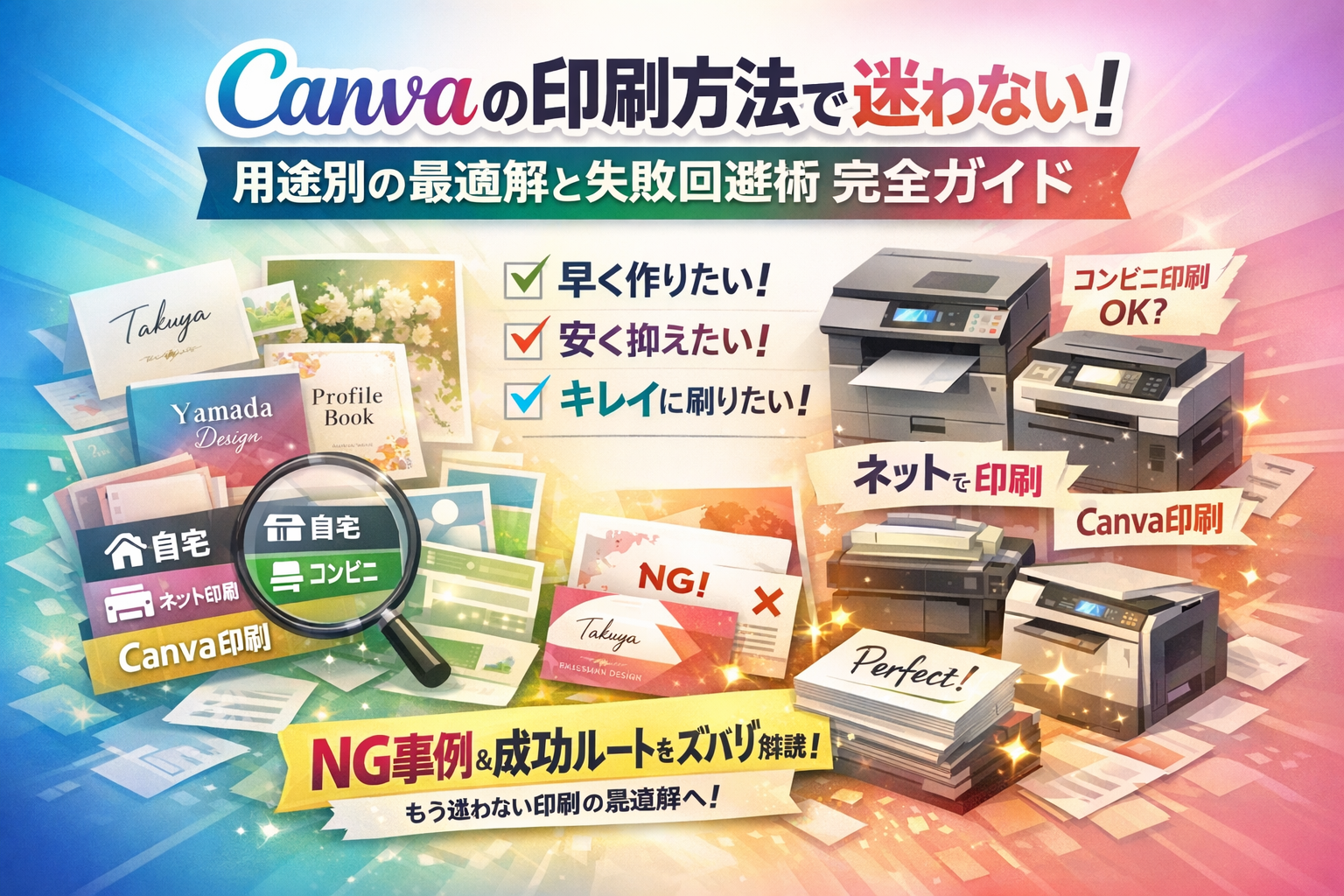
Canvaで席札や名刺、はがき、プロフィールブックまで作ったのに、「どの印刷方法を選べば失敗しないか」で毎回手が止まっていないでしょうか。自宅プリンターかコンビニかネット印刷か、はたまたCanva印刷サービスか。検索するとPDF(印刷)のやり方や自宅・コンビニ・ネット印刷の特徴、dpiやトリムマークの基礎は一通り出てきますが、「あなたの用途と枚数ならどれが最も得か」までは教えてくれません。
この記事は、Canva印刷方法を「自宅/コンビニ/ネット印刷/Canva印刷」という4ルートに分解し、プレ花嫁や個人事業主が迷いやすい席札・名刺・はがき・冊子ごとに最適ルートとNGパターンを具体的に線引きします。最初にサイズや解像度、フチなしと安全マージン、塗り足しとトリムマークを固め、次に自宅印刷のコスト上限、コンビニ印刷が「できない」厚紙や名刺の落とし穴、ラクスルやカメラのキタムラへの入稿チェックポイント、Canva印刷サービスとの違いまで一気に整理します。
スマホでもパソコンでも、無料で済ませたい人もきれいさを最優先したい人も、この1本を読めば「もう検索でさまよう必要がない」状態まで短距離で到達できます。フチなしにならない、サイズがずれる、色がくすむといった典型トラブルも、印刷現場の視点で原因と対処を押さえていきます。ここから先は、あなたの状況に合わせて最適なCanva印刷方法を選び切るステップに進みましょう。
- Canva印刷方法を選ぶ前にまず4つのゴールと自分の立ち位置を整理しよう
- Canvaで印刷用データを作る基本設定でどこへ出しても失敗しない秘訣伝授
- 自宅プリンターでCanva印刷方法を徹底実践!無料でどこまで攻めるか現場目線でズバリ
- コンビニでCanva印刷方法を実行!セブンやローソンやファミマの違いとできない失敗パターン
- ネット印刷や写真店やCanva印刷サービスを発注するときプロが必ず教えるデータと紙質の落とし穴
- 用途別Canva印刷方法で席札や名刺やはがきやプロフィールブック正解ルート発表
- よくあるトラブルQ&A!Canva印刷でできない・フチなしにならない・色ズレ時の現場直伝レスキュー
- 印刷現場が教えるCanva印刷方法の「あるある」読者が今日から真似できるチェック術
- ここまで読んだあなたに贈るCanva印刷方法迷子回避マイルール!プロ目線アドバイス付き
- この記事を書いた理由
Canva印刷方法を選ぶ前にまず4つのゴールと自分の立ち位置を整理しよう
「とりあえずコンビニで刷ればいいか」と動き出してから、色がくすむ・フチが切れる・名刺がペラペラ…ここで一気にテンションが下がる人を、印刷現場で何度も見てきました。作業を始める前に、ゴールと自分の立ち位置をサッと決めておくと、遠回りせず一発で正解ルートに乗れます。
まず押さえたいのは、印刷のゴールが大きく4つに分かれることです。
-
今すぐ手元に欲しい
-
とにかく安く済ませたい
-
とにかく仕上がり重視
-
品質と価格のバランスをとりたい
この4つと、自宅プリンターの有無・枚数・用途(名刺か席札かはがきか)を掛け合わせると、選ぶべきルートがかなりはっきりしてきます。
自宅やコンビニやネット印刷やCanva印刷でどんな仕上がりやコストが変わるかを明快比較
まずは全体の地図を押さえておきましょう。ざっくりの傾向は次の通りです。
| 印刷方法 | 仕上がりのきれいさ | 1枚あたりのコスト感 | 向いている枚数 | 向いている用途 |
|---|---|---|---|---|
| 自宅プリンター | 用紙次第で中程度 | 少枚数は安いが大量は割高 | 〜50枚程度 | 試し刷り、家族用はがき、ラフな席札 |
| コンビニ | 写真はそこそこ、文字はくっきり | 少枚数は安いが厚紙不可が多い | 〜30枚程度 | 簡易チラシ、急ぎの配布物 |
| ネット印刷 | 高品質で安定 | 枚数が増えるほど割安 | 100枚〜 | 名刺、ショップカード、DM、冊子 |
| Canvaの印刷サービス | デザイン連携で安定 | 小ロットでも品質重視 | 50枚〜 | 名刺、カード類、プロフィールブック |
自宅とコンビニは「とにかく今すぐ・小部数」に強く、ネット印刷とCanvaの印刷サービスは「きれいに大量・きっちりした紙質」に強いというイメージを持っておくと判断しやすくなります。
「とにかく今すぐ」「とにかく安く」「とにかくきれい」あなたが選ぶべきCanva印刷方法はどれ?
私の視点で言いますと、迷ったら次の3パターンで考えるとブレにくくなります。
-
今すぐ欲しい人
- 今日中に必要なら: 自宅プリンターかコンビニ
- 席札や簡易資料は自宅、配布用チラシはコンビニが現実的です。
-
とにかく安く済ませたい人
- 10〜30枚程度: 自宅プリンター(インク代と用紙代を計算したうえで)
- 100枚以上: ネット印刷。単価が一気に下がり、紙質も安定します。
-
とにかくきれいに仕上げたい人
- 名刺・ショップカード・結婚式関連: ネット印刷かCanvaの印刷サービス
- 写真入りプロフィールブックや冊子は、紙質・厚みを選べるサービス一択です。
ポイントは、「用途の重要度」と「枚数」をセットで考えることです。友人同士のイベント用フライヤーと、仕事で使う名刺では、同じ印刷方法でも許されるクオリティラインがまったく違います。
プレ花嫁と個人事業主がよくやりがちなCanva印刷方法の選び方ミスまとめ
現場で頻繁に見るのが、次のような「惜しい選び方」です。先に知っておくと回避しやすくなります。
-
プレ花嫁のミスパターン
- 席札やプロフィールブックをコンビニの普通紙で印刷 → ペラペラで披露宴会場の雰囲気と合わない
- フチまで写真を入れたデザインを自宅プリンターで印刷 → 機種によってはどう頑張っても白フチが出る
- はがきサイズの招待状をA4テンプレートから縮小印刷 → 文字が読みにくく、トンボ(トリムマーク)もなくてカットがガタガタ
-
個人事業主のミスパターン
- Canvaの名刺テンプレートをそのままA4に面付けして自宅印刷 → 切り落とし時にロゴやURLがギリギリで欠ける
- コンビニで名刺サイズに縮小印刷 → サイズが微妙にズレて、市販の名刺用紙のミシン目と合わない
- 安さだけで超薄い紙を選んでネット印刷 → 手に取った瞬間に「安っぽさ」が伝わり商談の印象を下げてしまう
これらに共通しているのは、「どこで印刷するか」を先に決めず、デザインから走り出してしまうことです。まずは「自宅・コンビニ・ネット・Canvaの印刷サービス」のどれをメインに使うかを決めてから、サイズや紙質、塗り足しを設計していくと、大きな手戻りを防げます。ここを押さえておくだけで、印刷迷子から一歩抜け出せます。
Canvaで印刷用データを作る基本設定でどこへ出しても失敗しない秘訣伝授
「どこでプリントしてもそれなりに見えるデータ」か、「どこで刷ってもプロっぽく決まるデータ」か。分かれ目は、この段階でほぼ決まります。ここをおさえておくと、自宅でもコンビニでもネット印刷会社でも、印刷物の“ハズレ率”が一気に下がります。
Canva印刷方法でサイズや解像度や比率を絶対に間違えない「最初の一手」
最初の一手で見るポイントは3つだけです。
- サイズ(仕上がり寸法)
- 比率(縦横比)
- 画像の解像度
まずサイズは、必ず仕上がりサイズで作成します。名刺なら91×55mm、はがきなら100×148mm、A4チラシなら210×297mmといった具合です。カスタムサイズでmm指定にしておくと、ネット印刷会社のテンプレートと合わせやすくなります。
画像解像度は、印刷に使う写真やロゴが300dpi相当になるようにします。Canva上ではdpiの数字は出ませんが、元画像のピクセル数でざっくり判断できます。
-
名刺(91×55mm=約3.6×2.2inch)なら、長辺1000px以上
-
A4チラシ(210×297mm=約8.3×11.7inch)なら、長辺2500〜3500px程度
このあたりを目安に、小さすぎる画像は拡大して使わないことが重要です。ぼやけたロゴや写真は、それだけで「自作感」が出てしまいます。
色モードは、Canvaでは内部的にRGBですが、後で説明するPDF(印刷)書き出しを使えば、印刷会社側でCMYK変換前提のワークフローに乗せやすくなります。私の視点で言いますと、ここで無理にRGBとCMYKの細かい差を気にするより、画像解像度とレイアウト精度を優先した方が仕上がり満足度は圧倒的に高いです。
PDFで印刷したい人が知っておくべき塗り足しやトリムマーク 〜印刷会社が見るチェックポイント徹底解説
「PDFで出せばOK」ではなく、どういうPDFにするかが勝負です。印刷会社がまず見るのはこの3点です。
-
塗り足し(仕上がり外側の余分な画像)
-
トリムマーク(トンボ・トリムマーク)
-
文字サイズと線の太さ
印刷で断裁する際、刃は紙の山に対してわずかにブレます。そのブレを吸収するために、上下左右3mm程度の塗り足しが必要になります。CanvaからPDF(印刷)で書き出す際は、ダウンロード設定で
-
PDF(印刷)
-
トリムマークと塗り足しにチェック
を入れておきます。ここを外すと、ポストカードやチラシで白いフチが出る典型パターンになります。
印刷会社がチェックしているポイントを整理すると、次のようなイメージです。
| チェック項目 | プロが見る理由 | Canvaでのポイント |
|---|---|---|
| 塗り足し | 断裁ズレを隠すため | 背景は仕上がりより外側まで塗る |
| トリムマーク | 断裁位置の基準 | PDF書き出し時に必ずオン |
| 文字サイズ | つぶれ・読みにくさ防止 | 6pt未満は避ける |
| 線の太さ | 細すぎると消える | 0.3pt以上を目安に |
特に、Canvaの名刺テンプレートをそのまま使うと、ロゴや文字が仕上がりギリギリに配置されていることがあります。ネット印刷に発注すると、断裁でロゴの一部が切れるという相談がかなり多く、塗り足しと安全マージンの両方を取るレイアウトに修正するのが実務では定番です。
枠なしで印刷方法を選ぶときに知って差が出るCanvaのフチなし設定と安全マージンの真実
「フチなしで印刷したい」という要望は多いのですが、ここには大きな誤解があります。押さえておきたいのは次の2点です。
-
フチなし設定はプリンター側の機能であり、必ずしも完全フチなしにならない
-
たとえフチなしでも、デザインには安全マージンが必要
家庭用プリンターのフチなし設定は、機種ごとに挙動がかなり違います。同じデータでも、あるプリンターではきれいにフチなしになり、別のプリンターでは片側だけ白が残る、といった“気まぐれ”が普通に起きます。コンビニのマルチコピー機も、対応サイズが限られていて、名刺サイズや席札サイズそのものはフチなし不可のケースがほとんどです。
そこで重要なのが安全マージンです。これは「大事な情報を絶対に置いてはいけないエリア」のことで、
-
仕上がり線から内側3〜5mmには、文字やロゴを置かない
-
写真や背景色は塗り足しまでしっかり伸ばす
というルールで考えます。
-
フチなし印刷設定 → 用紙の端までインクを飛ばすかどうか(プリンターの仕様)
-
安全マージン → 大事な情報をどこまで内側に寄せるか(デザインの設計)
名刺やショップカードで多い失敗は、「フチなしにしたいから」とロゴを端ギリギリに置いてしまうケースです。印刷会社では、受注後にロゴや文字を数mm内側にずらしてから出力することがよくありますが、自分で作るなら最初から仕上がり線から3mm以上内側にロゴ・文字を配置しておくと安心です。
この3つのポイントを押さえておけば、自宅プリンターでもコンビニでもネット印刷でも、「どこに出しても最低ライン以上の品質」が安定して出せるようになります。ここを固めておくことが、後の印刷方法選びをぐっと楽にする近道です。
自宅プリンターでCanva印刷方法を徹底実践!無料でどこまで攻めるか現場目線でズバリ
Canva印刷方法を自宅で最適化!厚紙やはがきやA4チラシをきれいに刷る技
自宅プリンターでも、押さえるポイントを間違えなければ「え、これ家で刷ったの?」と言われるレベルまで持っていけます。鍵は、Canva側とプリンター側の連携です。
まずCanva側の基本です。
-
サイズは最初から「A4」「はがき」「名刺サイズ」など目的の実寸を選ぶ
-
ダウンロード形式はPDF(印刷)を選択
-
カラー設定はRGBのままで構いませんが、彩度強めの色は画面より沈む前提で少し明るめに調整
-
塗り足しを考えて、端から3mm以内に文字やロゴを置かない
次にプリンター設定です。家庭用プリンターの品質差が出る部分なので、ここを攻めます。
-
用紙設定を実際の用紙に合わせる(普通紙/光沢紙/はがき/厚紙)
-
品質は「きれい」か「高品位」を選択
-
拡大縮小は「実寸」「100%」を選び、自動調整をオフ
-
フチなし印刷を使う場合は、Canva側で周囲に色ベタを広めに敷く
厚紙やはがきに強いプリンターでも、想定以上に反りやすかったり、紙詰まりしやすいものがあります。10枚刷る前に必ず2〜3枚の試し刷りをして、色と余白、紙の通り具合を確認してから本番に進むのが、現場での鉄板手順です。
インク代や用紙コストを冷静シミュレーション!Canva印刷方法で分かった自宅印刷のリアルな限界
「自宅は無料」と思われがちですが、冷静にインクと用紙を見ていくと、ある枚数を超えた瞬間にネット印刷の方が安くなるケースが見えてきます。
大まかな目安をまとめると、次のようなバランスになります。
| 用途 | 枚数の目安 | 自宅印刷が得なライン | ネット印刷に切り替えたいライン |
|---|---|---|---|
| A4チラシ | 〜30枚 | インク代込みで少量なら許容 | 50枚を超えると単価が急上昇 |
| はがきDM | 〜20枚 | 宛名書き込みも含め自宅が楽 | 50枚前後からネット印刷が有利 |
| 名刺・ショップカード | 〜40枚 | 試作用やイベント1回分なら可 | 配布前提なら初めから業者推奨 |
| 席札 | 〜60席 | 手差しで少量ならギリギリ可 | 両家分・予備込みなら業者が安心 |
インクは、全面カラーのチラシを連続出力すると、体感として「インクカートリッジが一気に溶けていく」レベルで減っていきます。用紙も、名刺用のマット紙や光沢紙を選ぶと、1枚あたりのコストが一気に跳ね上がります。
私の視点で言いますと、自宅印刷は「試作」「少量」「日付が迫っていて今日中に欲しい」という3条件がそろったときが最も強く、逆に100枚単位の配布物を家で刷り切ろうとすると、途中でインク切れ・紙詰まり・時間切れの三重苦に陥るパターンを何度も見てきました。
自宅で席札や名刺をCanva印刷方法で刷って後悔した話と「ここまでOK」なお得パターン
プレ花嫁や個人事業主からの相談で多いのが、席札や名刺を家で印刷して「思ったより大変だった」というケースです。代表的な後悔パターンと、「ここまでなら自宅でOK」のラインを整理しておきます。
自宅印刷で後悔しやすいケース
-
席札を二つ折りにしたら、片側だけ色がかすれて見える
→ 厚紙対応が弱いプリンターで、折り筋部分のインク定着が不安定
-
名刺をA4面付けで印刷し、カッターで裁断したらロゴがギリギリで切れた
→ Canvaのテンプレートにトンボがなく、カット位置が毎回微妙にずれた
-
途中でインク切れし、追加カートリッジを買ったらネット印刷より高くついた
自宅で「ここまでOK」と言えるお得パターン
-
席札: 少人数の家族婚で、20席前後まで。手差し給紙でゆっくり出力しながら品質チェック
-
名刺・ショップカード: 1イベント限定で使い切る30〜40枚程度まで。デザイン確認と反応テスト用と割り切る
-
はがき: 季節の挨拶や内輪向けDMを20枚前後。写真メインのものより、文字中心のシンプルデザイン向き
席札や名刺は、「紙の厚み」と「断裁の正確さ」で一気にクオリティがバレます。家庭用プリンターでできる範囲を超えていると感じたら、デザインはCanvaで作りつつ、印刷と断裁はネットのオンデマンド印刷会社に任せるのが、仕上がりとコストの両方でちょうど良い落とし所になります。
自宅プリンターは、うまく使えば最強の「試作機」であり「少量即日マシン」です。この立ち位置を理解しておくと、どこまで攻めて、どこからプロに預けるかの判断がはっきりしてきます。
コンビニでCanva印刷方法を実行!セブンやローソンやファミマの違いとできない失敗パターン
「スマホ片手に今すぐプリントしたい」人ほど、コンビニの機械の前で固まりがちです。現場で見ていると、失敗パターンはほぼ決まっています。
スマホからコンビニ印刷方法を選ぶ人が遭遇するCanvaデータ持ち込み失敗あるある
まず多いのは、スマホで仕上げたデザインを、そのまま画像で持ち込んでしまうケースです。
-
PNGやJPEGで保存して、コンビニ機で拡大して印刷
-
縦横比が用紙サイズと合わず、上下か左右が切れる
-
文字が小さすぎてつぶれる
スマホから印刷するなら、事前にPDF書き出しが鉄則です。PDFならサイズ情報が保持され、余白やトリムマークも反映しやすくなります。
スマホ利用時に最低限そろえたい流れを整理します。
- デザインのサイズをA4、A3、L判など実際に使う用紙サイズに合わせて作成
- ダウンロード形式でPDFを選択(高画質推奨)
- クラウドかアプリ経由で各社のコンビニプリントサービスにアップロード
- 店頭では「文書プリント」メニューを選択し、拡大縮小をかけない
ここを外すと、「店で初めてサイズ設定を考える」ことになり、ほぼ失敗します。
セブンイレブン印刷方法とはがきや厚紙の相性・ローソンやファミマでありがちな想定外トラブル
チェーンごとに、できることとできないことに差があります。代表的な違いをざっくり整理します。
| 項目 | セブンイレブン | ローソン | ファミマ |
|---|---|---|---|
| 推奨ファイル | PDF・画像 | PDF・画像 | PDF・画像 |
| はがき持込 | 不可の店舗が多い | 不可の店舗が多い | 不可の店舗が多い |
| 厚紙印刷 | 店舗備え付け用紙のみ | 同左 | 同左 |
| フチなし | 写真サイズ中心で対応 | 同左 | 同左 |
| カラー精度 | 写真は比較的安定 | 若干青寄り傾向になりやすい | 濃く出ることがある |
はがきや席札用の厚紙を自分で持ち込んで印刷したい、という相談は多いですが、コンビニ複合機は基本的に持込用紙非対応です。備え付けのコピー用紙か写真用紙しか選べないケースがほとんどです。
ローソンやファミマで起きやすいトラブルは次の通りです。
-
PDFを画像プリントで出してしまい、余白が予想外につく
-
L判フチなしを選んだつもりが、自動拡大されて端の文字が切れる
-
機種によってはRGB画像の彩度が強調され、肌が赤く出る
私の視点で言いますと、「文書プリントで100%表示」「フチなしは写真プリント限定」と覚えておくと事故が減ります。
Canvaで名刺や席札をコンビニ印刷方法に託したとき業界人が「ちょっと待って」と止める理由
名刺や席札をコンビニに任せるのは、現場ではほぼ止めます。その理由はコストというより、仕上がりのリスクが読めないからです。
-
コピー用紙に名刺サイズを印刷すると、どうしてもペラペラ
-
名刺テンプレートをそのままA4に並べると、断裁時にロゴや文字がギリギリで切れる
-
コンビニ機の出力は微妙に縮小されることがあり、面付けの線がずれる
とくに名刺テンプレートは、デザインの端まで色が入っていることが多く、塗り足しがない状態でコンビニ印刷すると、フチに白い線が出たり、逆に断裁でデザインが欠けることがよくあります。
どうしてもコンビニを使うなら、次のような工夫が必要です。
-
名刺1枚をそのまま印刷せず、上下左右に3〜4mmの余白を取る
-
フチあり前提のデザインにして、背景色を紙白に合わせる
-
席札は折り目位置をガイド線で確認し、文字を中央より内側に寄せる
名刺や結婚式の席札は、相手の手元に残る印刷物です。インクの乗りや紙の厚みで「手触りの信頼感」が決まります。コンビニの強みはスピードと手軽さであり、品質の安定や紙質の選択はどうしてもネット印刷や専用サービスに軍配が上がります。
そのため、コンビニは「当日どうしても数枚だけ必要な予備」や、「校正用の色味確認」に留めて、本番はオンデマンド印刷や印刷会社への発注に切り替える判断が、最終的にコストと安心感のバランスが良くなります。
ネット印刷や写真店やCanva印刷サービスを発注するときプロが必ず教えるデータと紙質の落とし穴
「とりあえずPDFにしてネットで発注すれば大丈夫でしょ?」と進めると、ここで一気に“印刷迷子”になります。このゾーンは、データ精度と紙質選びの両方を外すと、一気にチープに見えてしまうステージです。
Canva印刷方法で発注前の紙質や厚みや納期のホントを見分ける
同じ「マット紙・コート紙・光沢紙」でも、用途と厚みを外すと一気に失敗します。
| 用途例 | 推奨紙質・厚みの目安 | 失敗しやすい選択 |
|---|---|---|
| 名刺・ショップカード | マット系 220〜270kg | コピー用紙〜135kgでペラペラ |
| 席札・プロフィールブック表紙 | 厚めのマット 180〜220kg | 光沢紙で安っぽくテカる |
| チラシ・DM | コート90〜110kg | 厚すぎて折りにくい・郵送料金アップ |
ポイントは3つに絞ると迷いにくくなります。
-
「折るか・切るだけか」で厚みを決める(折るなら薄め、単カードなら厚め)
-
筆記するかどうかを先に決める(席札ならボールペンが乗るマット系一択)
-
納期は“イベントの1週間前納品”で逆算する(オンデマンド即日可か、数日必要なオフセットか)
私の視点で言いますと、プレ花嫁の失敗で一番多いのは「式の3日前着」にして、印刷トラブルが起きたときにやり直しの時間がゼロになるパターンです。最低でも予備日2日は確保しておきたいところです。
Canvaからラクスルやカメラのキタムラなど印刷業者へ入稿時のプロ級チェックリスト
ネット入稿で事故る原因の8割は「データ側の初歩ミス」です。発注前に、次のチェックリストを1つずつ潰していくと、印刷会社に余計な問い合わせをしなくて済みます。
-
ファイル形式:PDFの「印刷」書き出しになっているか(標準PDFやPNGのままにしない)
-
サイズ:仕上がりサイズと入稿サイズの指定が一致しているか(A4をB5扱いにしない)
-
塗り足し:上下左右3mm延ばして作成しているか
-
フォント:CanvaのPDF設定で「フォントを埋め込む」系のオプションをオンにしているか
-
画像解像度:写真は実寸で300dpi相当あるか(小さい画像を無理に大きくしていないか)
-
色:RGBで作っていても「蛍光色・ネオンカラー」を多用していないか
-
面付け:名刺をA4に並べて入稿せず、1枚物データで発注仕様に合わせているか
とくに名刺やカード系で多いのが、「Canvaのテンプレを自分でA4に10面付け」してしまうケースです。断裁位置が1mmでもずれると、ロゴや文字がギリギリで切れます。ネット印刷側が面付けしてくれる前提で、1枚単体データで入稿する方が安全です。
Canva印刷サービスと他社ネット印刷方法を徹底比較して用途別にベストをズバッと選ぶ
どこに出すかで迷ったら、「枚数」と「重要度」で機械的に振り分けると判断が速くなります。
| 条件 | Canvaの印刷サービス | 一般的なネット印刷 | 写真店(カメラのキタムラなど) |
|---|---|---|---|
| データ連携 | そのままボタンで発注 | PDF入稿が前提 | JPEGやPDFで入稿 |
| 向いている用途 | 名刺・カード・簡易冊子 | チラシ・DM・大量部数 | 写真画質のポストカード・フォトブック |
| 強み | 操作がとにかく簡単 | 単価・サイズ展開が豊富 | 写真の階調・肌色がきれい |
| 注意点 | サイズ・紙種の自由度がやや狭い | データ不備は自己責任になりやすい | 文字多めデザインは割高感 |
用途別のざっくりした“プロの線引き”は次の通りです。
-
名刺・ショップカード
ロゴや文字のシャープさを重視するならネット印刷。とにかく手軽さ重視ならCanva側からそのまま発注。
-
結婚式席札・プロフィールブックの小部数
表紙だけ厚い紙でネット印刷、本紙は薄めオンデマンド、足りない分は自宅プリントで補うとコスパと安心感のバランスが取れます。
-
写真メインのポストカード・七五三や結婚写真の挨拶状
写真店のプリント品質が一歩リードします。RGBベースのデータとの相性が良く、肌色がきれいに出やすいです。
「どこが一番安いか」だけで選ぶと、紙質や納期で後悔しがちです。イベントの重要度と部数を軸に、“多少高くても絶対に失敗したくないもの”だけをネット印刷・写真店エリアに逃がすイメージで組み立てると、失敗がぐっと減ります。
用途別Canva印刷方法で席札や名刺やはがきやプロフィールブック正解ルート発表
結婚式席札やプロフィールブックをCanva印刷方法ではがき印刷で仕上げる鉄板ルート
席札やプロフィールブックは「失敗したくない小部数」の代表です。ここは自宅+オンライン発注の二刀流が安全です。
- CanvaでA6(はがきサイズ)またはA5を選び、3mmの塗り足しを確保
- 文字は8pt以下を避け、濃いカラー(RGBでグレーにしない)で設定
- PDFでダウンロード(PDF印刷/高品質)し、トンボ付きで保存
- テスト用に1〜2枚だけ自宅プリンターで出力して色味と余白を確認
- 本番はネット印刷や写真店にPDF入稿
席札は「オンデマンド印刷+厚紙(200〜220kgクラス)」を選ぶと折りやすく自立しやすいです。
ポイントは、自宅は色と文字の読みやすさ確認専用、本番は印刷会社という役割分担です。
Canva名刺テンプレートを自宅・コンビニ・ネット印刷方法で仕上げたときのガチ比較
名刺は「枚数少ないし自宅でいいか」が一番こじらせやすい印刷物です。現場で見てきた仕上がりイメージをまとめると次の通りです。
| 出力先 | 見栄え | 紙質 | コスト感 | 向いている人 |
|---|---|---|---|---|
| 自宅プリンター | 写真用紙ならそこそこ | 薄くなりがち | 少枚数なら安い | お試し用、家族用 |
| コンビニ | 発色は強めだがツヤっぽい | 厚紙不可が多い | 1〜2シートは安い | 急ぎの仮名刺 |
| ネット印刷 | ロゴも文字も安定 | 名刺専用紙が豊富 | 100枚単位で割安 | 仕事用、本番用 |
名刺テンプレをそのままA4に面付けすると、ロゴや住所が断裁ギリギリになるケースが多くあります。必ず上下左右に3mm以上の「何も置かない安全マージン」をとり、面付け対応テンプレートを使うのがおすすめです。
はがきやポストカードやDMを無料から低予算でチャレンジするCanva印刷方法の現実的ルート
はがき系は「どこまでお金をかけるか」で正解が変わります。
| 目的 | おすすめルート | 注意点 |
|---|---|---|
| 友人へのポストカード | Canva→自宅プリント | インク代が意外と高いので枚数が多いなら要計算 |
| 店舗DM少部数 | Canva→コンビニプリント | フチなしにこだわるとサイズ制限にひっかかりやすい |
| 顧客向けDM大量 | Canva→PDF→ネット印刷 | CMYK変換される前提で、ベタ塗りは少し暗めになると考える |
特にコンビニはフチなし対応サイズが機種で微妙に違うため、端までデザインを敷き詰めると白フチが出ることがあります。デザインをあえて3mmほど内側におさめ、白フチ前提のレイアウトにする方が事故が少ないです。
Canvaで冊子印刷やプロフィールブックをページ数と予算でピタリ選ぶ逆算術
プロフィールブックや小冊子は、「ページ数×部数×納期」で先にルートを決めてしまう方が失敗しません。私の視点で言いますと、次の早見表でおおよそ判断できます。
| 状況 | 推奨ルート | 紙と設定の目安 |
|---|---|---|
| 8ページ以内・20部以下 | Canva→自宅+コンビニコピーで中綴じ | 表紙だけ厚手のインクジェット用紙、本文は普通紙 |
| 12〜24ページ・30部以上 | Canva→PDF→オンデマンド冊子印刷 | A5 or B5、本文90kg前後、表紙135kg前後 |
| 写真多め・色にこだわり | Canva→PDF→写真店や高品質ネット印刷 | 光沢系かマットコート紙、解像度は300dpi以上の画像のみ使用 |
冊子は途中で「足りないから増刷」が起こりがちです。最初からネット印刷を選べば、データを流用して再版しやすく単価も安定します。逆に、家族用の少部数なら自宅でホチキス留めでも十分満足度が高くなります。
用途ごとに「どこまで見栄えを求めるか」と「何部刷るか」をはっきりさせると、迷路のような印刷方法選びが一気に地図になります。
よくあるトラブルQ&A!Canva印刷でできない・フチなしにならない・色ズレ時の現場直伝レスキュー
Canva印刷でボタンが見つからない・印刷できない原因をスパッと診断するチェックリスト
「どこから印刷すればいいのか分からない」「押しても出力されない」と相談されるとき、原因はほぼパターン化しています。私の視点で言いますと、下の順で見ていくと大半は数分で解決します。
まず確認するポイント
-
パソコン版かスマホアプリか
-
ブラウザかアプリか(Chrome推奨)
-
オフラインモードになっていないか
-
プリンターがPCやスマホと同じWi-Fiに接続されているか
ボタンの場所と正しい流れ
-
パソコン版
画面右上の「共有」→「ダウンロード」→ファイル種類でPDF印刷を選択→保存→PDFを開いてプリント
-
スマホ版
右上のアイコン→「ダウンロード」→PDF印刷→端末に保存→各アプリから印刷
直接「印刷」ではなく一度PDFとしてダウンロードしてから印刷するのが安定ルートです。ブラウザのポップアップブロックがオンだと印刷画面が出ないこともあるので、ブロック解除もチェックしてみてください。
画面で見た色と印刷で出た色が違う悩み…Canvaユーザー必見の理由と割り切りポイント
モニターでは鮮やかなカラーなのに、プリントしたらくすんで見える。このギャップは、仕組みを知ると「どこまで頑張るか」の線引きができます。
色が変わる主な理由
-
画面はRGB(光の色)、印刷は多くがCMYK(インクの色)
-
家庭用プリンターとコンビニ機、ネット印刷で色の出方が違う
-
モニターの明るさが強めに設定されている
現場で使う調整のコツ
-
Canva上で重要な写真やロゴは、少し明るさと彩度を下げておく
-
家庭用プリンターで出力する場合、同じページを「標準」「きれい」で1枚ずつ試し刷り
-
大事な名刺やプロフィールブックは、ネット印刷に発注してお試しの小ロットで色を確認してから本番
色合わせに完璧を求めるほど時間とコストが増えます。招待状や席札などは「多少の差はOK」と割り切り、ブランドロゴや会社案内だけはこだわる、といったメリハリをつけると失敗しにくくなります。
コンビニ印刷でサイズずれや名刺カットミス|現場で頻発するNGデータ例と解決策
コンビニのマルチコピー機は便利ですが、名刺や席札ではトラブルも多発します。代表的なパターンと対処を整理します。
よくあるNGデータ
-
名刺テンプレートをそのままA4に複数面付けしていない
-
フチまで背景色を敷いているのに塗り足しなし
-
文字やロゴが紙の端から5mm以内に配置されている
起きやすいトラブルと対策
| トラブル | 原因 | 現場での対処案 |
|---|---|---|
| 名刺カット時にロゴが切れる | 端ギリギリに配置、安全マージン不足 | 端から少なくとも3〜5mm内側に配置 |
| 白フチが出る | 塗り足しなし+コンビニ機の軽いズレ | 背景を外側に3mm広げてデザイン |
| サイズが想定より小さい | 拡大縮小プリントを選択 | 「実際のサイズ」で出力 |
名刺やショップカードをコンビニだけで完結させようとすると、断裁の精度と紙の厚みがどうしてもネックになります。おすすめは、コンビニは「色とレイアウト確認の試し刷り専用」、本番はネット印刷や写真店にPDFで発注する二段構えです。これだけで、仕上がりのストレスはかなり減ります。
印刷現場が教えるCanva印刷方法の「あるある」読者が今日から真似できるチェック術
「デザインはいいのに、印刷で台無し」——現場で一番もったいないと感じるのがここです。名刺や席札、チラシを自分で作る方が増えた今、プロが裏側でどこを直しているかを知れば、今日から仕上がりが一段跳ね上がります。
印刷会社が思わず修正するCanva印刷方法の共通パターンを一挙大公開
印刷会社にデータを渡すと、黙って“救済”されがちなポイントがあります。代表例を整理すると次のようになります。
| 項目 | ありがちパターン | 現場での修正内容 |
|---|---|---|
| 塗り足し | 背景が断ち切りなのにページサイズぴったり | 周囲3mmずつ広げて塗り足しを作成 |
| 文字配置 | 名刺のロゴ・電話番号が紙端ギリギリ | 3〜4mm内側に移動して安全マージン確保 |
| 解像度 | SNS用画像をそのまま名刺やチラシに配置 | 72dpi程度の画像を高解像度画像に差し替え提案 |
| 線の太さ | 0.2pt程度の極細線で罫線・枠を作成 | 0.3〜0.4pt以上に補正してカスレ防止 |
| カラー | RGBのまま入稿し、蛍光っぽい色を多用 | CMYK変換後にくすむ色を近い色に置き換え |
とくに名刺テンプレートをそのままA4に面付けしたデータは、断裁ラインギリギリにロゴがあったり、住所が落ちそうな位置にあるケースが頻発します。安全マージンを断裁線から3mm以上取るだけで、仕上がりの安定感がまるで違います。
チェックのコツは、印刷前に次の項目を必ず目視することです。
-
端まで色があるデザインは、周囲3mm以上はみ出しているか
-
文字・ロゴ・QRコードは紙端から3mm以上内側か
-
配置した画像は実寸で200〜300dpi以上あるか
-
罫線や枠は0.3pt(約0.1mm)以上の太さか
-
入稿形式はPDF(印刷)で、トリムマーク付きか
私の視点で言いますと、この5点を事前に自分で直してくれるだけで、印刷会社側の“裏修正”はかなり減ります。
「順調だったのに途中で詰まる」よくある進行事故とCanva印刷方法で選ぶ安全ルート
データ自体は作れたのに、印刷の段階で進行が止まるケースも多いです。代表的な事故パターンと、安全ルートをまとめます。
| シーン | ありがちな事故 | 安全ルートの選び方 |
|---|---|---|
| 結婚式席札を自宅で | 厚紙がプリンターに通らない/両面印刷のズレ | 席札本体はネット印刷か写真店、予備だけ自宅で再印刷 |
| 名刺をコンビニで | サイズが合わず、断裁時にロゴが切れる | 名刺はネット印刷、コンビニはA4チラシやポスター用途に限定 |
| 冊子・プロフィールブック | ページ数が奇数で白ページが発生 | デザイン前に総ページ数を4の倍数で決めてから作成 |
| スマホからそのまま入稿 | PDFではなく画像でアップして文字が荒れる | 必ずパソコンかスマホアプリからPDF(印刷)を書き出す |
とくにプレ花嫁と個人事業主がつまずきやすいのは次の2点です。
-
席札やプロフィールブックの「紙の厚み」と「折り加工」を甘く見る
-
名刺やショップカードを「とりあえずコンビニでいいか」と判断する
進行を止めないための判断軸はシンプルです。
-
重要度が高いもの(名刺・結婚式アイテム)はネット印刷か専用サービスで発注
-
部数が少なく、当日必要なもの(地図入り案内、追加のPOP)は自宅かコンビニ
-
冊子物は、作り始める前にページ構成と予算を紙に書き出してからデザイン開始
この順番でルートを決めておくと、「前日にプリンターが詰まって全滅」「コンビニでサイズが合わない」といった事故をかなり防げます。
DIYでもプロ級仕上げ!Canva印刷方法でやるべきラストのひと手間チェック
最後の10分をどこに使うかで、仕上がりの印象が一段変わります。自宅・コンビニ・ネット印刷のどれを選ぶ場合でも、ラストに入れてほしいチェックをまとめます。
【色と画像のチェック】
-
画面の明るさを中間程度に下げてから色を確認する(実際の印刷に近づきます)
-
肌色やベージュが多いデザインは、少しだけ彩度を上げておく
-
写真は、拡大表示しても輪郭がザラつかないか確認
【文字組みと読みやすさ】
-
席札・プロフィールブックは、名前・肩書き・本文のフォントサイズを3段階に分ける
-
細い書体に白フチを付けない(インクが滲むと読みにくくなります)
-
QRコードの近くにURLも小さく入れておく(読み取れないトラブルの保険)
【入稿前・出力前の最終確認】
-
PDFを書き出したら、必ずそのPDFを拡大して確認する(Canva上の画面ではなく、PDFビューアでチェック)
-
背景が端まであるページは、トリムマークと塗り足しが付いているかを見る
-
自宅印刷なら、まず1部だけ試し刷りしてから部数を増やす
-
ネット印刷なら、入稿画面の「仕上がりイメージ」を必ず全ページ確認する
とくに名刺や席札のような小さいカード類は、「文字の太さ」と「余白の広さ」で一気に高級感が変わります。余白を惜しまず、情報を絞り、フチから3〜5mmは何も置かない勇気を持つことが、DIYでプロ級に近づく一番の近道です。
このチェックを毎回テンプレート化しておけば、どこで印刷しても「想像と全然違った」というガッカリをぐっと減らせます。
ここまで読んだあなたに贈るCanva印刷方法迷子回避マイルール!プロ目線アドバイス付き
自宅・コンビニ・ネット印刷・Canva印刷を自分らしく選ぶための3つの優先軸
仕上がり迷子にならないために、まずはこの3軸だけ決めてください。
- 重要度軸:失敗したら困る度合い
- 枚数軸:必要枚数と予備の数
- 時間軸:今日中か、数日待てるか
印象が変わる代表的な組み合わせを整理すると、次のようになります。
| 優先したいこと | ベスト候補 | 向いている用途 |
|---|---|---|
| とにかくきれい | ネット印刷・Canvaの印刷サービス | 名刺、ショップカード、プロフィールブック |
| すぐ必要 | コンビニ | 忘れていた席次表、急ぎのチラシ |
| とにかく安く | 自宅プリンター | ラフ案、試し刷り、少部数のDM |
印刷会社で入稿データを見てきた私の視点で言いますと、重要度が中以上なら「自宅だけで完結」は一度疑うのがおすすめです。インクと用紙のコストを足し算すると、ネット印刷の最小ロットの方が安くて厚みもきちんとしているケースがかなり多いからです。
業界でほんとにあった相談から学ぶ「この条件ならここ出し」判断法Canva印刷方法編
実際の相談ベースで、判断の目安をまとめます。
-
結婚式席札 40〜80枚・厚紙希望・2週間余裕あり
→ ネット印刷かCanvaの印刷サービス
理由:コンビニは厚紙非対応が多く、自宅印刷は一枚ごとの色ムラが目立ちやすいです。 -
名刺を急ぎで10枚だけ・明日打ち合わせ
→ コンビニ+自宅断裁
理由:完璧な仕上がりより「名刺がない」状態を避ける方が価値が高い場面です。後日、本番用はネット印刷で作り直す二段構えが安心です。 -
ショップカード 100枚・配る相手は新規顧客・紙質にこだわりたい
→ ネット印刷一択
理由:紙の厚みと発色がブランドイメージに直結します。自宅やコンビニのコート紙では“安っぽさ”が出やすいです。 -
A4チラシ 20枚・社内配布・内容重視で見た目はそこそこでOK
→ 自宅プリンター
理由:多少の色ブレは許容される用途なので、コストと時間を優先して問題ありません。
判断に迷ったら、「人に渡した瞬間に第一印象を決めるかどうか」で線を引くとぶれにくくなります。
これからCanva印刷方法で印刷物を作る全員が決めておきたい“赤線ルール”教えます
最後に、どのプリント方法を選んでも守っておくと損しない「赤線ルール」です。
-
赤線1:重要度が高いものは、必ず一度テスト出力する
自宅かコンビニでPDFを1部だけ刷り、文字サイズ・余白・色味を確認してから本番発注に進みます。
-
赤線2:フチぎりぎりに大事な情報を置かない
名刺のロゴや席札の名前は、仕上がり線から最低3mmは内側に。コンビニもネット印刷も、この3mmゾーンは「切れても仕方ないエリア」と考えた方が安全です。
-
赤線3:画像は印刷サイズで150〜300dpiを確保する
小さなSNS用画像を無理に引き伸ばさないことが、プロっぽいクオリティへの最短ルートです。
-
赤線4:重要な案件ほど、自宅とコンビニだけで完結させない
プレ花嫁の席札や、個人事業主の初めての名刺など、思い出と売上に関わる印刷物は、ネット印刷か専用サービスを一度検討してください。
この赤線を先に決めておくと、迷う時間が一気に減ります。どのサービスも万能ではありませんが、あなたの目的と照らし合わせて選び分ければ、Canvaのデザインは十分「プロっぽく映えるレベル」まで引き上げられます。
この記事を書いた理由
著者 –
初めてCanvaで結婚式の席札を作ったとき、「自宅で刷るかコンビニかネット印刷か」で何日も迷いました。自宅プリンターで試し刷りをしたら、フチなし設定のつもりが白枠が残り、コンビニに駆け込めば今度は厚紙に対応しておらずやり直し。しかもPDFを書き出すときに塗り足しとトリムマークを入れ忘れ、印刷会社から「このままだと文字が切れます」と止められたこともあります。
個人事業のチラシや名刺でも同じ壁に何度もぶつかりました。画面ではきれいなのに、印刷すると色がくすむ。サイズは合っているはずなのに、コンビニで出したら微妙に縮小されてレイアウトが崩れる。原因を一つずつつぶしていく中で、「最初にゴールと枚数を決めて、印刷先を選ぶだけで迷いの半分は消える」と痛感しました。
この記事では、私が遠回りして身につけた判断基準とチェックポイントを、プレ花嫁やひとりで発信を頑張る人でもそのまま真似できる形に整理しています。同じように検索結果をさまよってきた人が、「今回はどこにどう出せばいいか」を自信を持って決められるように、失敗も含めて具体的な基準をすべて言語化しました。