運営:Next Wave運用局(株式会社アセット) 会社概要|編集方針
Canvaで画像を作るたびに「写真が入らない」「テンプレートの枠にハマらない」「スマホとパソコンでボタンが違って迷う」と手が止まっていないでしょうか。実務の現場で起きていることは単純で、つまずきの原因の多くは操作ミスではなく、アップロード状況とフレーム構造、端末ごとの仕様差を知らないまま触っていることにあります。
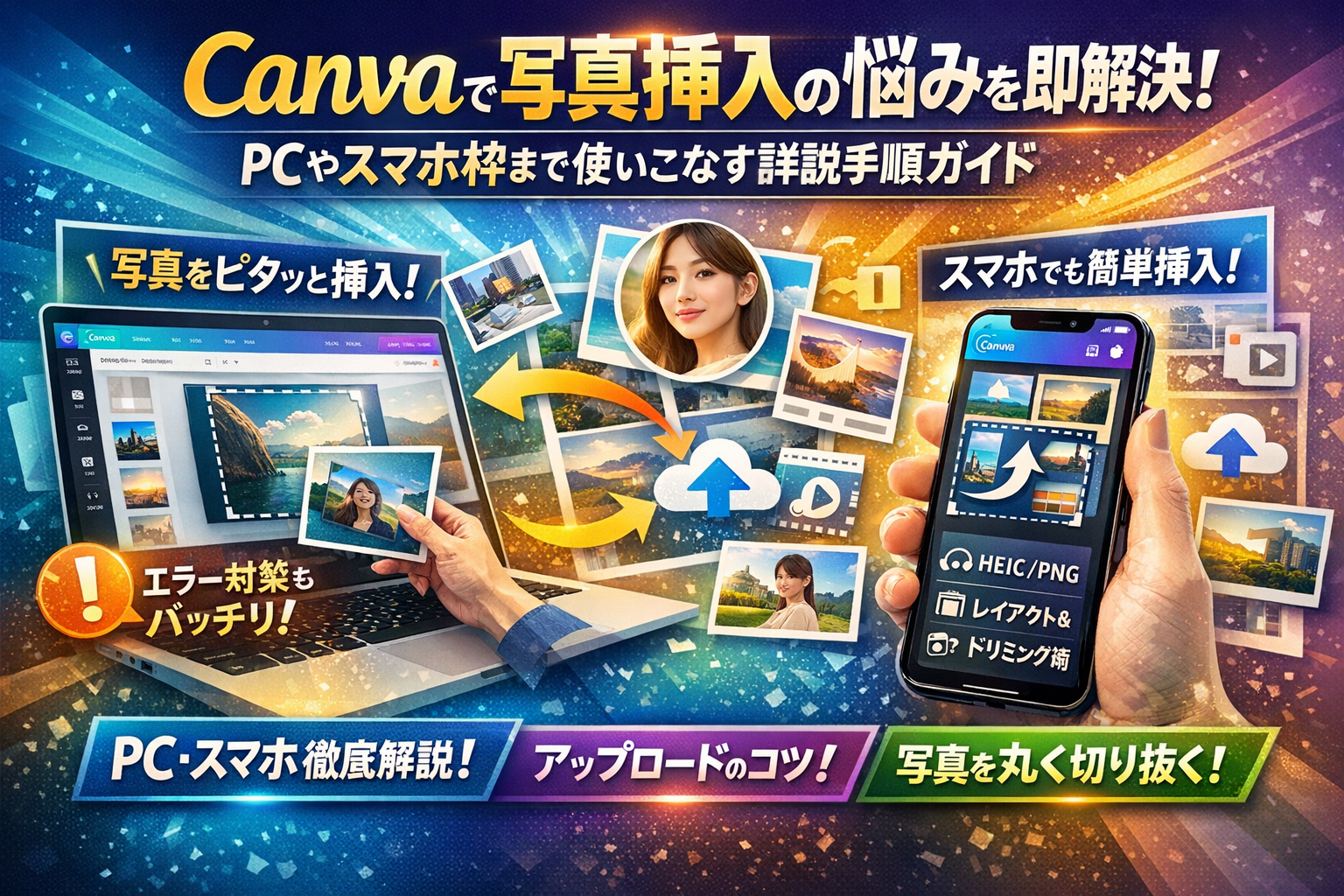
本記事では「Canva 写真挿入」を軸に、PCとスマホ(iPhone/Android)の違いを踏まえた最短の写真挿入ルートと、「キャンバ 写真 入れられない」「画像がありません」「互換性がない」といったエラーの見極め方を整理します。テンプレートやフレームへの写真差し替え、丸く切り抜く、画像を重ねる、位置を微調整するといった挿入後の一歩先までを1本で完結させます。
さらに、HEICやPNGがアップロードできないときの拡張子の扱い、アプリやブラウザのバージョン、通信やストレージが原因でCanvaの写真挿入が止まるパターンも、チェックリストとして具体化しました。この記事を読み進めれば、「Canva 自分の写真を使う」「画像を移動・重ねる・トリミングする」という一連の流れを、締切前でも迷わず回せる状態まで持っていけます。
Canvaの写真挿入がうまくいかない原因は操作ミスではなく、アップロード状況・フレーム構造・端末仕様の違いを知らないことにあり、確認場所と操作順序を押さえれば迷わず対応できます。
- Canvaの写真挿入がうまくいかないのは操作ミスではなく、アップロード状況・フレーム構造・端末ごとの仕様差を知らないまま操作していることが原因です。
- PCとスマホではボタン位置や操作フローが違うため、各端末の流れを整理して対応することで、テンプレート差し替えやレイアウト調整も迷わず進められます。
- HEICやサイズ設定といった拡張子・容量・アクセス権の事前確認と、エラーメッセージ別の見方をチェックリスト化すれば、締切直前でも安定した作業が可能になります。
- Canvaで写真を挿入できないときに真っ先に知っておくべきポイント
- パソコン版でCanvaの写真を簡単に挿入するための最速ロードマップ
- スマホやiPhoneアプリでCanvaの写真挿入を絶対につまずかない方法
- テンプレートやフレームにCanvaの写真をぴったり入れて差し替えるテクニック
- Canvaで写真挿入後すぐにやりたい編集操作|画像移動・重ねる・トリミング・位置微調整
- Canva 写真挿入がアップロードできない・表示されない時の原因完全チェックリスト
- SNSやサムネ・社用資料でCanvaの写真挿入が詰まりがちなシーンと経験者の突破術
- よくあるCanva 写真挿入の誤解や古い常識にダマされないための実例集
- Canva 写真挿入で悩まないための実務者目線チェックリスト
- この記事を書いた理由
Canvaで写真を挿入できないときに真っ先に知っておくべきポイント
「押しているつもりなのに、写真が画面に出てこない…」というとき、多くは操作ミスではなく“確認する場所”を間違えています。ここだけ押さえれば、締切前のカオスはかなり減らせます。
Canvaで写真がアップロードできているかを今すぐチェック
まずは「そもそもCanvaに写真が届いているか」を冷静に確認します。
PCとスマホで見る場所が違うので、一覧にしておきます。
| 端末 | 確認するタブ | 見える状態 | 次のアクション |
|---|---|---|---|
| PCブラウザ | 左の「アップロード」 | サムネが並ぶ | 任意の写真をクリック |
| スマホアプリ | 下部メニューの「アップロード」 | 画像タブに縮小表示 | 画像をタップしてキャンバスへ |
| iPhoneから直接 | 「デバイスからアップロード」 | カメラロールが開く | 選択後にアップロード完了を待つ |
チェックポイントは3つです。
-
サムネイルが一枚も表示されない → そもそもアップロードできていない
-
グレーのままクルクルしている → アップロード処理中か通信不安定
-
同じ画像が大量に並んでいる → 連打アップロードで容量を圧迫している可能性
スマホでモバイル回線のまま大量アップロードすると、途中で止まりやすいです。大量に入れる作業はPCかWi‑Fi環境に切り替えると安定します。
Canvaの画像がありませんや互換性がないと表示されたら試したい見方
現場で多いのが「画像がありません」「互換性がない」と出てパニックになるパターンです。実はメッセージ別に見る場所が違います。
-
「画像がありません」
- 対象:テンプレートやフレームを選んだ直後
- 見る場所:左メニューの写真・アップロードのどちらにも画像が無いか
- ありがち原因:別のフォルダ(別チーム・別アカウント)にだけ入っている
-
「互換性がない」
- 対象:iPhoneのHEIC、古いPNG、サイズが極端に大きい画像
- 見る場所:元ファイルの拡張子と容量
- 対処の目安:
- HEIC → JPEGかPNGに変換
- 1枚あたり数十MBレベル → 解像度を落として再アップロード
私の視点で言いますと、特にiPhoneで撮ったHEIC形式はトラブルの常連です。撮影時の設定で「互換性優先」にしておくと、その後の作業が驚くほどスムーズになります。
Canvaでスマホとパソコンのボタン位置が違うことで生まれる意外な落とし穴
「スマホではできるのにPCで迷子」「PCだけフレームに入らない」といった相談の多くは、ボタンの“場所の違い”から来ています。
-
PC版
- 左側に「デザイン」「素材」「アップロード」「テキスト」など縦に並ぶ
- 写真を挿入したいときは、キャンバスではなく左メニューを起点に操作する感覚
-
スマホアプリ
- 下部に「+」ボタン → 画像、カメラ、アップロードが階層で出てくる
- 画面の小ささから、キャンバスをタップしてから写真メニューを探す流れになりやすい
ここで起きる典型的なつまずきは次の3つです。
-
フレームをタップしても写真が変わらない
→ 写真ではなく背景を選択している
-
画像を入れたつもりが、フレームの上にべったり重なっている
→ フレーム内にドラッグではなく、空白部分へドロップしている
-
スマホで「+」から写真を追加すると、毎回新しいレイヤーが増える
→ 既存のフレームを選択してから写真を差し替える操作になっていない
PCの方が「左のパネルから流し込む」イメージ、スマホは「キャンバス側を選択して中身を変える」イメージで考えると整理しやすいです。ここを意識すると、テンプレートのレイアウトを壊さずに写真だけ差し替える作業が一気に安定してきます。
パソコン版でCanvaの写真を簡単に挿入するための最速ロードマップ
「締切まで10分なのに、写真が入らない…」という悲鳴を何度も聞いてきました。パソコンなら、押すボタンさえ整理すれば一気にラクになります。ここでは、最短で迷子にならないロードマップだけをまとめます。
Canvaで用意されている写真素材を手軽に挿入するおすすめ手順
Canva内の写真素材は、アップロード不要で即戦力になります。パソコンでは次の流れが一番速いです。
- 画面左のメニューから「素材」または「写真」をクリック
- キーワード検索で「ビジネス」「カフェ」など欲しい雰囲気を入力
- サムネイルをクリックすると、自動でキャンバス中央に挿入
- 必要に応じて四隅のハンドルでサイズ調整
素材を選ぶ時は、用途に合う「向き」と「余白」を意識すると失敗しません。横長バナーに縦長写真を選ぶと、後でトリミング地獄になります。
下の表を目安にすると、写真選びが一気にスムーズになります。
| 用途 | おすすめ構図 | 失敗しがちなパターン |
|---|---|---|
| SNSサムネ | 被写体は中央〜右寄せ | 左端に被写体が詰まっている |
| プレゼン資料 | 余白多めの横長 | 文字を置くスペースが無い |
| ブログアイキャッチ | 左に余白多め | ど真ん中で文字が読みにくい |
自分の写真をファイルからCanvaへアップロードして挿入するシンプルなやり方
自分で撮った写真を使いたい時は、手順をパターン化すると迷いません。
- 左メニューの「アップロード」をクリック
- 「ファイルをアップロード」からPC内の画像を選択
- アップロード欄にサムネイルが表示されたら、それをキャンバスへドラッグ
- 配置したあとでサイズや位置を調整
アップロード方法を整理すると、次のように使い分けできます。
| 方法 | メリット | 向いているケース |
|---|---|---|
| ドラッグ&ドロップ | 最速で直感的 | 同時に複数画像を入れたい時 |
| ボタンからファイル選択 | フォルダを正確に指定できる | 画像があちこちに散らばっている時 |
| クラウド連携 | ローカル容量を圧迫しない | チームで素材を共有している時 |
アップロードでつまずきやすいのが拡張子とサイズです。HEICや極端に大きい画像は読み込みに時間がかかり、「固まった」と誤解されがちです。あらかじめJPEGかPNGに変換し、長辺が2000〜3000px程度を目安にしておくと動作が安定します。
テンプレートに写真を入れるときCanvaならレイアウトを崩さず済むコツ
テンプレートの写真を差し替える時、多くの人が
-
元の写真を削除
-
新しい写真を挿入
-
位置とサイズをゼロから調整
という遠回りをしています。レイアウト崩壊の原因は、フレームを壊してしまうことです。
レイアウトを守りたい時は、次の順番で操作してください。
- 左から新しい写真をドラッグ
- そのままテンプレート内の写真の上まで持っていく
- 四角い枠全体がハイライトされた瞬間にドロップ
- 自動で「置き換え」され、トリミングや角丸設定も維持される
この「ドラッグして枠に落とす」操作を覚えるだけで、資料作成もSNSバナーも作業時間が半分近くまで下がります。私の視点で言いますと、社内研修でこのポイントを最初に教えた途端、「レイアウトがぐちゃぐちゃになった」という相談がほぼ消えました。
テンプレート作業で意識したいチェックポイントをまとめておきます。
-
既存の写真は削除せず、必ず「上からドラッグで差し替え」する
-
写真の位置が微妙な時は、ダブルクリックして中身だけをスライドさせる
-
比率をいじらずに拡大縮小したい時は、角のハンドルだけをつまむ
-
透過やフィルターは「写真」ではなく「フレーム全体」にかかっていると理解しておく
この3つの手順を押さえておけば、締切直前でもパソコン版のCanvaで写真を迷わず挿入でき、レイアウトも崩さず仕上げまで一気に走り切れます。
スマホやiPhoneアプリでCanvaの写真挿入を絶対につまずかない方法
締切前にスマホで急いでデザインを仕上げたい時に限って、写真が入らない・どのボタンかわからない、という声が非常に多いです。ここでは、スマホユーザーが迷いやすいポイントだけをピンポイントでつぶしていきます。
iPhoneやAndroidで自分の写真をCanvaに使いたい時の2つの入り口
スマホアプリで自分の写真を使う入り口は、実務的には次の2パターンだけ押さえれば十分です。
1. 編集画面から呼び出す王道ルート
- デザインを開く
- 下部メニューの「+」をタップ
- 「写真」ではなく「アップロード」または「ファイル」系の項目を選択
- 「デバイス」からカメラロールやギャラリーを選び、写真をタップ
このルートは、毎回同じ写真を使わない単発案件に向いています。
2. 先に写真をアップロードしておくストックルート
- アプリ下部メニューの「アップロード」を開く
- 「メディアをアップロード」をタップ
- デバイスからまとめて写真を選択
- 編集画面で左下の「アップロード」タブから挿入
インスタ運用やYouTubeサムネを量産する人は、この「先にストックしておく」スタイルの方が作業が圧倒的に速くなります。
スマホで迷う原因の多くは、「写真」と「アップロード」のタブを混同していることです。写真タブはCanvaが用意した素材、自分の写真はアップロードから、という整理をしておくと一気にスッキリします。
Canvaアプリで写真挿入ができないとき最初に確認したいアプリ設定
写真が選べない・一覧が真っ白、というときはアプリの不具合よりスマホ側の設定ミスであるケースが目立ちます。
まずは次の3点をチェックしてみてください。
-
写真へのアクセス権
- iPhone: 設定アプリ → Canva → 写真 → 「すべての写真」になっているか
- Android: 設定 → アプリ → Canva → 権限 → ストレージ・写真が許可か
-
ストレージ残量
- 端末の空き容量が少ないと、アップロード途中で止まりやすくなります
-
通信環境
- モバイル回線で遅いときは、一度Wi-Fiに切り替えてから再試行
経験的に、「写真がありません」「互換性がない」と表示されるときは、HEICなどスマホ独自の拡張子が原因になりやすいです。iPhoneならカメラ設定で「フォーマット → 互換性優先」に変えておくと、その後のトラブルがかなり減ります。
Canvaの写真挿入はスマホとパソコンどちらを使えば良いか判断に迷ったら
スマホだけで完結させるか、パソコンに持ち替えるかで迷う場面も多いはずです。現場でよく使われる判断軸をまとめると次のようになります。
| 作業内容 | スマホがおすすめ | パソコンがおすすめ |
|---|---|---|
| インスタ投稿1〜2枚 | ◎ 片手で完結 | △ 立ち上げが手間 |
| YouTubeサムネ量産 | △ テンプレ管理が大変 | ◎ 複数タブで効率的 |
| 社内資料に大量画像 | △ 小さい画面で選びにくい | ◎ フォルダからドラッグ |
| 細かい位置の微調整 | △ 指だと1ピクセル単位が難しい | ◎ キーボード矢印で調整 |
| 通勤・移動中の作業 | ◎ すきま時間に最適 | △ 安定した環境が必要 |
インスタのストーリーズ用に1枚だけ素早く差し替える、という用途ならスマホが最速です。一方で、20枚の写真を資料に挿入するようなケースでは、パソコンでフォルダからドラッグした方が圧倒的に早くて安定します。
私の視点で言いますと、「写真を選ぶ・トリミングするまではスマホ、レイアウトの最終調整はパソコン」という役割分担にしておくと、どちらのデバイスでも迷いがなくなります。スマホは撮影とアップロード、パソコンは細かいデザイン調整用、と考えておくとワークフローが一段とスムーズになります。
テンプレートやフレームにCanvaの写真をぴったり入れて差し替えるテクニック
テンプレートを開いた瞬間「この枠に自分の写真だけサッと入れたい」のに、レイアウトが崩れて締切が迫る。現場で一番悲鳴が上がるポイントです。この章だけマスターすれば、SNSバナーもサムネも「数分で差し替え」レベルまで一気に変わります。
写真をフレーム枠へドラッグすればCanvaなら置き換えが最速と言える理由
パソコン版でもスマホアプリでも、テンプレートの写真差し替えは削除せずにフレームへドラッグするのが最速です。
パソコンの場合
-
左側の「アップロード」か「素材」から写真を表示
-
差し替えたいフレームの上までドラッグ
-
枠全体がうっすらハイライトされた位置でドロップ
スマホの場合
-
下部メニューの「アップロード」か「写真」をタップ
-
差し替えたい画像を長押し
-
上のキャンバスに指をスライドし、狙った枠の上で離す
この操作でフレームの中身だけ置き換わるので、
-
レイアウト位置
-
余白
-
テキストの位置
は一切崩れません。私の視点で言いますと、テンプレートの画像を一度削除してから新しく挿入してしまう人ほど「毎回配置がズレる」という悩みを抱えがちです。
フレーム画像と通常画像の見分け方や、Canvaの写真が枠に入らない時の対処法
つまずきの8割は「今触っているものがフレームかどうか分かっていない」状態から始まります。
| 項目 | フレーム画像 | 通常画像 |
|---|---|---|
| クリック時 | 中に写真がはまる | そのものが表示される |
| 差し替え | ドラッグで自動で入れ替え | 上に重なるだけ |
| 拡大縮小 | 中身だけズーム可能 | 画像本体が大きくなる |
フレームの見分けポイント
-
左メニューの「素材」にある「フレーム」カテゴリーから配置したもの
-
枠に写真をドラッグしたとき、写真が自動でマスクされるもの
-
ダブルクリックすると中の写真だけが動くもの
写真が枠に入らない時は次を確認します。
-
そもそもそのオブジェクトがフレームではなく、ただの四角画像になっていないか
-
レイヤー順で、写真がフレームの下に潜り込んでいないか
-
スマホでドラッグが短すぎて「タップ扱い」になっていないか
特にスマホは、指を少し長めに押してからスライドすると成功率が上がります。
Canva 写真を丸く切り抜きたいときのフレーム活用やスマホ操作の裏ワザ
人物アイコンやプロフィール画像で人気なのが、写真を丸くトリミングしたように見せるデザインです。ここで失敗しがちなのは「トリミングで丸くしようとしてできない」ケースです。
丸くしたい時は、必ずフレームを使います。
パソコンでの手順
-
左の「素材」→検索窓で「フレーム」と入力
-
丸いフレームをキャンバスへドラッグ
-
丸フレームの上へ写真をドラッグしてドロップ
-
丸の中身を微調整したい時は、フレームをダブルクリックし写真をドラッグ
スマホでの裏ワザ
-
下メニューの「素材」から丸フレームを追加
-
写真をタップして選択し、右下の「…」から「フレームに差し替え」を選ぶとレイヤーが多いデザインでも迷いにくい
-
ダブルタップで中の写真だけを動かし、顔の位置を中央に寄せる
丸フレームを使うと、角丸ではなく完全な円で切り抜かれるため、インスタのアイコンやYouTubeサムネの顔抜きにぴったりです。顔が端に寄りすぎている場合は、ズームを少し上げてから位置調整すると、視線がしっかり伝わる構図になります。
Canvaで写真挿入後すぐにやりたい編集操作|画像移動・重ねる・トリミング・位置微調整
写真を入れた瞬間からが本番です。ここを丁寧に触れるかどうかで、素人っぽい画像か「お、わかってるな」と思わせるデザインかが一気に分かれます。
Canvaで画像が移動できない場合はロックやレイヤー状態を徹底チェック
「なぜか画像が動かない…」という相談のほとんどは、次の3パターンに集約されます。
-
オブジェクトがロックされている
-
下のレイヤーを選択している
-
背景画像を触ろうとしている
まずは選択した状態で、上部バーの鍵アイコンを確認します。鍵が閉じていればロック解除をします。それでも動かない場合は、右クリック(スマホは長押し)から「レイヤーを前面へ」または「一番前面へ」を選んでみてください。
PCとスマホでのチェックポイントを比較すると、迷いが減ります。
| 環境 | 移動できない時にまず見る場所 |
|---|---|
| PC | 上部バーの鍵アイコンと右クリックメニュー |
| スマホアプリ | 下部メニュー「…」内のロック/位置メニュー |
私の視点で言いますと、デザイン講座でも「ロックとレイヤー」だけ先に教えると、その後の質問が目に見えて減ります。移動トラブルは、操作スキルよりも画面の構造理解でほぼ解決します。
画像を上に重ねるにはCanvaのレイヤーやオーバーレイ・透過活用で魅せるコツ
画像の上に画像を重ねる時は、「どちらを前に出すか」と「どれくらいなじませるか」をセットで考えるとプロっぽくなります。
基本操作は次の通りです。
-
前に出したい画像を選択
-
メニューから「配置」→「前面へ」「一番前面へ」を選ぶ
-
必要に応じて「透過」スライダーでなじませる
スマホアプリの場合は、下部メニューの「…」→「位置」「透明度」が入口になります。特にインスタ用の合成では、人物写真を一番前に、その下にカラー長方形、そのさらに下に背景画像という3層構造にすると、テキストも読みやすくなります。
おすすめのレイヤー構成は次の通りです。
| 役割 | レイヤー | ポイント |
|---|---|---|
| 一番上 | テキスト・ロゴ | 必ず前面に固定 |
| 中央 | 人物や商品写真 | 透過10〜20%で背景となじませる場合も有効 |
| 一番下 | 背景写真や無地色 | 必要ならロックして誤操作防止 |
透過やオーバーレイを少し使うだけで、「無料素材を並べただけ」の印象から脱出できます。
Canvaの写真をトリミングして理想の構図に整える際の落とし穴
トリミングは、写真の「どこを見せるか」を決める作業です。ここを雑に済ませると、高画質でも安っぽく見えます。
基本の手順は同じですが、よくある落とし穴は次の3つです。
-
顔や文字をギリギリで切ってしまう
-
スマホでトリミングしてPCで見ると、端が切れている
-
フレームの中でトリミングしていて、元画像の位置が把握できない
まずは画像をダブルクリック(スマホは2回タップ)して、内部の写真だけを動かせる状態にします。ここで頭上に少し余白を残すのが構図のコツです。特にYouTubeサムネや縦長のストーリーズでは、端ギリギリまで使うと、表示環境によっては自動で切られてしまうことがあります。
トリミング時に意識したいチェックリストをまとめます。
-
顔・文字の上下左右に余白があるか
-
PCとスマホ、どちらで表示しても切れない中心寄せになっているか
-
フレームを使っている場合、フレーム自体の比率と投稿先の比率が合っているか
トリミングは「削る作業」というより、SNSや資料での見え方をあらかじめシミュレーションする作業です。この一手間で、同じ写真でも「ちゃんと考えて作られたデザイン」に変わります。
テンプレートやフレーム内に写真を完全に配置したあとは、微妙な位置調整や画像の重ね方、トリミングなど細かな編集が仕上がりの質を大きく左右します。Canvaが提供する豊富な編集機能を使いこなすと、プロ水準のデザインも短時間で完成させられます。

Canva 写真挿入がアップロードできない・表示されない時の原因完全チェックリスト
「ファイルを選んだのに、画面がピクリとも動かない…」
実務現場で一番タイムロスが大きいのが、このアップロード周りのトラブルです。ここでは、原因を3ブロックに分けて一気に潰していきます。
HEICやPNGがCanvaへアップロードできない時は拡張子・変換が重要
スマホで撮った写真がなぜか読み込まれない場合、多くはファイル形式の相性問題です。
特にiPhone標準のHEICはつまずきポイントになりやすいです。
代表的なチェックポイントを整理します。
| 症状 | 想定される原因 | 現場での対処法 |
|---|---|---|
| iPhoneの写真だけ読み込めない | HEIC形式のまま | 写真をJPEGに変換してからアップロード |
| PNGだけエラーになる | 透過PNGの容量オーバー | サイズを縮小・圧縮してから再試行 |
| 「互換性がない」と表示 | 破損ファイル・マイナー拡張子 | 一度PCで開き、JPEGで書き出し直す |
ポイントは、まずJPEGで安定させることです。
特にバナーやサムネ用途なら、縦横のピクセル数を落としても画面上の見た目はほとんど変わりません。
参考として、実務で使いやすい目安は次の通りです。
-
SNS投稿画像: 長辺 1080〜1600px / JPEG
-
プレゼン資料用: 長辺 1920px前後 / JPEG
-
透過が必要なロゴのみ: PNGを使用
私の視点で言いますと、「まず全部PNGで持ち込む」のではなく、ロゴやアイコンだけPNG、それ以外はJPEGと決めるだけでトラブル相談が激減しました。
Canva 写真挿入でアップロードできない場合に多い通信環境やストレージの問題
拡張子を整えても止まる場合は、回線か容量でつまずいているケースが多いです。操作ミスではなく環境の問題なので、冷静に切り分けましょう。
チェックする順番をリストにすると、次の通りです。
-
通信速度の確認
- 公共Wi-Fiやテザリング中は特に不安定になりがちです
- 大きな画像をまとめて上げる時は、できるだけ安定したWi-Fi環境で作業します
-
クラウド側のストレージ残量
- 不要なアップロード画像や使っていない素材を削除し、容量を空けます
-
端末側の空き容量
- スマホ・タブレットでアプリを使っている場合、端末のストレージ不足で処理が止まることがあります
-
同時アップロードの数
- 大量の写真を一気にドラッグせず、5〜10枚単位に分けてアップロードするとエラーが出にくくなります
特に社内資料で何十枚も写真を扱うときは、あらかじめサイズ調整と不要写真の削除を済ませておくことが、安定稼働への一番の近道です。
Canva 写真挿入がアプリやブラウザのバージョンやキャッシュで止まる意外な落とし穴
原因不明のエラーの中に、実はアプリやブラウザのコンディション不良が混ざっています。
「さっきまで動いていたのに、突然アップロードが進まない」という相談の多くがこのパターンです。
対処手順を優先度順でまとめます。
-
ブラウザで作業している場合
- ChromeやEdgeなど、推奨ブラウザの最新版かを確認
- タブを開きすぎている場合は閉じ、ブラウザごと再起動
- キャッシュが溜まっている場合は、キャッシュ削除後に再ログイン
-
スマホ・タブレットアプリの場合
- アプリストアでアップデートの有無を確認
- アプリを一度完全終了し、再起動してアップロードをやり直す
- どうしても不安定な時は、一時的にブラウザ版でアップロードだけ済ませる判断も有効です
補足として、社用PCでセキュリティソフトが厳しく設定されている環境では、アップロード処理がブロックされることもあります。その場合は、社内のIT担当に「オンラインストレージ系サービスの通信が制限されていないか」を確認してもらうと、根本解決につながりやすいです。
アップロードトラブルは「操作が下手だから」ではなく、拡張子・通信・環境の3点セットで起きています。このチェックリストを手元に置いておけば、締切前でも落ち着いて原因を潰しながら作業を進められます。
SNSやサムネ・社用資料でCanvaの写真挿入が詰まりがちなシーンと経験者の突破術
SNS用や社内プレゼンを量産している人ほど、「写真さえスッと入れば5分で終わるのに…」という場面が増えます。ここでは、現場で本当に効いた“詰まり対策”だけを絞り込んで紹介します。
インスタ投稿やストーリーズでCanva 写真挿入を即差し替えるワークフロー
インスタ運用は「スピード勝負」です。撮ってすぐ差し替えられるかどうかで、更新頻度が変わります。
おすすめは、次のシンプルな流れです。
- スマホで写真を撮る
- 事前に決めたアルバム(例:IG_feed / IG_story)に保存
- Canvaアプリを開き、テンプレートを固定しておく
- キャンバス上の写真を長押し→置き換え→アルバムから選択
ポイントはテンプレートを毎回変えないことです。レイアウトを固定しておけば、「どの写真をどこに入れるか」を迷わず、差し替えだけで済みます。
よくあるつまずきは、ストーリーズ用で縦長と横長の画像が混ざるケースです。この場合は、あらかじめ「縦写真用」「横写真用」でテンプレートを2種類作っておくと、トリミング地獄から一気に解放されます。
YouTubeサムネもCanvaの写真置き換えテンプレ設計で量産がラクになる理由
YouTubeサムネは「同じ構図で中身だけ変える」作業の代表格です。ここで写真挿入が遅い人は、毎回レイアウトをゼロから触ってしまっています。
私の視点で言いますと、サムネ制作は次の2ステップに分けると失敗が激減します。
-
ベースデザインだけ作る日
-
写真とタイトルをまとめて差し替える日
そのために、テンプレートは写真1枚+テキスト2〜3個に絞った“骨格テンプレ”を作ります。余計なスタンプや装飾を最初から載せないことで、置き換え時のズレや「画像がつかめない」「文字が移動できない」といったトラブルがほぼ消えます。
テンプレ設計時に意識したいのは、次の3点です。
-
写真用フレームは1種類の比率に固定(16:9なら16:9だけ)
-
重要テキストの位置を「左寄せ」か「右寄せ」に統一
-
余白を多めに取り、写真のトリミング自由度を上げる
こうしておくと、新しい動画を撮ったあとに「写真を置き換え→タイトル文字を変更→保存」で、数分単位でサムネ量産が可能になります。
社内資料やプレゼンで大量写真をCanvaへ挿入する前に画像を整理しておく秘訣
社内資料・大学の発表スライド・講座資料などで大量の写真を扱うとき、いちばん時間を奪うのはCanvaに入れる前のカオス状態です。フォルダが散らかっていると、アップロード中にどの画像を使うのか分からなくなり、キャンバスの上で迷子になります。
事前整理のコツを、用途別にまとめると次の通りです。
| 用途 | 整理のコツ | サイズ目安の考え方 |
|---|---|---|
| 社内資料 | スライドごとに番号+短い名前でリネーム | 1920px未満で軽さを優先 |
| 講座テキスト | 章ごとのフォルダに分割 | 図は大きめ、写真は中サイズ |
| 企画プレゼン | 使用候補を「採用」「予備」に2フォルダ | 重要スライドだけ高解像度 |
整理時に意識したいポイントは次の3つです。
-
拡張子をそろえる
HEICや巨大なPNGが混ざると、アップロードエラーや読み込み遅延の原因になります。事前にJPEGへ統一するとトラブルが激減します。
-
要らない写真を先に捨てる
「とりあえず全部アップロード」は、Canva内ストレージを圧迫し、目的の画像も探しづらくなります。資料で絶対に使わないブレ写真はPC側で削除しておきます。
-
スライド構成を紙でもいいので先に決める
何枚目にどの写真を置くか、ざっくりメモしてからアップロードすると、「画像を入れ替え」「位置を微調整」といった作業が一気にスムーズになります。
この“アップロード前の5分整理”を習慣にするだけで、社用資料の制作時間は体感で半分近くまで圧縮できます。写真挿入で詰まりやすい人ほど、Canvaの外側の準備を見直してみてください。
よくあるCanva 写真挿入の誤解や古い常識にダマされないための実例集
クリックだけでCanva 写真挿入できるは一部だけ!現場が体感したリアルな使い方
「写真をクリックしたのに枠に入らない」「テンプレートが一気に崩れた」相談のほとんどは、フレームと通常画像の違いを知らないことが原因です。
写真がワンクリックで入るのは、テンプレート側にフレームが用意されている場合だけです。普通の画像の上に写真を追加すると、上に“乗る”だけなので、レイアウトが乱れやすくなります。
よくあるつまずきは次の3パターンです。
-
写真が枠に吸い込まれない → そもそもフレームではない
-
クリックで追加したらサイズがバラバラ → フレーム未使用のテンプレート
-
レイアウトが崩れる → 既存画像を削除してから無理に配置している
私の視点で言いますと、「クリックで入らないときはドラッグでフレームに落とす」と覚えるだけで、実務のトラブルはかなり減ります。
Canvaはパソコンだけのもの?という誤解がスマホユーザーを苦しめる理由
「パソコン前提」で語られる講座やブログが多いせいで、スマホだけで運用する人ほど遠回りしがちです。スマホアプリは十分高機能ですが、得意な作業と苦手な作業があります。
| 作業内容 | スマホが得意 | パソコンが得意 |
|---|---|---|
| 写真の差し替え | テンプレ内の1〜2枚なら快適 | 大量の置き換えに強い |
| 細かい位置調整 | 指だとズレやすい | 矢印キーでピクセル単位 |
| アップロード管理 | 端末内の写真を直感的に選べる | フォルダ整理しながら大量投入 |
特にスマホでは、画面下のタブにアップロード・写真・カメラロールが分かれているため、「自分の写真が見つからない」と焦るケースが多いです。
アップロードタブに一度入れておくと、パソコンでも同じ画像が使えるので、「撮影はスマホ、量産はパソコン」という分担が作業効率の差になります。
Canva 写真挿入も無料プランで出来る範囲を知れば得すること
写真を入れられない原因を「有料じゃないから」と思い込む人もいますが、写真の追加・トリミング・重ねる・透過といった基本編集は無料で問題なく使えます。引っかかりやすいラインは次の通りです。
-
王冠アイコン付きの写真素材 → 有料素材なので、自分の写真に置き換えれば無料で回避
-
背景リムーバー → 無料プランでは使えないが、フレームに入れて丸く切り抜くことは可能
-
クラウド保存容量 → 写真を大量アップロードしすぎるとストレージ不足でエラーが出る
無料で最大限得をするコツは、「素材は最低限、自分の写真を軸にする」ことです。
-
プロフィール画像や商品写真は、自分でアップロード
-
装飾は無料テンプレートと無料アイコンで補う
-
有料写真を参考に「構図や余白の取り方」だけ盗む
この考え方に切り替えると、「お金を払わないからできない」ではなく、「どこまで無料で攻められるか」という発想になり、SNSサムネも社内資料も一気に作りやすくなります。
Canva 写真挿入で悩まないための実務者目線チェックリスト
「写真さえサクッと入ってくれたら、今日の投稿は3分で終わるのに…」という場面を減らすための、現場直結チェックリストです。作業前にここだけ押さえておくと、あとからのトラブルが一気に減ります。
画像サイズ・拡張子・枚数を事前把握すればCanva 写真挿入の手間激減
作業を始める前に、写真そのものの「健康診断」をしておくと、アップロード時のエラーや動作の重さを避けやすくなります。
まず押さえたいのは次の3点です。
-
画像サイズ(長辺のピクセル数)
-
拡張子(JPEG / PNG / HEIC など)
-
使う枚数と合計容量
事前チェックの目安
| 項目 | 推奨の目安 | トラブルになりやすい例 |
|---|---|---|
| 画像サイズ | 長辺2000〜3000px程度 | 6000px超の一眼レフデータをそのまま |
| 拡張子 | JPEG / PNG | スマホ撮影のHEICをそのまま |
| 枚数 | 1デザインあたり5〜10枚以内 | 背景に大量の写真を並べる |
HEICはブラウザやアプリのバージョン、端末との相性でアップロードできないケースが出やすい形式です。スマホで撮影した写真が上がらない場合は、事前にJPEGへ変換しておくと安定します。
大量の写真を扱う日ほど、最初にフォルダを分けて不要カットを削除し、「このデザインに使うのは10枚だけ」と絞り込んでおくと、キャンバス上で迷子にならず時短になります。
テンプレート選びやフレーム把握がCanva 写真挿入トラブルを撃退する理由
実務でトラブルを生むのは、実は「写真の質」より「テンプレート構造」を理解していないことが多いです。
特に大事なのが以下の2点です。
-
写真がフレームに入っているテンプレートかどうか
-
そのフレームが何枚分用意されているか
テンプレート選びのチェックポイント
-
写真部分をクリックしたとき、青い縁とともに「フレーム」と表示されるか
-
別の写真をドラッグして重ねたとき、自動で枠に吸い付くか
-
フレームでなく、単なる画像として貼り込まれていないか
フレームさえ理解できていれば、写真の差し替えは「ドラッグして枠に入れる」だけでレイアウトを壊さずに済みます。逆に、フレームではないテンプレートを選ぶと、
-
枠に入らない
-
サイズが毎回バラバラになる
-
写真を変えるたびにテキスト位置がズレる
といった地味にストレスフルな状態が続きます。
私の視点で言いますと、初心者研修では「アップロード手順」より先に、フレームと通常画像の違いをデモすると、その瞬間から質問量が目に見えて減ります。それくらい、構造理解のインパクトは大きいです。
現場発!Canva 写真挿入の失敗事例と解決策のベストプラクティス
最後に、実務でよく見るつまずきパターンと、その解決策をまとめます。困ったときのチェックリストとして使ってください。
よくある失敗とベストプラクティス
-
写真がアップロードできない
→ まず拡張子を確認し、HEICならJPEGに変換。通信が不安定なWi-Fiの場合は、モバイル回線や別のネットワークに切り替えて再試行します。
-
枠に写真がうまく入らない
→ そのオブジェクトが本当にフレームかを確認し、フレームでなければ「要素」からフレームを新規挿入して、そこにドラッグして差し替えます。
-
画像を移動できない・重ね順がおかしい
→ オブジェクトがロックされていないかをチェックし、必要に応じてロック解除。右クリックやツールバーの「前面へ」「背面へ」でレイヤー順を整理します。
-
デザインが重くて保存に時間がかかる
→ 解像度の高すぎる写真を複数使っている可能性があります。長辺を3000px前後にリサイズした写真を再アップロードし、不要なページや素材を削除します。
このチェックをひととおりこなしてから作業を始めると、締切前に「なぜか今日は写真が入らない」というヒヤッとする瞬間がほぼ消えます。写真を入れる前の5分が、その後の30分を節約する感覚で、ルーティン化してみてください。
この記事を書いた理由
著者 –
Canvaを使い始めた頃、いちばん時間を奪われたのがデザインそのものではなく、写真を「入れられない」ことでした。アップロードは終わっているのに枠に吸い込まれない、スマホで編集していてパソコン版の解説どおりのボタンが見つからない、通信が不安定な場所で写真だけがいつまでもグレーのまま、という状況で作業が止まりました。特に、プレゼン直前に資料の写真を差し替えようとして、フレーム構造を理解していなかったせいでレイアウトを崩してしまい、やり直しになった経験は忘れられません。同じように、端末ごとの仕様差や画像形式の違いを意識しないまま触っている人ほど、余計なところで消耗していると感じています。この記事では、自分が何度もつまずいた「写真を挿入するまで」と「挿入してから整えるまで」の流れを、パソコンとスマホの違いを踏まえて一本につなぎました。締切前でも迷わず写真を差し替えられる状態を、読んだ直後から再現できるようにまとめています。
※通信・電気通信サービスの情報は 総務省 も参考になります。
Q. Canvaで写真が『画像がありません』と表示されるのはなぜですか?
Q. iPhoneで撮ったHEIC形式の写真がCanvaにアップロードできないのは?
Q. PCでテンプレートに写真を入れるとレイアウトが崩れてしまいます。
Q. Canvaのスマホアプリで『写真』タブと『アップロード』タブの違いは何ですか?
🔗 あわせて読みたい関連記事
 Canva動画編集のやり方|スマホ・PCでカットからYouTube投稿までCanvaで動画編集するやり方を、PC・スマホ両対応で解説。カット・テロップ・BGMの基本からYouTube投稿まで、実…
 Canvaの保存方法を完全解説!PC・スマホ別の保存術でトラブル解決Canvaの保存方法をPC・スマホ別に解説。自動保存とダウンロード、PNG・PDF・動画の書き出し、保存できない時の対処…
 Canva for Education完全ガイド!申請が通らない原因と無料活用術Canva for Educationの申請条件や手順、承認されない理由、クラス運用方法、無料版との違いを教員向けに詳し…
 Canva共有の完全ガイド:権限設定と運用ルールCanva共有で起きるトラブル原因を切り分け、閲覧・編集・テンプレート等の権限設定と安全な共同編集の運用ルールをマップで…
 Canvaフォントのおしゃれな日本語と英語の選び方や追加方法、商用利用で失敗しないコツCanvaのフォント選びで失敗しない方法を解説。日本語と英語の印象を揃える組み合わせ、用途別の選び方、追加手順、商用利用…
 Canvaで音楽の入れ方|PCスマホYouTube著作権対策まで完全ガイドCanvaで音楽を入れる具体的な方法をPC・スマホ別に解説。著作権トラブルを避けるコツ、YouTubeアップロード時の注…
🧰 お困りごとの解決に
 Appleサポートに電話でオペレーターにつなぐ方法Apple無料フリーダイヤル0120-277-535の自動音声を突破してオペレーターに最速で繋ぐ実務的な方法と、混雑時間…
 atoneをAmazonで使う方法と登録エラーの対処atoneはAmazonに直接登録できません。アプリから無料発行できるJCBバーチャルカードをクレジットカード枠で登録す…
 Gmailの受信トレイはどこ?スマホ・PC別の開き方Gmailの受信トレイの場所がわからないなら、まずスマホかPCかを確認し、使用するアプリやブラウザを特定することが大切で…
 Windows Media PlayerのCD再生・取り込み・エラー対処Windows10・11のMedia PlayerとWindows Media Player Legacyの見分け方、有…
 Uber Eatsのサポートへの連絡方法Ubereatsの電話番号は廃止。稼働中の配達トラブルはアプリ内チャットで「現在の配達に関する緊急項目」を選び、トリガー…