運営:Next Wave運用局(株式会社アセット) 会社概要|編集方針
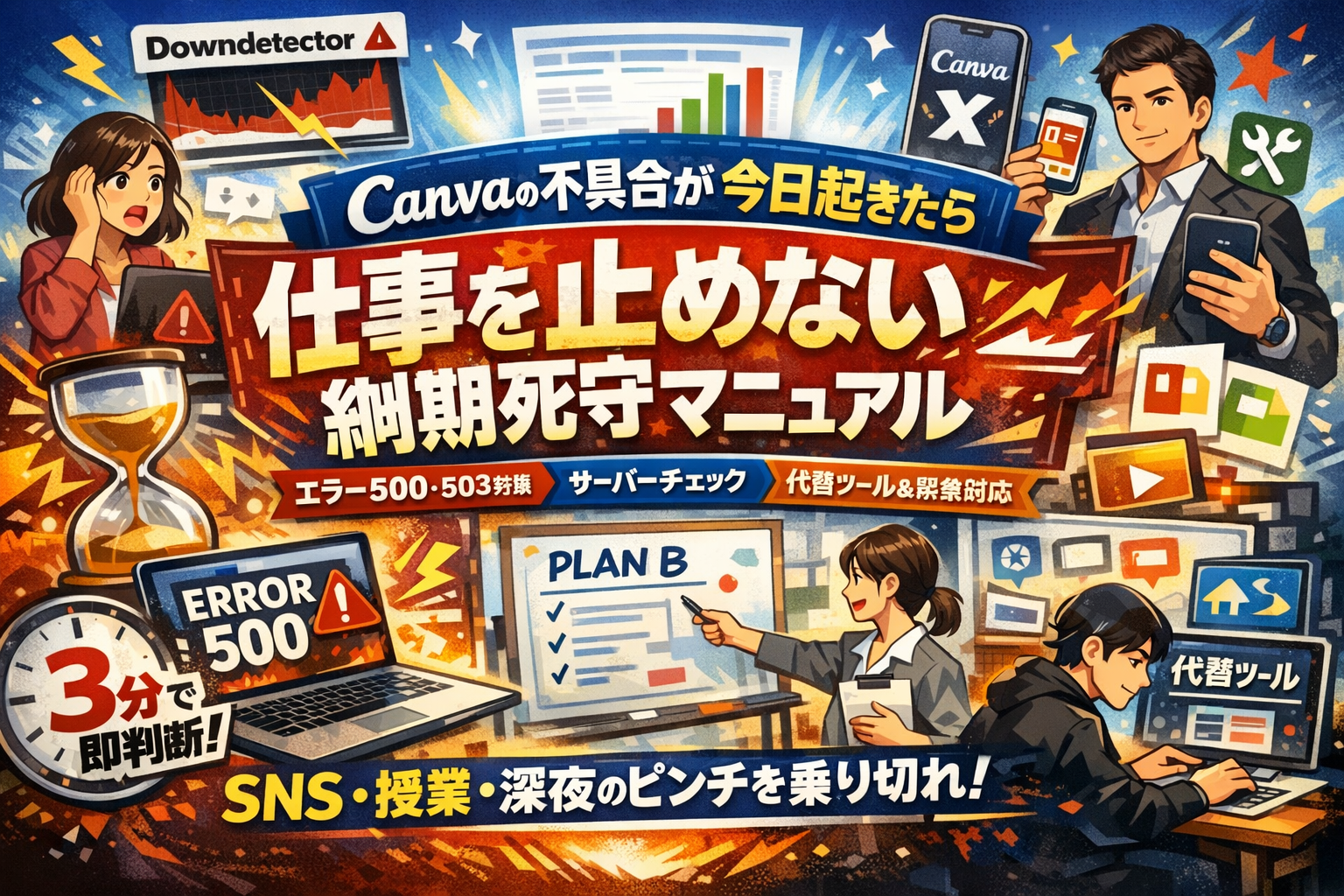
Canvaが今日だけ動かない。それだけでSNS投稿やクライアント案件、授業の進行が一気に止まり、目に見えない損失が積み上がります。検索しても「Canva 不具合 今日」「キャンバ エラー 今」といった断片情報や自動要約ばかりで、今この瞬間に自分がどう判断し、何を優先して動くべきかまでは教えてくれません。
Canvaの不具合が今日発生したときは、公式ステータス・Downdetector・X確認で3分以内に全体障害か自環境の問題かを切り分け、その判定結果に応じた適切な対応をすることで、仕事や授業の止止を最小限に抑えられます。
- Canva不具合が今日発生したときは、公式ステータス・Downdetector・X情報を3分で確認し、サービス側の全体障害か自環境の問題かを正確に切り分けることが、最適な対応選択への鍵になります。
- エラーコードの種類・症状・利用端末ごとに適切な対応パターンを持つことで、無駄な設定いじりや無限待機に陥らず、仕事や授業の止止を最小限に抑えられます。
- 本文では事前のバックアップ設計やテンプレート保護、複数環境での動作確認の習慣については記載されていません。記述は本文の範囲外です。
本記事は、CanvaのステータスページやDowndetector、Canva JapanのXを使ったリアルタイム判定から、エラー500・503・504・403、「問題が発生しましたやり直してください」、保存できない・開かない・ログインできないといった症状別の切り分け、そして職種ごとの「納期死守」の実務手順までを一本の流れで整理しています。
企業SNS担当なら、投稿直前にサーバーエラー500が今日発生したときの最初の10分の動き方。学校や先生なら、授業中に画面が真っ白になった瞬間に授業を止めないプランB。個人クリエイターなら、深夜に書き出しできないときの代替ツールと妥協ライン。こうした判断を、感覚ではなく再現性のあるルールとして手元に持てるように設計しています。
「とりあえずリロード」「とりあえず待つ」で数時間を失う前に、どの章からでも構いません。今日のCanva不具合を、単なるトラブルではなく次回の武器に変える具体的な手順を確認してください。
- Canvaの不具合が今日も発生?本当に困ったときの3分リアルタイム確認フロー
- Canva不具合が今日発生したときの症状別逆引きガイド エラー500や503や403や問題が発生しましたも慌てず解決
- Canva不具合が今日起こるのはサービスなのかPCなのか ブラウザやアプリやネット環境をスピード切り分け
- Canva不具合が今日発生しても企業SNS担当はあわてない キャンペーン納期を守るプロの裏ワザ
- 授業でCanva不具合が今日発生!学校や先生も安心のレスキュープラン
- Canva不具合が今日深夜でも怖くない 個人クリエイターやブロガーが実践する現実サバイバル
- Canva不具合が今日あっても振り回されない バックアップやテンプレ設計でもう不安ゼロ
- Canva不具合が今日も噂だらけ!情報カオスな時代で公式とユーザー報告のズレを正しく見抜く
- Canva不具合が今日起きた体験を次に活かす!今日のトラブルを“自分の武器”に変える締めくくり
- この記事を書いた理由
Canvaの不具合が今日も発生?本当に困ったときの3分リアルタイム確認フロー
「仕事も授業も今まさに止まっている」時に、まずやるべきことは原因探しではなく「自分だけか全体か」を3分で切り分けることです。ここを外すと、待つべき場面で設定いじりを始めて、かえってトラブルを悪化させがちです。
最初の3分は次の順番で動くと、現場では一番ダメージが少なく済みます。
- 公式ステータスで全体障害かどうかを確認
- Downdetectorで地域・時間帯の傾向を見る
- Xで「今起きている現場の声」とノイズを仕分ける
この3つを並べて見ることで、「復旧を待つのが正解か」「自分のPCやネットを疑うべきか」をかなり高い精度で判断できます。私の視点で言いますと、この3段ジャンプを癖づけてから、無駄な設定変更は一気に減りました。
Canvaの不具合を今日チェックするベストな方法は公式ステータスページと直感的な見方のコツ
公式ステータスページは、いわば「心電図」です。ただ、ただ眺めるだけでは現場判断に使えません。見るポイントは3つだけです。
-
対象: デザインエディタか、ログインか、エクスポートか
-
状態: Operationalか、Degradedか、Outageか
-
時間: いつから発生し、更新は何分前か
下の表のように、「今自分が困っている症状」と照らし合わせて見てください。
| 症状 | ステータスの見方 | 取るべき行動の目安 |
|---|---|---|
| 編集はできるが保存できない | エディタや保存関連がDegraded以上かを確認 | 無理に上書きせず複製を作って待つ |
| ログイン自体できない | 認証・ログイン項目に障害表示がないか | 他端末や他ブラウザで様子を見る |
| 書き出しだけ失敗する | エクスポート・ダウンロードの項目を確認 | ボタン連打は避けて復旧待ち |
特に保存系に障害表示が出ているときは、上書き保存を連打しないことが重要です。キャッシュが中途半端に壊れて、復旧後も一部だけおかしい状態が長引くケースがあります。編集を一旦止め、複製や別名保存を試す程度でとどめておくのが安全です。
Downdetectorで自分だけなのか世界規模のトラブルなのかをサクッと見抜くポイント
ステータスページが正常表示でも、体感的には「落ちている」ことがあります。そこで使えるのが障害監視サイトです。
見るべきはグラフとコメントの「塊」です。
-
グラフが急に跳ね上がっている → その時間帯で広範囲にトラブル
-
コメントが同じキーワードで埋まる → 典型例「ログインできない」「保存できない」
-
自分の地域と違う国だけ盛り上がっている → 影響は限定的な可能性が高い
ざっくり整理すると、こんな判断軸になります。
| 状況 | 判断の目安 |
|---|---|
| 公式は正常・グラフも平坦 | 自分の環境を疑うフェーズに入る |
| 公式は正常・グラフだけ急上昇 | 公式未反映の障害か、一部地域の問題 |
| 公式も障害表示・グラフも急上昇 | 待機前提で、代替手段に切り替える |
ここで「自分だけ報告していないだけでは」と不安になりがちですが、数分ごとの推移を見ると、世界的なトラブルかどうかはかなり読み取れます。
Canva JapanのXやキャンバ不具合の検索で今日必要な情報と流されなくていい噂話の見極め
最後のチェックポイントがXです。ここは情報の鮮度は最高レベル、信頼性はピンキリなので、見る順番とフィルタが命綱になります。
今日の状況を知るときのコツは次の3つです。
-
公式アカウントのアナウンス → 障害告知や復旧見込みが出ていないか
-
検索で最新順に並べ、30分以内の投稿だけを見る
-
画面のスクショ付き報告を優先し、感想だけの投稿は参考程度にする
特に、次のタイプの投稿は真に受けすぎない方が安全です。
-
「サーバーが全部落ちたらしい」と原因を断定しているが、ソースが書かれていない
-
1回のエラーで「もう使えない」「サービス終了かも」と感情的に書かれている
-
「この設定を変えたら絶対直る」と断言しているが、再現条件が説明されていない
逆に、現場で役立つのはこんな情報です。
-
「Chromeはダメだがスマホアプリはいけた」など、端末やブラウザの違いが具体的な投稿
-
時刻とエラーコードが一緒に書かれている報告
-
学校ドメインや企業ネットワークなど、利用環境が明記されている報告
こうした一次情報を、公式ステータスと障害監視サイトの情報と突き合わせることで、「今日は復旧待ちに振り切るべきか」「設定を触ってもよい範囲か」が見えてきます。焦ったときほどタブを増やしすぎず、3つの情報源を冷静に照らし合わせることが、現場での一番の防御策になります。
Canva不具合が今日発生したときの症状別逆引きガイド エラー500や503や403や問題が発生しましたも慌てず解決
エラー500や503や504が今日出る場合、ユーザーが試して良いこと&絶対にやらないのが正解の行動
これらはほぼサーバー側の障害です。まずは落ち着いて、次の順で動くのが安全です。
やって良いこと
-
公式ステータスで「Operational」「No incidents reported」の表示と更新時刻を確認
-
Downdetectorで急激な障害報告グラフをチェック
-
別ブラウザ・シークレットウインドウで1回だけ再試行
-
同じデザインを低サイズやPNGなど軽い形式で1度だけ書き出し
絶対にやらない方がいいこと
-
エクスポートボタンの連打
-
同じタブでのリロード連打
-
不安から大量上書き保存を繰り返すこと
エラー発生中にジョブを積み上げると、復旧後の書き出しがかえって遅くなりやすいです。
Canvaで問題が発生しましたやり直してくださいが今日連発するとき賢く乗り切る保存・復旧テク
このメッセージは、サーバー負荷とブラウザ側のキャッシュ不整合が重なったときに起こりがちです。
-
まず別ページに移動してからホームに戻り、自動保存の履歴を確認
-
2~3分待ってから「別名保存」を1回だけ実行
-
それでも失敗する場合は、重要ページをスクリーンショットで一時退避
-
画像や動画を大量に貼ったページは複製し、不要レイヤーを削って軽量版として保存
私の視点で言いますと、ここで「ぜんぶ直してから一度に保存しよう」とせず、ページ単位でこまめに退避する人ほど復旧が早い印象があります。
エラー403や今日ログインできない場合、学校アカウントやGoogleログインが怪しいサインを見逃さない
403は「アクセス権限」が疑わしいサインです。
-
学校や企業で使っている場合
- 別のWi-Fiやスマホ回線で開けるか確認
- 学校ドメインのメールに届いているポリシー変更通知をチェック
- 管理者に「特定ドメインだけアクセスブロックされていないか」「フィルタリング更新日」を共有
-
Googleログインまわりでおかしい場合
- いったんGoogleアカウントからログアウト→再ログイン
- 別ブラウザでGoogleログインしてからアクセス
- ログイン方法をメールアドレス+パスワードに切り替えられるなら一時的に変更
ログイン画面から先に進めないのに、別アカウントだと入れるときは、利用中プランの制限や組織ポリシー変更が絡むことが多く、サービス全体の障害と混同しないことがトラブル短縮の鍵になります。
この3パターンさえ押さえておけば、「今日はサービス側の障害なのか」「自分の環境やアカウント設定なのか」を数分で切り分けられ、復旧待ちにするか、環境調整に時間を使うかの判断がクリアになります。
Canva不具合が今日起こるのはサービスなのかPCなのか ブラウザやアプリやネット環境をスピード切り分け
「落ちているのはCanva側か、自分のPCか」を30分かけて悩むと、その間に納期も授業も溶けていきます。ここでは、現場で実際に使っているスピード切り分けの手順だけをまとめます。
まずは次の順番で確認すると迷いにくくなります。
- スマホアプリでも同じ症状か
- 別ブラウザでも再現するか
- 別のネット回線(テザリングやモバイル回線)でどうか
この3ステップで、サービス障害か自分の環境かをかなりの精度で見分けられます。
ChromeやSafariやEdgeでCanva不具合が今日も発生する理由とキャッシュ削除で陥る意外なワナ
ブラウザ周りの不具合は、サービス障害とよく混同されます。私の視点で言いますと、Operationalな運用では「まずブラウザを疑う」が鉄則です。
ブラウザ別の典型パターンを整理すると次の通りです。
| 症状 | 原因として多いもの | まず試すこと |
|---|---|---|
| 読み込みが極端に遅い | キャッシュ肥大・拡張機能干渉 | シークレットウィンドウで開く |
| ログイン画面から進まない | クッキー制限・サードパーティブロック | クッキー許可設定の確認 |
| 保存だけ失敗する | 古いスクリプトがキャッシュに残存 | 特定タブだけ再読み込み |
キャッシュ削除でよくある“ワナ”は、作業中タブを開いたまま全キャッシュ削除をすることです。状態が中途半端なまま残り、「保存できないデザイン」が量産されるケースが発生します。安全に試す順番は次の通りです。
- シークレットウィンドウで同じURLを開いて動作確認
- 問題のデザインを複製してから通常ウィンドウを再読み込み
- それでも改善しなければ、ブラウザ全体のキャッシュ削除
いきなり全削除に走らず、「別窓で確認してから本体に触る」がポイントです。
CanvaがPCで開かないけれどスマホアプリだと今日使える時に試すべき無料チェックポイント
PCだけ開かないのにスマホアプリは動く場合、サービス全体の障害である可能性は低く、自分の環境にincidentが起きていると考えた方が早いです。無料で今すぐ確認できるポイントは次の通りです。
-
別のブラウザでログインできるか
-
自宅Wi-Fiではなくテザリングに切り替えて開けるか
-
ウイルス対策ソフトの「Web保護」を一時的にOFFにして変化があるか
-
企業ネットワークであれば、VPNを切った状態でアクセスできるか
2つ以上で「スマホはOK・PCはNG」が再現するなら、PC側のネットワークポリシーやセキュリティがかなり疑わしい状態です。保存だけはスマホで先に済ませ、「データを落とす作業は後でPC」というOperationalな割り切りも有効です。
MacBookや学校PC使用時にセキュリティ設定や拡張機能やVPNが今日のCanva不具合を引き起こす事例
MacBookや学校PCでは、ブラウザ以外のレイヤーでブロックされるケースが少なくありません。特にreportedされやすいのは次のパターンです。
| 環境 | ありがちな設定 | 起こるトラブル |
|---|---|---|
| MacBook + VPN | 海外経由のIPアドレス | ログインだけ403、保存もタイムアウト |
| 学校PCの管理ブラウザ | 拡張機能の一括導入 | 編集画面だけ真っ白になる |
| 学校ドメインのフィルタリング | 画像CDNのブロック | 画像だけ表示されない |
授業中に真っ白になるケースでは、管理者が「特定のドメインを広告と誤判定してブロックしていた」という事例もあります。教員や担当者は、IT管理者に次の情報を渡すと話が早く進みます。
-
発生時刻(例: Febの3限開始直後から、など具体的に)
-
どのURLで白画面になったか
-
家庭のPCやスマホでは再現しないこと
この3点が揃うと、「サービス障害か校内ポリシーか」の切り分けが一気に進みます。VPNや拡張機能をオフにしても改善しない時は、無理に自力で直そうとせず、状況ログを残して管理者にバトンを渡す判断も立派なプロの動き方です。
Canva不具合が今日発生しても企業SNS担当はあわてない キャンペーン納期を守るプロの裏ワザ
「投稿1時間前にデザインが開かない」「サーバーエラー500で書き出しゼロ」──SNS担当の心拍数が一気に上がる瞬間です。ここから10分の動き方で、納期が守れるか炎上案件になるかが分かれます。運用現場を見てきた立場として、今日まさに困っている方が“今すぐ動ける”手順だけを絞り込みます。
投稿直前にCanvaのサーバーエラー500が今日発生した場合、最初の10分で被害最小化する方法
最初の10分は「直す時間」ではなく「被害を固定する時間」です。やることは3つに絞ります。
- 状況の判定(3分)
- 代替案の確保(4分)
- 関係者への先出し連絡(3分)
まずは公式ステータスと障害監視サービスでOperationalか障害中かを確認します。ここで重要なのは「世界的障害なら粘っても直らない」と割り切ることです。
次に、いま持っている素材でどこまで投稿を成立させられるかを洗い出します。
| 時間帯 | 優先行動 | ポイント |
|---|---|---|
| 0〜3分 | 障害の有無を確認 | Operationalでも一部アカウント不具合は起こり得る前提で判断 |
| 3〜7分 | 代替クリエイティブを決める | テキスト・既存画像・過去投稿の再利用を候補に |
| 7〜10分 | 上司・クライアントへ共有 | 「状況」「暫定案」「最終ゴール」の3点セットで送信 |
私の視点で言いますと、この10分で「今日は暫定投稿で走る」と決めてしまったチームほど、炎上もクレームも減っています。
Canva不具合が今日深刻な時にも「デザインをスクショして暫定投稿」という現場応急テクの極意
多くの現場で使われているのが、編集画面をそのままスクリーンショットして暫定投稿にする方法です。ただし雑にやるとブランド毀損につながります。ポイントは3つです。
-
余計なUIを写さない
編集画面全体ではなく、デザイン部分だけをトリミングします。ツールバーやURLが見える状態は避けます。
-
解像度を確保する
PCならフルスクリーン表示で最大サイズにしてから撮影します。スマホの場合はズームで文字が潰れないサイズに調整します。
-
後追い差し替え前提でキャプションを書く
キャプションに「ビジュアルは後ほど正式版に差し替え予定です」と一文入れておくと、翌日の差し替えもスムーズです。
-
暫定スクショ投稿で守れること
- キャンペーン開始日時
- アルゴリズム上の投稿頻度
- フォロワーとの約束事(予告した告知日程など)
-
正式なデザインで後追い修正すべきこと
- ブランドトーン
- レイアウト精度
- 細かい法的表記や但し書き
この「暫定で走りつつ、翌日に静かに差し替える」運用は、現場で最もストレスが少ない選択肢になっています。
Canva不具合が今日来てもクライアントや上司に困らない説明テンプレと障害前の保険トーク
説明で一番避けたいのは「ツールのせいで無理でした」とだけ伝えることです。プロの現場では、事前の保険トーク+発生時のテンプレ報告をセットで用意しています。
【障害前に合意しておきたい一言】
-
「クラウドツール障害時は、①テキスト優先の暫定投稿、②翌営業日に正式クリエイティブ差し替え、の二段構えで運用します」
-
「サーバーエラー発生時でも、投稿そのものは止めない方針でよろしいですか」
【発生時に送るチャット例】
-
件名: 本日の投稿クリエイティブについて
内容:
- 現在、デザインツール側でサーバーエラー500が発生し、書き出しができない状況です
- キャンペーン開始時刻を優先し、テキスト+暫定画像で予定どおり投稿します
- 明日までに正式デザインへ差し替えし、成果レポートには影響が出ない形で対応します
このフォーマットをテンプレとしてチームのツールに保存しておくと、不具合が今日起きても数分で共有でき、説明に悩む時間をゼロに近づけられます。Operationalな平常時にこそ、障害前提の会話を一度しておくことが、納期と信頼を同時に守る最強の保険になります。
授業でCanva不具合が今日発生!学校や先生も安心のレスキュープラン
授業のど真ん中で画面が固まり、教室全体がざわつく瞬間ほどヒヤッとするものはありません。ここでは、現場の先生が3分で判断し、授業を止めずにOperationalに軌道修正するための実践プランをまとめます。
授業中に「Canvaの保存ができない」「画面が真っ白になる」と今日言われたときの3分判断術
最初の3分でやることは「原因究明」ではなく「被害を広げないこと」です。
1分目:症状をざっくり分類
-
保存ボタンが効かない・エラー500/503が出る
-
編集画面が真っ白・ぐるぐる回ったまま
-
ログアウトされてログイン画面に戻る
2分目:クラス全体か個別かを即チェック
-
3人以上が同じ症状→サービス側や学校ネットワークの可能性大
-
1人だけ→ブラウザや端末依存を優先して疑う
3分目:やってはいけない行動を止める
-
上書き保存ボタンの連打
-
タブを何十枚も開き直す
-
全員に一斉リロードさせる
私の視点で言いますと、サーバー側の障害時に保存やエクスポートを連打すると、同じ処理が大量にたまり、復旧後も書き出しが遅延しやすくなります。まずは深呼吸して、作業を一度止める判断が安全です。
Canva不具合が今日学校で発生、ドメインやフィルタリング問題を管理者へスマート伝達
学校特有なのが「世界的な障害に見えて、実は学校ドメインだけブロックされている」ケースです。情報を整理してから管理者に伝えると、対応スピードが段違いになります。
管理者に送ると役立つポイントを表にまとめます。
| 伝える項目 | 具体例 |
|---|---|
| 発生日・時間 | 2限目開始直後など |
| 影響範囲 | クラス全員/一部の端末/教員PCだけ |
| ログイン方法 | Googleログインかメールアドレスか |
| 表示メッセージ | エラー403/アクセスが拒否されましたなど |
| 試した対処 | 別ブラウザ・別Wi-Fi・スマホからのアクセス |
特にエラー403が出ている場合は、フィルタリングやプロキシの設定で教育系以外と誤判定されている可能性があります。「Instagramや動画サイトは開けるがデザインサービスだけブロックされている」といった情報も添えると、ネットワーク担当がルールを見直しやすくなります。
Canva不具合が今日続出でも紙やホワイトボードで学びを止めない代替アイデア授業
サービスの復旧を待っている時間を、そのまま学びの時間に変えるのがプロの授業運営です。デジタルが止まっても授業の目的は止めません。
-
紙でワイヤーフレーム作成
スライドやポスターの構成をA4用紙にラフスケッチさせ、「タイトル・写真・キャッチコピー・説明」の配置を決めさせます。後日Canvaに写す時、構成力が上がったと感じる生徒は多いです。
-
ホワイトボードで共同デザイン
黒板やホワイトボードを1枚のキャンバスと見立て、全員で1つのレイアウト案を作るワークに切り替えます。「どこに視線を集めるか」「フォントの大小で伝わり方が変わるか」を体験的に学べます。
-
紙+スマホカメラでアナログ→デジタル橋渡し
その場では紙で完成させ、作品をスマホで撮影しておきます。Operationalな運用として、後日Canva復旧後にスキャン画像を背景に配置すれば、清書がスムーズです。
授業の目的が「ツールの操作」ではなく「情報を整理し、伝わる形にすること」であると共有しておくと、どんな障害が起きてもクラス全体が落ち着いて動けます。公式な障害情報や復旧状況は教員側で把握しつつ、生徒には「今日は紙でやるクリエイティブデー」とポジティブに切り替えることが、教室の空気を守る一番のコツです。
Canva不具合が今日深夜でも怖くない 個人クリエイターやブロガーが実践する現実サバイバル
「締切は朝、いまは深夜、動かないのはCanva」──この最悪コンボを何度かくぐり抜けてきた立場の視点で整理してみます。ポイントは、ツールに復旧を祈るのではなく、自分の制作フローをOperationalな仕組みとして設計し直すことです。
夜中にエラー503で書き出しが今日できない時、翌朝まで結果を出すためのバックアップルート
深夜のエラー503・500・504は、多くの場合サーバー側の一時的な障害です。このタイミングで「エクスポート連打」すると、同じジョブが大量にキューへ溜まり、復旧後も書き出し完了が遅れるという、現場ではよくある悪循環が起きます。
そこで、深夜帯は次のルートを持っておくと安全です。
深夜の書き出しトラブル時の行動フロー
| 状況 | やること | やらないこと |
|---|---|---|
| エラー503が数回出る | 1回ログアウト→ブラウザ変更→1回だけ再エクスポート | ボタン連打・同じサイズで再試行を繰り返す |
| 編集画面は生きている | PNG低解像度で一時書き出し→後日差し替え | 超高解像度や動画で粘り続ける |
| どうしても書き出せない | 画面をフルスクリーンにしてスクショ→トリミング | タブを全部閉じて未保存データを失う |
この「一時スクショ版」はクオリティは落ちますが、Instagramやブログのヘッダー用であれば一晩の暫定として十分使えます。翌朝の復旧後に、正式データに差し替える前提で割り切ることが、納期を守るクリエイターの共通パターンです。
YouTubeサムネやブログアイキャッチがCanva不具合で今日使えない時に活躍するミニマム環境
ツールが落ちても発信を止めないためには、「サムネ専用のサブ環境」を用意しておくと安心です。豪華な代替ツールより、5分で起動して10分で形になることを優先します。
ミニマム制作環境の例
-
ブラウザ型サブツールを1つ(テキストと図形が置ければ十分)
-
PC標準ソフト(PowerPointやKeynote)に「サムネ用スライドマスター」を用意
-
スマホアプリ1本(フォント数は少なくてもOK、普段使う色コードだけ登録)
さらに、次のデータだけは普段からクラウドとローカルに二重保存しておきます。
-
ブランドカラーのコード一覧(HEX / RGB)
-
よく使うフォントの組み合わせメモ
-
ロゴ・顔写真・よく使う素材をまとめたフォルダ
これさえあれば、Canvaが開かなくても、PowerPoint1枚でほぼ同じテイストのサムネを20〜30分で再現できます。実務では「完コピ」ではなく、「世界観が崩れない8割再現」を目標にすると気持ちも楽になります。
Canva不具合が今日のせいで間に合わない…そんな時でも「テキストだけ先に公開」「既存画像でつなぐ」妥協テクニック
深夜の発信で一番守りたいのは、更新のリズムと締切です。デザインの完成度は、あとからどれだけでも追いかけられます。
妥協テクとして、次のパターンを持っておくと追い込まれにくくなります。
-
ブログ
- まずはテキストと見出しだけ公開し、「画像は明日追加予定」と一文添える
- 既存記事のアイキャッチを一時転用し、後で本命に差し替える
-
YouTube
- 一旦シンプルな文字だけサムネ(黒背景+白文字)でアップ
- 説明欄に「サムネは後ほど更新」と書き、内容への導線を優先
-
SNS(Instagram / Xなど)
- 過去投稿の画像を再利用し、「続編」「アップデート」としてテキストで情報を出す
- ストーリーズやスレッドで、詳細テキストだけ先に流しておく
アルゴリズム的にも、「少し遅れて画像を差し替える」「翌日に改めて同テーマでリマインド投稿をする」動きはむしろ有利に働くことがあります。1回の投稿を完璧に仕上げるより、複数回に分けて露出させる発想に切り替えると、障害がむしろチャンスになります。
テクニカルな障害は完全には防げませんが、自分のOperationalなルールを1度整えておけば、深夜のトラブルも「想定内のイベント」に変わります。
Canva不具合が今日あっても振り回されない バックアップやテンプレ設計でもう不安ゼロ
制作の現場で本当に効くのは「復旧を待つテクニック」ではなく、「止まっても作業が進む仕組み」です。ここでは、PowerPointやKeynoteへの逃げ道、自動保存に頼り切らないエクスポート運用、チームで共有できる約束ごとをまとめます。
私の視点で言いますと、ここを整えておくとサービス側のステータスがOperationalでも障害でも、心拍数が乱れなくなります。
Canva不具合が今日あってもPowerPointやKeynoteでほぼ同じデザインを再現できる裏ワザ
日常から「どこまでなら他ツールで再現できるか」を決めておくと、いざという時の切り替えが一瞬で済みます。
代表的な逃がし方を整理すると次の通りです。
| デザイン要素 | Canvaでの作り方 | PowerPoint/Keynoteへの逃がし方 |
|---|---|---|
| フォント | Webフォント | 似た日本語フォントを事前リスト化 |
| 配色 | ブランドカラー | カラーパレットをRGBで保存 |
| レイアウト | テンプレート | グリッドと余白を数値メモ |
| アイコン | Canva素材 | SVG/PNGで共通フォルダに保存 |
| 比率 | サムネ等16:9 | スライドサイズを同じに統一 |
ポイントは、テンプレを最初から「両対応」で設計することです。
-
見出し・本文・強調の3スタイルに絞る
-
余白やグリッドを「px」や「比率」でメモしておく
-
よく使うアイコンはまとめてエクスポートし共有フォルダへ
こうしておけば、サービス側でincidentsがreportedされても、「今日はPowerPointで回す」に10分で切り替えられます。
Canva不具合が今日怖いなら自動保存を過信しない!ローカルバックアップとエクスポート現場ルール
自動保存は便利ですが、障害中にキャッシュが壊れた状態で上書きされるケースもあります。公式ステータスがNo incidents to reportであっても、一部アカウントだけ不安定なことは珍しくありません。
現場でおすすめしているルールは次の3つです。
-
30分に1回はエクスポート
画像ならPNG、高解像度が不要ならJPG、資料ならPDFでローカル保存
-
大きな編集前に「別名保存」
バージョンを分けておき、壊れたら一つ前に戻せるようにする
-
エラー500/503/504時は連打しない
エクスポートボタンの連打は処理キューを詰まらせ、復旧後も書き出しが遅れる要因になります
Instagram投稿用など重要度が高いデザインは、前日までに最終版をエクスポートし、共有ストレージに置いておくと安心です。障害発生時はその画像をベースにテキストだけ差し替える運用にすれば、急な復旧待ちから解放されます。
Canva不具合が今日起きても慌てないためにクラウドサービス障害時の約束ごとチェックリスト
最後は、チームやクラス、クライアントと共有しておきたい「障害時のOperationalルール」です。これがあるだけで、復旧までの時間の使い方が一気に変わります。
-
連絡チャネル
どのツールが落ちた時に、どこで状況共有するか(Slack/メール/チャット)
-
確認順序
公式ステータス → 監視サイト → X検索の順で確認することを明文化
-
待つか・切り替えるかの基準
納期までの残り時間と作業量で、「○分待って直らなければ代替ツールへ移行」と決めておく
-
暫定対応のライン
Instagramやブログは「暫定画像+後日差し替え」を許容するかどうか事前に合意
-
振り返りの時間確保
復旧後に5〜10分で「何が困ったか」「どのルールを変えるか」をメモに残す
クラウドサービスは便利さの代わりに、障害と付き合う前提で使う時代になっています。今日焦った経験を、そのまま流さずにこのチェックリストへ落とし込めば、次に同じ状況が来た時には、もう慌てる側ではなく、周りを落ち着かせる側に立てます。
Canva不具合が今日も噂だらけ!情報カオスな時代で公式とユーザー報告のズレを正しく見抜く
SNSでは「落ちた」「復旧した」が秒単位で飛び交うのに、自分の画面だけは微妙に動く…このグレーゾーンに一番振り回されます。ここでは、現場で本当に使える「情報のさばき方」にだけフォーカスします。
Canva公式ステータスと落ちてる報告が今日食い違う場合に見極めるべき本当の指標
公式ステータスが「Operational(全機能稼働)」なのに、Xでは障害報告があふれている日があります。鍵になるのは「言葉」ではなく数字と傾向です。
まず見るべきは次の3点です。
-
自分のワークスペース内で同じ不具合が出ている人数
-
同一エラーコード(500/503/403)がどのくらいの頻度で再現するか
-
時間帯と地域(会社・学校単位)で発生が偏っていないか
整理しやすいように、確認ポイントを表にまとめます。
| 見る場所 | 注目ポイント | 判断の目安 |
|---|---|---|
| 公式ステータス | incident, degraded の有無 | ここが赤ならサービス側前提で動く |
| 自分のチーム | 再現人数・端末の種類 | 2端末以上同症状なら環境よりアカウント疑い |
| SNS検索 | エラー内容が具体的か | 「落ちた」だけならノイズ扱いでOK |
| 監視サイト | reported incidentsの急増 | 急角度のグラフは広範囲障害のサイン |
私の視点で言いますと、「復旧」と表示されてから1~2時間は、一部アカウントのキャッシュが壊れたまま残るケースがあり、その時間帯だけは無理に上書き保存や再利用を繰り返さない方が安全です。
XでCanva不具合が今日バズってるのに自分だけ平気・逆に自分だけ不具合なケースの対処法
Xで関連ワードがトレンド入りしているのに、自分の環境は普通に動く時は、次のどれかに当てはまることが多いです。
-
特定国・特定回線だけのネットワーク障害
-
特定ブラウザの拡張機能とCanvaの相性問題
-
学校や会社のフィルタリング設定の巻き添え
対処の優先順位はこう組み立てると迷いにくくなります。
- 別ブラウザ・シークレットウィンドウで再現するか確認
- スマホアプリやモバイル回線でログインしてみる
- 同じネットワーク内の人に同じURLを開いてもらう
これで「自分だけ再現する」なら、ブラウザ拡張・VPN・セキュリティソフトを一時的に停止し、1つずつ戻しながら原因を特定していくのが現場では最短です。逆に「自分だけ平気」な場合は、障害情報を追いすぎず、必要最低限だけ作業を前倒しで進める方がリスクは下がります。
Canva不具合が今日連発する中で「リロード連打」はもう古い?正しく焦らない新定番
サーバーエラーが出ると、反射的にリロードやエクスポートボタンを連打してしまいがちですが、これは復旧後を遅らせるブレーキになることがあります。
現場での安全な立ち回りは次の通りです。
-
500 / 503 / 504が出たら
- 連打せず、1回だけ操作→失敗したら3~5分は放置
- ステータスと監視サイトをチェックし、「待つモード」か「環境調査モード」かを決める
-
「問題が発生しました やり直してください」が繰り返し出る時
- 新規タブで同じデザインを開き、自動保存の最新状態を確認
- 画像やテキストを一時的に分割し、小さな単位で複数ファイルとして保存
-
保存が不安定な時
- PNGやPDFを途中版としてローカルに一度書き出す
- どうしても書き出せない時は、画面スクショでレイアウトだけ確保しておく
特にエクスポート連打は、同じジョブがキューに大量に溜まり、復旧後に「書き出し渋滞」を起こすパターンをよく見かけます。今の新定番は、「1回だけ試して、あとは記録を残しながら静観する」スタイルです。焦らないことが、結果的に納期とデータを同時に守る最短ルートになります。
Canva不具合が今日起きた体験を次に活かす!今日のトラブルを“自分の武器”に変える締めくくり
Canvaが止まった瞬間は冷や汗が出ますが、その体験を整理すると、次からは「ちょっと焦るけど、致命傷にはならない」状態に変えられます。ここでは、今日のトラブルをそのまま流さず、明日からの Operational を底上げするための締めをまとめます。
Canva不具合が今日発生したらチェックリスト化して次回は10分早く動ける自分をつくる
同じ障害でも、準備している人とそうでない人では10〜30分の差がつきます。まずは今日の出来事を、感情ではなくチェックリストに落とし込みます。
下の表を埋めるだけで、次回の動きが一気にクリアになります。
| 項目 | 今日どうだったか | 次回のルール |
|---|---|---|
| 気づいたきっかけ | 例:SNSへの投稿エラー | 公式ステータスを朝と投稿前に確認 |
| 症状 | 例:サーバーエラー500で書き出し不可 | エクスポートを前日までに完了 |
| 影響範囲 | 例:キャンペーン投稿が30分遅延 | 重要案件は前日までに素材共有 |
| その場の対処 | 例:スクショで暫定投稿 | 暫定用デザインを事前に用意 |
| 困ったポイント | 例:上司説明に時間がかかった | 説明テンプレを作っておく |
ポイントは、「何が起きたか」ではなく「どこで時間を失ったか」を言語化することです。私の視点で言いますと、ここを一度整理しておくだけで、次回は通知を見た瞬間に「はい、このパターンね」と自動で手が動くようになります。
Canva不具合が今日チームやクラスで発生した体験を共有して運用ルールを改善する方法
個人で工夫しても、チームやクラスがバラバラに動いていては効果が薄くなります。短時間で済む共有の場をつくり、「文句大会」ではなく「運用アップデート」に変えるのがコツです。
-
事後共有は15分以内で終える前提にする
-
1人1つ「うまくいったこと」と「困ったこと」を出す
-
「次はこうする」を1つだけ決めて、その場でドキュメント化
-
教室・部門チャットの固定メッセージに貼る
学校や企業の現場で効果が大きいのは、次のようなシンプルなルールです。
| シーン | 決めておくと楽なルール例 |
|---|---|
| SNS運用 | 重要投稿は前日までに画像とテキストを共有ドライブに保存 |
| 授業 | クラウドツールが使えない場合の「紙ワーク」パターンを2種類決めておく |
| 制作チーム | エクスポート済みデータを必ず別フォルダにバックアップ |
一度ルール化しておけば、今日のような障害が再発しても「想定内」として処理でき、心理的なダメージが一気に減ります。
Canva不具合が今日も怖くない!今後はクラウドツールとちょうど良い距離感付き合い術
クラウドツールは便利な反面、「止まる前提」で付き合うと一気に楽になります。極端に言えば、止まっても致命傷にならない運用設計さえしておけば、どれだけ不具合が話題になっても怖くなりません。
おすすめは、次の3レイヤーで考えることです。
-
レイヤー1:即席代替案
・デザインはスクショでも一時対応できるようにしておく
・テキストは必ず別のメモアプリやドキュメントにも保存 -
レイヤー2:ツール横断のテンプレ
・PowerPointやKeynoteでも再現できるレイアウトをベースにする
・ブランドカラーやフォント情報を1枚のシートにまとめておく -
レイヤー3:合意済みの“止まったときルール”
・クライアントや上司とは「クラウド障害時はこの対応でOK」と事前合意
・授業では「ツールが落ちた日は構成案を紙で作る日」と決めておく
この3つを整えておけば、不具合情報を見ても、Xの「落ちている報告」に飲み込まれず、「今日はレイヤー1で乗り切る日だな」と落ち着いて判断できます。
今日のトラブルは、放置すればただのストレスですが、分解してルールに変えれば、明日からの武器になります。10分の振り返りを惜しまない人から順番に、「障害に強いクリエイター・先生・担当者」に変わっていきます。
この記事を書いた理由
著者 –
Canvaは、仕事でも授業でも「これが止まったら予定が全部ずれる」道具になっています。私自身、投稿直前のサムネだけが仕上がらずにキャンペーンの開始を遅らせてしまったり、授業で画面が固まって教室の空気が一気に冷えた経験があります。検索しても、原因の推測や感想ばかりで「今どう判断して、何を優先して動けば損失を最小にできるか」が分からず、余計に手が止まりました。そこで、エラーの種類ごとに何を確認し、どこで見切りをつけて別ルートに切り替えるかを、SNS担当者、先生、個人クリエイターなど立場ごとに整理しておく必要を強く感じました。このマニュアルは、不具合そのものを完全に避けるためではなく、「今日トラブルが起きても、仕事や学びを止めずに納期と成果を守る」ための、自分なりの判断軸と動き方を手渡すつもりで書いています。
Q. Canvaが今日動かないとき、最初の3分でやるべきことは何ですか?
Q. エラー500や503が出ている場合、エクスポートボタンを連打しても大丈夫ですか?
Q. PCでは開けないがスマホアプリでは動く場合、何が原因と考えられますか?
Q. 『問題が発生しました』エラーが連発するときの正しい対処は?
🔗 あわせて読みたい関連記事
 Canva動画編集のやり方|スマホ・PCでカットからYouTube投稿までCanvaで動画編集するやり方を、PC・スマホ両対応で解説。カット・テロップ・BGMの基本からYouTube投稿まで、実…
 Canvaの保存方法を完全解説!PC・スマホ別の保存術でトラブル解決Canvaの保存方法をPC・スマホ別に解説。自動保存とダウンロード、PNG・PDF・動画の書き出し、保存できない時の対処…
 Canva for Education完全ガイド!申請が通らない原因と無料活用術Canva for Educationの申請条件や手順、承認されない理由、クラス運用方法、無料版との違いを教員向けに詳し…
 Canva共有の完全ガイド:権限設定と運用ルールCanva共有で起きるトラブル原因を切り分け、閲覧・編集・テンプレート等の権限設定と安全な共同編集の運用ルールをマップで…
 Canvaフォントのおしゃれな日本語と英語の選び方や追加方法、商用利用で失敗しないコツCanvaのフォント選びで失敗しない方法を解説。日本語と英語の印象を揃える組み合わせ、用途別の選び方、追加手順、商用利用…
 Canvaで音楽の入れ方|PCスマホYouTube著作権対策まで完全ガイドCanvaで音楽を入れる具体的な方法をPC・スマホ別に解説。著作権トラブルを避けるコツ、YouTubeアップロード時の注…
🧰 お困りごとの解決に
 Appleサポートに電話でオペレーターにつなぐ方法Apple無料フリーダイヤル0120-277-535の自動音声を突破してオペレーターに最速で繋ぐ実務的な方法と、混雑時間…
 atoneをAmazonで使う方法と登録エラーの対処atoneはAmazonに直接登録できません。アプリから無料発行できるJCBバーチャルカードをクレジットカード枠で登録す…
 Gmailの受信トレイはどこ?スマホ・PC別の開き方Gmailの受信トレイの場所がわからないなら、まずスマホかPCかを確認し、使用するアプリやブラウザを特定することが大切で…
 Windows Media PlayerのCD再生・取り込み・エラー対処Windows10・11のMedia PlayerとWindows Media Player Legacyの見分け方、有…
 Uber Eatsのサポートへの連絡方法Ubereatsの電話番号は廃止。稼働中の配達トラブルはアプリ内チャットで「現在の配達に関する緊急項目」を選び、トリガー…