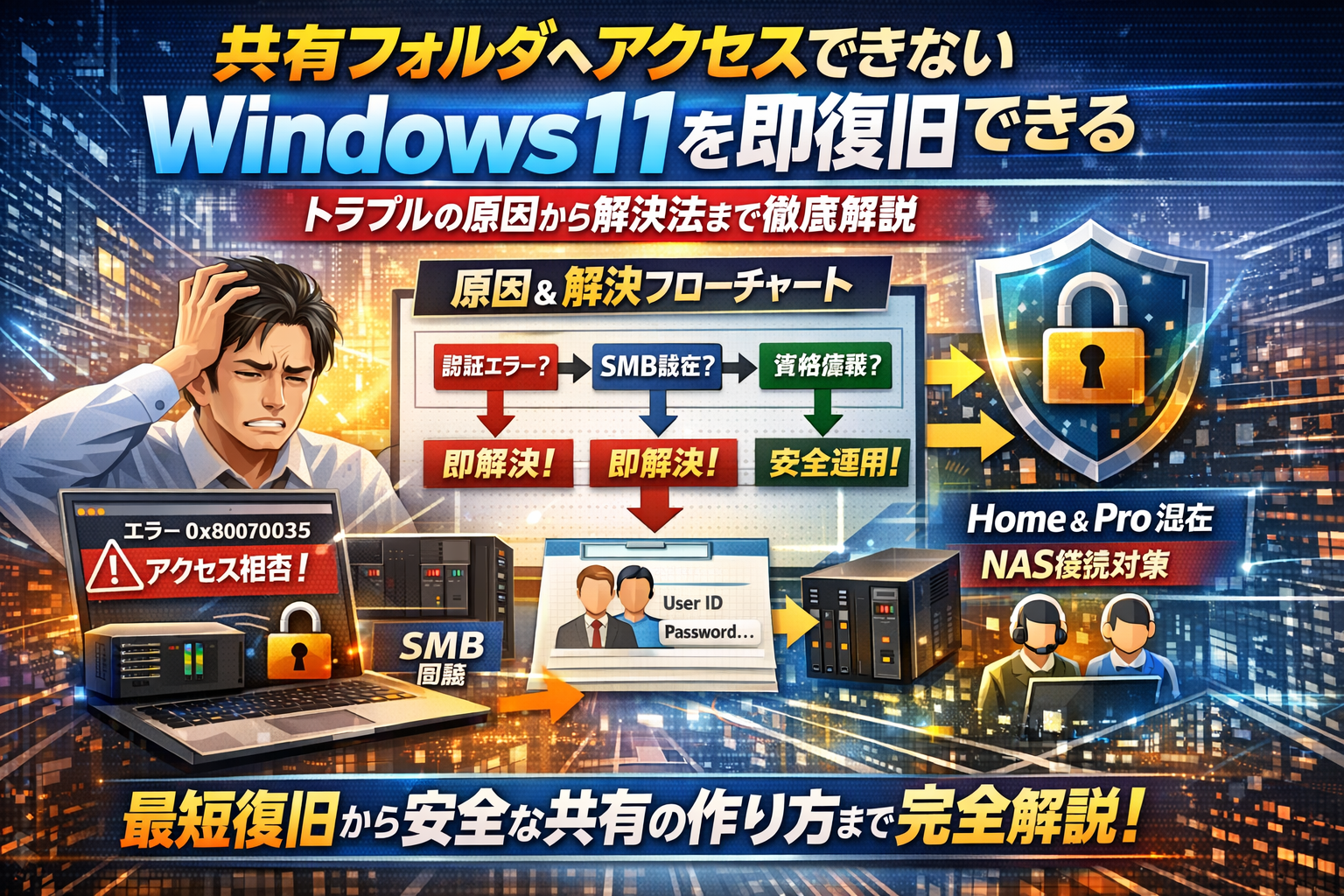
社内の共有フォルダに突然アクセスできないのに、ネットワークは生きている。pingは通るしNASの管理画面も開けるのに、Windows11だけがエラーを出して業務が止まる。今起きている損失は、単なる「共有フォルダが見れない」不便さではなく、誤った設定でセキュリティまで弱くしてしまう危険です。
Windows11で共有フォルダがアクセスできない場合は、ネットワーク接続ではなく認証方式とSMB設定の層から切り分けることで、原因を特定し短時間で復旧が可能です。
- Windows11 24H2では非認証ゲストアクセスのブロックとSMBのセキュリティ強化が主な原因であり、物理的なネットワーク障害ではなく認証とSMBの層から切り分けることで短時間に復旧できます。
- ゲストアクセスを再び許可する一時対応よりも、ユーザー認証付き共有への切り替えにより安全で将来的に安定した運用環境を構築することが重要です。
- NASやサーバー側でユーザーアカウント管理を整備し、Windows11側のパスワード保護共有設定を基本オンにすることで、セキュリティと利便性を両立させられます。
一般的な解説は、24H2アップデートでの仕様変更や「非認証ゲストアクセスのブロック」「SMBの設定変更」「ネットワーク資格情報の入力」への対処手順を並べるところで止まっています。しかし現場では、Windows11 HomeとProの混在、NASやBuffalo機のSMB設定、パスワードなし共有の継続可否まで含めて判断しなければ、根本解決になりません。
本記事では、共有フォルダにアクセスできないWindows11環境を、物理接続ではなく認証とSMBの“層”から切り分けるフローチャートで整理し、0x80070035やアクセスが拒否されました、ネットワーク共有が表示されないといった症状別の最短ルートを示します。そのうえで、一時しのぎのInsecure Guest Logons解禁に頼らず、パスワード保護共有やユーザー名とパスワード設計を整え、NASを含む社内ネットワーク共有を安全に運用へ載せ替える具体的なステップまで踏み込みます。
この記事を読み進めれば、「今すぐ復旧」と「再発しない設計」を同時に達成するために、どこを変え、どこに手を出してはいけないかが明確になります。
- 共有フォルダがアクセスできないWindows11の症状と確認すべき3つのポイント
- Windows11 24H2で共有フォルダがアクセスできない仕様変更とセキュリティ強化の影響
- エラーや現象別のWindows11共有フォルダアクセス不可の原因と解決ルート
- Windows11のエディション別(HomeとPro)共有フォルダ設定の違いと対策
- NASや他PCへのWindows11共有フォルダアクセスが拒否される場合の診断方法
- ネットワーク資格情報を正しく設定するWindows11のユーザー名とパスワード管理
- Windows11の共有フォルダ復旧における一時対応と長期的な安全性の両立
- Windows11で安全に運用できる社内ネットワーク共有ルール設計
- Windows11の共有フォルダトラブル解決の最終確認項目
- この記事について
共有フォルダがアクセスできないWindows11の症状と確認すべき3つのポイント
朝イチで共有フォルダに入れず、社内の空気が一気に冷える──最近のWindows11アップデート後は、この光景が本当に増えています。重要なのは「闇雲に設定をいじらず、どこで止まっているかを一発で見抜くこと」です。私の視点で言いますと、ここが分かる人が社内に1人いるだけで、トラブルは半分以下になります。
まずは、どんな現象が起きやすいかを整理しつつ、「今すぐ確認すべき3ポイント」を押さえておきましょう。
Windows11アップデート後に急増した社内共有フォルダがアクセスできない事例まとめ
Windows11 24H2以降で特に多いのは、次のようなパターンです。
-
エクスプローラーのネットワークにサーバーやNASは見えるが、開くとエラー
-
pingは通るが、エラーコード0x80070035やアクセス拒否で止まる
-
昨日までパスワードなしで使えていた共有に、突然ネットワーク資格情報の入力を求められる
-
BuffaloなどのNASだけアクセスできない(Web管理画面には入れる)
代表的な背景は「非認証ゲストアクセスのブロック」と「SMBのセキュリティ強化」です。つまりケーブルやルーターより、認証方式とSMB設定を疑う方が当たりやすい状況に変わっています。
pingは通るのに共有フォルダがアクセスできないWindows11現象の“層”をスマートに切り分けるコツ
トラブルを早く片付ける鍵は、「どの層で止まっているか」を切り分けることです。
-
IP層: pingが通るか
-
名前解決層: コンピュータ名でアクセスできるか
-
SMB・認証層: フォルダを開くタイミングでエラーにならないか
ざっくり把握するためのチェック表を用意しました。
| チェック内容 | OK/NG | 主に疑うポイント |
|---|---|---|
| ping IPで応答あり | OK | 物理・ルーターは概ね問題なし |
| IPアドレスでアクセス | NG | SMBバージョン、ファイアウォール |
| ネットワーク資格情報を要求 | 表示 | ゲスト禁止・パスワード保護共有 |
| 特定NASだけダメ | NG | NAS側SMB設定、ファームウェア |
この順番で見ると、「どこから先を深掘りすべきか」が一気に絞り込めます。
共有フォルダが見れない・表示されないWindows11最新トラブルで最初に確認すべき3つのポイント
最後に、現場で必ず最初に見てほしい3ポイントをまとめます。
-
同じネットワークにいるか確認
- IPアドレスの帯が同じか
- 社内Wi‑Fiと来客用Wi‑Fiを取り違えていないか
-
Windowsのネットワークプロファイルと共有設定
- [設定] → [ネットワークとインターネット] → 接続中のネットワークが「プライベート」になっているか
- 拡張共有設定で「ネットワーク探索」と「ファイルとプリンタの共有」が有効か
- パスワード保護共有のオン/オフと、自社ルールが合っているか
-
SMBと認証まわりの基本確認
-
Windows側
- SMB1を無理に有効化していないか
- サインイン中のユーザーアカウントと、共有側で許可されているユーザーが一致しているか
-
NAS・サーバー側
- SMB2/3が有効か
- ゲストアクセス前提の古い設定になっていないか
この3つを押さえるだけで、「どこからが自分で対応できて、どこからがベンダーや専門家に相談すべきか」がはっきりします。次のステップでは、24H2の仕様変更や具体的なエラー文言ごとに、さらに踏み込んだ対処ルートを整理していきます。
Windows11 24H2で共有フォルダがアクセスできない仕様変更とセキュリティ強化の影響
アップデート直後から社内のファイル共有だけ止まった状態は、現場ではほぼ「故障」扱いになります。ただ、24H2で起きている多くのトラブルは機器の不具合ではなく、Windows側が急に“真面目になった”結果です。ここを押さえると、その場しのぎではない安全な復旧ルートが見えてきます。
非認証ゲストアクセスがブロックされると共有フォルダがアクセスできないWindows11環境では何が起こるのか(組織のセキュリティポリシーメッセージの正しい読み解き方)
24H2以降で急増しているのが、次のようなメッセージです。
-
組織のセキュリティポリシーによって非認証のゲストアクセスがブロックされています
-
ネットワーク資格情報の入力が求められるようになった
これは「今まで黙認してきたゲスト共有を、これ以上は許さない」という宣言です。特にNASや古いファイルサーバーで、ユーザー名もパスワードも設定せずにEveryoneフルアクセスにしていた環境ほど、一気に締め出されます。
私の視点で言いますと、現場でこのメッセージが出た時点で、次のどちらかを選ぶ岐路に立っています。
| 選択肢 | 短期の楽さ | セキュリティ | 将来の安定運用 |
|---|---|---|---|
| ゲストアクセスを再び許可する | とても楽 | 非常に弱い | アップデートのたびに爆発 |
| ユーザー認証付き共有に切り替える | 最初は手間 | 強い | 一度設計すれば安定 |
メッセージは「システムが壊れた」のではなく「これ以上は鍵なしで入れない」と言っている、と読み替えると判断がしやすくなります。
SMB署名や暗号化レベルが変わってNASへの共有フォルダがアクセスできないWindows11問題にどう影響するのか
24H2では、SMBの「署名」や「暗号化」の基準が引き上げられました。ざっくり言うと、次のような変化です。
-
通信のなりすましを防ぐため、SMB署名の必須化が進んでいる
-
古いSMB1だけに対応したNASや複合機は、標準状態では弾かれやすくなっている
結果として、次のような現象が起こります。
-
NASのWeb管理画面にはアクセスできるのに、エクスプローラーから共有フォルダだけ開けない
-
pingは通るが、ネットワークパスが見つからないエラーが出る
この状態では、LANケーブルやIPアドレスを疑っても時間の無駄になりやすいです。見るべきは、Windows側のSMB設定とNASのファームウェア・SMBバージョン対応状況です。
主なチェック観点を整理すると次の通りです。
| 観点 | Windows側で確認 | NAS側で確認 |
|---|---|---|
| SMBバージョン | SMB1が不要なら無効化、2/3を有効 | SMB2/3対応ファームか |
| 署名・暗号化 | セキュリティポリシーで過度に厳しくしていないか | オプション有効時に速度低下や非対応がないか |
| 認証方式 | NTLMv2を前提にする | 古いNTLMのみの設定になっていないか |
特に家庭用寄りのNASは、初期設定が古い互換性優先のまま運用されていることが多く、24H2で初めて「時代のギャップ」が表面化したケースが目立ちます。
パスワードなし共有の終焉!共有フォルダがアクセスできないWindows11時代の“今”を現場目線で斬る
社内LANだから大丈夫、とパスワードなしで共有してきた環境ほど、24H2で大きなダメージを受けています。特に中小企業では次のような状況が典型です。
-
Windows11 HomeとProが混在し、グループポリシーで一括変更できない
-
NASは家庭用モデルで、部門ごとにアカウント管理がされていない
-
業務上は「どのPCからでも見えればいい」が本音
ここで危ないのは、一時しのぎでレジストリやローカルセキュリティポリシーを触り、ゲストやパスワードなし共有を再度有効にして、そのまま数年放置してしまうパターンです。外部から侵入されたとき、社内の全ファイルが一気に丸裸になるリスクを抱え込むことになります。
現場で“落としどころ”をつくる際は、次の三段階で考えると整理しやすくなります。
- 本当に全員が見える必要がある共有と、部署限定の共有を分ける
- NASやサーバー側でユーザーアカウントを作成し、最低限のIDとパスワードを配る
- Windows11側のパスワード保護共有を基本オンにし、資格情報を正しく保存する
パスワードなし共有は、もはや「一時的な緊急回避」にしか使えません。2026年に向けた安全な運用を考えるなら、認証付き共有への切り替えは避けて通れないテーマになっています。
エラーや現象別のWindows11共有フォルダアクセス不可の原因と解決ルート
「さっきまで普通に開けていた社内フォルダが、朝イチで突然開けない」―現場で一番イヤなパターンですが、多くは症状ごとに原因の“層”が決まっているため、落ち着いて切り分ければ短時間で復旧できます。
まずは代表的な3パターンをざっくり整理します。
| 表示される現象・メッセージ | 主な原因の層 | 最初に見るポイント |
|---|---|---|
| 組織のセキュリティポリシーでゲストがブロック | Windowsのセキュリティ仕様変更 | パスワードなし共有・NASのゲスト設定 |
| ネットワーク資格情報の入力を要求 | 認証方式の不一致 | どのアカウントで共有しているか |
| 0x80070035 / アクセスが拒否されました | 名前解決か権限 | IP指定接続・共有とNTFS権限 |
ここからは、それぞれを現場目線で深掘りしていきます。
組織のセキュリティポリシーによって非認証のゲストアクセスがブロックされた時に共有フォルダがアクセスできないWindows11の理由
このメッセージが出る環境では、「パスワードなしで入れていた昔の共有」がWindows11側に止められたと考えてください。24H2以降では、SMBのゲスト接続やInsecure Guest Logonsが強く制限され、NASや古いWindowsサーバーに多い「guest」「anonymous」アクセスがブロックされやすくなりました。
現場で取れるルートは大きく3つです。
-
短期: 一時的にゲストを許可して仕事を止めない
-
中期: NAS側でユーザーごとのアカウントとパスワードを発行
-
長期: 部署ごとの共有フォルダ設計とアクセス権を整理
特にHomeエディションではグループポリシーが使えないため、レジストリをいじってまでゲストを復活させるのは避け、「この機会に認証付き共有へ寄せる」判断が現実的です。
ネットワーク資格情報の入力要求が急に出たら?共有フォルダがアクセスできないWindows11で考えること
急に資格情報の入力画面が出るようになった場合、多くの現場で起きているのは次のパターンです。
-
共有元PCのユーザー名とパスワードが変わった
-
共有先がMicrosoftアカウント、共有元がローカルアカウントで混在
-
NAS側のユーザーアカウントとWindows側のアカウント名が違う
ここで大事なのは、「今自分はどの機械の、どのユーザーとして入ろうとしているのか」を整理することです。私の視点で言いますと、ホワイトボードに次のように書き出すと一気に迷いが減ります。
-
共有を提供しているPC/NAS名
-
その機器に登録されているユーザー名
-
実際に入力すべきパスワード
| 入力ダイアログに入れるべき情報 | 具体例 |
|---|---|
| ユーザー名 | PC名ユーザー名 または NASユーザー名 |
| パスワード | そのユーザーに設定したサインインパスワード |
「自分のWindows11ログインパスワード」を入れても通らないケースが多いので、共有元に登録されているユーザー情報を確認することが最優先になります。
0x80070035やアクセスが拒否されました表示の奥に潜む共有フォルダがアクセスできないWindows11で見るべき設定
0x80070035(ネットワークパスが見つからない)と表示されると、「LANが壊れた」と思いがちですが、pingが通るなら物理的な接続ではなく名前解決かSMBレベルの問題であることがほとんどです。
確認の順番を絞り込むと、作業が一気に早くなります。
- エクスプローラーのアドレスバーに「IPアドレス」で直接入力して開けるか
- 開ける場合
→ DNSやネットワーク探索の問題 - 開けない場合
→ SMBバージョン、ファイアウォール、ウイルス対策ソフトのブロック
「アクセスが拒否されました」の場合は、ネットワークは見えているので権限設定の層に絞り込めます。
-
共有タブのアクセス許可でEveryoneに読み取り以上があるか
-
セキュリティタブ(NTFS権限)でユーザーやグループに権限があるか
-
NASなら、共有フォルダ権限とユーザー権限の両方を確認
| エラー表示 | 疑うべき箇所 |
|---|---|
| 0x80070035 | 名前解決、SMB、ファイアウォール |
| アクセスが拒否されました | 共有権限、NTFS権限、NASユーザー権限 |
エラー文そのものが「どの層で止まっているかのヒント」になっています。メッセージを怖がらず、層ごとに切り分けていくことで、現場でも落ち着いて復旧作業を進められます。
Windows11のエディション別(HomeとPro)共有フォルダ設定の違いと対策
同じWindows11なのに、隣のPCは共有に入れるのに自分だけ弾かれる。現場では、この「HomeとProの差」がトラブルの震源地になっています。ここを押さえないままレジストリやSMBをいじると、火消しどころか炎上コースになりがちです。
Windows11 Homeでグループポリシーが使えず共有フォルダがアクセスできない現場の実践的対策
Home版はローカルグループポリシーエディターが使えないため、「Insecure guest logons許可」のような対処がそもそも取れません。この前提を踏まえると、現実的な選択肢は次の3つに絞られます。
-
NASや共有先にユーザーアカウントを作成し、IDとパスワードで認証する
-
NAS側でSMB1無効・SMB2/3有効、ゲスト不可の方針に切り替える
-
どうしてもゲスト共有が必要な端末だけProへ置き換える
私の視点で言いますと、「Homeだけ例外設定で何とかする」発想を捨て、認証付き共有へ寄せる方向に舵を切った方が、結果的に運用コストは下がります。
主に見るべき画面は「設定→ネットワークとインターネット→ネットワークと共有センター→共有の詳細設定」です。ここで
-
プライベートネットワークにしているか
-
ファイルとプリンターの共有が有効か
-
パスワード保護共有のオンオフ
を確認します。Homeでは、グループポリシーでの裏技よりも、この3点の整理とNAS側設定の見直しが“現場で持つカード”になります。
Windows11 Proで絶対やってはいけないレジストリ変更と共有フォルダがアクセスできない時の見るべき設定
Pro版だと「レジストリで昔の仕様に戻すテクニック」がネットに出回っていますが、セキュリティ事故やアップデート不具合の原因になりやすく、おすすめできません。特にSMB1関連やLanmanWorkstation/Serverを強引に書き換えるのは危険です。
Proでまず使うべきはグループポリシーとローカルセキュリティポリシーです。
-
コンピューターの構成→管理用テンプレート→ネットワーク→Lanmanワークステーション
-
セキュリティ設定→ローカルポリシー→セキュリティオプション
ここで、非認証ゲストを許すかどうか、NTLM認証レベルをどうするかをコントロールします。どうしても一時的にゲストアクセスを許可する場合でも、対象セグメントと期間を明確に区切ることが重要です。
参考までに、HomeとProで「どこまで安全にいじれるか」を整理すると次のようになります。
| 項目 | Home | Pro |
|---|---|---|
| グループポリシー | なし | あり |
| ローカルセキュリティポリシー | なし | あり |
| レジストリでの細かい制御 | 理論上可だがリスク大 | 変更前提にせず、ポリシー優先 |
| 現場での推奨 | 共有先側で調整 | ポリシーで制御しレジストリ変更は最終手段 |
「Proだから何でもできる」ではなく、「ポリシーで安全に縛れる」と理解しておくと、設定の判断がぶれにくくなります。
パスワード保護共有・ネットワーク共有設定・Everyone権限で安心して共有フォルダがアクセスできない問題の“妥協点”を探す
共有トラブルの裏側には、便利さと安全性の綱引きがあります。特に24H2以降は、昔ながらの「誰でも見える共有」を続けるほど、アップデートのたびに止まりやすくなります。
現実的な妥協点は、次の3段階を組み合わせることです。
-
ネットワークプロファイル
- 共有用セグメントは「プライベート」に統一
- ゲストWi-Fiや持ち込みPCは「パブリック」で分離
-
パスワード保護共有
- 社内標準として「オン」を基本にし、どうしても必要な一部共有だけ個別検討
- その代わり、共有用の共通アカウントを用意して現場の手間を下げる
-
Everyone権限
- 読み取り専用であれば限定的に利用
- 更新系は「部門グループ」や「共有用アカウント」に絞る
| 設定要素 | 楽さ | 安全性 | 現場での妥協ライン |
|---|---|---|---|
| パスワードなし共有 | ◎ | × | 早期に廃止方向 |
| パスワード保護共有オン | △ | ◎ | 社内標準に推奨 |
| Everyoneフルコントロール | ◎ | × | 緊急時のみ一時利用 |
| Everyone読み取りのみ | ○ | △ | マニュアル配布フォルダ向き |
「業務を止めない範囲で、どこまで鍵をかけるか」を組織として決めておくと、アップデートのたびに場当たり対応を繰り返さずに済みます。HomeとProの違いは、その“鍵のかけ方の選択肢”の差だと押さえておくと、設計の全体像が見えやすくなります。
NASや他PCへのWindows11共有フォルダアクセスが拒否される場合の診断方法
業務用NASも社内PCも見えているのに、フォルダだけ固く閉ざされた金庫状態…そんなときは「壊れている」のではなく、WindowsとSMBとNASの“価値観のズレ”が原因になっているケースがほとんどです。ここでは、現場で実際に多いパターンに絞って、最短で復旧しつつ安全性も落とさないルートを整理します。
Windows11でNASへ共有フォルダがアクセスできない場合はNASのSMBやファームウェアをこう見抜く
まず確認すべきは、LANケーブルでもIPでもなく、NAS側のSMBバージョンとファームウェアです。Windows11 24H2以降は、古いSMB1や非認証ゲストを強く締め出す方向に振れているため、NASだけ時代遅れだと、pingが通ってもフォルダは開きません。
NAS管理画面で見るポイントは次の通りです。
-
SMB1は無効、SMB2/3が有効か
-
ゲストアクセス前提の共有になっていないか
-
ファームウェア更新が数年以上止まっていないか
下記のように整理すると判断しやすくなります。
| チェック項目 | 望ましい状態 | 危険信号 |
|---|---|---|
| SMBバージョン設定 | SMB2以上有効 | SMB1のみ、有効化を推奨する警告 |
| 認証方式 | ユーザー/パスワード必須 | ゲスト許可、パスワードなし共有 |
| ファームウェア | メーカー推奨の最新版 | 「更新1年以上なし」や更新ページに脆弱性修正の記載 |
NASが古くてSMB2に対応していない場合、Windows側を無理に緩めるより、一時的な代替ストレージを用意して早期リプレースを決めるほうが、セキュリティと工数の両面で現実的です。
Buffalo等家庭用NASを共有フォルダがアクセスできないWindows11へ接続するプロの注意点
家庭向けNASをそのまま社内共有に流用している環境では、Windows11アップデート後にトラブルが噴き出しやすくなります。理由はシンプルで、初期設定が「家族で気軽に使う前提」だからです。
特にBuffaloなどで注意して見るべきポイントは次の通りです。
-
「共有フォルダ」ごとにアクセス制限が分かれているか
-
Windows11用の接続マニュアルやQ&Aがメーカーサイトに用意されているか
-
管理者アカウントと利用者アカウントを分けているか
家庭用寄りNASでは、adminで普段利用+パスワードも社内に共有というパターンが少なくありません。Windows11の認証強化とぶつかると、認証エラーやロックが頻発します。
対策としては、
-
管理用アカウントと業務用ユーザーアカウントを分離
-
業務ごと、部署ごとに共有フォルダを切り、アクセス権を最小限に
-
Windows11側にはNAS用の資格情報を資格情報マネージャーで登録
をセットで行うと、アクセス安定性とセキュリティのバランスが取りやすくなります。
社内PC間・NAS間をつなぐ共有フォルダがアクセスできないWindows11問題と“最適バランス”の探し方
社内PC同士の共有とNAS共有を同じノリで運用すると、Windows11 24H2以降は必ずと言っていいほどどこかで詰まります。「どこまでを手軽さ優先にして、どこからを厳重にするか」を決めてしまうことが、トラブルを減らす近道です。
バランスの取り方の一例を挙げます。
| 用途 | 推奨ストレージ | セキュリティ設定の目安 |
|---|---|---|
| 一時的なファイル受け渡し | 担当者PCの共有フォルダ | ドメイン/ローカルユーザー認証、Everyoneフルコントロールは避ける |
| 部署内の常設共有 | NASの部署別フォルダ | 部署単位グループ+読み取り/変更を分離 |
| 全社マスタデータ | NASまたはサーバー | 管理者のみ変更可、他は読み取り専用 |
大事なのは、「全部を全員に開ける」発想から卒業することです。共有範囲を整理しておけば、Windows側のパスワード保護共有を有効にしたままでも運用しやすくなり、将来のアップデートで仕様が変わっても影響範囲を限定できます。
私の視点で言いますと、トラブル現場で一番コスパが良いのは、NASとWindows11の設定を小手先でいじり倒すより、まず「誰がどのPC/NASに、どのレベルで入れれば仕事が回るのか」を1枚のメモに書き出すことです。その設計図があれば、SMBや資格情報の設定も迷いなく決められます。
ネットワーク資格情報を正しく設定するWindows11のユーザー名とパスワード管理
Windows11でMicrosoftアカウントとローカルユーザーが混在して共有フォルダがアクセスできない時に起こること
社内PCに「Microsoftアカウントログイン」と「ローカルユーザー」が混在していると、ネットワーク資格情報の入力で高確率でつまずきます。
同じ“太郎”でも、PCごとに実は別人扱いになるからです。
代表的な混乱パターンを整理すると次の通りです。
| 接続元PCのログイン | 接続先PC/NASのユーザー | 入れるべきユーザー名の例 |
|---|---|---|
| Microsoftアカウント | ローカルユーザー | 接続先PC名ユーザー名 |
| ローカルユーザー | NASユーザー | NAS上のユーザー名 |
| Microsoftアカウント | Microsoftアカウント | Microsoftアカウントのメールアドレス |
特に多いのは、MicrosoftアカウントでサインインしているPCから、ローカルユーザーしかいない共有PCへ接続するケースです。この場合、メールアドレスを入れても通らず、「PC名ローカルユーザー名」を入れる必要があります。ここを知らないと、正しいパスワードでも延々とはじかれてしまいます。
私の視点で言いますと、トラブル現場では「どのPCにどの名前で入っているか」が誰も把握しておらず、そこから解きほぐすことがほとんどです。
入力ダイアログで迷うのはもう卒業!共有フォルダがアクセスできないWindows11から脱却する整理術
ネットワーク資格情報の入力ダイアログで止まらないためには、「3つの情報セット」をそろえておくことがポイントです。
-
接続先PC名またはNAS名
-
接続先で使うユーザー名
-
そのパスワード
これを整理するうえで、Windowsの資格情報マネージャーを活用すると安定します。
- コントロールパネルを開く
- ユーザーアカウント → 資格情報マネージャーをクリック
- Windows資格情報で「追加」し、
- ネットワークアドレス: サーバー名
- ユーザー名: サーバー名ユーザー名
- パスワード: 実際に共有で使うもの
を登録
こうしておくと、毎回ダイアログで悩まず、自動で正しい資格情報が使われます。特にNASや部門共有サーバーに複数人でアクセスする環境では、ここを整えるだけで「急に入れない」が一気に減ります。
アカウントロックやミス激減!共有フォルダがアクセスできないWindows11社内ルールと賢いメモ術
アカウントロックや入力ミスを減らすには、ルール化と見える化が効きます。現場で機能しやすいのは次のようなシンプルな運用です。
-
ユーザー名の付け方を統一する
- 例: 「部署略称_社員番号」「社員番号_名字」など
-
共有用ユーザーは「人」ではなく「役割」で作る
- 例: soumu_share, keiri_share
-
パスワードは「書かない」前提で、定期的に変更する仕組みを作る
メモの残し方もコツがあります。パスワードそのものではなく、「どこに何のアカウントがあるか」だけを一覧化します。
-
一覧に書く:
- 接続先: ファイルサーバーA
- ユーザー名: soumu_share
- 管理担当: 総務部○○さん
- 保管場所: パスワード管理ツール/金庫
紙にパスワードを書き出すよりも、「どのアカウントを誰が管理しているか」がわかるだけで、誤入力の連打や設定のやり直しが激減します。これだけ整えておくと、アップデート後にアクセスできない状況になっても、原因の切り分けが一気にスムーズになります。
Windows11の共有フォルダ復旧における一時対応と長期的な安全性の両立
「朝イチで社内の共有に入れない。とりあえずゲスト許可で開けてしまいたい…」と思った瞬間が、情報漏えいリスクのスタート地点になります。火消しと安全性、その両方をどう両立させるかが腕の見せどころです。
一時しのぎでInsecure Guest Logonsを有効化?共有フォルダがアクセスできないWindows11で知っておきたいリスク
Insecure Guest Logonsを有効化すると、一見あっさり共有にアクセスできることがありますが、実態は「鍵の壊れたドアを開けっ放しにする」のと同じです。
代表的なリスクを整理すると次の通りです。
| 項目 | 何が起こるか | 現場での怖さ |
|---|---|---|
| 認証なしで接続 | ユーザー名とパスワードを求めない | 怪しい端末でも共有に入れてしまう |
| アクセス履歴が曖昧 | 誰が開いたか追跡しづらい | 消えたファイルの犯人が特定できない |
| マルウェア拡散 | ランサムウェアの足場になりやすい | 1台の感染が社内PCとNAS全体に波及 |
特にWindows11 24H2以降は、非認証ゲストアクセスが標準でブロックされる方向に振れています。ここを無理に戻すのは、今後のアップデートのたびにトラブルとリスクが増える選択です。
一時しのぎでどうしても試す場合でも、次の「最低限ルール」は外さない方が安全です。
-
社外ネットワークから絶対に到達しない閉じた社内LANでのみ利用する
-
試す前にNASや共有フォルダのバックアップを取得する
-
対象共有を限定し、重要データのある共有では使わない
-
有効化したら「期限日」を決め、必ず元に戻すタスクを予定に入れる
私の視点で言いますと、現場で一番危ないのは「危険と知っていて有効化した人」ではなく、「一時対応だと忘れられたまま数年放置される環境」です。
まず短期復旧、でも1ヶ月後には後悔しない!共有フォルダがアクセスできないWindows11で進める恒久対策ルート
業務は待ってくれないので、現実的には「今日なんとか動かしつつ、1〜2週間で安全側に寄せていく」二段構えがおすすめです。
短期復旧の優先順位
- 物理とIPの確認
- pingが通るか、NASのWeb管理画面には入れるかをチェック
- 認証の整理
- 共有先のPCやNAS上に、共通のユーザーアカウントが存在するか確認
- Windows側の基本設定
- パスワード保護共有
- プライベートネットワークかどうか
- SMB1を安易に有効化しないことを徹底
ここまでで多くの環境は一旦は復旧します。それでも厳しい場合だけ、リスクを理解したうえでゲスト関連設定を「時間限定で」調整する、という位置付けが妥当です。
1ヶ月以内に進めたい恒久対策ルート
-
ユーザーと権限の整理
- 「誰が」「どのフォルダに」「どの権限で」入るかを表にして棚卸し
-
認証方式の統一
- Microsoftアカウントとローカルユーザーが混在している場合、共有用にはローカルユーザーに寄せる
-
NAS側のSMBとファームウェアの更新
- SMB1依存から脱却し、可能ならSMB2.1/3.xを利用
-
Windows11のアップデート前検証の仕組みづくり
- 先行テスト用PCを1台決め、共有接続をテストしてから全体展開
短期復旧は「何とか車を走らせる」対応、恒久策は「きちんと車検を通す」対応というイメージで分けて考えると判断しやすくなります。
小規模組織でもできる!パスワードなし共有から共有フォルダがアクセスできないWindows11で認証付きへスムーズ移行
パスワードなし共有から認証付きへの切り替えは、難しい印象がありますが、10〜100名規模の組織であればシンプルなステップで十分実現できます。
ステップ1: 共有フォルダの役割を分ける
-
全員が見る「社内共通」
-
部署ごとの「チーム共有」
-
ごく一部だけが見る「機密共有」
この3階層に分けておくだけで、後のアクセス権設定が一気に楽になります。
ステップ2: 共有専用ユーザーを作る
-
共有用PCやNASに、個人とは分けた「共有専用アカウント」を作成
-
社内共通は1つの共通アカウント、チーム共有は部署ごと、機密は個人ごとなど、段階的に分けていく
ステップ3: 利用者側のWindows11に資格情報を登録
-
「資格情報マネージャー」で、接続先サーバー名とユーザーアカウント、パスワードを登録
-
ユーザーには「最初に1回だけ正しい組み合わせを入れて保存する」運用を周知
ステップ4: パスワードなし共有を段階的に停止
-
まず社外向けリスクの高い共有から停止
-
問題が出なかったら、社内共通も含めてパスワードなし共有を順次オフへ
ポイントは、「全てを完璧に設計してから切り替える」のではなく、まずは社内共通の1フォルダだけでも認証付きに変えてみることです。一箇所成功すると、そのまま設計を横展開でき、結果的に早く安全ゾーンへ到達できます。
Windows11で安全に運用できる社内ネットワーク共有ルール設計
共有に急に入れなくなった瞬間、社内の空気がピリッと止まるあの感じ。原因は設定だけでなく、ルール不在のまま増殖した共有フォルダやNASであることが多いです。ここでは「現場の総務・情シス兼任者でも、今日から立て直せる仕組みづくり」に絞って整理します。
共有フォルダやNASを棚卸しして共有フォルダがアクセスできないWindows11の混乱をゼロに
まずやるべきは“原因探し”ではなく“現状の見える化”です。共有場所を把握していないままWindowsの設定をいじると、トラブルは必ず再発します。
棚卸しの基本ステップは次の通りです。
-
どの機器に
-
どんな共有名で
-
誰がアクセスしているか
を一覧にします。
共有・NAS棚卸しシートの例
| 項目 | 例 | ポイント |
|---|---|---|
| 機器種別 | NAS/PC/サーバー | Buffaloなど型番も記録 |
| 接続方法 | SMB/クラウド | プロトコル単位で整理 |
| 共有名 | NAS01sales | Windowsエクスプローラーのパスで残す |
| 利用者 | 総務/営業/全社員 | Everyone利用の把握 |
| 認証方式 | パスワードなし/共通ID/個別ID | 24H2で詰まりやすい箇所 |
特に中小企業では、「昔の担当が勝手に立てたNAS+パスワードなし共有」が残ったままWindows11アップデートに突入し、非認証ゲストアクセスのブロックで一気に業務停止、というパターンが非常に多いです。
私の視点で言いますと、この棚卸しを1度やっておくと、pingは通るのにアクセスできない現象が出た時も、「どの機器の、どの共有で、どの認証方式が怪しいか」を即座に当たりを付けられるようになります。
Windows11アップデートで共有フォルダがアクセスできない危機を未然に防ぐ検証・展開プロセス
共有トラブルを「起きてから直す」文化から「アップデート前に潰す」文化に変えるには、小さな検証用環境を用意することが決定打になります。
おすすめのプロセスは次の3ステップです。
-
代表PCでの事前検証
- Windows11 24H2など大きな更新は、いきなり全台に適用せず、1〜2台でテスト
- 主要な共有フォルダ、NAS、業務システムへのアクセスをチェック
-
結果のメモとチェックリスト化
チェック項目 OK/NG 備考 社内NAS全てにアクセスできるか ネットワーク資格情報の再入力有無も記録 他PCの共有フォルダにアクセスできるか Home/Proの違いも確認 パスワードなし共有が残っていないか 残っていれば恒久対策候補に -
全社展開の順番決め
- 共有依存度が高い部署ほど、検証結果を見てから後ろ倒しで展開
- 問題が出そうなPC(Homeエディション、旧NAS接続)は優先して設計を見直す
この流れをテンプレ化しておくと、「またアップデートで共有に入れない」という事態をかなりの割合で抑え込めます。
社内ITリテラシー・業務フローを踏まえた共有フォルダがアクセスできないWindows11の現場で使える設計
最後に、技術設定よりも“社内の回し方”を整えることが安定運用のカギになります。WindowsやSMBの仕様はこれからも変わりますが、人とルールを整えておけば揺れにくくなります。
設計のポイントを3つに絞ると次の通りです。
-
アクセス権は「部署単位+個別例外」の2段構え
- 営業全員が見る共有、総務だけが見る共有、役員だけが見る共有を明確に分ける
- Everyoneにフルアクセスを与えるフォルダを徐々に廃止
-
認証情報の扱いをルール化
- 社内で共通IDを使う場合は「どの共有に、どのID・パスワードを使うか」を一覧表で管理
- ネットワーク資格情報の入力画面に入れるべきユーザー名の形式(PC名ユーザー名 / NASローカルユーザー名など)を、画面キャプチャ付きで簡単なマニュアルにしておく
-
“触っていい設定・ダメな設定”の線引き
- 各PCの担当者が自分で変えてよいのは、Wi-Fi接続やエクスプローラー操作まで
- ローカルセキュリティポリシー、レジストリ、NASのSMBバージョン変更は、必ず総務・管理部門経由にする
この3つを紙1枚でもよいのでドキュメントにしておくと、「誰が、どこまで自己判断で動いてよいか」が明確になり、余計な設定変更が減ります。結果として、アクセスできないトラブルの件数も、復旧にかかる時間も確実に下がっていきます。
Windows11の共有フォルダトラブル解決の最終確認項目
共有フォルダに入れず業務が止まる瞬間は、多くの会社で「その場しのぎ」と「危険な妥協」が一気に噴き出すタイミングです。ここでは、設定テクニックではなく、二度と同じ火消しを繰り返さないための最終着地だけに絞って整理します。
中小企業700社現場のリアル!共有フォルダがアクセスできないWindows11で見えた落とし穴
実務の現場で目立つパターンは、次の3つに集約されます。
-
HomeとPro、NASと社内PCが混在しており、誰も全体像を把握していない
-
パスワードなし共有やEveryone権限に依存し、Windowsアップデートで一斉にブロックされる
-
ネットワーク資格情報の意味が共有されておらず、アカウントロックが頻発する
よくある「やってはいけない対応」と「現実的な正解」を整理すると、次のようになります。
| よくある対応 | 直後の結果 | 数ヶ月後のリスク |
|---|---|---|
| ゲストアクセスを復活させる | すぐ復旧 | 情報漏えいリスク温存 |
| 意味が曖昧な共通IDを配布 | 一時的に楽 | 退職者アカウント放置 |
| NASを片っ端からフルアクセス | 問い合わせ減少 | 事故時に影響範囲不明 |
私の視点で言いますと、この3つが重なっている環境ほど、24H2以降のトラブルが連鎖しやすい印象があります。
設定より人とルールが鍵!共有フォルダがアクセスできないWindows11の本質的な解決発想
本質的に押さえるべきは、「どのPCが」「どのサーバーやNASに」「どのユーザーとして」アクセスするのかを、紙1枚レベルまで見える化することです。ポイントは次の通りです。
-
ユーザーアカウントを、人ごと・部署ごとに整理し、共通IDを極力やめる
-
SMBで接続する機器一覧を作り、HomeかProか、NASの機種とファームウェアを明記する
-
ネットワーク資格情報の入力ルールを、画面キャプチャ付きで簡単マニュアル化する
この「一覧」と「簡易マニュアル」を作っておくと、権限変更やWindowsアップデートがあっても、どこを直せばいいかを新人でも追いかけられる状態を作れます。設定そのものより、「迷子にならない道順」を社内で共有する発想が重要です。
自社で限界を感じたら?共有フォルダがアクセスできないWindows11で頼れる外部パートナーの選び方
外部に相談するタイミングは、次のどれかに当てはまったときが目安です。
-
HomeとPro、複数NAS、クラウドストレージが絡み合い、誰も全体像を説明できない
-
アップデートのたびに共有障害が起き、業務停止が年2回以上発生している
-
セキュリティポリシーやSMB設定を触るのが不安で、責任の所在が曖昧になっている
その際、単発の「設定代行」だけでなく、次の点を提案してくれるかどうかを判断軸にすると失敗しにくくなります。
-
HomeとPro、NASの組み合わせを踏まえた、1~3年後も通用する構成案を出してくれる
-
パスワード保護共有やネットワーク資格情報のルールを、非IT担当者向けに落とし込んでくれる
-
トラブル時の連絡フローや、検証用PCを使ったアップデート手順まで一緒に設計してくれる
アクセスできない瞬間は、会社の情報の守り方を総点検する絶好のタイミングでもあります。火消しだけで終わらせず、「次のアップデートでも止まらない仕組み」まで一度に整えてしまうことが、結果的にコストもストレスも最小で済む着地になります。
この記事について
著者 – 村上 雄介(newcurrent編集部ライター)
初めて「pingは通るのに共有フォルダだけ開けない」状態に出会ったのは、自分の検証用PCをWindows11に上げた時でした。NASの管理画面も見えるのに、エクスプローラーだけが0x80070035を出し続ける。焦ってレジストリをいじり、ゲストアクセスを無理に通した結果、後から資格情報の整合が取れなくなり、社内検証環境を丸ごと作り直す羽目になりました。
その後、中小企業への支援でも同じ構図を何度も見てきました。Windows11 HomeとProが混在し、BuffaloなどのNASはそのまま、パスワードなし共有だけを維持しようとして、アクセス不能とセキュリティ低下が同時に起きているケースです。43社の継続支援先でも、「とりあえず今だけ復旧させたい」という要望と、「でも怖い設定にはしたくない」という本音が必ず両立しません。
この記事では、そうした現場で実際に私が行っている切り分け方と、短期復旧と長期改善の折り合いの付け方をそのまま言語化しました。設定項目の羅列ではなく、「どこまで緩めていいか」「どこからは絶対に触らないか」を、限られた人員と時間の中でも再現できる形にまとめています。共有フォルダが止まることで業務が止まる、あの胃が重くなる感覚を、少しでも早く終わらせたいという思いで書きました。