運営:Next Wave運用局(株式会社アセット) 会社概要|編集方針
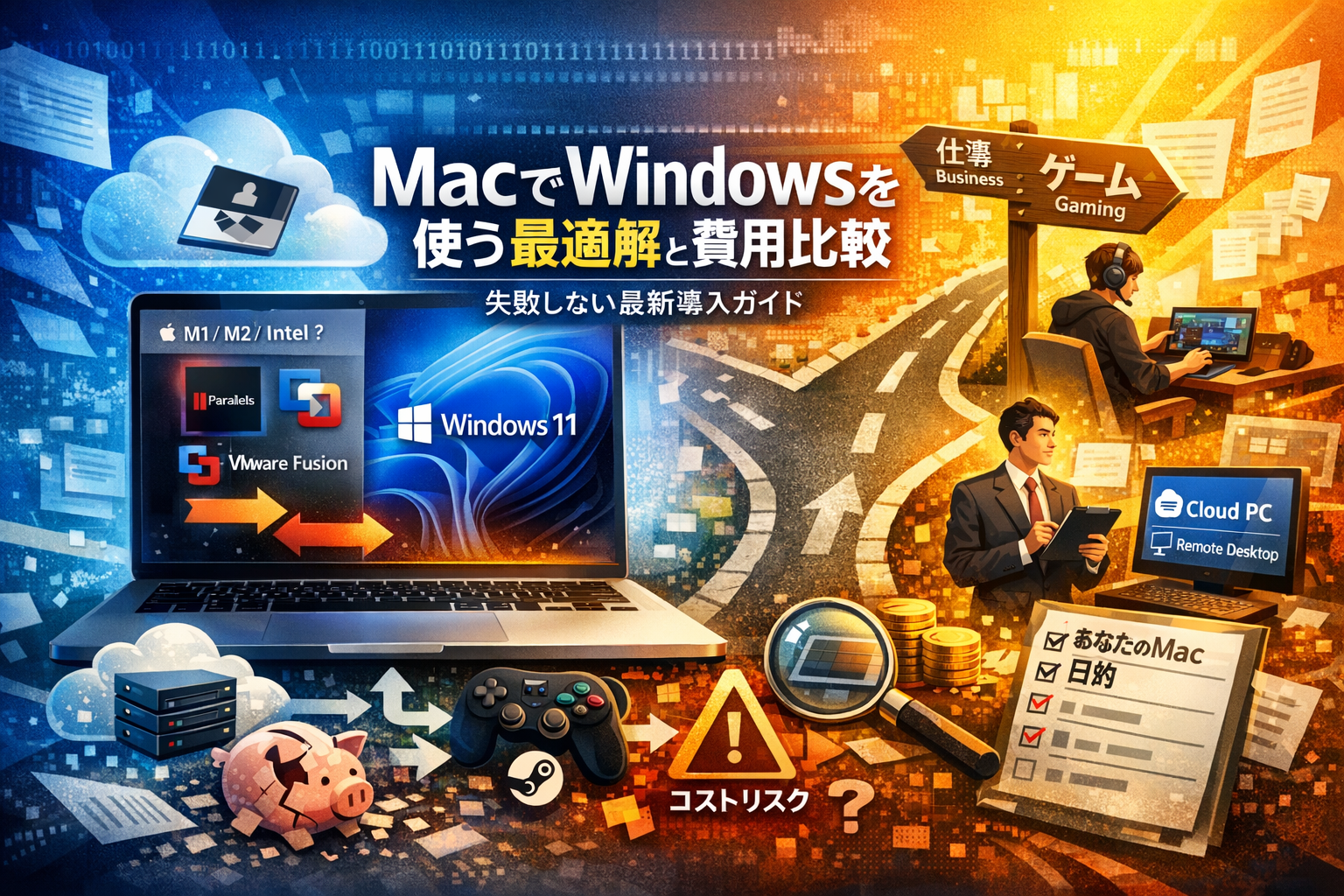
MacでWindowsを使う方法を調べると、Parallels DesktopやBoot Camp、VMware Fusion、クラウドPCなどの「手段の一覧」とインストール手順ばかりが並びます。しかし、現場で本当に問題になるのは、どれが自分のMac(M1/M2/M3/M4かIntelか)と用途(仕事かゲームか授業か)に合い、3年後にストレージやライセンス、サポートで破綻しないかという一点です。ここを外すと、MacにWindows 11を入れたものの業務アプリがWindows 11 ARMで動かない、MacでWindowsのゲームやSteamは重いのにストレージだけ食う、Parallels DesktopとWindowsライセンスの更新費用が積み上がる、といった見えない損失が必ず発生します。
本記事では、MacでWindowsを使う前に押さえるべき「あなたの目的と今のMacの正体」を起点に、Parallels DesktopかVMware FusionかBoot Campか、それともDeskInなどクラウドPCやリモートデスクトップかを、無料かどうかではなく総コストと運用リスクで切り分けます。MacでWindowsアプリを使う人も、MacでWindowsのゲームを動かしたい人も、どの選択肢を最初から候補から外すべきかがはっきりします。読み終えるころには、自分の環境で取るべき構成とおおよその費用、避けるべき地雷が具体的に見えているはずです。
MacでWindowsを導入する際は、AppleシリコンかIntelかを確認し、業務アプリの互換性を検証した上で、Parallels・VMware・クラウドPCから最適解を選ぶことが長期運用の鍵になります。
- Macのチップ種別(AppleシリコンかIntel)と用途(仕事か遊びか)を先に決め、使用予定のWindowsアプリのベンダーに互換性を確認することで、Parallels・VMware・クラウドPCの選択が明確になります。
- 無料最優先ではなく、業務継続性・管理工数・長期サポートで判断することで、3年後のストレージやライセンス破綻を避けられます。
- Intel Macはまだ現役だが寿命が見えており、AppleシリコンMacではWindows 11 ARM互換性が最大の地雷となるため、導入前のベンダー確認が必須です。
- MacでWindows導入前に確認すべき目的と現状のMac環境チェック
- AppleシリコンとIntelで異なるWindows導入の前提条件と制限
- MacでWindows仮想環境──ParallelsDesktopかVMwareFusionか本音比較
- MacでWindowsゲームやSteamを走らせる場合の現実的な検討
- クラウドPCとリモートデスクトップ──MacでWindows環境を呼び出す第三の選択肢
- MacでWindows導入時の長期的なデメリット──容量・ライセンス・サポート課題
- MacでWindows運用で失敗しやすいシナリオと対策
- 中小企業や個人事業主向けMacでWindows判断フロー
- MacでWindowsの効率的な共存方法
- この記事を書いた理由
MacでWindows導入前に確認すべき目的と現状のMac環境チェック
最初の一手を間違えると、3年後に「ストレージぱんぱん」「動かない業務アプリ」「誰も仕組みを覚えていない」という三重苦になります。ここでは、あとで後悔しないための“仕分け作業”を一気に終わらせます。
目的をズバッと仕分ける:仕事用かゲーム用か学校用か、それとも検証遊びか
まずは用途をはっきりさせると、取るべきソリューションが一気に絞り込めます。
よくある目的は次の4タイプです。
-
仕事用:会計ソフト、業務システム、CAD、Accessなど会社指定アプリを使いたい
-
ゲーム用:SteamやPCゲーム、FPSタイトルを遊びたい
-
学校・教育用:授業や検定用のWindowsアプリを生徒・学生に使わせたい
-
検証・検証遊び:Web表示確認、テスト環境、趣味でWindowsを触りたい
ざっくり言えば、
-
止めたくない仕事・授業 → 安定性とサポート重視(ParallelsやクラウドPC候補)
-
遊び・検証寄り → 無料や低コスト手段(VMware、UTM、Wine、古いIntel MacのBoot Camp候補)
という軸で考えると、迷いが減ります。
次の表で、自分がどこに近いかを確認してみてください。
| 目的タイプ | 優先したいもの | 向きやすい手段の方向性 |
|---|---|---|
| 仕事用 | 安定・サポート | Parallels、クラウドPC |
| ゲーム用 | 性能・FPS | 物理PC、クラウドゲーミング |
| 学校用 | 管理しやすさ | クラウドPC、PC教室併用 |
| 検証遊び | 低コスト | VMware、UTM、Wine |
IntelかM1かM2か──Macのチップ確認が全部の選択肢を決めてしまうワケ
次のチェックを1分で終わらせましょう。ここを間違えると、存在しない解決策を追いかけて時間を溶かします。
確認方法は「画面左上のAppleロゴ → このMacについて」で、チップ欄を見ます。
-
Intel Core i◯ など → Intel Mac
-
Apple M1 / M2 / M3 / M4 など → AppleシリコンMac
この違いで、次のように前提がまるごと変わります。
| Macの世代 | 取れる主な手段 | 特徴 |
|---|---|---|
| Intel Mac | Boot Camp、仮想マシン、クラウドPC | 物理的なWindowsも可 |
| AppleシリコンMac | 仮想マシン(Windows 11 ARM)、クラウドPC | x86アプリは互換層頼み |
Intel MacはBoot Campで直接Windowsを起動できる一方、AppleシリコンMacではBoot Campが使えず、Parallelsなどの仮想マシンかクラウドPC前提になります。
特に業務ソフトはWindows 11 ARM + 互換モードで本当にサポートされるかが最大の地雷です。業界では、導入後に「サポート対象外です」とベンダーから言われたパターンが何度も起きています。
「なるべく無料」と「絶対に止められない業務」をどう線引きするかを先に決めよう
費用を抑えたい気持ちは誰でも同じですが、「無料最優先」で選ぶと、あとから人件費とトラブル対応時間で財布がどんどん削られます。
私の視点で言いますと、現場で長く回る構成かどうかは、次の3つを最初に決めているかでほぼ決まります。
-
無料で済ませていい用途
-
お金をかけても止めてはいけない用途
-
将来まとめて管理したくなる台数感
整理しやすいように、優先度の判断軸をリストにします。
-
無料を狙ってよいケース
- 使うのは自分1人
- 止まっても仕事が止まらない検証用・趣味用
- トラブル対応も自分で楽しめる
-
有料前提で考えた方がいいケース
- 売上や授業が止まる業務アプリ
- 社内やクラスに広げる予定がある
- 引き継ぎを考える必要がある(情シス・教員交代など)
ここで線引きしておくと、ParallelsやDeskInなどのクラウドPCにお金をかけるべき範囲と、VMware FusionやUTMで遊べる範囲がくっきり分かれます。次のステップでは、この前提をベースに具体的な手段を選びやすくなります。
AppleシリコンとIntelで異なるWindows導入の前提条件と制限
「昔と同じノリでWindowsを入れたら、半年後に詰んだ」
現場でよく聞くのがこのパターンです。今のMacは、チップの世代で取れる選択肢もリスクもまったく違います。ここで一度、前提をきれいに入れ替えておきましょう。
Intel MacでのBootCampと仮想マシン──まだ現役で使える現実的パターン
Intel Macは、唯一「素のWindows」を動かせる世代です。仕事でWindowsアプリをガチ使用するなら、今でも十分戦力になります。
主な選択肢を整理すると次の通りです。
| Intel Macの方式 | 特徴 | 向いている用途 |
|---|---|---|
| Boot Camp(デュアルブート) | Macを再起動してWindowsをネイティブ起動。DirectXベースのゲームやCADで高いパフォーマンス | ゲーム、3Dアプリ、検証用PCの代替 |
| 仮想マシン(Parallels / VMware Fusion) | macOSの上でWindowsを同時実行。画面共有やファイル共有がシームレス | 経理ソフト、業務アプリ、ブラウザ検証 |
| リモートデスクトップ | 社内PCやクラウド側のWindowsへ接続 | 社外からの業務接続、低スペックMac |
Intel Macで気を付けたいポイントは次の3つです。
-
ストレージ容量がすぐに足りなくなる(Boot Campは100GB以上ほしいケースが多いです)
-
WindowsとmacOS両方のアップデート管理が必要で、サポート工数が地味に増えます
-
既にAppleのサポートが先細り傾向で、長期運用前提だと寿命が見えています
私の視点で言いますと、「あと2~3年で買い替え予定なら、Intel MacにBoot Campは今でも十分アリ」という判断になります。
M1やM2のMacでWindows11ARMを入れる前に必ず知るべきガチの制限事項
Appleシリコン(M1/M2/M3/M4)のMacは、Boot Campが使えません。ここを勘違いして相談に来るケースが非常に多いです。取れる手段は、実質次の2つです。
-
Parallelsなどの仮想マシン上でWindows 11 ARMを実行
-
DeskInやWindows 365などのクラウドPCにリモート接続
ここで致命的になりやすいのが、Windows 11 ARMの「互換性」です。ARM版Windowsは、x86向けアプリをエミュレーションで動かしますが、
-
古い業務ソフト
-
独自ドライバを使う周辺機器
-
一部のセキュリティツールやアンチチート
といった領域は動作保証外になりがちです。特定のWindowsアプリを使いたい場合は、必ずベンダーに「Windows 11 ARMでの動作サポート状況」を問い合わせてから判断すべきです。
用途ごとのざっくり目安は以下です。
| 用途 | Appleシリコンでの現実度 | 推奨パターン |
|---|---|---|
| Officeやブラウザ中心の業務 | 高い | Parallels + Windows 11 ARM |
| 古い業務ソフト・会計ソフト | 要検証 | まずはテストライセンスで検証、ダメならクラウドPCか物理PC |
| FPSなどPCゲーム | 低い | ゲーミングPCを別途用意するか、クラウドゲーミング |
「昔はBootCampで余裕だった」が今まったく通用しないシチュエーションとは
Intel時代の感覚で「MacにWindowsを入れれば大体なんとかなる」と考えると、今はいきなり壁にぶつかります。特に危ないのは次のようなケースです。
-
新入社員全員にAppleシリコンMacを配り、あとから業務ソフトがWindows 11 ARM非対応と判明
-
学校で生徒用にM1 Macを導入後、「Windowsの検定ソフトを全員分入れたい」と言われて詰む
-
ゲーム目的でParallelsを入れたものの、アンチチートやDirectX周りで動作せず、結局WindowsPCを買い直す
共通しているのは、「数年後の運用をイメージせず、目先のインストールだけで判断している」ことです。
トラブルを避けるためには、次の順番で考えるのが安全です。
- 使いたいWindowsアプリとゲームを具体名でリストアップ
- それぞれの公式サイトやベンダーQAで、Windows 11 ARMや仮想マシンでの動作可否を確認
- ダメそうなものが一つでもあれば、クラウドPCや物理PC併用も含めて構成を練り直す
MacにWindowsを入れるのは、いまや「おまけ機能」ではなく、小さなITインフラ設計です。ここで前提条件を整理しておくと、この先のParallelsかVMwareか、クラウドかという選択も、驚くほど迷わずに決められます。
MacでWindows仮想環境──ParallelsDesktopかVMwareFusionか本音比較
MacにWindows環境を載せる時、一番モメるのが「Parallelsにお金を払うか、VMware FusionやUTMで節約するか」です。どれも仮想マシンですが、現場での“事故り方”がまったく違います。
ParallelsDesktopのキレ味と弱点──サブスク料金を回収できる使い方とは
ParallelsはMac向けに徹底最適化された有料ソフトです。AppleシリコンでもWindows 11 ARMを高速に実行でき、DirectX対応ゲームや業務アプリのパフォーマンスは頭一つ抜けています。macOSとのドラッグ&ドロップやクリップボード共有も自然で、「MacなのにWindowsアプリも普通に使える」感覚になります。
私の視点で言いますと、“毎日仕事で使うならサブスク代は人件費で一瞬で回収できる”ケースが多いです。一方で、年1回の確定申告だけなど、起動頻度が低い用途だと割高になりがちです。
| 項目 | Parallels Desktopが向くケース |
|---|---|
| 用途 | 毎日Windowsアプリで作業、Office+業務ソフト、検証環境 |
| 重さ | 3D描画やDirectXをある程度使うゲームやCAD |
| ユーザー | ITが得意でない社員や教職員にも配る場合 |
| メリット | パフォーマンスと安定性、サポート情報の多さ |
| デメリット | サブスク料金+Windowsライセンスの継続コスト |
弱点は、ライセンスがサブスク中心なことと、ストレージ消費が重いことです。Windows仮想マシンだけで100GB近く育つこともあり、256GBのMacだとタイムマシンやiCloudと取り合いになり、バックアップが破綻する現場を何度も見ています。
VMwareFusionやUTMなど“ほぼ無料”系を選ぶ前に踏んでしまいがちなワナ
VMware FusionやUTMは「無料でいけそう」と感じる選択肢です。Intel Macで軽いWindowsアプリを試すだけなら、コストゼロで十分役立ちます。M1以降でもUTMならARM版Windowsを動かせます。
ただし、“台数が増えると一気にカオス化する”のが無料系の怖さです。
-
バージョンや設定がユーザーごとにバラバラ
-
誰のMacにどのWindowsが入っているか把握できない
-
不具合が出ても「誰がサポートするのか」が宙ぶらりん
個人で1台検証するなら良いのですが、中小企業や学校で配ると、運用コストがParallels以上に膨らみます。「ソフト代はゼロなのに、情シス担当の残業代が青天井」というパターンが代表例です。
メモリ8GBと16GBで体感はどこまで変わる?ストレージ圧迫のリアルな末路
仮想マシンはCPUよりメモリとストレージがボトルネックになります。特にメモリ8GBのMacでWindowsを起動すると、macOSと仮想マシンで取り合いになり、Zoom+ブラウザ+Excelだけでフリーズ級の遅延が発生しがちです。
| 構成 | 典型的な体感 | おすすめ度 |
|---|---|---|
| メモリ8GB+256GB | macOSとWindowsを同時利用でカクカク、ストレージ逼迫 | 業務利用は避けたい |
| メモリ16GB+512GB | Officeや業務ソフトは快適、軽めのゲームも現実的 | 日常利用の標準ライン |
| メモリ32GB以上 | 複数仮想マシンや重い開発環境でも余裕 | 開発者・検証用に最適 |
ストレージは、Windows本体+アプリ+アップデート+一時ファイルで、気づいたら100~150GBというケースが珍しくありません。タイムマシンやクラウドバックアップは巨大な1ファイル(仮想ディスク)をコピーすることになり、バックアップ時間が伸び、壊れた時の復旧も重くなります。
対策としては次の順番で検討すると安全です。
-
そもそもクラウドPCやリモートデスクトップで代替できないか確認する
-
仮想マシンを使うなら、メモリ16GB以上・ストレージ512GB以上を前提にする
-
Windows仮想ディスクを外部SSDに逃がし、バックアップ方針を最初に決めておく
仕事や授業で止められない環境なら、無料ソフトよりも「再インストールとサポートが現実的に回るか」を軸に選んだ方が、3年後の自分の財布と時間を確実に守れます。
MacでWindowsゲームやSteamを走らせる場合の現実的な検討
「このM1 MacでSteamもVALORANTも全部いけたら最高なんだけど」
そう思った瞬間から、冷静な現実チェックが必要になります。ここは夢を壊すのでなく、「どこまで攻められて、どこからは専用ゲーミングPCに任せるか」のラインを一緒に引いていくパートです。
MacでWindowsゲームを動かす主な手段は、Parallelsなどの仮想マシン、クラウドPC、既存Windows機へのリモートアクセスの3つです。それぞれのメリットだけを見ると万能に見えますが、ゲームでは事情が一気にシビアになります。
M1MacでWindowsゲームを動かす時に立ちはだかる「性能・互換・チート対策」の3つの壁
M1やM2のAppleシリコンでWindowsゲームを狙うと、現場で必ずぶつかるのが次の3つの壁です。
-
性能の壁:
仮想マシン上でWindowsを実行し、その中でさらに3Dゲームを動かす構造になるため、GPUリソースが素のWindows PCより目減りします。軽量なインディーゲームや2Dタイトル、MMOの設定をかなり落としたプレイなら実用圏でも、最新FPSを高FPSで、という発想は厳しめです。
-
互換の壁:
AppleシリコンではWindows 11 ARM版を使うことになり、その上でx86アプリを互換レイヤー経由で動かします。DirectXまわりや古いランチャー、独自ランタイムを使うタイトルは、起動すらしないケースが出ます。業務ソフト以上に「動けばラッキー」と割り切る必要があります。
-
チート対策の壁:
多くのオンラインゲームは、カーネルレベルに入り込むアンチチートドライバを使います。仮想マシン環境やARM版Windowsは、そもそもサポート対象外とされることが多く、ランチャー段階で弾かれるか、起動してもすぐ落とされます。
仮想マシンでのゲームプレイを、ざっくり整理すると次のようなイメージです。
| タイトルの重さ | M1/M2+仮想マシンでの現実度 |
|---|---|
| 2Dインディー、レトロゲーム | 条件付きで○ |
| 軽めの3D、MMO中設定 | 妥協すれば△ |
| 最新FPS、レイトレ対応タイトル | ほぼ× |
私の視点で言いますと、ここを「頑張れば何とかなる」と思ってしまうか、「このラインから先は専用機」と割り切れるかで、その後の出費とストレスが大きく変わります。
VALORANTなどアンチチート系タイトルと仮想マシンが根本的にかみ合わない理由
とくに質問が多いのがVALORANTや一部のバトロワ系です。これらは競技性を守るため、OSレベルに深く入り込むアンチチート機能を採用しています。
仮想マシンでは、Windowsから見ると「仮想ハードウェア」にしかアクセスできません。アンチチート側からすると、
「正体が見えない層が1枚かぶさっている」
状態になり、セキュリティポリシー的にNGとなります。
さらにAppleシリコンでは、ARM版Windows+仮想マシンという二重のレイヤー構成になり、アンチチート開発側がサポートを公式に表明しづらい事情もあります。結果として、インストール段階や起動時にブロックされるケースがほとんどです。
ここは設定をいじってもどうにもならず、「設計思想として相容れない」と理解しておいた方が精神的に楽です。
「MacをゲーミングPCにしたい」人が落としどころとして選ぶべきライン
それでもMacでゲームを楽しみたい人は多く、現場では次のような落としどころを選ぶパターンが安定しています。
-
割り切って遊ぶラインを決める
-
Steamの2D・インディー・ローエンド3DをParallels上で楽しむ
-
MMOや協力プレイ系は画質を落として遊ぶ前提にする
-
アンチチートが厳しいFPS・バトロワは最初から対象外とする
-
本気タイトルは別のソリューションに逃がす
-
自宅や実家のWindowsデスクトップにリモートでつなぐ(有線光+低遅延ツール必須)
-
クラウドゲーミングサービスを利用する
-
将来的に5~10万円クラスのミドルレンジWindows機を「ゲーム専用」として追加する前提で考える
-
Mac側は“快適な作業とライトゲーミング”マシンと位置づける
-
macOSネイティブゲーム+仮想マシンの軽量ゲームを組み合わせる
-
ディスプレイやキーボード、マウスはゲーム基準で良いものを揃えておき、あとからWindows機をつないでも活かせる構成にする
MacでWindowsゲームを走らせるのは、「全部をこの1台で」は狙わず、7~8割を担わせて、残りのガチ部分は別ルートに逃がす設計にすると長期的に破綻しません。欲張らずにラインを引いた人の方が、結果的に快適なゲームライフを手に入れています。
クラウドPCとリモートデスクトップ──MacでWindows環境を呼び出す第三の選択肢
「Mac本体にWindowsをねじ込む」のではなく、「必要な時だけネット越しに呼び出す」。この発想に切り替えた瞬間、ストレージ地獄やライセンス迷子から一気に抜け出せます。
DeskInやWindows365などクラウドPCでMacでWindowsアプリを操る仕組み
クラウドPCは、MicrosoftのWindows 365や国内サービスのDeskInのように、Windowsデスクトップを丸ごとクラウド上に持つ形です。Macは「高性能なリモコン兼画面」として動きます。
ポイントは次の通りです。
-
実際に動いているのはクラウド側のPC環境
-
Macには画面転送とキーボード・マウス入力だけ
-
ストレージやCPU、メモリはクラウド側のリソースを利用
よくある仮想マシンとの違いを整理すると、イメージがつかみやすくなります。
| 項目 | クラウドPC(DeskIn・Windows 365など) | Mac側仮想マシン(Parallelsなど) |
|---|---|---|
| 処理の場所 | クラウド上のサーバー | Mac本体のCPUとメモリ |
| ストレージ圧迫 | ほぼ無し | 仮想ディスクが数十GB単位で肥大 |
| 管理 | アカウント単位で集中管理 | 台数が増えると設定がバラバラになりがち |
| 復旧 | 壊れても他端末からログインし直せる | Macが壊れると仮想環境ごと停止 |
特に中小企業や学校では、「担当者が異動してもアカウントを引き継げば続きが使える」点が、数年スパンで見た時の安心材料になります。
MicrosoftRemoteDesktopやAnyDeskの動き方と「ここから先は厳しい」限界ライン
リモートデスクトップは、会社や自宅にある物理PCへ遠隔ログインする方式です。Microsoft Remote Desktop、AnyDesk、TeamViewer、Parsecなどが代表的です。
仕組みはシンプルです。
-
WindowsがインストールされたPCをオフィスや自宅に置く
-
Macからリモートアクセスツールで接続し、画面と操作だけを転送
この方式は「既にWindows PCがある」「社内ネットワークに閉じたい」場面で強力ですが、限界ラインもはっきりあります。
-
ネットワーク遅延が大きいと、マウスやキーボード入力がワンテンポ遅れる
-
高速なFPSゲームや3Dゲームプレイでは、入力遅延と画面圧縮で厳しい
-
自宅のPC電源が落ちている、社内VPNトラブルがあると一切作業できない
私の視点で言いますと、リモートデスクトップは「事務作業や業務ソフトには快適だが、ゲームや映像編集には割り切りが必要なツール」ととらえておくと、期待値のミスマッチを防ぎやすくなります。
仮想マシンではなくクラウドPCを選んだ方が後悔しないケースとは
クラウドPCを選んだ方が良いのは、数年後の運用崩壊を避けたいケースです。特に次のようなパターンでは、ParallelsやVMware中心の構成よりも総コストが読みやすくなります。
-
端末の入れ替えが頻繁で、Macが壊れてもすぐWindows作業を再開したい
-
中小企業や学校で「誰がどのライセンスを持っているか」がすぐ迷子になる
-
ARM版Windowsの互換問題を避け、クラウド側をx86環境として統一したい
整理すると、選択の軸はこうなります。
-
仮想マシン向き
- オフライン環境で完結したい
- ネットワークが不安定な場所で使う
- 台数が少なく、ITに強い担当者が常にいる
-
クラウドPC向き
- 担当者交代を前提に「環境=アカウント」で管理したい
- Macのストレージやメモリに余裕がない
- 複数拠点や在宅から同じWindows環境にアクセスしたい
クラウドPCは「月額が高く見える」ことが多いですが、実際にはWindowsライセンス、Parallelsのサブスク、ストレージ増設、バックアップ、トラブル対応時間を足し合わせると、運用が長引くほど差が縮まることが多いです。
自分の用途、回線品質、サポート体制を一度紙に書き出し、「どこで手間を払うか」を見える化してから選ぶと、後悔のない一手になります。
MacでWindows導入時の長期的なデメリット──容量・ライセンス・サポート課題
「とりあえず入れてみた」が数年後、バックアップもライセンスもカオスになって相談されるケースを何度も見てきました。ここを直視せずに進めると、あとから財布と時間が一気に削られます。
仮想マシンのストレージ肥大とバックアップ崩壊──現場で本当に起きたカオス劇場
仮想マシンは便利ですが、1ファイルでMacのストレージを食い尽くす「ブラックホール」になりやすいです。
典型的なパターンはこの流れです。
-
最初はWindowsの仮想マシンを1つ作る(40〜80GB程度)
-
Windows Updateとアプリ追加で半年〜1年ごとにじわじわ肥大
-
OneDriveやTeams、Zoom録画、ゲームのパッチで100GB超え
-
Time Machineやクラウドバックアップがフルになり、他のMacデータのバックアップが止まる
感覚的には、256GBのMacで仮想マシンを本気運用すると、1〜2年で「常に残り数GB」状態になりやすいです。ここで外付けSSDを足すと、今度はバックアップ対象が増え、復旧時間が伸びます。
よくある落とし穴を整理すると、こうなります。
| 状況 | その場での判断 | 数年後に起きがちな問題 |
|---|---|---|
| 256GBのMacにWindowsをインストール | 「空き120GBあるから余裕」 | 仮想マシンだけで100GB超え、写真や動画が保存できない |
| 仮想マシンをTime Machineで丸ごとバックアップ | 「全部守れて安心」 | 復元に数時間〜半日、途中でエラーが出ると巻き戻せない |
| 社内で各自が好きな場所に保存 | 「デスクトップに置けば分かりやすい」 | どれが最新か分からず、削除もできない |
容量トラブルを避けるなら、最低でも512GBのストレージ+仮想マシンは専用フォルダに集約し、バックアップ方針(Time Machineで取るか、別のイメージバックアップを使うか)を最初に決めておくことが重要です。
WindowsライセンスとParallelsDesktopライセンスの二重管理で迷子にならないコツ
仮想マシンでWindowsを使う場合、少なくとも2種類のライセンスを頭に入れておく必要があります。
-
Windows本体のライセンス(HomeやProなど)
-
仮想化ソフトのライセンス(Parallels DesktopやVMware Fusionなど)
現場で混乱が起きるのは、次のような場面です。
-
Macを買い替えた時に「Windowsはどのキーで認証していたか」が分からない
-
Parallelsのサブスクを止めたらWindowsにアクセスできなくなり、データ救出だけ必要
-
社内で誰が何本のライセンスを持っているかを一覧化していない
迷子にならないための最低ラインは、次の3点です。
-
管理表を1枚作る
Macの名前、ユーザー、インストールしている仮想マシン名、Windowsライセンス種別、ParallelsやVMwareのアカウントを一覧にします。
-
購入元をバラバラにしない
WindowsはMicrosoftアカウントで統一、Parallelsは1つの代表メールで契約しておくと、担当者が変わっても追跡しやすくなります。
-
「テスト用」と「本番用」を分ける
テスト用のライセンスを本番業務に使い回すと、監査やトラブル時に説明できません。名前に「TEST」「PROD」を付けるだけでも混乱が大きく減ります。
私の視点で言いますと、ライセンス管理の混乱は技術の問題ではなく「Excel1枚を最初に作るかどうか」でほぼ決まります。
ARM版Windowsのサポート範囲と、業務ソフトベンダーに事前確認したい質問リスト
AppleシリコンのMacでWindowsを動かす場合、実質的にWindows 11 ARM版が前提になります。ここで多くの人が「普通のWindowsと同じ」と捉えてしまい、後から業務ソフトが動かずに詰みます。
ポイントは、ARM版Windowsでは一部のアプリがエミュレーション(翻訳レイヤー)で動作していることです。普段は意識しなくても、以下のようなソフトで問題が顕在化しやすいです。
-
ドライバー連携が必要な専用業務ソフト
-
古い32bit前提のアプリケーション
-
特定のハードウェア保護キー(USBドングルなど)に依存するソフト
導入前に、ソフトベンダーへ最低限確認したいのは次のような質問です。
-
Windows 11 ARM版での動作は「サポート対象」か、「自己責任」か
-
エミュレーションではなくネイティブ対応しているか
-
ドライバーやUSB機器との連携で制限はあるか
-
トラブルが起きた場合、リモートサポートを受けられるか
-
将来のアップデートでARM対応を打ち切る予定はあるか
このあたりを曖昧なまま進めると、「最初のテストでは動いたのに、本番運用中のアップデートで突然NG」「問い合わせたら『そもそもサポート外』と言われる」という、現場からすると最悪のパターンになりかねません。
ARM版Windowsはパフォーマンスも省電力も優れたプラットフォームですが、ビジネスクリティカルなソフトは必ず事前検証とベンダー確認をセットで進めることが、後悔しない運用の条件になります。
MacでWindows運用で失敗しやすいシナリオと対策
お試し導入したParallelsが口コミで社内感染し、誰も全体像を把握していない状態
最初の1ライセンスは「検証用だから」で始まりやすいです。ところが、動作が軽快だと評判になり、気付けば各部署でParallelsとWindowsが勝手にインストールされている、という相談が頻発します。
ありがちな崩壊パターンは次の通りです。
-
誰が何台分のWindowsライセンスを持っているか不明
-
ストレージ残量が逼迫しTime Machineやクラウドバックアップが破綻
-
退職者のMac内にだけ残った仮想マシンが業務の「最後の正本」になっている
私の視点で言いますと、これはライセンス問題というよりガバナンス崩壊の典型例です。防ぐには、最初の1台を入れる段階で次のルールを紙1枚にまとめておくことが重要です。
-
申請なしのインストール禁止
-
Windowsイメージ保存場所をNASやクラウドに固定
-
ParallelsとWindowsの数を年1回棚卸し
実際、この3点だけ決めたチームは数年運用しても大事故を起こしていません。
学校や塾で全台にWindowsを入れようとして、更新と運用で詰んでしまうパターン
教育現場では「MacとWindowsアプリ両方を授業で使いたい」という理由で、MacBookに仮想マシンを一斉配布しようとするケースがあります。導入初年度は補助金もあり快調に進みますが、2年目から一気に重くなります。
典型的な詰みポイントを整理すると次の通りです。
| フェーズ | 起きる問題 | 本質的な原因 |
|---|---|---|
| 1年目 | ParallelsとWindowsのインストールに追われる | 導入作業を人力で回す前提 |
| 2年目 | Windowsアップデートで授業前に起動できない | 更新時間と授業時間のバッティング |
| 3年目 | ライセンス更新費用がPC教室と二重計上 | トータルコスト試算なしで開始 |
クラウドPCやDeskIn系のサービスに途中から切り替える学校が多い背景には、「全台ローカル仮想マシン」という構成が更新とサポートに弱すぎる事実があります。複数学年で使うなら、次の視点で一度立ち止まるべきです。
-
ローカル仮想マシンは「少数の先生用」まで
-
生徒用はクラウドPCか、従来型PC教室とのハイブリッド
-
Windows環境のリセット方法を授業担当以外でも再現できる形にする
この線を越えると、IT担当が異動した瞬間に運用が詰まります。
「無料だからVMwareでいいや」で始めて、バージョンも設定もバラバラ地獄になる流れ
コストを抑えたい個人や中小企業で起きがちなのが、VMware FusionやUTMを「無料だから」という理由だけで選び、数年後にサポート不能な状態になるパターンです。
よくある泥沼の流れは次の通りです。
-
有志メンバーが各自好きなバージョンのVMwareをダウンロード
-
メモリ割り当てや仮想ディスク容量も各自バラバラ
-
ある日、特定のWindowsアプリだけ動かない端末が出ても、誰も再現できない
この状態になると、トラブルシュートがほぼ手作業の研究になります。短期的にはライセンス無料で財布に優しく見えますが、トラブル対応にかかる人件費が見えないコストとして膨らみます。
避けるために、無料系を選ぶ場合ほど次を徹底する必要があります。
-
使うバージョンを1つに固定し、ダウンロード元も記録
-
メモリとディスクの推奨設定を文書化
-
Windowsイメージの「標準ひな型」を1つだけ作り配布
仮想マシンは、同じ設計をコピーするときにこそ真価を発揮します。逆に言えば、設計がバラバラな時点で、そのメリットを自ら捨ててしまっています。ここを押さえるだけで、無料の選択肢でも十分安定した運用に近づけます。
中小企業や個人事業主向けMacでWindows判断フロー
「とりあえずParallels入れて様子見」が、数年後の財布と時間を一番削ります。ここでは、買う前・入れる前にやっておくべき“現場仕様”の判断フローを整理します。
チェックリストで可視化する:誰がどのWindows環境をどんな用途で使うのか
まずは、「なんとなく便利そう」をやめて、利用シーンを紙に落とします。最低限、次の4軸を埋めてください。
-
誰が使うか(1人用か、部署単位か、全社か)
-
何を動かすか(業務アプリ、検証用、ゲーム、教育用など)
-
止まったらどれくらい困るか(止まると売上が飛ぶのか、趣味レベルか)
-
どこで使うか(社内だけ、自宅兼オフィス、外出先のノートパソコン)
そのうえで、代表的なパターンを表にするとイメージしやすくなります。
| 利用者像 | 用途 | 止められない度 | 向きやすい構成 |
|---|---|---|---|
| 中小企業の経理担当 | 会計ソフト、申告用アプリ | 非常に高い | クラウドPC+リモート |
| フリーランスデザイナー | 動作確認用IE/Edge、軽いテスト | 中 | Parallelsなど仮想マシン |
| 個人ゲーマー | Steamゲーム、FPS | 趣味〜中 | ゲーミングPC併用を前提に検討 |
| 学校・塾 | 授業用アプリ、検定ソフト | 高い | PC教室やクラウドPCの集中管理 |
私の視点で言いますと、「誰が」「どの画面で」「どのファイルにアクセスするか」が3つとも曖昧なまま走り出したケースは、ほぼ例外なくライセンスとデータ管理が破綻しています。
仮想マシンかクラウドPCかデュアルブートか─用途別おすすめパターン診断
次に、代表的な3方式を、「目的別」でざっくり振り分けます。
| 方式 | 中小企業業務 | 個人クリエイター | ゲーム用途 | 教育現場 |
|---|---|---|---|---|
| 仮想マシン(Parallels、VMware) | 部分採用なら有効 | 最有力候補 | 軽めのゲームまで | 管理者のスキル次第 |
| クラウドPC(DeskIn、Windows 365など) | 安定運用に強い | 外出が多い人に◎ | 回線次第でラグあり | 集中管理しやすい |
| デュアルブート(Intel+Boot Camp) | 旧環境の延命向き | 一台二役にできる | 旧作中心なら現実的 | 今後は縮小方向 |
ざっくり言えば、
-
社内で複数人が同じWindowsアプリを使うならクラウドPC優先
-
個人の検証や軽い業務なら仮想マシン優先
-
ゲーム中心ならMac側を割り切り、専用Windowsマシンを検討
と考えた方が、トラブルとサポート負荷を抑えられます。特にARM版Windowsの互換問題が絡むAppleシリコンでは、業務ソフトのサポート可否を必ずベンダーに確認してから方式を決めた方が安全です。
3年後の自分を救う、トータルコストと運用負荷のざっくりシミュレーション術
初期費用だけを見ると、「無料のVMware Fusion」「とりあえず評価版」が魅力的に見えます。ただ、3年スパンで見ると次のコストが必ず乗ってきます。
-
Windowsライセンス代(HomeかProか、台数分)
-
仮想マシンやDeskInなどのサブスク料金
-
ストレージ増設費用(外部SSDや大容量モデルへの買い替え)
-
バックアップ運用にかかる時間と外部ドライブ
ざっくり比較するときは、次のように整理すると判断しやすくなります。
| 項目 | 仮想マシン中心 | クラウドPC中心 |
|---|---|---|
| 初期費用 | Parallels+Windowsライセンス | クラウドPC初期セットアップ |
| ランニング | Parallelsサブスク+バックアップ時間 | 月額課金のみ(台数で増減) |
| トラブル時復旧 | Macごと故障で復旧が重い | 別のMacやPCから即アクセス |
| 担当者交代時 | 設定の引き継ぎが難しい | アカウント引き継ぎで済みやすい |
運用担当が1人しかいない中小企業や、情シス不在のフリーランスの場合、「障害時に誰が復旧できるか」を数字と同じくらい重く見た方が身を守れます。コストは経費でカバーできますが、止まった時間は二度と戻ってこないからです。
MacでWindowsの効率的な共存方法
中小企業43社支援の現場で分かった、MacでWindowsを混在させる鉄板ルール
MacとWindowsを同じチームで使うとき、トラブルの原因はスペックよりも「ルールの無さ」です。現場で安定したケースには共通点があります。
鉄板ルールの例
-
Windowsを動かす手段は「社内で2種類まで」に縛る
-
業務で使ってよいWindowsは、用途ごとに1パターン決めておく
-
ライセンスと管理者アカウントは、必ず1カ所に一覧化しておく
典型パターンを表にまとめます。
| ユースケース | おすすめ構成 | ポイント |
|---|---|---|
| 営業・バックオフィス | Mac上の仮想マシンでWindows | オフラインでも安定、ノートパソコン1台で完結 |
| 開発・検証 | Intel MacはBoot Camp、AppleシリコンはクラウドPC | ネイティブ性能かつテスト環境を分離しやすい |
| 事務所と自宅を行き来 | Macにリモートデスクトップ + 社内Windows | 端末紛失時の情報漏えいリスクを抑えられる |
私の視点で言いますと、うまくいっている組織は「MacとWindowsどちらを優先するか」を先に決めています。MacをメインにしてWindowsはアプリ専用サブ環境、と線引きした瞬間、設計が一気にシンプルになります。
ITが得意じゃない現場でも回るリモートデスクトップでシンプル運用という選択肢
情シス担当が専任でいない会社や学校では、仮想マシンよりもリモートデスクトップ型の方が総合的に楽なケースが多いです。理由は「トラブルの種類を減らせる」からです。
例えば、次のような構成です。
-
事務所にWindows PCかクラウドPCを用意する
-
MacからMicrosoft Remote DesktopやDeskInで接続する
-
Mac側にはデータを残さず、ファイルは全てWindows側で保管する
この形にすると、バックアップ対象がWindows側に集約され、Macは表示用デバイスになります。ネットワーク遅延の影響は出ますが、文書作成や会計ソフト、クラウドサービス中心の作業であれば十分実用的です。
「アップデートしたら起動しない」「ストレージがいっぱいでバックアップに失敗する」といった、仮想マシンあるあるから一歩距離を置けるのが大きなメリットです。
ツール選びに迷ったとき立ち返りたい「それ本当に現場で回せる構成ですか?」という視点
最初の導入相談でよく起きるのが、「機能だけ見て最強構成を選び、半年後に管理不能になる」パターンです。そこで、最後に必ず投げかける質問があります。
-
その構成を、ITが得意ではない人が引き継いでも運用できますか
-
障害が起きたとき、「誰が」「どこを見れば」復旧できるか決まっていますか
-
3年後も同じツールが入手・サポート可能か、代替案を用意していますか
判断の軸は、性能よりも運用のシンプルさと責任の所在の明確さです。
-
仮想マシンを選ぶなら「このMacのこのファイルを守れば復旧できる」
-
クラウドPCなら「このアカウントとこのサブスクリプションを管理すればよい」
こう言い切れる構成だけを候補に残すと、あとからのトラブル相談は激減します。気持ちよくMacとWindowsを共存させたいなら、「一番詳しい人がいなくなっても回るか」を基準に、今日の選択を見直してみてください。
この記事を書いた理由
著者 – 村上 雄介(newcurrent編集部ライター)
MacでWindowsを使いたい相談は、今支援している43社のうち複数社で共通のテーマになっています。ところが、多くの現場では「Parallelsを入れたらしい」「誰かがVMwareを試している」「一部だけクラウドPC」という状態で、全体像もコストも誰も把握していないことが少なくありません。私自身も検証用に複数のMacでParallelsやVMware、クラウドPCを行き来させる中で、ストレージがパンパンになりバックアップが破綻したり、WindowsとParallels両方のライセンス更新を失念して業務が止まりかけたことがあります。ITが得意でない担当者ほど「無料に近い方法」から入って負荷とトラブルを抱え込みがちでした。本記事では、こうした失敗や遠回りを前提に、Macのチップや用途、社内の運用体制まで踏まえて、どこで線引きすれば後から破綻しないかを整理しました。読んだ方が、自分の環境で無理なく回る構成だけを選べるようにするために書いています。
Q. Intel MacとAppleシリコンMacでWindows導入に大きな違いはありますか?
Q. MacでWindowsアプリを使う際、最初に確認すべきことは何ですか?
Q. MacでWindowsゲームやSteamを動かすことは現実的ですか?
Q. 無料でMacにWindows環境を整える方法はありますか?
🔗 あわせて読みたい関連記事
 フォルダに鍵をかける方法|Windows・Mac・iPhone対応の手順フォルダに鍵をかけるWindows標準機能やZIP圧縮、専用ソフトの方法を解説。Home版の制限やセキュリティ上の注意点…
 フォルダに鍵をかける方法の盲点|Windows・Mac安全なパスワード保護フォルダにパスワード保護する際の落とし穴を解説。Windows HomeのEFS制限、同一アカウント時の暗号化無効、ファ…
 フォルダーにパスワードをかける方法!Windows・Mac対応の正解フォルダーに直接パスワードをかける標準機能は存在しません。安全な暗号化の正解はZIP圧縮とOfficeファイル個別保護。…
 WindowsやMacでフォルダにパスワードをかける正解方法WindowsやMacでフォルダパスワード設定ができない理由と対策を解説。7-ZipやディスクユーティリティなどOS標準…
 ClaudeのCodeでinstallationして環境を壊さない!Windows/Mac図解導入手順Claude Codeの環境破壊を防ぐインストール手順を解説。Windows 11・macOS・Linux環境別に、ネイ…
 ClaudeDesktopの導入や料金、MCPガイドを徹底解説!WindowsとMacで使いこなす方法ClaudeDesktopをブラウザ版との違いから、WindowsとMacのインストール手順、料金プラン、MCP連携、社…
🧰 お困りごとの解決に
 Appleサポートに電話でオペレーターにつなぐ方法Apple無料フリーダイヤル0120-277-535の自動音声を突破してオペレーターに最速で繋ぐ実務的な方法と、混雑時間…
 atoneをAmazonで使う方法と登録エラーの対処atoneはAmazonに直接登録できません。アプリから無料発行できるJCBバーチャルカードをクレジットカード枠で登録す…
 Gmailの受信トレイはどこ?スマホ・PC別の開き方Gmailの受信トレイの場所がわからないなら、まずスマホかPCかを確認し、使用するアプリやブラウザを特定することが大切で…
 Windows Media PlayerのCD再生・取り込み・エラー対処Windows10・11のMedia PlayerとWindows Media Player Legacyの見分け方、有…
 Uber Eatsのサポートへの連絡方法Ubereatsの電話番号は廃止。稼働中の配達トラブルはアプリ内チャットで「現在の配達に関する緊急項目」を選び、トリガー…