運営:Next Wave運用局(株式会社アセット) 会社概要|編集方針
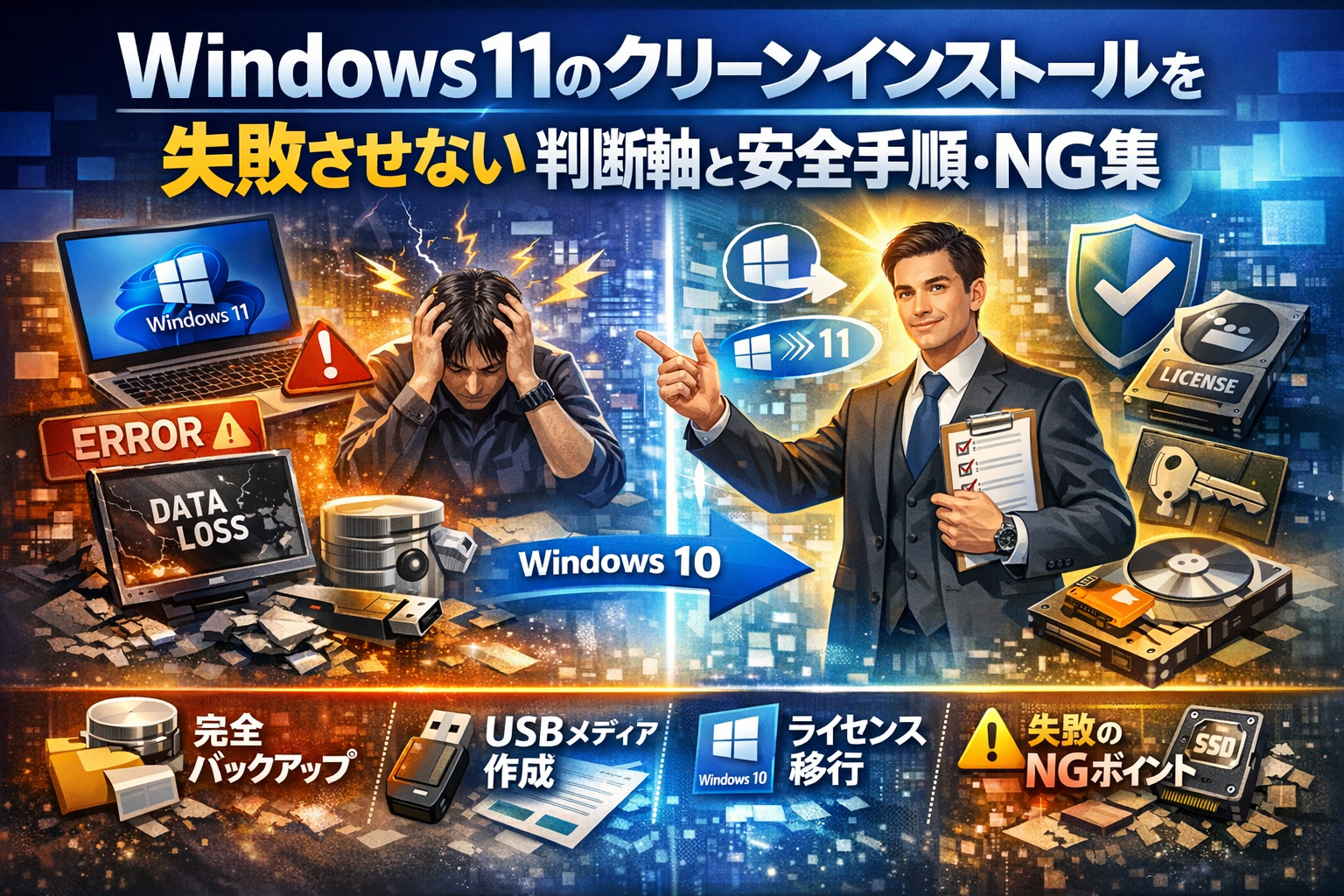
Windows11のクリーンインストールは、やり方や手順そのものよりも、「今それを選ぶべきか」「どこまで削っていいか」を誤った瞬間にPCとデータを一度に失う作業です。多くの解説や自動回答はUSBメディアの作成方法やインストール画面の流れまでは教えてくれますが、プロダクトキーやライセンス認証の落とし穴、パーティション削除やSSD換装で本当に消してはいけない領域、失敗を繰り返す時に素人が踏んではいけない一線までは踏み込んでいません。
Windows11のクリーンインストール成否は手順よりも、事前の適切な判断、バックアップ・ライセンス・ストレージ構成の落とし穴を避けることで多くの失敗が防げます。
- Windows11のクリーンインストールは事前判断が大切で、初手からクリーンインストールを選ばず、アップグレードでも直る不調は初期化や再インストールで十分か見極めることが現場では事故を減らします。
- バックアップ・USBメディア作成・ライセンス認証の3点を曖昧なまま進めると、インストール成功後の復旧が別の困難に変わるため、メモを残して確認しながら進めることが重要です。
- 業務PCはダウンタイムの許容時間を決めてからスケジュール組みし、自宅PCでも不調の原因によっては初期化や再インストールで足りることもあるため、安易に最高リスク選択肢を選ばないことが大切です。
本記事は、Windows10からWindows11へ移行する在宅ワーカーや、中小企業でPC担当を任されている方が、クリーンインストールに「逃げず」「振り回されず」必要なだけ使いこなすための判断軸とNG集をまとめたものです。クリーンインストールと初期化や再インストールの違い、アップグレードとの損得比較から始まり、バックアップの優先順位、USBあり/なしの現実的な再インストール方法、Windows7/10からのライセンス移行、ローカルアカウントとMicrosoftアカウントの選び方まで、現場で実際にトラブルを見てきた視点で整理します。
読み進めれば、自分のPCと業務にとって「今やるべき安全な一手」が具体的に見えるはずです。
- Windows11クリーンインストール前に5分で見極める:本当に今やるべきか
- 事前準備で9割決まる:バックアップとUSBメディア作成のリアルな注意点
- プロダクトキーとライセンス認証の落とし穴をWindows10・7からの移行別に整理
- パーティション・SSD換装で踏んではいけない地雷:PCが文鎮化する実例
- Windows11クリーンインストールの実行フェーズ:画面ごとの選択肢を言語化
- クリーンインストール失敗・できない時に確認すべきポイント
- ケーススタディで学ぶ:クリーンインストールの現場トラブルシューティング
- 業務PC運用で必須の知識:ダウンタイムとリスク設計図
- PCを壊さない人の共通点:IT実務現場からの実践的視点
- この記事を書いた理由
Windows11クリーンインストール前に5分で見極める:本当に今やるべきか
PCを一気に新品気分にできるクリーンインストールは、うまく決まれば爽快ですが、判断を誤ると「その日中に仕事が再開できない」「大事な会計データが消えた」という致命傷になりやすい作業です。ここでは、作業に入る前の5分で「今やるか、少し待つか」を見極める軸を整理します。
Windows11のクリーンインストールとは何かを、初期化や再インストールとの違いからざっくり整理
まずは言葉の整理です。同じように見えて、PCに与えるダメージ(リスク)はかなり違います。
| 操作 | 何をするか | データ消去リスク | 想定シーン |
|---|---|---|---|
| Windowsの初期化 | OSが自分で再構成。ドライバーはある程度維持 | 中〜高 | 不調だが起動はする |
| 再インストール | 既存の環境の上からOSを入れ直す | 中 | システムファイル損傷 |
| クリーンインストール | パーティションごとOSを入れ直す「全入れ替え」 | 最高 | 徹底的に環境を刷新 |
クリーンインストールは、Cドライブを丸ごと入れ替えるイメージです。アプリも設定も消える代わりに、長年のゴミやレジストリの不整合をリセットできます。
初期化や再インストールで直る不調まで、最初からクリーンインストールを選ぶのは「虫が出たから家を建て替える」くらいの大ごとになります。ここを取り違えると、無駄なダウンタイムと復旧作業に追われます。
Windows10からWindows11へ、アップグレードとクリーンインストールはどっちが得か?
在宅ワーカーや社内のIT担当の方から、よく次の質問を受けます。
-
アップグレードでそのまま上げる
-
クリーンインストールでまっさらにする
どちらが得かは、「今の環境にどれだけ不満があるか」と「ダウンタイムにどこまで耐えられるか」で変わります。
| 状況 | おすすめ | 理由 |
|---|---|---|
| 今のWindows10が安定している | アップグレード優先 | アプリと設定を維持でき、復旧コストが小さい |
| 動作が慢性的に重い・不具合履歴が多い | クリーンインストール検討 | 長年の不整合を一掃した方が結果的に安定しやすい |
| SSD換装やストレージ構成を見直したい | クリーンインストール有利 | 新しいドライブに最適な構成で入れ直せる |
| そのPCが仕事の生命線、止められるのは数時間 | まずはアップグレード | 成功すればダウンタイム最小、失敗しても戻しやすい |
私の視点で言いますと、初手でクリーンインストールを選ぶのは「すでにバックアップと復旧計画がある人」だけにした方が安全です。そうでなければ、まずアップグレードを試してから、問題が残る場合に初めてクリーンインストールを検討する流れが、現場では事故が少ないパターンです。
「とりあえず真っさらに」は危険?業務PCと自宅PCで分かれる判断ライン
同じ1台でも、「趣味の自作PC」と「仕事で使う唯一のPC」では、許されるリスクがまったく違います。判断を誤りがちなポイントを整理します。
業務PCでクリーンインストール前に必ず考えること
-
失敗しても問題ないバックアップが本当に取れているか
(ブラウザのブックマーク、会計ソフトのデータ、メールのpstファイルなど、見落としがちな部分を含めて)
-
どこまでのダウンタイムなら業務的に許されるか
(「半日まで」「週末だけ」など、時間で線を引く)
-
ライセンスやアカウント情報を復元できるメモがあるか
(Microsoftアカウント、業務アプリのライセンスキー、VPN設定など)
自宅PCであれば、次のような場合はクリーンインストールの優先度が上がります。
-
ゲームやクリエイティブソフトの動作が明らかに不安定で、長年アップグレードを重ねてきた
-
不要な常駐アプリやフリーソフトを入れすぎて、どこから手を付けていいか分からない
-
SSD換装とOSの入れ直しを同時に済ませたい
一方で、業務PCでよくある事故は「インストール先のドライブが表示されないから」と焦ってパーティションの削除や初期化を繰り返し、後からデータ復旧に高額なコストがかかるケースです。ここまで読んで「少し不安だな」と感じた方は、まだクリーンインストールをするタイミングではなく、まずバックアップと復旧シナリオを整える段階と考えた方が安全です。
事前準備で9割決まる:バックアップとUSBメディア作成のリアルな注意点
クリーンインストールで一番多い後悔は「やり方」ではなく「準備不足」です。ここを丁寧に固めておくと、本番の作業は驚くほど静かに終わります。
Windows11をクリーンインストールする前に絶対やるべきバックアップと「やってはいけないバックアップ」
まず押さえておきたいのは、守るべきデータはファイルだけではないという点です。
最低限バックアップすべきものは次の通りです。
-
ドキュメント・デスクトップ・ピクチャなどのユーザーフォルダ一式
-
ブラウザのブックマーク・パスワード(エクスポートや同期設定)
-
メールデータ・各種クラウドストレージの同期先データ
-
業務アプリの設定ファイル・ライセンス情報
-
ネットワーク設定(VPN、プリンタ、NASのIPなど)
私の視点で言いますと、ここに「最近入れたドライバやWindows更新プログラムの番号」「SSDのSMART情報」もメモしておく人ほど、トラブル時の復旧が速いです。原因を絞り込む材料になるからです。
逆に、やってはいけないバックアップは次のパターンです。
-
不調の原因になっているCドライブを、丸ごとクローンしてしまう
-
どのフォルダをコピーしたかメモを残さず、感覚だけでUSBにドラッグ&ドロップする
-
OneDriveやGoogleドライブの「同期中」のまま電源を落とす
特にクローンは、壊れかけのストレージや破損したシステムをそのまま別ドライブへコピーする危険があります。あとから「クリーンインストールしたのに調子が悪い」という相談のかなりの割合が、ここでつまずいています。
Windows11のダウンロードとインストール用USBの正しい作り方と容量の考え方
インストール用メディアは、作り方よりも素材選びと保管ルールで差がつきます。
作業の全体像を整理すると、次のようになります。
| 項目 | 推奨内容 |
|---|---|
| USB容量 | 8GB以上、実務では16GB以上を推奨 |
| 規格 | USB 3.0以上(但し古いPCは2.0ポートへの接続も確認) |
| 種類 | ノベルティ品ではなく、信頼できるメーカー品 |
| 作成ツール | Microsoft公式のインストールメディア作成ツール |
| フォーマット | ツールに任せる(事前フォーマットは不要) |
実務で多い失敗は、次の3つです。
-
手元に余っていた古いUSBメモリを使い、途中で読み取りエラーになる
-
ISOファイルをそのままUSBにコピーして「インストールメディアができた」と思い込む
-
作成後に別の用途でUSBを流用し、本番の日に見つからない
安全に進めるなら、「クリーンインストール専用」のUSBを1本決めて、ラベルを貼っておくことをおすすめします。OSのISOファイルは、Microsoft公式サイトからその都度ダウンロードし、怪しい配布サイトは使わないのが鉄則です。
USBなしでWindows11を再インストールするのはどこまで現実的か?
最近は、USBメディアを使わずに再インストールする方法も増えています。ただし、どこまで頼れるかのラインははっきりさせておいた方が良いです。
| 方法 | 条件 | リスク・限界 |
|---|---|---|
| 回復ドライブ/回復パーティションからの復元 | PCが正常に起動し、回復領域が壊れていないこと | ストレージ障害があると一緒に消える |
| クラウドからの再インストール | 安定したインターネット回線 | 回線障害・速度不足で途中失敗しやすい |
| メーカーPCのリカバリ機能 | メーカー独自の回復領域が無事なこと | 工場出荷状態に戻るだけで、最新版OSではないことが多い |
「USBなしでなんとかしたい」という相談は多いですが、ストレージ自体が怪しいケースほどUSBが命綱になります。SSD換装やSMART異常が疑われる状況では、必ず別メディアから起動できる準備をしておくべきです。
在宅ワーカーや社内担当者にとって、1日PCが動かないだけで売上や信頼が消えていきます。バックアップとUSB作成を「作業前の面倒な儀式」ではなく、「仕事を守るための保険」として、丁寧に仕上げてから本番に進んでください。
プロダクトキーとライセンス認証の落とし穴をWindows10・7からの移行別に整理
OSのクリーンインストールで一番“胃が痛くなる”のがライセンス認証です。ここを曖昧なまま進めると、インストール自体は成功したのに起動後に仕事が完全ストップ、という最悪パターンになります。プロダクトキーの要不要とライセンス種別を、ここで一気に整理しておきます。
Windows11のクリーンインストールでプロダクトキーが不要なケースと、絶対に必要なケース
まず、どこまでがプロダクトキー不要で通るのかを、現場での相談パターンごとにまとめます。
| 状況 | プロダクトキー | ポイント |
|---|---|---|
| すでに同じPCで11が認証済み | 原則不要 | デジタルライセンスがハードウェアに紐づく |
| 正規の10から同じPCで11へ移行 | 多くは不要 | 同一エディション・同一PCが条件 |
| 新規自作PCで初インストール | 必要 | 正規キー購入が前提 |
| 旧PCから新品PCへ“引っ越し” | 原則必要 | OEMは乗り換え不可が基本 |
インストール途中で表示される「プロダクトキーがありません」を選んでも、後で自動認証されるケースが少なくありません。特に、同じPCで以前にライセンス認証が通っている場合は、ネット接続後に自動で復旧することが多いです。
一方で、新規自作PCやマザーボードを入れ替えた構成は、ほぼ別PCとみなされます。この状態でキーなし突撃をすると、作業完了後に購入手続きからやり直しになり、ダウンタイムが倍増します。
Windows10やWindows7のプロダクトキーはどこまで通用するのか?ライセンス種別で整理
「今持っているキーで何とかならないか」という相談は非常に多いので、種別ごとに整理します。
| 元OS / ライセンス | どこまで期待できるか | 注意点 |
|---|---|---|
| 10の正規リテール版 | 11同系統エディションで使える可能性が高い | 別PCへの移行は回数制限や電話認証の可能性 |
| 10のOEM版(メーカーPC) | そのPC限定で有効 | 新PCへの持ち出しは基本NG |
| 7/8の正規リテール版 | 10経由で11に行けるケースもある | 直接11で通す運用はリスク高め |
| 7/8のOEM版 | 元PCのみ | 古いPCごと引退させる前提で考える |
私の視点で言いますと、特に危険なのは「古い7のシールが貼ってあるから、これでどうにかなるはず」と思い込んでそのまま11を入れてしまうパターンです。結果的に、時間もライセンス費用も二重払いになった例を何度も見てきました。
ライセンス認証できないとならないための、事前チェックリスト
作業前に、次の3点だけは必ずメモかスクリーンショットで残しておくことをおすすめします。
-
現在のエディションと認証状態
- 設定 → システム → バージョン情報 → エディション名
- 設定 → システム → ライセンス認証 → 「デジタルライセンスによってライセンス認証されています」表示の有無
-
プロダクトキーの種別の目星
- メーカーPCか、自作PCか
- 購入履歴(パッケージ版かオンライン版か)
-
Microsoftアカウントとの紐づけ状況
- 設定 → アカウント → 「このデバイスはあなたのアカウントにリンクされています」の表示確認
さらに、クリーンインストール後にエラーが出た場合に備えて、次の線引きをしておくと安全です。
-
自力で試してよい範囲
- 正しいプロダクトキーを再入力する
- 同じMicrosoftアカウントでサインインし直す
-
すぐサポートに相談した方がよいサイン
- 「このキーは別のデバイスで使用されています」が繰り返し表示される
- 10や7のキーを入れても、エディション不一致のメッセージが出る
ここを事前に整理しておくと、「インストールは終わったのに起動するたびに警告が出て仕事にならない」という最悪の展開を避けられます。OSを入れ直す操作より、ライセンスの取り回しの方がよほど神経戦になるので、一つ一つ紙に書き出してから作業に入るくらいが、仕事用PCにはちょうど良い慎重さです。
パーティション・SSD換装で踏んではいけない地雷:PCが文鎮化する実例
「次へ」を何度かクリックしただけで、数十万円クラスのデータ復旧案件になります。現場でそうしたケースを見てきた私の視点で言いますと、この章を理解してから作業するかどうかで、生き残るPCと文鎮化するPCがはっきり分かれます。
クリーンインストール時のパーティション選択でやりがちな3つのミス
インストール画面の「ドライブとパーティション選択」は、もっとも事故が多いポイントです。典型的なミスは次の3つです。
-
「不明な領域」を全部削除してしまう
回復パーティションやブート用の小さな領域まで削除し、起動不能にするパターンです。 -
データ用ドライブをシステムと勘違いして削除
Dドライブの業務データを丸ごと消してから相談が来ることが少なくありません。 -
複数ディスクの接続を残したまま作業
外付けHDDやサブSSDをつないだままインストールし、意図しないディスクを初期化してしまう例です。
作業前に、最低限次をメモしておくとリスクを大きく減らせます。
-
管理ツールで見たディスク番号と容量
-
Cドライブとデータ用ドライブのサイズ
-
外付けストレージの有無
パーティション画面で迷ったら「削除」「新規」を多用せず、既存のCドライブだけを選択してフォーマット→インストールにとどめる判断も安全策として有効です。
SSD換装とWindows11のクリーンインストールを同時にやる時の段取りとリスク
SSDの換装とOSの入れ直しを一気に済ませようとする人は多いですが、段取りを間違えると原因切り分けができなくなります。よくある悪手は「動作が不安定な状態のまま、新SSDにいきなりインストールして様子を見る」パターンです。
おすすめの進め方を整理すると次の通りです。
| 段階 | やること | 狙い |
|---|---|---|
| 1 | 旧SSDのSMART情報と型番を確認 | ハード故障かソフト起因かの仮説を立てる |
| 2 | 旧SSDのフルバックアップを取得 | 万一のロールバック先を確保 |
| 3 | 旧SSDを物理的に外し、新SSDだけ接続 | 誤消去と起動トラブルのリスク低減 |
| 4 | 新SSDにクリーンインストール | 余計なパーティションを作らずシンプル構成に |
| 5 | 起動確認後、旧SSDを増設してデータ退避 | 誤って上書きしないようコピー方向を固定 |
ポイントは、インストール時は新SSDだけをPCに接続することです。複数ストレージをつないだまま作業すると、ブートローダーが別ディスクに書かれて後で外せなくなったり、誤って古いディスクを初期化するリスクが跳ね上がります。
CドライブとDドライブをどう分けるべきか?業務データと個人データの切り分け戦略
業務で使うPCなら、OSとデータを同じドライブに置く構成は避けた方が安全です。トラブル対応の現場で回収しやすかったPCには、次のような共通点があります。
-
CドライブはOSとアプリだけ
-
Dドライブにドキュメント、案件データ、写真などを集約
-
クラウドストレージとDドライブを同期する設計
ざっくりとした目安は次のイメージです。
| 用途 | 推奨ドライブ | ポイント |
|---|---|---|
| OSとアプリ | C | 余裕を見て容量を確保、頻繁な書き込みを想定 |
| 業務データ | D | 定期バックアップやクラウド同期の対象にしやすい |
| 個人データ | D内の別フォルダ | 退職や端末入れ替えの際に分離しやすい構造に |
クリーンインストール後に再度環境を作り直す時、Cドライブだけを気兼ねなく初期化できるよう「OSは消えてもいい、Dは絶対に守る」という線引きをしておくと、トラブル時の判断が圧倒的に楽になります。PC1台で仕事もプライベートもまかなっている人ほど、この切り分けを最初に設計しておく価値が高いです。
Windows11クリーンインストールの実行フェーズ:画面ごとの選択肢を言語化
「USBから起動したのに、その先の画面で固まる」「どの項目を選べば安全か分からない」――現場でよく聞く声です。ここからは、実際の画面で迷いやすいポイントだけをピンポイントでつぶしていきます。
BIOSやUEFIとブートメニューの呼び出し方と「起動しない時のチェックポイント」
まずはUSBメディアから起動できるかが勝負所です。メーカーごとにキーが違うため、下の表を一度メモしてから再起動するとスムーズです。
| よくあるメーカー | BIOS/UEFI設定 | ブートメニュー |
|---|---|---|
| Dell/HP/BTO系 | F2/Delete | F12/F9 |
| NEC/FUJITSU | F2/F12 | F11/F12 |
| 自作PC(ASUS等) | Delete | F8/F11/F12 |
起動しない時のチェックポイントは、順番が大事です。
-
USBメディアが「別PCで起動デバイスとして認識されるか」を確認
-
前のOSが起動してしまう場合は、ブートメニューでUSBを一番上に選択
-
それでもだめな場合は、BIOSで「セキュアブート」と「CSM(レガシーブート)」の状態を確認
私の視点で言いますと、ここで焦って設定をいじり倒すと本番よりもBIOSトラブルの復旧に時間を取られる人が非常に多いです。変更した項目は必ず紙やスマホに控えておくと、元に戻せます。
「カスタム(Windowsのみをインストール)」ではどこまで削る?画面ごとの選び方
インストール画面で一番事故が多いのが、パーティション選択です。代表的な画面の意味を整理します。
| 画面の項目 | 現場での安全な扱い方 |
|---|---|
| アップグレード | 既存環境を残したい時のみ使う |
| カスタム(Windowsのみをインストール) | クリーンインストール時はこちらを選択 |
| ドライブ0 パーティション1〜 | データ消去リスクがあるので慎重に確認 |
クリーンインストールする場合でも、やってはいけないのは「全部削除してから考える」パターンです。
-
業務データを別ドライブに逃がしている場合
→Cドライブ(通常は一番大きいOS領域)のみ削除して再作成
-
ドライブが複数ある場合
→バックアップを取っていないドライブは絶対に触らない
インストール先が表示されないケースでは、ストレージやドライバー側のトラブルの可能性があります。ここで初期化やクリーンを繰り返すと、データ復旧が数十万円クラスになることもあるので、無理に操作を進めない判断も重要です。
インストール後の初期設定でローカルアカウントとMicrosoftアカウントをどう使い分けるか
OSのコピーが終わると、言語やネットワーク、アカウント設定の画面が続きます。ここはサクッと飛ばしたくなりますが、後の運用に直結するポイントです。
-
在宅ワーカー・業務PC中心の人
- まずローカルアカウントでセットアップ
- 仕事用Microsoftアカウントは、OneDriveやOfficeのサインイン時に紐づけ
→業務と私用の境界をはっきりさせやすくなります。
-
個人利用メインのPC
- 最初からMicrosoftアカウントでセットアップ
- パスワード回復やデバイスの紛失時にメリット大
ポイントは、アカウントを「鍵」と「クラウド同期」の2つに分けて考えることです。サインイン用のアカウントをシンプルに保ち、仕事ごとのクラウドサービス側でログインを切り替えると、トラブル時の切り分けが一気に楽になります。
クリーンインストール失敗・できない時に確認すべきポイント
「何回やっても途中で落ちる」「USBから起動できない」状態は、操作ミスよりもハード側や周辺環境の悲鳴であることが多いです。ここを読み飛ばして力技で進めると、最悪データ復旧に数十万円規模のコースになります。
よくあるエラーメッセージとその裏で本当に起きていること
現場でよく見るパターンを整理します。
| 画面や症状の例 | 裏で起きていることの典型 |
|---|---|
| インストール先のドライブが表示されない | SSD/HDDの物理劣化、接続ケーブル不良、RAID/ストレージドライバ不足 |
| インストールが◯%で毎回止まる | メモリ不良、SSDの書き込みエラー、電源ユニットの劣化 |
| このPCにはWindowsをインストールできません | パーティション形式(MBR/GPT)やセキュアブート、TPM設定の不整合 |
私の視点で言いますと、特に多いのが「ドライブが出ないから片っ端からパーティション削除→本当に必要な領域まで消す」というパターンです。まずは別PCでSSDのSMART情報を確認し、エラーが多い場合はインストール前にストレージ交換を検討した方が安全です。
インストールが失敗する時に素人が絶対にやってはいけない3つの対処
失敗時にやりがちな行動が、トドメの一撃になることがあります。
-
全パーティションの削除を連打する
データ領域やリカバリ領域まで一括削除してしまい、後からのデータ復旧が極端に高額になります。
-
よく分からないフリーソフトでパーティション操作をする
GPT/MBR変換やサイズ変更を繰り返すと、パーティションテーブル自体が壊れます。
-
原因確認をせずに別のUSBメディアやISOを量産する
同じ不良SSDやメモリのまま何度も書き込みを走らせ、壊れかけのストレージに追い打ちをかけます。
失敗が続いたら、「これ以上は壊していないか」を一度立ち止まって疑うクセをつけてください。
自力対応の限界ラインとサポートや専門家へバトンを渡すタイミング
自力で進めていいラインと、プロに渡すべきラインを分けておくと判断がかなり楽になります。
| 自力で続行してよい目安 | すぐ専門家に相談したい目安 |
|---|---|
| インストール前にしっかりバックアップ済み | バックアップが無く、業務データが内蔵ドライブにしか無い |
| エラー内容が毎回同じで、公式ドキュメントに載っている | 実行するたびにエラー内容や止まる場所が変わる |
| SSDのSMARTに致命的エラーが出ていない | BIOS上でもストレージが消えたり現れたりする |
| 予備PCがあり、最悪1~2日停止しても業務が回る | このPCが止まると売上や顧客対応に即ダメージが出る |
専門家へバトンを渡す時は、次の情報をメモしておくと診断が一気に速くなります。
-
これまでに出たエラーメッセージの文言とタイミング
-
最近適用したWindowsアップデートの履歴(KB番号まで分かると理想)
-
使っているSSD/HDDの型番とSMART情報のスクリーンショット
-
接続している周辺機器(USBハブ、外付けHDD、キャプチャボードなど)
ここまで整理してから相談すれば、「とりあえずクリーンインストールをやり直しましょう」という表面的な対応ではなく、根本原因に踏み込んだサポートを受けやすくなります。PC1台が仕事の生命線になっている方ほど、焦りを抑えてこのステップを挟んでください。
ケーススタディで学ぶ:クリーンインストールの現場トラブルシューティング
Windows11のアップデート後にSSDが不安定になった時、クリーンインストール前にやるべき検証
アップデート後に「やたら遅い」「フリーズする」「ブルースクリーンが増えた」からといって、いきなりOSの入れ直しに飛びつくのは、原因を隠したまま家を建て替えるようなものです。まずはストレージと更新プログラムを疑うところから始めます。
やるべき検証の優先度は次のとおりです。
-
SSDの健康状態を確認
ベンダー提供ツールやSMART情報で「代替処理済のセクタ数」「再割り当ての試行」が増えていないかを見ます。ここで異常があれば、クリーンインストールではなくSSD交換+フルバックアップが先です。 -
直近の更新プログラムを確認
適用された更新プログラムのKB番号を控え、アンインストールやロールバックを試します。アップデート起因のトラブルは、ここで収まることが少なくありません。 -
周辺機器とドライバーを整理
外付けSSD、古いUSBデバイス、VPNクライアント、独自ドライバーを一度外し、最小構成で起動して挙動を確認します。
私の視点で言いますと、この3つを飛ばしてクリーンインストールに進んだケースは、最終的にSSD不良やメモリ不具合が見つかり「手間が二重三重になった」パターンが非常に多いです。
自作PCとメーカーPCで分かれる「疑うべき箇所」の順番
同じWindowsでも、自作機とメーカー製ではチェックの順番を変えたほうが効率的です。ざっくり整理すると次のようになります。
| 種別 | 先に疑うポイント | 後から確認するポイント |
|---|---|---|
| 自作PC | 電源ユニット / マザーボードBIOS設定 / メモリ相性 | ドライバー構成 / 周辺機器 |
| メーカーPC | 更新プログラム / メーカー独自ツール / プリインストールソフト | SSDやメモリの物理故障 |
自作PCでは、そもそも電源品質やメモリ相性がぎりぎりの構成になっていることが珍しくありません。アップデートをきっかけに不安定さが表面化するだけで、OSを入れ直しても根本は変わらないことが多いです。
一方、メーカーPCはハード構成が検証済みな分、メーカー提供ユーティリティや古いドライバーが足を引っ張るケースが中心です。まずはそれらを更新・無効化してみることで、作業時間とリスクを大きく抑えられます。
クリーンインストールすれば直るは一部の環境にしか当てはまらない理由
「最終手段としてOSを入れ直せばなんとかなる」と考えがちですが、実務の現場では効かないケースの方が目立つ印象があります。
効きにくい代表パターンは次のとおりです。
-
SSDやHDDの物理劣化
セクタ不良が進行している状態では、新しいOSを入れても、インストール中や直後に再びエラーが発生します。
-
メモリ不良や電源トラブル
インストール中のランダムなエラー、進行率が毎回違う失敗は、ハード側の異常が疑われます。ここでパーティション削除や再フォーマットを繰り返すと、データ復旧の難易度とコストだけが上がる結果になりがちです。
-
ネットワークやアカウント周りの問題
ライセンス認証やMicrosoftアカウント関連の不具合は、OSを入れ直しても、同じ設定をすれば同じところでつまずきます。
逆に、クリーンインストールが有効なのは、次のようなケースです。
-
レジストリや不要アプリが積み重なった「長年使い倒したPC」
-
試行錯誤で複数のセキュリティソフトやチューニングツールを入れてしまった状態
-
不要パーティションが乱立し、システムドライブの構成が崩れている場合
ポイントは、「OS層の問題」か「ハード・周辺環境の問題」かを見極めてから手段を選ぶことです。アップデート後の不調をきっかけに、冷静に切り分けをしていくことで、PCを仕事の相棒として長く生かすことができます。
業務PC運用で必須の知識:ダウンタイムとリスク設計図
「OSを入れ直す」作業は、クリックの連打ではなく、仕事の止まり方をデザインする行為です。ここを雑に決めると、OSより先に自分の首が飛びます。
在宅ワーカーと中小企業の担当者がクリーンインストール前に決めておくべき3つの約束
私の視点で言いますと、クリーンインストール前に決めるべきことは、技術よりもまず「ルール」です。最低限、次の3つを紙かノートアプリに書き出してから作業に入ってください。
- 止めてよい時間を決める(ダウンタイムの上限)
- 失ってよいデータの範囲を決める(諦めるライン)
- 自力でやめるポイントを決める(撤退条件)
在宅ワーカーと社内担当者で、現実的なラインは違います。
| 役割 | ダウンタイム上限の目安 | 撤退条件の例 |
|---|---|---|
| 在宅ワーカー | 半日〜1日 | 同じエラーが2回出たら専門サポートへ |
| 中小企業担当 | 業務時間外4〜6時間 | 他人のデータに触れる操作はバックアップ確認後だけ |
この表を自分の環境に書き換えるだけでも、焦ってパーティションを全削除するような「善意の暴走」をかなり防げます。
再インストール後に一気に復旧するためのアプリとデータ「優先順位マップ」
クリーンインストール後の数時間を、「元に戻す地獄」にするか「仕事にすぐ戻れる神時間」にするかは、事前の優先順位づけで決まります。
次の3レイヤーに分けて整理しておくと、復旧が一気に楽になります。
-
仕事を再開するために必須(ゴールドゾーン)
- メール・チャット(Outlook、Teams、Slackなど)
- クラウドストレージ(OneDrive、Google Drive、Dropboxなど)
- メイン業務のアプリ(会計、制作ツール、リモート接続)
-
数日以内に必要(シルバーゾーン)
- プリンタやスキャナのドライバ
- PDF編集や圧縮ツール
- 社内で共有しているテンプレート類
-
余裕があるときでよい(ブロンズゾーン)
- 音楽・動画再生ソフト
- 趣味用のゲームやツール
おすすめは、次のような簡単な一覧を、ストレージとは別の場所に保存しておくことです。
| 優先度 | アプリ / データ | インストール元 | 設定のバックアップ場所 |
|---|---|---|---|
| 高 | メールクライアント | 公式サイト | クラウドストレージ |
| 高 | 会計ソフト | ベンダーサイト | 外付けHDD |
| 中 | プリンタドライバ | メーカーサイト | 不要(再DL) |
| 低 | 音楽プレーヤー | ストア | 不要 |
この1枚があるだけで、「何から入れ直すか」で迷う時間がごっそり削れます。
一度クリーンインストールしたPCを長く安定して使うための運用ルール
OSを入れ直した直後は、誰のPCも絶好調です。問題は、そこから半年〜1年後に「また調子が悪い、もう一回入れ直そう」とならない運用にできるかどうかです。
現場で安定しているPCには、共通するルールがあります。
-
ルール1: データは極力Cドライブに置かない
- ドキュメントやデスクトップをクラウドかDドライブに移動
- CドライブはOSとアプリ専用に近づける
-
ルール2: 大型アップデート前に簡易バックアップを必ず取る
- システムイメージでなくても、業務データと設定ファイルだけでも十分
- 更新プログラムのKB番号をメモしておくと、トラブル時に原因を絞りやすくなります
-
ルール3: 「調子が悪い」のログを残す
- いつから重くなったか
- どのアプリを入れてからか
- どの周辺機器をつないでからか
この3つを続けているPCは、クリーンインストールに逃げなくても、設定の見直しやストレージ交換だけで延命できるケースが多くなります。仕事用PCは「速さ」よりも「止まらないこと」が価値になります。今日OSを入れ直すなら、次に同じことをしないための運用ルールも、セットで作ってしまってください。
PCを壊さない人の共通点:IT実務現場からの実践的視点
700社規模のIT支援から見えたクリーンインストールに頼りすぎない人の思考パターン
OSの入れ直しを「最後の切り札」として扱える人ほど、PCを長く安定して使っています。
現場で見ていると、壊さない人には共通する思考パターンがあります。
-
いきなり作業を始めず、症状・発生タイミング・直前の更新をメモする
-
OSとストレージだけでなく、電源・メモリ・周辺機器まで原因候補に入れる
-
「今日止まったら困る仕事」を書き出し、ダウンタイムの上限時間を決めてから動く
一方、トラブルが長期化する人ほど「とりあえずクリーンインストール」「全部のパーティション削除」「プロダクトキー入力を適当に進める」といった、“善意の暴走”に陥りがちです。
現場では次のような違いが結果を分けます。
| タイプ | 最初の1時間でやること | その後の展開 |
|---|---|---|
| 壊さない人 | 状況整理とバックアップ確認 | 必要ならOS入れ直しを選択 |
| 壊しがちな人 | すぐ初期化や全削除を実行 | データ復旧や認証で泥沼化 |
私の視点で言いますと、クリーンインストールに詳しいかどうかより、「一度立ち止まれるかどうか」が、フリーランスや社内担当者のPC運用スキルを大きく分けています。
Windows11やSSD問題、ネットにない「現場の温度感」をどう判断に活かすか
ここ数年、OSアップデート後にPCが不安定になり、「OSを入れ直せば直りますか」という相談が増えました。実際に調べると、OSではなくSSDの寿命やSMART異常、電源ユニットの劣化が原因だったケースが少なくありません。
この温度感を判断に活かすポイントは、次の3つです。
-
ストレージ診断を先に行う
無料ツールでSMART情報を確認し、「代替セクタ増加」などの異常があれば、まずはSSD交換とデータ退避を優先します。
-
直前の更新プログラムを控える
適用したKB番号やドライバ更新をメモしておくと、再発時に原因を絞りやすく、メーカーやサポートにも説明しやすくなります。
-
周辺機器を一度すべて外す
USBメモリや外付けHDD、古いプリンタが原因でインストールに失敗している例も多く、最小構成での起動確認は効果的です。
ネットの手順記事は「OSの操作」に集中しがちですが、現場ではハードウェアと電源品質を含めた“PC全体の健康診断”をしてからOSを触るほうが、結果的に被害が小さく済みます。
読者が自分のPC環境を俯瞰できるようになるためにNewCurrentが大事にしていること
在宅ワーカーや中小企業の担当者にとって、PCは単なる道具ではなく「売上と信用が詰まった箱」です。NewCurrentが意識しているのは、OSの手順だけでなく、仕事全体の設計図の中にクリーンインストールを位置付けることです。
そのために、記事では次の3つを軸にしています。
-
技術だけでなく業務目線で整理する
「いつまでに復旧しないと仕事に支障が出るか」「代替PCやクラウドの逃げ道はあるか」を、手順と並行して考えられるように構成します。
-
判断のチェックリストを用意する
アップグレードで済ませるべきケース、SSD換装と同時にOSを入れ直した方がよいケースなどを、表やリストで比較し、読者自身が選べる形にします。
-
“自力対応の限界ライン”を明文化する
パーティションが見えない、異音がする、ライセンス認証が何度試しても通らないといった状況では、データ復旧や専門サポートに任せる判断も、はっきりとおすすめします。
この視点を持ってもらうことで、「OSを入れ直すか迷う人」が、「自分のPC環境とリスクを俯瞰して決められる人」に変わっていきます。それが、現場のIT支援で培った視点としてNewCurrentが届けたいゴールです。
この記事を書いた理由
著者 – 村上 雄介(newcurrent編集部ライター)
Windowsのクリーンインストールは、理屈を知っていても「やるべきかどうか」「どこまで消してよいか」で毎回悩みます。私自身、検証用PCで安易に全パーティションを削除し、回線契約や業務用の設定情報をまるごと失ったことがあります。また、中小企業の現場では、トラブルのたびにクリーンインストールに飛びつき、業務データやライセンス情報を失ってから相談を受けるケースが少なくありません。
現在も継続支援している企業では、PC担当を任された方が、復旧よりも「止めないこと」に強いプレッシャーを感じています。そうした現場で、 クリーンインストールは「最後の奥の手」ではなく、準備と判断次第で安全にも危険にもなる作業だと痛感してきました。
この記事では、手順の紹介よりも、私が700社規模の支援と自分の失敗から学んだ「やる前に立ち止まるための視点」を整理しています。自宅PCでも業務PCでも、「この一手を選んで本当に大丈夫か」を自分で判断できる材料として役立ててほしい、という思いでまとめました。
Q. Windows11のクリーンインストールと初期化の違いは何ですか?
Q. 今のWindows10が安定している場合、アップグレードとクリーンインストールどちらを選ぶべきですか?
Q. USBなしでWindows11を再インストールできますか?
Q. クリーンインストール前に何をバックアップすべきですか?
🧰 お困りごとの解決に
 Appleサポートに電話でオペレーターにつなぐ方法Apple無料フリーダイヤル0120-277-535の自動音声を突破してオペレーターに最速で繋ぐ実務的な方法と、混雑時間…
 atoneをAmazonで使う方法と登録エラーの対処atoneはAmazonに直接登録できません。アプリから無料発行できるJCBバーチャルカードをクレジットカード枠で登録す…
 Gmailの受信トレイはどこ?スマホ・PC別の開き方Gmailの受信トレイの場所がわからないなら、まずスマホかPCかを確認し、使用するアプリやブラウザを特定することが大切で…
 Windows Media PlayerのCD再生・取り込み・エラー対処Windows10・11のMedia PlayerとWindows Media Player Legacyの見分け方、有…
 Uber Eatsのサポートへの連絡方法Ubereatsの電話番号は廃止。稼働中の配達トラブルはアプリ内チャットで「現在の配達に関する緊急項目」を選び、トリガー…