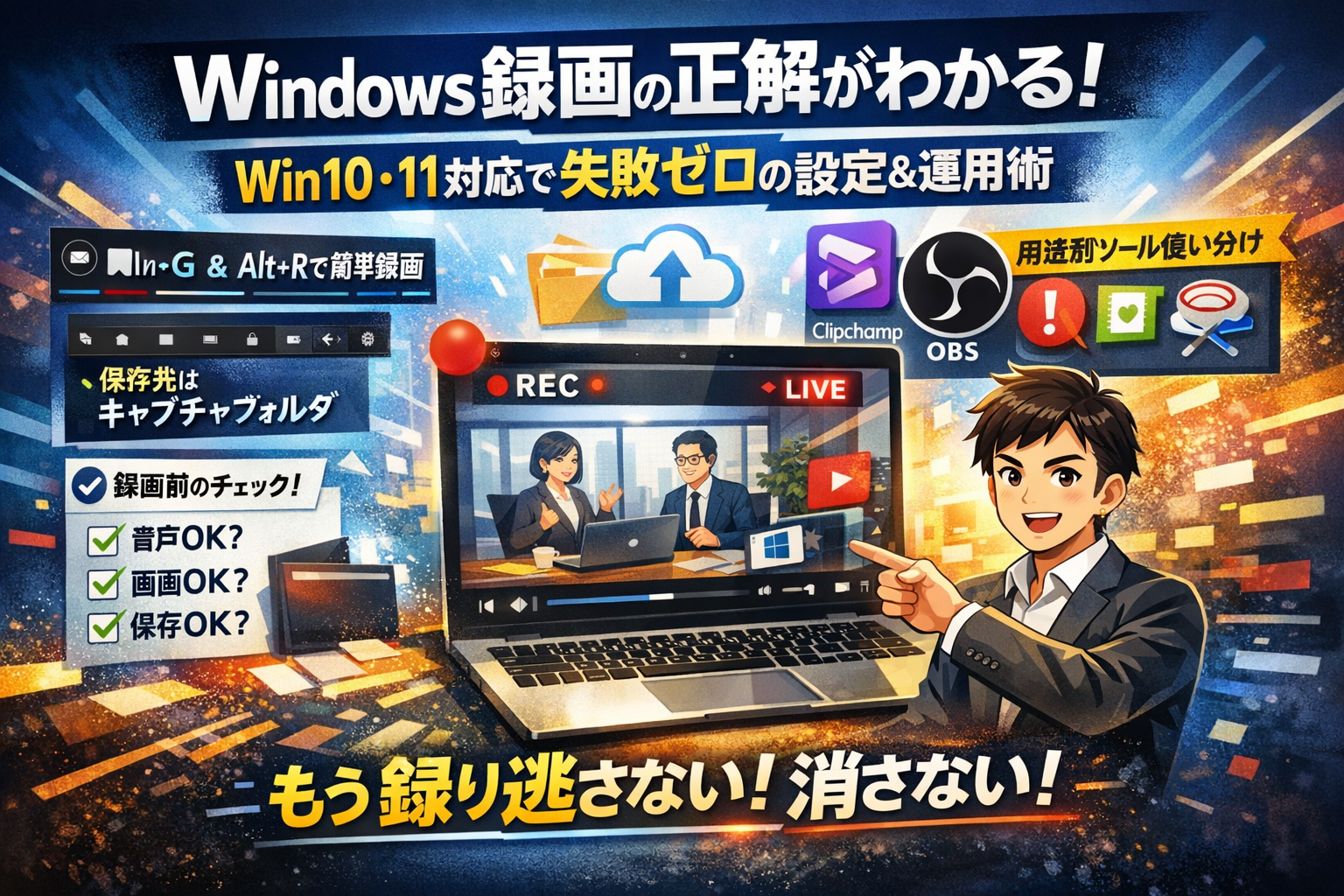
Windowsでの画面録画は、やり方自体はすぐ検索で出てきます。Win+GやWin+Alt+RでXbox Game Barを起動して録画、保存先はビデオフォルダーの「キャプチャ」──多くのサイトやヘルプはこのレベルの解説で終わります。ですが現場では、「録画ボタンを押したのに録画できない」「音声だけ/画面だけで使い物にならない」「保存先が分からず会議の記録が消えた」という損失が、静かに積み上がります。
Windows10・11の標準録画機能(Xbox Game Bar・Clipchamp・Snipping Tool)を適材適所で使い分け、本番前の30秒テスト録画で音声・画面・保存先を確認し、保存先と命名規則を含めた運用ルールを整えることで、ビジネス現場での再現性のある品質の画面録画が実現できます。
- Xbox Game Bar・Clipchamp・Snipping Tool・カメラアプリなど標準ツールを適材適所で使い分け、保存先と命名規則を含めた運用ルールを社内で決めることで、「録画したはずの重要動画が見つからない」という事態を防げます。
- 本番前の30秒テスト録画で音声・画面・保存先を確認することが、ビジネス現場での失敗をほぼゼロに近づける強力な保険になります。
- テスト録画の習慣とツール選択の正確性により、Windows録画は単なる機能ではなく、ビジネスの成果と信用につながる武器に変わります。
この記事は、Windows10とWindows11の標準録画機能の正しいやり方だけでなく、録画トラブルの典型パターンの潰し込み、Xbox Game Bar・Clipchamp・Snipping Toolの適材適所、さらにOBSなど無料スクリーンレコーダーを含めた「どのツールを、どの用途で、どんなルールで使うか」まで一気通貫で整理します。
オンライン会議や研修の録画、マニュアル動画の作成、デスクトップ全画面や内部音声のみのキャプチャを、誰がやっても同じ品質で再現できることがゴールです。保存先や命名規則を含めた運用ルールまで決めることで、「録画したはずの重要な動画が見つからない」「容量だけ食うゴミデータ」の状態から抜け出せます。Windows録画を単なる機能ではなく、ビジネスの成果につながる武器に変えたい方は、このまま読み進めてください。
0秒で理解するWindowsの最短録画ルート
会議が始まる30秒前に「録画どうするんだっけ…」と冷や汗をかかないために、まずは最短ルートだけ押さえてしまいましょう。
私の視点で言いますと、ここを体で覚えておくだけで、社内の録画トラブルの半分は防げます。
Windows10やWindows11で録画に使えるショートカットの基本(Win+GとWin+Alt+R)
一番シンプルなのは、Xbox Game Barを使ったショートカットです。
ポイントは「録画したいアプリのウィンドウを前面に出してから」キー操作をすることです。
主なショートカットを表にまとめます。
| キー操作 | 動作 | よく使う場面 |
|---|---|---|
| Windowsロゴキー + G | Xbox Game Barを表示 | まず録画パネルを出したいとき |
| Windowsロゴキー + Alt + R | 今開いているウィンドウの録画開始/停止 | 会議やゲームをすぐ録画したいとき |
| Windowsロゴキー + Alt + M | マイクのオン/オフ切り替え | 音声付きマニュアルや会議録画 |
| Windowsロゴキー + Alt + PrtScn | スクリーンショット保存 | 録画と静止画を併用したいとき |
Game Barが反応しない場合は、後で触れる「録画できない」の典型パターンなので、まずはキー入力が効くPCかどうか短く試しておくと安心です。
録画した動画の保存先はここ!ビデオフォルダーの「キャプチャ」を徹底チェック
録画トラブルで多いのが「そもそもどこに保存されたか分からない」というケースです。
標準設定の保存先は、Windows10と11どちらもほぼ共通です。
- エクスプローラーを開く
- 左メニューから「ビデオ」をクリック
- 中にある「Captures」または「キャプチャ」フォルダーを開く
Game Barで録画したファイルは、ここにMP4形式で自動保存されます。
社内運用を考えるなら、このCapturesフォルダーをOneDriveや共有ドライブ配下に移し、Game Barの設定で保存先を変更しておくと、PC入れ替え時のデータ紛失リスクを大きく減らせます。
録画前に必ず押さえたい30秒テスト録画チェックリスト(音声・画面・保存先)
現場で頻発する失敗は、ほぼ次の3つに集約されます。「録れていない」「音がない」「ファイルが行方不明」。
本番前に30秒だけテストして、次のチェックリストを確認しておくと安心です。
30秒テスト録画チェックリスト
-
Game Barが起動するか
- Windowsロゴキー + Gでパネルが表示されるか確認
-
画面が正しく映るか
- 録画したいアプリを前面に出し、Win + Alt + Rで10秒録画して再生
-
音声が入っているか
- マイクを使う場合は、Game Bar上のマイクアイコンがオンか確認
- 再生して、自分の声や会議音声が聞こえるかチェック
-
保存先が分かるか
- テスト動画がCapturesフォルダーにあるか確認
- ファイル名と日時の付き方を把握しておく
-
容量・時間の目安
- 30秒のテストファイルのサイズを見て、1時間録画したときの容量感をイメージする
この30秒を会議開始の数分前に済ませておくだけで、「録画したつもりが真っ黒」「音声だけ」といった致命的なトラブルをほぼゼロに近づけられます。ビジネスの現場では、この小さなひと手間が、後からの謝罪メールと再打ち合わせを丸ごと消してくれる強力な保険になります。
- Windows10やWindows11で録画に使えるショートカットの基本(Win+GとWin+Alt+R)
- 録画した動画の保存先はここ!ビデオフォルダーの「キャプチャ」を徹底チェック
- 録画前に必ず押さえたい30秒テスト録画チェックリスト(音声・画面・保存先)
- Windowsの標準録画機能マップ|Xbox Game Bar・Clipchamp・Snipping Toolの使いどころ
- Windows10のXbox Game Barで失敗ゼロの設定と運用テク
- Windows11のClipchampで画面と音声をバッチリ録画するポイント
- Windows録画トラブルの典型パターンと対処法|音が入らない・録画できない場合の撃退ガイド
- 標準機能では足りない場合のツール選び|OBSや無料スクリーンレコーダーの活用場面
- ビジネス現場のWindows録画運用ルール|会議・マニュアル・教育での成果につなげる方法
- 中小企業の録画トラブル事例と抜け出しワザ
- IT運用視点でWindows録画をビジネスの武器に変える方法
- この記事を書いた理由
Windowsの標準録画機能マップ|Xbox Game Bar・Clipchamp・Snipping Toolの使いどころ
画面録画は「どのツールを使うか」を間違えた瞬間に、録れていない・音声が入らないトラブルが一気に増えます。まずは標準機能を地図のように整理しておきましょう。
| 機能名 | 主な用途 | 得意な画面 | 音声 | ひと言でいうと |
|---|---|---|---|---|
| Xbox Game Bar | ゲーム・簡易録画 | アプリ1ウィンドウ | 可 | 手軽なショートカット録画 |
| Clipchamp | 会議・マニュアル | 画面+カメラ+編集 | 可 | 撮影から編集まで一気通貫 |
| Snipping Tool | ちょい撮り共有 | 画面範囲のみ | 可 | 「スクショの動画版」 |
XboxGameBarで録画できることや限界(ゲーム録画とデスクトップ録画の違いも解説)
Xbox Game Barは、Win+GやWin+Alt+Rで起動できる標準ツールです。ゲーム向け機能というイメージが強いですが、ビジネス利用でも「今映しているアプリだけをサッと録る」用途にかなり使えます。
ポイントは次の2つです。
-
録画対象は“アクティブな1ウィンドウ”が基本
- PowerPointなどのアプリ画面は録画できる
- エクスプローラーや一部業務ソフトは録画対象にならないことがある
-
デスクトップ全体録画には向かない
- 通知ポップアップや他アプリを含めた「PC全体の動き」を残したいときは不向き
現場で多いのが「会議の操作説明を録ったつもりが、資料アプリしか映っておらず、ブラウザの操作が真っ黒だった」というパターンです。Win+Alt+Rを押す前に、録りたいアプリを1つだけ前面に出しておくのが鉄則です。
Windows11でClipchampを活用して画面と音声もバッチリ録画できるポイント
Windows11では、標準でClipchampが搭載されているPCが増えています。これは画面録画+簡易編集+書き出しまでを一気にこなせるツールで、マニュアル動画や研修動画に向いています。
押さえておくべき設定は次の通りです。
-
キャプチャ対象の選択
- 画面全体 / ウィンドウ / ブラウザタブから選択
- Web会議や操作説明は、画面全体を選ぶと「カーソルの動き」が伝わりやすい
-
音声ソースの確認
- システム音声(PCの音)とマイクを別々に選択できる
- 会議録画は「システム音声+マイク」、マニュアルは「マイクのみ」にするケースが多い
-
その場でカット・テロップ
- 冒頭の無言時間をカット
- 重要な操作にテキストを1行入れるだけで、問い合わせが大幅に減るケースが目立つ
私の視点で言いますと、社内向け操作マニュアルは「撮り直しよりカット編集で整える」運用にすると、作り手の負担が一気に下がります。Clipchampはその“ちょうどいい編集”に向いている標準ツールです。
SnippingToolによる画面収録とカメラアプリやWebカメラ録画も“ちょうど良い”選択肢
Snipping Toolはスクリーンショットのイメージが強いですが、Windows11では画面収録機能が追加されています。会議や長時間動画には不向きですが、「手順の一部分だけ動画で残したい」ときに非常に使いやすいです。
活用ポイントは次の通りです。
-
範囲指定型の画面収録
- 画面の一部だけを指定して録画できる
- 社外に共有するマニュアルで、余計な情報を映したくないときに便利
-
短時間・無編集のクリップ向き
- 30秒〜数分の操作説明をチャットに貼る、といった使い方に最適
-
カメラアプリとの住み分け
- カメラアプリはWebカメラ映像の録画専用
- 顔出しのあいさつ動画や、「画面は撮らずに声と顔だけ」を録りたいときに選ぶ
現場で見る失敗の多くは、「会議録画にSnipping Toolを使ってしまい、範囲外の共有資料が一切映っていなかった」というパターンです。長時間・会議・音声重視ならXbox Game BarやClipchamp、部分的な操作クリップならSnipping Toolと役割を分けることで、録画トラブルはかなり減っていきます。
Windows10のXbox Game Barで失敗ゼロの設定と運用テク
「とりあえず録っておけば…」が命取りになります。会議も研修も、録画ミス1回で信用を落とす場面を何度も見てきました。ここではWindows10のXbox Game Barを、現場で通用するレベルまで使いこなすポイントに絞って整理します。
Windows10でゲームバーを有効化して録画できない場合に見るべき設定
まずは機能が有効かを確認します。
- 設定を開く
- ゲーム → Xbox Game Bar
- 「コントローラーまたはキーボードショートカットでXbox Game Barを開く」をオン
それでも録画ができない場合は、次の3点を順番に見ます。
-
管理者権限で動いているアプリを録画しようとしていないか
-
セキュリティソフトやMDMでゲームバーが禁止されていないか
-
グラフィックドライバーが古く、更新が止まっていないか
特に社用PCでは「不具合」ではなく「ポリシー」が原因のケースが多いです。
デスクトップ全体や特定ウィンドウやゲーム画面の録画テク(フルスクリーンやウィンドウモードの攻略法)
Game Barは「今アクティブな1ウィンドウ」をキャプチャする仕組みです。デスクトップ全体を録りたいのに会議アプリだけ録れていた、という勘違いが頻発します。
主なモードは次の通りです。
| 録画対象 | おすすめ表示 | ありがちな失敗 |
|---|---|---|
| ゲーム | フルスクリーン | Alt+Tabで別画面に切り替えても映らない |
| Web会議 | ウィンドウモード | 共有した資料だけ録れて発言者が映らない |
| 操作マニュアル | アプリウィンドウ固定 | 通知ポップアップが録り込まれてしまう |
ポイントは「録りたいアプリを必ず一度クリックしてアクティブにしてからWin+Alt+Rで開始」することです。別ウィンドウに切り替えた瞬間、録画対象が変わらないことも理解しておくと混乱が減ります。
内部音声のみやマイク音声もOK!録音設定と「音声が入らない」トラブル回避
音声トラブルの半分は「どのマイク・どの出力が選ばれているか」を把握していないことが原因です。録画前にゲームバーのオーディオ設定を開き、次を確認します。
-
出力デバイスが普段聞こえているスピーカーと同じか
-
入力デバイスが使いたいマイクと一致しているか
-
「ゲームのみ」「すべての音声」どちらを録る設定か
内部音声だけ残したい社内研修では「マイクをミュート」「すべての音声」を選ぶと、キーボード音や周囲の雑音を避けやすくなります。
録画開始前に10〜20秒のテスト録画をして、再生して音量をチェックする習慣を付けると、現場での「音が入っていなかった事故」はほぼゼロまで減らせます。私の視点で言いますと、この30秒を惜しむかどうかが、トラブル件数を左右します。
長時間録画の前に絶対知っておきたい録画の最大時間やファイルサイズの目安
長時間放置で録画する会議や研修では、時間制限と保存容量を甘く見ると痛い目にあいます。確認すべきは次の3つです。
-
設定 → ゲーム → キャプチャで「最大録画時間」を確認
-
保存先ドライブの空き容量(ビデオフォルダー配下のキャプチャ)
-
解像度とフレームレートを必要最低限に抑えるかどうか
おおまかな目安として、フルHDで1時間録画すると数GB単位の動画ファイルになります。共有フォルダーやクラウドに退避する前提で、Cドライブに撮りっぱなしにしない運用を決めておくと、PC入れ替え時の「消えた問題」を防ぎやすくなります。
Game Barは慣れるとショートカット一発で扱える強力な標準ツールです。テスト録画と保存設計、この2つを押さえるだけで、ビジネス利用でも十分戦力になる録画環境を作れます。
Windows11のClipchampで画面と音声をバッチリ録画するポイント
オンライン会議もマニュアル動画も、やり方しだいで「神編集いらず」のクオリティまで持っていけます。ここではWindows11の録画機能を、現場で本当に使える形に整理します。
Windows11でどの録画機能が正解?用途別(ゲームや会議やマニュアル)徹底整理
まず「何を録るか」で使うツールを決めてしまうと迷いません。
| 用途 | おすすめ機能 | 向いている理由 |
|---|---|---|
| ゲーム・配信 | Xbox Game Bar | 負荷が軽く、操作もショートカット中心で快適 |
| Web会議の記録 | TeamsやZoomの録画機能+必要に応じてGame Bar | 相手に録画が明示され、トラブルになりにくい |
| 操作マニュアル・教育動画 | Clipchampの画面録画 | そのままカット編集やテロップ挿入まで完結 |
| トラブル再現キャプチャ | Game BarまたはSnipping Toolの画面収録 | 短時間の再現動画に向く |
私の視点で言いますと、会議はまずTeamsやZoom側の録画を基本にし、主催者が録り忘れそうな案件や社内研修だけGame BarやClipchampを補助的に使う形が事故が少ないです。
XboxGameBarで録画できないアプリやエクスプローラー問題の理由と対策
「Win+Gを押しても録画できない」「エクスプローラーだけ真っ黒」という相談は、現場でもかなり多い悩みです。主な理由は3つあります。
-
OSやアプリ側で保護されたコンテンツ(動画配信サービスなど)は録画自体が制限される
-
一部のシステム画面(エクスプローラーやスタートメニュー)はGame Barの対象外
-
会社PCではMDMやグループポリシーでGame Barが無効化されていることがある
対策としては、まずウィンドウを「ゲーム」として認識させるためにAlt+Enterでウィンドウモードに切り替える、ディスプレイ設定のGPU切り替えを確認する、会社支給PCなら情シスにGame Bar制限の有無を確認する、この3ステップを習慣化しておくと原因切り分けが早くなります。
Clipchampで画面録画から編集まで簡単にやり切る流れ(カットやテロップや書き出し)
操作マニュアルや教育動画では、「撮りっぱなし」で終わらせると説明の無駄が多くなります。そこでWindows11標準搭載のClipchampを使うと、次のようなワークフローで完結できます。
- スタートメニューからClipchampを起動
- 新しい動画を作成し、「画面、または画面とカメラ」を選択
- キャプチャ範囲と音声(マイクとシステム音)を指定して録画開始
- 録画終了後、そのままタイムラインで不要部分をカット
- 重要操作にだけテロップや図形を追加
- 解像度とファイル形式を選び、書き出し
ポイントは、「1本5分以内」×「テーマを1つに絞る」ことです。長い会議をそのまま残すより、要点だけを分割した方があとから検索しやすく、社内ナレッジとしても活用しやすくなります。
Windows11で録画保存先を変えてクラウド保存運用まで見据えるコツ
録画まではうまくいっているのに、半年後に「どこに保存したか分からない」「PC入れ替えで全部消えた」というケースは、実務では珍しくありません。対策は最初からクラウド前提の保存設計にしておくことです。
-
Game Barの録画は既定で「ビデオ」フォルダー内の「キャプチャ」に保存される
-
このビデオフォルダーをOneDriveや共有ドライブの配下に移動しておく
-
Clipchampの書き出し先も同じクラウドフォルダーに統一しておく
こうしておくと、PC交換やWindows11への移行時もクラウド側に録画データが残るため、「気付いたら録画が全滅」というリスクを大きく減らせます。社内ルールとしてフォルダー名の付け方(例:YYYYMMDD_案件名_会議名)を決めておくと、検索性とコンプライアンス両面でメリットが出やすくなります。
Windows録画トラブルの典型パターンと対処法|音が入らない・録画できない場合の撃退ガイド
「録画ボタンが押せない」「音声が入っていない」「保存先が行方不明」──現場で多いトラブルは、実はごく限られたポイントを押さえるだけで一掃できます。私の視点で言いますと、録画トラブルの半分は“やり方”ではなく“事前チェック不足”と“PC設定”が原因です。この章では、30秒で実務に戻れるレベルで、要点だけを整理します。
録画ボタンが押せないやグレーアウト時にすぐできるチェックポイント(ゲームバーやグラフィックドライバーやMDMなど)
Xbox Game Barで録画ボタンが押せない時は、次の順番で確認すると早いです。
- Windows設定側の無効化チェック
-
設定 → ゲーム → Xbox Game Bar
-
「コントローラーやキーボードショートカットでこのバーを開く」がオンか確認
-
ショートカットのWin+Gが有効になっているか確認
- グラフィックドライバーの問題
-
デバイスマネージャー → ディスプレイアダプター
-
ドライバー更新後に録画できなくなるケースが多いため、「前のバージョンに戻す」も選択肢です
- 会社PCでのMDM・セキュリティポリシー
-
管理ポリシーでゲームバー自体が禁止されている場合があります
-
自分で解決できないと感じたら、「ゲームバー機能がポリシーで制限されていないか」を情シスに具体的に聞くと話が早く進みます
よくあるパターンを表に整理します。
| 種類 | 症状 | まず見る場所 |
|---|---|---|
| 個人PC | ボタンがグレーアウト | 設定のゲーム項目とグラフィックドライバー |
| 会社PC | そもそもゲームバーが起動しない | MDM/グループポリシー |
| ノートPC | バッテリー節約モード時 | 電源設定(高パフォーマンス推奨) |
画面が真っ黒やアプリが映らないならココを疑え(保護コンテンツや権限やGPU切替の盲点)
録画はできているのに、再生すると画面が真っ黒になるケースもよく相談されます。原因として多いのは次の3つです。
-
保護コンテンツ(DRM)
動画配信サービスや一部の業務アプリは、著作権保護のためキャプチャを禁止しています。黒画面や「録画機能を使用できません」と表示される場合、この可能性が高いです。
-
ウィンドウ単位の制限
Xbox Game Barはデスクトップやエクスプローラー全体を常時安定して録画できるわけではありません。
・フルスクリーンゲーム → 相性良い
・設定画面や一部の業務ツール → 映らないことがある -
GPU切替の影響
外部GPU付きのノートPCでは、ゲームだけ外部GPU、通常画面は内蔵GPUという構成が多く、画面キャプチャがうまく拾えないことがあります。
グラフィック設定で「このアプリは省電力ではなく高パフォーマンスGPUを使う」に変更するだけで解決することもあります。
迷ったら、Snipping Toolの画面収録機能や別のキャプチャツールで同じ画面を試し撮りし、「アプリ側の制限なのか、PC側の設定なのか」を切り分けると原因特定が早くなります。
内部音声録画やマイクオフなどWindowsやアプリで迷わず設定する方法
音声トラブルは「どこか一つ」の設定ではなく、Windows・録画ツール・会議アプリの3段重ねで考えると整理しやすくなります。
- Windowsの基本設定
-
設定 → システム → サウンド
-
出力デバイス(スピーカー)、入力デバイス(マイク)が想定通りか確認
-
プライバシーとセキュリティ → マイク → アプリのマイクアクセスがオンか確認
- Xbox Game Bar側の設定
-
Win+G → 設定 → キャプチャ
-
「すべての音声」「ゲームのみ」「マイクのみ」から目的に合わせて選択
-
マイクボタンのオン/オフを録画開始前に必ず確認
- 会議アプリ側のミュート
TeamsやZoomをミュートにしたまま、「音声が入らない」と勘違いするケースが頻発します。録音テストでは、会議アプリ単独でのテスト通話と、ゲームバーでのテスト録画を分けて確認するのが安全です。
内部音声のみを録りたい場合は、PC側のマイクをミュートし、ゲームバーの音声ミキサーで「システム音のみオン」にする運用が現実的です。
パソコンで録画が保存されないや見つからないを根こそぎ解消するフォルダ設計
録画トラブルで実は一番多いのが「保存先迷子」です。録画自体はできているのに、どこに保存されたか分からないパターンです。
標準の保存先は多くの場合、次の場所です。
- エクスプローラー → ビデオ → Captures(もしくはキャプチャ)
ビジネス用途では、ここを個人任せにすると半年後にファイルが散乱します。おすすめは初期設定の段階で保存ポリシーを決めることです。
-
OneDriveや共有ドライブ直下に「録画」フォルダを作る
-
日付と案件でサブフォルダを切る(例:2026-02_営業ミーティング)
-
会議名や案件名を必ずファイル名に含めるルールを決める
簡単なフォルダ設計例を示します。
| 階層 | 例 |
|---|---|
| 共有ドライブ | FileServerShare |
| 第1階層 | 01_録画 |
| 第2階層 | 2026-02_社内 / 2026-02_社外 |
| ファイル名 | 20260215_営業定例_TeamA.mp4 |
このレベルでルール化しておくと、PC入れ替えやWindowsのバージョンアップ時にも録画データが行方不明になりにくくなりますし、「どこに保存されたか分からないから再度録り直し」といった無駄も激減します。録画のやり方とあわせて、保存設計までセットで見直すことが、現場では一番コスパの良いトラブル対策になります。
標準機能では足りない場合のツール選び|OBSや無料スクリーンレコーダーの活用場面
「会議もマニュアルも配信も全部録りたいのに、標準機能が足かせになっている」
そんなモヤモヤを、一気に解消するゾーンです。
Windowsの録画機能で限界を感じたら検討すべきケース集(複数ウィンドウや高画質や長時間や配信同時録画)
標準のXbox Game BarやClipchampで十分な場面も多いですが、現場でよくぶつかる「そろそろ限界」のサインは次の通りです。
-
複数ウィンドウを切り替えながら説明したい(Web会議+資料+ブラウザなど)
-
1時間以上の研修やウェビナーを連続で録画したい
-
フルHDや4K解像度で、文字つぶれのないマニュアル動画を作りたい
-
配信しながら同時に高画質でローカル保存したい
-
フレームレート(60fps)を指定してゲームや操作をなめらかに残したい
-
音声ソースを細かく分けたい(マイク、会議アプリ、BGMを別トラックで管理したい)
このどれか1つでも当てはまるなら、外部ソフトの検討タイミングだと思ってください。
OBSStudioやBandicam、EaseUSRecExpertsなどソフトの使い分けガイド
「結局どれを入れればいいのか」で迷う時間を減らすために、目的別のざっくりマップを用意しました。
| 主なソフト | 得意分野 | 向いている用途 |
|---|---|---|
| OBS Studio | 無料、配信+録画、細かい設定 | ウェビナー配信、ゲーム実況、勉強会 |
| Bandicam | 高画質録画、負荷が比較的軽い | 研修録画、ゲーム動画、長時間録画 |
| EaseUS RecExperts | 画面+Webカメラ+音声の一括管理 | マニュアル作成、ビデオ講座、操作説明 |
-
配信も絡むならOBS Studio一択級。ソースをレイヤーのように重ねられるので、資料+講師カメラ+テロップを1画面にまとめやすいです。
-
PC負荷を抑えながら長時間録画したいならBandicam。録画時間の上限を気にせず放置しやすい構造です。
-
録画後の編集を軽く済ませたいビジネス用途ならEaseUS RecExperts。画面キャプチャと録音をワンパッケージで扱いたい担当者に向きます。
録画を日常業務に組み込みたいなら、「誰が見ても同じ設定で録れる」ようにプリセットを決めておくことが、後々のトラブル削減につながります。
会社PCで録画ソフト導入前に情シスや情報セキュリティで注意するポイント
業務PCにソフトを追加するときは、録画機能そのものよりリスクと運用コストを先に見ます。
-
ライセンス形態
- 個人利用のみ可なのに、無意識に社内全体で使ってしまうパターンは要注意です。
-
保存先のデフォルト設定
- Cドライブ直下保存のまま運用すると、PC入れ替え時にデータ紛失が起きがちです。
-
権限とログ
- 外部ディスプレイや複数モニターのキャプチャで、機密情報を誤って録画しない仕組みづくりが重要です。
-
自動アップデートの制御
- 会議直前にアップデートが走り、録画開始できないといったトラブルが現場では頻出します。
IT支援の現場を見てきた私の視点で言いますと、「録画ソフト導入申請書」に最低限、用途・保存場所・保管期間・担当者名を書かせるだけで、後のセキュリティ事故はかなり減ります。
外部ソフトを導入したら逆にトラブル増加?その対策と失敗しないコツ
外部ツールを入れた直後に起きがちなのが、次のような“あるあるトラブル”です。
-
「誰がどのソフトで録ったか分からず、最新版の動画が探せない」
-
「音声が小さい動画と大きすぎる動画が混在して、視聴側がストレス」
-
「PCごとに設定がバラバラで、サポートに時間が吸い取られる」
これを避けるためのコツは、ソフト選定と同じくらいルール設計に時間を割くことです。
-
使うソフトは用途ごとに1つに絞る(会議録画用、マニュアル用、配信用など)
-
解像度・フレームレート・音量レベルをテンプレート化し、設定画面をスクリーンショット付きでマニュアル化
-
保存先は共有ストレージかクラウドに統一し、「年-月_案件名_用途」で命名ルールを決める
-
初期導入時に、全員で同じサンプル録画を行い、再生チェックまでセットで行う
標準機能では届かなかった録画の「質」と「安定感」を手に入れるには、ソフトの機能だけでなく、社内フローまで含めて設計することが近道になります。
ビジネス現場のWindows録画運用ルール|会議・マニュアル・教育での成果につなげる方法
「とりあえず録っておこう」が積み上がると、半年後には誰も探し出せない動画の山になります。PCの標準機能を“ただの記録”で終わらせず、売上や生産性につながる資産に変えるには、ルール設計が欠かせません。
TeamsやZoomの録画機能対Windows録画、実務で選ぶべきはどっち?
まず、よく迷うのが「会議ツールの録画にするか、PC側の機能にするか」です。用途で割り切った方が現場は楽になります。
| シーン | 会議ツールで録画が向くケース | PC側の機能で録画が向くケース |
|---|---|---|
| 商談・社外会議 | チャットや参加者を含めて残したい時 | 相手に通知を出したくない資料レビューなど社内向け |
| 研修・教育 | 自動でクラウド保存したい時 | 画面操作だけを高画質で残したい時 |
| 情シス・サポート | 問い合わせ対応ログとして残す時 | 不具合の再現動画を素早く撮りたい時 |
ポイントは「誰が後から見るか」で決めることです。社外も含めて共有する内容ならTeamsやZoomのクラウド録画、社内の操作マニュアルやナレッジならPC側で画面キャプチャ、という整理にしておくと迷いません。
社内マニュアルや操作説明動画をパソコン録画で量産する「撮影・編集・共有」最短フロー
操作マニュアル作成は、フローを決めるだけで生産性が一気に変わります。
-
撮影
- 1タスク1動画に分割(例:経費精算申請、承認、差戻しで3本)
- 音声はマイクONにして、簡単なナレーションを入れる
-
編集
- 冒頭と末尾の無言部分だけカット
- 画面が切り替わるタイミングにだけテロップを1〜2個入れる程度に抑える
-
共有
- 社内ポータルやTeamsの「マニュアル」チャンネルに集約
- 動画ファイルはOneDriveや共有ドライブの決めたフォルダに保存し、リンクだけ配布
私の視点で言いますと、「完璧な1本」より「7割の動画を量産」したチームの方が、問い合わせ削減効果は圧倒的に大きくなります。
録画は相手にバレる?会議録画のマナーや著作権や社内コンプライアンスのリアル
ビジネス利用で見落とされがちなのが「録画してもいい範囲」です。
-
Web会議ツールの録画機能
→ 参加者に通知が出る設計が多く、マナー面で安心
-
PC側で勝手に画面録画
→ 相手に通知されない場合もあり、社内ルールで明文化しておかないとトラブルの種になります
最低限、次の3点はルール化しておきたいところです。
-
社外との会議は、録画前に口頭かチャットで許可を取る
-
研修や社内勉強会でも、録画する旨を事前に案内する
-
市販動画・配信サービス・ゲーム画面などは、業務利用であっても著作権を確認する
「録画していたこと」より、「黙って録っていたこと」に怒られるケースが多いので、事前周知のひと手間を組織ルールにしておくと安心です。
録画データの命名や保存期間や削除ルールをサボったら発生する“情報ゴミ山”エピソード
録画運用で一番揉めるのは、実は「どこに、どんな名前で置いたか」です。行き当たりばったりで保存を続けると、次のような“情報ゴミ山”が発生します。
-
同じ研修の動画が部署ごとに3〜4本ずつ存在し、最新版が不明
-
Cドライブ直下に巨大ファイルが溜まり、PCの空き容量が枯渇
-
退職者のPCにしか録画データがなく、復元に時間とコストがかかる
これを防ぐために、最低限のルールを決めておくと現場はぐっと楽になります。
-
ファイル名
- 「日付_分類_内容_担当者」形式
- 例:20250215_営業会議_週次MTG_山田
-
保存場所
- 業務用の録画は共有ストレージに集約(部署ごとのフォルダを固定)
-
保存期間
- 会議録画は半年、研修動画は1〜2年など、用途ごとに期限を明記
- 期限切れの削除は、情シスまたは担当部署が四半期ごとに一括実施
この3点だけでも、「必要な録画が30秒で見つかる状態」に近づきます。録画のやり方を覚えるのと同じくらい、残し方の設計に時間を割く価値があります。
中小企業の録画トラブル事例と抜け出しワザ
録画したつもりが音声だけ?画面だけ?30秒テスト録画で大事故を防ぐ
会議が終わってから「映像が真っ黒」「マイクだけ入っていた」と気づくと、商談も研修もやり直しです。現場で何度も見てきました。
録画前は、必ず30秒だけテスト録画を習慣にしてください。チェックすべきは次の3点だけです。
-
画面が想定どおり映っているか(共有ウィンドウかデスクトップ全体か)
-
マイクとPC内部音声のバランスは適切か
-
保存先フォルダをすぐ開けるか
テスト用のテンプレート台本を決めておくと、誰でもブレずに確認できます。
| チェック項目 | 具体的な一言サンプル | 確認ポイント |
|---|---|---|
| マイク | 「マイクテスト、○月○日○時の会議です」 | 自分の声の大きさ |
| 内部音声 | PCで通知音を鳴らす | システム音が録音されているか |
| 画面 | スライド1枚めを開く | 解像度や文字つぶれ |
私の視点で言いますと、この30秒をサボるかどうかで、録画トラブルの半分は発生するか消えるかが決まります。
部門ごとバラバラの録画方法が起こす最新版不明や重複ファイルや容量パンクの顛末
営業は会議アプリの録画、総務はPCの標準機能、開発チームは専用ツールと、録画方法が部署ごとにバラバラな会社は少なくありません。その結果、次のような「あるある劇場」が始まります。
-
どのフォルダが最新版か分からない
-
同じ研修動画がファイル名違いで3つ存在
-
共有ドライブとローカルの両方に保存され容量だけ膨張
これを避けるには、録画のルールを1枚にまとめることが有効です。
-
使ってよい録画ツールの一覧
-
保存先のルートフォルダとサブフォルダ構成
-
ファイル名ルール(日時_部署_用途 など)
-
長期保管する動画と期限付き動画の線引き
ツールの多様化よりも、「どこに行けば必ず最新版があるか」を一本化する方が、ビジネスでは圧倒的に重要です。
PC入れ替えやWindows11移行で録画データ紛失!?クラウド保存でリスク回避
PC更改やOSアップグレードのタイミングで、「数年分の会議録画が前のPCにしかなかった」と判明するケースもよくあります。ローカルのビデオフォルダーだけに保存していると、HDD故障や紛失でも容赦なく消えます。
おすすめは、最初からクラウド前提で保存先を決めることです。
-
ビデオフォルダー配下に、クラウド同期済みのフォルダを作る
-
録画ツールの保存先を、そのフォルダに固定する
-
大容量動画は、一定期間後にアーカイブ用ストレージへ移動
PCを入れ替えても、同期フォルダさえ再設定すれば過去の録画にすぐアクセスできます。バックアップを「あとでやる」ではなく、「最初からクラウドに落とす」発想に切り替えるのがポイントです。
ゲームや配信録画急増時に会社で決めておくべき安全ライン
最近はゲーミングPCとしても使えるスペックの端末が増え、社員が個人配信やゲーム動画の録画に同じPCを使う場面も出てきています。そのまま放置すると、業務データと私物動画が同じドライブで混在し、情報漏えいリスクも容量ひっ迫も一気に跳ね上がります。
会社としては、少なくとも次のラインだけは明文化しておくと安心です。
-
業務PCで許可する録画用途(会議・研修・マニュアルなど)
-
ゲーム配信や個人動画を保存してよい場所・NGな場所
-
外部ソフトや配信ツールをインストールする際の申請フロー
-
社外向けに公開する動画に、社内情報や画面を含めないルール
録画や配信はPCのCPUやグラフィックにも負荷をかけるため、業務時間中の使用制限も含めて「性能面」「セキュリティ面」の両方から線を引いておくと、後のトラブルをかなり減らせます。業務に必要な録画と、趣味の録画。その境界線を最初に決めておくことが、中小企業にとっての安全運転の第一歩になります。
IT運用視点でWindows録画をビジネスの武器に変える方法
スクリーンレコーダーを業務改善の切り札に変える発想転換テク
画面を録画できるだけで満足していると、効果は「その場しのぎ」で止まります。鍵になるのは、録画を業務フローの一部として固定することです。
例えば、よくある使い方を目的別に整理すると、こうなります。
| 目的 | 録画内容 | 業務フローに組み込むポイント |
|---|---|---|
| Web会議・オンライン商談 | 画面+音声 | 議事録ツールとセットで必ず録画 |
| 操作マニュアル・手順書 | デスクトップやアプリ画面 | 手順変更のたびに最新版を撮り直す |
| 社内研修・勉強会 | スライド+講師音声 | 受講できなかった人用の標準コンテンツ |
| 問い合わせ削減 | よくある操作ミスの再現動画 | FAQや社内ポータルに貼り付けて共有 |
ポイントは、「困ったときに録画する」から「同じ説明を2回したら録画に切り替える」へルールを変えることです。これだけで説明コストが一気に下がります。
パソコン性能や回線や社内リテラシーで決める無理のない録画ルールの作り方
録画ルールを決めるとき、機能から入ると失敗しやすいです。先にPC性能・回線品質・ITリテラシーを棚卸ししてから決めた方が安定します。
-
PC性能が低い場合
- 高解像度・高ビットレート録画は避ける
- ゲームバーなど標準機能を優先
-
回線が細い・不安定な場合
- ローカル保存を基本にして、会議後にまとめてクラウドへアップ
-
ITリテラシーがバラバラな場合
- 録画ツールは「1種類に統一」
- ショートカットキーと保存先だけをまず徹底
私の視点で言いますと、最初から完璧なルールを狙うより、「1端末種別=1ルール」に絞ると現場が回りやすくなります。
Windows録画をAIツールと組み合わせて業務爆速化!文字起こしや自動議事録やナレッジ化
録画データは、そのままでは「重い動画ファイル」です。AIサービスと組み合わせると、一気に検索できるナレッジに変わります。
-
会議録画 → 音声を文字起こし → 要点だけを自動要約
-
操作マニュアル動画 → 音声テキストから手順書を生成
-
トラブル再現動画 → チャットツールに貼り、AIボットに原因候補を整理させる
このとき重要なのが、録画ファイル名とフォルダ構成です。
| 悪い例 | 良い例 |
|---|---|
| meeting1.mp4 | 20260215_営業部_顧客A定例_web会議録画.mp4 |
| manual_new.mp4 | 202602_経理_経費精算システム申請手順v3.mp4 |
ファイル名に「日付・部署・用途・バージョン」を入れておくと、AI検索の精度も上がり、後から探す時間をかなり削れます。
IT担当一人に頼らずみんなで同じ手順を守るために!録画マニュアル作成のコツ
録画トラブルの多くは、「人によってやり方がバラバラ」なことが原因です。そこで、誰が見ても同じ操作になるマニュアルを1本作っておきます。
マニュアルに必ず入れておきたい項目は次の4つです。
- 利用するツールと起動方法(ショートカットキーを太字で明記)
- 録画前チェックリスト
- 音声メーターが動いているか
- 画面プレビューで対象ウィンドウが映っているか
- 保存先フォルダのパス
- 録画後のファイル名ルールと保存場所
- 社内外の会議で録画する際の一言コメント例
- 「記録目的で画面を録画します。問題あれば教えてください。」など
紙やPDFだけでなく、そのマニュアル自体を画面録画で撮っておくと、文字を読むのが苦手なメンバーにも伝わりやすくなります。ツールの紹介で終わらせず、運用とルールまで一気通貫で設計することが、本当に役立つ録画環境への近道です。
この記事を書いた理由
著者 – 村上 雄介(newcurrent編集部ライター)
中小企業を支援していると、Windowsの録画は「できるかどうか」より「ちゃんと残せたかどうか」で相談されることが多くなりました。会議も研修も操作説明も録画しているのに、フォルダのどこにあるか分からない、音声だけで社外には出せない、といった声が支援中の企業でも繰り返し発生しています。
私自身、検証用PCでWin+Gを押して安心しきり、後から確認したら別ドライブに保存されていて共有が遅れた経験があります。録画ボタンを押せば終わりではなく、Xbox Game BarやClipchamp、Snipping Tool、OBSの使い分けと、保存先やファイル名の決め方まで整えておかないと、忙しい現場ではまず続きません。
この記事では、私が関わってきた中小企業と自分のPC環境で積み上がった失敗と改善のパターンを、Windows10と11の機能に落とし込みました。IT担当だけが分かる手順ではなく、録画に不慣れな人でも同じ品質で再現できるようにすることが目的です。録画を「偶然うまくいく作業」から、「再現性のある業務フロー」に変えてほしいという思いでまとめています。