運営:Next Wave運用局(株式会社アセット) 会社概要|編集方針
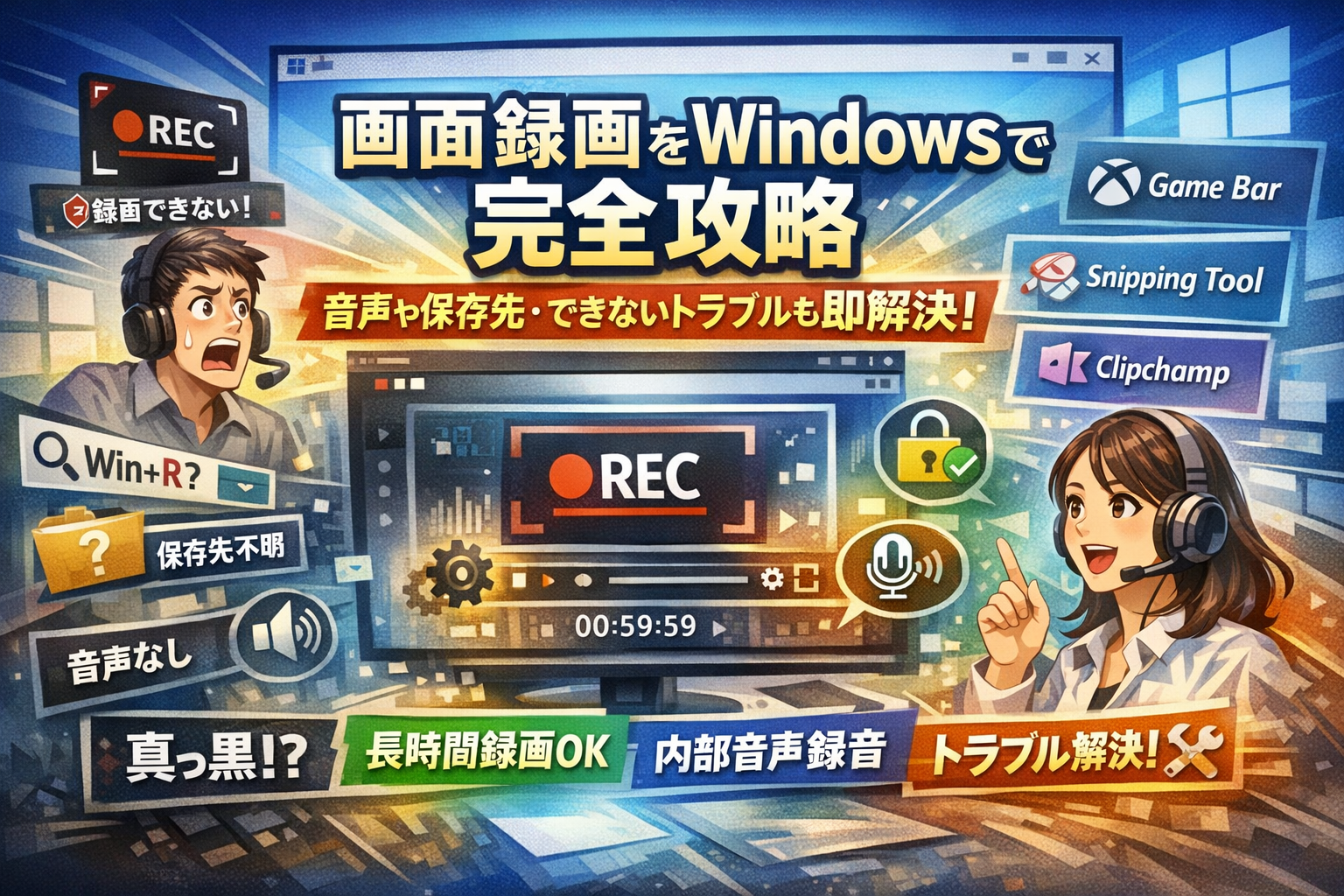
Windowsで画面録画をしようとして「Win+Rでできるのでは」「録ったはずが真っ黒」「音声だけ」「保存先が分からない」と再検索を繰り返していませんか。検索結果の多くはXbox Game Barの基本手順やWindows10/Windows11のショートカット紹介で止まっており、「なぜ録画できないのか」「業務で安全に使うには何を決めておくべきか」まで踏み込めていないのが実情です。
Windows10・11の標準機能を正しく設定・運用すれば、画面録画は誰でも安定して業務利用でき、トラブルの多くはアプリアクティブ化やGame Bar設定確認といった3ステップのチェックで原因特定できます。
- Windows10・11のGame Bar・Snipping Tool・Clipchampは無料の標準機能で、用途に応じた使い分けにより社内マニュアルやオンライン会議の安定した録画が可能です。
- 録画できないトラブルの多くは、アプリのアクティブ化やGame Bar設定の確認、会社ポリシーの制限確認といった3ステップのチェックで早期に原因特定できます。
- 音声・保存先・画質の問題は、録画前のデバイス設定確認と保存先フォルダの把握、個人情報の映り込みチェックを習慣化すればほぼ防ぐことができます。
本記事は、Windows PCの画面録画を今すぐ安定して使える状態にし、明日からのマニュアル作成やオンライン会議録画で失敗しないことだけを目的に構成しています。Game Bar、Snipping Tool、Clipchampといった標準機能でどこまでできるか、どこから専用ツールが必要かを、デスクトップ録画や内部音声のみ録音、複数ウィンドウ、長時間録画といった現場の要件に沿って整理します。
さらに、「録画ボタンが出ない」「Windows+Gが反応しない」「ゲーム機能はWindowsデスクトップでは使用できません」と表示される原因の切り分け、音声が入らない・小さい・部屋の声まで丸聞こえになるケース、保存先や録画時間・画質設定を誤って業務に支障が出るリスクも、実際の中小企業支援の経験をもとに具体的に潰していきます。
Windows11/Windows10での画面録画を、無料かつ安全に「仕事で使えるレベル」に引き上げたい方にとって、この先の内容を知らずに試行錯誤を続けるのは明確な損失になります。続きを読み進めていただければ、自社のPC環境とルールに合わせた最適な録画の設計図が、そのまま持ち帰れるはずです。
- Windowsの画面録画で陥りやすい3つの失敗パターンと根本原因の整理
- Windows10・11の標準機能別・画面録画の基本操作と現場のつまずきポイント
- Windows画面録画できない・ボタンが灰色になる場合の原因別チェックリスト
- 画面録画の音声が入らない・小さい・雑音が混じる時の対処方法
- Windowsの画面録画における保存先・録画時間・画質設定の実務上の注意点
- 用途別に選ぶWindowsの画面録画ツール使い分け戦略
- 無料フリーソフトvsWindows標準機能:安全性と機能面での比較
- 中小企業がWindows画面録画を業務マニュアル・研修に活かす活用事例
- 画面録画の出力動画が使えない状況別の原因と対策
- ITスキルが限定的な現場でのWindows画面録画の実運用ノウハウ
- 本記事の監修方針と参考情報
Windowsの画面録画で陥りやすい3つの失敗パターンと根本原因の整理
「録画ボタンを押したつもりが、あとで再生したら真っ黒」。現場で一番聞くのは、この肩透かしパターンです。操作自体は難しくないのに、Windows10やWindows11では独特の“落とし穴”が並んでいて、忙しい担当者ほどハマりやすくなっています。
パソコン画面録画とWindows10やWindows11で検索する人がハマりがちな3つの沼
社内マニュアルやオンライン会議を録画しようとして、相談される内容を整理すると、次の3つに集約されます。
-
どの機能を使えばいいか分からない沼
Game Bar、Snipping Tool、Clipchamp、フリーソフト…候補が多すぎて、「最初の1手」が決まりません。
-
録画はできたが業務で使えない沼
個人情報の映り込み、通知ポップアップ、解像度が低すぎるなどで、社内共有NGになるパターンです。
-
トラブルの原因が分からない沼
録画できないのが設定なのか、端末スペックなのか、VPNやリモートデスクトップなのか切り分けられず、時間だけが溶けていきます。
私の視点で言いますと、特に中小企業では情シス不在のまま、この3つの沼を“一人情シス”が全部かぶっているケースが目立ちます。
画面録画はWin+Rではない?ショートカットの誤解と再検索ワードに現れる迷い
検索ログを見ると、ショートカット周りの勘違いが非常に多いです。代表的な誤解を整理します。
-
Win+R…「ファイル名を指定して実行」。録画とは無関係
-
Win+G…Xbox Game Barの起動
-
Win+Alt+R…Game Barの録画開始・停止
-
Shift+Win+S…静止画の切り取り(Snipping Tool連携)
よくある再検索ワードからは、次のような“迷い”が透けて見えます。
-
「WindowsキーとAltとRが使えない」
-
「デスクトップ全体が録画できない」
-
「ショートカットで録画したが保存先が分からない」
実際には、「Game Barがオフ」「録画対象がデスクトップで非対応」「保存先フォルダの既定値を知らない」といった、仕様と設定の話が混ざっているだけです。この取り違えが、ムダな再検索と時間ロスを生みます。
録ったつもりが真っ黒に・音だけ・保存先が行方不明になりやすい典型シナリオ
現場で頻発するパターンを、原因とセットでまとめると次のようになります。
| 状況 | ありがちな原因 | どこを見るか |
|---|---|---|
| 画面が真っ黒 | リモートデスクトップや外付けディスプレイ側だけ録画 | どの画面をキャプチャしているか、Game Bar対応アプリか |
| 音だけ録れている | ウィンドウが最小化、ゲームモード外、デスクトップ録画非対応 | 録画対象ウィンドウが前面か、Game Barの対象アプリ設定 |
| 無音動画になっている | 入力デバイスの選択ミス、マイクオフ、アプリ側の制限 | サウンド設定、Game Barのオーディオミキサー |
| 保存先が分からない | 既定の「ビデオ」>「キャプチャ」の把握不足、OneDrive同期 | エクスプローラーのビデオフォルダ、Game Barの設定画面 |
特に注意したいのが、オンライン会議や研修をノートPCと外部モニターの2画面構成で録画するケースです。会議を外部ディスプレイ側に全画面表示し、Game Barはノート側を録画していたため、出来上がった動画が「真っ黒+声だけ」になっていた、という相談は少なくありません。
この手のトラブルは、録画ツールを疑う前に、次の3点をチェックするだけでかなり防げます。
-
録画対象のウィンドウが「今まさに映っている画面」か
-
マイクとスピーカーのデバイスが想定通りか
-
保存先フォルダと空き容量を事前に確認しているか
ここを押さえておくと、Windows10でもWindows11でも「録れていなかった」という致命的な事故をかなり減らせます。
Windows10・11の標準機能別・画面録画の基本操作と現場のつまずきポイント
「今すぐこの画面だけサクッと録りたい」ときに、ツール選びで迷っている時間が一番もったいないです。ここでは、中小企業の現場で実際によく使われている3つの標準機能を、失敗しやすいポイント込みで整理します。
Windows10やWindows11共通の画面録画方法をサクッとチェックしXboxGameBarでアプリ画面を録画する王道手順
Xbox Game Barは、Windows10と11共通の王道キャプチャ機能です。アプリ単位の録画に強く、ゲームだけでなくブラウザや業務アプリにも使えます。
基本の流れは次のとおりです。
- 録画したいアプリのウィンドウをアクティブにする
- Windowsキー+GでGame Barを起動
- 「キャプチャ」ウィジェットの録画ボタン、またはWindowsキー+Alt+Rで開始
- 再度Windowsキー+Alt+Rで終了
よくあるつまずきは「デスクトップやエクスプローラーは録画できない」ことです。通知ポップアップだけ映してしまい、肝心の操作画面が録画されていないケースが現場で頻発します。必ずアプリのウィンドウをクリックしてからショートカットを押す習慣を付けると事故が減ります。
Windows11専用SnippingTool画面録画で範囲指定もラクラクこなすテクニック
Windows11では、Snipping Toolが範囲指定録画ツールとして使えます。Game Barでは難しい「デスクトップ全体」や「複数ウィンドウをまとめて」録りたいときの切り札です。
手順はシンプルです。
- スタートメニューからSnipping Toolを起動
- 上部メニューで「録画」に切り替え
- 「新規」を押してドラッグで範囲を指定
- プレビューで確認してから録画開始
ポイントは、録画前に通知を一時オフにしておくことです。社内ポータルの個人評価画面やチャットの名前が不意に飛び込んで、お蔵入りになった動画を何度も見てきました。業務マニュアル用途なら、録画前チェックとして次を確認しておくと安全です。
-
個人名・顧客名が表示されていないか
-
メールやチャットの通知を一時停止したか
-
余計なウィンドウが範囲内に入っていないか
Clipchampで画面と音声を録画してそのままカット編集まで終わらせるスマートな流れ
Windows11には、Microsoft提供の動画編集アプリClipchampが標準搭載されています。画面+マイク+Webカメラをまとめて録画し、その場でカット編集まで完結できるのが最大の強みです。研修動画や社外向け説明動画に特に向いています。
私の視点で言いますと、社内研修を1時間撮りっぱなしにして「噛んだ部分だけ後でカットしたい」という相談が多く、そのたびにClipchampを案内しています。
代表的な使い方は次の通りです。
- Clipchampを起動し「新しいビデオ」を作成
- 「記録と作成」から「画面とカメラ」または「画面のみ」を選択
- 録画する画面と音声デバイス(PC音声・マイク)を選択
- 録画開始→終了後、自動でタイムラインに配置
- 不要な前後をドラッグでトリミングし、MP4としてエクスポート
3つの標準機能の使い分けを、現場目線で整理すると次のようになります。
| 用途 | おすすめツール | 強み |
|---|---|---|
| ゲームやブラウザの操作説明 | Xbox Game Bar | ショートカットで素早く開始 |
| デスクトップ全体の手順共有 | Snipping Tool | 範囲指定で柔軟に録画可能 |
| 研修・マニュアル動画 | Clipchamp | 画面+音声+簡易編集まで一気通貫 |
まずはこの3つを押さえておくと、「とりあえずフリーソフトを探す」前に、社内PCでも安全に使える録画環境を作りやすくなります。
Windows画面録画できない・ボタンが灰色になる場合の原因別チェックリスト
「今すぐ録りたいのに、Windowsキーを押しても何も起きない」。現場でいちばん時間を溶かすのは、この“録画が始まらない5分”です。ここでは、無駄な遠回りをせず、原因を3ステップでつぶしていく実務目線のチェックポイントを整理します。
WindowsキーとGで録画できない・ボタンが灰色になるときに最初に見るべきチェックポイント
まずは深呼吸して、次の3点だけ順番に確認すると早いです。
-
録画したいウィンドウが選択されているか
- デスクトップをクリックした状態
- エクスプローラーだけを開いている状態
このときは、Xbox Game Barの録画ボタンが灰色になります。必ずブラウザやゲーム、アプリのウィンドウを一度クリックしてアクティブにしてください。
-
Xbox Game BarがWindowsの設定で無効になっていないか
- 設定 → ゲーム → Xbox Game Bar
で「ゲームクリップの記録」に関するトグルがオフだと、Windowsキー+G自体が反応しません。
- 設定 → ゲーム → Xbox Game Bar
-
会社PCや情シスのポリシーでゲーム機能が制限されていないか
- 管理者がレジストリやグループポリシーでGame Bar機能を止めているケースがあります。
自宅のノートPCでは動くのに、会社のデスクトップだけ動かないときはここを疑います。
- 管理者がレジストリやグループポリシーでGame Bar機能を止めているケースがあります。
現場で多いのは、マルチディスプレイ環境で「外付けモニター側のアプリを録画しようとしているが、実はノートPC側がアクティブ」というパターンです。録画ボタンが灰色のときは、録画したい画面でAlt+Tabし直してからWindowsキー+Gを試すと復活することがよくあります。
ゲーム機能はWindowsデスクトップまたはエクスプローラーでは使用できませんと表示される本当のワケ
このメッセージは、Xbox Game Barが「今見えているのは“アプリ画面”ではない」と判断しているサインです。具体的には、次のような画面で出やすくなります。
-
何も開いていないデスクトップだけを表示している
-
エクスプローラー(フォルダーやファイル一覧)だけを表示している
-
一部の業務システムやリモートデスクトップ接続の先
Game Barは「アプリ単位でキャプチャする仕組み」のため、デスクトップ全体やエクスプローラーはそもそも対象外です。ここを理解していないと、「壊れた」「録画できない」と勘違いしやすくなります。
私の視点で言いますと、オンライン会議を録画しようとして、このエラーメッセージが出たケースの多くは、TeamsやZoomのウィンドウを最小化してしまっていたパターンです。必ず録画したいアプリを最大化し、そのウィンドウ上でWindowsキー+Gを押す、これが最短の回避策になります。
もしどうしてもデスクトップ全体を録りたい場合は、Windows11のSnipping Toolや専用ツール(OBSなど)の「画面キャプチャ」機能に切り替える必要があります。
Windows設定やXboxGameBarやグラフィックドライバをどの順番で疑うとムダがないか
むやみに再起動や再インストールを繰り返すと、時間だけが溶けていきます。原因切り分けは、次の順番で進めると効率的です。
-
アプリ側・画面構成を疑う(もっとも多い)
- 録画したいアプリが最前面か
- フルスクリーンゲームかウィンドウモードか
- 外付けモニターだけ真っ黒になっていないか
特にリモートデスクトップやVPN経由の業務システムは、Game Bar側ではなく回線やGPU負荷がボトルネックになっているケースが目立ちます。
-
Windowsのゲーム設定・通知設定を疑う
- 設定 → ゲーム → キャプチャ
で録画時間やフレームレートが極端に高くなっていないか - 通知が大量に来るPCでは、録画開始すら重くなることがあります。録画前に「集中モード」をオンにする習慣をつけると安定します。
- 設定 → ゲーム → キャプチャ
-
Xbox Game Bar本体とグラフィックドライバを疑う
| 観察できる症状 | 先に確認するポイント | 次に手を付けるポイント |
|---|---|---|
| ボタンが灰色・ショートカット無反応 | ゲーム設定でGame Barが有効か | 管理者ポリシー・セキュリティソフト |
| 録画は始まるが真っ黒/カクつく | マルチディスプレイ構成・GPU負荷 | グラフィックドライバの更新 |
| 途中で強制終了・保存されない | 録画時間設定・空き容量 | 別ツール(Clipchamp/OBS)検証 |
Game Barの再インストールやグラフィックドライバ更新は最後の手段に回し、「どの画面で・どのアプリだけ問題が出るのか」を先に切り分けると、原因にまっすぐたどり着きやすくなります。業務マニュアルや研修動画を撮る担当者ほど、この“診断の順番”を一度整理しておく価値があります。
画面録画の音声が入らない・小さい・雑音が混じる時の対処方法
PC画面はきれいに録れているのに、「無音」「声が遠い」「会議室の雑談まで丸聞こえ」。社内マニュアルやオンライン研修で一番クレームが出るのは、画質ではなく音声です。ここを押さえると、録画の“プロ感”が一気に上がります。
画面録画とWindowsでPC内部音声だけをクリアに録るためのサウンド設定と仕様の限界
まず押さえたいのは、「PC内部音声だけを録る」ことには仕組み上の限界があるという点です。特にオンライン会議ツールや動画サイトは、アプリ側で録音を制限しているケースがあります。
内部音声を優先したいときの基本ステップは次の通りです。
- タスクバー右下のスピーカーアイコンを右クリック
- サウンド設定を開く
- 出力デバイス(スピーカー)を確認
- 入力デバイス(マイク)が不要なら「無効」または録画ソフト側でオフ
- 録画ツールの音声設定で「システム音声のみ」を選択
よくある勘違いは、「Windows側で音量ゼロなのに録画だけは大きく録れる」と思い込むことです。出力ボリュームが小さいと録画ファイルも小さくなります。録画前に次を確認しておくと失敗が激減します。
-
出力音量が30〜70の間か
-
アプリ側(ブラウザ、Zoom、Teamsなど)の音量ミキサーが極端に小さくなっていないか
-
Bluetoothイヤホンに音が逃げていないか
内部音声だけを完全に分離するには、仮想オーディオデバイスや専用ツールが必要になる場合があります。標準機能だけで「会議の相手の声だけ」「自分の声は一切入れない」を完全にコントロールするのは難しい、という前提を持っておくと設計が現実的になります。
マイク音声が小さい・ノイズだらけ・二重録りになるときのデバイス見直しポイント
社内でいちばん多いのが、「マイクは入っているが、聞いていられないレベル」の音声です。私の視点で言いますと、トラブルの8割はマイクそのものよりも設定と環境にあります。
チェックする順番を表にまとめます。
| チェック項目 | 見直すポイント |
|---|---|
| 入力デバイス | 内蔵マイクとヘッドセットマイクが両方有効になっていないか |
| 入力レベル | マイクレベルが20以下、または100固定になっていないか |
| ノイズ源 | ノートPCのファン音、エアコン、会議室の反響が大きくないか |
| 録画ツールの設定 | 「システム音+マイク音」が二重になっていないか |
マイクが二重録りになる典型パターンは、次のようなケースです。
-
会議ツール側で録音をオン
-
画面録画ツール側でもマイク録音をオン
-
さらにスピーカーから出た自分の声をマイクが拾う
結果として、「エコーのような自分の声」が録画されます。対処としては、どちらか一方の録音をオフにする、ヘッドセットを使いスピーカーから音を出さない、というシンプルな対策が効果的です。
ノイズが多いときは、いきなり高価なマイクに投資する前に、会議室のドアを閉める、PCファンの風口をふさがない、机にマイクを直置きしないといった“アナログ対策”が効きます。振動がそのまま「ドンドン」という音として録画に乗るケースは意外と多いです。
オンライン会議や動画サイトで声は入るのにPC音が入らないときに疑うべき原因候補
「自分の声はしっかり入っているのに、相手の声や動画の音だけがまったく入っていない」という相談もよくあります。原因候補を整理すると、切り分けがかなり楽になります。
-
録画ツールの音声入力がマイクだけになっている
- システム音声のチェックが外れていないか
- デバイス選択で「既定」ではなく、明示的にスピーカーを選ぶ
-
会議ツール側の仕様・制限
- 一部ツールは、外部キャプチャアプリからの録音を制限している
- アップデートで挙動が変わることもあるため、バージョン情報の確認が必須
-
サウンドの出力先ミスマッチ
- 会議中だけUSBスピーカーやBluetoothイヤホンに切り替わり、録画ツールがそれを追随できていない
- デュアルディスプレイ環境で、HDMIモニター側から音が出ているのに、録画ツールは本体スピーカーを参照している
-
プライバシー設定・アプリごとのアクセス権
- Windowsの設定で、デスクトップアプリのマイク/サウンドアクセスが制限されている
- セキュリティソフトが“盗聴防止”として音声キャプチャをブロックしている
オンライン会議を録画するときは、本番前に30秒だけテスト録画し、「自分の声」「相手の声」「PCの通知音」の3つが入っているかを確認しておくと安心です。特に社内研修や顧客向け説明では、撮り直しのコストが大きく、ここでの30秒があとで数時間分のリスクを消してくれます。
音声トラブルを制御できるようになると、「とりあえず録れた動画」から「社内に安心して配れる動画」に一段レベルアップします。画面よりも音声、ここを制した人が録画の主導権を握れるイメージを持っておくと、設定を見直すモチベーションも上がってきます。
Windowsの画面録画における保存先・録画時間・画質設定の実務上の注意点
「録れているはずの動画が見つからない」「会議を2時間録ったらPCごとフリーズした」――現場でよく聞く声です。操作テクニックより前に、保存先・録画時間・画質のルールを押さえた人から、録画トラブルの世界から卒業していきます。
私の視点で言いますと、ここを曖昧にしたまま社内マニュアルや研修動画を量産すると、半年後に「使えない動画の山」と「ストレージ枯渇」が同時にやってきます。
画面録画とWindowsの保存先はどこ?ビデオフォルダやキャプチャやOneDrive連携まで整理する
Game BarやSnipping Tool、Clipchampは、どれも「どこに保存されるか」が微妙に違います。現場で混乱が起きやすいポイントを表にまとめます。
| ツール/機能 | 既定の保存先 | 確認・変更箇所 | よくあるトラブル |
|---|---|---|---|
| Xbox Game Bar | ユーザービデオキャプチャ | 設定アプリ内のゲーム→キャプチャ | OneDrive同期で容量パンパン |
| Snipping Tool 録画 | ユーザービデオ画面録画 (選択保存も可) | 保存時に毎回パス指定 | バラバラのフォルダに散在 |
| Clipchamp | プロジェクトごとの保存先 (ビデオ配下が多い) | エクスポート時に選択 | mp4がデスクトップに乱立 |
社内運用に乗せるなら、次の3点を決めておくと事故が減ります。
-
録画動画は「ビデオ社内マニュアル」など、共通のルートフォルダを決める
-
OneDriveやGoogleドライブと連携する場合は、同期対象フォルダを限定する
-
プロジェクト単位で「保存先と命名ルール」をテンプレ化する
OneDriveデスクトップ同期を有効にしていると、Game Barの動画が全てクラウドに上がり、会議中に同期で帯域を食い尽くす、といったケースも珍しくありません。録画用フォルダだけ同期対象から外す、といった設計も有効です。
Windows10やWindows11の録画時間制限と長時間録画でPCが固まるリスクを見抜く
録画時間を甘く見ると、「録画ボタンは押せたのに、肝心なところが録れていない」事態になりがちです。特にGame Bar中心で使う場合は、仕様とマシンスペックの両方を押さえておく必要があります。
| 観点 | Xbox Game Bar | Snipping Tool 録画 | Clipchamp 録画 |
|---|---|---|---|
| 想定用途 | ゲーム・アプリ | 短めの手順動画 | 会議・解説・編集前提 |
| 時間の目安 | 数十分単位 | 数分〜十数分 | 長時間も可能だが負荷高め |
| 負荷の特徴 | GPU・ストレージ | CPU負荷は軽め | CPU・メモリを広く使用 |
長時間録画でPCが固まる典型パターンは次の通りです。
-
ノートPCで外付けHDDに録画し、USBケーブルが不安定で書き込みエラー
-
VPN越しに業務システムを操作しながら録画し、回線とCPUの両方が限界
-
4Kモニターの全画面を録画しつつ、TeamsやZoom、ブラウザ、表計算ソフトを同時起動
業務マニュアル撮影では、1本15分以内で区切ることをおすすめします。内容面の編集もしやすくなり、システム改修が入った時も、該当パートだけ撮り直せば済みます。
解像度やフレームレートやファイル容量が業務に与えるリアルな影響とちょうどいい設定ライン
画質は高ければ高いほど良い、と思われがちですが、業務利用では「社内ネットワークとストレージを詰まらせないライン」を探すことが大切です。
| 設定項目 | 高すぎる場合の弊害 | 仕事での現実的ライン |
|---|---|---|
| 解像度 | ファイル容量が肥大、共有に時間 | フルHD(1920×1080)で十分 |
| フレームレート | ぬるぬる動くが、CPU負荷増大 | 30fps前後でOK |
| ビットレート | 画質は良いが、ストレージ圧迫 | ツールの標準設定を基本に調整 |
社内ポータルや業務システムのマニュアル動画では、文字が読めることが最優先です。4K録画にこだわるより、以下の工夫の方が効果的です。
-
録画前に、表示するウィンドウを最大化してフォントを一段階大きくする
-
マルチディスプレイの場合は、録画対象のモニターをフルHDで統一する
-
説明用ポインタやカーソルの強調を使い、低フレームレートでも操作が追えるようにする
ファイル容量の目安として、フルHD・30fpsの録画では、PCの性能やツールにもよりますが、10分で数百MB前後になるケースが多いです。社内共有サーバーの空き容量と、バックアップ方針をあらかじめ確認しておくと、数カ月後に「動画が重すぎてバックアップが回らない」といった事態を防げます。
この3つの軸を押さえておくだけで、「録れているのに使えない動画」をかなり減らせます。次のステップでは、目的別にツールをどう使い分けるかを前提に、より踏み込んだ設計をしていくと、現場の運用が一気に楽になります。
用途別に選ぶWindowsの画面録画ツール使い分け戦略
「録れてはいるのに、ほしい場面だけ抜けている」──現場でいちばん多い悲鳴です。ここを潰すには、どのツールがどの画面を録画できるかを冷静に切り分けるのが近道です。
GameBarで録画できる画面とできない画面を線引きし“撮り逃しゼロ”を実現する
Xbox Game Barは便利ですが、万能ではありません。ポイントは「アプリ単位での録画」に特化していることです。
| 項目 | 録画可否 | 典型例 |
|---|---|---|
| 録画しやすい | ○ | PCゲーム、ブラウザ、Officeアプリ |
| 録画できない・不安定 | × | デスクトップ全体、エクスプローラー、一部業務システム |
よくあるのが、リモートデスクトップは録れているのに、外付けモニター側だけ真っ黒になるケースです。この場合は、録画したい画面を「メインディスプレイ」に切り替えてからWindowsキーとGでGame Barを起動すると改善しやすいです。
オンライン会議も、TeamsやZoomのウィンドウを明示的に選んでから録画を開始しないと、通知ポップアップだけクッキリ映って肝心の資料が小さくなることがあります。録画前に「どのウィンドウが枠で囲われているか」を必ず確認してください。
Windows11のSnippingToolやClipchampやOBSをどう組み合わせればムダがないか
私の視点で言いますと、業務でムダなく回すなら、次のような役割分担が一番トラブルが少ない構成です。
| ツール | 得意分野 | 向いているシーン |
|---|---|---|
| Snipping Tool | 画面の一部キャプチャ | 操作マニュアル、短い手順動画 |
| Clipchamp | 画面録画+簡易編集 | 研修動画、社内共有用コンテンツ |
| OBS | デスクトップ全体+配信 | ゲーム配信、長時間セミナー録画 |
Snipping Toolは範囲指定がしやすく、余計なウィンドウを映さずにすむので、個人情報を避けたいマニュアル撮影に相性が良いです。Clipchampは、そのまま不要な沈黙をカットできるので、長尺になりがちな研修動画の「編集コスト」を大きく下げてくれます。
一方で、複数モニターでの配信や高解像度でのゲーム録画は、OBSのような専用ツールに任せた方が安定します。CPUやグラフィックボードに余力があるゲーミングPCなら、高フレームレートでの録画も現実的です。
PCゲーム録画やブラウザ録画やリモートデスクトップ録画でやらかしがちな注意ポイント
PCゲームはGame BarかOBSが基本ですが、ブラウザ録画や業務システムは「映ってはいけない情報」が混ざりやすい領域です。やらかしやすいポイントを、事前チェックリストにしておきましょう。
-
通知ポップアップをオフにしたか(メール、チャット、カレンダー)
-
ブラウザのタブに顧客名や個人名が出ていないか
-
社内ポータルで評価や給与画面を開いたままにしていないか
-
VPN接続中で動作がカクつく場合、解像度やフレームレートを落としたか
リモートデスクトップ越しの録画は、回線やメモリ不足がネックになることが多いです。専用ツールを疑う前に、画面解像度をフルHDより一段落とし、Frame rateも30fps程度に抑えると、映像と音声が安定しやすくなります。
この「どの画面を、どのツールで、どの設定で録るか」を最初に決めておくかどうかで、後から撮り直しになる回数が桁違いに変わります。仕様を知って、撮りたい場面に合わせてPCとツールを正しく選ぶことが、撮り逃しゼロへの近道です。
無料フリーソフトvsWindows標準機能:安全性と機能面での比較
「無料でサクッと録れそう」と思って入れたソフトが、あとから業務を止める“爆弾”になるケースを何度も見てきました。ここでは、Windows標準機能とフリーソフト、そして専用ツールを仕事目線で冷静に仕分ける視点を整理します。
私の視点で言いますと、画面録画は「撮れるかどうか」ではなく「安心して社内に回せるかどうか」で選んだ方が失敗が減ります。
無料録画ソフトに潜むロゴ表示や時間制限や商用NGなど「あとから詰む」落とし穴
無料ソフトでよくある制限を、標準機能と並べて整理します。
| 項目 | Windows標準(Xbox Game Bar等) | 無料フリーソフト | 有料専用ツール |
|---|---|---|---|
| 透かしロゴ | なし | 入る事が多い | なし |
| 録画時間 | 上限ありの事が多い | 10〜30分制限が多い | 実質無制限が多い |
| 商用利用 | 業務利用しやすい | 禁止のライセンスに要注意 | 商用前提 |
| サポート | OSのサポート範囲 | ほぼ自己責任 | 問い合わせ可能 |
ありがちな失敗は次の通りです。
-
研修動画を撮り終えたら、画面隅にフリーソフトのロゴが常時表示されていた
-
マニュアル撮影中に時間制限で録画が自動終了し、後半が欠けていた
-
利用規約で「商用利用禁止」と明記されており、社外向け動画に使えなくなった
録画そのものは成功しているのに、「配布できない動画」になってしまう点が、無料ソフトの一番怖いところです。
会社PCに画面録画フリーソフトを入れる前に必ず確認したいルールとチェック項目
会社支給PCにフリーソフトを入れる前に、少なくとも次は確認しておきたいところです。
-
情報システム担当または上長の許可が必要かどうか
-
利用規約で商用利用や業務利用が許可されているか
-
常駐プロセスやスタートアップ登録でPCを重くしないか
-
インストール時に余計なツールバーやアプリが同時に入らないか
-
アップデートが止まっておらず、現行のWindows10や11で動作確認が取れているか
実際に、中小企業の現場では「個人判断で入れた録画ソフトが常駐し、会議中にPCが重くなってクレーム」という相談が少なくありません。無料かどうかだけで判断せず、会社の資産であるPCに常駐させる機器として扱う視点が重要です。
Windows標準機能だけでは足りない場面と専用ツールに切り替えたほうが結果的に得するケース
一方で、標準機能だけで十分な場面もあれば、早めに専用ツールに切り替えた方が「工数とリスクの面で得」な場面もあります。
| シーン | 標準機能で十分 | 専用ツールが向くケース |
|---|---|---|
| 社内向け簡易マニュアル | ○ Xbox Game BarやSnipping ToolでOK | 頻繁に撮り直しが出るなら編集機能付きが楽 |
| 長時間の研修録画 | 条件次第で可 | 2時間超や複数画面なら専用が安心 |
| 顧客向け解説動画 | ロゴ不要なら可 | テロップやトリミング前提なら専用が効率的 |
| ゲーム配信や高画質録画 | 軽めの用途なら可 | 高解像度や配信を両立するなら専用が安定 |
特に次のような状態になっている場合は、専用ツールを検討した方が結果的にコストを抑えやすくなります。
-
長尺の録画を何本も作る前提で、標準機能では毎回編集に苦労している
-
録画ミスで撮り直しが多く、担当者の時間が圧迫されている
-
顧客向け資料にするため、音声調整やモザイク処理が頻繁に必要
録画ソフトの料金だけを見ると有料ツールは高く感じますが、「担当者の人件費」と「撮り直しのリスク」を足し合わせると、専用ツールに切り替えたタイミングから業務の手残りが一気に減るケースが目立ちます。PCやOSに搭載されている標準機能を起点にしつつ、「どこから専用ツールにバトンタッチするか」を決めておくと、後からの路線変更で迷いにくくなります。
中小企業がWindows画面録画を業務マニュアル・研修に活かす活用事例
「録画ボタンを押した瞬間から、会社のノウハウが資産になるかゴミ動画になるかが決まる」と感じている方は少なくありません。ここでは、日々PCと向き合う現場の感覚で、マニュアルや研修、カスタマーサポートを底上げする設計のコツを整理します。
画面録画を業務マニュアルに使うときルール作りとは?何を・どこまで・誰が撮るかを決めるコツ
最初に決めるべきは「何でも録る」ではなく、どの業務を動画にするかの線引きです。
-
手順が複雑で説明が長文化しがちなPC操作
-
サポート問い合わせが多い画面操作
-
新人教育で毎回説明している定番フロー
こうした領域に絞ると、録画コストが一気に下がります。次に大事なのは「どこまで」を決めることです。
-
1本あたりの長さは5~10分を上限
-
1業務=1タスク単位(ログイン編、検索編、登録編など)に分割
-
顧客名や個人情報が出る画面はダミーデータで撮る
誰が撮るかは、操作に慣れた人+説明が得意な人を分けるのがポイントです。操作は現場担当、ナレーションは別の人、という役割分担にすると品質が安定します。私の視点で言いますと、「一番詳しい人が全部やる体制」は半年後に必ず破綻します。
動画マニュアルとテキストマニュアルの役割分担と長尺一本撮りがほぼ失敗する理由
動画は万能ではありません。得意・不得意を整理しておくと迷いが減ります。
| 種類 | 得意なこと | 不向きなこと |
|---|---|---|
| 動画マニュアル | クリック位置やマウスの動き、画面遷移のテンポ | 細かい条件分岐、頻繁に変わる文言 |
| テキストマニュアル | 条件や例外パターン、検索してピンポイントで見る用途 | PC操作の雰囲気、初心者向けの「感覚」の共有 |
長尺一本撮りが失敗する主な理由は3つあります。
-
システム改修やUI変更で、動画の一部だけ差し替えたいのに全撮り直しになる
-
視聴者が「知っている部分」を飛ばせず、結局見られない
-
ファイル容量が大きく、ネットワークや共有フォルダに負荷がかかる
業務マニュアルとしては、短い動画+要点テキストのセットが現場に最も受け入れられやすい構成です。
ファイル名や保存先や権限や保管期限など社内で揉めないための最低限の取り決め
せっかく録画した動画が「どこにあるのか誰も分からない」「古い手順なのに誰かが見てしまった」となると、信頼を一気に失います。最低限、次の4点だけはルール化しておくと安心です。
1. ファイル名の型
-
日付_システム名_業務名_バージョン
-
例: 20240215_基幹システム_受注登録_v1.1
2. 保存先の固定
-
社内共有の「マニュアル」フォルダ直下に「動画」「テキスト」を分ける
-
個人PCのデスクトップ保存は禁止
3. 権限と閲覧範囲
-
個人情報や社外秘が含まれる動画は、部署別のアクセス権を設定
-
社外共有を前提とするCS用動画は、最初から情報を絞った内容で撮影
4. 保管期限と更新ルール
-
システム更新のタイミングで必ず棚卸し
-
「最終更新日」と「責任者」をファイル名か一覧表で管理
この4つを決めてから録画を始めると、「録るほど混乱するマニュアル」から「録るほど資産が増えるマニュアル」に変わります。PCの画面録画は、ただの機能ではなく、社内ルールとセットで初めて戦力になるITツールだと捉えて設計してみてください。
画面録画の出力動画が使えない状況別の原因と対策
「ちゃんと録画できたのに、社内で誰も使えない動画しか残らない」──中小企業の現場で一番ムダを生んでいるのは、このパターンです。PCとWindowsの標準機能だけで十分なのに、設計と準備を間違えると、あとから編集も共有もできず、撮り直し地獄になります。
ここでは、ITが得意ではない担当者がつまずきやすい“リアルな失敗”と、その潰し方だけに絞って整理します。
通知ポップアップや個人情報や社外秘資料の映り込みでお蔵入りになる画面録画のパターン集
現場で多いのは、技術トラブルではなく情報漏えいリスクでボツになる動画です。
よくあるNGパターンを整理すると、次のようになります。
| パターン | 具体例 | 防ぎ方のポイント |
|---|---|---|
| 通知ポップアップ | Teamsやチャットの通知が右下に表示 | 録画前に「通知オフ」「集中モード」をON |
| 個人情報の映り込み | 人事評価画面、顧客名つき一覧を開いたまま操作 | ダミーデータ環境かテスト用アカウントで撮影 |
| 社外秘資料 | 営業資料や契約書のタブがブラウザに残っている | 不要なウィンドウはすべて閉じてから録画 |
| ブラウザのブックマーク | 他社案件名が並んでいるブックマークバー | 一時的に非表示か別プロファイルでログイン |
私の視点で言いますと、社内マニュアルの撮影で一番多い失敗は「録画後に気づくタブの開きっぱなし」です。撮り直しを避けるため、録画前に「デスクトップを見渡して危険なものを消す」チェックを必ず挟むと安定します。
おすすめは、録画用の簡単なチェックリストを印刷してモニター脇に貼っておくことです。
-
不要なアプリとブラウザタブをすべて閉じたか
-
チャットやメールの通知をオフにしたか
-
個人情報や顧客名が写る画面を開いていないか
-
録画に使うウィンドウだけを前面に出しているか
マルチディスプレイやVPNや低スペックPCで起きやすい録画トラブルとその事前対策
画面そのものはきれいに見えているのに、録画動画が真っ黒・カクカク・音ズレになるケースもよく相談されます。原因は、録画ソフトより「PCとネットワーク」の条件にあることが多いです。
| 環境 | ありがちな症状 | 事前対策 |
|---|---|---|
| マルチディスプレイ | 外付けモニター側だけ真っ黒になる | ノートPC側で録画、どの画面が対象か事前確認 |
| VPN越しの業務システム | マウスだけ動いて画面が荒れる | 画面解像度を一段下げ、余計なアプリを終了 |
| 低スペックPC(メモリ不足) | 長時間で録画停止・PCフリーズ | 録画を短いSTEPに分け、不要な常駐アプリを止める |
とくに、リモートデスクトップや社外の業務システムを録画するときは、「回線+PC負荷+解像度」のバランスを意識するだけで安定度が変わります。高解像度モニターでフル画面録画をするより、一段低い解像度でウィンドウだけキャプチャしたほうが結果が良いケースも多いです。
オンライン研修や社内勉強会やお客様向け説明動画で後悔しないための事前準備チェックリスト
オンライン研修や勉強会での録画は、その場の一発勝負になりがちです。失敗しても撮り直しが効かないため、事前準備の質がそのまま動画の質になります。
本番前に確認しておきたいチェックポイントを一覧にします。
1. 音声・マイクまわり
-
マイクデバイスが正しいものに設定されているか
-
録音レベルが小さすぎないか(テスト録音して再生確認)
-
部屋の雑音(エアコン、キーボード音)が大きすぎないか
2. 画面・資料の見せ方
-
スライドや資料はフルスクリーンで表示できるか
-
参加者に見せたくないアプリはすべて閉じているか
-
ズーム率を上げて、小さい文字を避けているか
3. PC負荷・ネットワーク
-
不要なアプリやブラウザタブを事前に終了しているか
-
大きなファイルのダウンロードやクラウド同期を止めているか
-
Wi-Fiが不安定なら有線LANや別回線を検討したか
4. 録画ファイルの後処理を想定
-
保存先フォルダを事前に決め、空き容量を確認したか
-
ファイル名のルール(例:202402_営業研修_step1)を決めているか
-
編集するか、そのまま配信するかを決め、必要なら専用ツールも準備したか
このチェックを5分かけて行うだけで、「録れているのに使えない動画」を大幅に減らせます。録画はPCとWindowsの機能だけで完結しますが、段取りとルール設計ができているかどうかが、プロ品質の研修動画とやり直し前提の動画を分けるポイントになります。
ITスキルが限定的な現場でのWindows画面録画の実運用ノウハウ
パソコンとWindowsの画面録画は「ボタンさえ押せば終わる簡単な機能」と思われがちですが、現場ではむしろ逆で、ITが得意ではない人ほど“録画のせいで仕事が止まる”瞬間を何度も経験しています。ここでは、情シス不在の中小企業で実際に起きがちなつまずきを軸に、「誰が決めるか」「どこまで標準機能でやるか」「他のITツールとどう並べるか」という3つの視点から整理します。
情シス不在の会社で誰が画面録画とWindowsのルールを決めると現場が回りやすくなるのか
専任の情シスがいない会社では、画面録画のルールが「なんとなく詳しい人まかせ」になりがちです。これが最初のつまずきポイントです。
業務が止まらない形にするなら、次のような役割分担をおすすめします。
| 役割 | 担当しやすい部署 | 主な責任 |
|---|---|---|
| 方針決定 | 経営層・部門長 | 何を録画してよいか、社外秘の線引き |
| 運用ルール設計 | 総務・人事・営業企画 | ファイル名、保存先、権限、保管期限 |
| 技術サポート窓口 | PCに明るい担当者 | Windows設定や録画ツールの相談 |
特に重要なのは、「誰でも勝手に無料ソフトを入れない」ラインを決めることです。これを決めておかないと、PCごとに違う録画ソフトが入り、保存先もバラバラ、問い合わせも分散し、結果として誰も面倒を見きれなくなります。
まずは無料でやとりあえず標準機能でが裏目に出たプロジェクトの共通点
多くの現場で聞くのが、「最初は無料で様子見した結果、撮り直しコストが爆増した」という話です。共通点を挙げると次のようになります。
-
Xbox Game Barだけで長時間マニュアル動画を撮影し、UI変更のたびに最初から録り直しになった
-
標準機能とフリーソフトが混在し、保存先や解像度がバラバラで再編集が不可能になった
-
商用利用NGの無料ソフトで研修動画を作成し、社外向け資料に使えず作り直しになった
私の視点で言いますと、短期的な「無料で済ませたい」という発想が、半年後の「全部撮り直し」という形でPC作業時間と人件費に跳ね返っているケースが非常に多いです。
最低限、次の2点だけは最初に決めておくと損をしにくくなります。
-
標準機能で済ませる範囲(社内限定・短尺・一時的な共有など)
-
専用ツールに投資する範囲(外部向け・長期利用・編集前提のマニュアルなど)
この線引きがないと、録画時間や画質、音声トラブルのたびに「どのソフトで撮ったか」から確認する羽目になります。
画面録画だけでなくPCやスマホや通信回線やAIツールを業務に組み込むときの考え方の軸
画面録画は、PCやスマホ、クラウドサービス、AIツールを業務に入れていくときの“縮図”のような存在です。うまくいく会社は、共通して次の3つの軸を持っています。
-
用途軸で分ける
- 研修・マニュアル用
- 顧客対応用(CS・サポート)
- 一時的な共有用(トラブル報告など)
用途ごとに「どのPC」「どの回線」「どのツール」を使うかを決めておきます。
-
リスク軸で分ける
- 個人情報や顧客名が映る録画は、保存先を社内サーバーやOneDriveに限定
- VPN越しやリモートデスクトップの録画は、カクつきはPC性能より回線品質を疑うといった切り分けルールを持つ
-
保守軸で分ける
- 長く使うマニュアルは、画面全体ではなく機能ごとに短く分割して録画
- AI文字起こしや字幕生成と組み合わせ、あとから検索しやすくする
通知ポップアップで評価情報が映り込んだり、外付けディスプレイ側だけ真っ黒で録画されたりするトラブルは、ツール単体ではなく「PC環境・ネットワーク・運用ルール」をまとめて設計することでしか防げません。
画面録画をきっかけに、PCとWindowsの使い方全体を一段整理する。そこまで踏み込んだ会社ほど、結果としてITが苦手な現場でもストレスなく業務が回るようになっています。
本記事の監修方針と参考情報
著者 – 村上 雄介(newcurrent編集部ライター)
中小企業を支援していると、Windowsの画面録画は「できる人だけの裏ワザ」になりがちです。研修やマニュアル作成で使いたいのに、Win+Rを押してしまったり、Xbox Game Barを開いてもボタンが灰色、録れたと思った動画が真っ黒、音だけ、保存先が行方不明になる相談を何度も受けてきました。
私自身、検証用PCでSnipping ToolとClipchamp、OBSを入れ替えながら試しているうちに、録画先のフォルダ構成を整理しておらず、後から必要な動画を探し出せずに撮り直したことがあります。別の企業では、長時間のオンライン研修をGame Barで録画した結果、途中でフリーズして研修自体がやり直しになったケースもありました。
こうしたつまずきは、操作が難しいからではなく、「Windows側で何が起きているか」と「社内でどうルール化するか」が共有されていないことが原因だと感じています。この記事では、現在継続支援している企業でうまくいったやり方をベースに、ITが得意でない人でも、明日から業務で安心して使えるレベルまで持っていくための現実的なラインを示したいと考えています。
Q. Windowsキー+Rで画面録画できないのはなぜですか?
Q. デスクトップを録画できないのはなぜですか?
Q. 録画ボタンが灰色で押せません。どうすればいいですか?
Q. 画面は録れるのに音声が入りません。何が原因ですか?
🔗 あわせて読みたい関連記事
 Windows11画面録画の失敗を防ぐ3つの標準機能活用ガイドWindows11の画面録画でよくある失敗を防ぐ完全ガイド。Xbox Game Bar・Snipping Tool・Cl…
 Windows画面録画を業務に活かす設定ガイドWindows画面録画の基本操作から標準機能の仕様理解、音声設定、トラブル解決、業務活用まで。標準機能と専用ツールの使い…
 Windows11リモートデスクトップ設定と接続トラブル完全解決ガイドWindows11のリモートデスクトップ設定方法から接続不良・エラーコード解決まで、HomeとProの違い、資格情報エラ…
 Windows 11の自動ログイン設定とチェックボックスが出ない時の対処法Windows 11で起動時のパスワード入力を省略する自動ログイン設定の手順を解説。netplwizでチェックボックスが…
 Windows Updateエラー0x80073712の確認と修復手順Windows Updateエラー0x80073712の原因はコンポーネントストアの不整合です。DISM・SFCの手順、…
 Bluetoothマウスが途切れる時のWindows対処法8選Bluetoothマウスの接続が途切れる原因は省電力設定・電波干渉・ドライバー問題の3つ。デバイスマネージャー設定やUS…
🧰 お困りごとの解決に
 Appleサポートに電話でオペレーターにつなぐ方法Apple無料フリーダイヤル0120-277-535の自動音声を突破してオペレーターに最速で繋ぐ実務的な方法と、混雑時間…
 atoneをAmazonで使う方法と登録エラーの対処atoneはAmazonに直接登録できません。アプリから無料発行できるJCBバーチャルカードをクレジットカード枠で登録す…
 Gmailの受信トレイはどこ?スマホ・PC別の開き方Gmailの受信トレイの場所がわからないなら、まずスマホかPCかを確認し、使用するアプリやブラウザを特定することが大切で…
 Windows Media PlayerのCD再生・取り込み・エラー対処Windows10・11のMedia PlayerとWindows Media Player Legacyの見分け方、有…
 Uber Eatsのサポートへの連絡方法Ubereatsの電話番号は廃止。稼働中の配達トラブルはアプリ内チャットで「現在の配達に関する緊急項目」を選び、トリガー…