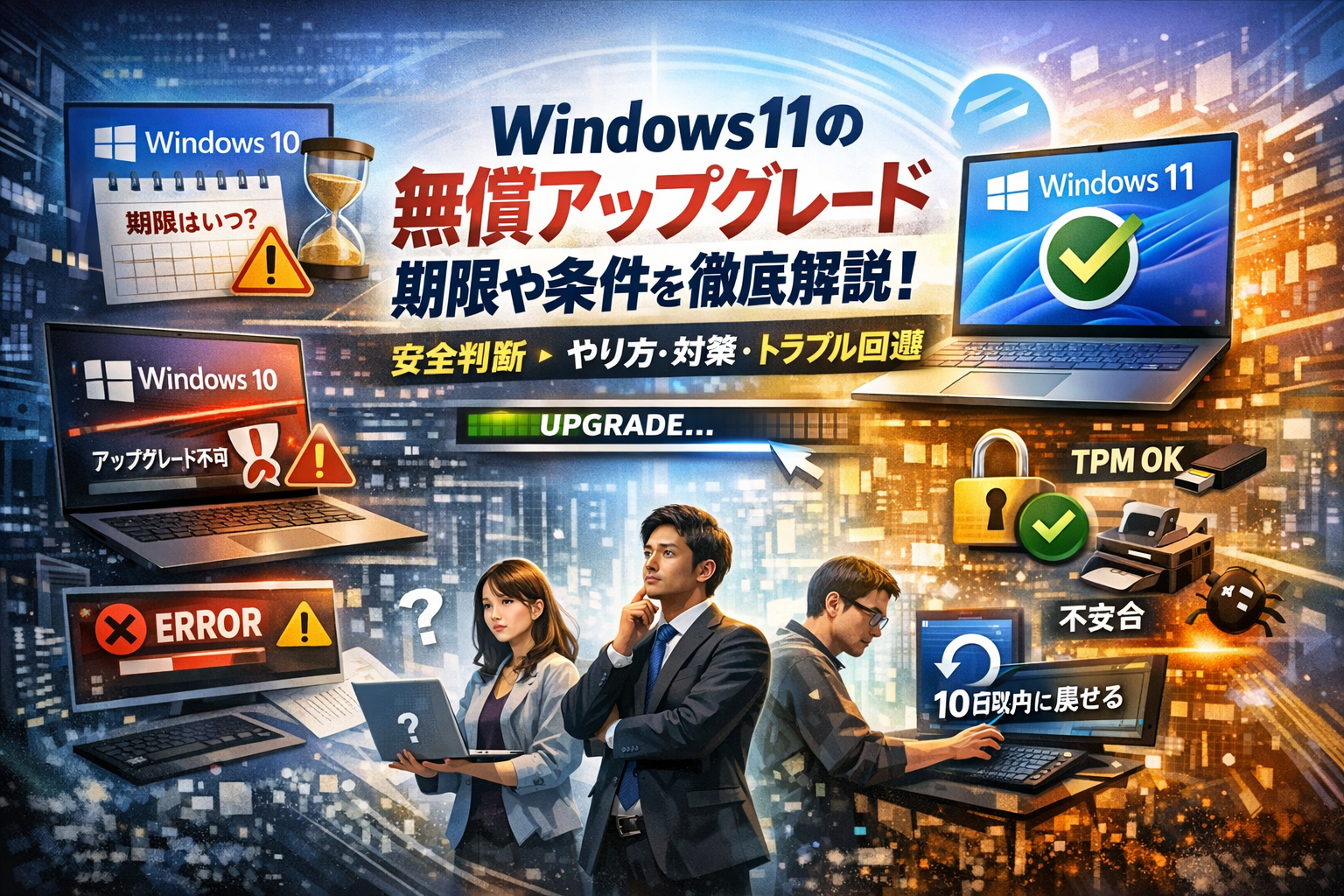
Windows11の無償アップグレードは「いつまで無料か」「本当に今やるべきか」がはっきりしないまま、期限や条件の噂だけが先行しています。しかも、公式の案内どおりに進めても、要件を満たしているはずなのにアップグレードできない、進捗が止まって見える、アップグレード後に業務ソフトや周辺機器が動かない、といったトラブルは現場で確実に起きています。
本記事では、Windows10からWindows11への無償アップグレード期間と期限、対象PCのシステム要件、Windows Updateやダウンロードツールを使った具体的なやり方と所要時間を整理したうえで、表示されない・できないケースの原因と対処、10日以内のロールバック前提の安全な進め方まで実務レベルで分解します。
さらに、個人と中小企業それぞれについて「すぐ上げる人」「まだ待つ人」「やらない人」の線引きを示し、要件を満たさない古いパソコンで無理なアップデートや危ない非公式手法に走る前に取るべき現実的な選択肢を提示します。この記事を読み終えるころには、自分や自社の環境でWindows11無償アップグレードをいつ、どの方法で、どこまで進めるかを冷静に決められるはずです。
Windows11無償アップグレードは期限が不明確で終了日が変更されやすいため、『無料期限』より『業務に影響を出さずに移行できるタイミング』を先に決め、ハード面だけでなく周辺環境全体の確認が失敗回避の鍵になります。
- Windows11無償アップグレードは『無料期限がいつまでか』ではなく『業務に影響を出さずに移行できるタイミングが来たか』を先に決めることが現場では重要です。
- CPUやメモリなどのスペック要件をクリアしていても、古いドライバや周辺機器、BIOS設定が原因で対象外と判定されることが多いため、ハード面だけでなく周辺環境全体の確認が失敗回避の鍵になります。
- クラウドサービス中心の環境なら早期の移行が推奨されますが、専用ソフトや古い周辺機器が多い環境では焦らず、パイロット運用で安全性を確認してから全体導入するアプローチが現場では有効です。
- Windows11無償アップグレード前に知るべき『サポート終了』と『無料期間』の違い
- 自分のパソコンがWindows11無償アップグレード対象か3つの方法で確認する
- Windows Updateを使ったWindows11無償アップグレードの具体的な手順と所要時間
- Windows11無償アップグレードがうまくいかないよくあるトラブルと対処法
- 個人と中小企業別に判断するWindows11無償アップグレード『今やるべきか待つべきか』
- 中小企業がWindows11無償アップグレード失敗を避けるための段階的な運用設計
- 実例から学ぶWindows11無償アップグレードの現場での起こりうるトラブル
- Windows11無償アップグレードに関する誤解と危ないテクニックを見分ける
- IT支援現場の視点からWindows11無償アップグレード対応を詳しく解説する理由
- この記事を書いた背景と対象読者
Windows11無償アップグレード前に知るべき『サポート終了』と『無料期間』の違い
「いつまで無料で上げられるのか」「今やらないと損なのか」。現場で聞かれる質問は派手ですが、失敗する人の多くは、そもそもの前提を誤解しています。ここを押さえないまま動くと、ある日いきなり「業務PCが1台だけ動かない」という最悪のパターンに踏み込みます。
Windows10サポート終了とWindows11の無償アップグレード期間の関係を先に整理する
まず整理したいのは、次の2つは別の話だという点です。
-
Windows10のサポート終了日
-
Windows11への無償アップグレード提供の終了タイミング
多くの方が「サポート終了=その日まで無料アップグレード可能」とイメージしていますが、これは過去のバージョンの成功体験からくる思い込みになりがちです。実際には、無償アップグレードは次のような性格を持っています。
| 観点 | Windows10サポート | Windows11無償アップグレード |
|---|---|---|
| 意味 | セキュリティ更新が続く期間 | 無料で上げられる“キャンペーン” |
| 主体 | 安全確保の義務 | マーケティング寄りの施策 |
| 保証度合い | 公開日が明確 | 終了日は変更されやすい |
ポイントは、「安全のためにいつまでに上げるか」と「無料で上げられるか」は別軸で考えることです。無償かどうかに意識を取られ、サポート終了間際に駆け込みで全台更新して業務が止まりかけた、という企業も少なくありません。
Windows11の無償アップグレード終了の噂とMicrosoft公式のスタンスをどう読むか
検索すると「無償アップグレード終了」「延長」といった情報が入り乱れています。ここで大事なのは、単に日付だけを見るのではなく、スタンスの読み解き方を知ることです。
現場でスケジュールを組むときは、次の3点を軸にします。
-
公式に明言されている日付があるか
-
「今後変更される可能性がある」といった注記があるか
-
企業向けボリュームライセンスと一般向けで扱いが分かれていないか
この3点を見ておくと、「公式ページの1行だけ見て慌てる」ことを避けられます。特に中小企業では、PCメーカーのサイトや量販店の説明だけを根拠に動いてしまい、本来不要な買い替えに踏み切るケースが目立ちます。
私の視点で言いますと、“いつまで無料か”ではなく“いつなら自社の業務に影響を出さずに移行できるか”を先に決め、その期間内に無償提供が続いていればラッキーくらいの構えが、結果的にコストもリスクも抑えやすい印象があります。
Windows11の無償アップグレードを焦ってはいけない人と逆に急いだ方がいい人
同じ「無料」の話でも、急いだ方がいい人と、むしろ待った方がいい人がはっきり分かれます。
| タイプ | 急いだ方がいい人 | 焦ってはいけない人 |
|---|---|---|
| 個人 | セキュリティ重視でネットバンキングや投資を多用する人 | 子どものオンライン授業やテレワークでPCが止まると困る家庭 |
| 企業 | テレワーク中心でクラウドサービス主体の会社 | 経理・医療・製造など専用ソフトや機器が多い部署 |
| PCの状態 | 比較的新しく、ストレージに十分な空きがある端末 | 空き容量が少なく、周辺機器が多くぶら下がっている端末 |
焦ってはいけない代表例は、「今の業務ソフトがギリギリのバージョンで動いているPC」です。型番が同じPCでも、ある部署だけ周辺機器やドライバが古く、その台だけアップグレード後にプリンタやレジシステムが動かなくなる、といったことが現場では頻発します。
逆に、クラウドサービス中心でブラウザが主役の環境なら、早めに新しいOSに慣れておくことで、後半の混雑期に巻き込まれずに済みます。この場合も、いきなり全台ではなく「まず数台だけパイロット運用で10日間試す」という一手を挟むことで、無償かつ安全なアップグレードの“おいしいところ”を取りにいけます。
自分のパソコンがWindows11無償アップグレード対象か3つの方法で確認する
「うちのPC、本当に上がるのか?」ここをはっきりさせないまま動くと、夜中まで待ったのに失敗、という現場を何度も見てきました。先に“線引き”をクリアにしておきましょう。
Windows11の無償アップグレード対象を決めるシステム要件の現実解説(CPUやメモリーやTPMやストレージやセキュリティ)
要件は紙の上ではシンプルですが、現場ではここが一番つまずきます。ざっくり言えば「そこそこ新しいCPU」「8GB前後のメモリ」「TPM2.0有効」「空き容量」「セキュアブート有効」がポイントです。
代表的な要素を整理すると次のようになります。
| 要素 | 何を見ているか | 現場で多い落とし穴 |
|---|---|---|
| CPU | 対応世代かどうか | 型番は同じでも法人向けモデルだけ非対応 |
| メモリ | 同時処理に耐えられるか | 4GBのままでギリギリ動いているPC |
| TPM | セキュリティチップの有無とバージョン | BIOSで無効化されていて「無し」と判定 |
| ストレージ | インストールに必要な空き容量 | Cドライブが残り10GB以下で途中停止 |
| セキュアブート | 起動の安全性を確保できるか | レガシーブート設定のままで要件未達 |
特にTPMとセキュアブートは、普段意識しないBIOS設定に絡むため、「仕様上はあるのにオフのまま」というケースが中小企業でも家庭でも目立ちます。
Windows11の無償アップグレード対象かどうかを確認する3つの方法
対象かどうかは、上から順に試すと迷いません。
-
**Windowsの設定画面から確認する(最優先)
- 設定 → 更新とセキュリティ → Windows Update
- アップグレード案内が出ていれば、基本要件はクリアしています。
-
**公式のPC診断ツールで確認する
- 専用ツールをインストールして「このPCは要件を満たしています/いません」と判定させます。
- CPUやTPMなど、どの項目で落ちているかが一覧で分かる点がメリットです。
-
**メーカーのサポートページで型番検索する
- NECやdynabookなどは、型番を入れると対応可否を一覧表示してくれるページを用意しています。
- 同じシリーズでも「法人モデルだけ対象外」といった線引きが見えるのがポイントです。
私の視点で言いますと、中小企業では「まずは3番でざっくり絞り込み、2番で詳細確認、1番で実際の配信状況を見る」という三段構えにすると、後戻りがほとんど発生しません。
Windows11の無償アップグレードで要件を満たしているはずなのに対象外と表示されるパソコンの落とし穴
「CPUも世代クリア、メモリもOKなのに、なぜか対象外」。現場でよく見るのは次のパターンです。
| 状態 | よくある原因 | 対応の方向性 |
|---|---|---|
| 診断ツールではOK、でも配信されない | メーカー独自ドライバが未対応の型番 | メーカーのサポート情報を確認し、手動導入は避ける |
| CPUもTPMもOKなのに「非対応」と判定 | BIOSでTPMやセキュアブートが無効 | BIOS設定を変更 → 再度診断 |
| 「ストレージ不足」で止まる | Cドライブがデータとアプリで圧迫 | 大容量データの退避やアプリ整理が必須 |
| 同じ型番で通る台と通らない台が混在 | 増設パーツや古いドライバ、暗号化ソフトの違い | 問題の台でのみクリーンアップとドライバ更新 |
特にやっかいなのが「同じ型番なのに一部だけ対象外」に見えるケースです。中小企業のフロアで、最初の数台はスムーズに上がったのに、特定部署だけエラー多発という相談は珍しくありません。よく調べると、その部署だけ古いプリンタドライバや専用USB機器が入っていて、互換性チェックでブロックされている、というパターンです。
個人の家でも、子どものオンライン授業ソフトや古いゲームのために入れていたドライバが足を引っ張ることがあります。対象かどうかを確認するときは、「ハードのスペック」だけでなく「どんな周辺機器や古いソフトが刺さっているか」までセットで見る視点が、失敗しない第一歩になります。
Windows Updateを使ったWindows11無償アップグレードの具体的な手順と所要時間
「ボタンを押したら朝まで終わらず家族全員ブチギレ」
現場でよく聞くパターンです。やり方と所要時間をつかんでおけば、この悲劇はかなり防げます。
Windows11の無償アップグレードをWindows Updateで行う手順とおおよその所要時間
もっとも安全でおすすめなのがWindows Update経由の方法です。
【手順の流れ】
- 設定を開く
- 更新とセキュリティ → Windows Update を開く
- Windows11へのアップグレードの案内があれば詳細を表示
- ダウンロードとインストールを選択
- 再起動のタイミングを指定して実行
おおよその所要時間の目安は次の通りです。
| スペック/回線 | ダウンロード | インストール~再起動 |
|---|---|---|
| 新しめのSSD搭載機 | 15~40分 | 20~40分 |
| 古めのHDD機 | 30~90分 | 40~90分 |
体感としては「夜の作業前に開始すると危険」で、「寝る前に開始して朝確認」が無難なラインです。
Windows11の無償アップグレードでインストールアシスタントやISOを使った手動アップグレードはどんな人向けか
Windows Updateに表示されない、あるいは大量台数をまとめて上げたい場合は、インストールアシスタントやISOファイルを使う手もあります。
| 方法 | 向いている人 | 主なメリット | 主なリスク |
|---|---|---|---|
| インストールアシスタント | 個人・小規模オフィス | 画面の案内に従うだけで上げられる | 手順ミスで途中停止しやすい |
| ISOファイル | 情シス・PCに慣れた人 | 複数台を同じイメージで統一できる | 誤操作時の復旧難度が高い |
私の視点で言いますと、家庭や1~2台の小規模事務所ならWindows Update一択、中小企業で標準イメージを作りたい情シスだけがISOを検討する、くらいの線引きがちょうどよいと感じます。
Windows11の無償アップグレード作業前に必ずやっておきたいバックアップと10日以内にWindows10へ戻すための準備
「アップグレード自体より、戻せる準備があるかどうか」が生死を分けます。現場ではここをケチって痛い目を見るケースが後を絶ちません。
【最低限やるべきバックアップ】
-
OneDriveや外付けHDDにドキュメント・デスクトップ・写真をコピー
-
業務ソフトのデータフォルダ(会計・販売管理など)をベンダー手順どおりに退避
-
ブラウザのブックマークとメールデータのエクスポート
【10日以内にWindows10へ戻すための準備】
- システムドライブの空き容量を十分に確保しておく
- ディスククリーンアップで「以前のWindowsのインストール」を消さない運用ルールを徹底
- 中小企業なら「アップグレード実施日」「10日以内のロールバック期限」を台帳で管理
ここをきちんと押さえておくと、万一「特定の会計ソフトだけ動かない」「工場の専用機器が認識しない」といったトラブルが出ても、冷静にWindows10へ戻して仕切り直すことができます。アップグレードを“片道切符”にしないことが、安全な移行の絶対条件です。
Windows11無償アップグレードがうまくいかないよくあるトラブルと対処法
アップグレードの相談で一番多いのが、「進まない」「おかしくなった」の三拍子です。この章では、実務現場で本当に起きているパターンだけを切り出して整理します。
Windows11の無償アップグレードの表示が出ないやダウンロードできないパソコンによくある原因
まず、「そもそも案内が出ない」「ダウンロードで止まる」ケースです。現場で多いのは次の4つです。
-
機種・CPU・TPMが要件ギリギリか未対応
-
ストレージ空き容量不足(Cドライブがパンパン)
-
既存のWindows Updateに失敗履歴が溜まっている
-
社内ネットワークやセキュリティソフトでダウンロードがブロックされている
よくあるパターンを表にまとめます。
| 症状 | 現場で多い原因 | すぐ試せる対処 |
|---|---|---|
| アップグレードの案内が出ない | 古いCPU・TPM無効・ファームウェア未更新 | PCメーカーのサポートページでBIOS更新とTPM設定を確認 |
| ダウンロードが始まらない | 空き容量不足(20GB前後しかない) | 不要アプリ・一時ファイル削除、外付けHDDにデータ退避 |
| 途中で失敗を繰り返す | 過去の累積更新プログラムが失敗したまま | 通常のWindows Updateを全て成功させてから再挑戦 |
| 社内だけ失敗する | プロキシ・UTM・セキュリティ製品が制限 | IT担当が一時的にアップデート用ポリシーを緩和 |
特に「同じ型番なのに、あるPCだけ案内が出ない」という相談は、BIOSの更新状況やTPM有効/無効の差が原因であることが多いです。台数が多い企業では、1台だけおかしい場合こそ設定差分を疑ってください。
Windows11の無償アップグレード進捗が止まって見えるやたら時間がかかる時のチェックポイント
次に、「0%から動かない」「30%で2時間止まっているように見える」ケースです。ここで強引に電源を切ってしまい、OSが起動しなくなる事故も少なくありません。
時間がかかるときに見るポイントは次の通りです。
-
ストレージがHDDかSSDか(HDDだと体感で2〜3倍かかる)
-
Cドライブの空き容量が十分か(最低でも30GBは欲しい)
-
常駐ソフトが走り続けていないか(セキュリティソフト・バックアップソフトなど)
-
外付けHDDやUSB機器が大量に刺さったままになっていないか
| チェック項目 | 目安・判断ライン |
|---|---|
| 深夜帯に実行しても終わらない | HDD + 空き容量ギリギリだと6〜8時間以上かかるケースもあり |
| 進捗バーが動いていないように見える | 「ディスク使用率100%」が続いていても3時間程度は待つ価値あり |
| ファンが回り続けているか | 無音+ランプも点滅しない状態ならフリーズの可能性が高い |
家庭のPCで多いのは、空き容量が10GB台しかない状態で開始してしまい、一晩経っても終わらないパターンです。この場合は、いったんキャンセルしてデータ整理をしてからやり直した方が、結果的に早くて安全です。
Windows11の無償アップグレード後にソフトや周辺機器が動かないとき現場で取られている3つの選択肢
アップグレード自体は完走したのに、「経理ソフトが起動しない」「古いプリンターが認識されない」という相談も非常に多いです。私の視点で言いますと、中小企業の現場では次の3択で判断しているケースがほとんどです。
-
10日以内のロールバックでWindows10に戻す
- 業務に直結するシステムが動かない場合の第一選択肢です。
- 迷ったら「そのPCが止まると売上に影響するか」で決めるとブレにくくなります。
-
ドライバー・アプリ更新で粘る
- メーカーサイトからWindows11対応ドライバーを入れ直す
- 経理・医療系などの業務ソフトは、ベンダーが公開している対応バージョンへのアップデートが前提になります。
- ここで安易に互換モードやレジストリ変更に走ると、次のアップデートで再び動かなくなるリスクが高いです。
-
PCや周辺機器の買い替え・分離運用を検討する
- どうしても対応予定のない古い周辺機器や専用アプリの場合、
- その業務だけWindows10のPCを1台残す
- あるいは対応機種に入れ替える
- 経理や製造ラインなど「止められない業務」ほど、無理な延命より専用環境の用意が結果的に安くつくケースが目立ちます。
- どうしても対応予定のない古い周辺機器や専用アプリの場合、
| 状況 | おすすめの選択肢 | ポイント |
|---|---|---|
| 業務ソフトが起動しない | 1. ロールバック | 売上・顧客対応に直結するPCは無理をしない |
| プリンターなど周辺機器だけ不調 | 2. ドライバー更新 → 解決しなければ3 | 代替機が容易なら買い替えも視野に |
| 古い専用機器でベンダーが非対応宣言 | 3. 分離運用・買い替え | そのPCだけWindows10を温存する設計を |
アップグレードは「成功して終わり」ではなく、「普段使っているソフトと周辺機器がちゃんと動くか」までが本番です。この章の内容を、自分や自社のPCに当てはめてチェックしてみてください。
個人と中小企業別に判断するWindows11無償アップグレード『今やるべきか待つべきか』
「無料だし出たら押せばいいでしょ」と思っていると、仕事も家庭も丸1日止まることがあります。ここでは、今すぐ進めるべき人・様子を見る人・あえて見送る人を、用途とリスクで切り分けます。
Windows11の無償アップグレードを個人ユーザーが用途別(ネット中心やゲームやクリエイティブ)で判断する基準
個人は「何をどれだけ止められるか」で考えるとブレません。
| 用途 | すぐやる人 | 待つ人 | やらない選択肢 |
|---|---|---|---|
| ネット・動画中心 | 比較的新しいPCで、空き容量とバックアップがある | 古い周辺機器が多い | 極端に古いPCで動作が重い |
| オンライン授業・在宅勤務 | 予備PCがある家庭 | 家族共用で授業や会議が詰まっている | 重要ソフトが11未検証 |
| ゲーム | 11最適化タイトル重視、最新GPU | 古いゲームやMODを多用 | 動作報告が少ないニッチなゲーム |
| クリエイティブ | 11で最適化されたツール利用 | メイン環境をすぐ戻せない | ハードウェア制御系プラグインが多い |
ネット中心で「止まっても半日」で済むなら、無償期間のうちに体験しておく価値があります。一方、オンライン授業や在宅勤務が詰まっている家庭は、長期休みや仕事の谷間に合わせる方が安全です。
ゲーム・クリエイティブは「使っているソフトの対応状況」が最優先です。SNSでの口コミよりも、公式の動作保証とドライバ情報を先に確認してから判断してください。
Windows11の無償アップグレードを中小企業が部署や業務システムやセキュリティリスクから見た優先順位のつけ方
企業は「セキュリティ」と「業務停止リスク」の天びんになります。私の視点で言いますと、次の並びで優先度を決めると失敗が激減します。
-
優先度A:情報漏えいインパクトが大きく、業務ソフトが11対応済みの部署
例:管理部門のメール端末、ブラウザ中心の営業PC
-
優先度B:専用業務システムを使うが、ベンダーが11対応を正式発表している部署
例:クラウド会計ソフト、ブラウザ型基幹システム
-
優先度C:一台止まると致命的で、オンプレの古い業務システムや周辺機器に依存する部署
例:レセコン・検査機器連携PC、製造ライン制御PC、レジ連動端末
優先度Aは、計画的に早めの移行を進めることで、サポート切れOSを社外にさらす期間を縮められます。
優先度Bは、必ず「テスト用1台」で10日ほどパイロット運用し、印刷や帳票、周辺機器を一通り試してから展開します。
優先度Cは、ベンダーの公式対応と入れ替え計画が固まるまで、安易に無償だからといって触らない方が安全です。
Windows11の無償アップグレードで要件満たさない古いパソコンはどうするか(レジストリ改変に走る前に考えること)
要件を満たさないPCに無理やり入れる裏ワザは、業界ではおおむね「短期的な節約、長期的な爆弾」と見られています。レジストリ改変に手を出す前に、次の3択を比較してください。
-
選択肢1:役割を軽くしてWindows10のまま余生を送らせる
→ ネット閲覧専用、予備機、サブディスプレイ用などに格下げし、重要情報を置かない
-
選択肢2:中古も含めて要件を満たすPCへ段階的にリプレース
→ まずトラブル時の影響が小さい端末から順に入れ替える
-
選択肢3:検証用としてだけ非公式導入し、本番には使わない
→ あくまで「実験機」と割り切り、社内の標準には絶対しない
非公式手法で入れた環境は、将来の更新やドライバ配布で想定外の切り捨てが起きやすく、トラブル時にサポートラインに乗せられません。
特に中小企業では、「たまたま詳しい人がやったPCだけ特殊仕様」という状態が数年後の大事故を呼び込みます。無償アップグレードで浮かせたコストと、障害対応や業務停止の損失を並べてみると、多くの場合は素直に入れ替えか役割変更を選ぶ方が、財布にも現場にも優しい判断になります。
中小企業がWindows11無償アップグレード失敗を避けるための段階的な運用設計
「朝出社したら全PCがアップグレード中で、誰も仕事ができない」。現場で本当に起きている悪夢を避けるには、技術より“段取り”がすべてです。
Windows11の無償アップグレードで全台一斉アップグレードが現場で危険視される理由
一斉アップグレードが危ないのは、トラブルが「同時多発」するからです。業務が止まるパターンは決まっています。
-
会計ソフトや基幹システムが起動しなくなる
-
特定のプリンタやラベル印刷機が認識されない
-
ネットワークドライブに接続できないPCが一部発生する
-
ヘルプデスク担当の手が足りず、復旧待ちの行列になる
同じ型番のPCでも、入っているドライバや古い常駐ソフトの違いで結果が分かれます。数十台を一度に上げると、「3割だけおかしい」が最悪の形で表面化し、誰も切り戻し手順を追えません。
Windows11の無償アップグレードでパイロットPCの選び方と10日間のテスト運用で見るべきポイント
私が支援している中小企業の現場で言いますと、パイロットPC選びが成否の8割を決めます。ポイントは次の通りです。
-
部署ごとに1~2台ずつ選ぶ(経理・営業・製造・管理部など)
-
ベテラン1人+ITに明るい1人のペアにする
-
周辺機器をフル装備しているPCを優先する
10日間のテスト期間に、次のチェックリストを必ず回します。
-
毎日使う業務ソフトがすべて起動し、印刷まで通るか
-
社内サーバーやクラウドへのアクセス速度に違和感がないか
-
スリープ復帰後にWi-Fi切断やフリーズが起きないか
-
ユーザーが「操作が変わって困る」と感じたポイントの聞き取り
この10日間は、ロールバック(元のWindows10へ戻す)期限でもあります。テスト中の不具合は「本番移行前に炙り出す貴重なサンプル」として、必ず記録に残しておきます。
Windows11の無償アップグレードは業務フローやヘルプデスクを前提に段階的に移行するスケジュール例
段階移行のコツは「止まっても致命傷にならない順」に進めることです。イメージしやすいよう、典型的な30~50台規模の例を示します。
| フェーズ | 対象PC | 期間目安 | ポイント |
|---|---|---|---|
| 1 | 情シス/IT担当・総務数台 | 1~2週間 | 自社環境のクセを把握し、社内マニュアル作成 |
| 2 | 営業・バックオフィス | 2~3週間 | 外出用ノートPCを優先、VPNやリモート確認 |
| 3 | 経理・給与・医療/製造 | 3~4週間 | 決算期・繁忙期を避け、必ずパイロット済みで実施 |
| 4 | 予備機・入替予定PC | 随時 | 失敗時の「代打PC」として待機させる |
運用面では、次の3点を事前に決めておくと混乱が激減します。
-
ヘルプデスク窓口
内線番号・チャット・メールを統一し、「アップグレード専用の問い合わせ」として切り分ける
-
1日に上げる台数の上限
初期は1日3~5台に絞り、慣れてから上限を増やす
-
業務フローとの調整
経理は締め日翌日、医療や製造は稼働が落ちる時間帯やシフト交代の谷間に実施する
このスケジュールに落とし込むと、「いつまで無料か」ではなく「どの順番で安全に進めるか」という視点に切り替わります。結果として、無償アップグレードのメリットを取りこぼさず、現場のストレスも最小限に抑えられます。
実例から学ぶWindows11無償アップグレードの現場での起こりうるトラブル
最新にしたつもりが「仕事も授業も丸ごと止まった」。現場で見てきたトラブルは、仕様書よりはるかに生々しくシビアです。
Windows11の無償アップグレードで経理や医療や製造など一台止まると致命的なパソコンで起きたトラブル事例
経理・医療・製造では、1台のPCが「心臓部」になっていることが多いです。そこを何も検証せずアップグレードすると、次のような連鎖が起きます。
-
会計ソフトの古いバージョンが起動しなくなり決算作業が数日ストップ
-
医療用ビューワーとレントゲン装置のドライバが合わず画像が表示できない
-
製造ライン制御ソフトが警告もなく終了し、ライン再起動に数時間
よくある失敗パターンを整理すると次の通りです。
| 観点 | 起きたこと | 本当の原因 |
|---|---|---|
| アプリ | 長年使っている業務ソフトが起動しない | ベンダーがWindows10のみサポート |
| 周辺機器 | 専用プリンタ・検査機器が認識されない | 32bitドライバのみ提供 |
| 運用 | 月末の繁忙日にアップグレード | ダウンタイムの想定不足 |
業界人の目線で言えば、「そのPC専用のソフトと機器を書き出し、サポート情報を確認してから」が最低ラインです。私の視点で言いますと、決算月や繁忙期に心臓部のPCへ手を付けるのは、それだけでリスク管理アウトだと感じます。
Windows11の無償アップグレード後に家庭の共用パソコンでオンライン授業や在宅勤務に影響したケース
家庭の共用PCは、「子どもの学校」と「親の仕事」と「家族の趣味」が全部乗った“満員電車”です。そこにアップグレードを流し込むと、次のような問題が起きやすくなります。
-
TeamsやZoomのマイクが認識されず授業に参加できない
-
自治体配布の学習ソフトが古いブラウザ前提で動かない
-
在宅勤務用のVPNクライアントがログイン画面で固まる
特に多いのが、ストレージ容量ギリギリのまま実行して夜通し終わらないケースです。
| 状況 | ありがちな症状 | 事前にできた対策 |
|---|---|---|
| 空き容量20GB未満 | 進捗0〜30%から動かない | 不要な動画・写真の外付け退避 |
| ノートPCバッテリー駆動 | 深夜にバッテリー切れ | AC接続とスリープ無効設定 |
| 家族の予定未確認 | 授業直前に再起動連発 | 休日の日中に実施 |
家庭では、次の順番で進めるとトラブルをかなり抑えられます。
-
オンライン授業や在宅勤務の「ない日」をカレンダーで確認
-
ブラウザと学習ソフト・業務ソフトの対応状況をざっとチェック
-
子ども用・仕事用の重要データをクラウドかUSBに退避
Windows11の無償アップグレードで古いCPUのパソコンに無理やり導入してしまった時に起きがちなこと
要件を満たさない古いCPUに、レジストリ改変や非公式ツールで無理やり入れると、「入った瞬間」は達成感があります。ただ、そのあとに現場で起きているのは次のような現実です。
-
更新プログラムのたびに失敗を繰り返し、再起動ループに陥る
-
セキュリティ機能がフルに働かず、意図せず防御が弱い状態になる
-
動作が常に重く、ブラウザとメールだけでCPU使用率が常時80%以上
| メリットに見える点 | 実際のデメリット |
|---|---|
| 新しい見た目になる | 体感速度はむしろ低下しやすい |
| しばらく使い続けられる | ある日突然アップデートで起動不能になるリスク |
| 買い替え費用を先送り | 障害対応の手間と機会損失が積み上がる |
業務PCの場合、「無理やり入れて延命」より「役割を変えて延命」の方が現実的です。古いPCはネット接続を切り、ラベル印刷専用や予備端末に回し、メイン業務は要件を満たす新しめのPCで動かす方が、結果的に財布にも優しい構成になります。
Windows11無償アップグレードに関する誤解と危ないテクニックを見分ける
「前のWindowsの時は大丈夫だったから、今回も何とかなるはず」
この感覚が、現場では一番トラブルを呼び込んでいます。ここでは、サポート窓口に本当に多く寄せられる“危ない思い込み”を、経験ベースで整理します。
Windows11の無償アップグレードでサポート終了後もしばらく無料でできるという過去の成功体験が危険な理由
かつてWindows7や8から10へ上げたとき、「公式には終わっていたのに、実はまだ無料でいけた」という経験を持つ人は少なくありません。この成功体験が、今回もギリギリまで様子見してから動こう、と判断を遅らせがちです。
しかし現場で見ると、この発想には次のような落とし穴があります。
-
予定より遅く上げると、業務アプリ側の対応が先に終わってしまい、サポート対象外になる
-
周辺機器ベンダーが「Windows10は検証終了」とし、トラブル時に相手にされない
-
情シス担当が退職・異動し、「誰も詳しくない」状態でまとめて対応する羽目になる
家庭用であれば、多少の不具合は我慢して調整できますが、中小企業ではそうはいきません。
| 過去の成功体験 | 今回それを真似したときのリスク |
|---|---|
| 期限後も無料アップグレードできた | 今回も同様とは限らず、計画が立てづらい |
| 1台だけ、気が向いたときに実行 | 数十台同時対応が必要になり、業務が止まる |
| 個人利用で不具合も自己解決 | 業務アプリ停止で売上や信用に直結 |
私の視点で言いますと、「無料期間に甘える」のではなく、「無料で動けるうちにテストと計画を終わらせる」ことが、安全側の考え方になります。
Windows11の無償アップグレードで要件満たさないパソコンに非公式手法で導入することの現場から見たリスク
検索すると、レジストリ改変や非公式ツールを使って、要件を満たさないCPUやTPMなしのPCにインストールする手順が多数見つかります。業界人の目線で言うと、これは「動いた瞬間だけ見れば得したように見えるが、長期的には赤字になる賭け」です。
現場でよく見るパターンを整理すると、次のようになります。
-
セキュリティアップデートが突然当たらなくなり、脆弱な状態で放置される
-
メーカーサポートが一切受けられず、トラブル時に「自己責任」で詰む
-
ドライバ未対応で、特定のタイミングでだけブルースクリーンが発生する
| 非公式導入で“得した気分” | 実際に起きがちな結果 |
|---|---|
| 古いPCを延命できた | 重要な会議中にフリーズして買い替えを急ぐ羽目に |
| 新OSの見た目を試せた | 更新のたびにエラー対応に時間を取られる |
| コスト削減になったつもり | トラブル対応の人件費と機会損失が逆に高くつく |
「要件を満たさないのに無理やり上げる」というのは、古いクルマに最新エンジンだけ積み替えるようなものです。一見走れても、ブレーキやサスペンションが付いていかず、事故リスクが跳ね上がります。
Windows11の無償アップグレードで「とりあえず全部最新にすれば安心」という方針の副作用
逆方向の“古い常識”として、IT担当者がやりがちな「全部一気に最新へ上げればセキュリティ的に安心」という発想も、今の現場では危険です。アップグレードそのものが、もはや「軽い更新」ではなく、業務インフラの入れ替えレベルの影響を持つからです。
特に中小企業では、次のような副作用が繰り返されています。
-
一斉アップグレードの翌日、特定部署だけ業務システムが起動せず電話が鳴り止まない
-
型番は同じなのに、一部のPCだけドライバの相性で印刷ができなくなる
-
共用PCを勝手に上げた結果、子どものオンライン授業と親の在宅勤務が同時に止まる
一気に上げる方針と、段階的に進める方針の違いは次の通りです。
| 方針 | メリット | 典型的な副作用 |
|---|---|---|
| 全台一斉で最新化 | 作業は短期で終わる | 問題発生時に原因切り分け不能、業務が広範囲で停止 |
| 部署ごとの段階移行 | 影響範囲を狭くできる | 計画と管理の手間は増える |
| パイロットPCで先行検証 | トラブルを事前に洗い出せる | 一見「動きが遅い」と見られがち |
家庭でも企業でも、「最新なら安心」という単純な話ではなく、「誰のPCを、どの順番で、どこまで検証してから上げるか」という設計の有無が、安全性の差になっています。古い常識を一度リセットして、自分の環境にとっての“ちょうどいいアップグレード”を見極めていくことが重要です。
IT支援現場の視点からWindows11無償アップグレード対応を詳しく解説する理由
Windows11の無償アップグレードを中小企業700社規模のIT支援で見えてきた良い例と悪い例
OS移行は「技術イベント」ではなく、現場から見ると完全に「経営イベント」です。失敗すると翌朝の売上に直結します。私の視点で言いますと、700社規模で支援してきて見えたのは、次のような分かれ目です。
| パターン | 良い例の動き方 | 悪い例の動き方 |
|---|---|---|
| 対応方針 | 経営と情報共有して、目的と期限を決める | 情報システム担当だけで黙々と作業開始 |
| 対象PC | 重要度とリスクでランク分け | 型番だけ見て一括で対象判定 |
| 検証 | 2~3台のパイロットで10日運用 | いきなり全台一斉 |
| コミュニケーション | 「戻せる期間」と問い合わせ窓口を全員に告知 | 社内周知がメール1通だけ |
実際にあったケースでは、同じメーカー・同じ型番のノートPCなのに、CAD用だけ周辺機器ドライバーが合わずに動かなくなり、製造ラインの一部が止まりかけました。原因は、導入済みソフトと接続機器の違いです。ここを把握できているかどうかが、良い例と悪い例の大きな境目になります。
Windows11の無償アップグレードを机上の仕様表だけでなく実際の業務フローやパソコン環境から判断するという考え方
スペック表を眺めて「CPUとTPMが要件を満たしているから大丈夫」と判断すると、現場では高確率でつまずきます。見るべきは次の3つのレイヤーです。
-
ハードウェアレイヤー
CPU世代、メモリ容量、SSD残量に加え、BIOS設定や暗号化の有無を確認します。ストレージ残量がギリギリのPCで深夜に実行し、翌朝も終わらず出社と同時にパニックになった例は何度も見ています。
-
ソフトウェアレイヤー
会計ソフト、医療系アプリ、製造装置の管理ツールなど、バージョンごとの対応状況を棚卸しします。特定部署だけ古いランタイムに依存していて、そこだけアップグレード後に動かなくなるパターンが典型です。
-
業務フローレイヤー
「どの時間帯ならPCが2時間止まっても許されるか」「同時に何台まで止めていいか」を業務単位で決めておきます。ここを決めずに夜間一括で進めて、翌朝のレジ締めや出荷処理のタイミングと被ると、現場は大混乱になります。
この3層を紐づけて考えると、「技術的には可能だが、この部署は決算明けまで待つべき」「このPCは買い替えのほうが安い」といった、現場に沿った判断がしやすくなります。
Windows11の無償アップグレード記事を読み終えたあとに何をしてほしいか(チェックリストと次の一手)
読み終えた瞬間から動けるように、最低限押さえてほしいアクションをチェックリストにまとめます。
1. 現状把握チェックリスト
-
使用中のPCを「基幹業務」「部門業務」「一般業務」に分類したか
-
各PCのストレージ空き容量とメモリ容量を確認したか
-
業務で必須のソフトと周辺機器を一覧にしたか
-
支障が出たときに止めてはいけない部署を特定したか
2. 実行計画チェックリスト
-
まず試すパイロットPCを2~3台選んだか
-
10日間のロールバック期間中に試すべき業務を決めたか
-
バックアップ方法と復旧手順を紙とデジタルの両方で残したか
-
社内周知用の案内文(所要時間・問い合わせ先・戻せる期限)を用意したか
次の一手としては、「闇雲にアップグレードを進める」のではなく、このチェックリストで現状を見える化し、まず1部署か数台から静かにテストすることをおすすめします。OS移行はスキル勝負ではなく、段取り勝負です。段取りさえ押さえれば、難しいことをしなくても、家庭でも中小企業でも落ち着いて進められます。
この記事を書いた背景と対象読者
著者 – 村上 雄介(newcurrent編集部ライター)
Windows11の無償アップグレードは「無料で上げられるなら早くやったほうが得」と見られがちですが、支援している中小企業や自分のPCでは、そう単純ではない場面ばかり見てきました。
ある会社では、要件を満たしていると判断して全PCを一斉にWindows11へ上げた結果、経理ソフトが起動しなくなり、月末処理がほぼ止まりました。別の企業では、在宅勤務用ノートだけ先に上げたところ、自宅回線が不安定な社員ほどアップグレードが終わらず、業務開始時間になってもサインインできない状態が続きました。
自分の検証用PCでも、表示に従って進めたのに途中で進捗が動かず、周辺機器だけが認識しなくなるケースが何度もありました。700社以上、現在も43社の現場を見ていると、「いつまで無料か」より「どのPCを、どの順番と方法で進めるか」で結果が大きく変わります。
この記事では、そうした現場でのつまずき方を前提に、「今、本当にアップグレードしていいのか」「やるならどのやり方が安全か」を、自分や自社の環境に落とし込みやすい形で整理したいと考えて書いています。