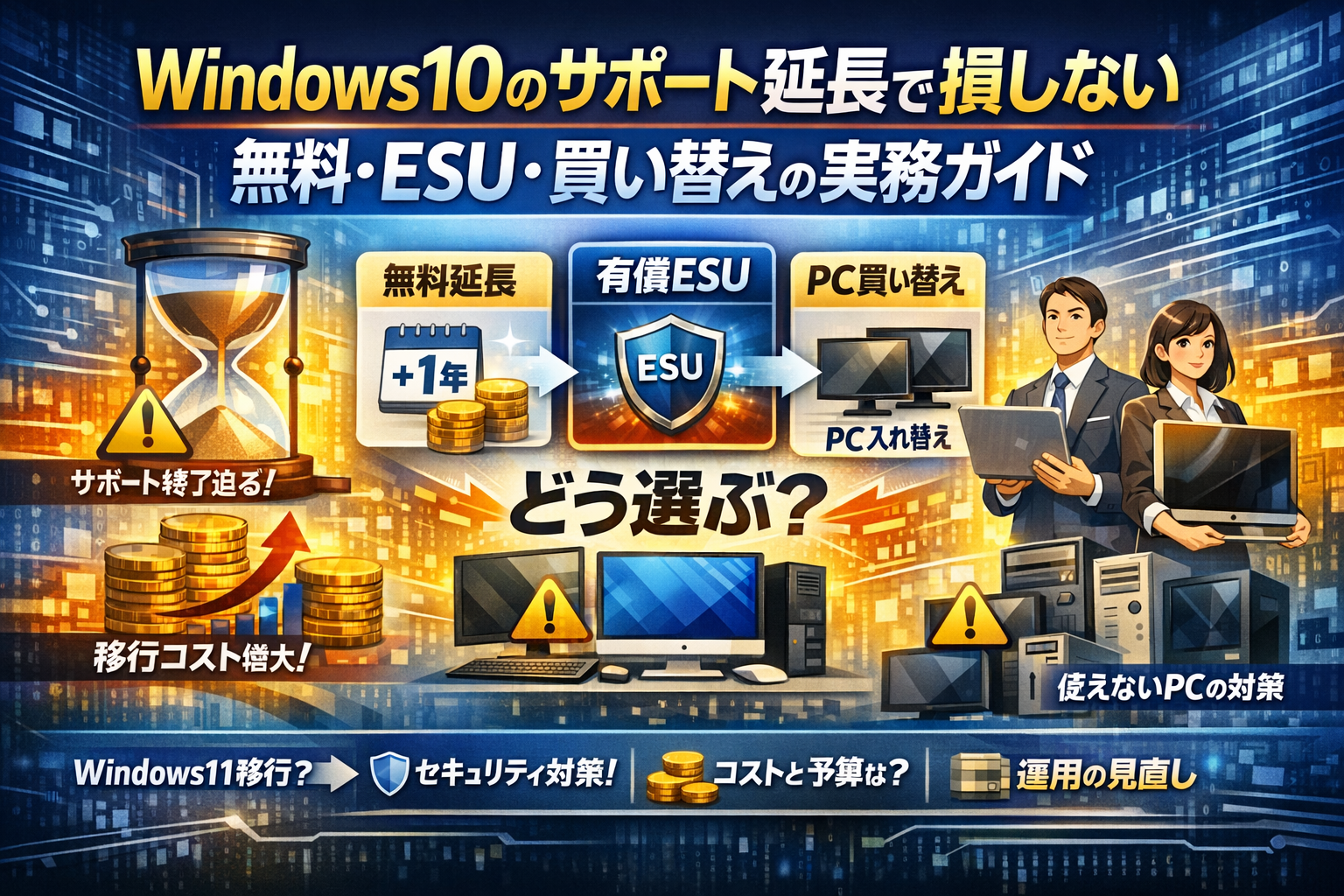
Windows10サポート延長を「とりあえず様子見」で放置すると、気付かないうちにセキュリティリスクと移行コストが同時に膨らみます。特に10〜50台のパソコンを抱える中小企業や個人事業では、「いつまで使えるか」「無料延長やESUの条件」「Windows11にアップグレードできないPCをどう処理するか」を今決めないと、2〜3年後に予算も人手も足りないまま一斉入れ替えに追い込まれます。
Windows10サポート終了後はセキュリティ更新が打ち切られるため、無料延長か有償ESUか買い替えを台数と業務内容で判断し、延長期間を移行計画に活かす必要があります。
- 延長はセキュリティ穴をふさぐ保険であり、古いPC環境をすべて正す万能薬ではなく、一部リスクは自己責任のままです。
- 10台以上の環境では無料枠と有償ESUを優先度で使い分け、重要システムは有償で確実に守るメリハリが必須です。
- 延長期限までに移行計画を具体化し、IT環境の棚卸しと再設計の好機に変えることが最終的なコスト削減につながります。
本記事では、公式情報が伝える期限や料金にとどまらず、無料で1年延長できると言われる仕組みと限界、有償ESUの費用対効果、延長サポートを使わない場合の現実的なリスクと代替案までを一気通貫で整理します。個人ユーザーから法人まで、Windows10サポート延長のやり方をケース別に分解し、Windows10Homeやローカルアカウント環境で「ESUが出てこない」「登録できない」といった典型トラブルの原因と対処も具体的に示します。
さらに、Windows10延長とWindows11移行・PC買い替え・オフライン運用を比較し、どの組み合わせが自社の台数と業務にとって最も手残りが大きいかを判断するための実務ロジックを提示します。情シス不在の現場でも、このガイドに沿って進めれば、「サポート終了後もなんとなく使い続ける」という最悪の選択肢を避け、延長期間をIT環境の棚卸しと再設計の好機に変えられます。
Windows10サポート延長の全体像と期限・リスクを把握する
「いつまで使っていて大丈夫なのか」「延長すると何が守られて、何が自己責任になるのか」。ここを押さえないまま台数分の判断をするほど、危ないギャンブルはありません。まずは全体像を一気に整理します。
Windows10サポート終了はいつまでで、その後どうなるのか
Windows10は、ある日突然PCが起動しなくなるわけではありません。変わるのはMicrosoftからの提供が止まるものです。
代表的な変化を整理すると、次のようになります。
| 項目 | サポート期間中 | 終了後 |
|---|---|---|
| セキュリティ更新プログラム | 毎月提供 | 原則停止 |
| 新しい脆弱性への対応 | 原則対応 | 対応なし |
| 不具合修正(品質更新) | 継続 | 基本なし |
| 業務アプリ・クラウドの対応 | 「動作保証」されやすい | 動作対象外扱いが増える |
特に見落としがちなのが、OSそのものよりも周辺サービス側のサポート対象外化です。勤怠システムや経理ソフトが「サポート対象外です」と言い始めた瞬間、事故が起きても誰も助けてくれません。
Windows10サポート延長と拡張セキュリティ更新プログラム(ESU)の関係
延長と言われる仕組みの中心が、拡張セキュリティ更新プログラム(ESU)です。これは「通常のサポート終了後も、追加料金や条件付きでセキュリティ更新だけを延長提供するプログラム」です。
ポイントは次の3つです。
-
対象エディションやアカウント条件がある
-
追加の更新はあくまでセキュリティ中心で、機能追加ではない
-
期間が決まっており、「無期限延命」ではない
| 視点 | 通常サポート | ESU延長 |
|---|---|---|
| 対象ユーザー | 全ユーザー | 条件を満たすユーザーのみ |
| 更新の中身 | 機能+品質+セキュリティ | 主にセキュリティ |
| 期間 | 公開済みのライフサイクルまで | 追加で数年間 |
私の視点で言いますと、現場では「延長できる=今のまま数年放置していい」という誤解が非常に多く、その後の移行計画が完全に止まってしまうパターンが目立ちます。
Windows10サポート延長でできることとできないことを切り分ける
延長は魔法ではありません。できること・できないことを最初に線引きしておくと、社内説明もスムーズになります。
できること(期待してよいこと)
-
重大な脆弱性へのセキュリティ更新が追加で提供される
-
インターネット接続したままの業務PCでも、最低限の安全ラインを少し引き上げられる
-
すぐに買い替えられないPCについて、計画的な移行までの「時間稼ぎ」ができる
できないこと(期待してはいけないこと)
-
古くなったCPUやメモリ不足のPCが「快適になる」こと
-
新しい機能やUIが追加されること
-
サポート対象外になった周辺機器・アプリが、再び正式対応になること
-
情報漏えいやランサムウェア被害のリスクが「ゼロになる」こと
要するに、延長はOSレベルの穴をある程度ふさぐ保険であって、「古いパソコンやゆがんだ運用ルールをすべて正してくれる万能薬」ではありません。ここを理解しておくと、後の料金比較や、Windows11移行・中古PC活用の検討がずっと現実的になります。
無料でできるWindows10サポート延長の条件と限界を理解する
「予算ゼロで延長したい」と「安全に運用したい」は、同じゴールのようで少しズレています。ここを整理しないと、あとで高くつくケースを何度も見てきました。
無償で1年延長できると言われる仕組みの条件と対象
無償で1年延長できるしくみは、ざっくり言うと「Microsoftアカウント前提の個人向けキャンペーン」と「ESUライセンスをポイントやバンドルで実質無料にする方法」に分かれます。
代表的な前提条件を整理すると次のようになります。
| 項目 | 主な条件のイメージ |
|---|---|
| 対象PC | 正規ライセンスのWindows10 HomeまたはPro |
| 利用者区分 | 個人ユーザー、SOHO規模が中心 |
| アカウント | Microsoftアカウントでサインインしていること |
| 入手パターン | Rewardsポイント、家電量販店やPCメーカーのバンドルなど |
| 期間 | 実質1年分のESU料金を相殺できるケースが多い |
ポイントは、「台数が多い法人契約」よりも、1〜数台の家庭用PCに寄った仕組みが中心という点です。10台以上を抱える中小企業では、「一部のPCだけ実質無料にして、残りは有償」という“中途半端な割引”になりやすく、最初から設計を決めておく必要があります。
Windows10サポート延長の無料でのやり方で誤解されがちなポイント
無料延長の相談で、現場でよくズレているのは次の3点です。
-
「自動で1年伸びる」と思っている
- 実際は、ESU相当の権利を「入手・有効化」する作業が必要で、手続きをしないPCは延長されません。
-
ローカルアカウントだけで完結できると思っている
- 無料枠やポイント連携は、Microsoftアカウントと紐づくケースが多く、古いローカルアカウント運用だとそこで詰まります。
-
家庭用と法人用のルール差を無視している
- 個人向けキャンペーン条件を、そのまま法人の資産PCに適用すると、ライセンス監査で説明しづらくなることがあります。
私の視点で言いますと、小規模法人では「1台だけ試しに無料枠でESUを入れて、手順とリスクを確認してから残りを決める」くらい慎重なステップが、結果的に一番安くつきます。
無料での延長とWindows10サポート延長の有償ESUプランの違いをセキュリティ目線で見る
無料か有償かだけで判断すると、セキュリティ担当としては危うい面があります。重要なのは「どこまで責任を持てるか」です。
| 観点 | 無料での延長(ポイント等) | 有償ESUプラン |
|---|---|---|
| 対象者 | 個人中心、少数台向け | 法人・複数台運用を前提 |
| 入手・管理 | PCごとにバラバラになりがち | ボリュームライセンスや一括管理が前提 |
| 設定ミス時の気付きやすさ | 台数が増えると把握困難 | 台帳と契約で管理しやすい |
| 監査・取引先への説明 | 「実質無料」を説明しにくい | 契約書・見積書で説明可能 |
| 現場の手間 | 手作業が増え、人による差が出やすい | 手順を標準化しやすい |
セキュリティの現場で怖いのは、「一部のPCだけESUが当たっていないのに、管理者も本人も気づいていない状態」です。無料枠やポイントで1年分を浮かせるのは賢い選択になり得ますが、「どのPCに、いつまで、誰の責任で適用するか」を決めてから動かないと、かえってリスクが広がります。
特に10〜50台クラスの中小企業では、
-
重要システム用PCは有償ESUで確実に守る
-
重要度が低く、近々リプレース予定のPCだけ無料枠を活用して時間を稼ぐ
といった優先順位をつけることで、コストと安全性のバランスを取りやすくなります。料金の安さだけで決めず、「誰がどこまで面倒を見るのか」という運用コストまで含めて選んでみてください。
Windows10サポート延長のやり方をケース別ステップで実行する
「どのPCから、どの順番で、どう延長するか」が決まれば、不安はかなり減ります。台数やアカウント形態ごとに現場で回るやり方に落とし込んでいきます。
個人ユーザーが自宅PCでWindows10サポート延長を実践するステップ
自宅PCは「1台完結」が多いので、焦らずチェックリスト方式で進めます。
-
今の状態を確認
- 設定 → システム → バージョン情報でOSエディションとビルドを確認
- ストレージやメモリに空きがあるかも一緒にチェック
-
バックアップを確保
- 写真やOffice文書などを外付けSSDやクラウドにコピー
- 万一のロールバックを考え、復元ポイントも作成
-
延長の選択肢を決める
- Windows11へアップグレード可能なら先に検討
- どうしても10を延長したい場合は、公式の拡張セキュリティ更新プログラムの対象か確認
-
アカウントを整理
- Microsoftアカウントでサインインしておくと、ESUや有償プログラムの登録がスムーズ
- ローカルのみの場合は、後述の注意点を必ず確認します。
日常利用のPCは、延長だけでなく「そもそも買い替えた方が安全で快適か」という視点で、合計コストを見た方が失敗が少ないです。
小規模法人が10台前後のWindows10サポート延長を行う時の現実的な手順
10台前後になると「1台ずつ頑張る」は破綻しがちです。私の視点で言いますと、次の3ステップに分けると情シス不在でも回しやすくなります。
-
台帳を作る
項目 例 PC名 DESK-001 OSエディション Pro / Home 利用者 経理Aさん 役割 会計ソフト、ネットバンク ネット接続 有線/無線/オフライン 延長方針 ESU適用/買い替え/廃棄 -
代表1台で手順を確立
- 1台だけでESU登録や更新プログラムの適用をテスト
- 必要な画面キャプチャを取り、社内向けマニュアルを簡単に作る
-
業務優先度で順番を決めて展開
- ネットバンクや顧客情報を扱うPCから先に延長
- 逆に、検証用やサブPCは延長せずWindows11移行や中古入れ替えの候補に回す
小規模法人は「全部同じ対応をする」のではなく、用途別にメリハリを付けるのがポイントです。
Windows10Homeやローカルアカウント環境でのサポート延長の条件と注意点
Home版やローカルアカウントは、延長時にトラブルが出やすいゾーンです。
-
Home版の注意点
- グループポリシーや一部の管理機能が使えない
- 台数が多い場合、一括適用が難しく、人手の作業が増えやすい
-
ローカルアカウントの注意点
- Microsoftアカウント前提の登録画面が出た際に詰まりやすい
- 誰の責任で延長したか、あとから追跡しづらい
対策としては、
-
個人PC: ローカルに加え、Microsoftアカウントを追加しておく
-
法人PC: 利用者アカウントとは別に、管理用のアカウントを1つ用意し、そこに権限を集約
Homeしか入っていない中古PCを業務で長期利用する場合は、Proライセンスへのアップグレードも検討範囲になります。
Windows10サポート延長のESU申し込み前に必ず確認したいアカウントや権限
ESU申し込み前にここを押さえておくと、後戻りが激減します。
-
誰のアカウントで申し込むか
- 個人: 自分のMicrosoftアカウントを統一して利用
- 法人: 部署共通の管理用メールアドレスでアカウントを作成し、退職に左右されないようにする
-
PC側の権限
- 登録・適用作業は、基本的に管理者権限のアカウントで実行
- 標準ユーザーしかいない場合は、一時的に管理者を作成してログを残す
-
記録の取り方
- どのPCに、いつ、誰が、どの方法で延長を適用したかを簡単な表に残す
- 監査や取引先からの問い合わせに、そのまま提示できる形にしておく
この準備だけで、「登録したつもり」「適用されたはず」というあいまいな状態を避けられます。結果的にセキュリティ対策の実効性も説明しやすくなります。
Windows10サポート延長が認識されない時の原因と対処を確認する
「ESUが画面に出てこない」「登録ボタンがどこにもない」状態は、設定や前提条件でつまづいているケースがほとんどです。焦って再インストールする前に、落ち着いて原因をつぶしていきましょう。
Windows10で拡張セキュリティ更新プログラムが表示されない典型パターン
現場で頻発するパターンは次のとおりです。
-
OSのエディション・バージョンが条件外
-
最新の更新プログラムが適用されていない
-
ライセンス形態が対象外
-
グループポリシーやセキュリティソフトで画面がブロックされている
代表的なチェックポイントを整理すると、次のようなイメージになります。
| 見直すポイント | ありがちな状態 | 対処の方向性 |
|---|---|---|
| OSエディション | Homeや古いバージョン | Pro/Enterpriseか、バージョンを確認 |
| 更新プログラム | 更新が何か月も止まっている | Windows Updateを一度完走させる |
| ライセンス | ボリュームライセンスなのか不明 | 購入経路とライセンス種別を確認 |
| ネットワーク | 社内ポリシーで外部通信が制限 | 一時的に制限を緩めて検証用PCで試す |
「まず1台だけテスト機で確認→社内展開」という流れにすると、トラブルの波及を抑えやすくなります。
Windows10サポート延長のESU登録ができない時に見るべき設定チェックリスト
ESU登録画面まで進めたのに、途中でエラーになる場合は、OSよりもアカウントや権限の問題で止まっているケースが多いです。私の視点で言いますと、次の5点を順番に確認するとほぼ原因にたどり着きます。
-
ローカルのユーザーが「管理者」グループか
-
Microsoftアカウントや組織アカウントで正しくサインインしているか
-
時刻とタイムゾーンが正しく同期されているか
-
プロキシやVPN経由で通信がブロックされていないか
-
ウイルス対策ソフトがスクリプトやブラウザの動作を止めていないか
特に社内ネットワークでは、情シス不在のまま「昔からの設定」が残っており、Updateやライセンス認証だけがうまく通らないことがよくあります。検証用に、制限の少ないネットワークに一時的に接続して試すと原因の切り分けがしやすくなります。
Windows10HomeでESUが表示されない、ローカルアカウントで登録できない場合の切り分け
Homeエディションやローカルアカウント環境は、そもそもの前提条件でつまずきやすいゾーンです。ここを誤解したまま進めると「自分だけできない」と感じて時間だけが溶けていきます。
対処の考え方を、用途別にまとめると次のようになります。
| 状況 | 現実的な対応 | 注意ポイント |
|---|---|---|
| Homeエディションで利用 | Proへアップグレードを検討 | ライセンス費用とPCの残り寿命を天秤にかける |
| ローカルアカウントのみ | Microsoftアカウントを1つ用意 | 使い回しせず、管理者用に分ける |
| 複数台をまとめて管理 | 組織アカウントや管理用PCを用意 | 1台ずつバラバラに設定しない |
| オフライン運用前提 | ESUではなく物理的な分離とルール整備 | USB経由のウイルス対策とバックアップルールを明文化 |
Homeを無理に延命するより、延長は「時間を買う手段」と割り切り、Pro化や買い替え、オフライン専用機への役割変更まで含めて設計した方が、総コストは抑えられるケースが多いです。情シスがいない中小企業ほど、ここをあいまいにせず「どのPCを、誰の責任で、いつまで延長するか」を先に決めてから設定に入ることが、後の混乱防止につながります。
Windows10サポート延長をしないリスクと現実的な許容ライン
「まだ動くし、もったいない」その一言が、会社の信用と財布を一緒に溶かします。ここでは、どこまでが現実的な許容ラインなのかを、感覚ではなく実務目線で整理します。
サポート終了後もWindows10を使い続ける場合に起こり得るセキュリティリスク
サポートが切れたOSの一番の問題は、新しい攻撃手口に対して無防備になることです。ウイルス対策ソフトだけ入れても、「家の鍵は最新、でも窓が全部壊れている」状態になりやすいです。
代表的なリスクを整理すると、次のようになります。
| 項目 | 起こること | 影響の例 |
|---|---|---|
| 新しい脆弱性への未対応 | OSの穴が塞がれない | ランサムウェア感染、乗っ取り |
| ブラウザ・Officeとのズレ | 最新版が非対応に | ネットバンキング不可、帳票が開けない |
| 権限まわりの古さ | アカウント乗っ取りリスク増加 | メールなりすまし、情報流出 |
特に中小企業では、1台が侵入経路になると、共有フォルダやNASまで一気に暗号化されるケースが目立ちます。バックアップの取り方が古いと、「昨日までのデータ全部が人質」という最悪パターンに直結します。
ネット接続しない運用でWindows10サポート延長せず使い続けるケースの落とし穴
「ネットにつながなければ安全でしょ」という声は現場で本当によく聞きますが、実態はかなり危うい運用です。
よくある落とし穴を整理します。
-
USBメモリ経由でウイルスが持ち込まれる
-
担当者がこっそり一時的にLANにつなぐ
-
オフラインPCのファイルを自宅PCにコピーして持ち帰る
-
オフラインを理由にパスワードや権限管理が緩くなる
オフラインPCは「閉じた箱」ではなく、人とUSBメモリという“穴だらけのトンネル”で外界とつながっている箱になりがちです。オフライン運用を選ぶのであれば、
-
USBメモリの持ち込みルール
-
ウイルスチェックの手順
-
ファイル持ち出しの記録方法
この3点を紙でもよいのでルール化しないと、「なんとなくオフラインだから安心」という幻想だけが残ります。IT支援の現場で見てきた感覚では、ルールのないオフライン運用は、延長サポートなしのオンライン運用とリスクの質が違うだけで、総量としては同じかそれ以上になりがちです。
取引先や監査や業務アプリ側から見たサポート切れOSへの厳しい目
サポートが切れたOSの問題は、ウイルスだけではありません。「取引先からどう見られるか」という信用の話にも直結します。
| 視点 | ありがちな指摘 | 現場で起きること |
|---|---|---|
| 取引先 | サイバーリスクが高いと判断 | 情報共有ツールの利用を断られる |
| 規制・監査 | サポート切れOSを指摘 | 是正勧告、報告書の提出 |
| 業務アプリ提供元 | 動作保証外と宣言 | サポート対象外、障害時の自己責任化 |
特にクラウドサービスや業務アプリは、「サポート中のOSのみ対応」という前提でサポートが組まれています。OS側が古いだけで、
-
チャットやグループウェアの画面が崩れる
-
銀行系サイトのセキュリティチェックで弾かれる
-
e-Taxや電子申請ツールが動かない
といった「業務が止まる系トラブル」が増えます。
私の視点で言いますと、中小企業が損をしやすいのは、「まだ動いているから」という理由だけで延命し、取引先や監査側のルール変更のスピードを読み違えるケースです。内部ではなんとか回っていても、「そのPCで顧客情報を扱っている」と分かった瞬間に、取引先から改善要望が飛んでくる流れは珍しくありません。
どこまでを許容ラインとするかは業種と台数によりますが、
-
顧客情報や人事・給与データを扱うPC
-
インターネットバンキングや電子申請に使うPC
-
取引先システムに接続するPC
この3種類だけは、延長サポートやOS移行を「最優先」で検討した方が、結果的にコストもトラブルも小さく収まるケースが多いです。動き続けることと、安全に使い続けられることは、まったく別物として切り離して考えてみてください。
Windows10サポート延長とWindows11移行・PC買い替えを比較検討する
「どれから手を付けるか分からない」状態のまま期限を迎えると、一番お金がかかるパターンにハマります。ここでは、延長・移行・買い替えを“並べて”判断できるように整理します。
Windows11にアップグレードできないPCの選択肢を分かりやすく整理する
アップグレード不可のPCは、ざっくり次の4択になります。
-
延長サポートを契約してそのまま使う(ESU)
-
ネット接続を極力切り、用途を限定して使い続ける
-
中古や新品のWindows11対応PCに買い替える
-
一部だけ仮想デスクトップやクラウドPCに移行する
ざっくりイメージを表にするとこうなります。
| 選択肢 | 初期費用 | 毎年の費用 | セキュリティ | 手間 |
|---|---|---|---|---|
| ESUで延長 | 小~中 | 中 | 高め | そこそこ |
| オフライン運用 | ほぼなし | 低 | 使い方次第で低~高 | 管理が重い |
| PC買い替え | 高 | 低 | 高 | 初期だけ重い |
| 仮想/クラウドPC | 中 | 中~高 | 高 | 設計が難しい |
私の視点で言いますと、社内の古い業務アプリや周辺機器の“しがらみ”が強いほど、1~2年はESUで時間を買い、その間に買い替え計画を固めるパターンが事故が少ないです。
Windows10サポート延長を1年だけ使う場合と3年フル活用する場合の費用対効果
延長をどれだけ使うかは「いつ買い替えると財布に優しいか」という話でもあります。ざっくりモデルケースを出すと次のようになります。
| 利用期間 | 想定パターン | メリット | デメリット |
|---|---|---|---|
| 1年のみ | すぐに買い替え計画あり | セキュリティを確保しつつ、最新PCの価格や性能を見極められる | 1年後の作業がタイトになる |
| 3年フル | 予算確保や業務アプリ更新に時間が必要 | 毎年の予算を平準化しやすい。一気に入れ替える時期を選べる | 総額は高くなりやすい。先延ばし癖がつく |
延長費用は1年ごとに上がる設計になりがちです。
1年だけ使う場合は「次年度のPC入れ替え予算を今年度中に確保する」ことで、結果的に総額を抑えられます。
3年フル活用するなら「2年目の終わりまでに、何割のPCをWindows11か新機種に移行できているか」を必ずKPIとして追わないと、3年目に雪崩が起きます。
個人や家庭と法人(10台・50台以上)で異なる最善の組み合わせ
台数と使い方で、最適解はまったく変わります。よくあるパターンを整理します。
| 利用者タイプ | 台数 | おすすめの組み合わせ | ポイント |
|---|---|---|---|
| 個人・家庭 | 1~3台 | すぐ買い替え+必要なら1年だけ延長 | データ移行とバックアップを優先 |
| 小規模法人 | 10台前後 | 重要PCだけESU+古いPCは中古/新品へ順次入れ替え | 混在期間を2年以内に抑える |
| 中小~中堅 | 50台以上 | 1台で検証→標準イメージ作成→ESUと買い替えを年度ごとに分割 | 台帳管理と社内ルールを先に整える |
法人で失敗しやすいのは、「全部延長して落ち着いたら考える」という発想です。延長は時間を買うプログラムなので、その時間でやることを最初に決めてしまう方が、結果的にコストもリスクも下がります。
-
どのPCをいつまで延長するか
-
どの部署からWindows11や新PCに移行するか
-
ネット接続を続けてよいPCと、オフライン前提にするPCの線引き
この3点をA4一枚でよいので言語化しておくと、あとから「誰の判断でこうなったのか分からない」といった混乱を避けやすくなります。延長サポートは“延命措置”ではなく、IT環境の棚卸しを一気に進めるための起爆剤として使うのが、現場では一番コスパの良い戦い方です。
中小企業でよくあるWindows10サポート延長の失敗パターンと回避策
「延長したのに、前より管理が大変になった…」という声は、現場では珍しくありません。多くの場合、失敗の原因は技術よりも運用とルールにあります。
サポート延長だけして運用を変えないケースで起こる二次被害とは
サポートを延長した瞬間は「ひと安心」に見えますが、運用を変えないと次のような二次被害が出やすくなります。
-
古いPCが「いつまで使ってよいか」が社員ごとにバラバラ
-
管理台帳がなく、どのPCに延長を入れたか分からない
-
退職者やアルバイトのアカウントが残ったまま放置
-
旧バージョンの業務ソフトが延命され、将来の移行コストが雪だるま化
よくある失敗パターンを整理すると、次のようになります。
| 項目 | ありがちな状態 | 将来のリスク |
|---|---|---|
| 台数管理 | Excelもなく「なんとなく把握」 | 延長漏れ・更新漏れ |
| アカウント | 共有ID・退職者が残存 | なりすまし・情報漏えい |
| 費用計画 | 今年度だけ予算確保 | 2〜3年後に一斉買い替えで資金ショック |
| 社内ルール | 口頭での注意のみ | 新人が独自運用を始めてカオス化 |
私の視点で言いますと、サポート延長は「設定作業」ではなく、誰のPCを誰の責任でいつまで生かすかを決めるプロジェクトとして扱った企業ほど、後のトラブルが激減しています。
Windows10サポート延長とWindows11が長期混在すると現場で何が起きるか
10と11が数年単位で混在すると、現場では次のようなストレスが一気に噴き出します。
-
マニュアルや手順書が「10版」「11版」で二重管理
-
画面レイアウトが違うため、電話サポートで説明が噛み合わない
-
ヘルプデスク担当がOSごとに操作を覚える必要があり、教育コストが増加
-
業務アプリが「10では動くが11では未検証」という中途半端な状態で止まる
混在期間を短くするコツは、PCを役割ごとにグループ分けして一気に方針を決めることです。
-
経理・給与など基幹業務PC: 早めに11または新PCへ
-
事務・ブラウザ中心PC: 延長を使いながら計画的に更新
-
専用装置とセットのPC: オフライン前提で残すか、装置ごと更新するかを検討
OS単位ではなく「業務単位」で整理すると、混在が長引かずに済みます。
オフライン運用でWindows10サポート延長が安全と思い込む古い考え方
ネットにつながなければ安全、という考え方は、今の現場ではほぼ通用しません。理由はシンプルで、データは必ずどこかから出入りするからです。
-
USBメモリで図面や顧客情報を持ち出す
-
ノートパソコンを自宅に持ち帰り、別ネットワークにつなぐ
-
クラウドサービスから印刷するために、一時的にネット接続する
このとき、ウイルス対策やOS更新が止まっているPCは、社内の「穴」になりやすくなります。さらに、オフライン前提にすると、次の問題も見落とされがちです。
-
バックアップが手作業になり、人に依存してミスが増える
-
障害発生時にログが取れておらず、原因不明で再発防止ができない
-
監査や取引先から「なぜサポート切れOSを使い続けているのか」の説明を求められる
オフラインにするなら、「データの出入り経路」「バックアップ方法」「持ち出しルール」を紙でもよいので明文化し、誰が見ても守れる形にすることが最低ラインになります。延長を選ぶかどうかより、ここを整理できたかどうかが、安全側に倒せるかの分かれ目です。
Windows10サポート延長を先延ばしで終わらせない実務チェックリスト
「あと1年延長できた、さてどうしよう?」で止まるか、「この1年で古いPC環境を片づけ切るか」で、3年後のヒリヒリ度合いがまったく変わります。ここからは、総務兼なんちゃって情シスの方が、その1年を“攻めの期間”に変えるための実務チェックリストです。
Windows10サポート延長と合わせて見直しておきたいバックアップやアカウント設計
延長設定より先に、まず守るべきはデータと権限です。
【最低限そろえたいバックアップ】
-
社内ファイルサーバーやクラウドストレージへの自動バックアップ
-
ノートパソコンは外付けSSDやクラウドに週1回以上のバックアップ
-
業務アプリのデータ(会計・販売管理など)はベンダー推奨手順で別途退避
【アカウント設計で必ず確認したいポイント】
-
Microsoftアカウントか職場の組織アカウントで誰がどのPCを管理しているか
-
退職者のアカウントがそのまま残っていないか
-
ローカル管理者権限を持つユーザーが多すぎないか
私の視点で言いますと、延長作業をきっかけに「誰のPCを、誰が責任を持って見るのか」をはっきりさせた組織ほど、その後のトラブル対応時間が目に見えて減っています。
| 見直し項目 | やること | 優先度 |
|---|---|---|
| バックアップ | 保存先・頻度・復元テスト | 最高 |
| アカウント | 利用者と権限の棚卸し | 高 |
| 管理方法 | 台帳や一覧の更新 | 高 |
1年間のサポート延長期間で必ず終わらせたいPCや業務の棚卸し
延長した1年は「PCと業務の断捨離期間」と考えた方が成果が出ます。やることが多いようで、やる順番を決めれば現実的に進められます。
【棚卸しのステップ】
- PC台数と用途を書き出す
- 経理・営業・製造現場・リモートワークなど業務単位で分類
- OSバージョンとスペックを整理
- メモリ容量、ストレージ種類(HDDかSSD)、CPU世代など
- 業務アプリと周辺機器を把握
- 古い会計ソフト、専用プリンタ、検査機器などWindows11対応状況を確認
| 分類 | 1年以内に移行・廃棄したい | 延長後も残すか検討 |
|---|---|---|
| 重要業務PC | 経理・基幹システム用PC | 一括移行を優先 |
| 一般事務PC | メール・Office中心 | 更新タイミングを分散 |
| 専用機連携PC | 工場ライン・医療機器など | オフライン化や代替手段を検討 |
「なんとなく古いから不安」ではなく、「このPCはこの業務で使っていて、このアプリの制約で延長が必要」というレベルまで言語化しておくと、経営陣への説明や予算化が一気に進みます。
Windows10サポート延長期間中にやるべきことと後回しでよいことの仕分け方
延長期間に全部やろうとすると必ず詰みます。やるべきことを3段階に分けておくと、現場の負荷とリスクのバランスを取りやすくなります。
【今すぐ着手すべきこと】
-
重要情報を扱うPCのバックアップとESU適用状況の確認
-
サポート切れOSをインターネットに常時接続しないルールづくり
-
台帳作成と、責任者・利用者・設置場所の整理
【半年以内に終わらせたいこと】
-
Windows11へのアップグレード可否を台数レベルで判定
-
有償ESUを使うPCと、買い替え・中古PCで対応するPCの選別
-
情報セキュリティポリシーの簡易版(USB持ち出し・クラウド利用)整備
【1年の終わりまでに決着をつけたいこと】
-
延長2年目以降も残すPCの最小限リスト
-
廃棄・リプレーススケジュールと予算案
-
社内周知(「この日までにこのPCは入れ替わる」というロードマップ)
| 時期 | やるべきこと | 目的 |
|---|---|---|
| 0〜3カ月 | バックアップ・台帳・ESU確認 | 事故の即時リスクを下げる |
| 4〜8カ月 | 移行計画と費用試算 | 予算と人員を確保 |
| 9〜12カ月 | 廃棄・入れ替えの実行 | 延長を“卒業”する |
延長はゴールではなく、移行準備のための「安全な足場づくり」です。このチェックリストをベースに、社内の実情に合わせて具体的なToDoに落としていけば、「気づいたら期限が迫っていた」という最悪のパターンを避けられます。
00社支援で見えたWindows10サポート延長の優先順位設定法
情シス不在の会社ほど、「とりあえず延長」から始めて後で大やけどをします。延長はゴールではなく、“3年間のタイムリミット付きリフォーム期間”と捉えた方がうまく回ります。
台数や業務やネットワークを踏まえたWindows10サポート延長と移行の判断軸
まずは感覚ではなく、以下の3軸で冷静に仕分けします。
-
台数: 1~10台 / 11~50台 / 51台以上
-
業務: 止まると致命傷のPC / 一時停止しても代替可能なPC
-
ネットワーク: インターネット常時接続 / 社内LANのみ / ほぼスタンドアロン
この3軸を組み合わせると、優先順位は次のように整理できます。
| 優先度 | 対象PCの特徴 | 取るべき行動 |
|---|---|---|
| 1 | 台数に関係なく、ネット常時接続かつ基幹業務 | 早期に新PCか11へ移行、延長は最短の時間稼ぎに限定 |
| 2 | 11~50台で、一部は社外とデータやり取り | 延長と移行を並行、まず代表機を11化し検証 |
| 3 | 社内LANのみ、業務専用・閉域ネット | 延長で時間を稼ぎつつ、廃棄・統合の計画を作る |
| 4 | ほぼスタンドアロン、予備や検証用 | 原則買い替え候補。残すならバックアップとログ管理を強化 |
ポイントは、「危険なPCほど早く延長から卒業させる」ことです。延長を長く使ってよいのは、ネット依存度が低く、代替手段が用意しやすいPCに限られます。
ツール選びより先に決めるべき社内ルールや責任分界の重要性
情シスがいない会社ほど、ツールより先に次の“紙1枚の約束事”を決めておくとトラブルが激減します。
-
どのPCをいつまで延長で使うかを一覧化する
-
そのPCの責任者を「部署」ではなく「人」で決める
-
更新や再起動のタイミングを、業務との兼ね合いでルール化する
-
USBメモリ利用やクラウドストレージ利用の可否を明文化する
このルール作りをサボると、次のような二次被害が出やすくなります。
-
誰も責任を持たないまま更新が止まり、ウイルス対策が穴だらけになる
-
延長PCと11の混在で、マニュアルや教育資料が二重管理になり現場が混乱する
-
権限やアカウントが野放図になり、退職者アカウントが長期放置される
私の視点で言いますと、「どのPCを誰の責任でいつまで延長するか」を決めるだけで、現場の問い合わせ件数が目に見えて減ります。
相談相手を選ぶ基準と丸投げしてはいけないポイント
ベンダーや販売店に相談するのは有効ですが、丸投げすると自社にとって高いだけの構成になりがちです。相談相手は次の観点で選びます。
-
個人ではなく、中小企業の10~50台クラスの支援実績があるか
-
OSだけでなく、ネットワークやクラウド、バックアップも含めて話ができるか
-
「全部延長」や「全部買い替え」と極端な提案をしてこないか
そのうえで、次だけは自社で握っておくべきです。
-
台数・用途・ネットワーク構成の現状リスト
-
延長の対象とするPCと、期限を切って移行するPCの区分
-
もし予算が削られた時に、どこまで妥協できるかのライン
この“自社で握るライン”さえ用意しておけば、専門家の提案も比較しやすくなり、「高いけれど何をしているか分からないサポート」に振り回されずにすみます。延長をきっかけに、自社のITの責任範囲をはっきりさせた会社ほど、その後の移行もスムーズに進んでいきます。
この記事を書いた理由
著者 – 村上 雄介(newcurrent編集部ライター)
Windows10サポート終了の相談は、これまで関わってきた中小企業の中で、ここ数年もっとも増えたテーマの一つです。現場では「無料で1年延長できると聞いた」「ESUを入れれば当面安心」といった断片的な情報だけが先行し、実際に設定しようとすると「更新プログラムが出てこない」「ローカルアカウントのままで権限が足りない」「10台だけ延長して残りは放置」といった中途半端な状態で止まっている事例を複数見てきました。
私自身、検証用PCでサポート延長の条件を確認している途中、バックアップやアカウント設計を後回しにした結果、復元にかなりの時間を取られた失敗があります。この経験から、「延長するかどうか」だけでなく「延長期間をどう使うか」までをセットで整理しないと、台数が多い企業ほど後からの負担が一気に膨らむと痛感しました。
現在も継続支援している企業では、回線品質や社内リテラシー、業務アプリとの兼ね合いまで含めて、Windows10延長とWindows11移行、買い替えを組み合わせる必要があります。本記事では、その判断を迫られている方が、自社の台数や業務に合わせて現実的な落としどころを決められるよう、自分の検証と支援現場での失敗と改善のプロセスを整理してお伝えしています。