運営:Next Wave運用局(株式会社アセット) 会社概要|編集方針
💡 結論(要点まとめ)
Instagramで「通知オンなのにこない」「DMやストーリーの通知が届かない」とお困りの方へ。iPhone・Android本体の設定(集中モード・省電力)からインスタアプリ内の静かモード・個別ミュートまで、原因を3分で特定して即解決する手
この記事でわかること
- インスタの通知設定が「オン」になっているのに通知が来ないのはなぜですか?
- 特定の人からのDMやストーリーだけ通知が来ないのはなぜですか?
- 夜22時以降など特定の時間帯だけインスタの通知が届かなくなる原因は?
Instagramで通知オンなのに来ない主な原因は、スマホ本体の集中モードや省電力設定、アプリ内の個別通知オフです。端末とアプリ両方の設定を順に確認することで改善する例が多く見られます。
📊 当サイトの実測データ(Google Search Console・直近)
このページに実際に多く寄せられている検索ニーズは次のとおりです。本記事はこれらに回答しています。
- インスタ 通知こない
- インスタ通知こない
- インスタ通知オン なのに こない iphone
- インスタ ストーリー 通知こない
- インスタ 通知 こない 特定の人
インスタ通知オンなのにこない?結論を先に
アプリ内で通知を許可していても、iPhoneやAndroid本体の「省電力モード」や「おやすみモード」が割り込むことで、プッシュ通知がブロックされる症状が多発しています。総務省の令和5年情報通信メディアの利用時間と情報行動に関する調査によると、10代〜30代の8割以上が日常的にSNSを利用しており、通知の遅延や不達は連絡の行き違いに繋がりやすい環境にあります。
まずは本体設定とアプリ内設定のどちらに不具合の根があるかを切り分けるのが、無駄な操作を省くポイントです。
【3分診断】Instagramの通知が来ない原因を速攻特定するチェックリスト
症状を切り分ければ、確認すべき設定画面は絞り込めます。次の比較一覧で自分のケースがどこに当てはまるか確認してみてください。
| 症状 | 疑うべき場所 | 確認する設定 |
|---|---|---|
| 他アプリの通知も来ない | スマホ本体 | 集中モード・おやすみモード・省電力モード |
| 他は正常でInstagramだけ静か | アプリ内設定 | お知らせ設定・個別ミュート |
| 夜だけ・仕事中だけ静か | 自動スケジュール | 時間指定の集中モード、静かモード |
| 特定の相手だけ静か | 個別スレッド | チャットのミュート、フォロー状態 |
端末側(OS)かInstagramアプリ側かの切り分け手順
- 他のSNSやメールの通知が届いているか確認する
- Instagramアプリを開き、DMやお知らせタブに新着が実際にあるか確かめる
- 新着はあるのにロック画面に出ないのか、そもそも新着自体がないのかを仕分ける
他アプリも通知が弱いなら本体側、Instagramだけ静かならアプリ側という切り分けができれば、無駄な再インストールをせずに済みます。
「通知オンなのに届かない」時に疑うべき3大落とし穴
- アプリ内だけオンにして、本体側の通知許可がオフのままになっている
- バッジの数字だけが増え、バナーや音が鳴らない設定に偏っている
- フォロワー外からのDMが「メッセージリクエスト」に埋もれて気づかない
特にビジネスアカウント運用では、メッセージリクエストへの埋没は問い合わせの取りこぼしに直結するため注意してください。
【iPhone】インスタ通知オンなのにこない時の本体設定見直し手順
iPhoneでインスタの通知が来ない場合、集中モードの除外設定と通知許可の再確認が最優先です。Apple公式サポートの案内によると、iPhoneの集中モード有効時は指定したApp以外の通知が一時的に保留・消音される仕様となっています。

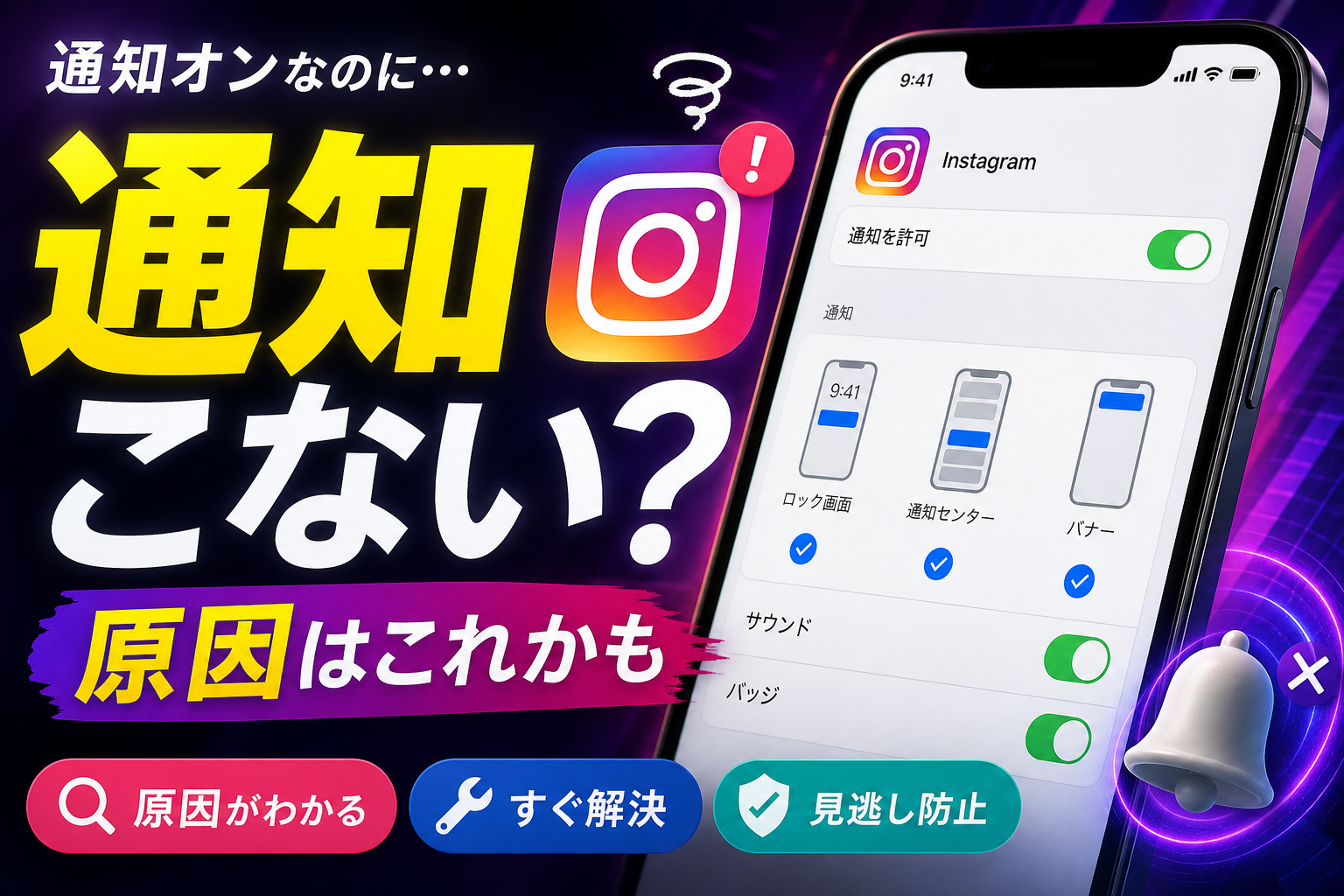
「設定」>「通知」でInstagramの許可とプレビューを確認
- 「設定」アプリを開き「通知」をタップする
- 一覧からInstagramを選び「通知を許可」がオンになっているか確認する
- 「ロック画面」「通知センター」「バナー」の3か所にチェックを入れる
- プレビュー表示が「しない」になっていると本文が表示されないため「常に」または「ロック解除時」に変更する
iOS「集中モード」「おやすみモード」の除外設定
集中モードが有効な時間帯は、Instagramのバナー表示や音が抑制されます。次のステップでInstagramを許可リストへ登録してください。
- 「設定」>「集中モード」を開く
- 有効になっているモード(おやすみモード・仕事など)を選択する
- 「App」欄からInstagramを追加し、通知を許可するアプリに入れる
- スケジュール設定で意図しない時間帯に自動オンになっていないか調べる
「低電力モード」および「バックグラウンドアプリ更新」の確認
低電力モードが有効だと、バックグラウンド更新が制限されてデータ受信が遅れる場合があります。「設定」>「一般」>「Appのバックグラウンド更新」でInstagramの通信が許可されているか見直してください。
iOSのシステムアップデート後に通知が止まったというケースは珍しくありません。アップデート時にOS側の通知権限が一時的に正常動作しなくなる場合があるため、一度「通知を許可」をオフにしてから再度オンにし、端末を再起動するとスムーズに復旧する例が多く見られます。
【Android】インスタ通知が来ない・遅れる場合の本体チェック項目
Androidで通知が遅い・届かない場合は、バッテリー最適化(省電力機能)によるバックグラウンド通信制限が関わっているケースが目立ちます。

「アプリと通知」からInstagramの通知カテゴリを全オンにする
- 「設定」>「アプリ」>「Instagram」を開く
- 「通知」をタップし、DM・ストーリー・いいねなどカテゴリごとにオンになっているか確認する
- 「サイレント」に分類されているカテゴリがあれば「デフォルト」に変更する
「バッテリーの最適化(省電力モード)」からInstagramを除外
省電力モードが強く働いていると、画面消灯時にアプリの通信がストップし、ロック解除時にまとめて通知が届く現象が起きます。
- 「設定」>「アプリ」>「Instagram」>「バッテリー」を開く
- 「無制限」または「最適化しない」を選択する
「おやすみ時間モード」および「データセーバー」の解除
「設定」>「音」>「おやすみ時間モード」のスケジュールを確認し、「設定」>「ネットワーク」>「データセーバー」がオンの場合は、Instagramを制限対象外(無制限のデータアクセス権限)に指定してください。
Instagramアプリ内の設定を総点検!DM・ストーリー・いいね別対処
アプリ内の「お知らせ」設定でカテゴリごとにオフになっている項目がないか、DM・ストーリー・いいねを個別に確認するのが改善への近道です。

「お知らせ」設定でプッシュ通知が「すべて停止」になっていないか
- プロフィール画面右上の三本線メニューから「設定とプライバシー」を開く
- 「お知らせ」をタップする
- 「すべて静止」または「すべての通知を一時停止」がオンになっていないか確認する
DM(メッセージ・リクエスト)通知が届かない時の設定
DM通知だけ届かない場合、そのチャット個別のミュート設定が原因のケースが目立ちます。チャット画面右上から相手のプロフィールを開き、「メッセージをミュート」がオンになっていないか確認してください。グループチャットの通知設定についてはInstagramグループチャットの使い方と通知設定で詳しく解説しています。
ストーリーズ・投稿・ライブ配信の通知を個別に届かせる方法
- 「お知らせ」設定内の「投稿、ストーリーズ、コメント」を開く
- フォロー中のアカウントごとに通知の有無を整える
- 見逃したくない相手はプロフィール画面の「ベルマーク」をタップして個別に通知をオンにする
フォロー中のアカウントを個別にベルマークオンにしていないと、投稿通知は届かずストーリーズだけ通知が届くといった挙動に分かれることがあります。ストーリーとフィード投稿では通知の仕組みが個別に分かれている点に気を配ってください。
「特定の人だけ」「夜だけ」インスタ通知がこない場合の隠れた原因
夜だけ通知が止まる場合はInstagram独自の「静かモード」、特定の人だけ止まる場合は個別ミュートかメッセージリクエストへの振り分けが理由になっている例が多く見られます。
Instagramが夜間や集中したい時間帯を考慮して通知を一時停止する機能です。利用状況によって自動提案・適用されるケースがあり、意図せず夜間の通知が止まる主な要因になります。
自動で通知が止まる「静かモード」の設定・解除方法
- 「設定とプライバシー」>「お知らせ」を開く
- 「静かモード」をタップする
- オンになっている場合はオフに切り替え、自動オンのスケジュール時間帯も解除する
特定のアカウント(チャット・投稿)をミュートしていないか確認
相手のプロフィール画面から「フォロー中」または「メッセージ」横のメニューを開き、「投稿をミュート」「ストーリーズをミュート」がオンになっていないか一つずつ見直します。
フォロワー外からの「メッセージリクエスト」の通知仕様
相互フォロー関係にない相手からのDMは、メイン受信トレイではなく「メッセージリクエスト」フォルダに入り、初期設定ではプッシュ通知が届かない仕組みになっています。ビジネス用途や店舗アカウントでは、定期的にリクエストフォルダを開く運用が現実的です。フォローリクエストの通知が来ないトラブルについてはInstagramフォローリクエストの確認とキャンセル方法も役立ちます。
設定は正しいのに通知が届かない時の緊急トラブルシューティング
本体・アプリともに設定が正しくても通知が来ないときは、通信環境の混雑やアプリ自体の一時的不具合を疑うのが筋道です。
通信環境の確認と機内モードON/OFF切り替え
- Wi-Fiを一度切り、モバイルデータ通信で通知が届くか試す
- 機内モードを一度オンにし、10秒ほど待ってからオフにして再接続する
- 自宅のWi-Fiルーターを再起動し、通信速度の遅延を解消する
日常的に室内Wi-Fiの速度低下や通信エラーによる不達が続く場合は、回線環境そのものの見直しも有効です。通信速度が安定した光回線や高速モバイル通信の比較を参考に、データ通信環境を整えるとアプリ全体の遅延予防になります。
Instagramアプリのアップデートとキャッシュ削除
旧バージョンのアプリには通知連携のバグが残っている場合があります。App StoreやGoogle Playで最新版へアップデートし、改善しない場合はアプリのキャッシュ削除や再起動を試してください。
複数アカウント利用時の通知の仕組みと再ログインの手順
複数アカウントを切り替えて運用している場合、現在アクティブでないサブアカウント宛の通知は遅延したり届きにくくなったりする傾向が見られます。確実に連絡を受け取りたいアカウントで一度ログアウトし、再ログインを試す作業が有効です。アカウント全般の不調予防にはインスタの通知が届かない原因と設定手順の切り分け手順も活用できます。
また、Meta「Instagramヘルプセンター」の案内でも、プッシュ通知の不具合時にはアプリの再インストールや端末の再起動、OSの最新化が公式の手順として推奨されています。
すべての設定や対処法を試しても届かない場合、Instagramアプリ内の「問題を報告」フォームから運営へフィードバックを送信できます。アプリの不具合修正アップデートを待つ間は、Webブラウザ版から定期的にメッセージを確認する代替策が確実です。
よくある質問(FAQ)
インスタの通知設定が「オン」になっているのに通知が来ないのはなぜですか?
Instagramアプリ側の通知がオンでも、iPhoneやAndroid本体の「通知許可」「集中モード」「低電力モード(バッテリー最適化)」によってOS側でブロックされているケースが多く見られます。
特定の人からのDMやストーリーだけ通知が来ないのはなぜですか?
そのユーザーとのチャットや投稿に「個別ミュート」が設定されているか、フォロワー外で「メッセージリクエスト」へ自動分類されている可能性があります。チャット設定から「メッセージをミュート」の解除を確認してください。
夜22時以降など特定の時間帯だけインスタの通知が届かなくなる原因は?
Instagramの「静かモード」またはスマホ本体の「おやすみモード(睡眠スケジュール)」が時間指定で自動有効化されている可能性が高いです。静かモードはアプリ内の「設定とプライバシー」>「お知らせ」>「静かモード」から解除できます。
iPhoneをアップデートした後にインスタの通知が来なくなりました。
iOSアップデートにより通知権限のリセットや集中モードの再適用が発生する場合があります。「設定」>「通知」>「Instagram」で「通知を許可」を一度オフにしてから再度オンにし、端末を再起動すると復旧しやすくなります。
Androidでインスタの通知が遅れてまとめて届く場合の対処法は?
Androidのバッテリー最適化(省電力機能)でバックグラウンド通信が制限されている状態です。「設定」>「アプリ」>「Instagram」>「バッテリー」から「無制限」または「最適化しない」を選択してください。
まとめ:適切な通知設定で重要なお知らせや連絡を取りこぼさない
「インスタ 通知こない」と悩んだ際は、スマホ本体の集中モード・省電力設定と、アプリ内の静かモードや個別ミュートの2軸から順を追って確認するのが近道です。一度にすべてを疑うのではなく、他アプリの通知状態と比較しながら原因を絞り込んでいきましょう。
特にビジネスや大切な連絡でDMを活用している場合、メッセージリクエストへの埋没や回線トラブルによるデータ送受信の遅れも警戒したいポイントです。アプリや端末の設定を見直しても解決しないときは、Meta「Instagramヘルプセンター」の公式情報を確かめつつ、アプリの再ログインやOSのアップデートを試してみてください。
📚 参考・出典(編集部が確認した一次ソース)
- soumu.go.jp (総務省 情報通信白書・利用動向調査)
- apple.com (Apple サポート 公式ガイド)
- google.com (Google Pixel ヘルプ)
- help.instagram.com (Meta「Instagramヘルプセンター」)
※本記事の作成にあたり、上記の公開情報・一次ソースを確認しています。
🧰 お困りごとの解決に
 Appleサポートに電話でオペレーターにつなぐ方法Apple無料フリーダイヤル0120-277-535の自動音声を突破してオペレーターに最速で繋ぐ実務的な方法と、混雑時間…
 atoneをAmazonで使う方法と登録エラーの対処atoneはAmazonに直接登録できません。アプリから無料発行できるJCBバーチャルカードをクレジットカード枠で登録す…
 Gmailの受信トレイはどこ?スマホ・PC別の開き方Gmailの受信トレイの場所がわからないなら、まずスマホかPCかを確認し、使用するアプリやブラウザを特定することが大切で…
 Windows Media PlayerのCD再生・取り込み・エラー対処Windows10・11のMedia PlayerとWindows Media Player Legacyの見分け方、有…
 Uber Eatsのサポートへの連絡方法Ubereatsの電話番号は廃止。稼働中の配達トラブルはアプリ内チャットで「現在の配達に関する緊急項目」を選び、トリガー…