運営:Next Wave運用局(株式会社アセット) 会社概要|編集方針
Instagramの投稿やストーリーが「急に消えた」「アーカイブから戻せない」と感じている時点で、すでに静かに機会損失が始まっています。多くの記事は、Instagramアーカイブとは「消さずに非表示で保存できる機能です」と説明して終わりますが、現場で重要なのはそこから先です。削除とアーカイブでインサイトや保存データ、埋め込みリンクがどう変わるのか。投稿やストーリー、ライブをアーカイブしたとき本当にバレるのか、通知や足跡はどう動くのか。フィードやリールを「タイムラインを荒らさずに」戻す具体的なやり方。そして、店舗アカウントや企業アカウントで誰がどの投稿をいつアーカイブしてよいかという運用ルールがないと、Webサイト埋め込みの崩れや「誰かが勝手に消した」トラブルが止まりません。本記事では、Instagram アーカイブとは何かを、投稿アーカイブ、ストーリーアーカイブ、ライブアーカイブの3種類の使い方と戻し方、「バレる・バレない」の実際、トラブル時のチェックリスト、さらに中小企業向けの運用テンプレートまで一気通貫で整理します。読後には、「迷って消す」「怖くて触れない」状態から、アーカイブを安全に使いこなしてプロフィールの統一感とリスク管理を同時にかなえる設計図が手元に残ります。
Instagramアーカイブは投稿やストーリー、ライブをフォロワーから非表示にして保存する機能で、削除と異なりインサイトデータが残り、戻すことで元の投稿日に復帰するため、タイムラインを荒らさずプロフィール整理ができます。
- Instagramアーカイブはフォロワーからの非表示で保存する機能で、削除と異なりインサイトデータやエンゲージメント履歴が保持されるため、Webサイトに埋め込んだ投稿や将来的に復帰させたい投稿に適しています。
- ストーリーアーカイブとハイライトを組み合わせることで、過去のイベントログや実績をプロフィール上に常時表示でき、店舗や企業アカウントの信頼構築に役立ちます。
- 企業アカウントでは「Web埋め込み投稿は削除禁止」「ライブは事前に保存設定をチェック」といった運用ルールを決めることで、誤削除トラブルや記録漏れを防ぎながらタイムラインの統一感を保てます。
Instagramアーカイブとは?削除しないでプロフィール整理する仕組み
タイムラインをきれいに保ちたい、でも過去の投稿やストーリーは仕事の実績や思い出として残しておきたい。そんなわがままを“無傷”で叶えるのがアーカイブ機能です。プロフィールを整えつつ、データも守る小さな倉庫だとイメージしてください。
Instagramアーカイブとはインスタで「消さずに非表示で保管」するひみつの倉庫
アーカイブは、フィード投稿やリール、ストーリーズ、ライブ配信をフォロワーからは非表示にして、自分だけが見られる状態で保存する機能です。削除は「家から捨てる」、アーカイブは「クローゼットにしまう」に近い感覚です。
スマホのInstagramアプリでは、投稿右上のメニューボタンをタップしてアーカイブを選ぶだけで、プロフィールやタイムラインからは消えますが、アカウント内のアーカイブ画面に一覧で残ります。ストーリーズは条件を満たせば自動保存されるため、「24時間で完全消滅」というリスクも減らせます。
削除との違いと、インサイトや保存データや埋め込みへのリアルな影響
現場で一番もったいないのが、「リブランディングだから」と過去投稿を一括削除してしまうケースです。削除とアーカイブの違いを、データの観点で整理すると次のようになります。
| 項目 | アーカイブ | 削除 |
|---|---|---|
| タイムライン表示 | 非表示 | 非表示 |
| 自分からの閲覧 | 可能 | 不可 |
| インサイト(数値) | 原則保持 | 消失 |
| 外部サイト埋め込み | 表示されなくなる可能性 | 確実に表示不可 |
| 再表示 | 1タップで戻せる | 不可 |
特に企業アカウントでは、Webサイトに埋め込んだInstagram投稿が突然消えたという相談が多くあります。削除はもちろん、アーカイブでも埋め込み表示が崩れるケースがあるため、「外部からリンクしている投稿は原則アーカイブ禁止」という運用ルールを決めておくと安全です。
また、アーカイブ後もインサイトデータやエンゲージメント履歴は分析に使えます。マーケティング担当であれば、「見せたくないけれど、数字は残したい投稿」は削除ではなくアーカイブ一択です。
Instagram投稿アーカイブとストーリーアーカイブとライブアーカイブの全体像を一気に掴む
アーカイブといっても、対象ごとに動き方が違います。よくあるトラブルは、この違いを知らないことが原因です。
| 種類 | 主な対象 | 保存方法 | 主な活用シーン |
|---|---|---|---|
| 投稿アーカイブ | フィード投稿・リール | 手動でタップして保存 | プロフィールの統一感調整、キャンペーン終了後の整理 |
| ストーリーアーカイブ | ストーリーズ | 設定オンで自動保存 | ハイライト用の素材保管、過去のイベントログ |
| ライブアーカイブ | ライブ配信 | 配信前の設定と配信後の操作 | セミナー配信の期間限定公開、社内共有用の記録 |
現場でSNS運用を支援している私の視点で言いますと、「ストーリーアーカイブとハイライトの関係」「ライブは事前に保存設定をオンにしないと残らない」という2点でつまずく担当者が非常に多い印象です。配信直前は音声やカメラの確認で手一杯になりがちなので、チェックリストに“ライブアーカイブ設定”を入れておくだけで、取り返しのつかない録画ミスをかなり減らせます。
このように、アーカイブは単なる便利機能ではなく、
- タイムラインの世界観を守る
- 過去データや証跡を残す
- 外部リンクのトラブルを防ぐ
という3つの役割をまとめて担う「ひみつの倉庫」です。ここを押さえておくと、次の章で扱う具体的なやり方やトラブルシュートも、格段に理解しやすくなります。
投稿アーカイブの使い方:フィード・リールを隠して戻す方法
フィードやリールを整理したいのに、「削除してしまって後悔したらどうしよう」と手が止まることは多いです。そんなときの強力な避難場所が投稿アーカイブです。タイムラインからは消えますが、データやインサイトは温存されるので、ビジネスアカウントでも個人でも“やり直しのきく片付け方”として使えます。
私の視点で言いますと、Webサイトに投稿を埋め込んでいる企業ほど、削除ではなくアーカイブを標準ルールにした瞬間からトラブルが激減します。
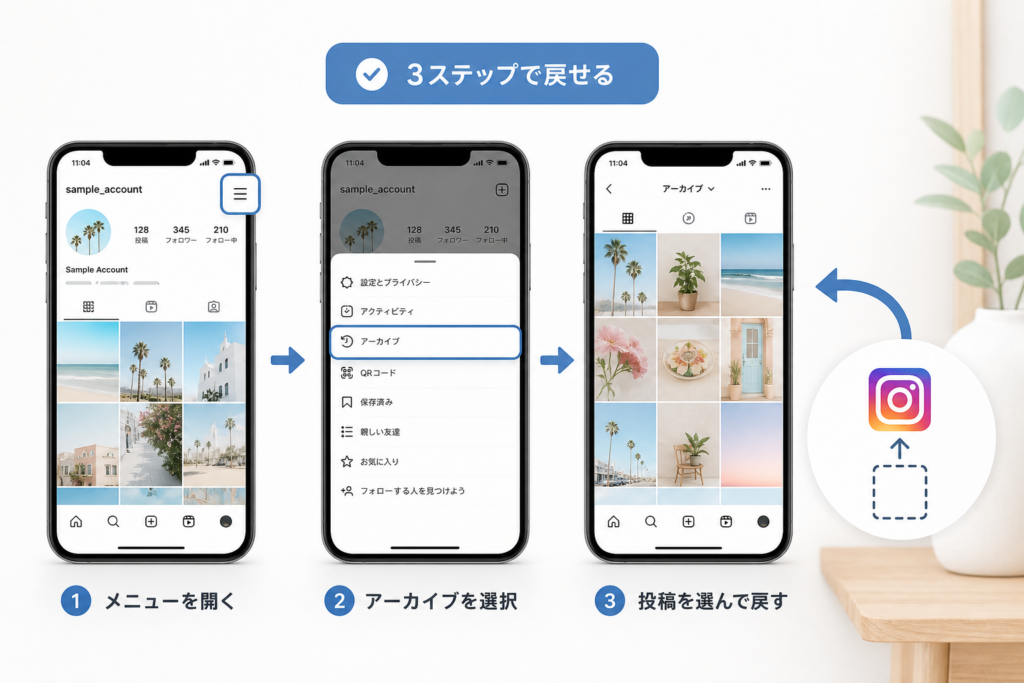
フィード投稿をアーカイブする手順と、どこへ保存されるのかのイメージ図
スマホアプリでの基本操作は次の流れです。
- アプリで自分のプロフィール画面を開く
- アーカイブしたい投稿(写真・動画・リール)をタップ
- 右上のメニューボタンをタップ
- 表示されるメニューから「アーカイブ」を選択
投稿はプロフィールとフィード一覧から消え、アカウント内の「非公開倉庫」に移動するイメージです。フォロワーには表示されず、保存数やコメントなどのデータは裏側に残ります。
Instagram投稿アーカイブの見方が分からないときのチェックルート
「アーカイブしたのにどこにもない」が現場で一番多い相談です。確認するときは、この順番でたどると迷いにくくなります。
- プロフィール画面で右上のメニューをタップ
- 「アーカイブ」をタップ
- 画面上部のプルダウンで「投稿アーカイブ」を選択
ここでストーリーズアーカイブが開いていて、「投稿が消えた」と勘違いしているケースが非常に多いです。複数アカウントを持っている場合は、右下のプロフィールアイコンでアカウントが切り替わっていないかも必ず確認してください。
アーカイブから投稿を戻すときに「タイムラインを荒らさない」コツ
戻し方はシンプルです。
- アーカイブ一覧から対象の投稿をタップ
- 右上メニューから「プロフィールに表示」を選択
このときのポイントは、元の投稿日付の位置に戻ることです。新規投稿として一番上に出てこないため、フォロワーのホーム画面を通知ラッシュで荒らす心配はありません。
タイムラインをきれいに保ちたい運用では、次の使い分けが効果的です。
- 反応が悪かった投稿を一時的に隠し、後から世界観に合う投稿だけ戻す
- キャンペーン終了後に一括アーカイブし、次の企画のタイミングで一部だけ再表示する
削除とアーカイブをどう使い分けるかの現場目線ルール
ビジネス利用では、「どこまでが即削除で、どこからがアーカイブか」を決めておかないと、埋め込み切れや問い合わせ増加につながります。整理すると次のようになります。
| 観点 | アーカイブ | 削除 |
|---|---|---|
| フィード表示 | 非表示になる | 完全に消える |
| インサイト・コメント | アカウント内に残る | 基本的に消える |
| Web埋め込み・外部リンク | URLは原則エラー回避しやすい | 埋め込みが空白・エラーになりやすい |
| おすすめ用途 | デザイン調整、期間限定企画の終了、リブランディングの一時退避 | 規約違反、誤投稿、クレームリスクの高い内容 |
運用ルールとしては、次の線引きをおすすめします。
- 法的リスクや顧客トラブルにつながる投稿: 迷わず削除
- デザインが古い、キャンペーンが終わった、料金が変わった投稿: まずアーカイブ
- Webサイトやメルマガからリンクしている投稿: 原則アーカイブのみで対応し、削除前には必ずURLと用途をメモに残す
このルールを決めておくと、「担当が変わったら勝手に全部消された」というありがちな事故を防ぎながら、タイムラインの世界観もスマートに保てます。
ストーリーアーカイブとは?24時間で消えないアーカイブ保存の正体
「ストーリーを消した覚えはないのに見つからない」「昔のストーリーズをもう一度出したい」──そんなとき鍵を握るのがストーリーアーカイブです。タイムラインからは消えても、自分だけがアクセスできる“裏タイムライン”に自動で保存される仕組みだと捉えると理解しやすくなります。
Instagramストーリーアーカイブとは何かと、自動保存がオンになる条件
ストーリーアーカイブは、投稿して24時間経過したストーリーズを自動でアカウント内に保存しておく機能です。消したつもりでも、実際はここに残っているケースが多いです。
主なポイントを整理すると次の通りです。
| 項目 | 内容 |
|---|---|
| 保存対象 | 自分が投稿したストーリーズ |
| 保存先 | 自分だけが見られるアーカイブ画面 |
| 公開範囲 | フォロワー・友達は閲覧不可 |
| 自動保存の条件 | アプリの設定で「ストーリーズをアーカイブに保存」をオン |
特に業務アカウントの場合、担当者が変わるとこの自動保存設定がオフになっていることに気付かないまま配信することがあります。私の視点で言いますと、ストーリー運用のスタート時に「アーカイブ保存がオンか」をチェックリストに入れておくと、後から分析や再利用がしやすくなります。
ストーリーズアーカイブを見る場所と、友達の過去ストーリーが見られない理由
「ストーリーアーカイブ どこ」という相談が多いので、アクセスルートを整理します。
- プロフィール画面を開く
- 右上のメニューアイコンをタップ
- 「アーカイブ」をタップ
- 画面上部で「ストーリーズ」を選択して一覧を表示
ここで見えるのは自分のストーリーズだけです。友達や芸能人の過去ストーリーが見られないのは、アーカイブがあくまで各ユーザー専用の保存領域だからです。他人のストーリーアーカイブにアクセスする方法や裏技サイトを探す質問がありますが、仕様上そもそも不可能な設計だと理解しておくと安心できます。
ストーリーアーカイブから再投稿する方法と、ハイライトで見せ場に変えるテク
ストーリーズアーカイブは、単なる保管庫ではなく「何度でも使い回せる素材置き場」です。代表的な使い方は次の2つです。
- 再投稿(ストーリーとしてシェア)
- アーカイブ一覧から投稿をタップ
- 画面右下の「シェア」ボタンをタップ
- ストーリーズとして編集・投稿
- ハイライトに追加
- アーカイブから投稿をタップ
- 画面下部の「ハイライト」ボタンをタップ
- 既存のハイライトに追加、または新規作成
店舗アカウントであれば、「お客様の声」「メニュー紹介」といったハイライトを作り、アーカイブから良いストーリーを選んで足していくと、実績アルバムのようなプロフィール画面を育てられます。キャンペーン終了後はストーリーをアーカイブにだけ残してハイライトから外すことで、「見せたい情報だけ最新」に保ちやすくなります。
ストーリーアーカイブと足跡と「バレる?」の境界線をやさしく整理
検索されがちなポイントが「アーカイブに関係して足跡や通知はどう変わるのか」です。整理すると次のイメージになります。
| 行動 | 足跡・通知の扱い |
|---|---|
| ストーリーをアーカイブに自動保存 | 誰にも通知されない |
| アーカイブを自分で見る | 足跡は発生しない |
| アーカイブから再投稿したストーリーを見る | 新しいストーリーとして足跡がつく |
| アーカイブからハイライトに追加 | ハイライトを見た人に足跡がつく |
誤解が多いのは、「アーカイブから戻したら相手にバレるのか」という点です。実際には戻したタイミングで特別な通知は飛びませんが、再投稿すれば新しいストーリーとしてタイムラインに表示され、閲覧したユーザーには通常通り足跡が残ります。
「何日後ならバレない」といった噂は仕様とは無関係で、どのタイミングであっても見られれば足跡は付くというシンプルな仕組みだと理解しておくと迷いが減ります。ストーリーアーカイブは、こっそり保存しておける裏タイムラインですが、表に戻した瞬間からは通常のストーリーとして扱われる、その境界線だけ押さえておくと安心して活用できます。
ライブアーカイブとは?配信を保存して期間限定公開する方法
ライブは生モノですが、アーカイブを押さえると「その場限りの配信」が一気に資産に変わります。店舗の説明会や商品紹介ライブをやっているのに残していないなら、かなりもったいない状態です。
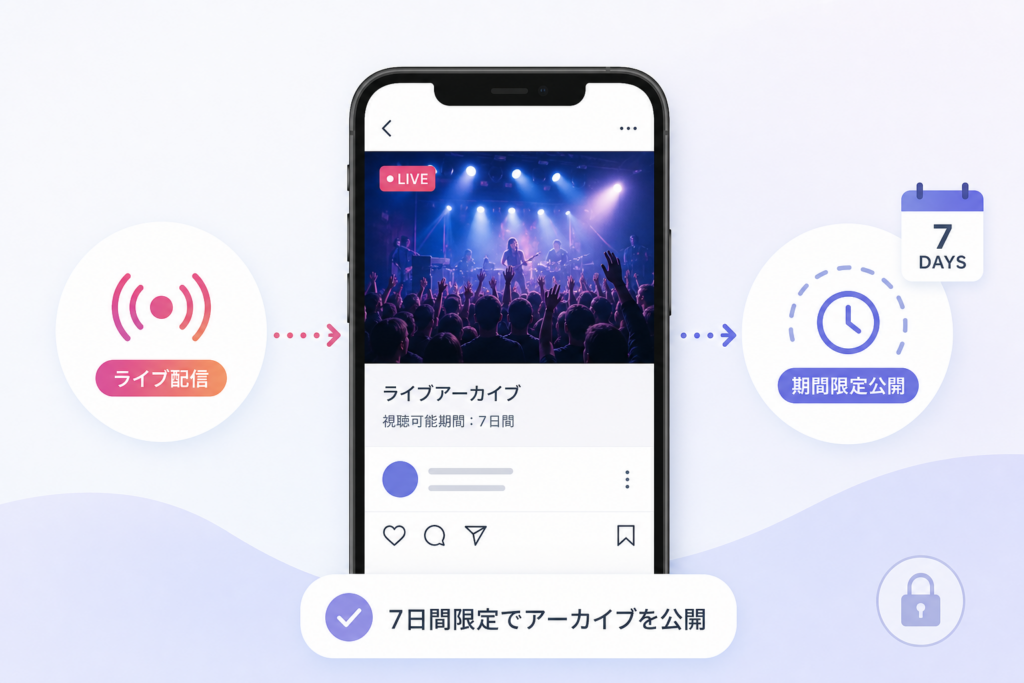
ライブアーカイブが残る条件と「30日だけ見られる」仕組み
ライブアーカイブは、次の条件を満たしたときにだけ残ります。
- 配信前または配信中にアーカイブ保存の設定をオンにしている
- 規約違反などでライブ自体が削除されていない
- 保存から30日以内である
30日間は、ライブ動画がアカウントの内部倉庫に保存されます。期間を過ぎると自動削除されるため、「後で編集してリールにする」「期間限定セミナーとしてシェアする」といった計画は、このタイミングを前提に組み立てる必要があります。
ライブ後に端末へダウンロードしておけば、30日を超えても自社サイトでの再公開や別SNSでの利用ができます。ここが「削除」との大きな違いです。
Instagramライブアーカイブを見る場所と、他人のライブが残らない理由
ライブアーカイブの見方は、スマホアプリで次のルートをたどります。
- 自分のプロフィール画面を開く
- 右上メニューからアーカイブをタップ
- 画面上部のプルダウンでライブアーカイブを選択
他人のライブアーカイブが一覧に出てこないのは、そもそもアーカイブが公開用の機能ではないためです。相手がライブ終了後にリールやフィード投稿としてシェアした場合だけ、通常の投稿として閲覧できます。
ライブの種類別に整理すると、次のイメージになります。
| 種類 | 保存場所 | 見られる人 |
|---|---|---|
| 自分のライブアーカイブ | 自分のアーカイブ画面 | 自分のみ |
| リールとして再シェアしたライブ | リールタブ | フォロワー含む公開範囲のユーザー |
| 相手のライブのアーカイブ | 自分の画面には表示されない | シェアされた投稿経由のみ |
ライブ配信をアーカイブ前提で設計する配信前チェックリスト
私の視点で言いますと、ライブは「本番ボタンを押す前の3分」が勝負です。ここで抜け漏れを潰せば、アーカイブに泣かされることが一気に減ります。
配信前に、次のチェックをルーティン化しておくと安心です。
- アプリの設定でライブ動画をアーカイブに保存をオンにしたか
- Wi-Fiや通信環境が安定しているか
- 配信タイトルに後から探しやすいキーワードを入れたか
- 残したくないNGワードや価格情報が台本から抜けているか
- 重要なライブはスマホのローカル録画も併用するか
店舗や企業で運用する場合は、このチェックリストを紙や社内チャットに固定しておくと、新人担当者でも同じ品質で配信しやすくなります。
「ライブアーカイブが残っていない!」ときに振り返るべき設定ポイント
ライブが消えたように見えるときは、次の順番で原因を切り分けます。
- アーカイブ画面のプルダウンがストーリーズや投稿になっていないか
- 保存から30日以上経っていないか
- ライブ配信前にアーカイブ保存をオフにしていなかったか
- 通信トラブルでライブが途中強制終了していないか
- 別のアカウントでログインしていないか
とくに複数担当で運用しているアカウントでは、「誰かが別端末から配信して、設定が違っていた」というパターンが頻発します。ライブ前にアカウント名と設定を声出し確認するくらいが、現場ではちょうど良い精度です。
Instagramアーカイブはバレる?通知・足跡・タイムライン表示の実際
「バレたら気まずいけれど、投稿は整えたい」ここをクリアできるかどうかで、アーカイブ機能の使い心地がまるで変わります。現場でトラブル相談を受けてきた私の視点で、ユーザー側の画面にどう見えるのかを整理します。
投稿をアーカイブや再表示したときに相手へ通知されるかどうかの真実
まず押さえておきたいポイントは、投稿をアーカイブしても、再表示しても相手に通知は飛ばないという仕様です。いいねやコメントをくれたフォロワーにも、「この投稿が一度消えて戻った」という知らせは届きません。
ただし、フォロワー側からはタイムライン上から突然消える・突然戻るという変化は見えます。そのため、以下のようなケースでは気づかれやすくなります。
- トップに固定していた投稿をアーカイブした
- 直近の投稿を何件もまとめてアーカイブした
- 再表示した投稿が、最新投稿としてフィードの先頭に出てきた
ビジネスアカウントで過去投稿を戻す場合は、再表示のタイミングでキャプションを更新し「過去の実績紹介」と明記するなど、違和感を減らす工夫がおすすめです。
ストーリーアーカイブとハイライトで足跡はどう変わるのか
ストーリーズの足跡は、公開中の24時間に閲覧したユーザーだけが記録される仕組みです。アーカイブやハイライトに関係する動きは次の通りです。
| 状態 | 足跡の新規追加 | 足跡の見え方 |
|---|---|---|
| ストーリー公開中 | あり | 投稿者だけが一覧を確認 |
| アーカイブ保存後 | 追加されない | 投稿者のみ過去の足跡を閲覧 |
| ハイライトに追加 | 新たな足跡が付き続ける | 投稿者だけが閲覧者数を確認 |
重要なのは、ハイライトに載せた時点から、また新たな足跡が付くことです。過去のアーカイブから選んだとしても、「見直した人」は再びカウントされます。一方で、閲覧者側からは「これがアーカイブから持ってきたストーリーかどうか」を見抜く手段はありません。
Instagramアーカイブは何日でバレなくなるという勘違いをIT視点で分解
検索ワードに多い「何日後ならバレない」「3日経てばタイムラインに出ない」という話は、仕様ではなく“人の記憶”の問題です。システム側に「何日後からは表示のされ方が変わる」といったルールはありません。
バレる・バレないを分ける軸は、日数ではなく次の3つです。
- フォロワー数とエンゲージメントの高さ
- 元の投稿が話題になっていたかどうか
- 再表示したときに最新投稿として目立つ位置に出るかどうか
特に、フォロワーが少ないアカウントほど、1件の変化が目立ちやすくなります。「時間が経てば安全」ではなく、どの投稿を戻すか・キャプションをどう書き換えるかでコントロールする方が現実的です。
フォロワー側からどう見えるかを画面イメージでイメトレする
実際にフォロワーのスマホ画面がどう変わるかを、イメトレしておくと判断しやすくなります。
- 投稿をアーカイブした場合
- プロフィールのグリッドからその写真や動画が消える
- ハッシュタグ検索の一覧からも消える
- 過去のいいね欄からタップしても「ページが存在しない」状態になる
- 投稿を再表示した場合
- プロフィールのグリッドに再び並ぶ
- 通常は再表示したタイミングの投稿として新しく並ぶ
- フォロワーがタイムラインを開いたとき、最新投稿として表示される可能性がある
「バレずに戻す」感覚に近づけるなら、深夜帯や投稿頻度が高いタイミングで再表示する・説明文に“過去投稿の再シェア”と一言添えるなど、フォロワーの閲覧行動を踏まえた運用が安心です。通知は飛ばなくても、画面には確実に変化が出る。この前提を押さえておくと、アーカイブを味方につけやすくなります。
アーカイブを戻す・見つからない場合のチェックリスト
「さっきまであった投稿がない」「ストーリーアーカイブが一部だけ消えた」──現場でいちばん多いのは、実は“バグ”ではなく“見えていないだけ”のケースです。ここでは、スマホ片手にその場で確認できるチェックリストとして整理します。
アーカイブしたはずの投稿が見つからないときに最初に見る3つの場所
まずは次の3ステップだけを落ち着いて確認します。
- プロフィール画面の三本線メニュー内のアーカイブ
- アーカイブ種別の切り替え(投稿/ストーリーズ/ライブ)
- アカウントの切り替え(個人/ビジネス/別アカウント)
特に2つ目が抜けがちです。ストーリーアーカイブが開いている状態で「投稿がない」と探してしまうパターンが非常に多いです。
Instagram投稿アーカイブが消えたように見える典型パターンと対処法
投稿アーカイブが「消えたように見える」状況は、私の視点で言いますと次の4パターンがほとんどです。
- そもそも削除していた
過去に削除しているとアーカイブには残りません。ゴミ箱機能の復元期限も過ぎていると戻せないため、キャンペーン投稿など業務で使うものは安易に削除しないルールが重要です。
- リールだけ別タブで見ている
フィード投稿をアーカイブしても、リールタブから探して「ない」と勘違いするケースがあります。アーカイブ一覧からサムネイルを開き、投稿タイプを確認しましょう。
- 日付順の並び替えで埋もれている
リブランディング時に大量にアーカイブすると、目的の投稿が下に埋もれます。ハッシュタグやキャプションのキーワードで自分のプロフィールから検索すると見つけやすくなります。
- 他の担当者が再表示している
複数人運用だと「誰かが戻した」ことに気付けません。アーカイブ前後はチャットや社内ツールに記録を残すだけで、迷子投稿が激減します。
ストーリーアーカイブが一部だけ消えたときに疑うべき設定や期間
ストーリーのアーカイブが部分的に見えないときは、次の2点を重点的に確認します。
- ストーリーズの保存設定が途中でオフになっていないか
設定画面のストーリーズ項目で「アーカイブに保存」がオンかどうかを確認します。途中でオフにしていた期間のストーリーは、そもそもアーカイブされていません。
- 古い端末からの投稿や機種変更のタイミング
機種変更前後で設定がリセットされることがあります。特定の期間だけ穴が空いている場合は、その時期に設定を変えていないか思い出してみてください。
ストーリーは24時間で消える仕様のため、「アーカイブに保存」がオフだった期間の分は完全に失われます。キャンペーンやイベントの様子を必ず残したい場合は、配信前チェックリストに「ストーリー保存オン」を入れておくと安心です。
ブラウザ版と複数アカウントと権限の違いで「見えていないだけ」のケース
スマホアプリとブラウザ版、個人アカウントとビジネスアカウントを行き来していると、「そこにはあるのに、ここでは見えない」という状態がよく起きます。代表的な切り分けポイントを表にまとめます。
| 状況 | 起きがちな勘違い | 確認ポイント |
|---|---|---|
| ブラウザ版から確認している | アーカイブ機能が見つからない | まずスマホアプリで確認する |
| 複数アカウントを切り替えている | 別アカウントの投稿を探してしまう | 右下のプロフィール画像でアカウント名を確認 |
| 共同運用アカウントのサブ権限のみ | 自分が操作した覚えのない投稿が消えている | 管理権限を持つ担当者に変更履歴を確認 |
| 法人端末と自分のスマホを併用 | 片方だけ古い設定のままになっている | 両方の端末で保存設定と表示を比較 |
業務でのトラブル相談では、ブラウザから「投稿が消えた」と連絡を受け、アプリでは普通にアーカイブ一覧に残っているケースが少なくありません。アーカイブのトラブルは、仕様理解と同じくらい、「どの端末・どのアカウント・どの権限で見ているか」を整理することが近道になります。
投稿が見つからないと感じたら、ここで挙げたチェックリストを上から順に確認していくだけで、多くの場合はその場で解決にたどり着けます。
アーカイブを使いこなす企業向けプロフィール運用のコツ
「投稿を消す勇気はない。でもこのままだとごちゃごちゃ…」と感じた瞬間から、アーカイブが“攻めの運用ツール”になります。ここでは、店舗や中小企業アカウントが現場で即使える整理術だけに絞って解説します。
フィードの世界観を崩さないための「削除ではなくアーカイブ」戦略
フィードは看板、アーカイブは倉庫と考えると整理しやすくなります。世界観を維持したいときは、まず削除ではなくアーカイブで退避するのが基本です。
アーカイブ向きと削除向きの判断軸を整理すると次の通りです。
| 種類 | アーカイブがおすすめな投稿 | 削除を検討したい投稿 |
|---|---|---|
| フィード・リール | 世界観に合わなくなった写真、古い告知、反応が悪いがデータは残したい投稿 | 誤投稿、個人情報が写り込んだ写真、法的リスクがある内容 |
| ストーリー | 一時的な裏側紹介、イベント準備の様子 | ミス投稿、社外に出せない情報を含むもの |
私の視点で言いますと、リブランディング時に全削除してインサイトや外部サイトの埋め込みが全滅するケースを何度も見てきました。まずはアーカイブで“退避させてから考える”癖をつけると、やり直しがきく運用になります。
キャンペーンやイベント告知をアーカイブでスマートに終わらせる方法
「キャンペーン終了したのに、古い投稿を見て問い合わせが来る」という悩みは、アーカイブでかなり減らせます。ポイントは“終了の瞬間にやること”を決めておくことです。
終了時のおすすめフローは次の通りです。
- 終了前日に「終了予告」のストーリーをシェア
- 終了直後に
- 該当キャンペーン投稿をアーカイブ
- プロフィールのリンク先やハイライトの説明文を更新
- 必要なら「終了しました」用の新規投稿やストーリーでフォロー
このフローをチェックリスト化しておくと、担当者が変わっても“キャンペーンの締め方”がブレません。
古い料金表や営業時間や採用情報をアーカイブしてクレームを防ぐ考え方
料金・営業時間・求人情報の投稿は、時間がたつほど“誤解の種”になります。削除してしまえば誤解は減りますが、社内的には「いつ、いくらで提供していたか」という記録として残しておきたい場面も多いはずです。
そこでおすすめなのが次のルールです。
- 最新の料金・営業時間・求人情報だけをフィードに残す
- 旧情報は更新のタイミングでアーカイブへ移動
- プロフィールの自己紹介欄や固定投稿に「最新情報はこの投稿をご覧ください」と明記
この形にしておくと、フォロワーは迷わず最新情報にたどり着けて、社内はアーカイブで「過去の証跡」を確認できる、双方にメリットのある設計になります。
ハイライトとアーカイブを組み合わせた“見せ場設計”のリアル事例
ストーリーズのアーカイブは、単なる倉庫ではなく「ハイライトの素材置き場」として捉えると一気に価値が上がります。特に店舗アカウントでは、次のようなパターンが効果的です。
- ハイライトのテーマ例
- メニュー紹介
- お客様の声
- 店内ツアー
- よくある質問
- 運用のコツ
- 日々のストーリーは一旦アーカイブに貯める
- 月に1回、アーカイブから“使えるストーリー”だけを選んでハイライトに追加
- 古くなった情報のハイライトは差し替え、元のストーリーはアーカイブに残す
この“アーカイブでストック → ハイライトで厳選公開”という流れを作ると、プロフィールを開いた瞬間に「何をしているお店か」「どんな雰囲気か」が一目で伝わるようになります。フィード・ストーリー・アーカイブ・ハイライトをバラバラの機能として見るのではなく、役割分担された一つの導線として設計することが、インスタ運用を一段引き上げるポイントです。
中小企業や店舗アカウントのためのインスタアーカイブ運用ルールテンプレ
「気づいたら誰かが大事な投稿を消していた」
インスタ運用の現場で、一番多い悲鳴がこれです。アーカイブ機能を味方につけるか、事故の入口にするかは、ルールの設計次第です。
「誰が・どの投稿を・いつアーカイブしてよいか」を決めるチェック項目
まずは、人とタイミングのルールをざっくりでも言語化しておきます。
役割ごとの権限イメージ
| 役割 | アーカイブしてよい投稿 | 判断の基準 |
|---|---|---|
| 責任者(店長/広報) | 全投稿 | 世界観・売上・クレームへの影響で判断 |
| 担当者 | キャンペーン終了・告知系のみ | 期日経過・内容が古くなったか |
| 外部パートナー | 原則不可(要申請) | 事前合意した投稿のみ |
ルールを決める時は、次のチェックリストを使うと迷いません。
- 画像や動画に「料金」「営業時間」「住所」が入っていないか
- Webサイトやチラシからリンクしていないか
- エンゲージメントが高く、プロフィールの信頼感を支えていないか
- クレームの原因になりそうな古い情報になっていないか
- キャンペーン終了日や採用終了日を過ぎているか
このチェックを通過した投稿だけ、担当者がアーカイブできる形にしておくと、現場での「うっかり削除」を大きく減らせます。
Webサイトやブログ埋め込みとメルマガリンクがある投稿をどう扱うか
埋め込みやリンクの有無を無視してアーカイブすると、「ホームページの実績が突然消えた」と問い合わせが来る原因になります。
埋め込み・リンク付き投稿の扱いルール
| 種類 | 原則 | 例外対応 |
|---|---|---|
| Webサイト埋め込み | 原則アーカイブ禁止 | 差し替え用の新投稿を作ってから |
| ブログ・LPからのリンク | アーカイブ前にリンク先を更新してから | 更新が難しい場合は削除ではなく残す |
| メルマガ・LINE配信URL | 期間限定案内は終了後アーカイブを検討 | 料金・重要告知は残す |
ポイントは、「外部からの入り口がある投稿は、インスタだけの事情で消さない」ことです。SNS単体ではなく、集客導線の一部として扱う意識が重要です。
Instagramのアーカイブ運用では、SNSだけでなく自社サイトやブログ側の情報発信もあわせて見直しておくと、全体の導線やコンテンツ設計がぶれにくくなります。インスタ運用とあわせて、家族の暮らしや趣味を軸にしたブログ運営の視点もチェックしておくと、日常発信のヒントが得られます。
参考:ヨシミヤブログ
アーカイブ前に残しておくべき情報(URLや用途や日時)のメモ術
現場で多いのは、「誰がいつ何のためにアーカイブしたのか」が分からなくなるパターンです。無料でできる簡易ログを1枚作っておくだけで、トラブル対応の時間が一気に減ります。
最低限メモしておきたい情報
- 投稿URL
- 投稿のスクリーンショット(サムネだけでも可)
- アーカイブした日付
- 判断した人の名前
- 用途(キャンペーン終了、料金改定、世界観の整理など)
GoogleスプレッドシートでもExcelでも構いません。列を上記5項目にして、アーカイブするたびに30秒だけ記入する仕組みにしておくと、後から「戻す」「確認する」がとても楽になります。
私の視点で言いますと、Web制作やSNS支援の現場では、このログがあるだけで原因調査の時間が半分以下になります。アプリのテクニックより、この1枚の表の方がよほど効きます。
社内で共有しやすいインスタ運用マニュアルのひな型イメージ
マニュアルは分厚くすると読まれません。A4一枚で「これだけ守れば事故らない」という形に落とし込むのが現実的です。
ひな型構成イメージ
- アカウント情報
- 管理用メールアドレス
- ログイン権限を持つ人の名前
- 投稿ルール
- 料金・営業時間・住所入り投稿の扱い
- キャンペーン・採用情報のテンプレ文言
- アーカイルール
- 誰がアーカイブしてよいか
- アーカイブしてよい投稿の具体例(スクショ付き)
- アーカイブ禁止の投稿の具体例
- 手順解説(スマホ画面キャプチャ付き)
- 投稿をアーカイブするやり方
- アーカイブの見方
- アーカイブから戻す方法
- トラブル時の連絡フロー
- 「投稿が消えた」「アーカイブが見えない」ときの連絡先
- ログ確認の手順
このマニュアルを印刷してバックヤードに1枚貼り、デジタル版を共有フォルダに置くことで、新人やアルバイトが触ってもインスタの世界観とデータを安全に守れる体制が整います。
Instagramアーカイブを現場で効く機能にする運用ポイント
SNS担当の胃がキリキリするトラブルの多くは、アプリの操作ミスではなく「設計不足」から生まれます。アーカイブはその典型で、使い方次第で混乱の火種にも、運用を守る盾にもなります。
アーカイブを「小ワザ」ではなく業務フローの一部として設計する考え方
アーカイブは投稿を隠すボタンではなく、情報の寿命をコントロールする仕組みとして位置付けると運用が安定します。
おすすめは、投稿の種類ごとに「公開→アーカイブ→削除」の流れを決めておくことです。
- 料金・営業時間・キャンペーン告知系
- 事例紹介・実績・お客様の声
- 日常投稿・季節ネタ
それぞれについて、次の3点をあらかじめ決めておきます。
- どのタイミングでアーカイブに移すか
- 削除まで進めてよいか
- 誰が最終判断をするか
こうしておくと、「勝手に消された」「いつの間にか古い情報が出ていた」といった社内トラブルをかなり防げます。
ログインや権限や端末差で起きるインスタトラブルとアーカイブの関係
現場で頻発する「投稿が消えた問題」は、実はアーカイブと権限の組み合わせが原因というケースが多いです。
代表的なパターンを整理すると次の通りです。
| 起きがちなトラブル | 背景 | 確認ポイント |
|---|---|---|
| 投稿が突然消えた | 別担当者がアーカイブ | アクティビティ履歴と社内チャット |
| ストーリーアーカイブが見えない | 個人アカウントでログイン | 正しいビジネスアカウントか |
| PCでは見えるがスマホで見えない | アプリ更新差・キャッシュ | アプリのバージョンと再ログイン |
私の視点で言いますと、端末ごとに必ず一度はアーカイブ画面を実際に開いておき、場所と表示の違いを全員で共有しておくことが、地味ですが一番効く予防策です。
SNSとWebサイトと社内ツールをつなぐときに見落としがちなチェックポイント
Webサイトやブログに投稿を埋め込んでいる企業では、アーカイブ操作がそのままサイトの「穴」になります。運用前に次を決めておくと安全です。
- 埋め込みに使った投稿は、削除ではなくアーカイブまでにとどめるか
- アーカイブ前にURLと用途をどこへメモするか
- 社内で「この投稿はサイト連携中」と分かる印の付け方
実務では、簡単なスプレッドシートで十分です。
- 列A: 投稿URL
- 列B: 利用場所(採用ページ、LP名など)
- 列C: アーカイブ予定日と担当者名
ここまで残しておくと、「問い合わせページから飛んだら何も表示されない」という致命的な事故を避けやすくなります。
NewCurrentが中小企業のインスタ運用で大事にしている「設定より設計」の視点
アーカイブ設定そのものは数タップで終わる単純な機能です。ただ、ビジネスとしては次の順番で考えることを強くおすすめします。
- 会社として残したい情報と、消してよい情報を仕分ける
- 仕分け結果に合わせて、公開期間とアーカイブのルールを決める
- ルールをマニュアル化し、担当交代時に必ず引き継ぐ
- そのうえでアプリ側の設定や具体的なやり方を整える
設定だけを覚えても、担当者が変わった瞬間にゼロリセットになります。逆に、この「設計」が一度できてしまえば、誰が触ってもアーカイブが資産を守る仕組みとして働き続けます。SNS運用を長距離マラソンと考えるなら、ここが勝ち負けを分けるポイントになります。
この記事を書いた理由
著者 – 村上 雄介(newcurrent編集部ライター)
中小企業のInstagram運用を支援していると、「投稿が急に消えた」「誰かが勝手に消した」と相談される場面が繰り返し出てきました。話を聞くと、削除ではなくアーカイブを触っているのに、社内で仕組みが理解されていないせいで、Webサイトの埋め込みが崩れたり、キャンペーン履歴が追えなくなったりしているケースが少なくありません。
支援先43社でも、複数メンバーで運用するアカウントほど、アーカイブと削除の違い、通知や足跡の動き、権限や端末差による「見えていないだけ」の状態が混同されていました。私自身も検証用に複数のスマートフォンやPC、SIM回線を使う中で、「この端末では見えるのに、別の端末だと見えない」状態を何度も経験し、原因をつぶしてきました。
この記事では、そのとき整理したチェックポイントと運用ルールを、Instagramアーカイブに絞って形にしています。感覚ではなく、実際に店舗・企業アカウントを支える立場で積み上げてきた視点を共有することで、「怖くて触れない」「なんとなく消す」状態から抜け出してほしいと考えています。
Q. Instagramアーカイブと削除の最大の違いは何ですか?
Q. アーカイブした投稿をフォロワーに見られることはありませんか?
Q. ストーリーアーカイブは自動保存ですか、手動ですか?
Q. ライブ配信をアーカイブとして残すにはどうするのですか?
🧰 お困りごとの解決に
 Appleサポートに電話でオペレーターにつなぐ方法Apple無料フリーダイヤル0120-277-535の自動音声を突破してオペレーターに最速で繋ぐ実務的な方法と、混雑時間…
 atoneをAmazonで使う方法と登録エラーの対処atoneはAmazonに直接登録できません。アプリから無料発行できるJCBバーチャルカードをクレジットカード枠で登録す…
 Gmailの受信トレイはどこ?スマホ・PC別の開き方Gmailの受信トレイの場所がわからないなら、まずスマホかPCかを確認し、使用するアプリやブラウザを特定することが大切で…
 Windows Media PlayerのCD再生・取り込み・エラー対処Windows10・11のMedia PlayerとWindows Media Player Legacyの見分け方、有…
 Uber Eatsのサポートへの連絡方法Ubereatsの電話番号は廃止。稼働中の配達トラブルはアプリ内チャットで「現在の配達に関する緊急項目」を選び、トリガー…