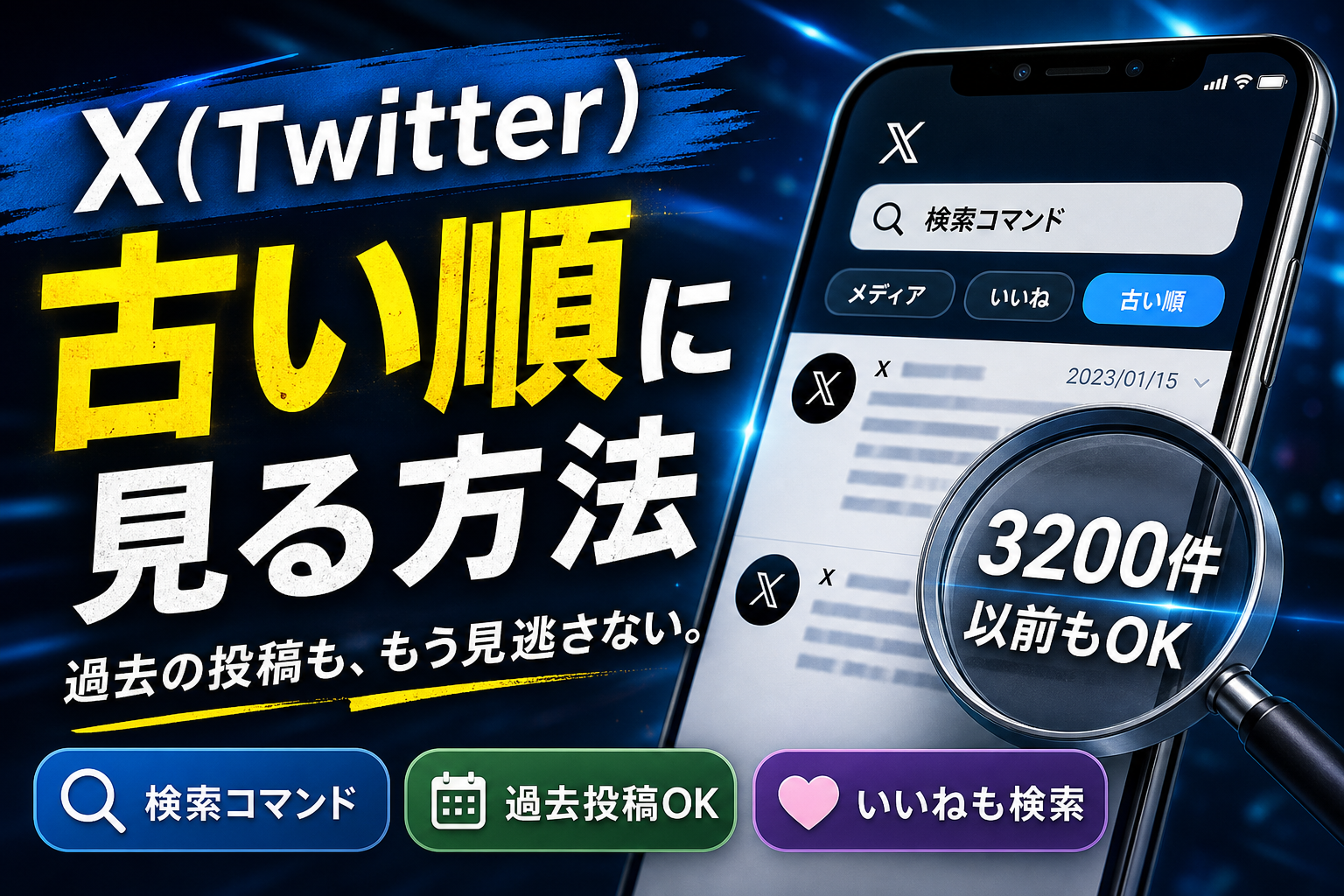
Twitterの古い順で最初のツイートと3200件超を安全に探す実務ガイド【今すぐできる裏ワザ満載】

スポンサーリンク
スポンサーリンク

Twitterを古い順に検索しようとして、スクロールを繰り返し、コマンドやアプリ、拡張機能を渡り歩き、それでも「途中までしか見れない」「他人の一番古いツイートにたどり着かない」と時間だけ失っていないでしょうか。実は、Twitterに古い順ボタンがないことや3200件以前が表示されないことには、はっきりした仕様上の限界があります。この前提を知らないままfromやsince、until、filterを試しても、X高度な検索や過去ツイート検索サイトを増やしても、成果より「調べたつもり」が積み上がるだけです。
本記事では、自分と他人、3200件以内と3200件以前、スマホアプリとPCブラウザ、テキストと画像・動画という軸で検索方法を整理し、TwitterアーカイブやTwilog、フリカエッター、Twitobuなどをどこまで頼るかを実務レベルで線引きします。さらに、Twitter拡張機能ChromeやControl Panel for Twitterなど外部サービスを使う際の権限・セキュリティリスクも含め、採用や炎上対策の現場で「どこまで遡り、何を評価対象にするか」を決める判断基準を提示します。この数分で、無駄なスクロールと危ういツール利用をやめ、最初のツイートまでの最短ルートと3200件超への現実的な攻め方が手に入ります。

スポンサーリンク
  1. まず知っておきたいTwitterの古い順に見れない3つの壁
    1. Twitterの古い順ボタンがどこにも無い本当の理由
    2. 3200件以前のツイートが表示されないときに起きていること
    3. 自分と他人の過去ツイート検索はできることが根本的に違う
  2. 目的別フローチャートで選ぶTwitterの古い順ルートマップ
    1. 自分の最初のツイートから全部読みたいときの進み方
    2. 他人の一番古いツイートをできる範囲で探すときの現実ライン
    3. 画像や動画だけをTwitterの古い順に近い形で一覧したいときの絞り込み方
  3. 検索コマンドとX高度な検索で過去ツイートをTwitterの古い順に近づける
    1. from、since、until、filterで作るTwitterの古い順コマンド基本形
    2. Twitterの過去ツイート検索を日付とキーワードで分解するやり方
    3. X高度な検索画面で迷わないためのチェックポイント
  4. スマホアプリとPCブラウザで違うTwitterの古い順のやり方
    1. スマホアプリだけでどこまで遡れるかと限界を補うテクニック
    2. PCブラウザで過去ツイート検索をするならまずここを触る
    3. 途中までしか見れないときに試したい表示トラブル切り分け
  5. TwilogやTwitobuなど過去ツイート検索サイトをどう選ぶか
    1. Twilog、Twitobu、フリカエッターの役割と向いている使い方
    2. Twitterで3200件以前を見る方法はサイト任せにできない理由
    3. ツイートを遡る他人チェックでやりがちな誤解とプロ視点の線引き
  6. Twitterアーカイブでしか見えない世界と3200件以前への最終手段
    1. 自分の過去ツイートが表示されないときのアーカイブ活用術
    2. アーカイブを開いて一番最初のツイートまでジャンプする手順
    3. 過去ツイート削除ツールとアーカイブアップロードのリスクの考え方
  7. 拡張機能や外部サービスに任せすぎないための権限とセキュリティ講座
    1. Twitter拡張機能Chromeや外部サイトにログインするときの危険信号
    2. Control Panel for Twitterなどを使う前に決めておく社内ルール
    3. 便利だったツールがある日変わる現場で起きがちなトラブル事例
  8. 採用・炎上・黒歴史…ビジネスで過去ツイート検索を使うときの現場ルール
    1. ツイートを一番最初まで遡る前に決めておくべきチェック範囲
    2. Twitterの過去ツイート検索を人事や広報が使うときの判断基準
    3. SNSもメールも業務ログとして整理するための考え方
  9. Twitterの古い順の悩みをIT運用の視点で片付けるという選択肢
    1. 過去ポストを追うよりこれからの運用を設計したほうが楽になるケース
    2. WebサイトやCRMと同じ目線でXアカウントを管理するという発想
    3. 中小企業がTwitterや他のITツールをまとめて見直すときの進め方のヒント
  10. この記事を書いた理由

まず知っておきたいTwitterの古い順に見れない3つの壁

タイムラインを一気に過去から読みたいのに、画面は最新ポストばかり。スクロール地獄にハマる前に、まずは「そもそも仕組み的にどこまで狙えるのか」を押さえておくことが近道になります。ここを理解しておくと、コマンド検索や過去ツイート検索サイトを選ぶ時に無駄撃ちがぐっと減ります。

私の視点で言いますと、中小企業の採用担当や広報担当がここを曖昧にしたまま調査を始めて、時間だけ溶かしてしまうケースを何度も見てきました。

Twitterの古い順ボタンがどこにも無い本当の理由

まず押さえたいのは、「古い順に並べ替えるボタン」は公式機能として存在しないという事実です。タイムラインはあくまで「最新から順」に最適化されています。

理由をざっくり整理すると次の通りです。

  • リアルタイム性を重視した設計で、過去ログ閲覧はおまけ扱い

  • 全ユーザー分の投稿を古い順で並べ替えるとサーバー負荷が跳ね上がる

  • 古い順で見たいユーザーは少数派で、優先度が低い

その代わりとして、公式は検索コマンドと高度な検索を用意し、「from:ユーザーID」「since:日付」「until:日付」「filter:images」などの組み合わせで、古い順に“近づける”道を開いています。古い順ボタンを探すのではなく、「検索で期間を絞って、結果を下から読む」という発想への切り替えがポイントです。

3200件以前のツイートが表示されないときに起きていること

次の壁が、よく話題になる3200件の壁です。途中までしか遡れない時、多くの担当者は「バグかな」と感じますが、実際には仕組み側の制限であることがほとんどです。

ざっくりいうと、一般的な画面表示やAPI経由で取得できるのは、直近数千件に限られる設計になっています。ここから外れると、次のようなことが起きます。

  • プロフィール画面をいくらスクロールしても、古い投稿がロードされない

  • 検索結果に、昔の投稿が一部しかインデックスされていない

  • 削除したわけでも非公開でもないのに、「存在しないように見える」

ここで効いてくるのが「自分のアカウントかどうか」です。自分であれば、公式のアーカイブダウンロード機能を使って、3200件以前を含む全期間をローカルに保存し、ブラウザや表計算ソフトで一覧表示できます。他人のアカウントでは、この最終手段が使えない点が、調査設計上の大きな分かれ目です。

自分と他人の過去ツイート検索はできることが根本的に違う

採用リサーチや炎上リスク確認の現場で一番誤解されがちなのが、「自分と他人では見える世界が違う」という点です。代表的な違いを表で整理します。

項目 自分のアカウント 他人のアカウント
プロフィールからのスクロール表示 直近数千件程度 直近数千件程度
検索コマンドでの期間指定 from:自分IDで利用可 from:相手IDで利用可
アーカイブダウンロード 可能 全期間を取得 不可
削除ツールへのアップロード 自己責任で可能 そもそも対象外
黒歴史チェックの精度 ほぼ全期間を網羅可能 表示される範囲に限定

ここから見えてくる現実的なラインは次の通りです。

  • 他人については「公開され検索に引っかかる範囲」だけを材料にせざるを得ない

  • 3200件以前を含めた完全なログ確認は、自分のアカウントに限られる

  • 採用やコンプラの観点では、「どこまで遡れたか」を記録しておくことが重要

特に人事や広報の担当者は、「相手の全投稿を古い順で完全に洗い出せる」と期待してしまうと、調査結果に過度な信頼を置いてしまいます。現実には、技術的な限界がある前提で、「どの期間まで確認できたか」「どのキーワードで検索したか」をチェックリスト化しておく方が、後々の説明責任を果たしやすくなります。

この3つの壁を理解しておくと、次のステップで扱うフローチャートや検索コマンド、高度な検索のテクニックがどこまで効くのか、冷静に判断できるようになります。

スポンサーリンク

目的別フローチャートで選ぶTwitterの古い順ルートマップ

タイムラインをひたすらスクロールして指が限界…そんな「遡り地獄」から抜け出すには、目的ごとにルートを分けてしまうのが一番効きます。ここでは現場で実際に使われている3本のルートを、フローチャート代わりに整理します。

自分の最初のツイートから全部読みたいときの進み方

自分のアカウントなら、最初から「全部」を狙える数少ないケースです。ざっくりいうと、次の優先順位になります。

  1. 直近数千件まででよければ

    • ブラウザでプロフィールを開く
    • 古い方へスクロールしつつ、期間を絞る検索コマンドを併用
    • 例: from:自分のID since:2020-01-01 until:2020-12-31
  2. 全期間を本気で読み返したい場合

    • 公式機能でアーカイブをダウンロード
    • ZIPを解凍し、HTML版のタイムラインをブラウザで開く
    • ブラウザの検索機能でキーワードを探す
  3. 継続的にログを保管したい場合

    • 月1回程度、アーカイブを取得してローカル保存
    • 年度ごとにフォルダを分け、バックアップポリシーを決めておく

私の視点で言いますと、採用担当や広報が「業務アカウント」を扱うなら、アーカイブ運用はメールのバックアップと同じレベルで仕組み化しておくべきです。

ポイントを表にまとめると、次のようになります。

目的 現実的な手段 メリット デメリット
直近だけ遡る 通常表示+コマンド 追加設定不要 数千件前後で頭打ち
全期間を確認 アーカイブ 全ポストを検索可能 ダウンロードの手間
継続的な保管 定期アーカイブ運用 監査・コンプラに強い 社内ルール作りが必要

他人の一番古いツイートをできる範囲で探すときの現実ライン

他人のアカウントは、自分と同じやり方では追えません。技術的な制限を前提に、「どこで線を引くか」を先に決めることが重要です。

まずは、ブラウザから次を試します。

  • プロフィールを開く

  • 検索欄に以下のようなコマンドを入力

    from:相手のID until:2015-01-01
    from:相手のID since:2015-01-01 until:2016-01-01

このように、年ごと・期ごとに期間をずらしながら検索すると、「古い順に近い」一番下のポストが見つかりやすくなります。

ビジネス用途では、事前に次のような基準を決めておくとトラブルを防ぎやすくなります。

  • 遡る期間

    • 例: 直近3年まで、学生時代までは評価対象外など
  • 評価する内容

    • 差別発言や著作権侵害がないか
    • 企業の機密情報を不用意に書いていないか
  • 調査プロセスの記録

    • どのキーワード・どの期間で検索したかをメモしておく
見たい範囲 推奨アプローチ リスク
直近の炎上リスク 1〜2年分を期間指定で検索 見落としは少なめ
黒歴史チェック 5年前を上限にコマンドで分割検索 判断が主観的になりがち
全期間を網羅 原理的に困難として線引きを検討 調査コストが膨大

画像や動画だけをTwitterの古い順に近い形で一覧したいときの絞り込み方

「テキストはいらないから、画像と動画だけを時系列で追いたい」というニーズも多いです。この場合は、filterコマンドを使うと一気に効率が上がります。

基本形は次の通りです。

  • 画像だけ見たい場合

    from:ID filter:images since:2021-01-01 until:2021-12-31

  • 動画だけ見たい場合

    from:ID filter:videos since:2021-01-01 until:2021-12-31

  • メディア全般を対象

    from:ID filter:media

これを、年や四半期ごとに分けて検索結果ページをブックマークしておくと、「その時期にどんなビジュアルを出していたか」が一目で追えます。採用広報やブランドチェックでは、プロフィールや固定ポストと合わせて確認すると、そのユーザーの「見せたい顔」と「実際の発信」のギャップも見えやすくなります。

スマホアプリだけで対応したい場合は、次の流れがおすすめです。

  • 検索タブを開く

  • 上記のコマンドをそのまま入力

  • 検索結果を上までスクロールし、古い投稿が出なくなったら期間を短くして再検索

デバイス おすすめ操作 一覧性
PCブラウザ コマンド+タブで複数期間表示 分析・比較に向く
スマホアプリ コマンドを直入力 その場の確認向き
業務での活用 キャプチャを保存し共有 会議資料にしやすい

画像・動画の発信履歴は、テキスト以上に「その人や会社の素の感覚」が出やすい部分です。検索コマンドと期間指定を組み合わせて、スクロール頼みの運任せから脱出してみてください。

スポンサーリンク

検索コマンドとX高度な検索で過去ツイートをTwitterの古い順に近づける

タイムラインをひたすらスクロールしても、途中で心が折れるだけです。人事や広報の現場では、検索コマンドと高度な検索を組み合わせて「古い順に近い状態」を作ることが、作業時間を半分以下にするカギになります。

from、since、until、filterで作るTwitterの古い順コマンド基本形

まず押さえておきたいのが、この4つです。

  • from: 対象アカウントを指定

  • since: ある日付以降

  • until: ある日付より前

  • filter: 画像や動画などのメディアを絞り込み

たとえば、あるユーザーの古いポストをテキスト中心で探したい場合は、検索窓に次のように入力します。

  • from:ユーザーID since:2015-01-01 until:2016-01-01

  • from:ユーザーID filter:images

  • from:ユーザーID filter:media since:2018-01-01

ポイントは、期間を1年単位や半年単位に細かく刻むことです。3200件制限があるため、長期間を一気に指定すると古い方が欠けやすくなります。

目的 おすすめの基本形 備考
古いテキストをざっくり確認 from:ID since:開始年-01-01 until:終了年-01-01 年ごとに分割すると精度アップ
炎上リスクになりそうな投稿確認 from:ID キーワード since:年-01-01 差別・ハラスメント系ワードと組み合わせ
画像だけを遡りたい from:ID filter:images 採用広報の作品チェックに有効

Twitterの過去ツイート検索を日付とキーワードで分解するやり方

現場で時間を無駄にしがちなパターンは、「長期間×ノーキーワード」で検索してしまうことです。日付とキーワードを分けて設計すると、一気に使いやすくなります。

  1. まず「期間だけ」で検索範囲を決める
    • 例: from:ID since:2017-01-01 until:2017-12-31
  2. 次に、気になるテーマごとにキーワードを足す
    • 例: from:ID ハラスメント系ワード since:2017-01-01 until:2017-12-31
  3. さらにメディア有無を絞り込む
    • 例: from:ID filter:media キーワード since:2017-01-01

こう分解しておくと、人事・コンプラ担当が「どこまで調べたか」を説明しやすくなり、チェック漏れの議論を避けやすくなります。私の視点で言いますと、運用ルールの文書化が求められる会社ほど、この分解手順を書面にしておくと後々助かります。

X高度な検索画面で迷わないためのチェックポイント

ブラウザ版の高度な検索は、コマンド入力が不安な担当者でも使いやすい反面、項目を埋めすぎてヒットゼロになる落とし穴があります。最低限、次の3ブロックだけ意識すると迷いません。

  • キーワード欄

    • ネガティブワード、社名、商品名などを組み合わせる
  • アカウント欄

    • 「次のアカウントから」にユーザーIDを1つだけ入れる
  • 日付欄

    • 年単位やキャンペーン期間など、意味のある区切りで指定する

おすすめは、

  1. まず高度な検索で条件を作る
  2. その状態の検索結果ページのURLや検索窓に表示されているコマンドをコピー
  3. 社内のチェックマニュアルやブックマークに保存

という流れです。毎回ゼロから条件を入力するのではなく、「この案件ではこの検索セットを使う」と決めてしまうことが、再現性の高いリスクチェックにつながります。

スポンサーリンク

スマホアプリとPCブラウザで違うTwitterの古い順のやり方

「下までスクロールしても、いつまで経っても最初のポストに着かない…。」
このモヤモヤは、スマホかPCかで攻め方を変えるだけでかなり減らせます。

スマホアプリだけでどこまで遡れるかと限界を補うテクニック

スマホアプリは「流し見」には最強ですが、本気の過去ポスト検索には不向きです。理由はシンプルで、指スクロール前提のUIと、表示件数の制御がシビアだからです。

まず、アプリでできることを整理します。

  • 自分や他人のプロフィールからタイムラインをひたすらスクロール

  • 検索タブでキーワード検索

  • 検索結果画面上部のタブ(話題・最新・ユーザー・画像・動画)の切り替え

ここまでは直感的ですが、「一番古い投稿に近づく」には工夫が必要です。

スマホだけで限界を補うテクニック

  • 検索窓に次のような形で入力

    from:ユーザーID since:2020-01-01 until:2020-12-31
    →対象期間を区切り、1年ごと・半年ごとに分割して追うと、スクロール距離が一気に短くなります。

  • 画像や動画だけを見たい場合は

    from:ユーザーID filter:images
    from:ユーザーID filter:media
    でメディア付きポストに絞り込むと、採用や炎上チェックに必要な「強い発信」だけを拾いやすくなります。

  • スクールや副業アカウントを確認したい時は、

    from:ユーザーID キーワード
    で、過去の勉強・仕事に関する発言をピンポイントで抽出できます。

指スクロールだけで初期投稿まで到達しようとせず、「期間指定」と「メディア指定」で分割して攻めるのがスマホでの現実的なラインです。

PCブラウザで過去ツイート検索をするならまずここを触る

腰を据えて調べるなら、PCブラウザ一択です。画面の広さとキーボード入力が、検索コマンド活用の前提になるからです。

私の視点で言いますと、採用やコンプラ確認で本気のチェックをするときは、まず次の3ステップをテンプレにしています。

PCで最初にやる3つの操作

  1. アドレスバーから直接検索
    site:x.com from:ユーザーID キーワード ではなく、Xの検索窓に
    from:ユーザーID を入れて「この人のポストだけ」に絞ります。
  2. 画面右上(もしくは検索結果のフィルタ)から「高度な検索」を開く
    日付・キーワード・メディアの条件をGUIで指定できるので、コマンドに慣れていない担当者にも渡しやすい設定です。
  3. 期間を細かく刻む
    since・untilを使い、「1年」「半年」「3か月」単位で区切ります。
    特に新卒採用であれば、「学生時代」「入社後」など評価対象期間を文書で決めてから設定すると、担当者ごとのバラつきを防げます。

スマホとPCの役割分担をまとめると、次のようになります。

環境 得意なこと 苦手なこと
スマホアプリ 流し見・軽い検索・その場確認 正確な期間指定・大量スクロール
PCブラウザ 日付指定・コマンド入力・画面比較 外出先でのサッと確認

特にfrom・since・until・filterの4つは、ブラウザから入力してこそ威力を発揮します。
「担当者にはPCからのチェックを義務にする」と決めておくだけで、見落としと時間ロスはかなり減ります。

途中までしか見れないときに試したい表示トラブル切り分け

現場でよく相談されるのが「途中から一切読み込まれない」「同じところで止まる」というケースです。
ここには、仕様の限界単なる表示トラブルが混ざっています。まず切り分けることが重要です。

1. 仕様の限界が理由のとき

  • 他人アカウントで過去ポストが一定より前から急に見えない

  • どのブラウザでも、どのネットワークでも同じ場所で止まる

この場合は、タイムラインAPIや検索インデックスの制限にぶつかっている可能性が高く、「全部を古い順に一覧」はそもそも期待しない方が安全です。
採用やコンプラ用途なら、「直近2〜3年」「直近1000件」など、チェック範囲を明文化して線を引いておくべき場面です。

2. 表示トラブルが理由のときに試すこと

  • ブラウザのシークレットウィンドウで同じURLを開く

  • ログイン状態を変えて(ログイン・ログアウト)読み込みを試す

  • スマホアプリとPCブラウザの両方で再現するか確認する

  • 拡張機能を一時的にオフにする(特にタイムラインをカスタマイズするタイプ)

特にChrome系ブラウザで、Tweak New TwitterやControl Panel for Twitterなどの拡張機能を入れていると、UI変更と相性が悪くなり、特定位置から読み込めない状態になることがあります。
この場合、拡張機能を切れば一気に解決しますが、「誰がどのPCでどの拡張機能を入れているか」が把握されていない組織が多く、原因追及に時間を使ってしまいがちです。

ビジネスで過去ポストを確認するなら、

  • チェックはPCブラウザで行う

  • 拡張機能なしの“素の状態”のブラウザ環境を1つ用意しておく

この2点をルールにしておくだけで、「途中までしか見れない問題」に余計な時間を取られず、本来の目的であるリスク確認や情報収集に集中しやすくなります。

スポンサーリンク

TwilogやTwitobuなど過去ツイート検索サイトをどう選ぶか

タイムラインをひたすらスクロールする時代は終わりつつあります。過去の投稿を「ログ」として扱うなら、外部サイトをどう組み合わせるかが勝負どころです。

Twilog、Twitobu、フリカエッターの役割と向いている使い方

まずは代表的なサービスの役割をざっくり整理します。

サイト名 強み 向いている目的
Twilog 日別・月別の一覧表示、キーワード検索 自分のアカウントのログブック化
Twitobu 他人の一番古い投稿を探しやすい 採用候補やインフルエンサーの最古投稿チェック
フリカエッター 年別のふり返り表示が得意 黒歴史の棚卸しやイベント前後の確認

特徴的なのは、Twilogは基本的に「自分向けのアーカイブ」寄り、Twitobuとフリカエッターは「他人の公開情報を整理」寄りという構造です。
ブラウザからでもスマホのアプリ経由でも使えますが、日付指定やキーワード入力を細かく調整したいならPCブラウザのほうが圧倒的に実務向きです。

Twitterで3200件以前を見る方法はサイト任せにできない理由

ここが現場で一番誤解されがちなポイントです。多くの検索サイトは、公式APIと呼ばれる仕組みを経由して投稿情報を取得します。
このAPI側に、直近約3200件までしか取得できない制限があるため、外部サービスだけで「全期間を完全に一覧」といったことは実現しづらいのです。

よくある質問への答えをまとめると、感覚がつかみやすくなります。

  • 他人のアカウントを3200件より前まで一気にさかのぼる

    → 外部サイトも原理的に同じ壁にぶつかる

  • 自分の古い投稿をフルで確認したい

    → サイトではなく公式アーカイブのダウンロードでローカル保存する発想が必要

  • 画像だけを一覧で見たい

    → 検索コマンドのfilter:imagesやfrom:ID、日付指定(since・until)と組み合わせたほうが精度が高いケースが多い

私の視点で言いますと、外部サイトは「見やすいビューア」、公式アーカイブは「原本」というイメージで運用するとトラブルが減ります。

ツイートを遡る他人チェックでやりがちな誤解とプロ視点の線引き

採用リサーチや炎上リスク確認で他人の過去投稿を検索するとき、現場でよく見る誤解が3つあります。

  • 誤解1:全部見たつもりになる

    3200件制限や検索インデックスの抜けを考えると、「見えていない期間」が必ず発生します。
    → 評価対象の期間を「直近2〜3年」などあらかじめ文書で決めることが重要です。

  • 誤解2:検索条件が人によってバラバラ

    担当者Aはキーワード検索、Bは日付指定だけ、Cはfrom・filterコマンドを併用、という状態だと判断が揺れます。
    → 使う検索コマンド(from:ユーザー名、キーワード、since:日付、until:日付、filter:mediaなど)をチェックリスト化すると、公平性が担保しやすくなります。

  • 誤解3:外部サービスへのログインを軽く考える

    他人チェックのつもりで、自分の業務アカウントでそのままログインし、権限だけ残して担当交代するケースはIT運用上かなり危険です。
    → 利用するサイトごとに「付与する権限」「ログインID」「削除手順」を一覧にし、フォロワー管理やプロフィール変更ができる権限までは安易に渡さない、という線引きが必要です。

採用や広報の担当者にとっては、過去ポストの検索はもはやSNS趣味ではなくコンプラチェックの一部になりつつあります。
だからこそ、「どこまで技術的に追えるのか」「どこからは組織として諦めて別の評価軸に切り替えるのか」を決めておくことが、結果的に会社と候補者の双方を守ることにつながります。

スポンサーリンク

Twitterアーカイブでしか見えない世界と3200件以前への最終手段

「タイムライン上は途中で途切れているのに、昔のポストをどうしても確認したい」場面で、最後に頼れるのがアーカイブです。タイムラインは“ショーウインドウ”、アーカイブは“倉庫の在庫表”だと捉えるとイメージしやすくなります。

自分の過去ツイートが表示されないときのアーカイブ活用術

まず押さえたいポイントは、ブラウザやアプリから見えるのは全履歴ではない、という前提です。検索コマンドやスクロールで追えない投稿も、アーカイブには含まれます。

アーカイブを使うときの基本的な狙いを整理すると、次の3つになります。

  • タイムラインで表示されない古い投稿を手元で一覧する

  • 日付やキーワードで“ログ検索”する

  • 削除前に証跡としてバックアップしておく

企業アカウント運用の現場では、採用やコンプラ対応の前にアーカイブをダウンロードしておき、「評価対象の期間」をはっきりさせてから確認するケースが増えています。ここを曖昧にすると、担当者ごとに“どこまで遡るか”が変わり、トラブルの火種になります。

アーカイブを取得した後は、必ず社内で保管ルールを決めてください。

  • 保存場所:共有フォルダか、限定されたクラウドストレージか

  • アクセス権:人事だけ、広報だけ、管理部門も含めるか

  • 保管期間:何年分を残すか

私の視点で言いますと、ここを“なんとなく”で始めてしまった会社ほど、担当交代時にログが行方不明になります。

アーカイブを開いて一番最初のツイートまでジャンプする手順

アーカイブはZIPファイルを解凍すると、HTMLとデータファイルのセットが現れます。ここから最初の投稿にジャンプする、おすすめの見方を2パターンにまとめます。

目的 おすすめの見方 メリット 向いている人
とにかく最初の投稿を見たい HTMLをブラウザで開き、年別・月別リンクから一番古い年月をクリック 直感的に辿れる ライトユーザー
期間やキーワードで細かく検索したい CSVを表計算ソフトで開き、日付列を昇順に並べ替え 古い順ソートやフィルタが自由 人事・広報担当

HTML経由の方法は「通常の画面に近い感覚」でたどれるのが利点です。一方、採用リサーチや炎上調査のように、「特定の期間」「特定のキーワード」で抽出したいなら、CSVを開いて日付でソートし、フィルタ機能でキーワード検索する方が圧倒的に効率的です。

ここで使う日付列は、のちの検索コマンド(from、since、until、filter)と考え方が同じです。アーカイブ内で一度“時間軸をいじる感覚”を掴んでおくと、ブラウザ検索でも迷いにくくなります。

過去ツイート削除ツールとアーカイブアップロードのリスクの考え方

黒歴史の整理をするとき、多くのユーザーが「削除ツールにアーカイブをアップロードすれば一気に消せるのでは」と考えます。ここで止まって考えたいのが、次の2つのリスクです。

  • 外部サービスに全履歴を渡すことそのもののリスク

  • 削除基準があいまいなまま一括削除する運用リスク

特に企業や副業アカウントの場合、アーカイブは「全期間の行動ログ」です。これを第三者のサービスにアップロードすることは、社内のメール全件を外部に渡すのとほぼ同じ意味を持ちます。

削除ツールを検討するなら、少なくとも次のチェックは欠かせません。

  • 運営者情報と連絡先が明示されているか

  • 利用規約でアーカイブデータの扱いがどう書かれているか

  • ログイン権限の取り消し手順が公開されているか

実務で安全に進めるパターンとしては、先にアーカイブをローカルに保管し、社内で削除ルール(対象期間・NGキーワード・対象外の業務ポスト)を決めたうえで、本当に外部ツールが必要な範囲だけを限定的に使う方法が現実的です。

アーカイブは「消すための素材」ではなく、「判断の根拠となるログ」です。3200件以前に手を伸ばしたくなったときこそ、技術より先にルール設計を済ませておくと、後から後悔しない運用につながります。

スポンサーリンク

拡張機能や外部サービスに任せすぎないための権限とセキュリティ講座

Xの過去ポストを楽に検索したい気持ちは、採用担当でも広報でも同じです。ただ、拡張機能や外部サイトに安易にログインすると、「黒歴史チェック」より深刻なトラブルが起きます。ここでは、現場で本当にあった事故パターンに踏み込みます。

Twitter拡張機能Chromeや外部サイトにログインするときの危険信号

ブラウザの拡張機能や過去ツイート検索サイトは、fromやsince、until、filterのコマンド入力を自動化してくれる反面、アカウント権限まで持っていきます。危険信号は次のようなものです。

  • ログイン時にDMの閲覧や書き込み権限を要求する

  • 「フォロワー管理」「自動いいね」など、投稿操作まで可能な文言がある

  • 公式ドキュメントや運営者の会社情報がページに表示されていない

  • 最終更新日や対応する公式仕様が古いまま放置されている

特にChrome拡張機能は、タイムラインの表示を書き換えるTweak New TwitterやControl Panel for Twitterのようなタイプでも、「閲覧だけか」「投稿操作もするか」でリスクが変わります。ログイン前に、どの情報にアクセスされるかを必ず確認してください。

チェック項目 安心な例 危険な例
権限範囲 読み取り専用、アナリティクスのみ 投稿・削除・DM送信
運営情報 会社名、住所、問い合わせ先を公開 作者不明、連絡先なし
更新状況 公式仕様変更に合わせて更新 数年以上更新なし

私の視点で言いますと、権限確認をせずログインする行為は、他人に会社印を渡しているのと同じレベルのリスクがあります。

Control Panel for Twitterなどを使う前に決めておく社内ルール

過去の投稿検索を業務で活用するなら、「使っていいツール」と同じくらい「使い方のルール」が重要です。最低限、次の4点は文書化しておくことをおすすめします。

  • 対象アカウントの範囲

    業務用IDのみか、自分の個人アカウントも含めるのかを明確にする。

  • 許可する機能の範囲

    検索と表示のみに限定し、自動ポストや自動フォロー系は利用禁止とする。

  • 担当交代時の後片付け

    担当者変更時に、拡張機能と外部サービスからログアウトし、連携アプリ一覧も確認する。

  • ログの保管先

    抽出した過去ツイート一覧やスクリーンショットは、個人PCではなく社内の共有ストレージに保存する。

このレベルまで決めておくと、Twilogなどのサイトやアーカイブダウンロードを組み合わせても、誰がどの情報を見たかを後から説明しやすくなります。

便利だったツールがある日変わる現場で起きがちなトラブル事例

SNS界隈で多いのは、「昨日まで便利だった拡張機能が、アップデートを境に別物になる」パターンです。現場で起きがちなのは次のようなケースです。

  • 仕様変更対応のアップデートと同時に、余計な権限を追加要求してくる

  • 運営が変わり、広告配信やユーザーデータ活用の方針が急に変化する

  • 無料から有料化し、クレジットカード情報入力が必要になる

こうした変化を見落とさないために、次のような運用が有効です。

  • 拡張機能や外部サービスの利用一覧を年に1回棚卸しする

  • 公式アカウントへのログインは、専用ブラウザか専用プロフィールに限定する

  • ユーザーごとにではなく、ツールごとに利用目的と期間を記録しておく

過去の投稿を効率的に検索することは重要ですが、アカウントそのものを危険にさらしては本末転倒です。検索コマンドや公式の高度な検索機能、アーカイブの活用と組み合わせながら、「拡張機能は足りない部分を一時的に補うもの」と位置づけ、常に入れ替え可能な前提で管理していくことが、安全と効率を両立させる近道になります。

スポンサーリンク

採用・炎上・黒歴史…ビジネスで過去ツイート検索を使うときの現場ルール

人のタイムラインをただ遡るだけか、採用やコンプラで見るのかで、同じ検索でも「意味」がまったく変わります。ここを整理せずにスクロールし始めると、時間もリスクも一気に膨らみます。

ツイートを一番最初まで遡る前に決めておくべきチェック範囲

まず、「どこまで」「何を」見るかを先に決めてから検索に入るのがビジネス利用の鉄則です。

チェック範囲を決める時は、次の3軸を紙に書き出しておくと混乱しません。

  • 期間軸:何年前までを見るか(例:直近3年だけ、学生時代は除外)

  • 内容軸:評価対象にするテーマ(例:差別表現、ハラスメント、守秘義務違反など)

  • 対象軸:誰のアカウントを見るか(応募者本人か、企業公式か、担当者個人か)

特に期間軸を曖昧にすると、「10年前のネタツイート」を今の価値観で裁く、という不毛な作業に陥りがちです。採用や監査であれば、「選考に影響させるのは直近◯年」と就業規則や採用フローに明文化しておくと、担当者ごとのブレを防げます。

私の視点で言いますと、IT支援の現場でも、この事前の線引きがないことで、担当者が際限なく遡って疲弊しているケースを何度も見ています。

Twitterの過去ツイート検索を人事や広報が使うときの判断基準

人事や広報が過去の投稿を確認する際は、「見る」ことよりも「どう扱うか」を先に決めておく必要があります。

代表的な判断基準を整理すると、次のようになります。

見つけた投稿のタイプ 組織としての扱い方の例
法令違反の疑い 内部情報の漏えいなど 選考や契約を慎重にし、必要なら法務と共有
倫理・ハラスメント 差別・暴言ポスト 内容と時期を踏まえ、本人への確認や評価に反映
単なる悪ノリ 昔の黒歴史ネタ 期間や成長を考慮し、原則は「参考情報」止まり
企業批判 競合他社への辛口コメントなど 担当ポジションとの相性を判断材料にする

ここで重要なのは、「NGワードを1件でも見つけたら即不合格」といった機械的な運用を避けることです。投稿時期、当時の年齢、連投か単発か、自分から削除しているかといった文脈まで見ないと、公平性を欠きます。

また、他人の一番古いポストを完全に洗い出すことは、技術的にも仕様的にも限界があります。人事担当者は「見えている範囲は一部である」という前提に立ち、それでも確認する価値があるかを判断する必要があります。

SNSもメールも業務ログとして整理するための考え方

採用や炎上対策を楽にする近道は、「アカウントをSNSではなく業務ログとして設計する」という発想に切り替えることです。

ビジネスで利用するアカウントは、メールやグループウェアと同じように整理します。

  • アカウントの所有者:個人ではなく会社名義にするかどうか

  • 権限と引き継ぎ:担当交代時のログイン情報・拡張機能・外部サービスの棚卸し

  • 記録の残し方:公式ポストは定期的にアーカイブをダウンロードし、社内ストレージで保管

  • 運用ルール:過去投稿の削除方針、問題投稿を見つけた際のエスカレーション手順

メールだけ厳格に管理して、SNSだけ「担当者の裁量」に任せていると、炎上時に証跡が追えず、社内の責任範囲もあいまいになります。逆に、最初から「ここまでが業務ログ」「ここから先は個人のプライベート」と線を引き、公式アカウントを業務ツールとして扱えば、過去の検索も冷静に運用できます。

過去の投稿をどこまで追うか悩んだときほど、「今のアカウント設計とログ管理は妥当か」という視点に立ち返ると、判断がぶれにくくなります。

スポンサーリンク

Twitterの古い順の悩みをIT運用の視点で片付けるという選択肢

タイムラインをひたすらスクロールして「最初のポスト」を探す作業は、多くの現場ですでに“時間泥棒”になっています。ここからは発想を切り替え、IT運用としてどう整理するかに踏み込んでいきます。

過去ポストを追うよりこれからの運用を設計したほうが楽になるケース

炎上チェックや採用リサーチで、何時間も過去の投稿を検索しているケースを見かけますが、次のような状況では「今後のルール設計」に投資した方が圧倒的に得です。

  • アカウント数が複数あり、どれも過去のログが散らばっている

  • 担当者が毎年変わり、誰もアーカイブを管理していない

  • SNS以外にも、メールやチャットのログ確認が増えている

こうした職場では、1件ずつ過去を掘るより「どこまで遡るか」「何を評価対象にするか」を文書で決める方が、後々のトラブル減少に直結します。
私の視点で言いますと、チェック方針をA4一枚にまとめたチームほど、検索ルールがぶれず、担当交代もスムーズです。

WebサイトやCRMと同じ目線でXアカウントを管理するという発想

実務では、SNSだけ特別扱いすると運用が破綻します。WebサイトやCRMと同じように、「どのツールに、どの期間のログを残すか」を決めてしまう方が管理しやすくなります。

たとえば、次のような整理です。

項目 役割 保管期間の考え方
Xアカウント 外向きの発信・反応ログ 直近1〜3年を中心に検索
Webサイト 公式情報・プレス 全期間を公開前提で管理
CRM 顧客との具体的なやりとり 法令や社内規程に沿って長期保管

この枠組みを作ると、「フォロワー候補の黒歴史をどこまで見るか」「どの時点からは評価対象外にするか」をツール横断でそろえられるため、SNSだけが感情的な判断になりにくくなります。

中小企業がTwitterや他のITツールをまとめて見直すときの進め方のヒント

中小企業で多いのは、「気づけばアカウントやツールが増え、誰が何を握っているか分からない」状態です。過去の投稿検索の悩みは、そこから顔を出している氷山の一角にすぎません。見直しのステップは、次の順番が現実的です。

  1. アカウント棚卸し
    会社が保有するSNS ID、管理者、ログイン方法を一覧化します。

  2. 権限とログの方針決め
    「誰がどこまで見てよいか」「どの期間を検索対象にするか」を、採用・広報・コンプラで合意します。

  3. アーカイブとバックアップの役割分担
    SNSは表示用、長期保管はアーカイブや社内ストレージと割り切り、ダウンロード頻度を決めます。

  4. 検索コマンドや過去ツイート検索サイトの扱い位置づけ
    from・since・until・filterを使った検索やTwilogなどのサイトは、「一時的な調査ツール」として明文化し、ログイン権限の管理ルールもセットにします。

この流れを一度つくっておくと、「途中までしか見れない」「過去の投稿が表示されない」といった個別のトラブルも、IT運用のチェックリストに沿って淡々と処理できるようになります。
過去を追うツール選びだけで悩むのではなく、「会社としてログとどう付き合うか」を決めてしまうことが、最終的には一番の近道になります。

スポンサーリンク

この記事を書いた理由

著者 – 村上 雄介(newcurrent編集部ライター)

中小企業のSNS運用を手伝っていると、「候補者の昔のツイートを確認したい」「会社アカウントの一番最初の発信を振り返りたい」と相談されるのに、担当者の多くが延々とスクロールし続けている姿を見てきました。私自身、過去に自分のアカウントをさかのぼろうとして、ブラウザが固まり、拡張機能を入れ過ぎて挙動がおかしくなり、ログインが弾かれるトラブルも経験しています。支援している複数の企業でも、便利そうな外部サービスに安易にアカウント連携し、権限設定があいまいなまま運用されていたケースが少なくありませんでした。
こうした現場では、「Twitterの仕様としてどこまでが限界なのか」「人事や広報の判断として、どこまで確認すべきか」が整理されておらず、時間もリスクも無駄に増えていると感じます。だからこそ、本記事ではfromやsinceなどの検索やアーカイブの扱い方を、ツール紹介ではなく、実際に業務で使える線引きと合わせてまとめました。ITが得意でない担当者でも、最初のツイート探索や3200件超へのアプローチを、ムダなく安全に進められる状態をつくることが、この文章を書いた目的です。

Next Wave
スポンサーリンク
スポンサーリンク
スポンサーリンク