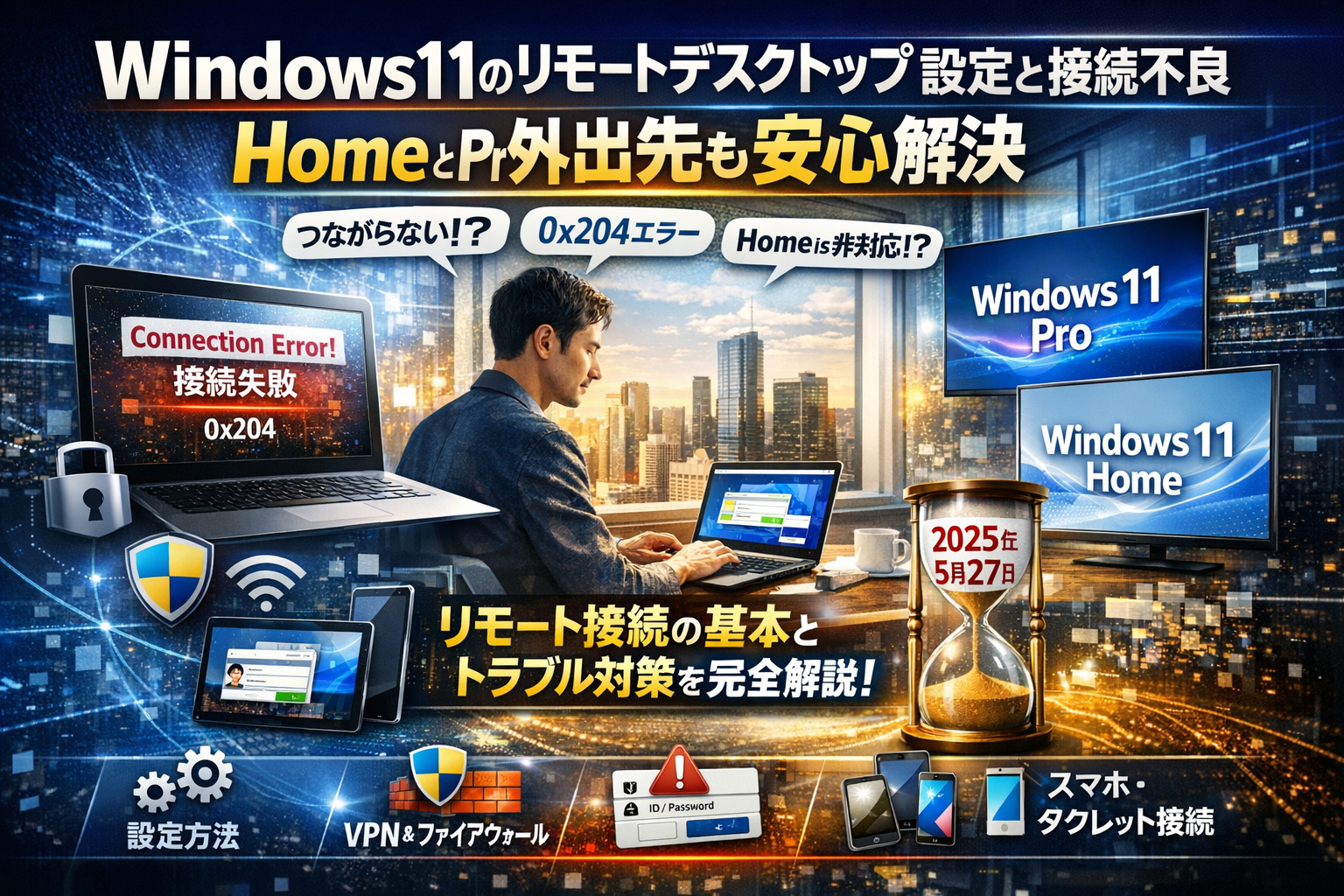
Windows11のリモートデスクトップが「昨日まで普通に使えていたのに急につながらない」「Homeだから設定画面がそもそも出てこない」「外出先やiPhone・Androidから安全に接続するイメージが持てない」。この状態を放置すると、テレワークの生産性だけでなく、情シスや総務に集まる問い合わせ対応コストがじわじわ増え続けます。しかも最近の「2025年5月27日以降はリモートデスクトップが使えなくなるのでは」というニュースが不安を煽り、ProとHomeの選定やChromeリモートデスクトップなど代替手段の判断も止まりがちです。
本記事では、Windows11リモートデスクトップの場所と設定方法、接続の基本操作から、「接続できない」「0x204」「資格情報が使えません」「pingは通るのに画面が出ない」といった典型トラブルまでを、原因別に切り分けて整理します。そのうえで、Windows11Homeではなぜホストにできないのか、Chromeリモートデスクトップや商用ツール、スマホ・タブレットからの接続、VPNとファイアウォールの考え方、さらに「Remote Desktopは廃止されない」という前提で2025年以降も通用する設計の指針まで一気通貫で示します。
「どこをどう変えれば、今すぐ安全に、そして今後も継続して使えるのか」を、現場で多発している失敗パターンから逆算して解説していきます。
- Windows11でリモートデスクトップとはどんな機能?HomeとProの「できる・できない」完全ガイド
- Windows11でリモートデスクトップを有効化する方法は?「どこ?」の疑問を一発解消
- Windows11リモートデスクトップと接続の基本操作!コンピューター名や資格情報入力のポイントを徹底解説
- Windows11リモートデスクトップに接続できない?原因別!現役プロのトラブル診断
- エラーコード0x204や資格情報エラーを根こそぎ解決!「すぐできる」プロ直伝チェックリスト
- Windows11Homeではリモートデスクトップが使えない?失敗しない選択肢の早見表
- 外出先やスマホ・タブレットからWindows11を遠隔で操作したい!ベストなやり方を大公開
- 2025年5月27日以降もリモートデスクトップは使えるの?最新ニュースに惑わされないポイント整理
- 業界現場の”失敗パターン”が語る!Windows11リモートデスクトップ運用チェックリストまとめ
- この記事を書いた理由
Windows11でリモートデスクトップとはどんな機能?HomeとProの「できる・できない」完全ガイド
「会社のデスクトップに、今このノートPCから“瞬間ワープ”したい」
そんなときに使うのが、この遠隔操作機能です。まずは仕組みと、Homeで詰む理由をここで一気に整理します。
Windows11のリモートデスクトップ機能で実現できることを徹底解剖
この機能は、離れた場所のPCの画面・キーボード・マウスを丸ごと借りる仕組みです。実際の現場では次のような使い方が多いです。
-
社外から社内PCへ接続して、基幹システムや共有フォルダを利用
-
高性能なオフィスPCに自宅PCからつなぎ、重いExcelや業務アプリを実行
-
情シス担当がユーザーPCへリモート接続し、設定変更やトラブル対応
ポイントは、処理はすべて接続先PCで動いていることです。手元のPCはリモコンに近いイメージで、ネットワークさえ安定していれば、低スペック端末からでも快適に操作できます。
よく質問されるのが「USBメモリはどう見えるのか?」という点ですが、クライアント側のローカルドライブやプリンターをリダイレクトする設定を行えば、社内PCから自宅プリンターに印刷するような使い方も可能です。
Windows11HomeとProの違いをズバリ解説!リモートデスクトップ非対応の理由も見逃せない
一番ハマりやすいのが、Homeエディションでは“ホスト”になれないという仕様です。接続元として使うことはできますが、HomeのPCに接続される側としてつなぐことはできません。
代表的な違いをまとめます。
| 項目 | Home | Pro |
|---|---|---|
| リモートデスクトップの“接続される側” | 不可 | 可能 |
| 接続元として使う | 可能 | 可能 |
| ドメイン参加 | 不可 | 可能 |
| BitLocker | なし | あり |
Homeがホストになれない背景として、個人向けと業務向けの線引きがあります。ホスト機能を開放すると、設定を誤った家庭内PCがインターネットから丸見えになるリスクが高まります。Proに限定することで、企業向けのポリシー設定やグループポリシーとセットで管理しやすくしている側面があります。
私の視点で言いますと、情シスの現場では「Homeを数十台導入してから、テレワーク要件でホスト機能が必要と発覚し、後からProアップグレードを一括購入」というケースが珍しくありません。機種選定時に、テレワークで“受け側”になるPCは必ずProにするというルール化が重要です。
リモートデスクトップと仮想デスクトップやクイックアシストって何が違う?
名前が似ている機能が多く、ここで混乱しがちです。役割を整理すると、用途の迷いが一気に消えます。
| 機能名 | 主な用途 | 実体 | 典型的な使い方 |
|---|---|---|---|
| リモートデスクトップ | 遠隔操作 | 別PCの画面を転送 | 社内PCにテレワークで接続 |
| 仮想デスクトップ | 作業空間の切り替え | 同一PC内の複数デスクトップ | 作業ごとに画面を分ける |
| クイックアシスト | サポート支援 | 画面共有+一時操作 | PC操作が苦手な人を遠隔支援 |
仮想デスクトップは同じPCの中に“作業机”を増やす機能であり、遠隔操作とは別物です。クイックアシストは、サポート担当が一時的にユーザーの画面を操作する用途に特化しており、業務用の常用リモート環境としては設計されていません。
現場でトラブルが起きたとき、「クイックアシストならつながるのに、リモートデスクトップはエラーになる」という相談がありますが、これはネットワーク要件やポート(3389番)の扱いが異なるためです。この違いを押さえておくと、どこを調査すべきかの当たりがつきやすくなります。
Windows11でリモートデスクトップを有効化する方法は?「どこ?」の疑問を一発解消
「どこにあるのかさえ分からない」のが、最初のつまずきポイントです。場所さえ押さえれば、あとは数クリックで遠隔操作の土台は整います。
設定アプリでWindows11リモートデスクトップをオンにする全手順
私の視点で言いますと、情シスへの問い合わせの半分は「そもそもスイッチがオフ」のケースです。手順を一気に整理します。
- スタートメニュー → 設定 を開く
- 左メニューから「システム」を選択
- 右側を下へスクロールし「リモートデスクトップ」をクリック
- 「リモートデスクトップ」をオンに切り替える
- 表示された確認ダイアログで「確認」をクリック
- 「このPCの名前」をメモ(後でクライアント側から接続する時に使用)
よく迷うポイントを表にまとめます。
| 操作 | 場所 | 現場でのポイント |
|---|---|---|
| 機能のオン | 設定 → システム → リモートデスクトップ | Homeエディションには項目自体が出ない |
| PC名の確認 | 同じ画面の「このPCの名前」 | 旧PC名から変わっているケースに注意 |
| ネットワーク | 設定 → ネットワークとインターネット | 「プライベートネットワーク」にしておくと安定 |
この段階で、ホストPC側の「受け入れる準備」はほぼ完了です。
リモートデスクトップで許可ユーザーや資格情報はここを押さえる!
次に、誰が接続してよいかを決めます。ここを曖昧にすると「資格情報が使えません」の温床になります。
- 同じリモートデスクトップ設定画面で「ユーザーの選択」をクリック
- 「追加」をクリックし、接続を許可したいユーザーアカウント名を入力
- 「名前の確認」で下線付きになればOK → 「OK」で保存
ポイントは次の3つです。
-
ローカルユーザーかMicrosoftアカウントかを意識する
-
管理者権限ユーザーを基本としつつ、社内規程があれば準拠する
-
クライアント側で入力する「ユーザー名の書式」を合わせる(例: PC名\ユーザー名)
資格情報は「接続を許可されたユーザーのIDとパスワード」の組み合わせです。ここでミスマッチがあると、ネットワークが問題なくても接続はできません。
パスワードなしアカウントでリモートデスクトップに接続できない、よくある“仕様の穴”
現場で非常に多いのが「ローカルアカウントにパスワードを設定していなかった」ケースです。この場合、ネットワークも設定も正しくても遠隔接続は拒否されます。仕様として、パスワードなしアカウントはリモートデスクトップの認証を通過できません。
対処手順はシンプルです。
- 設定 → アカウント → サインインオプションを開く
- 「パスワード」で新しいパスワードを設定
- そのパスワードをクライアント側から入力して接続を試す
参考までに、動作可否を整理します。
| アカウント種別 | パスワードの有無 | 接続可否 | コメント |
|---|---|---|---|
| ローカルアカウント | あり | 可能 | 最もトラブルが少ない |
| ローカルアカウント | なし | 不可 | まずパスワードを設定 |
| Microsoftアカウント | あり | 可能 | メールアドレス形式をそのまま使用 |
| Microsoftアカウント | なし | 原則不可 | 業務利用では設定を推奨 |
「設定を変えたのにどうしてもつながらない」ときほど、アカウントとパスワードの有無を見落としがちです。最初の診断でここをチェックしておくと、無駄な切り分け作業をかなり減らせます。
Windows11リモートデスクトップと接続の基本操作!コンピューター名や資格情報入力のポイントを徹底解説
「設定もやっと終わったのに、接続画面の入力で手が止まる」――現場ではここでつまずく人が一番多いです。逆に言えば、コンピューター名と資格情報の型さえ押さえれば、接続トラブルの半分は回避できます。
リモートデスクトップ接続アプリはどこ?mstscとWindowsAppの違いまるわかり
接続側のPCで使うアプリは大きく2種類あります。
-
従来のデスクトップアプリ: mstsc
-
新しいクライアントアプリ: Microsoft Store版
スタートメニューで「リモート」と入力すると、両方が並ぶケースがあります。この2つの違いを整理します。
| 種類 | 起動方法 | 主な用途 | 現場での位置付け |
|---|---|---|---|
| mstsc | スタートメニュー → 「リモートデスクトップ接続」 / Win+R → mstsc | 単一PCへの接続 | もっとも安定、社内での接続マニュアルでも定番 |
| Store版アプリ | スタートメニュー → Microsoft リモートデスクトップ | 複数PC登録、AzureやVDIも | 将来の主役候補だが、まずはmstscで慣れるのが無難 |
私の視点で言いますと、社内運用マニュアルを作るなら、トラブル対応情報が豊富なmstscを標準にした方が、問い合わせ対応が圧倒的に楽になります。
Windows11からWindows10に接続時のコンピューター名・IPアドレスの選び方
接続先の「コンピューター」に何を書くかで、成功率が大きく変わります。ポイントは「同じネットワークかどうか」です。
| 接続パターン | 入力の優先順 | 具体例 |
|---|---|---|
| 同じ社内LAN・同じ拠点 | 1.IPアドレス 2.PC名 | 192.168.1.25 / SALES-PC01 |
| VPNで社外から社内へ | 1.IPアドレス 2.FQDN | 10.0.5.20 / pc01.example.local |
| 自宅内だけで接続 | 1.IPアドレス | 192.168.0.15 |
IPアドレスは、接続される側のPCで「設定 → ネットワークとインターネット → Wi-Fiまたはイーサネット → プロパティ」で確認できます。PC名は「システム → バージョン情報 → デバイス名」です。
迷ったときは、まずIPアドレスで試すのが鉄則です。名前解決の問題(DNSやhosts)が絡むと、一気に難易度が上がります。
「資格情報が使えません」と表示されたとき、チェックするべき3箇所とは?
「資格情報が使えません」「ログオンに失敗しました」というメッセージは、入力ミスだけが原因ではありません。現場で多いのは次の3パターンです。
-
ユーザー名の書き方が違う
- ローカルアカウントの場合
- 形式:
PC名\ユーザー名または.\ユーザー名 - 例:
SALES-PC01\yamada/.\yamada
- 形式:
- Microsoftアカウントの場合
- メールアドレス形式:
user@example.com
- メールアドレス形式:
- ローカルアカウントの場合
-
接続先PCの実際のアカウントと違う
チェック場所(接続される側)
- 設定 → アカウント → ユーザー情報
ここに表示される「アカウントの種類」と「ユーザー名」を必ず確認します。別のユーザーでサインインしているPCに、別名義のアカウントで入ろうとして失敗しているケースが非常に多いです。
- 設定 → アカウント → ユーザー情報
-
パスワードなしアカウントを使っている
リモートデスクトップは、パスワード未設定のアカウントを基本的に受け付けません。対処は次のどちらかです。
- 接続される側のアカウントにパスワードを設定する
- 一時的に別のパスワード付きアカウントを作り、それで接続する
この3点を順番に潰していくと、「何度パスワードを変えても入れない」といった無駄な迷走を止められます。特に、PC名を付け忘れたまま展開した環境や、Microsoftアカウントとローカルアカウントが混在している会社では、ユーザー名の書式だけで1日が溶けることもあります。ここを最初からパターンとして押さえておくことが、安定した遠隔操作への近道です。
Windows11リモートデスクトップに接続できない?原因別!現役プロのトラブル診断
「さっきまでつながっていたのに、急につながらない」。現場で一番多い相談です。ここでは、情シスが実際に切り分けに使う視点で、原因別に整理します。
ネットワークやファイアウォールが原因!パブリックネットワーク・ポート3389・VPN問題の解説
まず疑うべきはネットワークとファイアウォールです。特に、社外から社内PCへ遠隔接続する場合は、設定が1つでも噛み合わないと永遠に接続できません。
代表的なチェックポイントを整理すると、次のようになります。
| 観点 | 典型的なNG | 確認ポイント |
|---|---|---|
| ネットワークのプロファイル | パブリックのまま | 「設定」→「ネットワークとインターネット」でプライベートに変更 |
| ポート | 3389が閉じている | ルーターとWindowsファイアウォールで許可されているか |
| VPN | 未接続のまま | 社内LANに入れているか、クライアントVPNが安定しているか |
社内LAN内でつながるのに、自宅からは一切つながらない場合、VPN経由のルーティングや、ルーターのポート転送設定がボトルネックになっているケースが目立ちます。
また、pingは通るのにリモートデスクトップだけ失敗するときは、「TCP3389だけファイアウォールで止まっている」ことが多いです。自宅PC側と社内PC側、両方のファイアウォールで3389の受信が許可されているかを順番に確認してください。
スリープや電源設定で在宅勤務中に突然切れる、よくある落とし穴
在宅勤務で「朝はつながったのに、午後から一切つながらない」という相談は、ほぼ電源設定が原因です。ホストPCがスリープや休止状態に入ると、リモートデスクトップは当然接続できません。
確認すべきポイントは次の通りです。
-
「設定」→「システム」→「電源とバッテリー」でスリープまでの時間を十分長くする
-
デスクトップPCなら、電源オプションを「高パフォーマンス」系にし、スリープをしない設定にする
-
省電力機能が強いノートPCでは、フタを閉じたときの動作を「何もしない」に変更する
特に、会社に置きっぱなしのホストPCを使っている場合、夜間の自動スリープが原因で翌朝つながらない、というパターンが繰り返し発生します。情シス目線では、ホスト用PCの電源ポリシーを統一しておくことが重要です。
WindowsUpdateやバージョン差(22H2や23H2など)による不具合や0x204エラー徹底対応
アップデート後に、黒画面のまま固まる、数秒で切断される、エラー0x204が出る、といった現象も現場ではよく報告されています。私の視点で言いますと、ポイントは「OSビルドの差」と「更新プログラムの状態」です。
0x204周りでチェックしたい流れは次の通りです。
- ホストとクライアントのOSバージョンとビルド番号を確認する
- 最新の累積更新プログラムが中途半端な状態で止まっていないか確認する
- 直前の更新以降おかしくなった場合は、更新履歴から一時的にアンインストールして動作確認する
一部のビルドでは、リモート接続時だけ黒画面やフリーズが起きた事例があり、その際は更新プログラムの再適用や、グラフィックドライバーの更新で安定したケースがあります。エラーコードだけに注目するのではなく、「いつからおかしくなったか」を軸に、更新タイミングとセットで振り返ることが解決への近道です。
Windows11Homeやアカウント権限の制限で陥りがち失敗パターン
ホスト側がHomeエディションの場合、設定画面にリモートデスクトップの項目がそもそも表示されず、「機能がどこにもない」と行き詰まるケースが後を絶ちません。この場合、標準のリモートデスクトップホストとして使うことは仕様上できないため、選択肢は次のように整理されます。
-
エディションをProにアップグレードし、標準機能を使う
-
Chromeリモートデスクトップなど別プロトコルのツールを導入する
-
Splashtopなど商用リモート製品で運用ルールごと設計し直す
さらに、ホストPC側のユーザーアカウントが標準ユーザーのままであったり、パスワード未設定のローカルアカウントだったりすると、リモート接続時に資格情報エラーになります。遠隔接続には、パスワード付きのアカウントとリモートログオン権限が前提条件です。
特に小規模企業では、「安いからHomeをまとめ買いした」「ローカルアカウントでパスワードなし運用にしていた」ことが後から足かせになるパターンが目立ちます。導入段階でエディションとアカウント設計まで含めて検討しておくことが、トラブルを根本から減らす一手になります。
エラーコード0x204や資格情報エラーを根こそぎ解決!「すぐできる」プロ直伝チェックリスト
更新のたびに急に接続できなくなり、0x204や資格情報エラーで朝から業務停止…そんな悪夢を終わらせるための「順番付きチェックリスト」をまとめます。情シスに駆け込まれる前に、この記事そのものを一次窓口にしてしまってください。私の視点で言いますと、ここを型として押さえておけば、社内問い合わせの7割は現場で自己解決できます。
エラー0x204発生時はここを見よ!順番が命の設定チェックフロー
0x204は「相手にたどり着けない」か「RDPサービスが拒否している」のどちらかです。下の順番を崩さないことが、最短で原因にたどり着くコツです。
- ホストPCの状態を確認
-
電源オンか
-
スリープや休止状態になっていないか
-
社内LANやVPNに実際につながっているか
- ネットワークとファイアウォール
-
ネットワークのプロファイルがプライベートか
-
Windows Defenderファイアウォールで「リモートデスクトップ」が許可されているか
-
ルーターやUTMでTCP 3389ポートが閉じられていないか
- OSと機能の前提条件
-
ホストがProエディションか(Homeはホスト不可)
-
システムの詳細設定で「リモート接続を許可する」が有効か
-
ネットワークレベル認証(NLA)を有効にしている場合、クライアント側がNLA対応か
- アドレスと名前解決
-
コンピューター名で失敗する場合、IPアドレスで試してみる
-
VPN経由の場合、社内のDNSで正しく名前解決されているか
このフローを上から順に確認していくと、0x204はほぼ原因特定できます。
pingは通るのにリモートデスクトップだけダメ?見逃し厳禁ポイント
pingが通るのに接続だけ失敗するケースは、「RDPだけがブロックされている」ことが多いです。よくあるパターンを表に整理します。
| 状況 | 主な原因 | 確認ポイント |
|---|---|---|
| ping通るが接続不可 | TCP 3389のみ遮断 | ファイアウォールの受信規則、UTMのアプリ制御 |
| 社内からは接続可、外出先は不可 | ルーターのポート開放なし、VPN必須運用 | ポートフォワーディング設定、VPN接続有無 |
| 一部端末だけ接続不可 | クライアント側のポリシー・セキュリティソフト | 社内ポリシー、アンチウイルスの通信制御 |
特に見落としやすいのが、セキュリティソフトやEDR製品のアプリケーション制御です。Windowsの設定だけを何度見直しても解決しない場合、クライアントやホストのセキュリティ製品のログを確認してください。
また、Windows Update後にのみ黒画面や即切断が起きる場合、同じビルドの別PCで再現するかを確認し、問題の更新プログラムのロールバックや再適用を検討すると安定するケースがあります。
資格情報マネージャー・ユーザー名(.\ユーザー名やドメイン\ユーザー名)の業務活用術
資格情報エラーは「パスワードが違う」よりも書式と保存場所の問題であることが多いです。
- 書式の基本
-
ローカルアカウント
ホスト名\ユーザー名または.\ユーザー名
-
ドメインアカウント
ドメイン名\ユーザー名
MicrosoftアカウントでサインインしているPCにローカルから接続する場合、実際にはローカルユーザーが別に存在していることもあるため、ユーザーアカウントの一覧を事前に確認しておくと混乱を防げます。
- 資格情報マネージャーの使い分け
-
「Windows資格情報」にホストのIPアドレスまたはコンピューター名を登録
-
ユーザー名とパスワードを保存し、毎回の入力ミスを防止
-
パスワード変更後に古い資格情報が残っているとエラーになるため、接続先変更時は古いエントリを削除
- 業務としての標準ルール化
-
テレワークマニュアルに「ユーザー名の書式例」と「資格情報マネージャーの画面キャプチャ」を載せる
-
パスワードなしアカウントは禁止し、リモート利用者には必ず複雑なパスワードと多要素認証をセットで案内する
資格情報エラーを「なんとなく打ち直す」で終わらせず、ユーザー名の形式と保存場所を整理しておくと、情シスへの問い合わせが劇的に減ります。接続トラブルが発生したときは、0x204と同じく「何をどの順番で疑うか」をチームで共有しておくことが、安定運用への一番の近道になります。
Windows11Homeではリモートデスクトップが使えない?失敗しない選択肢の早見表
「今すぐ遠隔操作したいのに、設定画面に項目がない」──Homeエディションでつまずいた相談が、現場では本当に多いです。ここでは、Homeでできること・できないことと、現実的な打ち手を一気に整理します。
Windows11Homeリモートデスクトップサポートされていません、をどうすればいい?
Homeはリモート接続の「ホスト」になれない仕様です。つまり社内PCや自宅PCとして待ち受けることはできず、「接続する側(クライアント)」としてのみ利用できます。
まず押さえるべき選択肢を整理します。
| やりたいこと | Homeでの可否 | 現実的な対応 |
|---|---|---|
| 自宅PCに社外から遠隔接続 | 不可 | Proへアップグレード or 別ツール |
| 会社のPro PCへ自宅Homeから接続 | 可能 | 社内側でRDPホスト設定+VPN |
| 家族のPCを一時的に操作 | 標準機能では不可 | クイックアシストやChrome系 |
| テレワーク用に常時利用 | 標準機能のみは非現実的 | Pro化か商用サービス検討 |
仕事で毎日使うなら、Proへのアップグレードが最もシンプルで安定します。一方、台数が多い会社や、予算・稟議が重い場合は、後述のクラウド経由ツールのほうがトータルコストを抑えられるケースもあります。
ChromeリモートデスクトップやMicrosoftリモートデスクトップアプリ利用時の落とし穴
Home利用者がまず候補に挙げるのが、ChromeリモートデスクトップやMicrosoftリモートデスクトップアプリです。ただ、どちらも「万能薬」ではありません。
Chromeリモートデスクトップの特徴と落とし穴
-
メリット
- Homeでもホストにできる
- ブラウザベースで導入が簡単
- iPhone・Android・iPadからもアクセスしやすい
-
落とし穴
- Googleアカウント前提のため、会社のセキュリティポリシーと衝突しやすい
- 通信経路は暗号化されるものの、接続ログやアクセス制御を細かく管理しにくい
- 社内規程で「業務データを社外クラウド経由禁止」としている場合はNGになりがち
Microsoftリモートデスクトップアプリの勘違いポイント
-
アプリ自体は「接続する側」専用であり、Homeのホスト不可という制限は変わりません
-
ProやWindows Server側にきちんとホスト設定がされていないと、アプリだけ入れても接続できません
-
バージョン違いやサポート終了のニュースだけを見て「もう使えない」と誤解するケースも多く、実際にはmstscなど別ルートが残っていることがあります
私の視点で言いますと、ここを誤解したまま「アプリを入れればHomeでも普通のリモートデスクトップが動く」と判断してしまい、情シスに怒られる、というパターンを何度も見ています。
Splashtopなど商用リモートデスクトップサービスの選び方と、標準RDPとの違いを比較
継続的なテレワークや社内サポートに使うなら、Home前提で無理に標準機能にこだわるよりも、商用サービスを検討した方が結果的に安定します。
| 項目 | 標準リモートデスクトップ | 商用サービス(例:Splashtop) |
|---|---|---|
| ホスト要件 | Pro / Enterprise必須 | Homeでもホスト可が多い |
| 接続経路 | 基本は社内LANかVPN | クラウド中継・インターネット前提 |
| セキュリティ管理 | 自前でポリシー設計 | 端末紐づけ・2要素認証などが標準 |
| ログ・監査 | 自作スクリプトやSIEM連携が必要 | 管理コンソールで一元確認 |
| 導入の手間 | ルーター・ポート・VPN設計が必須 | エージェント配布が中心で比較的短時間 |
選び方のポイントは次の3つです。
-
誰を守りたいか
情報漏えいリスクを最小化したいのか、管理者の運用負荷を減らしたいのかを明確にします。
-
どこから接続するか
自宅だけなのか、カフェや海外出張先も含めるのかで、VPN必須かクラウド接続前提かが変わります。
-
どこまで見える化したいか
接続ログ、録画、端末ごとのアクセス権限がどこまで必要かを洗い出します。
Home環境のまま安全に遠隔操作を実現したい場合、Proへのアップグレード・Chromeリモートデスクトップ・商用サービスを「安さ」「安全性」「運用のしやすさ」の三軸で比較し、自社や自宅のルールに合わせて組み合わせることが重要です。ここをきちんと整理しておけば、「Homeを買ってしまったから詰んだ」という状況から、一段上のテレワーク環境へむしろ進化させることができます。
外出先やスマホ・タブレットからWindows11を遠隔で操作したい!ベストなやり方を大公開
会社PCをカフェから片手で操作できたら、その瞬間から残業と往復時間がまるごと節約になります。ここでは、情シスが現場で本当に許可している「現実解」だけを整理します。
iPhoneやiPadからWindows11へリモートデスクトップする実践的な方法(VPNや社内LANやChromeリモートデスクトップ)
まず前提として、社内PC側はリモートデスクトップ有効化とパスワード付きユーザーアカウント必須です。外からの接続パターンは大きく3通りあります。
| パターン | 必要なもの | 向いている人 | 主なポイント |
|---|---|---|---|
| 社内LAN+Wi‑Fi | 同じオフィスのWi‑Fi | 社内での席移動 | セキュリティ設定は社内ポリシーに準拠 |
| VPN+標準RDP | VPNアプリ+社内アカウント | テレワーク社員 | 情シスが最も承認しやすい構成 |
| Chromeリモートデスクトップ | Googleアカウント+Chrome | 個人利用・Home版 | 設定が簡単だがブラウザ依存 |
iPhone・iPadから標準のリモートデスクトップを使う場合は、Microsoftの公式アプリをインストールし、次の情報を事前に控えておきます。
-
ホストPCのコンピューター名またはIPアドレス
-
Windowsログイン用のユーザー名とパスワード
-
社外からならVPN接続情報(サーバーアドレス・認証方法)
実務では、まず社内LANで一度つながるか確認してからVPN越しを試すのが鉄則です。社内でつながらない状態のまま外から試しても、切り分けができなくなります。
Chromeリモートデスクトップを使う場合は、ホストPCに拡張機能を入れてPINコードを設定し、iPhone側は専用アプリで同じGoogleアカウントにログインするだけで遠隔操作が可能です。Windows Homeでホストにできず詰まったケースでも、この構成で業務を回している例は多いです。
AndroidからWindows11HomeとProにリモートデスクトップするなら?おすすめアプリや設定の裏技
Androidからの遠隔操作は、ProかHomeかで戦略が変わります。
| ホストのエディション | 現実的な選択肢 | 特徴 |
|---|---|---|
| Pro | Microsoft公式リモートデスクトップアプリ+VPN | 速度・安定性・セキュリティのバランスが良い |
| Home | Chromeリモートデスクトップ | 無料で導入しやすい |
| Home/Pro混在 | Splashtopなど商用ツール | 複数PC管理やログ管理がしやすい |
Android公式アプリを使うPro環境では、次の2点を押さえるとトラブルが激減します。
-
接続先はコンピューター名よりIPアドレスを優先(DNSトラブルを避けるため)
-
VPN接続後にpingでホストPCに届くか確認してからアプリを起動
Home環境では標準のホスト機能がないため、Chromeリモートデスクトップか商用サービスを選びます。現場でありがちな失敗は、ホストPCのスリープ設定を変更し忘れ、外出先から接続できないケースです。電源オプションで「スリープしない」または「電源接続時のみスリープしない」にしておくと、在宅勤務中の“突然つながらない”をかなり防げます。
外出先でリモートデスクトップを使う時のセキュリティ事情!VPNは必須?情シス担当者が語るリアル
カフェやホテルのWi‑Fiから業務PCへ接続する場合、情シスが最初に確認するのは技術より社内規程との整合性です。VPN必須かどうかは企業ごとに違いますが、私の視点で言いますと次の3段階で考えると判断しやすくなります。
-
レベル1: 個人利用・自宅のみ
- Chromeリモートデスクトップや商用ツール単体でも現実的
- 二要素認証と長めのPINコードを必須にする
-
レベル2: 会社PCにアクセス・機密低め
- VPNまたはゼロトラスト系サービス経由で接続
- 接続元デバイスの画面ロックとOSアップデートを徹底
-
レベル3: 機密情報・基幹システム
- VPN+接続元IP制限+端末管理(MDM)
- ログ取得とアクセス権限の最小化が前提条件
VPNは「トンネルを掘って社内LANを自宅まで伸ばす」イメージです。トンネルがない状態でポート3389をインターネットに直接公開する構成は、情シス視点ではほぼNGと考えた方が安全です。
外出先からのリモート利用を正式運用にするなら、
-
ホストPCの電源・スリープ設定
-
ネットワークの場所(パブリックではなくプライベート)
-
ファイアウォールとVPNのルール設計
この3点をセットで設計しておくと、あとから「接続できない」「不安だ」という問い合わせを減らせます。技術より設計が整っている環境ほど、現場のストレスは確実に下がります。
2025年5月27日以降もリモートデスクトップは使えるの?最新ニュースに惑わされないポイント整理
「2025年5月27日からもう遠隔操作はできなくなるのでは」と社内から質問が飛んでくる時期です。結論を急ぐ前に、まずは“何が終わって、何が続くのか”を冷静に分解しておくと、不必要なPC入れ替えやシステム刷新を避けられます。
Microsoftリモートデスクトップアプリのサポート終了とWindows11のmstscの真実
今話題になっているのは、Microsoft Storeで配布されているクライアントアプリのサポート終了です。これはあくまで「接続側」のアプリの話であり、Windowsに標準搭載されているmstsc.exeや、Proエディションのホスト機能が一斉停止するわけではありません。
ここを混同すると、「遠隔操作自体が禁止される」と誤解しやすいので、社内説明では次のように整理すると伝わりやすくなります。
| 項目 | 役割 | 2025年5月27日以降 |
|---|---|---|
| mstsc.exe | Windows標準クライアント | 利用継続 |
| Pro版のホスト機能 | 接続される側 | 利用継続 |
| Store配布のクライアントアプリ | 追加クライアント | サポート終了 |
| Chromeリモートデスクトップ等 | 他社ツール | 影響なし |
私の視点で言いますと、情シスがまずやるべきは「何が止まるか」ではなく「自社でどのクライアントを標準としているか」の棚卸しです。Storeアプリ前提のマニュアルだけを配っている場合、ドキュメント改訂の方がよほどインパクトが大きくなります。
Windows11リモートデスクトップの今後とWindowsApp・クラウドPCがどう変わるか
今後の流れとして押さえておきたいのは、MicrosoftがローカルPC単体よりも「クラウド側のデスクトップ」を前面に出し始めている点です。具体的には、Windows AppやクラウドPC、仮想デスクトップサービスとの連携が強化されつつあります。
ここでのポイントは、社内PCへ直接RDPするパターンと、クラウド上のデスクトップに接続するパターンが混在してくることです。
-
社内PCに直接接続
- 社内LANやVPN経由
- 電源管理やポート3389、ファイアウォールの管理が必須
-
クラウド側デスクトップに接続
- インターネット経由で接続
- ID管理や多要素認証、条件付きアクセスが主戦場
どちらも「画面を遠隔で操作する」こと自体は同じですが、守るべきポイントが変わります。サポート終了のニュースは、この“接続先の多様化”を踏まえたクライアント整理の一環と見ると理解しやすくなります。
「RemoteDesktopは廃止されない」これからのリモート環境設計はこう考える!
遠隔操作機能そのものが消える流れではありません。むしろ、在宅勤務やハイブリッドワークの定着で、リモートアクセスの重要度は上がり続けています。だからこそ、これから数年を見据えた設計の軸を、今のうちに固めておくと後々ラクになります。
検討のチェックポイントを整理すると、次の3軸になります。
-
接続先の整理
- 社内PCをホストにするのか
- 仮想デスクトップやクラウドPC中心にするのか
-
接続経路の方針
- VPN必須か、ゼロトラスト型に寄せるか
- 外出先やスマホからの利用をどこまで許容するか
-
ツール選定とルール化
- 標準クライアント(mstsc、Windows App、モバイルアプリ等)を一本化
- HomeエディションにはChromeリモートデスクトップや商用サービスをどう組み合わせるか
- ログ取得や監査要件を満たす運用ルールを明文化
技術的には「今すぐ全部変えなければならない」状況ではありませんが、アップデートのたびにリモート接続が不安定になったり、Home環境で行き詰まったりする相談は増えています。ニュースに振り回される前に、自社の現状をこの3軸で棚卸ししておくことが、安定した遠隔環境への最短ルートになります。
業界現場の”失敗パターン”が語る!Windows11リモートデスクトップ運用チェックリストまとめ
リモート環境は「つながった瞬間がゴール」ではなく、その後どれだけ安定して安全に回せるかが勝負どころです。ここでは現場で本当に多い失敗パターンから、運用チェックポイントを一気に整理します。
情シス現場で多発!問い合わせやトラブルを未然に防ぐ3つの設計ポイント
私の視点で言いますと、情シスへの問い合わせの8割は、最初の設計で潰せます。最低限、次の3点を事前に決めておきます。
- 誰が・どこから・どのPCに接続してよいかを一覧化
- 接続経路を社外VPN経由のみにするか、固定IP制限を組み合わせるかを明文化
- ホストPCの電源・スリープ・再起動ルールを決め、ユーザーに周知
特に多いのが「在宅勤務中の突然接続不能」です。多くは次のどれかです。
-
Windowsアップデート後に自動再起動され、誰もログオンしていない
-
電源オプションが初期設定のままで、数十分でスリープに落ちている
-
ノートPCを閉じて帰宅し、画面オフと同時にネットワークも切断されている
この3点をテンプレとしてマニュアルに入れておくと、問い合わせは目に見えて減ります。
個人利用と会社利用はここが違う!ライセンスや監査、ログやVPN運用の必須ポイント
同じ遠隔操作でも、「自宅PCへつなぐ個人利用」と「社内PCに業務接続」では、見ておくべきポイントがまったく違います。
| 観点 | 個人利用 | 会社利用 |
|---|---|---|
| 接続経路 | 直接インターネットやChromeリモートデスクトップも選択肢 | 原則VPN必須、ポート開放は最小限 |
| ログ管理 | 必須ではないが、履歴を残すと安全 | 接続ログ・操作ログの保存が重要 |
| ライセンス | エディション違いに注意 | OS・リモートツールともに契約条件を確認 |
| 監査対応 | ほぼ不要 | 情報漏えい時の追跡手段を準備 |
会社利用では、「誰がいつどこからアクセスしたか」を説明できる状態が求められます。リモートツール選定時は、接続ログの取得方法と保存期間を必ず確認しておくと、後からセキュリティ部門との調整が格段に楽になります。
絶対に守りたい!Windows11リモートデスクトップで安全&快適な運用ルール
最後に、現場で本当に役立っている運用ルールをチェックリスト形式でまとめます。導入前後で一度見直してみてください。
技術面のルール
-
ホストPCはProエディションか、商用リモートツールで代替する方針を明確にする
-
社外からの接続はVPN経由を標準とし、3389番ポートの直接公開は避ける
-
ネットワークプロファイルは原則プライベート、ファイアウォール設定を台帳化しておく
-
大型アップデート前後は、テスト用PCでリモート接続を検証してから全社展開する
運用・教育のルール
-
利用者に「PCの電源を落とさない時間帯」「スリープ設定の変更方法」を必ずレクチャー
-
パスワードなしアカウントは禁止し、複雑なパスワードか多要素認証をセットで案内
-
在宅勤務マニュアルに、接続不能時の一次切り分け手順(再起動・VPN確認・ネットワーク種別確認)を図付きで掲載
-
役員やリモート常用者には、バックアップ用の接続手段(Chromeリモートデスクトップや商用サービスなど)を1つ用意しておく
このチェックリストを土台に、自社のルールや利用シーンを上乗せしていくと、「つながらない」「遅い」「不安」という声が一気に減り、情シスもユーザーもストレスの少ないリモート環境を育てていけます。
この記事を書いた理由
著者 –
自宅のWindows11を外出先から操作しようとして、リモートデスクトップの設定画面がどこにあるのか分からず、Homeではホストにできない仕様にも気付かず、何度も接続に失敗したことがあります。ポート開放とVPNの設定を中途半端に行った結果、社外からはつながらないのに、社内のセキュリティ担当だけが警告ログを検知して慌てて連絡をくれたこともありました。
また、更新直後から0x204エラーが頻発し、pingは通るのに画面が出ない状態で、原因が電源設定とファイアウォール、資格情報の保存ミスにまたがっていたせいで、半日以上テレワークが止まった経験もあります。
こうした回り道を重ねる中で、「Windows11のどこを見て、どの順番で確認すれば迷わず直せるのか」を整理したかったのが、この記事を書いた一番の理由です。HomeとProの線引き、Chromeリモートデスクトップやスマホからの利用、VPN必須かどうかで迷っている人が、同じ失敗を繰り返さず、安全に使い続けられる道筋を示したいと考えました。