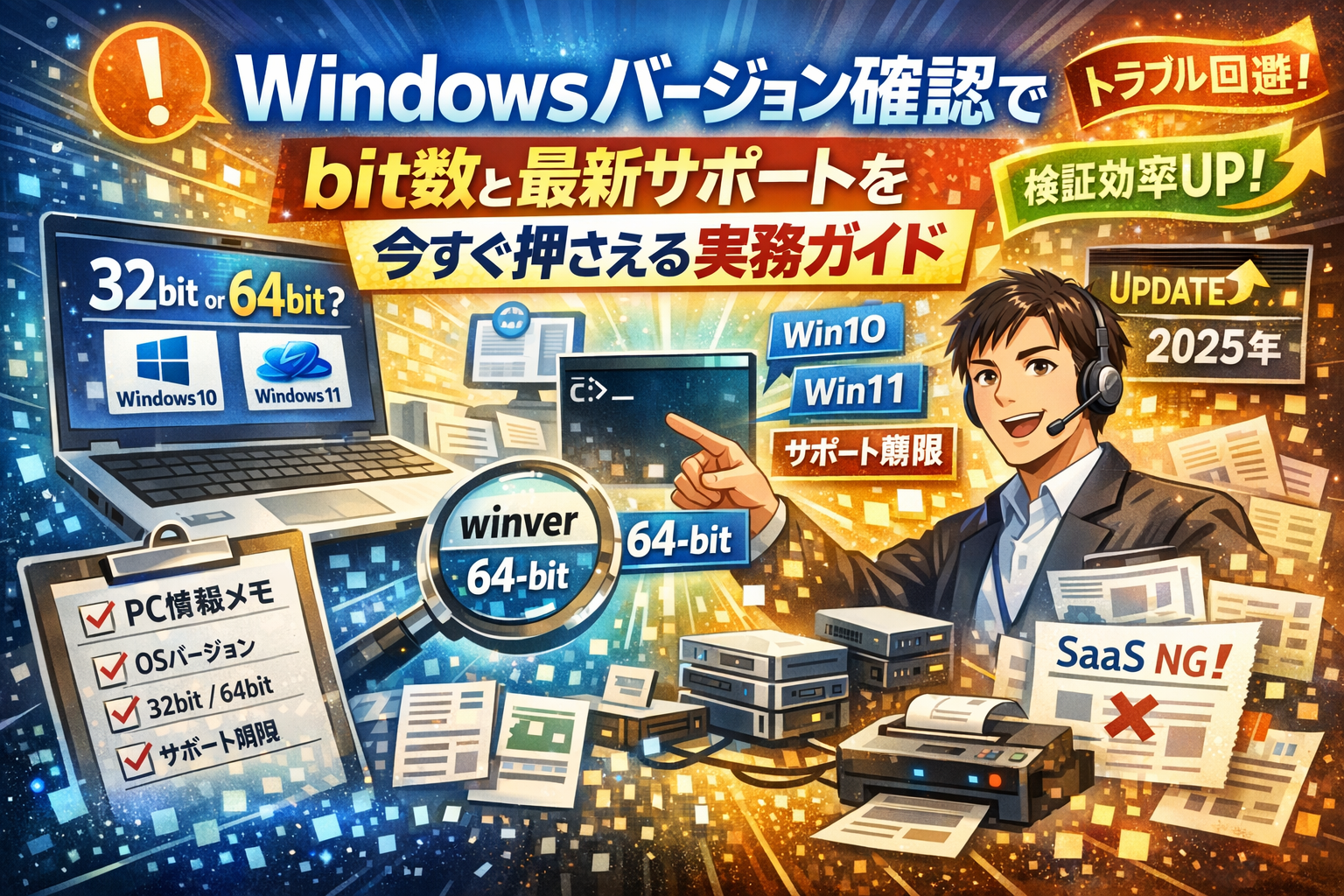
PCのトラブル対応やソフト導入のたびに「Windowsのバージョンを教えてください」「32ビットか64ビットか分かりますか」と聞かれ、毎回その場で調べ直していないでしょうか。その数分の停滞が、検証のやり直しやヘルプデスクとの往復、最悪は「非対応でした」という無駄な出費につながります。
設定アプリでの確認方法やwinverコマンド、32ビット/64ビットの見分け方、Windows10とWindows11の違い、サポート期限やWindows Updateの見方といった情報は、すでに多くのサイトで触れられています。ただ、それらを“単発の確認作業”として消費している限り、トラブルも工数も減りません。
本記事では、Windowsのバージョン確認方法を網羅するだけでなく、エディションやビルド、bit数をどのシーンでどう使うかを整理し、コマンドやGUIの使い分けで複数PCを効率的に管理する実務ロジックまで落とし込みます。さらに、SaaS検証のやり直しやヘルプデスク通話の長期化といった現場の失敗例を踏まえ、「今日ひととおり確認してPC情報メモを作るだけで、今後同じ質問に何度も付き合わなくて済む状態」まで一気に持っていきます。
自分のパソコン1台のWindowsバージョン確認から、中小企業の端末リスト運用まで、この1本を押さえておけば、OS情報に起因するムダなトラブルとコストはほぼ止められます。読み進めるほど、今までの「なんとなくの対応」がどれだけ損だったかがクリアになるはずです。
- まずはここから自分のPCがどのWindowsかを一瞬で見分けるコツ
- エディションやバージョンやビルドやbit数…結局どれを見ればOKか?
- シーン別ガイドあなたはどのパターン?目的からWindowsがバージョン確認を選ぶ
- GUIだけでは終わらないコマンドでWindowsがOS情報を一括バージョン確認できる上級テク
- 最新じゃないと危険?Windows10やWindows11のサポート期限と安全ラインを現場目線でチェック
- トラブル現場から学ぶWindowsがバージョン確認を怠ったことで起きた“やり直し事故”のリアル
- 今日から実践できるPC情報メモ術で二度とWindowsがバージョン確認を繰り返さない
- ITが得意でない現場もしっかり支えるNewCurrentが伝えるWindows運用のリアル
- この記事を書いた理由
まずはここから自分のPCがどのWindowsかを一瞬で見分けるコツ
「このパソコン、10なのか11なのかも分からない…」という状態のままサポート窓口に電話すると、そこでまず3分ロスします。ここでは、現場で本当に使える“3分で状況を把握するための入口”だけを押さえます。
Windowsが10か11かをぱっと判別する画面の見方と注意点
起動直後、スタートメニューの形を見るだけで多くのケースは判断できます。
| 項目 | Windows 10 | Windows 11 |
|---|---|---|
| スタートボタン | 左下端 | 下中央寄り |
| スタートメニュー | 左寄せ・タイルあり | 中央寄せ・アイコンと一覧 |
| 角の形 | やや角ばったウィンドウ | 丸みのあるウィンドウ |
ただし、タスクバー位置を変更している人もいるため、見た目だけで決めつけないことが重要です。迷ったときは、次のwinverか設定アプリで必ず確認しておくと、あとでヘルプデスクやベンダーと話すときに食い違いが起きません。
最速ルートでWindowsがバージョン確認できるwinver活用手順
現場で一番速く確実な方法が、ショートカットキーを使ったwinverです。
- キーボードで Windowsロゴキー + R を押す
- 表示された「ファイル名を指定して実行」に
winverと入力 - Enterキーを押す
小さなウィンドウに、Windowsのエディション名・バージョン・OSビルドが表示されます。サポートやベンダーに状況を伝えるときは、次の3点を読み上げると話が早くなります。
-
Windows 10なのか11なのか
-
バージョン(例: 22H2など)
-
OSビルドの数字(例: 19045.xxxxxのような番号)
私の視点で言いますと、トラブル対応の電話口でこの3つがすぐ出てくる利用者は、それだけで対応時間が1〜2割短くなります。
スマホでチェック可能!設定アプリからWindowsがバージョン確認できる方法
サポートサイトの記事をスマホで見ながら操作するときは、設定アプリからのルートが迷いにくいです。
【Windows 10】
- 画面左下のスタートをクリック
- 歯車アイコンの「設定」をクリック
- 「システム」をクリック
- 左メニューの「バージョン情報」をクリック
画面下部の「Windowsの仕様」欄に、エディション・バージョン・OSビルドが表示されます。
【Windows 11】
- スタートボタンをクリック
- 「設定」(歯車のアイコン)をクリック
- 左メニューの「システム」をクリック
- 右側の下の方にある「バージョン情報」をクリック
こちらも「Windowsの仕様」欄で同じ情報が確認できます。
ポイントは、画面を開いたらスクリーンショットを1枚保存しておくことです。あとから「どのPCだったか」「いつ確認したか」を証拠として残せるので、複数台を管理する担当者ほど効果が大きくなります。サポート依頼や社内チャットにその画像を添付するだけで、説明の手間が一気に減ります。
エディションやバージョンやビルドやbit数…結局どれを見ればOKか?
「このパソコン、何を伝えればベンダーやサポートが動いてくれるのか?」
現場でよく聞かれるのがここです。実は、毎回すべてを読み上げる必要はありません。目的ごとに“見る場所”を決めておくと、一気にラクになります。
Windowsがバージョンとエディションとビルド番号で何が分かるのか1枚の表で整理
まずは用語の整理から始めます。サポートに情報を伝えるとき、多くのケースで下の4項目が基準になります。
| 項目 | 表示される例 | 主な使われ方 | 優先度 |
|---|---|---|---|
| エディション | Windows 10 Pro など | 機能差、企業向け/家庭向けの区別 | 中 |
| バージョン | 22H2 など | サポート期限、安全性の線引き | 特大 |
| OSビルド | 19045.3996 など | 特定不具合の有無、検証環境の一致確認 | 中〜高 |
| システム種類(bit数) | 64ビットオペレーティングシステム など | 対応ソフト/ドライバーの判定 | 特大 |
実務で多いパターンを整理すると、次のように優先順位が決まります。
-
セキュリティやサポート期限の相談: バージョンとエディション
-
ソフトやドライバーが動くかの相談: システム種類(bit数)とバージョン
-
特定不具合やSaaSの表示崩れ: バージョンとOSビルド
IT支援の現場で作業している私の視点で言いますと、「同じWindows 10でもバージョン違いで片方だけ画面が真っ白」というケースは珍しくありません。検証やり直しを避けるには、バージョンとOSビルドまで揃えて伝えることが効きます。
32ビットと64ビットの違いも分かる!Windowsがビット数をバージョン確認しよう
bit数は「このパソコンがどれだけ太い道路でデータを運べるか」というイメージを持つと分かりやすくなります。
-
32ビット: 車線が少ない道路
- 古いソフトは動きやすいが、大容量メモリを活かしきれない
-
64ビット: 車線が多い高速道路
- メモリ8GB以上を前提としたソフトや最新のセキュリティ製品向き
確認する情報は2つです。
-
システムの種類: 32ビットか64ビットか
-
搭載メモリ(GB): 何GB積んでいるか
この2つが分かれば、次の判断がすぐにできます。
| 状況 | おすすめ判断 |
|---|---|
| 64ビット / メモリ8GB以上 | 64ビット版ソフト・ドライバーを選ぶ |
| 64ビット / メモリ4GB前後 | 64ビット版でよいが、重さに注意 |
| 32ビット | 32ビット対応ソフトか要確認、乗り換え検討 |
ダウンロード販売のソフトでbit数を間違えると、「購入済みなのにインストールできない」「返金不可」というトラブルが起きがちです。発注前にシステム種類を1回確認しておくだけで、こうした無駄な出費をほぼゼロにできます。
Windows DefenderやWindowsメディアプレーヤーなど、アプリ側がバージョン確認に役立つシーンとは
OSだけでなく、標準アプリのバージョンが決め手になる場面もあります。
-
Windows Defender(セキュリティ):
- ウイルス定義やプラットフォームのバージョンが最新かどうかで、守れる脅威の範囲が変わります。
- 社内ルールで「このバージョン以上必須」としておくと、セキュリティ担当が判断しやすくなります。
-
メディアプレーヤーや写真アプリ:
- 動画が再生できない、コーデックがないといった相談では、アプリ側のバージョン情報がヒントになります。
- 同じOSでも、アプリの更新状況しだいで「再生できる人とできない人」が分かれるためです。
-
ブラウザ(EdgeやChromeなど):
- SaaSや業務システムで「一部の社員だけボタンが表示されない」というとき、OSバージョンより先にブラウザのバージョンが原因になることもあります。
アプリのバージョン確認は、OS情報を聞き出す前段階の“切り分けフィルター”として有効です。ヘルプデスク側から見ると、
- ブラウザやアプリのバージョン
- それでも解決しなければOSのエディション、バージョン、ビルド
という順で聞けると、通話時間と工数をかなり圧縮できます。
パソコン1台だけの利用でも、
-
OSのエディション、バージョン、ビルド、bit数
-
セキュリティソフトと主要アプリのバージョン
をメモしておくと、今後どのサポート窓口でも説明が一気にスムーズになります。これは、単なる確認作業というより「自分のIT環境の健康診断書」を1枚作っておくイメージに近い発想です。
シーン別ガイドあなたはどのパターン?目的からWindowsがバージョン確認を選ぶ
ソフトのインストール直前や、プリンターがつながらない瞬間に「このパソコンのWindowsは何か分かりますか?」と聞かれて固まる人は本当に多いです。
実は、目的ごとに見るべき情報が違います。ここを押さえると、迷いとトラブルが一気に減ります。
ソフトやオンラインサービスの導入時にはWindowsがバージョン確認で安心チェックリスト
業務ソフトやオンラインサービスの「動作環境」には、ほぼ必ずOS情報の指定があります。
導入前に、最低限次の4項目をそろえておくと安全です。
-
エディション(HomeかProかなど)
-
バージョン(例: 22H2)
-
OSビルド(例: 19045.xxxx)
-
ビット数(32ビットか64ビットか)
| 用途 | ベンダーからよく聞かれる項目 | 優先度 |
|---|---|---|
| 業務ソフト導入 | エディション / バージョン / 64ビットか | 高い |
| SaaS利用 | バージョン / ブラウザ種別 | 中 |
| ライセンス確認 | エディション | 中 |
私の視点で言いますと、検証環境と本番環境でバージョンが微妙に違い、SaaSの画面表示だけおかしくなり検証をやり直したケースを何度も見てきました。
導入テスト前に、担当メンバー全員のパソコンで同じOSバージョンかどうかを揃えておくと、やり直しリスクをかなり減らせます。
プリンターや周辺機器をつなぐ前にWindowsがバージョン確認すべき情報のポイント
プリンターやスキャナー、USBデバイスがうまく動かない原因の多くは、ビット数とOSの組み合わせ違いです。ドライバーのダウンロード画面を開く前に、次をメモしておきます。
-
OSの種類(Windows10か11か)
-
32ビットか64ビットか
-
エディション(企業向け機器はPro指定があることも)
| 周辺機器サイトでの表記例 | 手元で確認しておくべき情報 |
|---|---|
| Windows11 64bit版用 | Windows11で64ビットか |
| Windows10 32bit版用 | Windows10で32ビットか |
| Windows10/11 Proのみ対応 | Homeではないことを確認 |
「なんとなくこっちかな」で64ビット用を選び、実は32ビットだった、というミスは現場で非常に多いです。インストール前にOS画面でビット数を確認し、その場でメモに残す習慣を付けると、無駄なアンインストールや再起動を避けられます。
業務アプリやSaaS導入時には情シス担当も押さえたいWindowsがバージョン確認の必須情報
社内で数十台を管理する担当者の場合、1台ごとの確認作業が後からボディーブローのように効いてきます。業務アプリやSaaS導入を見据えるなら、次の項目を台帳レベルで持っておくと強力です。
-
パソコン名と利用者
-
OSエディション(Home / Pro / Enterpriseなど)
-
バージョンとOSビルド
-
ビット数
-
メモリ容量(GB)
| 台帳に入れておくと得をする理由 | 項目 |
|---|---|
| ベンダー問い合わせが一発で終わる | OSエディション / バージョン |
| 不具合端末の共通点をすぐ特定できる | OSビルド / メモリ |
| サポート終了機種の洗い出しが一瞬で済む | バージョン / 購入年 |
この情報を事前に整えておく会社は、ヘルプデスクへの電話1本の時間が数分単位で短くなります。逆に、毎回「パソコンの画面左下を見てください」「設定画面を開いてください」と案内から始まる会社は、問い合わせ件数が増えるほど積み上がるロスが大きくなります。
OSの情報を集める作業を「導入前の事務作業」で終わらせるのではなく、「次に導入するシステムの判断材料」として残しておくことが、結果的にIT投資のムダ打ちを防ぐ近道になります。
GUIだけでは終わらないコマンドでWindowsがOS情報を一括バージョン確認できる上級テク
「設定を開いて確認して…」と1台ずつやっていては、10台を超えた瞬間に仕事が止まります。ここでは、現場で本当に使えるコマンドだけに絞って、OS情報を一気に取り出すテクニックを整理します。
コマンドプロンプトやPowerShellでWindowsがバージョン確認できる王道コマンドまとめ
1台ならGUIでも構いませんが、台数が増えた瞬間にコマンドのほうが圧倒的に速くなります。代表的なコマンドは次の通りです。
| 用途 | コマンドプロンプト | PowerShell | 主な情報 |
|---|---|---|---|
| 詳細一覧 | systeminfo | systeminfo | エディション / バージョン / ビルド / メモリ |
| 必要最低限 | wmic os get Caption,Version,OSArchitecture | Get-CimInstance Win32_OperatingSystem | 名前 / バージョン / 32bit 64bit |
| ローカル簡易 | ver | [System.Environment]::OSVersion | ビルドの目安だけ把握したい時 |
現場で多いのは、systeminfoをテキストにリダイレクトしてメール添付してもらうパターンです。OSだけでなくメモリ容量なども一度に分かるため、ソフトの動作要件チェックにもそのまま使えます。
winverやmsinfo32や設定アプリでWindowsがバージョン確認できる違いと使い分け
GUI派でも、どのツールを使うかを決めておくだけで、サポートのやり取りがかなりスムーズになります。
| ツール | 開き方 | 強み | 向いている場面 |
|---|---|---|---|
| winver | Win+R → winver | バージョン / ビルドが一目で分かる | 電話サポート中に口頭で伝える |
| 設定アプリ | 設定 → システム → 詳細情報 | エディション / バージョン / システムの種類 | bit数やプロ/ホームを一緒に確認 |
| msinfo32 | Win+R → msinfo32 | ハード含めた総合情報を一覧表示 | スクリーンショットを共有して調査 |
私の視点で言いますと、最初の問い合わせでは「winverの画面をスクリーンショットで送ってください」と決めておき、詳細調査が必要なときだけmsinfo32をお願いする運用が、ユーザーの負担と情報量のバランスがよく、通話時間も短くなりやすいです。
複数PCのWindowsがOSバージョン確認をまとめてラクにチェックするコツ
中小規模の現場では、いきなり管理ツールを導入しなくても、次の3ステップだけで「とりあえず困らない台帳」を作れます。
-
端末ごとにPowerShellで次の情報を取得
- エディション
- バージョン
- ビルド
- OSアーキテクチャ(32bit / 64bit)
-
結果をCSVで保存し、Excelやスプレッドシートに集約
-
一覧から「古いバージョン」や「32bit」の端末だけをフィルタ
| 台帳に入れると得をする項目 | 理由 |
|---|---|
| PC名 / 利用者 | 問い合わせやトラブル時に誰のPCかすぐ特定 |
| エディション / バージョン / ビルド | サポート可否や不具合の切り分けに直結 |
| 32bit / 64bit | ソフト購入時の選択ミス防止 |
| 購入時期 | 買い替えかアップグレードか判断しやすい |
このレベルの情報がそろっているだけで、「この端末だけSaaSの画面がおかしい」「プリンターが1台だけ動かない」といったトラブル時も、原因候補を数分で絞り込めるようになります。コマンドでのバージョン確認は、単なるテクニックではなく、台帳づくりとセットで初めて“現場の武器”になります。
最新じゃないと危険?Windows10やWindows11のサポート期限と安全ラインを現場目線でチェック
「更新は面倒だけど、今のまま動いているから大丈夫」
この感覚のまま放置すると、ある日いきなり「業務アプリが起動しない」「プリンターが反応しない」がまとめて襲ってきます。鍵になるのは、OSのサポート期限と、自分のパソコンのバージョンを正しく結び付けて把握できているかどうかです。
私の視点で言いますと、中小企業でトラブルに呼ばれるとき、半分以上は「OSが古いまま」「サポートが切れかけ」のケースです。逆に、バージョンを把握している会社は、トラブルが起きても被害が小さく済みます。
Windows10サポート終了やWindows11最新バージョン確認の最重要POINT
まず押さえたいのは、「OSの名前」と「バージョン」がセットで安全性を決めているという点です。
| 項目 | 代表例 | 意味 | 現場での使いどころ |
|---|---|---|---|
| OS | Windows10 / Windows11 | 大枠の種類 | サポート期限、買い替え判断 |
| バージョン | 21H2 / 22H2など | 半年〜1年ごとの区切り | 最新かどうか、安全ライン |
| OSビルド | 19045.xxxなど | 細かい更新番号 | 特定の不具合の有無確認 |
最低限ここだけは押さえておくと、安全ラインが見えやすくなります。
特にWindows10はサポート終了日が決まっているため、「まだWindows10だから危険」ではなく、「自分のバージョンがどこまで安全に使えるのか」を確認することが重要です。
Windows Updateで「最新の状態」を鵜呑みにしないためのバージョン確認テク
更新の画面で「最新の状態です」と表示されていても、実際には最新バージョンになっていないことがあります。ここで多い勘違いは、品質更新と機能更新がごちゃ混ぜになっているケースです。
-
品質更新
- 毎月配信される不具合修正やセキュリティパッチ
- 画面上は「更新プログラムをインストールしました」とだけ見える
-
機能更新
- 21H2から22H2のようにバージョンそのものが変わる大型更新
- 作業時間も長く、会社では夜間に実施することが多い
安全に運用したいなら、更新の画面だけでなく、設定アプリやwinverで実際のバージョンとOSビルドを目で確認することが欠かせません。
チェックの流れの一例です。
- 設定からシステムとバージョン情報を開く
- エディション、バージョン、OSビルドをメモ
- メーカーサイトや公式のバージョン一覧と見比べる
ここまでやっておけば、「最新の状態です」というあいまいな表示に振り回されず、自分で判断できるようになります。
サポート終了前に済ませたい3つのWindowsがバージョン確認も含めた整理術
サポート終了が近づいたときに慌てないためには、次の3ステップで整理しておくと、現場では圧倒的にトラブルが減ります。
-
全端末のOS情報をそろえる
- パソコン名、利用者、OS、エディション、バージョン、OSビルド、bit数
- まずはExcelやスプレッドシートでよいので一覧化します
-
進退を分ける基準を決める
- アップグレードして延命できるパソコン
- スペック不足で買い替えが必要なパソコン
- 古い業務アプリの動作確認が必要なパソコン
-
スケジュールと優先順位を付ける
- 社外向けシステムを扱うPCから優先して更新
- プリンターや業務アプリの対応情報を事前に確認
- 更新前後で一度バージョンをメモしておき、トラブル時に比較できるようにしておく
この3つを実行すると、「どのパソコンから手を付ければいいか分からない」という混乱がなくなり、OSバージョンの確認作業も単発ではなく、次の更新や買い替えを見据えた投資判断につながっていきます。動いている今こそ、静かに準備を進めておくタイミングです。
トラブル現場から学ぶWindowsがバージョン確認を怠ったことで起きた“やり直し事故”のリアル
パソコンのトラブル対応で、本来10分で終わるはずの作業が半日コースになる理由のかなりの割合が、OSの情報不足です。
バージョンやビルド、ビット数を事前に押さえていなかったせいで、検証も導入も「丸ごとやり直し」になるケースを、現場で見てきたパターン別に整理します。私の視点で言いますと、ここを押さえておくだけでIT担当の残業時間が確実に減ります。
SaaS検証が振り出しに戻る!バージョン違いでWindowsがトラブルになる事例
業務システムやSaaSのテストでよくあるのが、同じWindows10なのに一部の端末だけ画面が崩れる、ボタンが押せないというパターンです。
原因を追うと、片方はバージョン21H1、もう片方は22H2で、ブラウザと機能更新の組み合わせが微妙に違っていることがよくあります。
そこでまず押さえたいのが、検証時に回収しておくOS情報です。
-
エディション(Home / Pro / Enterprise)
-
バージョン(21H2や22H2といった表示)
-
OSビルド番号
-
32ビットか64ビットか
この4点をテスト開始前に一覧でそろえておくと、「特定バージョンだけ不具合」の切り分けが一気に楽になります。逆にここが抜けていると、ベンダーとの打ち合わせが毎回「まずOS情報から」で30分消え、検証スケジュールが平気で1~2週間伸びていきます。
ヘルプデスク通話が長引く会社と短時間で終わる会社の分かれ道はWindowsがバージョン確認
サポート窓口に電話した時、同じ内容でも5分で終わる会社と20分かかる会社の差は、通話前にOS情報がそろっているかどうかです。
よく聞かれる項目は決まっています。
-
使用しているWindowsのエディション
-
バージョンとOSビルド
-
ビット数
-
問題が出ている端末名やユーザー名
この情報を、社内用の簡単なPC台帳か、共有メモにまとめておくだけで、ヘルプデスク側はすぐに適切な手順を案内できます。
代表的な差を表にすると、次のようなイメージです。
| 会社A(通話が長引く) | 会社B(短時間で終わる) |
|---|---|
| 毎回その場でOSを聞き出す | 事前にOS情報を共有してから問い合わせ |
| 画面説明が「あの青いボタン」で止まる | バージョンとビルドを伝えて画面差分を説明できる |
| 通話の半分が状況確認 | ほぼ全体が解決手順の案内に使える |
「問い合わせる前にOS情報をスクリーンショットで共有する」という運用ルールを一度決めてしまうと、社内のITストレスはかなり下がります。
32ビット版ソフトをうっかり選び、Windowsがバージョン確認されず動かない失敗例
ダウンロード販売のソフトやプリンターのドライバーで、想像以上に多いのがビット数の選び間違いです。
64ビットのWindowsに32ビット専用のインストーラーを入れようとしてエラー、もしくは動作が不安定になり、原因調査で半日つぶれるケースは珍しくありません。
避けるポイントはシンプルで、購入やダウンロードの前に「システムの種類」を一度だけ確認し、メモかスクリーンショットに残しておくことです。
-
64ビットOSなら、基本的に64ビット版を選択
-
表示が32ビットなら、64ビット専用ソフトを選ばない
さらに安全なのは、社内ルールとして次を徹底することです。
-
ソフト購入前にOSのビット数を確認して記録する
-
ドライバー配布は情シスがビット数別に用意し、ユーザーには「自分で選ばせない」
こうしておくと、「入れてみたら動かない」「返金も再購入も手間」という無駄な出費を、防げるようになります。バージョン確認は単なる設定確認ではなく、時間とお金のロスを防ぐための“事前保険”として扱うのが実務でのコツです。
今日から実践できるPC情報メモ術で二度とWindowsがバージョン確認を繰り返さない
「毎回どこを開けばよかったっけ…」と探しているうちは、いつまでも作業が前に進みません。
一度きちんとメモを作ってしまえば、その後のソフト導入もトラブル対応も一気にスムーズになります。
私の視点で言いますと、このPC情報メモを作っている会社ほど、ヘルプデスクに電話する回数も時間も短くなっています。
1台だけでも役立つWindowsがOS情報を残すバージョン確認テンプレート
まずは自分のパソコン1台からで構いません。
設定画面やwinverで確認した内容を、次のように1枚にまとめておきます。
| 項目 | 記入例 | 確認する画面の例 |
|---|---|---|
| PC名 | OFFICE-PC01 | システムの詳細情報 |
| OS | Windows 11 | バージョン情報 |
| エディション | Pro | バージョン情報 |
| バージョン | 23H2 | winver |
| OSビルド | 22631.○○○○ | winver |
| システムの種類 | 64ビット オペレーティングシステム | バージョン情報 |
| メモリ | 16GB | システム |
| Windows Update状態 | 最終更新日 2024/02/10 | Windows Updateの画面 |
| 作成日 | 2024/02/10 | 自分で記入 |
ポイントは、ソフトの推奨環境を確認するときに必要になる情報を一枚で見渡せることです。
メモはWordやメモ帳でも良いですが、スクリーンショットも一緒に保存しておくと数字の読み間違いを防げます。
-
ファイル名の例
- pc-info_OFFICE-PC01_20240210.png
- pc-info_OFFICE-PC01_20240210.txt
この2つをデスクトップではなく、クラウドストレージや社内サーバーに置くと、後から第三者も確認しやすくなります。
中小企業向け端末リストにはWindowsがバージョン確認も盛り込んだ現場で回せる最小構成
複数台を管理する場合は、Excelやスプレッドシートで一覧にします。
最初から完璧を目指すより、「これだけあればベンダーに説明できる」最小構成に絞るのがコツです。
| 項目 | 目的・使われ方の例 |
|---|---|
| 管理番号 | PCを一意に特定するため |
| PC名 | リモート接続やインベントリとのひも付け |
| 利用者 | ヒアリングやトラブル時の連絡先 |
| OS / エディション | ライセンス確認、機能差の把握 |
| バージョン | SaaS・業務アプリの動作保証ラインの確認 |
| OSビルド | 特定ビルドのみの不具合切り分け |
| システムの種類 | 32ビット/64ビットソフトの選定 |
| メモリ(GB) | 重いアプリ導入時の目安 |
| 購入年月 | 入れ替え検討のタイミング判断 |
| 備考 | 特殊な周辺機器や業務上の注意点 |
最初の登録時に、次の3つだけルール化すると運用が安定します。
-
新しいPCを受け取った「初日」に台帳へ登録
-
大きなアップデートの後に、バージョンとビルドだけ更新
-
廃棄や譲渡のときは、「利用停止日」を備考に記入
これだけでも、「このPCはアップグレードで延命できるのか」「買い替えが必要か」の判断材料になります。
ベンダーや外部パートナーとのやりとりもWindowsがバージョン確認など情報セットでぐっと早く
サポート窓口との通話が長引く会社は、会話の前半を「環境の聞き取り」に使ってしまっています。
逆に短時間で終わる会社は、最初のメールや問い合わせに必要情報をセットで送っていることが多いです。
問い合わせ前に、次の情報を一式そろえておくと効果が大きいです。
-
PC情報メモの内容
-
利用中のブラウザ名とバージョン
-
ネットワークの種別(社内LAN、在宅VPNなど)
-
発生している画面のスクリーンショット
問い合わせフォームやメールの冒頭に、次のようなブロックをそのまま貼り付けられるようテンプレート化しておくと、社内の誰が連絡しても説明レベルをそろえられます。
OS: Windows 11 Pro バージョン 23H2 OSビルド 22631.××××
システムの種類: 64ビット
メモリ: 16GB
ブラウザ: Microsoft Edge バージョン 1xx
発生日時: 2024/02/10 10:30頃
概要: ログインボタンをクリックしても白画面のままになる
この「情報パック」を習慣化しておくと、トラブルの切り分けが一気に進みます。
結果として、無駄な買い替えや、不要なバージョンアップ提案を受けずに済むようになり、現場のストレスも確実に減っていきます。
ITが得意でない現場もしっかり支えるNewCurrentが伝えるWindows運用のリアル
「どのOSか分からない」「バージョンを聞かれて固まる」パソコン相談は、現場では毎日のように起きています。単なる操作説明ではなく、会社のムダ時間を減らす“仕組み”としてどう整えるかが勝負どころです。
中小企業PC環境でも日常的に発生するWindowsがバージョン確認のつまずきあるある
現場でよく見るつまずきを整理すると、次の3パターンに集約されます。
| つまずきパターン | よくある状況 | 隠れた原因 |
|---|---|---|
| OSが答えられない | ベンダーに電話した時に固まる | 画面のどこを見ればよいか社内で共有されていない |
| ビット数を勘違い | 32ビット用ドライバーを入れて動かない | bit数の意味と確認方法が一度も説明されていない |
| サポート期限が分からない | Windows10なのは知っているが安全か不明 | バージョンやビルドを台帳で管理していない |
どれも「人が覚える前提」で運用していることが根っこにあります。OS情報を人の記憶ではなく“仕組みとメモ”に逃がすだけで、ヘルプデスク通話時間が半分近くまで下がった例も少なくありません。
業務フローや端末環境や通信事情を踏まえたWindowsが現場で使える運用ルールの決め方
運用ルールは難しくしすぎると続きません。次の3点に絞って決めると、ITが得意でない現場でも回りやすくなります。
-
新しいパソコンを配布した“初日”にOS情報を記録する
-
ソフト導入やSaaS契約の前に、必ずOSバージョンとビット数を確認するチェックリストを使う
-
月1回だけで良いので、代表者がWindows Update画面とバージョン情報を確認してスクリーンショットを残す
ここで重要なのは、「だれが・いつ・どの画面で」情報を確認するかを業務フローに埋め込むことです。通信が不安定な拠点なら、リモートサポート前にバージョン情報の画像を送ってもらうように決めておくだけで、現地でのやり直し訪問を減らせます。
IT支援現場で実感するWindowsがバージョン確認を“ただの操作で終わらせない”ためのコツ
私の視点で言いますと、バージョン確認を「問い合わせのたびに聞く作業」のままにしておくか、「将来のトラブルを減らす投資」に変えるかで、3年後の工数がまったく違ってきます。
ポイントは次の通りです。
-
一度確認したOS情報は、その場でメモではなく共有台帳に入力する
-
台帳項目は、OSエディション・バージョン・ビルド・ビット数の4つに最低限しぼる
-
ベンダーへの問い合わせテンプレートに、OS情報をコピペする欄を最初から用意しておく
これだけで、SaaSの検証やプリンター導入のたびに発生していた「結局OSが原因だった」というやり直しが大きく減ります。Windowsの情報を“その場しのぎの確認”から“会社の資産データ”に格上げすることが、トラブルと無駄な出費を遠ざける一番の近道になります。
この記事を書いた理由
著者 – 村上 雄介(newcurrent編集部ライター)
中小企業の支援現場で、Windowsのバージョンやbit数が分からないまま相談が始まり、ヘルプデスクとの通話が何度も往復したり、SaaSの検証が最初からやり直しになったケースを何度も見てきました。私自身も、検証用に使っているPCのWindows 10と11、32ビットと64ビットが混在し、「なぜかこの端末だけ動かない」の原因に数時間かけてから、OS情報の確認漏れだったと気づいたことがあります。
これまで700社以上、現在も43社の端末環境を見ていると、「その場で調べて答える」運用の限界がはっきり分かります。担当者が変わるたびに同じ質問が繰り返され、プリンターや業務アプリのトラブルも、突き詰めるとバージョン確認の習慣がないことが原因になっていることが多いからです。
この記事では、単に確認手順を並べるのではなく、「どの場面で、どの項目を見ておけば後から困らないか」を、実際のトラブルと照らしながら整理しました。PC1台だけを使っている方でも、社内の端末をまとめて管理している方でも、「一度きちんと確認してメモを残すだけで、その後の問い合わせや検証が一気に楽になる」状態を作ってほしい、という思いで執筆しています。