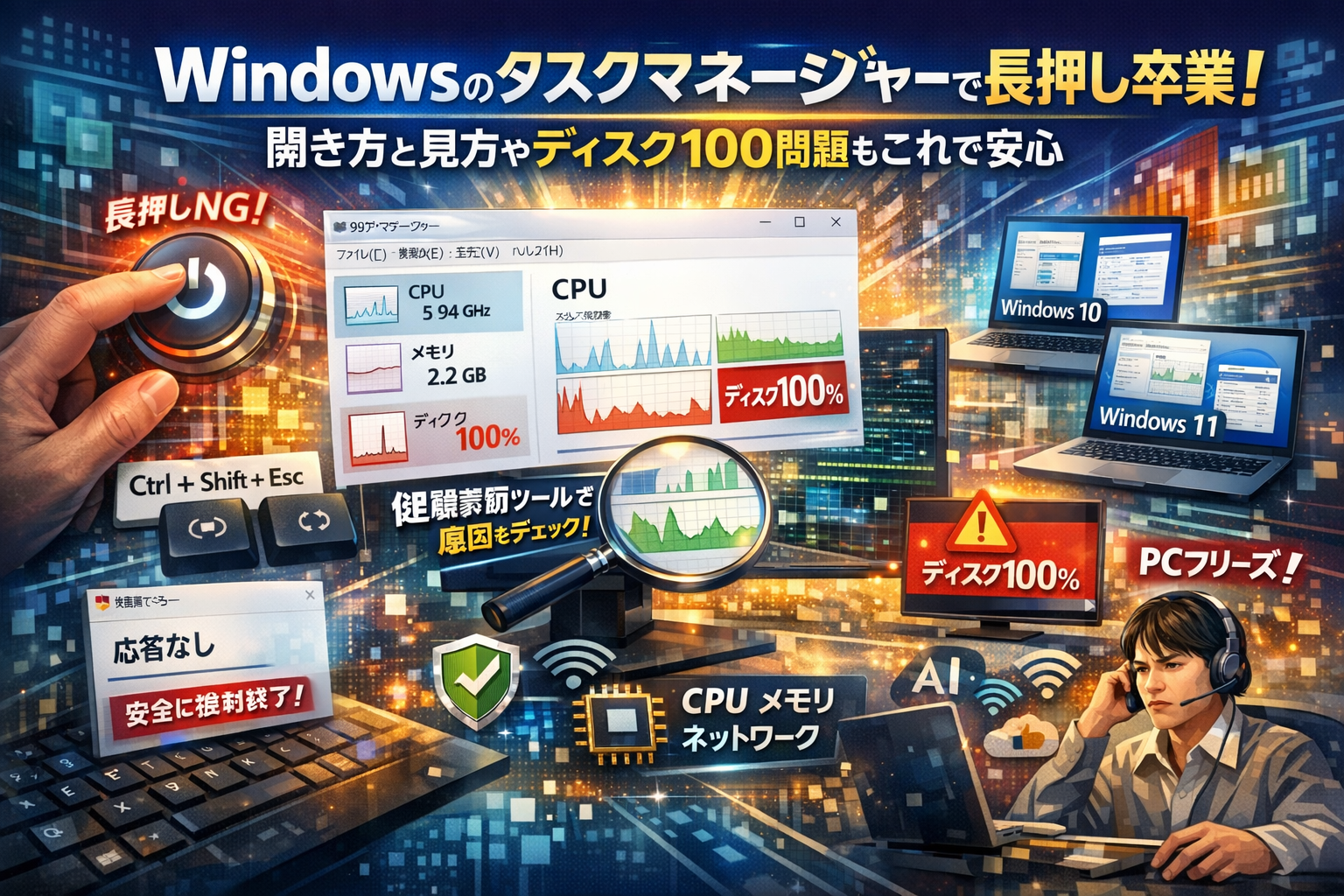
仕事用PCが固まるたびに電源ボタン長押しに頼っているなら、そのたびにデータ破損や業務停止という「見えない損失」を積み上げています。多くの解説は、タスクマネージャーとは何か、開き方やショートカット、タスクの終了、CPUやメモリ、ディスク使用率100パーセント時の対処を一通り並べて終わります。しかし現場では、それだけでは「どのタスクを終了してよいか分からない」「ディスク100が続く原因が特定できない」「Windows10とWindows11で画面が違って迷う」といった実務の行き詰まりは解消しません。
本記事は、Windowsタスクマネージャーを単なる最後の逃げ道ではなくPCの健康診断ツールとして使いこなすための実務ガイドです。Ctrl+Shift+Escなどのショートカットやtaskmgrコマンドによる起動方法はもちろん、応答なしアプリの安全な強制終了、CPU・メモリ・ディスク・ネットワークの「正常値の目安」と異常の境目、Windows10とWindows11の画面差異まで、ビジネスで使うパソコンに必要なポイントだけを整理しています。
さらに、ディスク使用率100パーセント問題をHDDとSSDでどう読み替えるか、テレワーク時のWeb会議やAIツール同時利用でPCが重いケース、終了してはいけないセキュリティサービスやプロセスの見極め方など、なんちゃって情シスや在宅ワーカーが現場で迷いがちな論点を、タスクマネージャーの画面を起点に一気につなげます。読了後には「フリーズしたらまず何を確認し、どこまで自分で対応し、どこから先は触らないか」という判断軸が手に入ります。この軸なしでPCトラブル対応を続けることこそ、最も高くつく選択です。
- Windowsタスクマネージャーとは何か?電源長押しから卒業するための基本イメージ
- すぐ使えるWindowsタスクマネージャーの開き方とショートカットとコマンド
- 応答なしアプリを安全に落とす「Windowsタスクマネージャーでのタスクの終了」のやり方
- PCが重い時のWindowsタスクマネージャーの見方とCPU・メモリ・ディスクの正常値の目安
- Windows10とWindows11で変わるWindowsタスクマネージャーの位置と起動方法の違いを一気に整理
- 終了していいタスクと終了してはいけないタスクの境界線と「素人がやりがちな危ない操作」
- ディスク使用率100パーセント問題のリアルとSSD時代の「ディスク100病」の読み解き方
- テレワークとAIツール時代のWindowsタスクマネージャー活用術と社内ルールへの落とし込み
- 読み終えた後の一歩とNewCurrentのスタンス:PCトラブルに強いチームを作るための入口としてのWindowsタスクマネージャー
- この記事を書いた理由
Windowsタスクマネージャーとは何か?電源長押しから卒業するための基本イメージ
Windowsタスクマネージャーは「最後の逃げ道」じゃない?PCの今を見抜く健康診断ツール
PCが固まるたびに電源ボタン長押しで再起動していないでしょうか。これは、保存していないExcelが飛ぶだけでなく、最悪の場合は業務データやOS自体を傷める「強制シャットダウン依存症」です。
そこで本来の主役になるのがタスクマネージャーです。
タスクマネージャーは、単なる「タスクの終了ボタン」ではなく、次の3つを一画面で見られるPCの健康診断ツールです。
-
どのアプリがCPUをどれだけ使っているか
-
メモリやディスクがどれだけ埋まっているか
-
今どのプロセスが裏側で動いているか
ざっくり整理すると、役割はこのようになります。
| 見る場所 | 目的 | 現場での使い方例 |
|---|---|---|
| プロセス | 今動いているアプリとバックグラウンド | フリーズしたアプリを安全に終了 |
| パフォーマンス | CPU・メモリ・ディスク・ネットワークの使用率 | PCが重い原因を特定 |
| スタートアップ | 起動時に自動で動き出すアプリ | 起動が遅いPCのダイエット |
私の視点で言いますと、中小企業の現場では「とりあえず再起動」の前に、この3カ所だけ見る習慣を付けるだけで、買い替えや修理の判断ミスが一気に減ります。
Windows10とWindows11でどこがどう違う?画面の変化で迷わないコツ
OSのバージョンが違うと、「見た目が変わっただけ」でパニックになるケースが多いです。実際には、押さえるべきポイントは共通しています。
| 項目 | Windows10 | Windows11 | 現場でのコツ |
|---|---|---|---|
| 起動方法 | タスクバー右クリックで起動が定番 | タスクバー右クリックからは直接出せない | ショートカットと検索を共通手段にする |
| デザイン | タブが上部に並ぶクラシック寄り | 左側にアイコン、モダンな配色 | 「アイコンの位置が違うだけ」と理解する |
| 機能 | 業務用途に十分な機能 | 熱や電力など詳細情報が強化 | 細かい違いより「見る場所」を固定する |
大事なのは、「どのOSでもプロセスとパフォーマンスを開く」というクセを付けることです。見た目に惑わされず、同じタブを探せるようにしておくと、社内のヘルプも一気にやりやすくなります。
仕事でPCを使う人ほど危ない…Windowsタスクマネージャーを知らないことで起きる悲劇
タスクマネージャーを知らないと、ビジネスユーザーほどダメージが大きくなります。現場でよく見るパターンを整理します。
-
電源長押しでExcelや会計ソフトを何度も落とし、ファイル破損が常態化する
-
ディスク使用率100パーセントに気付かず、HDDやSSDに負荷をかけ続けて寿命を縮める
-
Web会議、ブラウザ、チャット、AIツールを同時起動し、メモリ不足で肝心な商談中にフリーズする
-
重いからとセキュリティのプロセスを終了してしまい、ウイルス対策が実質オフになる
これらはすべて、「何がPCを苦しめているのかを見ないまま、感覚で操作している」ことが原因です。
逆に、次の2点だけ押さえれば、電源長押しから卒業する第一歩になります。
-
フリーズした時は、まずタスクマネージャーで問題のアプリだけを終了する
-
PCが重い時は、CPU・メモリ・ディスクのどれが高いかを確認してから対処を考える
ビジネスで使うノートPCやデスクトップは、単なる道具ではなく「売上を支える機器」です。その状態を数字で確認できるタスクマネージャーを使いこなせるかどうかが、トラブルに強いチームづくりの分かれ目です。
すぐ使えるWindowsタスクマネージャーの開き方とショートカットとコマンド
「固まった瞬間に2秒で呼び出せるか」で、PCトラブルのストレスはほぼ決まります。ここでは、現場で本当に使われている“手が勝手に動くレベル”の呼び出し方だけを整理します。
一発起動がクセになる!Ctrl Shift Escでサッと呼び出すWindowsタスクマネージャー裏ワザ
キーボード派なら、まずこれだけ覚えておけば仕事になります。
-
Ctrl + Shift + Esc
→ Windowsタスクマネージャーを直接起動する最短ルートです。
ポイントは次の通りです。
-
デスクトップが表示されていなくても有効(アプリが最大化されていてもOK)
-
エクスプローラーが不安定でも動くケースが多い
-
Ctrl + Alt + Del と違い、余計な画面を挟まないので「2秒で起動」しやすい
よく混同されるのが、次のショートカットです。
| キー操作 | 何が起きるか | 向いている場面 |
|---|---|---|
| Ctrl + Shift + Esc | すぐにタスクマネージャー | 業務中のフリーズ対応の“常用” |
| Ctrl + Alt + Del | ロック/サインアウトなどのメニュー経由 | ログイン画面付近のトラブル時 |
緊急時ほど指は迷います。普段からCtrl + Shift + Escだけを使う習慣をつけると、本番で体が自然に動きます。
マウス派でも迷わないWindowsタスクマネージャーの開き方とtaskmgrコマンドのスマートな使い方
マウス操作が中心の方や、キーボードショートカットが咄嗟に出てこない方は、次の3パターンだけ押さえておくと安心です。
-
画面下のタスクバーを右クリック → タスクマネージャーをクリック
-
スタートメニューの検索に「タスクマネージャー」と入力して起動
-
画面下部の検索ボックスから同様に検索して起動
さらに、PCサポート担当やなんちゃって情シスとしては、コマンドからの起動も必須です。
-
Win + R(ファイル名を指定して実行)を押す
-
taskmgrと入力してEnter
この方法は、デスクトップやタスクバーがうまく描画されない場面でも使えます。サポートの電話越しに「WinキーとRを一緒に押して、taskmgrと入力してください」と伝えるだけで、相手の画面を見ていなくても誘導できるのが強みです。
私の視点で言いますと、現場でトラブル対応をしていると「検索ボックスが見えない」「スタートボタンが反応しない」といった相談が多く、最終的に頼れるのはWin + Rとtaskmgrの組み合わせであるケースが非常に多いです。
リモートデスクトップや仮想環境で「どっちのWindowsタスクマネージャー?」と迷わない視点
テレワークや仮想デスクトップが増えた今、一番ややこしいのが「今見ているのは自宅PCか、社内PCか」という問題です。ここを取り違えると、原因がクラウドサービス側なのか、自宅回線なのか、社内PCのCPUやメモリなのかが見えなくなります。
リモートデスクトップ接続中の基本的な整理は次の通りです。
| 見るべきタスクマネージャー | 確認したいこと | 代表的なキー操作 |
|---|---|---|
| 自宅・手元PC側 | 通信回線の不調、ブラウザ負荷など | Ctrl + Shift + Esc(通常どおり) |
| 接続先(社内PC)側 | 業務システム、社内アプリの負荷状況 | Ctrl + Alt + End → そこから起動 |
ポイントは次の2つです。
-
画面上で操作している先(リモート先)で負荷を見たい時は、Ctrl + Alt + Endを使ってメニューを出し、そこからタスクマネージャーを選ぶ
-
「どちらのPCを見ているのか」をメモに残す習慣をつけると、後から原因を振り返りやすい
仮想マシン(仮想デスクトップ)では、Ctrl + Shift + Escを押してもホスト側に取られることがあります。その場合は、仮想環境のメニューから「特殊キーを送信」などの機能を使い、仮想マシンの中にショートカットを送ると、狙った側だけのタスクマネージャーを開けます。
この「どのPCの中身を見ているか」を意識できるかどうかで、テレワーク時代のトラブルシューティング力は大きく変わります。
応答なしアプリを安全に落とす「Windowsタスクマネージャーでのタスクの終了」のやり方
「フリーズしたから電源ボタン長押し」から抜け出せるかどうかは、この章の理解でほぼ決まります。仕事用PCを守りながら、固まったアプリだけをピンポイントで落とす視点を押さえていきます。
「応答なし」の正しい見分け方とWindowsタスクマネージャー簡易表示・詳細表示の使い分けテク
まずは「本当に固まっているか」の確認が先です。数秒待てば復帰する処理中なのに、焦って終了してしまうケースが現場では非常に多いです。
タスクマネージャーを開いたら、最初に表示される画面は簡易表示です。ここで見るポイントは次の2つです。
-
アプリ名の右側に「応答なし」と出ているか
-
一緒に開いている他アプリは普通に動いているか
一目で把握したいときは簡易表示のまま、より詳しく状態を知りたいときは左下の「詳細」をクリックして詳細表示に切り替えます。
| 画面モード | 主な用途 | 見るポイント |
|---|---|---|
| 簡易表示 | すぐ落としたいとき | 応答なし表示、アプリ名 |
| 詳細表示 | 原因を探りたいとき | CPU、メモリ、ディスクの列 |
処理が重いだけのアプリはCPUやディスクが一時的に高くなりますが、「応答なし」が長時間続き、CPUもほぼ0付近で止まっている場合は固まっている可能性が高い、という見方が役に立ちます。
Windowsタスクマネージャーにおけるタスクの終了とプロセスの終了の違いを知らないとハマる落とし穴
同じ「終了」でも、タブやメニューによって意味が変わります。ここを混同すると、関係ない機能まで巻き込んで止めてしまいがちです。
| 操作 | 場所 | 何が止まるか | 一般ユーザーへの推奨度 |
|---|---|---|---|
| タスクの終了 | プロセス(アプリ)一覧 | 選んだアプリ本体 | ○ 基本はこれ |
| プロセスの終了 | 詳細タブ右クリック | 関連する実行ファイル単位 | △ 触り過ぎ注意 |
| ツリーの終了 | 詳細タブ右クリック | 親子関係のプロセス全部 | × 業務PCでは避ける |
特にブラウザやOffice系は、1つのアプリに複数プロセスがぶら下がる構造です。詳細タブで無闇にプロセスを終了すると、見えていないタブやアドインまで一括で消えてしまうことがあります。
私の視点で言いますと、一般的な事務や在宅ワーク用途で「プロセスの終了」や「ツリーの終了」を多用する必要はほぼありません。まずはアプリ一覧からの「タスクの終了」だけを使いこなす方が、事故を確実に減らせます。
強制終了の前に必ずチェックしたいWindowsタスクマネージャーでの“消えたら困るデータ”のリスクライン
強制終了は、言い換えると「保存していない作業を捨てる覚悟」です。どこまでなら捨ててもいいかを、自分で線引きできるかどうかが重要になります。
終了前に、次の3点を整理しておきます。
-
未保存のExcelやWord、社内システム入力画面が開きっぱなしでないか
-
Web会議の録画や動画編集、画像編集など、時間のかかる作業途中でないか
-
クラウド同期中のフォルダやバックアップソフトが関連していないか
| 状況 | データ消失リスク | 判断の目安 |
|---|---|---|
| ブラウザで情報閲覧だけ | 低め | タブを開き直せるなら終了OK |
| Excelで未保存編集中 | 高い | 可能なら自動保存を待つ |
| Web会議録画中 | 高い | 終了で録画ファイル破損の可能性 |
| 社内システム入力中 | 非常に高い | 情報システム担当に相談も検討 |
強制終了しても再起動時に復元機能が働くアプリもありますが、「必ず戻る」とは限りません。特に経理データや顧客情報を扱うPCでは、電源ボタン長押しより前に「本当にこの入力は捨ててもいいか」を毎回自問する習慣が、トラブルを減らす最短ルートになります。
PCが重い時のWindowsタスクマネージャーの見方とCPU・メモリ・ディスクの正常値の目安
「PCが重い=とりあえず再起動」から抜け出したいなら、この画面の読み方を押さえるだけで世界が変わります。電源ボタン長押しで仕事データを賭けたロシアンルーレットをする時代は終わりにしましょう。
何をどこから見ればいい?WindowsタスクマネージャーでのCPU・メモリ・ディスク・ネットワークの優先チェック術
重くなった瞬間は、パニックになる前に「順番」で見ることが大事です。私の視点で言いますと、次の流れを癖にするとトラブル相談の7~8割はその場で収まります。
- プロセスタブを開く
- 右上のステータスバーではなく、列ごとの数字を確認
- 上からCPU → メモリ → ディスク → ネットワークの順でチェック
おおよその目安を表にまとめます。
| 項目 | 仕事中の“普通” | 怪しくなってきたライン | すぐ原因を探したい状態 |
|---|---|---|---|
| CPU | 5~40%前後 | 60%超が数分続く | 90%超が常時・ファンがうるさい |
| メモリ | 全体の50~75% | 80%前後が続く | 90%超でアプリ切替が固まる |
| ディスク | 0~30%前後 | 60%超が数分続く | 100%が長時間張り付き |
| ネットワーク | 数Mbps前後 | ずっと高止まり | Web会議が頻繁に固まる |
ポイントは「一瞬の高負荷は気にしすぎない」ことです。Web会議開始直後や大型ファイルを保存した瞬間は、一時的にどれも跳ね上がります。問題なのは「何もしていないのに高い状態が続く」時です。
Windowsタスクマネージャーのパフォーマンス画面グラフを「山と谷」で読み解くカンタン思考法
パフォーマンスタブは、数字よりグラフの形でざっくり把握するのがコツです。
-
山がポンと立ってすぐ谷に戻る
→ 重めの処理を一瞬こなしただけ。動画再生開始やAIツールの回答生成直後などはこのパターンで、基本は心配不要です。
-
低い丘がダラダラ続く
→ バックグラウンドの同期アプリや、常時起動の業務システムがじわじわ効いている状態。業務に支障が出ていなければ様子見で構いません。
-
高い山が塀のように横一直線
→ ここが要注意ゾーンです。CPUなら特定アプリの暴走、メモリならブラウザタブ開きすぎ、ディスクならウイルス対策ソフトやバックアップの過集中が疑われます。
グラフを見ながら、直下の「どのプロセスが一番数字を食っているか」を照らし合わせると、「Zoomで画面共有しながら、ExcelとAIチャットとブラウザ20タブ開いているからメモリが限界」といった因果が見えてきます。ここまで分かると、安易なPC買い替えではなく、メモリ増設や使い方の見直しという現実的な打ち手を選べます。
Windowsタスクマネージャーで「ディスク100パーセント」に振り回されないための“普通”と“異常”の境目
ディスク使用率100%は、検索でも相談でも圧倒的に多いテーマです。ただ、「常に悪者」ではありません。
-
起動直後に数分だけ100%
→ Windows Updateやウイルススキャン、クラウドストレージの同期などが一気に動いているだけで、ここは“普通寄り”です。HDDのノートPCだと特に目立ちます。
-
何も操作していないのに30分以上100%のまま
→ “異常寄り”。プロセスタブでディスク列を降順ソートし、特定のアプリやサービス名が上位を占拠していないか確認します。
-
SSDなのに100%が頻発し、ブラウザすら開くのがつらい
→ 容量不足(残り数GB)、常駐バックアップの設定ミス、古いウイルス対策ソフトの相性などが現場でよくある原因です。
「ディスク100病」に振り回されないために、まずは次の2点だけ押さえてください。
-
一時的な100か、長時間の張り付きかをパフォーマンスタブで確認する
-
張り付きが続く場合は、プロセスタブで「ディスク」列をクリックし、上位3つのアプリ名をメモする
このメモがあると、社内の詳しい人や外部サポートに相談した時、「体感が遅いんです」ではなく「Systemが常にディスク80MB/秒以上使っている」「クラウド同期アプリがCPUは低いのにディスクだけ食っている」という具体的な会話ができます。結果として、ムダな再インストールや買い替えを避けつつ、的確にボトルネックを潰せるようになります。
Windows10とWindows11で変わるWindowsタスクマネージャーの位置と起動方法の違いを一気に整理
「さっきまで開けていたのに、今日になったらどこにもない」
バージョン違いのWindowsを行き来していると、タスクマネージャーの居場所が変わるだけで作業が止まってしまいます。ここでは、業務PCを毎日触る人向けに、10と11の違いを一気に整理します。
Windows10でのWindowsタスクマネージャー王道の呼び出し方とよくある勘違い
Windows10では、タスクマネージャーは「タスクバーとショートカット」が主戦場です。
代表的な呼び出し方は次の4つです。
-
Ctrl+Shift+Escで直接起動
-
タスクバーを右クリックして「タスクマネージャー」
-
Ctrl+Alt+Deleteから選択
-
「ファイル名を指定して実行」でtaskmgrと入力
ここで多い勘違いが「タスクバーを右クリックしても何も出てこない=壊れた」と思い込むケースです。実際には、タスクバーのロックや、クリックしている場所がアイコン部分でメニューが出ていないだけ、ということがよくあります。
PCがフリーズ気味のときほど、まずはCtrl+Shift+Escを“反射で押せるか”が勝負どころです。
Windows11で「どこ行った?」を解消するWindowsタスクマネージャーの見つけ方
Windows11ではUIが大きく変わり、「いつもの場所にない」が連発しやすいです。特にタスクバーの右クリックメニューがスリムになったため、10の感覚で探すと迷子になりがちです。
主な呼び出し方を10と並べると、以下のイメージになります。
| 操作パターン | Windows10 | Windows11 |
|---|---|---|
| 最速ショートカット | Ctrl+Shift+Esc | Ctrl+Shift+Esc |
| 画面下部から | タスクバー右クリック | タスクバー右クリックでメニュー→タスクマネージャー |
| スタートメニュー | 右クリックメニューから選択 | スタートボタン右クリックの「クイックリンク」から選択 |
| コマンド | taskmgr | taskmgr |
特に、スタートボタンを右クリックして出るクイックリンクメニューは、情シス担当やなんちゃって管理者が覚えておくと“現場対応力”が一段変わります。
私の視点で言いますと、Web会議中にPCの動作が重くなったとき、このクイックリンクからタスクマネージャーを開いて原因をさっと確認できる人は、それだけでチーム内の“駆け込み寺”になりやすいです。
家と会社でバージョン違いでも迷わないためのWindowsタスクマネージャー「画面の読み替え」マインド
在宅はWindows11、会社はWindows10というパターンでは、「どこを見ればいいか」を頭の中でマッピングしておくと混乱しません。
意識しておきたい対応関係は次の通りです。
-
プロセスの並び方は違っても「CPU」「メモリ」「ディスク」「ネットワーク」の4本柱を見る
-
パフォーマンス画面は、10はタブ型、11は左側メニュー型という違いだけで、グラフの意味は同じ
-
右クリックメニューの位置が変わっても、「タスクの終了」「ファイルの場所を開く」などの基本機能は共通
ポイントは、「ボタンの位置」ではなく「何を確認したいか」から逆算して探す癖をつけることです。
CPUの使用率を見たい、メモリのGB消費を知りたい、ディスクやSSDの負荷を知りたい、と目的ベースで考えると、バージョンが変わっても迷いにくくなります。
この読み替えマインドを持っておくと、会社で中古の業務用PCを更新したり、ノートPCとデスクトップPCを併用している場合でも、バージョン差に振り回されずにタスクマネージャーを“同じ道具”として使いこなせます。
終了していいタスクと終了してはいけないタスクの境界線と「素人がやりがちな危ない操作」
「重いから、とりあえず片っ端から終了」──これが業務PCを一番壊しやすい使い方です。タスクマネージャーは、止めるより前に“見極める”ためのツールとして使うイメージに切り替えると一気に安全度が上がります。
Windowsタスクマネージャーで安全に終了していいタスクの見つけ方と“自分で開いたかどうか”のチェックポイント
終了してよいか迷ったら、まずは「自分で意識して開いたアプリかどうか」で線を引きます。プロセス名よりも、アプリ名・アイコンで判断する方が失敗しにくいです。
安全に終了しやすい代表例は、次のようなものです。
-
ブラウザ(EdgeやChromeなど)
-
Office系アプリ(Excel、Word、PowerPoint)
-
チャットやWeb会議ツール(Teams、Zoomなど)
-
明らかに今操作している業務アプリ
タスクマネージャーの「プロセス」タブで、アプリのグループ名とアイコンを確認してから終了します。迷ったときに見るポイントを整理すると次の通りです。
| チェック項目 | 安全に終了しやすい例 | 危険シグナル |
|---|---|---|
| 自分で開いた記憶 | さっきクリックしたExcel | 覚えのない名前 |
| 表示カテゴリ | アプリ | バックグラウンドプロセス |
| アイコン | 見慣れたロゴ | 白い四角や歯車マーク |
| 役割 | 単独で動く作業用アプリ | OSや機器を支える役割 |
ポイントは、「OSに近そう」「ハードウェアっぽい名前」は触らないことです。PCが重いときほど焦りますが、終了する前に3秒だけこの表を思い出すと、致命傷を避けやすくなります。
絶対に止めたくないシステム系やセキュリティ系タスクのWindowsタスクマネージャーでの見極めかた
一方で、止めた瞬間にPCの動作やセキュリティが不安定になるタスクもあります。私の視点で言いますと、「何をしているか説明できないものは基本触らない」くらいでちょうど良いです。
止めたくない代表例は次の通りです。
-
WindowsやOS、Systemなどを含む名前
-
セキュリティ系(ウイルス対策ソフト、ファイアウォール関連)
-
ドライバやハードウェアを連想させる名前(グラフィック、オーディオ、ネットワーク、Intel、Realtekなど)
-
バックアップ・同期サービス(クラウドストレージ、社内の同期ツール)
見極めのコツは「種類」と「発行元」の2点です。
| 見る場所 | 注意したい表示 | 行動の目安 |
|---|---|---|
| 種類列(または説明) | サービス、Windowsプロセス | 基本は終了しない |
| 名前 | system、host、serviceなど | OS寄りなので触らない |
| 発行元 | Microsoft、セキュリティベンダー | 勝手に終了しない |
| CPU・メモリ使用量 | 一時的な山 | 数十秒様子を見る |
CPUやメモリを一瞬だけ食いにいくシステムタスクは「PCが自分で片付けをしている時間」と考え、すぐに止めない方が結果的に安定します。
実際に起きがちな「止めた瞬間に地獄を見る」Windowsタスクマネージャーのリアルなトラブルパターン
現場でよく見るのは、「その場では軽くなった気がするけれど、後からもっと重症になる」パターンです。代表的なものを挙げます。
-
ウイルス対策ソフトを終了
→ 一時的に軽くなっても、マルウェア検知が止まり、後日別のトラブルとして爆発しがちです。
-
Windows Update関連を終了
→ 更新中に止めると、再起動ループや更新失敗の原因になります。PCの修理や再インストールが必要になるケースもあります。
-
クラウド同期ソフトを終了
→ OneDriveや社内の同期ツールを止めると、共有ファイルが最新にならず、古いデータで仕事を進めてしまうことがあります。経理・在庫管理では特に致命的です。
-
グラフィック関連プロセスを終了
→ 画面が一瞬真っ暗になったり、モニターへの出力が不安定になったりします。Web会議中に止めると画面共有が落ちることもあります。
これらはすべて、「PCが重いから」という理由だけでタスクを終了した結果として起きています。安全な順番は、
- まずはアプリ側で通常終了を試す
- 反応しない場合だけ、タスクマネージャーで自分で開いたアプリだけを終了
- システム系やサービス系が怪しいと感じたら、そこで止めて詳しい人かサポートに相談
この3ステップをチームのルールにしておくと、「誰かがうっかり止めて大事故」というリスクをかなり減らせます。PCの電源を長押しする前に、一度手元のタスクの“線引き”を見直してみてください。
ディスク使用率100パーセント問題のリアルとSSD時代の「ディスク100病」の読み解き方
PCが固まるたびに電源ボタン長押しでごまかしていると、ある日仕事用データがごっそり飛びます。多くの現場でその引き金になっているのが、タスクマネージャーに出るディスク使用率100パーセントです。ここでは、HDDとSSDで意味がどう変わるか、原因の探し方、そして治らない時の次の一手まで一気に整理します。
HDDとSSDで“ディスク100パーセント”の意味がWindowsタスクマネージャーでこう変わる
同じ100パーセントでも、HDDとSSDでは「ヤバさの温度」が違います。体感の重さと合わせて整理すると次のようになります。
| ストレージ | 典型的な症状 | ディスク100%が出やすい場面 | 危険度の目安 |
|---|---|---|---|
| HDD搭載ノートPC | カリカリ音が続き、マウスもカクカク | 起動直後、ウイルススキャン、バックアップ中 | 長時間続けば要注意 |
| SSD搭載PC | 音は静かだが、アプリ起動が妙に遅い | ブラウザ大量タブ、同期ソフト動作中 | 数十秒以内に収まれば許容 |
| 古いHDD+少ないメモリ | 何をしても固まる感覚 | Excelやブラウザを複数開いた時 | 頻発するなら構成見直しレベル |
HDDは物理的にディスクが動くため、連続で100パーセントが続くとPC全体の動作が止まったようになります。SSDは処理が速いので、一瞬100パーセントになってもすぐ下がるなら「仕事のピークが一瞬来ただけ」と考えて問題ありません。
ポイントは「グラフが何分も張り付いたままか」「どのアプリが独占しているか」を一緒に見ることです。
Windowsタスクマネージャーで犯人探し!ディスク100パーセント時の原因特定ステップ
現場でディスク100パーセントを見たとき、私がまず確認する流れをそのまま分解します。慌ててアプリを強制終了する前に、次の順で冷静にチェックしてください。
- プロセスタブを開き、ディスク列で降順ソート
- 上位にいるアプリやサービスの名前をメモ
- 同時にCPUとメモリ列も確認し、どこが一番苦しんでいるかを見る
- パフォーマンスタブでディスクグラフが「一時的な山」か「ベタ塗り状態」かを確認
- 起動直後なら、数分待ってグラフが下がるかを観察
原因として多いパターンを、チェックすべきポイントと一緒に整理するとこうなります。
| よくある原因 | 画面での見え方 | 取るべき初期対応 |
|---|---|---|
| ブラウザのタブ開きすぎ | ブラウザがディスク上位+メモリ高止まり | 不要タブを閉じ、再度グラフを確認 |
| クラウド同期ソフト | 同期アプリが常に上位に表示 | 大容量ファイルの一括同期中か確認 |
| ウイルス対策やWindows Update | セキュリティ関連サービスが上位 | 作業に余裕があれば完了まで待つ |
| バックアップソフト | 夜間スケジュールが日中に食い込む | スケジュール設定の見直し |
| 不具合アプリ | 名前は小さいがI/O読み書きが異常 | バージョン更新や再インストールを検討 |
ここで重要なのは、ウイルス対策ソフトや更新関連のプロセスを安易に終了しないことです。終了してしまうと、セキュリティ低下や更新失敗による別のトラブルに発展します。業務アプリやブラウザなど、明らかに自分が起動したものから手を付けるのが安全ラインです。
「Windows10やWindows11でディスク100パーセントが治らない…」と感じた時の次の一手
何度見てもディスク使用率が100パーセントから下がらない、PCの電源を入れるたびに同じ状態になる。このレベルになったら「一時しのぎ」から「根本対策」に切り替える段階です。
-
起動直後に毎回張り付く場合
- スタートアップアプリが多すぎる可能性があります。タスクマネージャーのスタートアップタブで不要なアプリを無効化し、再起動して変化を確認します。
-
HDD+メモリ8GB未満のパソコンで、業務アプリとブラウザとWeb会議を同時利用している場合
- ハードウェア構成が業務負荷に追いついていないケースが多く、SSDへの換装やメモリ増設、場合によってはPCの入れ替えを検討する段階です。
-
どのプロセスもそれほど高くないのに、ディスクだけが常に100パーセント付近
- ドライブ自体の劣化やエラーの可能性があるため、重要データのバックアップを最優先し、メーカー診断ツールや専門業者への相談が安全です。
タスクマネージャーを「止めるための画面」ではなく、「PCスペックと業務内容のミスマッチを可視化する道具」として見ると、買い替えやスペック選定の判断材料にもなります。ITとインフラ整備の支援をしている私の視点で言いますと、ディスク100パーセントが慢性化しているPCは、業務フローかハード構成のどちらかが限界サインを出しているケースがほとんどです。
電源ボタン長押しでその場をやり過ごすより、「どのタイミングで何が100パーセントになっているか」を一度じっくり観察してみてください。それだけで、次に投資すべきポイントがかなりクリアになります。
テレワークとAIツール時代のWindowsタスクマネージャー活用術と社内ルールへの落とし込み
Web会議にAIチャット、クラウドの業務アプリを全部開いた瞬間、PCが固まって冷や汗…という相談がここ数年で一気に増えました。ポイントは「落ちてから対応」ではなく、「重くなる前からタスクマネージャーで予兆を見る」ことです。
Web会議+ブラウザ+AIツール同時起動でも慌てないためのWindowsタスクマネージャーによるリソース監視術
Web会議とAIツールを使うなら、まず押さえたいのは「どのリソースが先に限界に来るか」です。体感的には、古めのノートPCはメモリとディスク、新しめでもCPUがボトルネックになりがちです。
代表的なシーンを整理すると次のようになります。
| 利用シーン | 主に苦しくなる部分 | タスクマネージャーで見る場所 |
|---|---|---|
| Web会議+画面共有+カメラON | CPU・メモリ | パフォーマンス→CPU/メモリ |
| ブラウザでタブ大量+クラウド業務 | メモリ・ディスク | プロセス→メモリ順に並べ替え |
| AIチャット/画像生成ツール | CPU・ディスク・場合によりGPU | パフォーマンス→CPU/ディスク/専用GPU |
| オンラインストレージ大量同期 | ディスク・ネットワーク | プロセス→ディスク/ネットワーク列 |
実務でおすすめしているのは、Web会議を始める前にタスクマネージャーを開き、以下をざっくり確認することです。
-
CPU使用率が常時70%を超えていないか
-
メモリが物理メモリの80%付近で張り付いていないか
-
ディスクが起動後ずっと90〜100%のままになっていないか
この3つのどれかが「すでに赤信号なら、さらにアプリを足さない」という判断ができます。特にExcelや動画編集アプリを開いたままWeb会議を始めると、メモリ不足から一気に動作が重くなるケースが目立ちます。
自宅PCと社内PCどっちを見る?リモートデスクトップ時代のWindowsタスクマネージャー思考
リモートデスクトップを使うテレワークでは、「画面の向こうで重いのか、自分のパソコンが重いのか」がごちゃ混ぜになりやすく、原因切り分けに時間を取られがちです。
押さえるべき視点は次の2つです。
-
ローカルPC側のタスクマネージャー
回線の問題、古いHDD、メモリ不足など「自宅側のパソコンやネットワークの負荷」を見る場所です。Web会議とリモート接続を同時に使うときは、ここでCPU・メモリ・ネットワークを確認します。
-
接続先PC側のタスクマネージャー
社内の業務システムやファイルサーバーの処理負荷、ウイルス対策ソフトやバックアップの動作状況を確認する場所です。社内側でディスク100%になっているのに、ローカル側だけ見ていても原因に辿り着けません。
実務的なコツとしては、画面がカクつく時に次の順番で確認すると迷いにくくなります。
- まずローカルPCのCPUとネットワーク使用率を確認
- 問題なければ、リモート先PCでCPU・ディスク・メモリを確認
- どちらかが「張り付き状態」なら、そこで初めてアプリの終了や再起動を検討
私の視点で言いますと、この2段階チェックをチーム内で徹底した企業ほど、リモートワークのトラブル相談が目に見えて減っています。
中小企業や小さなチームで決めておきたいWindowsタスクマネージャー運用ルールの型
タスクマネージャーを「詳しい人だけのツール」にしてしまうと、結局みんな電源ボタン長押しに戻ってしまいます。中小企業や少人数チームでは、最低限のルールを紙1枚レベルで決めておくと、PCトラブル対応の品質が一気に安定します。
おすすめのルール例は次の通りです。
-
各自でやってよいこと
- フリーズしたと感じたら、まずタスクマネージャーでCPU・メモリ・ディスクを確認する
- 明らかに自分で起動したアプリが「応答なし」の場合のみ、タスクの終了を実施する
- Web会議前に、不要なブラウザタブや使っていないアプリを閉じてから会議に入る
-
相談すべきライン
- セキュリティ関連やWindowsのサービス名が原因に見えても、自分の判断で終了しない
- CPUやディスクが100%のまま10分以上変わらない状態が継続したら、画面のスクリーンショットを取ってから社内の詳しい人に共有する
- タスクマネージャー自体が開かない、または真っ黒で何も表示されない場合は、無理に再起動を繰り返さずサポートへ連絡する
この「どこまで自分でやってよいか」を決めておかないと、ウイルス対策ソフトやバックアップサービスを止めてしまい、後から情報漏えいやデータ破損につながることがあります。運用ルールにタスクマネージャーのスクリーンショット取得と記録を組み込んでおくと、PCの買い替えタイミングや適切なメモリ容量の検討にもつながり、結果的にムダな投資も減らせます。
読み終えた後の一歩とNewCurrentのスタンス:PCトラブルに強いチームを作るための入口としてのWindowsタスクマネージャー
「フリーズしたら電源長押し」から、「まず状況を見てから動く」へ。ここからが、本当のスタートです。
操作を覚えるで終わらせないための“トラブルに強い人”へのWindowsタスクマネージャーアップデート発想
トラブルに強い人は、操作を丸暗記している人ではなく、まず状況を観察するクセがある人です。そこで、おすすめのチェックリストを用意しました。
-
固まったらすぐ再起動ではなく、まずタスクマネージャーを開く
-
CPU・メモリ・ディスクのどれが跳ねているかを1分だけ眺める
-
気になったプロセス名をメモかスクリーンショットで残す
-
同じトラブルが3回起きたら、自分だけで抱え込まず共有する
私の視点で言いますと、この4つを習慣にできる人は、現場で“なんちゃって情シス”として自然に頼られる存在になっていきます。
業務アプリとPCスペックとWindowsタスクマネージャーをつなげて考える視点
タスクマネージャーで見る数値は、単なるグラフではなく、業務フローとPCスペックの「赤字決算書」のようなものです。特に、Web会議やAIライティングツール、クラウドCRMを同時に使う環境では、下のように整理しておくと改善が進みます。
| 観察した症状 | タスクマネージャーでの傾向 | 見直す候補 |
|---|---|---|
| Web会議中だけガクガクになる | CPUが常時80%超 | CPU性能・不要アプリ常駐・仮想背景の設定 |
| 一日中ブラウザタブを開きっぱなし | メモリ使用率が常に80~90% | メモリ増設・タブ運用ルール・ブラウザ見直し |
| 起動直後だけ何もできない | ディスク使用率100%が5~10分続く | 起動時自動起動アプリ・バックアップ設定 |
この表をチームで共有しておくと、「この業務ならメモリは16GBほしい」「このPCにAIを常用するのは厳しい」といった会話が数字ベースでできるようになります。
中小企業のITとAI活用の現場から見た“賢いWindowsタスクマネージャーとの付き合い方”
NewCurrentとして大事にしているのは、一人のPCスーパーマンを作ることではなく、トラブルに強いチームを増やすことです。そのために、次のような運用ルールを提案するケースが多くあります。
-
新しい業務アプリやAIツールを入れる前後で、必ずタスクマネージャーのスクリーンショットを残す
-
PCが重いと感じたら、「いつ・何をしていて・どの数値が高かったか」を簡単にメモして共有する
-
強制終了してよいアプリの例と、触ってはいけないプロセスの例を社内Wikiやマニュアルにまとめておく
タスクマネージャーは、単なる「タスクの終了ボタン」ではなく、PCと業務をつなぐダッシュボードです。ここを読み解けるチームは、PCトラブルだけでなく、AIやクラウド導入の判断も、落ち着いて前に進められるようになります。
この記事を書いた理由
著者 – 村上 雄介(newcurrent編集部ライター)
中小企業のPCトラブル相談で、今も根強いのが「固まったら電源長押し」という対応です。支援している43社でも、業務システムやブラウザが固まっただけなのに、毎回電源を落としてデータが壊れたケースを何度も見てきました。私自身、検証用PCでタスクマネージャーを知らなかった頃、電源長押しを繰り返してクラウドツールの同期エラーとファイル破損を招いた失敗があります。
テレワークやAIツールの同時利用が当たり前になり、CPUやメモリ、ディスクが一時的に100パーセント近くまで跳ね上がる場面は増えました。そのたびに「この状態は様子見で良いのか」「どのタスクを切ってよいのか」で止まる現場を、700社以上の相談の中で繰り返し見ています。
本記事では、単にショートカットや画面の見方を並べるのではなく、私が実際に遭遇した「やってはいけない終了」と「やるべき確認」の境目を、Windows10と11双方の画面を前提に整理しました。タスクマネージャーを、怖い場当たり操作から、落ち着いて状況を判断するための道具に変えてほしい、というのがこの記事を書いた理由です。