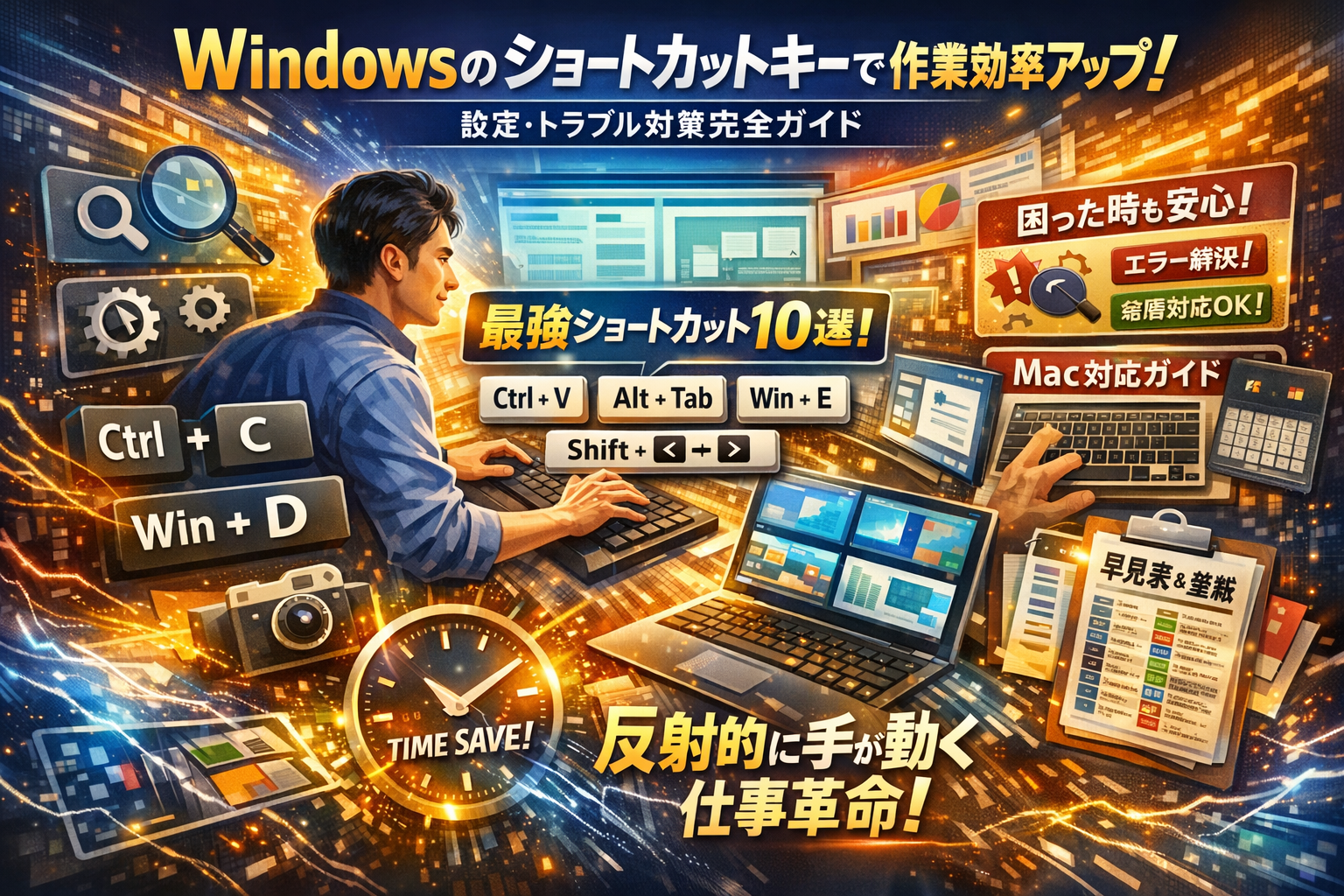
Windowsのショートカットキーを調べるたびに一覧を眺めては、結局Ctrl+CとVくらいしか使わない。その状態のまま、ウィンドウ切り替えやスクリーンショット、検索や設定をマウスで追いかけ続けているなら、気付かないうちに毎日数十分分の作業時間を失っています。多くの「Windowsショートカットキー一覧」やPDF、シールは便利そうに見えても、暗記前提でボリューム過多なため、現場ではほとんど定着していません。
本記事では、Windows10とWindows11が混在するオフィスでも共通して使える最初の10個の王道ショートカットキーを起点に、ウィンドウ操作や仮想デスクトップ、タスクビュー、スクリーンショット、検索、設定画面への即アクセスまで、実務で効く順番で整理します。さらに、ショートカットキーが効かないときの切り分け手順、リモートデスクトップやSplashtopで別のウィンドウが動く問題、Macのcommandキーとの対応関係、社内展開しやすい早見表やシール・壁紙の作り方、カスタマイズのやりすぎを防ぐ運用ルールまで一気通貫で解説します。
一覧を「知っている」だけの状態から、手が反射的に動き、残業時間が目に見えて減るレベルまで引き上げたい方は、ここから先の章を順番に読み進めてください。
- Windowsショートカットキーが覚えられない人がまず知るべき現実とゴール設定
- 10個だけで別人レベルに変わるWindowsショートカットキーの王道セット
- 仕事のスピードを一気に上げるウィンドウ操作と仮想デスクトップで輝くWindowsショートカットキー活用術
- スクショや検索や設定…地味なのに仕事が爆速になる“あと一歩”のWindowsショートカットキー集
- 一覧を見ただけで終わらせないWindowsショートカットキー分類と早見表の作り方
- 「効かない」「変なウィンドウが動く」を一掃するWindowsショートカットキートラブル解決ロードマップ
- Macユーザーも迷わないcommandキーとWindowsショートカットキー・コントロールキーのラクラク対応マップ
- ショートカットキー設定や変更、割り当ての“やりすぎ”を防ぐ現場発のWindowsショートカットキー運用ルール
- Windowsショートカットキーが社内に浸透する会社と形だけの早見表で終わる会社の決定的な違い
- この記事を書いた理由
Windowsショートカットキーが覚えられない人がまず知るべき現実とゴール設定
なぜ一覧でWindowsショートカットキーが身につかないのか?人間の記憶とPC操作の落とし穴
ショートカットの一覧PDFやシールを配っても、数日後には「机の下の紙の山」に埋もれてしまう職場は少なくありません。理由はシンプルで、人の脳は「シーン」と結びつかない情報をすぐ忘れるからです。
多くの早見表は、CtrlキーやAltキー、Windowsキーごとに整理されています。
| 覚え方のタイプ | 特徴 | 現場での結果 |
|---|---|---|
| 一覧暗記型 | Ctrl+C、Ctrl+Vを順番に記憶 | その瞬間は分かるが、作業中は思い出せない |
| シーン紐づけ型 | 「メールを書く時はこの3つ」など場面で記憶 | 実際の作業中に自然と手が動く |
特に中小企業の現場では、Excelやメール、ブラウザ、リモートデスクトップなどアプリが入り乱れます。アプリごとにショートカットを覚えようとすると、「この画面はどのキーだっけ?」と思考が中断されてストレスになります。
私の視点で言いますと、本当に定着する人は「Ctrl+Cを覚える」のではなく「コピーしたくなった瞬間にマウスから手を離す」習慣を身につけています。キーそのものではなく、作業の流れに紐づけるかどうかが勝負どころです。
ゴールは暗記ではなく“反射”にする:1週間でWindowsショートカットキーを定着させるための考え方
目指すゴールは「全部覚えること」ではなく、よく使う10個だけを反射レベルにすることです。暗記ではなく、スポーツのフォームに近いイメージを持ってください。
おすすめは、次のような1週間メニューです。
-
1日目~2日目
- Ctrl+C、Ctrl+V、Ctrl+Zの3つだけを徹底
- コピーと貼り付けをマウスでやったら「負け」ルールにする
-
3日目~4日目
- Ctrl+S(上書き保存)、Ctrl+F(検索)を追加
- Excel、Word、ブラウザ、メールすべてで共通して使う
-
5日目~7日目
- Alt+Tab(ウィンドウ切り替え)、Windows+D(デスクトップ表示)、Windows+L(ロック)を追加
- 画面移動だけは必ずキーボードで行う習慣をつける
ポイントは、「1日に増やす数を欲張らない」ことと、必ず「この作業ではこのキー」という対応を決めてしまうことです。例えば「メールを書くときは必ずCtrl+Sで下書き保存する」「ブラウザで調べ物をするときはCtrl+Fでキーワード検索する」など、業務フローに組み込むと一気に定着します。
Windows10とWindows11が混在する職場で全員が共有すべきWindowsショートカットキーの最低限ルール
Windows10とWindows11が混在している職場では、「このキーは自分のPCだと動くのに、隣の席では動かない」という混乱が起きがちです。ここでつまずくと、せっかくの早見表も「信用できない資料」になってしまいます。
混在環境では、まず次のルールを決めるとスムーズです。
-
OSに依存しない共通キーだけを“社内標準”にする
- Ctrl+C、Ctrl+V、Ctrl+Z、Ctrl+S、Ctrl+F
- Alt+Tab、Windows+D、Windows+L など
-
Windowsロゴキーを使うものは、10と11で挙動差が少ないものから採用する
- Windows+E(エクスプローラー起動)
- Windows+R(ファイル名を指定して実行)
-
バージョン差が出やすい仮想デスクトップ系は“上級者向け”として別枠にする
さらに、早見表やシールを作成する際は、「この一覧はWindows10と11の両方で使える共通キーだけです」と明記することが重要です。これだけで現場の不信感がぐっと減り、情シスや教育担当が「これはどのOSでも使えます」と自信を持って説明できるようになります。
暗記ではなく反射、OSごとの違いではなく共通ベース。この2つを押さえるだけで、ショートカットが「一部のPC好きの裏技」から「部署全体の標準動作」に変わり、目に見えない残業時間をじわじわ削っていけます。
10個だけで別人レベルに変わるWindowsショートカットキーの王道セット
「全部は無理。でも10個なら今日から使える。」
現場で何百人も見てきましたが、仕事が早い人は例外なく“まず10個”を反射レベルにしています。
テキスト編集やファイル操作で役立つ“反射ショートカット”7選でマウス依存を卒業するWindowsショートカットキー
まずはアプリを選ばず使える、Ctrl中心の7つに絞ります。Excelでもメールでもブラウザでも効くので、覚えた分だけ丸ごと時短になります。
| 操作内容 | ショートカット | 現場での使いどころ |
|---|---|---|
| コピー | Ctrl+C | 添付ファイル名やセル内容のコピー |
| 貼り付け | Ctrl+V | メール文面やチャットへの転記 |
| 切り取り | Ctrl+X | ファイル整理や行の移動 |
| 元に戻す | Ctrl+Z | 入力ミス・上書きの即座な取り消し |
| 全選択 | Ctrl+A | 長文テキストや一覧の一括選択 |
| 検索 | Ctrl+F | マニュアルやWebページから必要な文字を探す |
| 上書き保存 | Ctrl+S | 編集のたびに“とりあえず保存”する癖づけ |
ポイントは、マウス操作と入れ替えるイメージで使うことです。
「右クリック→コピー」とやっていた場面を、必ずCtrl+Cに置き換えてください。
ウィンドウ操作と画面切り替えで迷子にならない画面整理術:厳選3つのWindowsショートカットキー
次の3つは、作業の“流れ”を止めないためのキーです。AltとWindowsロゴキーをここで体に染み込ませます。
-
Alt+Tab:開いているアプリ間を順番に切り替え
→ Excelとブラウザを行き来する資料作成の必須技
-
Windowsロゴキー+D:すべてのウィンドウを最小化しデスクトップ表示
→ フォルダーやショートカットに一気にアクセス
-
Windowsロゴキー+L:画面ロック
→ 席を離れるたびに押す“情報漏えい対策ショートカット”
この3つを覚えるだけで、「どこにあの画面いった?」という迷子時間が激減します。
“最初の10個”を1週間で叩き込むためのミニタスク活用テクニックでWindowsショートカットキーを定着
一覧を眺めても指は動きません。日常の作業に“ノルマとして組み込む”のが現場で定着した人の共通パターンです。私の視点で言いますと、次のようなミニタスクを決めてしまうのが一番早いです。
-
メール返信は「必ず1通につきCtrl+C・Ctrl+Vを1回以上使う」
-
資料作成中は「アプリ切り替えはAlt+Tab以外禁止タイムを30分作る」
-
保存は「マウスの上書き保存ボタンを封印し、Ctrl+Sだけにする」
-
席を立つときは「必ずWindowsロゴキー+Lでロックしてから離れる」
-
デスクトップに戻るときは「Windowsロゴキー+Dのみ使用する」
習慣化のコツは、1日あたり覚えるキーを増やさないことです。
おすすめは次の順番です。
-
1〜2日目:Ctrl+C / V / Z / S
-
3〜4日目:Ctrl+F / A / X
-
5〜7日目:Alt+Tab / Windowsロゴキー+D / Windowsロゴキー+L
この配分なら、1週間で10個すべてが「考える前に指が動く」レベルに近づきます。
まずはこの10個を“反射神経”に落とし込んでから、仮想デスクトップやスクリーンショットといった応用編へ広げていくと、目に見えて残業時間が変わってきます。
仕事のスピードを一気に上げるウィンドウ操作と仮想デスクトップで輝くWindowsショートカットキー活用術
マウスでウィンドウをつかんでドラッグしている時間は、ほぼすべて「見えない残業」です。ここを一気に削ると、残業30分減る職場も珍しくありません。ウィンドウ操作と仮想デスクトップは、その中核になります。
最大化や左右分割や別ウィンドウ移動をキーボードだけで操れるWindowsショートカットキーの裏ワザ
まず、画面レイアウトを一瞬で整えるキーを押さえます。軸になるのはWindowsロゴキーと矢印キーです。
| 操作内容 | ショートカット | 現場での使いどころ |
|---|---|---|
| 画面最大化 | Win+↑ | 資料を一気に見たい時 |
| 元のサイズ/最小化 | Win+↓ | 画面を片付けたい時 |
| 左右分割 | Win+← / → | Excel左、メール右に固定 |
| 別モニターへ移動 | Win+Shift+← / → | 会議用ディスプレイに即移動 |
マウス操作との決定的な違いは、「配置の再現性」です。毎回同じキーで同じ位置にスナップできるため、「どこに何があるか」を探す時間がゼロになります。
私の視点で言いますと、ウィンドウをドラッグしている社員が多いフロアほど、業務効率化ツールを入れても効果が出にくい印象があります。まずはこのキーだけでもチーム全員でそろえると、会議中の画面共有のストレスも一気に下がります。
Windows10やWindows11で使いこなす仮想デスクトップWindowsショートカットキーと実務で役立つ使い方
仮想デスクトップは「机をOSの中に何枚も持つ」イメージです。ポイントは、増やしすぎず「役割固定」することです。
| 操作内容 | ショートカット | 実務シナリオ例 |
|---|---|---|
| 新しいデスク追加 | Win+Ctrl+D | 資料作成専用の机を作る |
| 現在のデスクを閉じる | Win+Ctrl+F4 | 会議用デスクを片付ける |
| デスク切り替え | Win+Ctrl+← / → | メール机⇔作業机を往復 |
| タスクビュー表示 | Win+Tab | どの机で何を開いているか確認 |
おすすめは、次の3枚に絞る運用です。
-
デスク1: メール・チャット・ブラウザ
-
デスク2: 資料作成(Word、Excel、PowerPoint)
-
デスク3: リモートデスクトップや業務アプリ
これだけで、「メールを見に行ったら作業画面を見失う」問題がほぼ消えます。Windows10と11の両方でほぼ同じ操作が使えるため、OS混在のオフィスでも共通ルールにしやすい点も強みです。
タスクビューやタスクバーをWindowsショートカットキーで操り“マルチタスク脳”に進化
マルチタスクに強い人は、アプリを増やすのではなく「行き先を減らす」操作を徹底しています。そのための鍵になるのが、タスクビューとタスクバーのショートカットです。
| 操作内容 | ショートカット | コツ |
|---|---|---|
| タスクビュー表示 | Win+Tab | 仮想デスクと履歴をまとめて確認 |
| タスクバー1〜10番目起動/切替 | Win+数字キー | よく使うアプリだけを左から順に登録 |
| フォアグラウンド切替(従来型) | Alt+Tab | 直前のアプリ往復に特化 |
タスクバーは登録しすぎると、数字キーとの対応が崩れます。左から5〜7個に絞り、ExcelはWin+1、メールはWin+2というように「数字=アプリ」の関係を固定すると、視線を動かさずに起動できるようになります。
この3セット(ウィンドウスナップ、仮想デスクトップ、タスクビュー+タスクバー)を身につけると、「画面を並べる」「探す」「切り替える」のすべてがキーボードだけで完結し、デスクワークのリズムそのものが別物になります。
スクショや検索や設定…地味なのに仕事が爆速になる“あと一歩”のWindowsショートカットキー集
「あと1クリック減れば定時で帰れるのに」と感じている人ほど、ここからのショートカットを落としています。派手さはありませんが、日々の作業時間をじわじわ削ってくれる“地味に効く3ジャンル”を現場視点で整理します。
PrintScreen不要!スマートなスクリーンショット撮影を叶えるWindowsショートカットキーの応用
PrintScreen単発で全画面を撮って、ペイントを開いて貼り付けて…という流れは、今すぐ卒業したほうが時間の貯金が増えます。よく使う組み合わせは次の3つです。
| 操作内容 | キー | 向いている場面 |
|---|---|---|
| 画面全体をファイル保存 | Win+PrintScreen | 操作マニュアル作成、手順記録 |
| 必要な範囲だけ切り取り | Win+Shift+S | チャットに貼るスクショ、不要部分を見せたくない時 |
| アクティブウィンドウのみコピー | Alt+PrintScreen | ダイアログだけ共有したい時 |
特にWin+Shift+Sは、カーソルが十字に変わり、範囲をドラッグするだけでクリップボードにスクリーンショットが入ります。メールやTeams、SlackにそのままCtrl+Vで貼り付けられるので、「ファイルを保存→添付」の2ステップが丸ごと不要になります。
私の視点で言いますと、サポート現場でこの3つを徹底してもらうだけで、問い合わせ1件あたりの対応時間が1~2分は縮みます。1日10件あれば、すでに20分の残業カットです。
スタートメニュー連打から卒業して検索高速化!Windowsショートカットキー活用の極意
スタートボタンをマウスで押して、マウスで検索欄をクリックして、キーボードで文字入力している人は“往復のムダ”が発生しています。発想を「とりあえず検索を開くキーを叩く」に切り替えると、一気にスピードが変わります。
よく使うのはこの3本柱です。
-
Win+S
アプリ、ファイル、メール、設定をまとめて検索するときの起点です。アプリ名の一部だけ入力してEnterで即起動できます。
-
Win+E
エクスプローラーを即表示します。フォルダーをマウスで探す前に、まずこれで「場所を開く」クセをつけるとファイル操作が安定します。
-
Win+R
少し上級者向けですが、「cmd」「control」「notepad」などを直接実行できます。情シスやIT担当がよく使う“裏口”です。
ポイントは「スタートメニューから探す」のではなく、常に検索バーか実行ボックスにカーソルを飛ばしてから考えることです。スタート連打をやめるだけで、カーソル移動の迷子時間が削れます。
設定やコントロールパネルに即アクセスできる隠し入り口Windowsショートカットキー
トラブル対応や在宅勤務のサポートで時間を浪費しがちなのが、「設定画面にたどり着くまでの遠回り」です。ここをショートカットで固めておくと、電話越しのサポートも驚くほどスムーズになります。
| 目的 | キー | 現場での使いどころ |
|---|---|---|
| 設定アプリを開く | Win+I | ネットワークやディスプレイの変更、アカウント確認 |
| クイックリンクメニュー | Win+X | デバイスマネージャー、ディスク管理、電源オプションなど |
| デスクトップ表示 | Win+D | 散らかった画面を一瞬でリセット、ドラッグ操作前の準備 |
| ロック | Win+L | 席を離れる時の情報漏えい対策 |
特にWin+Xは、コントロールパネル時代の複雑な階層を飛び越える“管理者の非常口”のような存在です。電源オプション、デバイス、ディスクの状態にすぐ触れられるため、「どこをクリックしたらいいですか?」という質問を減らせます。
中小企業の現場では、Windows10と11が混在しているケースが多く、画面の見た目が違うせいで電話サポートが噛み合わないことがあります。上の表に挙げたキーは両バージョンで共通して動くので、「まずWin+Xを押してください」と指示してから会話を始めると、OS差による迷子を最小限にできます。
地味なショートカットばかりですが、これらを“反射レベル”まで落とし込むと、1つ1つの作業の体感時間が確実に軽くなります。コピーや貼り付けを覚えた次の一歩として、この3ジャンルを今日から仕込み始めると、数週間後の自分のスピードに驚くはずです。
一覧を見ただけで終わらせないWindowsショートカットキー分類と早見表の作り方
一覧を配ったのに誰も使わない、という相談は本当に多いです。原因は「量」で押していて、「自分の作業とどこがつながるか」が見えないからです。ここでは、机に貼った瞬間から残業時間に効き始める早見表の作り方をまとめます。
使う場面別に整理するテキスト編集やウィンドウ操作など目的別Windowsショートカットキー厳選術
ショートカットは機能別より場面別にまとめた方が、現場では圧倒的に定着しやすいです。私の視点で言いますと、次の4ブロックに分けるだけで利用率が一気に変わります。
-
テキスト編集・入力
-
ファイルとフォルダー操作
-
ウィンドウと仮想デスクトップ
-
検索・起動・システム
代表的な分類イメージを表にすると、こうなります。
| 場面 | よく入れるキー例 | ポイント |
|---|---|---|
| テキスト編集・入力 | Ctrl+C / X / V / Z / A / F / S | Excel・メール・ブラウザ共通 |
| ファイルとフォルダー操作 | Ctrl+N / Ctrl+Shift+N / Delete / F2 | エクスプローラー前提で整理 |
| ウィンドウと仮想デスク | Alt+Tab / Win+矢印 / Win+Ctrl+矢印 | 画面整理と複数画面をひとまとめ |
| 検索・起動・システム | Win+S / Win+E / Win+R / Win+L / Win+X | 「どこにあるか分からない」を解消 |
ポイントは、どのアプリでも同じ動きをするキーを優先することです。業務アプリ固有のショートカットは、まずは別紙か補足に回した方が「覚える価値」が伝わりやすくなります。
印刷用Windowsショートカットキー一覧PDFを“机に貼りたくなる早見表”にするコツ
PDFを早見表として印刷するときは、デザインよりも「一瞬で目的のキーが見つかるか」で判断します。特に中小企業のオフィスでは、次の3条件を外すとまず使われません。
-
A4・1ページ完結
2ページ以上にすると、プリントの片方が行方不明になりがちです。場面別4ブロック+各5〜8個に絞ると収まります。 -
フォントは大きめ・行間広め
会議室の壁から3m離れても読めるくらいを目安にします。文字を詰め込みすぎると、「読む気のしないポスター」になります。 -
Windows10とWindows11の混在を意識する
どちらでも同じ動作のキーには「共通」とだけ書き、バージョン差が出るものは脚注に追い出すのが安全です。本文の一覧に混ぜると、「自分のPCで効かないキー」が必ず出て混乱します。
レイアウトの基本は、上段をテキストとファイル、下段をウィンドウとシステム。よく使うCtrl系を左上に固めると、視線移動が最小で済み、現場ではそこから定着していきます。
Windowsショートカットキーをシールや壁紙化してデスクトップを“学習ツール”にするアイデア
早見表をさらに「強制的に目に入る状態」にするテクニックが、シールと壁紙です。ただし、やり方を間違えるとごちゃごちゃして逆効果になります。
1. シール活用のコツ
-
100均や市販のショートカットシールは、貼る場所を3カ所に限定します。
- スペースキー周辺: テキスト編集のCtrl系
- 矢印キー周辺: Win+矢印などウィンドウ操作
- ファンクションキー列: スクリーンショットやロックなど頻度は低いが重要なキー
-
自作する場合は、「1枚に1ショートカット」が鉄則です。
「コピー・ペースト・切り取り」と3つ並べるより、「Ctrl+Cだけ」「Win+Shift+Sだけ」と単体で貼った方が、指が覚えやすくなります。
2. 壁紙活用のコツ
デスクトップ壁紙に埋め込む場合は、次のような割り切りが大事です。
-
画面の右下に「今日覚える3キー」だけを大きく表示
-
週替わりで画像を差し替える運用にして、1週間ごとにテーマを変える
例: 1週目はテキスト編集、2週目はウィンドウ操作…といった形です。
この「3キーだけ戦略」を、印刷用PDF・シール・壁紙でそろえると、社員はどこを見ても同じキーが目に入り、「とりあえずこの3つから覚えればいい」という安心感を持てます。結果として、一覧を配るだけの形だけ施策から、現場で本当に使い倒される運用に変わっていきます。
「効かない」「変なウィンドウが動く」を一掃するWindowsショートカットキートラブル解決ロードマップ
ショートカットで一気に片付けたいのに、効かない・違う画面がピョコピョコ動く。これほどストレスなことはありません。ここでは現場で実際に行っている「原因を一撃であぶり出す」手順を、迷わないロードマップとして整理します。
Windowsショートカットキーが効かないときにチェックしたい5つのポイント
トラブル対応で大事なのは、感覚ではなく順番です。下の表通りに上から確認すると、ムダ撃ちが一気に減ります。
| チェック順 | 見るポイント | 典型的な症状 |
|---|---|---|
| 1 | 日本語入力(IME)の状態 | Alt+半角/全角で切り替えたら動く |
| 2 | Fnロック・NumLock | ファンクションキー系だけ反応しない |
| 3 | アクティブウィンドウ | 想定と別のアプリが動く・何も起きない |
| 4 | キーボードドライバー/USB | 外付けだけ効かない・一部キーだけ死んでいる |
| 5 | アクセシビリティ/常駐ツール | Ctrl二度押しで変なメニューが出るなど |
ポイントを少し補足します。
-
IMEの状態
日本語入力中は、AltやSpaceまわりの挙動が変わります。まずは入力欄の「あ」や「A」を確認し、無変換や変換中ならEnterで確定してから試します。
-
FnロックとNumLock
ノートPCで「F1~F12」が音量や明るさに乗っ取られているケースは非常に多いです。Fn+Escなどでロック切り替え、NumLockランプも合わせて確認します。
-
アクティブウィンドウの勘違い
Alt+Tabで切り替えたつもりが、微妙に別アプリにフォーカスしていることがあります。画面枠の色やタイトルバーを目で確認してから操作すると、原因が見えやすくなります。
-
常駐ツールの“横取り”
スクリーンショット系、キーボード制御ツール、セキュリティソフトなどがショートカットを奪っているパターンもあります。一時的に終了して挙動が変わるか確認すると切り分けが早いです。
リモートデスクトップやSplashtopでWindowsショートカットキーが使えない時の“あるある診断”
リモート環境の相談は、現場でもかなり多いジャンルです。私の視点で言いますと、多くは「ショートカットが悪い」のではなくどこでキーが消えているかの問題です。
-
Alt+Tabが手元PCだけ動く
→ リモートクライアントの設定で「Windowsキー+ショートカットをリモート側に送る」項目を有効化するか、Alt+PageUp/PageDownやCtrl+Alt+Breakなど、リモート専用のキーに切り替えます。
-
Windowsロゴキー操作が効かない
→ セキュリティポリシーでブロックされている場合があります。ローカルでは動くか、別ユーザーや別端末で同じ現象かを確認し、端末設定かサーバー側ポリシーかを切り分けます。
-
印刷画面や仮想デスクトップだけ反応しない
→ リモート側OSバージョンの違いも要注意です。クライアントがWindows11、接続先がWindows10の場合、仮想デスク関連の挙動が期待とズレることがあります。バージョン差分は事前に共有しておくと混乱が減ります。
-
一部のキーだけ極端に遅い・取りこぼす
→ 回線遅延や帯域不足の疑いがあります。動画会議や大きなファイル転送と重なっていないか、時間帯をずらして試すと原因に近づけます。
リモートでは「ローカルPC」「ネットワーク」「接続ツール」「接続先Windows」の4層に分けて考えると、迷路に入り込みにくくなります。
アプリごとに挙動が違うWindowsショートカットキーの見分け方と切り分けテクニック
同じCtrl+Sでも、エクスプローラーとExcelとブラウザで役割が違うことがあります。ここを理解していないと、「効かない」と「仕様の違い」が混ざって混乱します。
ショートカットをテストするときは、次の順番で整理するとスムーズです。
-
OS共通のキーか、アプリ専用キーかを区別する
- 例: Win+D、Win+L、Alt+Tab → OS側
- 例: Ctrl+B(太字)、Ctrl+K(ハイパーリンク) → アプリ側
-
別アプリで同じキーを試す
- Ctrl+CがWordでは効くのに、業務アプリでは効かないなら、そのアプリが独自定義している可能性が高いです。
-
メニュー表示で“正解”を確認する
- ほとんどのアプリは、メニューの右側にショートカット表記があります。そこに載っていない組み合わせは、そもそもサポートしていないと判断できます。
-
ブラウザやOfficeはタブ単位・ブック単位の違いに注意
- Ctrl+Wはタブを閉じるかウィンドウごと閉じるかがアプリで異なります。怖いと感じるなら、まずサンプルファイルやダミータブで挙動を試すと安全です。
-
“カスタマイズされた環境”を疑う
- Excelアドインやブラウザ拡張、キーボードマクロツールによって、標準ショートカットが上書きされているケースもあります。新規プロファイルやセーフモードで動作を比較すると、原因を切り出せます。
ショートカットのトラブルは、闇雲にキーを連打しても解決しません。どの層で、どのアプリで、どのタイミングからおかしいのかを切り分けられると、「なんとなく不安な便利技」から「安心して全社展開できる基本スキル」に変わっていきます。
Macユーザーも迷わないcommandキーとWindowsショートカットキー・コントロールキーのラクラク対応マップ
MacとWindowsをまたぐ働き方が当たり前になると、「あれ、今どっち環境だっけ?」と指がフリーズする瞬間が増えます。ここでは、脳みそに負担をかけずに、Mac脳のままWindows操作へ“自動変換”するコツだけを絞って整理します。
commandやcontrolやoptionをWindowsショートカットキーのCtrlやAltやWindowsロゴキーへ置き換えるコツ
Macユーザーがまず押さえるべきは「キーの役割の概念」です。ざっくり言うと、MacのcommandがWindowsのCtrl、MacのcontrolがWindowsの右クリック役だと捉えると混乱が一気に減ります。
| Macのキー | 役割のイメージ | Windows側で近いキー |
|---|---|---|
| command | アプリの操作全般 | Ctrl |
| control | コンテキスト操作 | 右クリック / Shift+F10 |
| option | 追加オプション | Alt |
| fn | ハードウェア系 | Fn / 専用キー |
| command+Space | 検索ランチャー | Windowsロゴ+S |
よく使うショートカットを対応させると、さらに記憶に定着しやすくなります。
| Mac操作 | Windowsでの対応 |
|---|---|
| command+C / V / X | Ctrl+C / V / X |
| command+Z / shift+command+Z | Ctrl+Z / Ctrl+Y |
| command+A | Ctrl+A |
| command+F | Ctrl+F |
| command+S | Ctrl+S |
| command+Q | Alt+F4 |
| command+W | Ctrl+W(タブ) / Alt+F4(ウィンドウ) |
ポイントは、「commandを見たらCtrlに置き換える」と指に覚えさせることです。私の視点で言いますと、Macから乗り換えた方には、ショートカット早見表を配る前にこの対応表だけをA5で印刷してキーボード横に貼ってもらうと、1週間ほどでほぼ迷わなくなります。
Macのウィンドウ切り替え感覚をWindowsショートカットキーのAltとTabやWindowsキーとTabへ移植
ウィンドウ切り替えは、MacとWindowsで「似ているのに微妙に違う」代表例です。ここを整理しておくと、マルチタスク時のストレスが激減します。
| Macでの感覚 | Windowsでの対応 |
|---|---|
| command+Tabでアプリを順番に切り替え | Alt+Tab(アプリ単位) |
| control+矢印キーでデスク切り替え | Windowsロゴ+Ctrl+矢印キー(仮想デスクトップ) |
| mission controlで一覧表示 | Windowsロゴ+Tab(タスクビュー) |
覚え方のコツは次の通りです。
-
アプリ切り替えの主役
Macのcommand+Tab → WindowsのAlt+Tab
「アプリを行き来するときは、左手の親指と人差し指コンビ」と覚えるとスムーズです。 -
作業空間まとめて切り替え
Macのcontrol+矢印 → WindowsのWindowsロゴ+Ctrl+矢印
デスクトップを“フロア”と考え、「Windowsロゴキー=エレベーターのボタン」というイメージにすると、仮想デスクトップと結びつきやすくなります。 -
全体を俯瞰する一覧表示
Macのmission control → Windowsロゴ+Tab
どちらも「今開いているウィンドウを全部見渡す」イメージなので、迷ったらWindowsロゴ+Tabを押すクセを付けると安心です。
MacとWindowsを行き来する人の頭を混乱させないWindowsショートカットキー習慣術
MacとWindowsを両方使う人がやりがちなのは、「それぞれ別物として暗記しようとすること」です。現場で見ていると、次の3つを習慣にした人ほど混乱せずに定着しています。
- 「概念」から覚える
-
Ctrl=テキストやファイルなど「中身」の操作
-
Alt=メニューやオプションなど「周辺」の操作
-
Windowsロゴキー=OS全体の操作(スタート、検索、デスクトップ)
この3層構造を頭に置いておくと、新しいショートカットを見ても意味を推測しやすくなります。
- 一度に覚える数を職種に合わせて絞る
-
事務・経理系: Ctrl+C / V / X / Z / F / S と Alt+Tab
-
開発・制作系: 上記に加えて、Windowsロゴ+矢印(ウィンドウ分割)
-
管理職・営業系: Windowsロゴ+L(ロック)、Windowsロゴ+S(検索)
自分の作業ログを1日眺めて、「毎日必ず使う画面」にだけ対応させると、ムダ打ちが減ります。
- 混乱しやすい操作だけ“二刀流”で意識する期間を決める
例えば1週間だけ、以下を意識的に言語化します。
-
コピーするたびに「Macならcommand+C、ここはCtrl+C」と心の中で唱える
-
画面切り替えのたびに「Macのcommand+Tab=Alt+Tab」と確認する
この“二刀流期間”を過ぎると、指が環境に合わせて自動で動くようになります。逆に、期間を決めずダラダラ続けると、いつまでも混乱が解けません。
MacとWindowsを跨ぐ働き方は、一度ショートカットの対応関係を整理してしまえば、あとは反射レベルの習慣に落とし込むだけです。今日から1週間、ここで挙げた対応表と3つの習慣だけに絞って試してみてください。指の迷いが消えると、デスクワーク全体のリズムも驚くほど軽くなります。
ショートカットキー設定や変更、割り当ての“やりすぎ”を防ぐ現場発のWindowsショートカットキー運用ルール
「気づいたら自分のパソコンだけ謎の操作になっていて、誰もサポートできない」
ショートカットを極めるつもりが、現場ではこうした“個人カスタム地獄”が本当に起きています。ここでは、日々の業務を止めないための現実的な運用ルールを整理します。
Windows標準機能や外部ツールをどう選ぶ?リアルなWindowsショートカットキーの使い分け基準
まず押さえるべきは、「やろうとしていることは、本当にカスタムが必要か」です。私の視点で言いますと、次の基準で判断すると失敗が激減します。
1. まず標準機能でカバーできるかを確認
-
よく使う操作
Ctrl系(コピー、貼り付け、保存、検索)
Alt+Tab(アプリ切り替え)
Windowsキー+D/L/E(デスクトップ表示、ロック、エクスプローラー起動)
2. どうしても足りない時だけ外部ツール
外部ツール導入の判断軸は次の通りです。
| 観点 | 標準機能優先の理由 | 外部ツールを検討する条件 |
|---|---|---|
| サポート | 情シスやヘルプデスクが説明しやすい | 少人数の専門チームだけで使う |
| 引き継ぎ | 異動・退職時も説明不要 | 特定業務に深く組み込まれている |
| リスク | OSアップデートで壊れにくい | ツール停止時の代替手段を決めておく |
「全社で使うものは標準」「部署限定なら外部ツールも可」という線引きが、結果的に一番トラブルが少ない運用になります。
個人カスタム地獄を避けるためのWindowsショートカットキー設計ルール
ショートカットの割り当てや変更は、設計ルールを先に決めるだけで混乱をほぼ防げます。現場で有効だったルールは次の3つです。
1. OSやアプリの既定ショートカットを上書きしない
-
Ctrl+C/V/X/Z など、Officeやブラウザ、業務アプリで共通して使うキーは絶対に変更しない
-
Alt+F4、Ctrl+Alt+Delete、Windowsキー+L など、システム操作系も禁止領域にする
2. カスタムするキーは「空いている領域」に寄せる
-
Ctrl+Shift+任意キー
-
Alt+Shift+任意キー
といった、もともと出番が少ない組み合わせに集約すると、競合トラブルを避けやすくなります。
3. 命名と記録をセットで残す
-
何に割り当てたかを1枚の早見表にして情シスと共有
-
外部ツールを使う場合は「設定エクスポートファイル」を必ず保管
こうしておくと、PC入れ替えやWindows10から11への移行時も、復元と検証がスムーズに進みます。
共有すべきWindowsショートカットキーと“個人専用”に留めるべきキーの境界線
最後に、社内で混乱を生まないための「共有キー」と「個人キー」の切り分けです。
| 種類 | 共有すべきキー | 個人専用に留めるキー |
|---|---|---|
| テキスト編集 | Ctrl+C/V/X/Z/A/F/S | 自分だけの定型文挿入、署名挿入 |
| 画面・ウィンドウ | Alt+Tab、Windowsキー+D/E/L、Windowsキー+矢印 | マルチディスプレイの細かいレイアウト変更 |
| システム・管理 | Windowsキー+X、Windowsキー+R、Windowsキー+I | PowerToysでの高度なリマップ |
共有するものの基準
-
新人研修やOJTで必ず教える
-
Windows10と11のどちらでも同じ動きをする
-
マニュアルや早見表に載せても混乱が生まれない
個人専用にするものの基準
-
担当業務が変われば不要になる
-
他人のPCで動くと逆に危険な操作(自動削除、バッチ実行など)
-
外部ツール前提で、全員にインストールする予定がない
この境界線を明文化し、「ここから先は各自の責任でカスタム」と線を引いておくことで、情シスの負担も、現場のストレスも一気に減ります。残業を減らすショートカット運用は、キーの数より“ルール設計”が勝負どころになります。
Windowsショートカットキーが社内に浸透する会社と形だけの早見表で終わる会社の決定的な違い
「早見表を配ったのに、誰も使っていない」。この状態から抜け出せるかどうかは、一覧の質よりも現場への落とし込み方でほぼ決まります。私の視点で言いますと、浸透する会社は「ショートカットを配る」のではなく「業務フローを組み替える」ところまで踏み込んでいます。
Windowsショートカットキーが現場でまったく使われない会社にありがちな3パターン
現場でよく見る「使われないパターン」は次の3つです。
-
一覧が多すぎて、何から覚えればいいか誰も決めていない
-
OSやアプリのバージョンがバラバラで、同じ操作が全員に通用しない
-
上司がマウス操作のままなので、部下がショートカットを使うと逆に浮く
特に2つ目は深刻で、Windows10と11が混在しているのに、タスクビューや仮想デスクトップのキーを一緒くたに教えて混乱を招いているケースが目立ちます。まずは全員共通で使えるキーだけを社内標準として決めることが重要です。
業務フローやPC環境を踏まえて“本当に使える”Windowsショートカットキーの選定術
浸透する会社は、最初から全部を教えません。職種と業務フローごとに「10個だけ」を決めています。
| 対象 | 優先する操作 | 代表キー例 |
|---|---|---|
| 事務・経理 | コピー/貼り付け・保存・検索 | Ctrl+C / V / S / F |
| 営業・現場担当 | メールと資料の切り替え | Alt+Tab / Windows+D |
| 情シス・管理職 | 設定・デバイス管理 | Windows+X / Windows+I |
このとき必ず確認したいのがPC環境の差分です。
-
ノートPCのFnロック状態
-
外付けキーボードのレイアウトやドライバー
-
リモートデスクトップやSplashtop利用の有無
ここを押さえずに「Alt+Tabで切り替えてください」とだけ指示すると、リモート接続では手元PCだけが切り替わり、「変なウィンドウが動く」というクレームになります。事前に接続方式ごとの動作を検証し、「社外ではこのキーは使わない」といった禁止ルールも含めて決めておくと安全です。
ITが得意でない社員にも響くWindowsショートカットキーの伝え方と教え方の工夫
ショートカットが浸透する会社は、「覚え方」まで設計しています。キーポイントは次の3つです。
-
シーンで教える
「請求書を保存してメールに添付する流れで、この3つだけ使う」といった形で、業務の手順に埋め込みます。
-
マウス禁止タイムを決める
朝の10分だけ「コピーと貼り付けは必ずCtrlで行う」とチームで宣言し、上司も必ず従います。これだけで1週間後の定着率が大きく変わります。
-
ビジュアルで常に目に入るようにする
早見表PDFはA4一枚で「最初の10個だけ」を大きなフォントで印刷し、モニター横に貼る。必要なら100均の透明シールにAltやCtrlの操作を日本語で印字し、よく使うキーだけに貼ります。
ここで重要なのは、「覚えたら終わり」ではなく、1対1のOJTで口に出してもらうことです。
「今の保存は何を押しましたか?」
「なぜAlt+Tabを使ったのですか?」
と問いかけるだけで、反射的な動きとして定着していきます。
一覧を配布して満足する会社と、ここまで踏み込む会社。残業時間の差は、じわじわと数十時間単位で開いていきます。ショートカットはテクニックではなく、社内文化として設計するものだと意識してみてください。
この記事を書いた理由
著者 – 村上 雄介(newcurrent編集部ライター)
中小企業の支援現場で、Windowsのショートカットキーは「便利そうだけど、誰も使いこなしていない」テーマの代表格です。700社以上を見てきて、Ctrl+CとVだけで毎日を乗り切り、ウィンドウ切り替えやスクショ、検索をすべてマウスで追いかけている方を何度も見てきました。私自身も、複数のPCと回線を使う中で、Windows10と11が混在した環境でショートカットが効かず焦ったり、リモートデスクトップ越しに意図しないウィンドウが動いて作業を壊してしまった経験があります。さらに、社内で作った早見表やPDFが「配っただけ」で終わり、誰の手も動かないまま残業だけ増えていくケースも、支援中の企業で何度も目にしました。この状況を変えるには、一覧を増やすのではなく「最初の10個を、1週間で反射レベルにする」ことからやり直す必要があります。本記事では、2026年の今、現場で本当に使われている組み合わせと運用ルールに絞り込み、「ITが得意ではない人でも、明日から残業時間が目に見えて減る」レベルまで持っていくための道筋を整理しました。