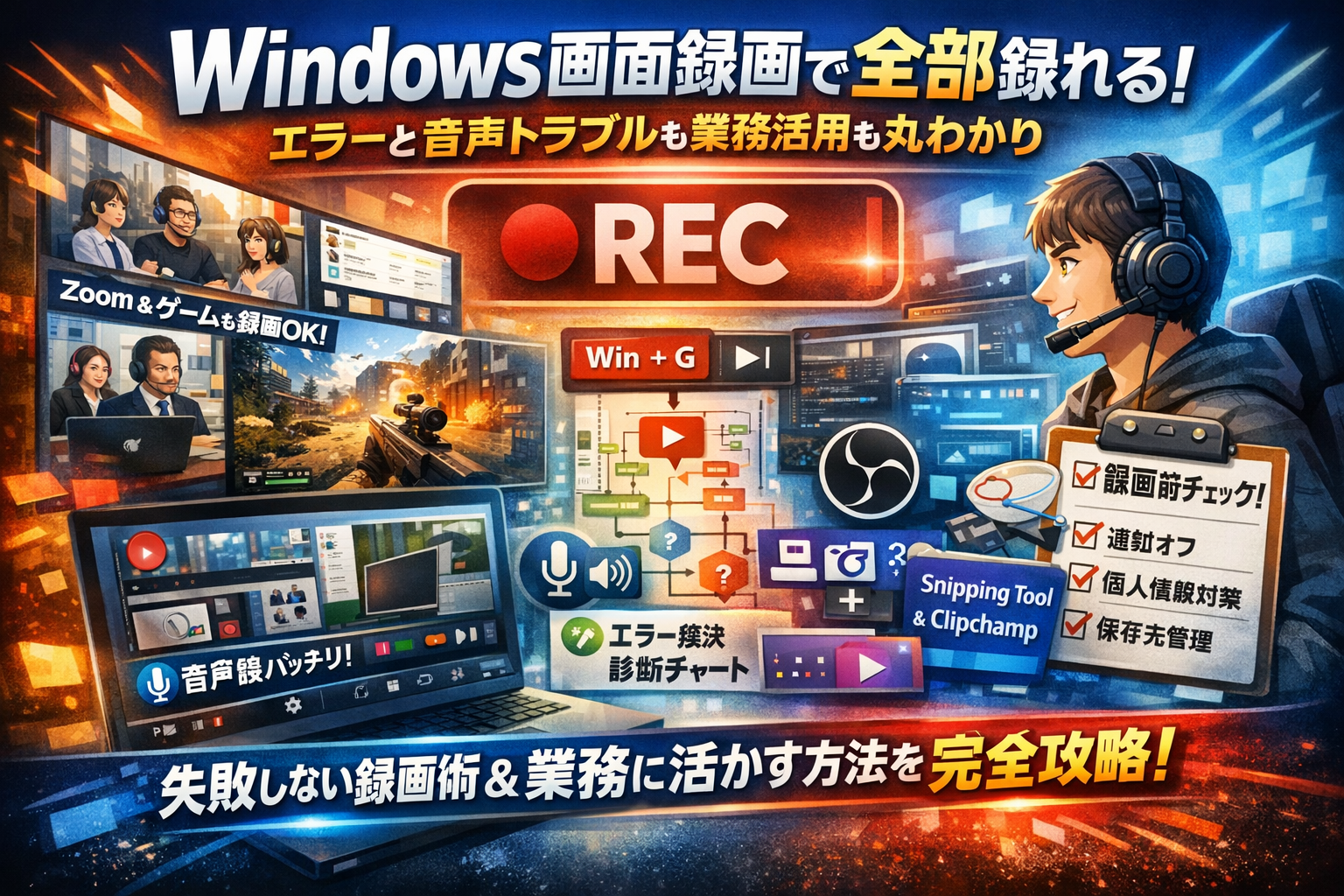
Windows画面録画を「なんとなく」で始めると、多くの現場で、録画できないトラブルと更新地獄だけが確実に増えます。デスクトップ全体や複数ウィンドウ、Zoomやゲーム画面を録りたいのにXboxゲームバーでは一部しか映らない。Windows10とWindows11で操作も仕様も微妙に違う。音声が入らない、内部音声のみにならない、ノイズが乗る。保存先が分からずファイルが行方不明になる。これらは「やり方」以前に、標準機能の限界と設計を知らないことが原因です。
Windows画面録画を業務に活かすには、標準機能の仕様を理解した上で、用途に合わせて標準機能と専用ツールを使い分け、録画前のチェックリストを習慣化することが重要です。
- Windows画面録画を業務に活かすには、標準機能の仕様の限界を最初に理解した上で、デスクトップ全体や複数ウィンドウなどの用途に応じて標準機能と専用ツールを使い分ける判断が必須です。
- 5分前後のチャプター単位で分割録画し、録画前の30秒チェックリストを習慣化することで、撮り直しと更新コストを大きく削減できます。
- 情報漏えいリスク対策と通知ポップアップの映り込み防止を最初に組み込むことが、後からのトラブル対応と信頼ロス防止に直結します。
本記事では、Windows画面録画を手探りで試す時間を削り、最短で「業務に耐える録画環境」を組み上げることを目的にしています。Win+GやWin+Alt+Rなどのショートカットを使ったXboxゲームバーの基本操作から、Snipping ToolやClipchampでの画面収録、フリーソフトや専用ツールに切り替える判断軸までを一気通貫で整理します。
さらに、「ゲーム機能を使用できません」「現在録画できません」「録画ボタンがない」「Windows11で画面録画できない」といった典型的なエラーを、原因別に切り分ける診断チャートを用意しました。社内マニュアルや研修動画を量産しても、後から差し替えと再撮影に追われないための分割ルールや命名ルール、通知や個人情報の映り込みを防ぐ録画前チェックリストまで含めて設計レベルで解説します。
この数分をかけずにWindows画面録画を始めると、あとから発生する撮り直しとトラブル対応で確実に時間も信頼も失います。標準機能でどこまで行けるか、有料ソフトにいつ切り替えるかを含め、PC画面録画を業務の武器にしたい方は、このまま読み進めてください。
- Windows画面録画の基本操作ガイド:XboxゲームバーとSnippingToolの活用
- Windows画面録画の限界を知る:デスクトップ全体・複数ウィンドウ対応の課題
- Windows画面録画の音声設定方法:内部音声・マイク音声の使い分け
- Windows画面録画のエラー解決:「録画できない」「ボタンがない」の対処法
- Windows画面録画の標準機能とフリーソフトの使い分け
- 業務効率化のためのWindows画面録画設計術:マニュアル・研修動画の作成
- Windows画面録画の業務活用におけるリスク対策と予防チェックリスト
- Windows画面録画を成功させた事例と選択基準
- Windows画面録画導入後の判断フロー
- この記事の背景と目的
Windows画面録画の基本操作ガイド:XboxゲームバーとSnippingToolの活用
最初の1本が録れないまま迷い続ける人を、現場では何人も見てきました。操作を覚えるコツは、細かい設定よりも「最短ルートで録って成功体験をつくること」です。ここではWindows10と11共通で、迷わず録画を始めるルートだけに絞ってご案内します。
XboxゲームバーでのWindows画面録画を今すぐ始める手順(Windows10とWindows11共通)
標準機能で一番早く画面をキャプチャするなら、Xbox Game Barの録画機能を使うのが近道です。手順はシンプルですが、押さえるべきポイントを表にまとめます。
| 手順 | 操作内容 | 現場でのポイント |
|---|---|---|
| 1 | 録画したいアプリやブラウザを開く | デスクトップ全体は録れず「今アクティブなウィンドウ」だけ録れる仕様です |
| 2 | Windowsキー+Gを押す | ゲームバーが起動しない場合は設定を疑います |
| 3 | キャプチャウィジェットの録画ボタンをクリック | 録音アイコンでマイクのオンオフも同時に確認します |
| 4 | 録画終了はWindowsキー+Alt+R | カーソル移動をゆっくりにするとマニュアル動画が見やすくなります |
録画ファイルは標準では「ビデオ」フォルダ内の「キャプチャ」に保存されます。業務利用を想定するなら、ここから社内の共有フォルダへ移動する流れまでセットで決めておくと後々の検索性が一気に変わります。
Windows11での画面録画を行うときにどこから開くかが分からない人向けの最短ルート
Windows11は機能が増えた分、「どこから開くのか」で迷いがちです。迷ったら次の優先順位で考えるとスムーズです。
-
クリック数を最小にしたい → キーボードでWindowsキー+G(Xbox Game Bar)
-
画面の一部だけを録りたい・短時間の説明用 → Snipping Toolの録画
-
編集やトリミングもまとめて行いたい → Clipchamp
Snipping Toolでの録画開始の流れは次の通りです。
- スタートメニューで「Snipping Tool」を検索して起動
- 上部メニューから「録画」を選択
- 「新規」を押して、録画したい範囲をドラッグで指定
- プレビュー後に録画開始をクリック
私の視点で言いますと、現場では「とりあえず全画面録れば安心」という発想が多いのですが、更新しやすいマニュアルを作るなら、Snipping Toolで対象範囲を絞った短尺クリップを量産する方が、後の差し替え作業が圧倒的に楽になります。
Windows画面録画のショートカットと覚えておくことで得をする隠し操作
録画を毎日の業務に組み込むなら、マウス操作よりショートカットを身体で覚えてしまうのが近道です。特に社内マニュアルや研修動画を量産するとき、数秒の短縮が積み重なって「残業1時間分」の差になります。
最低限覚えたいショートカット
-
録画バーの起動:Windowsキー+G
-
すぐに録画開始/停止:Windowsキー+Alt+R
-
マイクのオン/オフ切り替え:Windowsキー+Alt+M
なお、録画前に次の3点だけチェックすると、撮り直しが激減します。
-
デスクトップの不要なアイコンを一時的に別フォルダへ移動
-
Teamsやメールなどの通知を一時停止
-
解像度をフルHDに固定しておき、毎回同じ画質で録画
この「録画前30秒チェック」をルール化している現場ほど、情報漏えいや撮り直しによる時間ロスが少ない印象があります。最初の1本を成功させつつ、後から業務マニュアルに伸ばせる土台を一緒に作っていきましょう。
Windows画面録画の限界を知る:デスクトップ全体・複数ウィンドウ対応の課題
「今すぐ全部録りたいのに、なぜか映らない画面がある」――多くの現場でここからつまずきます。表向きはシンプルな機能でも、仕様を理解していないとマニュアル動画が更新地獄になります。ここでは、あえて“どこまでが限界か”から押さえていきます。
Windows画面録画でのデスクトップ全体や複数ウィンドウを録りたいときに起きる仕様の壁とは
Windowsの標準機能、とくにXbox Game Barは便利ですが、設計思想はゲームや単一アプリのキャプチャ専用です。その結果、次のような「壁」が生まれます。
-
録画対象が基本的に「アクティブな1ウィンドウ」
-
デスクトップ全体やエクスプローラー、スタートメニューが録れないケース
-
システムによってはZoomやWeb会議アプリが真っ黒に映ることがある
-
マルチウィンドウを行き来しても、録画されるのは最初に選ばれたアプリだけ
私の視点で言いますと、ここを把握せずに「全部Xbox Game Barで統一」と決めたプロジェクトほど、後から録り直しの相談が増えます。
複数ウィンドウを扱う業務マニュアルでは、次のような割り切りが必要になります。
-
「1アプリ完結の操作」は標準機能で短く録る
-
アプリをまたぐ一連の流れは、専用ツールでデスクトップ全体をキャプチャする
-
動画内の切り替えが多い作業は、そもそもテキスト+静止画に逃がす
この“役割分担”を最初に決めておくことが、後からの更新コストを抑えるポイントです。
ゲームバーで録れない画面を録画ソフトやOBSStudioで補うときの現場的な判断基準
標準機能で限界が見えたとき、次に検討するのが録画ソフトやOBS Studioです。ただし、「とりあえず全部OBS」もまた失敗パターンです。現場でおすすめしている判断基準を整理します。
| 判断軸 | 標準機能を使う場面 | 専用ツール・OBSを使う場面 |
|---|---|---|
| 録画範囲 | 1ウィンドウ内で完結 | デスクトップ全体・複数ウィンドウ |
| 録画時間 | 数分程度のショートクリップ | 10分超のマニュアル・研修動画 |
| 編集レベル | トリミング程度 | テロップ・カット・音量調整 |
| 情報漏えいリスク | 画面構成が固定されている | 通知や他アプリが映り込みやすい |
| 運用体制 | 一人の担当が都度作成 | 複数部署で継続的に動画を量産 |
特に業務マニュアルでは、「長尺動画を1本で撮るか」「章ごとに分割するか」の設計で差が出ます。標準機能で20分の操作を一気に撮ってしまうと、OSアップデートやボタン配置の変更があったとき、全部撮り直しになります。専用ツールであっても、5分前後のチャプターに分けておくと、差し替えが圧倒的に楽になります。
Windows画面録画でのマルチディスプレイや全画面アプリを扱うときのよくある落とし穴
マルチディスプレイ環境は、録画トラブルの温床です。特に研修やWeb会議で画面共有しながら録るとき、次のような「やってしまいがち」があります。
-
メインモニターだけ録画され、サブモニターの操作が一切映らない
-
解像度の異なる2枚のモニターをまたいでウィンドウを動かし、文字が読めない動画になる
-
全画面表示したアプリが優先され、裏で操作しているウィンドウが録画範囲に入らない
-
通知ポップアップが別ディスプレイに出て、録画には映らないのに操作の意図だけが伝わらない
避けるためのシンプルなチェックとして、録画前に次の手順を習慣化すると安全です。
-
録画対象のディスプレイを1枚に絞る(必要なら一時的にミラーリング)
-
解像度をフルHD程度に統一し、文字サイズも標準に戻す
-
録画前に「録画プレビュー」を10秒だけ撮って、再生して確認する
-
全画面アプリを使う場合は、録画ツール側で「ディスプレイ全体のキャプチャ」を選択する
マルチディスプレイは便利な一方で、どの画面がどのツールに渡されているかが直感では分かりにくい領域です。だからこそ、録画前の1分チェックをチームルールとして決めておくことが、結果として最短ルートになります。
Windows画面録画の音声設定方法:内部音声・マイク音声の使い分け
操作画面だけきれいでも、音声が割れていたり小さかったりすると、研修動画もマニュアルも一気に「聞く気がしないコンテンツ」になってしまいます。ここでは、業務レベルで使える音声設計に焦点を絞って整理します。
Windows10とWindows11での内部音声のみを録るときのサウンド設定と確認ポイント
会議録画やWebセミナーの記録など、PC内部の音声だけをクリアに残したいケースは多いです。録画前に、次の3点を必ず押さえておきます。
-
再生デバイスの確認
- 画面右下のスピーカーアイコンを右クリック
- 「サウンド設定」または「サウンドの設定」を開く
- 「出力デバイス」で、実際に音が出ているスピーカーやヘッドセットを選択
-
アプリ側の音量ミキサー
- 同じ画面の「音量ミキサー」を開き、
- ブラウザ・会議ツール・動画プレーヤーなど、録画したいアプリの音量がミュートになっていないか確認
-
録画ツールの入力元設定
- Xbox Game BarやClipchampの場合、「システム音声」「デスクトップ音声」が有効かを事前にチェック
- サードパーティの録画ソフトを使う場合も、入力ソースが「システムサウンド」になっているかを確認
内部音声のみを録る日は、あえてマイクをオフにすることで、キーボード音や周囲の雑音が入り込むリスクを減らせます。録画開始前に数秒だけテスト録画をして、波形と音量メーターを目視確認しておくと、本番の取り直しが激減します。
Windows画面録画でマイク音声が入らない・小さい・ノイズが乗るときの原因の切り分け方
マイクトラブルは「録画ソフトのせい」にされがちですが、現場で相談を受けている私の視点で言いますと、半分以上はWindows側の設定や接続ミスが原因です。次の表の順にチェックすると、短時間で原因にたどり着きやすくなります。
| 症状 | よくある原因 | 確認ポイント |
|---|---|---|
| 音が全く入らない | マイク無効・プライバシー設定 | サウンド設定の入力デバイスと、アプリのマイク許可 |
| 音が小さい | マイクレベル低い・距離が遠い | デバイスの「レベル」調整と口元との距離 |
| サーッというノイズ | マイク感度高すぎ・安価な内蔵マイク | マイクブーストを下げる、外付けマイク検討 |
| ポツポツ途切れる | ネット会議アプリのノイズ抑制・回線 | 会議アプリのオーディオ設定、同時起動アプリ削減 |
具体的な手順としては次の流れが鉄板です。
-
サウンド設定の「入力」で、使いたいマイクを選択し、「このデバイスでテストする」で波形が動くか確認
-
「デバイスのプロパティ」からレベルを80〜90程度に調整し、必要ならブーストを少しだけ上げる
-
プライバシー設定の「マイク」で、利用する会議ツールや録画アプリにアクセス許可があるかを確認
-
それでも改善しない場合、USBマイクやヘッドセットを別ポートに挿し直し、ドライバーを再認識させる
音声品質にこだわる場合、内蔵マイクではなく3,000〜5,000円クラスのUSBマイクへ切り替えるだけで、研修動画の聞きやすさが一段階上がります。
SnippingToolやClipchampでの画面録画と音声を組み合わせるときの注意点
最近のWindowsでは、Snipping ToolとClipchampが標準搭載され、簡単に動画キャプチャができるようになりましたが、音声周りの仕様を理解しておかないと「録ったのに声も音も入っていない」という事故が起きがちです。
Snipping Toolを使うときのポイント
-
一部の環境では、画面だけで音声が記録されないケースがあるため、重要な会議や研修にはメインツールとして使わない
-
短い操作説明クリップなど、「無音前提」の用途に割り切って利用すると安全
-
音声も必要な場合は、別途ボイスレコーダーアプリでマイクを録音し、後から動画編集ツールで重ねる運用も選択肢になります
Clipchampを使うときのポイント
-
初回起動時にマイクとカメラのアクセス許可を求められるため、拒否してしまうと「声が入らない」状態になります
-
タイムライン上で、画面キャプチャのトラックとマイク音声のトラックを分けておけるので、後からノイズ部分だけをカットしやすい
-
研修用マニュアルでは、「画面説明」「ナレーション」「テキスト字幕」の3レイヤーを分けておくと、システム変更時もナレーションだけ差し替える運用がしやすくなります
録画ツール選びで重要なのは、「撮れるかどうか」よりも「撮った後にどこまで編集や差し替えがしやすいか」です。特に社内マニュアルや教育コンテンツでは、OSアップデートや業務システムのUI変更が定期的に起こるため、音声トラックを別レイヤーで持てるツールを早めに採用しておくと、更新コストとストレスを大きく抑えられます。
Windows画面録画のエラー解決:「録画できない」「ボタンがない」の対処法
「録れないパソコン」と格闘する時間を、1枚の診断チャートで一気に片付けていきます。現場でよく受ける相談は、9割がパターン化できます。
まずは次の順番で切り分けると早いです。
- エラー文言が出るか
- 録画ボタンの表示状態
- 保存先とストレージ状況
ゲーム機能を使用できませんや現在録画できませんと表示されるときに確認すべき項目
この系統のエラーは、Xbox Game Bar側ではなく、Windowsの「土台設定」が崩れているケースが多いです。
確認の優先順位
- ゲーム関連機能の有効化
- バックグラウンド記録の可否
- グラフィックドライバーと容量
上から順に、設定アプリの「ゲーム」や「システム」から見ていくと、無駄な再インストールを避けられます。私の視点で言いますと、現場ではドライバー更新だけで解決するケースがかなり多いです。
| 症状の文言 | 最初に見る場所 | 着地しやすい対処 |
|---|---|---|
| ゲーム機能を使用できません | 設定のゲーム機能 | Game Bar有効化とアカウント確認 |
| 現在録画できません | 設定のシステムとストレージ | 空き容量確保と再起動 |
| しばらくしてからお試しください | グラフィック関連と負荷状況 | ドライバー更新と常駐アプリの負荷軽減 |
Windows画面録画で録画ボタンがない・グレーアウトする・保存されないときのチェックリスト
録画ボタンが見えない、押せない場合は、録画ソフトではなく「対象画面」と「権限」を疑うとスムーズです。
チェックリスト
-
対象がデスクトップ全体やエクスプローラーになっていないか
-
管理者権限が必要なツールを録ろうとしていないか
-
企業PCでポリシー制限がかかっていないか
-
OneDriveやネットワークフォルダが同期エラーを起こしていないか
保存されないトラブルの半分は、実は「保存できているが場所が分からない」「同期エラーでローカル保存に失敗している」パターンです。録画直後にエクスプローラーの更新日時で絞り込む癖をつけると、行方不明を防げます。
Windows11で画面録画の保存先が分からないや保存先変更をしたいときの安全な手順
保存先の迷子は、後からマニュアル動画を探せない最大の原因になります。特に社内マニュアルや研修コンテンツを量産する場合は、最初の設計が命です。
安全な保存先の決め方
-
個人用と全社共有をフォルダで明確に分ける
-
「日付_システム名_操作内容」のような命名ルールを統一する
-
ネットワークドライブを使う場合は、常時接続されるPCかどうかを確認する
| 保存先のパターン | メリット | 注意点 |
|---|---|---|
| ローカルの動画フォルダ | 動作が軽くトラブルが少ない | PC交換時のバックアップが必須 |
| OneDriveやクラウド | 共有やバックアップに強い | 同期エラー時に録画失敗しやすい |
| 社内ファイルサーバー | チームでのマニュアル共有向き | 社外からのアクセス可否を要確認 |
保存先変更は、録画ツールの設定から「毎回保存先を確認」にしておくと事故が激減します。録画を始める前の30秒で「フォルダとファイル名を決める」ことが、後からの検索性と更新効率を大きく左右します。
Windows画面録画の標準機能とフリーソフトの使い分け
「とりあえず無料で録り始めたら、あとから全部撮り直し」
現場でよく聞く嘆きがこれです。無料か有料かよりも、どこまでを標準機能で攻めて、どこから専用ツールに任せるかを最初に決めておくことが、更新地獄を避ける一番の近道です。
私の視点で言いますと、迷ったままスタートすると、半年後にはファイル形式も解像度もバラバラで、誰も手を付けられない動画フォルダが出来上がります。
Windows画面録画の標準機能で十分なケースと、早めに録画ソフトへ切り替えた方が良いケース
まずは標準機能と録画ソフトの役割をざっくり整理します。
| 用途・状況 | 標準機能で十分なケース | 早めに専用ツールに切り替えるケース |
|---|---|---|
| 長さ・本数 | 5〜10分程度の操作説明をたまに録る | 30分超の研修やシリーズ物を量産する |
| 画面範囲 | 単一アプリやゲーム画面中心 | デスクトップ全体や複数ウィンドウを頻繁に切り替える |
| 音声 | ナレーションか内部音声のどちらかが主 | BGM・マイク・会議音声など複数ソースをミックスしたい |
| 編集 | トリミング程度で十分 | テロップ・モザイク・差し替え編集が必須 |
| 業務利用 | 個人のメモ・簡易マニュアル | 社内標準マニュアル・顧客向け動画として再利用 |
標準機能は「今すぐ1本録る」には非常に優秀ですが、次のようなサインが出たら録画ソフトを検討した方が結果的に安くつきます。
-
動画の一部分だけ差し替えたいのに、毎回フルで録り直している
-
マルチディスプレイやZoom、ブラウザを行き来する説明が増えてきた
-
画質や音量が人ごとにバラバラでクレームが出始めた
この段階で専用ツールに切り替えると、録画の「手戻りコスト」が一気に下がります。
PCの画面録画フリーソフトを選ぶときには窓の杜のような信頼できるサイトで必ず確認したいポイント
フリーソフト選びは、ダウンロード元の信頼性が9割です。特に業務PCでは、怪しいサイトからのダウンロードはそれだけで情報システム部門のレッドカード対象になります。
窓の杜のような評価サイトで、最低限次のポイントを確認しておきます。
-
開発元や配布元サイトが明示されているか
-
最終更新日が古すぎないか(OSアップデートで動かないリスク)
-
対応OSにWindows10やWindows11が明記されているか
-
無料版と有料版の機能差が表で整理されているか
-
インストール時に余計なツールバーやアドウェアを同時導入しないか
特に、業務利用を想定するなら「商用利用可否」「企業利用の条件」が記載されているかも必ずチェックします。ここを曖昧にしたまま全社展開すると、後からライセンスのやり直しで大きなコストになります。
無料の画面録画フリーソフトでの制限時間やロゴや安全性に後悔しないためのチェック項目
フリーソフトは、制限条件を理解していれば強力な味方になります。逆に言えば、知らないまま使うと、撮り直しやコンプライアンス違反を誘発します。導入前に、次のチェックリストを1つずつ潰しておくことをおすすめします。
-
制限時間
- 1回の録画時間に上限はあるか
- 上限を超えたときは自動停止か、ファイル分割か
-
透かしロゴ
- 画面のどこに表示されるか(マニュアル画面を隠さないか)
- 社外向け資料に出して問題ないデザインか
-
保存形式・解像度
- 出力形式(MP4など)が社内の編集ツールやプレイヤーで扱いやすいか
- フルHDや4Kが必要な場合、その解像度で保存できるか
-
音声周り
- 内部音声とマイクを同時に録音できるか
- 録音デバイスの選択がわかりやすいか(トラブル時の切り分けがしやすいか)
-
セキュリティ
- インストーラーの配布元がHTTPSか
- インストール時に不要な常駐アプリやアップデータを入れないか
-
運用ルール
- 社内で使うPCや部署を限定するか
- ファイルの保存先フォルダと命名ルールを事前に決めておくか
特にマニュアル用の動画を量産する場合、「無料だから」で安易にソフトを増やさないことが重要です。標準機能と1〜2本の録画ソフトに絞り込み、ファイル形式や解像度、保存先を統一するだけで、後からの検索性と差し替えのしやすさが劇的に変わります。業務で使える動画資産に育てたいなら、最初のこの線引きが勝負どころになります。
業務効率化のためのWindows画面録画設計術:マニュアル・研修動画の作成
操作マニュアル用の動画を量産し始めた瞬間は順調に見えても、半年後に「更新するたびに撮り直し地獄」という悲鳴が上がる現場を何度も見てきました。録画テクニックよりも先に、「どこで分けるか」「何を動画にするか」「どう保存するか」を設計しておくことが、現場を救う一番の近道になります。
私の視点で言いますと、ここを押さえておけば、Windowsの標準機能でも十分に“業務レベル”の運用が可能です。
長尺動画を量産して更新地獄に陥ったプロジェクトから見えた分割ルール
1本60分の研修動画を量産すると、画面デザインやメニューが少し変わっただけで、全編撮り直しになります。そこで役立つのが「機能単位」での分割ルールです。
代表的な分割の考え方は次の通りです。
-
機能ごとに5〜10分で分割する
-
冒頭の共通説明は「イントロ動画」として別撮り
-
バージョン依存部分とルール説明を分ける
更新負荷の違いを整理すると、イメージがつかみやすくなります。
| 録画パターン | 更新時の負担 | 向いているケース |
|---|---|---|
| 60分の通し動画 | 変更箇所に関係なくフル撮り直し | 単発研修や期間限定コンテンツ |
| 機能別5〜10分動画 | 変更箇所だけ再録画 | 業務マニュアルやFAQ |
| 画面操作は静止画+ポイント解説動画 | 軽微なUI変更は静止画差し替えのみ | 頻繁に画面が変わる業務システム |
標準の画面キャプチャ機能だけで運用していた現場も、この分割ルールを導入してから「差し替えるのは3本だけで済む」といった状態に変わっていきます。
動画とテキストマニュアルをどう分担するかでの画面録画を業務フローに組み込む考え方
全てを動画にすると、視聴者は早送り地獄、作る側は更新地獄に陥ります。そこで重要なのは、動画とテキストの役割分担です。
動画に向いている内容
-
マウス操作やドラッグなど、動きが重要な操作
-
会議やWeb会議ツールの画面共有手順
-
新人研修で「全体の流れ」をつかませたいとき
テキストや静止画に向いている内容
-
メニュー名やボタンの一覧
-
例外パターンや細かなルール
-
バージョンごとの違いの整理
おすすめは、業務フローを次のように設計することです。
- まずテキストマニュアルで手順とルールを整理
- 「動きが伝わりづらい部分」だけを洗い出す
- その部分だけを画面キャプチャで収録
- テキストから対応する動画へのリンクを張る
これを徹底すると、動画はあくまで“補助ツール”として機能し、長期的に見た運用コストが大きく下がります。
Windows画面録画で作った社内マニュアルを探しやすく保つファイル命名と保存先の決め方
録画まではうまくいっても、「どこに何があるか分からない」状態になると、現場は誰も動画を見なくなります。録画ソフトより先に、フォルダとファイル命名ルールを固めておくことが重要です。
おすすめのフォルダ構成
-
01_共通説明(イントロ、会社ルールなど)
-
02_部門別(営業、経理、情シスなど)
-
03_システム別(基幹システム、Web会議、Officeなど)
-
99_アーカイブ(一時的に使った旧バージョン動画)
ファイル名に必ず入れたい要素
-
システム名またはアプリ名
-
機能名
-
手順の番号
-
バージョンや年号
例:
Sales-見積登録-01_新規作成_2024.mp4
CS-問い合わせ対応-03_Zoom録画設定_v2.mp4
さらに、保存先はWindowsのユーザーフォルダ内に散らばせず、共有サーバーやクラウドストレージに「マニュアル専用トップフォルダ」を用意しておくと、検索性が一気に上がります。
-
個人PCのダウンロードフォルダには置かない
-
録画直後に必ず共有フォルダへ移動する運用を決める
-
編集前の元ファイルと公開用ファイルをフォルダで分ける
こうした小さなルールが積み重なることで、OSやアプリのアップデートが来ても、「どの動画を差し替えればいいか」が一瞬で分かる状態になります。録画テクニックに目を奪われがちですが、設計と整理のルールこそが、業務での活用の成否を分けるポイントです。
Windows画面録画の業務活用におけるリスク対策と予防チェックリスト
「録画ボタンを押した瞬間、社内全員に共有したくない情報まで永久保存」になっていないか、一度立ち止まる価値があります。操作マニュアルや研修動画を量産する企業ほど、事故が起きたときのダメージが大きくなります。私の視点で言いますと、上手な人ほど「録る前の1分」と「ルール決め」を甘く見ないことが決定的な差になっています。
通知ポップアップや個人情報の映り込みを防ぐ録画前1分チェックリスト
社外に出せない情報が映り込むパターンは、ほぼ同じ流れで発生します。録画ツールやXbox Game Barより前に、PC側の段取りを固定してしまう方が安全です。
録画のたびに、次のチェックを「1分で機械的に」終わらせる仕組みにしておきます。
-
メールやチャットの通知をオフ(集中モードや通知アシストをオン)
-
TeamsやZoomなど会議アプリのポップアップを終了
-
デスクトップのアイコンを一時フォルダに退避(個人名・案件名を隠す)
-
ブラウザのタブから顧客名・社名が見えるページを閉じる
-
エクスプローラーは「ユーザー名が見えない」階層を開いておく
-
録画するウィンドウと録画しないウィンドウを事前に決めて並べる
短時間で迷わず回せるように、チームでチェックシートを印刷してモニター脇に貼るケースもあります。ポイントは、「気をつける」ではなく「毎回同じ順番で潰す」ことです。
Windows画面録画でのオンラインライブや配信サービスを録るときに必ず押さえるべき著作権と規約
オンラインライブや配信サービスをPCで再生し、そのまま録画機能で保存したいという相談は非常に多いのですが、ここは技術の話より先にルールの話を押さえる必要があります。
まず確認すべきなのは次の3点です。
-
配信サービスの利用規約で、録画・ダウンロードが明示的に禁止されていないか
-
業務利用(社内研修・再配布・資料添付)をどこまで認めているか
-
著作権者の許諾が必要な範囲(スクリーンショット含む)がどこまでか
ざっくり整理すると、次のようなグレーゾーンがよく問題になります。
| シーン | 技術的には可能か | 法的・規約上のリスク |
|---|---|---|
| 自分が登壇したウェビナーを録画 | 多くのツールで可能 | 主催側の規約確認が必須 |
| 有料配信映画を丸ごと録画 | 可能な場合もある | 多くのサービスで明確に禁止 |
| 社外セミナーの一部を切り抜き共有 | ツール的には容易 | 著作権・肖像権の確認が必要 |
技術的に録画できるからといって、許されているとは限りません。社内ルールとしては、「外部サービス画面を録るときは、必ず主催者か情シスに一言確認する」くらいの一文を明文化しておくと、現場の迷いとリスクを大きく削れます。
リモートデスクトップや業務システムを録画する際に情シスが気にしているセキュリティの視点
リモートデスクトップ接続や基幹システムの操作を録画してマニュアル化したい場面は、DX推進の現場で急増しています。その一方で、情報システム部門が最も神経質になるゾーンでもあります。
情シスがチェックしているポイントを整理すると、次の3軸になります。
-
情報の機密度
- 顧客情報・人事データ・給与情報が画面に出ていないか
- システムのURLや接続先ホスト名がそのまま録画されていないか
-
ファイルの保管と共有
- 録画ファイルがローカルPCだけに散在していないか
- クラウドストレージでアクセス権限を部署別に分けているか
-
端末とネットワークの制御
- 自宅PCや私物ノートからの録画を許可するかどうか
- リモートデスクトップ側のポリシーで録画を制限する必要があるか
業務システムを扱うときは、次のような運用にしておくと安全度が一気に上がります。
-
録画は「テスト用ダミーデータ」だけを使う
-
顧客名や社員名は、撮影前に一括でマスキングされた画面を使う
-
ファイル保存先は、情シスが管理する共有フォルダに限定する
-
個人端末へのダウンロードは禁止し、ストリーミング視聴に統一する
マニュアル化を急ぐほど、「とりあえず録って共有」が増えがちです。そこで一度、機密度×保存場所×端末種別で簡単なマトリクスを作り、「どこまでは現場判断で録ってよいか」を線引きしておくと、後からのルール変更や削除依頼の手間を最小限に抑えられます。
Windows画面録画を成功させた事例と選択基準
現場で聞こえる声は「録れるようにはなったけれど、業務が楽になった実感がない」です。ここでは、実際の企業担当者がつまずきやすい3つのパターンを取り上げ、どこで失速し、どう立て直したかを整理します。私の視点で言いますと、ポイントはツール選びより「設計」と「ルール」です。
下の表は、3パターンの共通構造をまとめたものです。
| パターン | つまずきポイント | 立て直しの核 |
|---|---|---|
| 新人研修Excel | 長尺動画と撮り直し地獄 | 手順の分割とテンプレ台本 |
| カスタマーサポートFAQ | UI変更のたびに再録画 | 1問1動画と差し替え前提設計 |
| 情シス×現場標準化 | ツールも保存先もバラバラ | 標準機能と命名ルールの統一 |
新人研修でのExcel操作動画を活用した企業がつまずいたポイントと改善後のワークフロー
新人研修でパソコン操作を教える担当者がやりがちなのが、60分通しの録画を量産してしまうパターンです。Excelの基礎、関数、グラフ作成、印刷設定を1本に詰め込む形です。
つまずきポイントは次の通りです。
-
途中だけ仕様が変わった時に「全部撮り直し」になる
-
保存した動画ファイルの名前が「研修1」「研修2」で、どこに何があるか分からない
-
録画中に通知ポップアップが映り込み、編集でカットできず再収録
ここで有効だったのが、業務単位の分割ルールです。
-
Excel操作を「1機能5分以内」に分けて録画
-
各動画に「EX_01_基本操作_セル入力」のようなコードを付与
-
録画は標準のXbox Game Bar、音声解説は必要なシーンだけマイクオン
ワークフローもシンプルに組み替えます。
- まずテキストマニュアルで手順を箇条書き
- 「文字だけだと詰まりやすい箇所」だけ画面キャプチャ動画にする
- 録画後にClipchampで冒頭3秒だけタイトルテロップを追加
- 社内フォルダは「部門/研修/アプリ別」に固定し、更新日はファイル名に含める
これにより、Excelのメニュー構成が一部変わっても、該当パートだけ差し替えれば済みます。結果として、撮影時間よりも「差し替えやすさ」を優先した設計が、担当者の時間と新人の習熟スピードの両方を押し上げていました。
カスタマーサポートがWindows画面録画でよくある質問動画を整備したときのやり直し要因
サポートセンターが「よくある質問」を動画化すると、問い合わせ削減に直結しますが、失敗するとUI変更のたびに撮り直し祭りになります。
典型的なやり直し要因は3つあります。
-
画面と音声の両方に情報を詰め込みすぎて、話し直しのたびにフル再録画になる
-
音量レベルが人によってバラバラで、視聴側がストレスを感じる
-
アプリ版、Web版、OS違いを1本の動画で説明してしまい、どの顧客に合うのか分かりにくくなる
ここでうまく立て直したチームは、「1FAQ=1シナリオ」+「バージョン分離」を徹底していました。
-
動画構成を「問題の状態→操作手順→確認ポイント」の3ステップに固定
-
録画前にサウンド設定でマイクレベルを毎回確認し、テスト収録30秒を必須にする
-
Windows10向けと11向けを別動画とし、タイトルとファイル名にOS名を明記
特に効果が大きかったのは、テキストと動画の役割分担です。
操作手順の原稿はテキストマニュアルとして先に整備し、録画は「画面上で迷いやすい2〜3クリック」にだけフォーカスします。これにより、テキストの更新は担当者が即日対応し、動画はUIが変わった時だけ最小限を録り直す運用が可能になります。
結果として、サポート側は録画ソフトに振り回されず、標準機能と少数の専用ツールを組み合わせるだけで、問い合わせ削減とナレッジ共有を両立していました。
情シスと現場が協力して画面録画と手順書を標準化した際に生まれた副次的な効果
情報システム部門が悩みがちなのは、部門ごとに録画ツールや保存先がバラバラな状態です。フリーソフト、体験版、有料の録画ソフトが混在し、ファイル形式も解像度も異なるケースは珍しくありません。
このカオスを整理した企業では、まず次の3点を標準化しました。
-
原則はXbox Game BarとSnipping Toolでの録画を推奨し、例外的なケースだけOBSなどの専用ツールを使用
-
解像度はフルHDで統一し、マルチディスプレイ利用時も「録画に使うディスプレイ」を固定
-
保存先は部門共通のネットワークフォルダとし、ファイル命名ルールに「部門_システム名_機能_バージョン」を採用
この時の副次的な効果が非常に大きく、現場からは次のような変化が報告されていました。
-
新システム導入時に、画面キャプチャとテキスト手順書を同じフォルダで管理できるようになり、オンボーディング時間が短縮
-
セキュリティレビューがしやすくなり、「個人情報が映り込んだ動画」がどこにあるか即座に把握できるようになった
-
マニュアルの更新依頼を情シス側で受けた際、どの録画ソフトで作られたかを気にせず、再利用可能な形式で蓄積できるようになった
ポイントは、ツールよりもルールが先という順番です。
どのアプリを使うかはその次で、録画範囲、保存形式、フォルダ構成、ファイル名の設計を共通化することで、結果的にDX推進やナレッジ共有の土台が整っていきます。
この3つのパターンを踏まえると、業務でパソコン画面を録画する際は、「いま録るかどうか」ではなく、半年後に誰がどのようにその動画を使うかをイメージして設計できるかどうかが、成功と失敗の分かれ目です。
Windows画面録画導入後の判断フロー
「標準機能で足りるのか」「専用ツールに行くべきか」で止まっている状態は、プロジェクトが最も迷走しやすいゾーンです。ここだけは感覚ではなく、質問ベースで機械的に決めてしまった方が、後の更新地獄やトラブルを大きく減らせます。
標準機能でいくか録画ソフトにいくかを3つの質問で決める
まずは、次の3問をチームで共有してから判断してみてください。
- 1本あたりの動画時間は何分を想定しているか
- 録り直しの頻度はどれくらい発生しそうか
- 誰が・どのPCで・どんな画面を録るのかが固定か流動か
答えごとのおすすめ方針を、現場感ある軸で整理すると次のようになります。
| 質問の答えのパターン | おすすめ方針 | 理由・現場で起きやすいこと |
|---|---|---|
| 5分以内が中心 / 録り直し少なめ / 録画PCがほぼ固定 | 標準機能中心で運用 | Xbox Game BarやSnipping Toolで十分。更新も撮り直しで吸収しやすい構成です。 |
| 10~30分の長尺あり / 毎月仕様変更あり / 録画者が複数 | 早めに録画ソフト導入 | 長尺を撮り直すと担当者が疲弊します。チャプター分割や編集機能が必須になりがちです。 |
| 操作対象がフルスクリーンアプリやリモートデスクトップ / マルチディスプレイ前提 | 標準+専用ツールの併用設計 | 標準機能だけでは録れない画面が発生し、抜け漏れやトラブル相談が増えます。 |
私の視点で言いますと、「長尺があるか」「録る人とPCがコロコロ変わるか」の2点を軽く見たプロジェクトほど、半年後に専用ツール導入と動画構成の総やり直しが発生しています。迷ったら、試しに3本だけ標準機能で作り、更新作業まで含めてテストしてから判断すると、投資とストレスのバランスが取りやすくなります。
Windows画面録画が業務で当たり前になった後に見直すべきルールとチェックリスト
一度、社内で画面キャプチャが当たり前になると、「最初に決めたルールの粗さ」が一気に露呈します。後で泣かないためには、次の3つのルールを定期的に見直すことが重要です。
1. ファイル命名とフォルダ構成のルール
-
日付+システム名+手順番号+バージョンを入れる
-
個人フォルダではなく、部門ごとの共有フォルダに保存
-
Windowsのエクスプローラー検索で、業務名や機能名でヒットする命名にする
2. 録画前後の1分チェックリスト
-
解像度と拡大率を統一しているか(テキストが潰れないか)
-
通知・チャット・メールのポップアップを一時停止しているか
-
個人情報や社外秘ファイルがデスクトップに置きっぱなしになっていないか
-
保存先フォルダとファイル名を、録画開始前に決めておくか
3. 更新と廃止の運用ルール
-
OSや業務システムの大型アップデートのたびに「影響を受ける動画一覧」を洗い出す
-
長尺動画は、章ごとにファイルを分割して差し替えやすくしておく
-
一定期間再生されていない動画は、アーカイブ扱いにして現場画面からは外す
よくある失敗は、「撮り始める前に、この3つを文書で決めていない」状態で、各自が好きなツールと好きなルールで撮り続けてしまうケースです。結果として、半年後には同じような動画が乱立し、どれが最新版か分からないマニュアル倉庫が出来上がります。
一度ルールを固めた後も、年に1回は情シスや教育担当といったメンバーで棚卸しミーティングを行うと、OSのバージョンアップやツール変更のタイミングで「どこから見直すか」が明確になります。録画そのものよりも、このルール運用が、長期的には業務効率とトラブル件数を左右していきます。
この記事の背景と目的
著者 – 村上 雄介(newcurrent編集部ライター)
中小企業のIT支援をしていると、Windowsの画面録画は「誰でもできる簡単な操作」のはずなのに、現場ではかなりの確率でつまずきます。2023〜2025年だけでも、研修動画やマニュアル用に画面録画を使い始めた企業が20社以上ありましたが、共通していたのは「撮ってみたら音が入っていない」「Xboxゲームバーで肝心の画面が録れない」「保存先が分からずファイルが消えたと思い込む」といった初歩の壁でした。
正直に言うと、私自身も最初の頃、Zoom研修を録画したつもりが、講師の声だけで画面が真っ黒という失敗をやらかしています。原因を探る中で、Windows10と11の微妙な差や、マルチディスプレイ時の仕様、社内通知のポップアップが映り込むリスクなど、実際に運用してみないと見えないポイントが次々に出てきました。
そのたびに各社ごとに説明資料を作り直してきましたが、「最初にここまで伝えておけば、録り直しやトラブルはかなり減らせた」と痛感する場面が多くありました。本記事では、単なる操作マニュアルではなく、現場で本当に起きたつまずき方と、そこから組み直した録画ルールや運用の考え方を、一連の流れとしてまとめています。業務で使えるレベルの画面録画環境を、最短距離で整えたい方の時間と労力を削ることが、この記事を書いた目的です。
Q. Xbox Game Barでデスクトップ全体が録画できないのはなぜですか?
Q. Windows画面録画で音声が入らないときは何を確認すべきですか?
Q. 長尺マニュアル動画と短尺クリップではどちらが業務向きですか?
Q. マルチディスプレイでサブモニターが録画に映らないときはどうしますか?
🧰 お困りごとの解決に
 Appleサポートに電話でオペレーターにつなぐ方法Apple無料フリーダイヤル0120-277-535の自動音声を突破してオペレーターに最速で繋ぐ実務的な方法と、混雑時間…
 atoneをAmazonで使う方法と登録エラーの対処atoneはAmazonに直接登録できません。アプリから無料発行できるJCBバーチャルカードをクレジットカード枠で登録す…
 Gmailの受信トレイはどこ?スマホ・PC別の開き方Gmailの受信トレイの場所がわからないなら、まずスマホかPCかを確認し、使用するアプリやブラウザを特定することが大切で…
 Windows Media PlayerのCD再生・取り込み・エラー対処Windows10・11のMedia PlayerとWindows Media Player Legacyの見分け方、有…
 Uber Eatsのサポートへの連絡方法Ubereatsの電話番号は廃止。稼働中の配達トラブルはアプリ内チャットで「現在の配達に関する緊急項目」を選び、トリガー…