運営:Next Wave運用局(株式会社アセット) 会社概要|編集方針
Twitter ID変更を思いつきで済ませると、リンク切れや問い合わせ減少、身バレリスクなど「見えない損失」が静かに積み上がります。しかも実際の現場では、Xユーザー名変更の画面で完了が押せない、client errorが出る、制限に達しましたと言われる、プロフィール編集ボタンがない、といったトラブルで手が止まり、その間もフォロワーや企業アカウントの導線は古いまま残り続けます。
Twitter ID変更は外部リンク切れや問い合わせ減少のリスクがあるため、ユーザー名の役割を理解し影響範囲を棚卸しした上で、PC環境で慎重に進めることが重要です。
- Twitter ID変更は外部テキストリンクの依存度が高いため、変更前に企業サイトやCRM、名刺などの影響箇所を洗い出すことが必須です。
- PC環境での操作が最も安定しており、スマホアプリでトラブルが出た場合はブラウザ版に切り替えることで問題を回避できます。
- インスタと異なりXは外部リンク依存度が高いため、複数SNS同時変更より個別対応が現場では効果的です。
本記事では、Twitterのユーザー名と表示名とユーザーIDの違いから、PCとスマホ別の具体的な変更方法、Twitter ID変更できない時の原因切り分け、シャドウバンや凍結との関係、追跡や変更履歴から前のIDはどこまで調べられるのかまでを、一気通貫で整理します。さらに、インスタID変更との違い、名前変更回数の制限、企業や副業アカウントでIDを変える前に確認すべき埋め込みリンクやCRM、名刺、メール署名のチェックポイントまで踏み込んで解説します。
この導線を押さえずにTwitter ID変更を進めると、後から「検索で見つからない」「問い合わせが減った」「過去のユーザー名が追跡されていた」と気づいても手戻りになりがちです。この記事を読み進めれば、今抱えているエラーや不安を解消しつつ、ビジネスにも影響を出さない堅実なID変更の進め方が、そのまま実行できるレベルで手元に残ります。
- まずここからTwitter ID変更で何が変わるのかをリセットして整理しよう
- PCやスマホで迷わないTwitter ID変更方法ガイドとXユーザー名変更の直感的操作術
- 完了が押せないやclient errorが出るときのTwitter ID変更トラブル診断室
- Twitter ID変更と追跡や履歴の真実前のIDはどこまでたどれるのか?
- Twitter ID変更のメリットやデメリット一度きりの変更前に冷静に棚卸し
- 企業アカウントや副業アカウントでTwitter ID変更をする時の業務チェックリスト
- それでもTwitter ID変更に不安が残る人向けエラー回避の通信環境と端末設定ワザ
- よく検索されるTwitter ID変更制限と名前変更回数のリアル運用術を徹底解説
- newcurrent発中小企業のIT支援現場から伝えたい「小さなTwitter ID変更」が会社に及ぼす影響
- この記事を書いた理由
まずここからTwitter ID変更で何が変わるのかをリセットして整理しよう
「ボタンを押す前に3分だけ整理しておけば、その後数年のモヤモヤを消せる」。ユーザー名を変える場面をたくさん見てきて、私の視点で言いますと、本当にここが分かれ道になります。まずは仕組みを一度まっさらにして整理していきます。
Twitterのユーザー名と表示名とユーザーIDはどこが違うのか
同じ「名前」に見えて、実は役割がまったく違います。混同していると、フォロワーに見つけてもらえなかったり、検索に出てこなかったりします。
| 項目 | どこに表示されるか | 主な役割 | 変えた時のインパクト |
|---|---|---|---|
| 表示名 | プロフィール上の太字の名前 | 名札や肩書き | 検索よりも印象重視 |
| ユーザー名 | @から始まる英数字のID | URLやメンションの宛先 | リンク切れや検索に直結 |
| ユーザーID | 内部の数字だけの識別子 | システム管理用 | 通常は非表示・変更不可 |
特にユーザー名は「@名前」とプロフィールURLの両方に使われるため、アカウントの住所のようなものです。ここを変えるということは、自宅の住所を引っ越すのと同じで、荷物(リンクや導線)の転送が必要になります。
Twitter ID変更で残るものや消えるもの、その境界線をハッキリさせよう
ユーザーの相談で多いのが「変えたら全部消えるのでは」という不安と、「何も変わらないはず」と思い込んでリンクを放置するケースです。実際には次のイメージで考えると理解しやすくなります。
| 項目 | ユーザー名を変えても残るもの | 要注意・届きにくくなるもの |
|---|---|---|
| フォロワー・フォロー | 残る | ― |
| 過去の投稿・画像 | 残る | 古いURL共有はリンク切れの可能性 |
| DM履歴 | 残る | IDで検索されていると見つかりにくくなる |
| 外部サイトからのリンク | URLが変わるため要修正 | クリックすると「存在しないページ」扱いになることも |
| 名刺・メール署名・資料 | テキストはそのまま | 記載しているIDはすべて書き換えが必要 |
個人利用でも、ブログや他のSNSプロフィール、LINEオープンチャットの案内にユーザー名を書いているケースが多くあります。企業アカウントや副業アカウントでは、問い合わせフォームやCRMにIDを埋め込んでいるケースもあり、ここを棚卸しせずに変えてしまうと、気づかないまま問い合わせが減り続ける、という「じわじわ系のトラブル」が起きやすくなります。
インスタID変更との違いから見えてくるXユーザー名変更の落とし穴
同じSNSでも、インスタのID変更と仕組みは微妙に違います。その差を知っておくと、複数のアカウントをまとめて運用する時に判断を間違えにくくなります。
| ポイント | InstagramのID | Xのユーザー名 |
|---|---|---|
| 役割 | プロフィールURLとメンション宛先 | プロフィールURLとメンション宛先 |
| 表示名との分離 | 本名風の名前とIDがはっきり分かれる | 同じく分かれるが、IDで呼ばれがち |
| リンク依存度 | ストーリーズ等からの導線が中心 | 外部サイトや記事からのURLリンクが多い |
| 複数SNSでの統一 | ID統一のメリットが分かりやすい | 統一するとブランド感は出るが、既存リンクの修正コストが大きい |
インスタでは、ID変更をしても「アプリ内で見つけてもらう」比重が高く、外部リンクのダメージが比較的小さいケースが多い一方、Xは記事やプレスリリース、企業サイト、採用ページなど、テキストリンクとして貼られていることが圧倒的に多いのが特徴です。
そのため、インスタと同じ感覚で「とりあえず全部のSNSのIDを揃えよう」と一気に変えると、X側だけ外部リンクの修正量が桁違いに多くなり、業務アカウントほど工数が膨らみます。
複数SNSでIDをそろえる前に、次の3つだけは一覧にしておくと安全です。
-
企業サイトやブログからのリンク
-
問い合わせフォームやCRMに登録しているアカウント情報
-
紙の名刺やパンフレット、資料に載っているID表記
このあとの章では、PCやスマホでの具体的な変更方法や、完了ボタンが押せないトラブルの原因、履歴や追跡の現実的な範囲まで踏み込んでいきますが、その前提として「何が変わり、どこに影響が飛び火するのか」をここで押さえておくと、迷いなく操作を進められます。
PCやスマホで迷わないTwitter ID変更方法ガイドとXユーザー名変更の直感的操作術
アカウントの名前を変えるだけで、オンラインの印象やブランド力は一段跳ね上がります。ただ、操作を間違えると「完了が押せない」「ボタンが見つからない」で一気にテンションが下がります。ここでは現場で実際に多い“つまずきポイント”から逆算した、最短ルートの変更方法をまとめます。
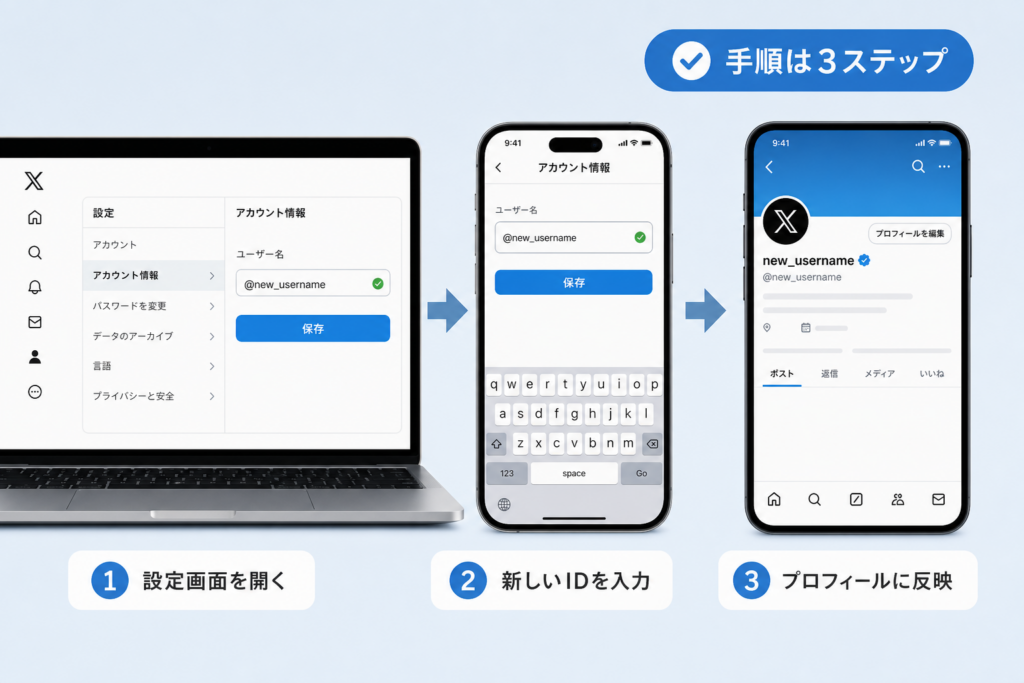
PCブラウザでのXユーザー名変更は画面に従うだけで超カンタン
PCブラウザ版は、もっとも安定して操作できる王道ルートです。
- ブラウザでXにログイン
- 左メニューの「プロフィール」をクリック
- プロフィール画面右側の「プロフィールを編集」を選択
- 「ユーザー名」の欄に新しい文字列を入力
- 画面右上の「保存」を押して完了です
ユーザー名は半角英数字と一部記号のみといったルールがあります。入力欄の下で「既に使用されています」「使用できない文字」などのエラー表示が出るので、ここを見ながら微調整していくとスムーズです。
PCがおすすめの理由を整理すると、次のようになります。
| 項目 | PCブラウザでの強み |
|---|---|
| 表示 | 入力欄とエラー文が同時に見やすい |
| 操作 | キーボードで長いIDも編集しやすい |
| 安定性 | 通信エラー時も原因を把握しやすい |
特に企業アカウントや副業用アカウントのように慎重な更新が必要なケースは、PCブラウザで落ち着いて操作するのがおすすめです。
iPhoneやAndroidアプリでのTwitter ID変更でプロフィール編集ボタンが見つからない時の裏技
スマホアプリから変更する場合、ボタンの場所が分かりづらく「プロフィール編集ボタンがない」と感じる相談が非常に多いです。
基本の流れは共通です。
- アプリを開き、自分のアイコンをタップ
- メニューから「プロフィール」を開く
- 画面右上の「プロフィールを編集」をタップ
- 「ユーザー名」に新しいIDを入力
- 右上の「保存」または「完了」で確定
問題は、プロフィール情報がほぼ空のアカウントだと編集ボタンが表示されにくいケースがあることです。そんなときの裏技は、先に最低限の項目を入れてあげることです。
-
アイコン画像を設定する
-
自己紹介を数行だけ入力する
-
場所やWebサイトURLを一時的に入れてみる
この状態でアプリを再起動すると、「プロフィールを編集」が出現することが多く、ユーザー名変更まで一気に進められます。
ブラウザ版でしかうまくいかない場合やアプリでTwitter ID変更を避けるべきシチュエーション
現場でサポートしていると、「アプリでは何度やってもエラーなのに、ブラウザ版だと一発で通る」という状況がよくあります。次のような場面では、最初からブラウザ版に切り替えた方が時間の節約になります。
-
スマホアプリで「完了」を押しても反応しない
-
保存ボタンがグレーのまま有効にならない
-
client errorなど英語のエラーが頻発する
-
公衆Wi-Fiなど不安定な通信環境で操作している
避けたいのは、電波が不安定な状態でアプリから何度も連打してしまうパターンです。短時間に繰り返し変更リクエストを送ってしまうと、「制限に達しました」といったレートリミット系の制限に自分で突っ込んでしまいます。
アプリでつまずいたときのゴールデンルートは、次の順番です。
- 一度ログアウトし、アプリを完全終了
- 安定したWi-Fi環境に切り替える
- スマホのブラウザ(SafariやChrome)でXのサイトを開く
- PC表示モードに切り替えてからプロフィール編集画面を開く
- それでも難しければ、PCブラウザにバトンタッチ
IT支援の現場で数多くのアカウントを見てきた私の視点で言いますと、「どの端末から変えるか」を設計しておくだけで、トラブルの7割は未然に防げます。操作自体はシンプルなので、慌てず環境を整えたうえで一度で決めてしまうのが、アカウントを育てたいユーザーにとっていちばん安全なやり方です。
完了が押せないやclient errorが出るときのTwitter ID変更トラブル診断室
「ちょっと名前を整えるだけ」のつもりが、完了を押せないまま深夜まで画面とにらめっこ…という相談は本当に多いです。ここでは、今まさに詰まっている人がその場で原因を切り分けられるように整理します。
Twitter ID変更できないよくあるパターンで自分の症状を切り分けるコツ
まずは、自分の状況をパターン分けして考えると一気に楽になります。
| 症状のタイプ | 画面の様子 | 主な原因候補 |
|---|---|---|
| 完了ボタンがグレー | そもそも押せない | 入力条件・必須項目の未達 |
| 赤いエラーメッセージ | 入力欄の下に表示 | 使用不可の文字・既に使われているID |
| client error 表示 | ポップアップや画面上部 | 一時的な通信エラーやレート制限 |
| 制限に達しました表示 | 何度も変更しようとした後 | 短期間での変更回数オーバー |
| ロック・凍結中 | 警告画面が別途出る | アカウント状態の問題 |
自分がどの行に一番近いかを決めてから対処すると、無駄にアプリを再インストールするような遠回りを避けられます。
完了ボタンが押せない時に確認したい入力内容とプロフィール情報の抜けチェック
完了がそもそも押せないケースは、「まだ条件を満たしていない」シンプルな状態のことが多いです。
確認したいチェックポイントをまとめると次の通りです。
-
ユーザー名が半角英数字とアンダースコアのみになっているか
-
文字数が短すぎないか・長すぎないか
-
先頭や末尾にスペースが紛れ込んでいないか
-
メールアドレスや電話番号が未確認のまま放置されていないか
-
プロフィールの必須項目(誕生日など)入力を促されていないか
特に現場で多いのが「プロフィールをちゃんと埋めていないと編集ボタン自体がうまく出ない」パターンです。プロフィール画像と自己紹介、位置情報などを一度整理して保存してから、改めてユーザー名変更画面を開くとすんなり進むことがあります。
client errorや制限に達しましたが出る時の回数制限とレートリミットの本当の仕組み
client errorが連発しているのに、何度も同じ操作を繰り返すのはドアに体当たりしているのと同じ状態です。サービス側には「短時間に同じ設定を何度も触らせない」ための目に見えない回数制限があり、ここに引っかかると制限に達しましたという表示につながります。
ポイントは次の通りです。
-
ユーザー名を短時間で何度も試すとレートリミットに引っかかる
-
電波が不安定な状態で何度も送信すると、失敗リクエストが積み上がって制限に到達しやすくなる
-
別の端末やブラウザから立て続けに触ると、「不審な挙動」として判定されやすい
対処のコツは、10〜20分単位で間隔を空けることと、安定したWi-Fi下のブラウザから落ち着いて1回だけ送ることです。私の視点で言いますと、スマホアプリでclient errorが出続けるときにPCブラウザに切り替えた瞬間、一発で変更できたケースはかなり多いです。
凍結や一時ロック状態の際にユーザー名変更を避けるべき決定的な理由
凍結中や一時ロック状態で無理にユーザー名をいじるのは、火災報知器が鳴っているビルで模様替えを始めるようなものです。サービス側は「本人かどうか」「怪しい動きかどうか」を監視しており、その最中に目立つ設定変更を行うと、問題切り分けが余計に複雑になります。
避けるべき理由は次の3つです。
-
本人確認プロセスと設定変更が同時進行になり、サポート側の確認に時間がかかる
-
ロック解除の判断材料が「元の状態」の前提で作られている場合があり、途中で名前を変えると履歴が読みにくくなる
-
不正アクセスの可能性があるとみなされ、追加のセキュリティチェックが入ることがある
凍結や一時ロックが出ている場合は、まずログイン状態の回復とメール・電話番号の確認を最優先にして、ユーザー名変更は「完全に落ち着いてから触る」くらいでちょうど良いと考えておくと安全です。
Twitter ID変更と追跡や履歴の真実前のIDはどこまでたどれるのか?
「IDを変えれば別人になれるはず」と思っているなら、ここで一度ブレーキを踏んだ方が安全です。実務でSNSアカウント運用を見ている立場から、どこまでバレて、どこからは追跡されにくくなるのかを整理します。
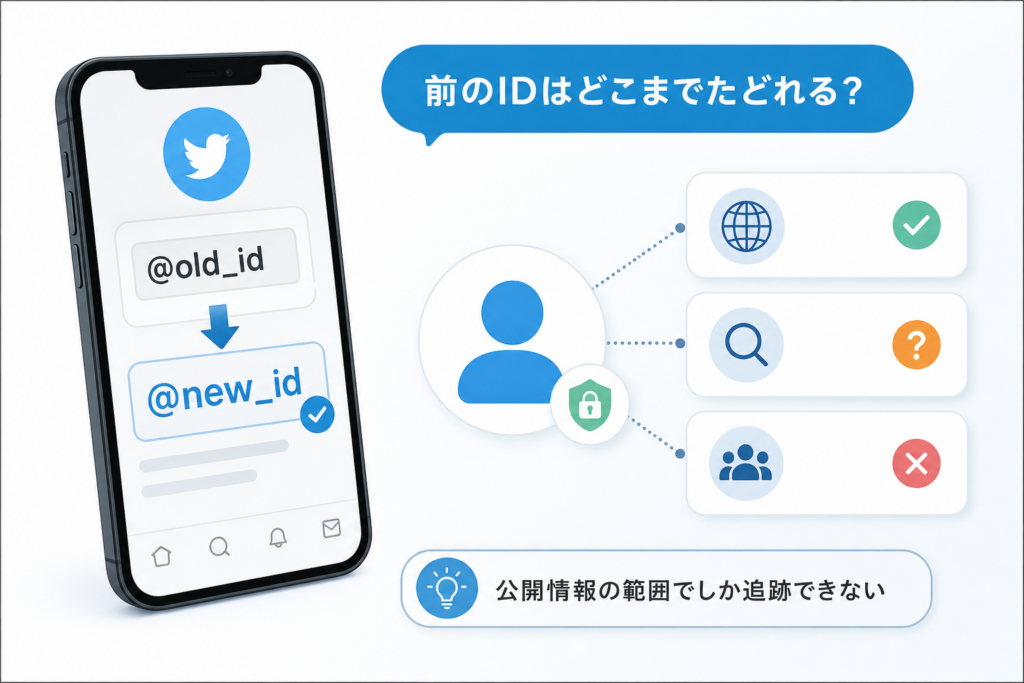
Twitter ID変更履歴がバレるという本当の話と見える情報の現実
まず押さえたいのは、ユーザーが普通に画面から見られる情報と、外部の仕組みが記録している情報の違いです。
| 見られる人 | どこから見えるか | 見える内容 |
|---|---|---|
| 一般ユーザー | プロフィール画面 | 現在のユーザー名と表示名のみ |
| 過去のフォロワー | タイムライン・DM | 過去の投稿は残るが、表示されるのは新しいユーザー名 |
| 外部サービス | 旧リンク・埋め込み | 旧IDを含むURLが残っていればそこから推測可能 |
画面上のプロフィールに「履歴一覧」が出るわけではありませんが、以前のIDで共有されたリンクや、埋め込みツイート、スクリーンショットなどの「痕跡」が残りやすいのが現実です。過去の炎上ツイートがニュース記事やまとめサイトに貼られている場合、そのURL構造から前のIDをたどられるケースがよくあります。
Twitter前のID調べに使われるリンクやログやスクリーンネーム追跡の落とし穴とは
前のIDを調べるときに、他人がよく使うのは次の3つのルートです。
-
旧IDで共有されたURLやQRコード
-
企業サイトやブログに埋め込んだ公式ボタンやウィジェット
-
スクリーンネーム追跡系の外部サービスや、個人が保存したログ
ポイントは「プラットフォームよりも、周辺のログの方がしつこく残る」ことです。特に企業アカウントや副業アカウントの場合、次のような場所に旧IDがそのまま残りがちです。
| 埋め込み先 | ありがちな状態 | リスク |
|---|---|---|
| 自社サイトのフッター | 旧IDリンクのまま | クリックすると404や別人アカウント |
| 採用ページのバナー | 画像に旧IDが印字 | スクショから検索される |
| メール署名・名刺 | 更新漏れ | 取引先に「ID変えた?」と問い合わせ発生 |
さらに、スクリーンネーム追跡ツールは「すべてを把握している」わけではありません。監視対象にされていない一般ユーザーや、鍵アカウントの細かい変更までは追えていないことも多く、逆に誤った情報を信じてしまう危険もあります。
炎上や黒歴史からの逃げ切り目的のTwitter ID変更でありがちな誤解
炎上や黒歴史から逃げたいとき、ID変更で過度な期待をしてしまう場面をよく見かけます。代表的な誤解を整理します。
-
誤解1: IDさえ変えれば過去ツイートは見つからない
→ 過去の投稿がニュース記事やまとめ、引用RTで拡散されている場合、URLやスクリーンショットが残るため、検索からたどられる可能性は高いです。
-
誤解2: 追跡ツールが完璧に履歴を記録している
→ 実際には取得タイミングや対象アカウントによって抜け漏れがあります。「絶対に追跡される」でも「絶対にバレない」でもなく、グレーゾーンが広いと考えた方が安全です。
-
誤解3: ID変更は身バレ対策としてノーリスク
→ 仕事用や副業用のアカウントでは、問い合わせフォームやCRM、顧客向け資料に旧IDが登録されていることがあります。気づかないまま数週間、連絡窓口だけが空振りしていたというケースは珍しくありません。
私の視点で言いますと、身バレや炎上対策として動くときは「IDを変える」前に、次の順番で考えた方が現実的です。
- 過去投稿の非公開化や削除、鍵アカウント化を検討する
- 旧IDが埋め込まれている自分の領域(サイト・プロフィール・名刺など)を洗い出す
- それでも残る外部のログや引用は「完全には消えない前提」でリスクを評価する
- その上で、ID変更やアカウント分離を組み合わせる
ID変更は、痕跡を薄くする一つの手段にはなりますが、過去をゼロに書き換えるスイッチではありません。履歴や追跡の現実を理解したうえで、「どこまでなら許容できるか」を決めてから操作した方が、後悔しない選択肢を取りやすくなります。
Twitter ID変更のメリットやデメリット一度きりの変更前に冷静に棚卸し
「名前を変えたいけれど、本当に押していいのか…」とプロフィール画面で固まっているなら、ここで一度頭を整理してから進めた方が得です。勢いで変えるのと、メリットとデメリットを棚卸ししてから変えるのとでは、あとあと残るダメージがまったく違います。
覚えやすいIDやブランド名で統一するTwitter ID変更の大きなメリットやインスタID変更との合わせ技
まずは良い面から押さえておくと判断しやすくなります。ユーザー名を覚えやすく整えることは、フォロワーにとっても自分にとっても大きなプラスです。
代表的なメリットを整理すると次の通りです。
-
プロフィールや投稿を他のSNSで紹介しやすくなる
-
インスタやYouTubeとIDを揃えることで「この人だ」と一発で認識される
-
副業名や屋号に合わせてブランドを一本化できる
-
過去の黒歴史ネームから卒業し、今のキャラに合わせた名前にできる
特にクリエイターや副業アカウントでは、インスタのIDと揃えるだけで検索性が一段階上がるケースが多いです。ユーザーは「名前で探す」より「いつも見ているIDで探す」ことが多いからです。
インスタと合わせる時に意識しておきたいのは次のポイントです。
-
英数字の表記ゆれを減らす(例: studio01 / studio_01 をどちらかに統一)
-
長すぎるIDはSNSごとに切れて読みにくくなるため、10〜15文字程度に収める
-
読みにくい数字の並び(0とO、1とlなど)は避けてユーザーの入力ミスを減らす
Twitter ID変更デメリットのリンク切れや検索流入減にどう立ち向かうか?
一方で、実務の現場で一番問題になるのは「リンクが静かに死んでいく」デメリットです。ユーザー名を変えると、旧ユーザー名を含む外部リンクは新しいページに自動で書き換わりません。
影響が出やすい場所を表にまとめます。
| 埋め込み先 | 何が起こるか | 対策の優先度 |
|---|---|---|
| 自社サイトのSNSアイコン | プロフィールへ飛べない、問い合わせ導線が途切れる | 特A |
| ブログ記事内の投稿リンク | 埋め込みがエラー表示になり見栄えが崩れる | A |
| 名刺・チラシ・紙媒体 | QRやID表記がそのまま残り、ユーザーが迷子になる | B |
| 他人のブログや紹介記事 | 管理できないため、リンク切れリスクを抱えたまま | C |
業務でよくあるのは、問い合わせフォームやCRMにユーザー名をベタ書きしていて、数週間かけてじわじわとコンバージョンが減ってから気づくパターンです。変更前に「自分のIDがどこに埋まっているか」を洗い出す工程を挟むだけで、このロスはかなり防げます。
検索面の影響も無視できません。ユーザー名をそのまま検索して来ていたユーザーは、一時的に迷子になります。ダメージを抑えるには、次のような手順が有効です。
-
変更前後で数日間、固定表示の投稿で新旧ユーザー名を告知する
-
自己紹介文に「旧ID:xxxx」などの一時的な表記を入れる
-
自社サイトやブログのプロフィール欄を同日に更新する
-
検索からの流入が多いアカウントほど「一度で済む変更」にする
シャドウバンや凍結リスクとTwitterユーザー名変更の関係性、心配を吹き飛ばす最新情報
ユーザー名を変えるときに多くの人が気にするのが、「評価がリセットされてシャドウバンされないか」「凍結の引き金にならないか」という点です。
ここで押さえておきたいのは、アカウントの評価軸はユーザー名そのものではなく、アカウント全体の行動履歴に紐づいているという考え方です。単発の名前変更より、次のような行動の方がリスク要因になりやすいとされています。
-
短期間にユーザー名を何度も変更する
-
名前変更と同時にアイコン・自己紹介・投稿内容も極端に変えて別人格化する
-
スパム的なフォロー・アンフォローを繰り返す
凍結中や一時ロック状態で無理に設定変更を重ねると、サポート対応が複雑になるケースもあります。状態が安定しているときに、一度で済む計画的な変更をすると安心感が段違いです。
私の視点で言いますと、日常的にクラウドサービスの設定変更を支援していると、「小さな名前変更」をトリガーにログイン不可や権限エラーが表面化することが少なくありません。ユーザー名の変更はそれ自体よりも、「このタイミングで一度アカウント周りを整えるスイッチ」と捉えた方が、中長期のリスクを減らしやすくなります。
メリットにワクワクしつつも、ここで挙げたデメリット対策をさらっとメモしてから進めると、「変えてよかった」と胸を張れる判断に近づいていきます。
企業アカウントや副業アカウントでTwitter ID変更をする時の業務チェックリスト
「名前を変えた瞬間から、問い合わせも売上も“迷子”になるかもしれない」。ビジネス用途のアカウントでIDを変えるときは、ここがプロか素人かの分かれ目です。
社内や社外でTwitter IDが埋め込まれた場所を一気に洗い出すリスト
まずは、IDがどこに埋まっているかを全部あぶり出します。感覚ではなく、棚卸しリストを一度作ることがポイントです。
主なチェック箇所を表にまとめます。
| 区分 | チェック場所の例 | 担当部署の例 |
|---|---|---|
| 社外 | コーポレートサイトのフッター、ブログのプロフィール、採用ページ | Web担当 |
| 社外 | 問い合わせフォームのSNSアイコン、LP内のバナー、キャンペーン特設サイト | マーケ |
| 社外 | 名刺、チラシ、パンフレット、セミナー資料、動画の概要欄 | 営業・広報 |
| 社内 | CRM内のSNS項目、SFA、MAツール、チャットボットの誘導リンク | 情シス・マーケ |
| 社内 | 社内マニュアル、運用ルール、共有スプレッドシート | 総務・担当者 |
ここでよくある失敗が「Webサイトだけ直して満足してしまう」ケースです。CRMやマーケツールに古いIDがハードコーディングされていると、数週間じわじわCVが減るのに気づきにくくなります。
問い合わせフォームやCRMや名刺やメール署名にあるXユーザー名更新の優先順位マスター
全部を一気に直そうとすると現場が止まるので、ビジネスインパクト順に更新するのが現実的です。私の視点で言いますと、次の優先度で進めるとトラブルが最小限になります。
-
オンラインで今すぐクリックされる導線
- コーポレートサイトとブログのSNSリンク
- 問い合わせフォーム横のアイコン
- LPや広告から飛ぶ専用ページ
-
顧客データや自動連携に絡む部分
- CRMやSFAの項目設定
- MAツールのテンプレメール内リンク
- チャットボットやLINE連携からの誘導先
-
印刷物と人が手で運ぶ情報
- メール署名テンプレート
- 名刺の版データ
- 営業資料やホワイトペーパーの差し替え
-
社内向け情報
- 運用マニュアル
- 権限一覧やパスワード管理表
- 社内WikiやTeams・Slackのピン留め情報
優先度1と2は、IDを変えた「その日」に直すイメージでスケジュールしておくと安心です。
変更後必須の告知ポストや既存フォロワーに優しい検索・ソフトランディング術
IDを変えた後の動き方で、フォロワーの離脱率がかなり変わります。やっておきたいのは次の3ステップです。
-
固定ポストでの告知
- 旧IDから変更した理由を一文で
- 新しいIDと、変わらない発信内容を明記
- 数週間は固定表示にしておく
-
検索されるキーワードを本文に混ぜる
- 会社名やブランド名、サービス名を入れて投稿
- 副業なら、活動ジャンルやハンドルネームも入れる
- 「誰かが社名で検索した時に、変更告知が上に出る状態」を狙います
-
他SNSやオウンドメディアから逆流入を作る
- インスタやYouTubeのプロフィールも同時に更新
- Webサイトのお知らせ欄に「SNSアカウント表記変更」の記事を1本用意
- メルマガやLINE配信で、ID変更のお知らせを短く挿入
副業アカウントの場合も考え方は同じで、「自分を見つけに来てくれる人が、迷わずたどり着けるか」を基準に動線を整えるのがコツです。ID変更は単なる設定変更ではなく、顧客との接点を一度組み替える“小さなリブランディング”として設計していくと失敗しにくくなります。
それでもTwitter ID変更に不安が残る人向けエラー回避の通信環境と端末設定ワザ
「入力は合っているのに完了が押せない」「エラー理由が分からない」という相談は、現場ではかなりの割合で“通信と端末側のコンディション”が原因になっています。ここでは設定いじりが苦手な人でも、その場で試せるワザだけを厳選してまとめます。
通信環境やブラウザやアプリが原因となる「名前変更できない」隠れトラブルの見つけ方
まずは、仕様ではなく環境が悪さをしているパターンを切り分けます。
よくある原因とサインは次の通りです。
| 症状 | よくある原因 | その場でできる確認 |
|---|---|---|
| 読み込みが遅い・保存に時間がかかる | Wi-Fi不安定、電波弱い | スピードテスト、4G/5Gに切替 |
| 同じ画面で固まる | ブラウザの一時ファイル、古いアプリ | 再起動、キャッシュ削除 |
| client errorに近い表示 | 混雑時間帯のアクセス集中 | 時間をずらして再試行 |
ポイントは、「文字入力ミスか環境トラブルか」をまず分けることです。ユーザー名の文字や数字を直しても変化がないときは、環境側を疑った方が早く解決するケースが多いです。
チェックの順番は次の通りです。
-
公共Wi-Fiを使っているなら、モバイル通信に切り替える
-
ブラウザならシークレットウィンドウで開き直す
-
アプリなら一度完全終了して再起動する
私の視点で言いますと、社内の打ち合わせ室など電波の弱い場所で変更作業を行い、保存が完了しないまま「仕様だ」と思い込んでしまう人が少なくありません。
PCやスマホやブラウザを切り替えながら安全なXユーザー名変更をすすめるゴールデンルート
環境トラブルを最小化するには、端末とブラウザの使い分けにもコツがあります。おすすめの“ゴールデンルート”は次の順番です。
- PCブラウザ最新版で公式サイトにアクセス
- シークレットウィンドウでログインし、ユーザー設定画面を開く
- ここで変更できなければ、別ブラウザ(ChromeとEdgeなど)でもう一度試す
- それでもエラーなら、スマホブラウザで同じ操作を行う
- 最後にアプリでプロフィール画面から試す
この順番にしておくと、キャッシュや拡張機能の影響を最小限にしながら、どの環境なら動くかを段階的に特定できるメリットがあります。
スマホアプリからいきなり変更しようとすると、アプリのバージョン差や端末依存の不具合に巻き込まれやすいので、基本はPCブラウザ優先が無難です。
プロフィール未入力で「プロフィール編集ボタンがない」時にきっちり対処する方法
意外と見落とされるのが、プロフィール情報がスカスカなアカウントほど編集UIがわかりづらくなる点です。特に新規アカウントや、アイコンと自己紹介文を設定していないケースで「編集ボタンが見つからない」という相談が増えています。
対処のステップを整理すると、次のようになります。
-
まずはプロフィール画面を開き、表示名・自己紹介・アイコンの3つを一度でいいので入力して保存
-
ブラウザ版なら、画面右上のメニューからプロフィール編集を探す
-
アプリ版で見つからない場合は、一度ログアウトして再ログイン後にもう一度プロフィール画面を開く
プロフィール情報を一通り入れてから編集画面を開き直すと、隠れていた編集ボタンが表示されるケースがあるため、「内容を整えてから変更に進む」という順番が安全です。
さらに、プロフィールを整えるメリットはエラー対策だけではありません。ユーザーや企業アカウントでIDを変えるとき、同時にプロフィールや画像も更新しておくと、フォロワー側が「なりすまし」や「急な乗っ取り」と誤解しにくくなります。通信環境と端末設定を整えたうえで、見せ方まで一緒にアップデートしておくと、トラブルも不信感もまとめて減らせます。
よく検索されるTwitter ID変更制限と名前変更回数のリアル運用術を徹底解説
「もう1回だけ変えたいのに、制限に達しましたと言われて詰んだ」
名前やユーザー名まわりは、勢いで触ると一気に身動きが取れなくなります。ここでは、回数制限と待ち時間を“実務目線”で整理します。
Twitter名前変更回数制限やXユーザー名変更制限に達したときにどれくらい待つべきか
まず押さえたいのは、「表示名」と「ユーザー名(@の後ろ)」で運用感がまったく違う点です。
| 項目 | 表示名 | ユーザー名(@) |
|---|---|---|
| 画面上の見え方 | 太字で大きく表示 | @付きで小さく表示 |
| リンクURLへの影響 | なし | 直接ひも付く |
| 変更の心理的ハードル | 低い | 高い |
| 回数制限の体感 | 緩め | シビアになりやすい |
ユーザー名は短時間に何度も変更すると「制限に達しました」「client error」が出やすくなります。これは、スパム防止のためにアクセス回数や変更回数を監視しているためと考えられます。
制限に当たったときの運用目安は次の通りです。
-
数分〜数十分は触らずログアウトし、時間をおいて再試行
-
同じユーザー名候補を連打しない
-
アプリで連続失敗したら、一度ブラウザに切り替える
私の視点で言いますと、短時間で3〜4回エラーを踏んだら、その日はそれ以上追わず「明日落ち着いて1回だけ試す」くらいの感覚が一番トラブルが少ないです。
新規アカウントや数字入りIDから変更できない最初の数週間を乗り切るコツ
作成直後の新規アカウントや、自動で割り振られた数字だらけのユーザー名から変更しようとしても、完了ボタンが押せないケースが目立ちます。原因として多いのは次の3つです。
-
プロフィール情報がスカスカ(アイコンや自己紹介が未入力)
-
変更したいユーザー名が既に使用中
-
短時間で何度も候補を入れ替えている
最初の数週間は「信頼度の貯金期間」と考えた方が安全です。具体的には、次の順番をおすすめします。
- アイコン画像、自己紹介、リンク、場所などプロフィールを先に充実させる
- しばらく通常の投稿を行い、フォロワーやいいねを少しずつ積み上げる
- ユーザー名の候補を1〜2個に絞り、時間をあけて慎重に入力する
| やってしまいがち | 安全な代替案 |
|---|---|
| 作成直後に何度もユーザー名を変える | プロフィールと投稿を先に整える |
| 被りやすい英単語だけのIDにこだわる | 数字や記号を少しだけ足してユニークにする |
| アプリで連打して何度も保存 | ブラウザから1回だけ試す |
この「育ててから変える」スタイルの方が、結果的に変更成功率も高くなります。
「別アカウント作り直し」前に知るユーザーIDとユーザー名の決定的な差
制限にぶつかると、「もうアカウントごと作り直した方が早いのでは」と感じる人が多いですが、その前に必ず押さえてほしいポイントがあります。それが「ユーザーID」と「ユーザー名」の違いです。
| 項目 | ユーザーID | ユーザー名(@) |
|---|---|---|
| システム内部の識別子 | 数字中心で固定 | 文字列でユーザーが変更可能 |
| 変更の可否 | 基本的に変更不可 | 条件付きで変更可能 |
| フォロー関係 | IDで管理される | IDにひも付く“ラベル” |
フォロワーとのつながりや過去の投稿はユーザーIDで管理されているため、ユーザー名を変えても関係性そのものは維持されます。一方で、新しいアカウントを作るとユーザーIDそのものが変わり、フォロワーや検索実績、DM履歴などはゼロからになってしまいます。
別アカウント作り直しを検討する前に、次のチェックリストを確認してみてください。
-
すでに他のSNSや名刺、プロフィールサイトから今のアカウントURLへリンクしていないか
-
副業や企業アカウントとして問い合わせ窓口に使っていないか
-
検索で見つかる過去の投稿をすべて捨てても本当に問題がないか
ここを整理したうえで、「ユーザー名だけを腰を据えて一度決め直す」方が、長期的には圧倒的にリスクが小さくなります。
newcurrent発中小企業のIT支援現場から伝えたい「小さなTwitter ID変更」が会社に及ぼす影響
SNS担当者からすると「表示名をちょっと変えるくらいの軽い作業」に見えるかもしれませんが、業務全体で見ると財布の小銭ではなく売上そのものに触れる変更になります。ここでは、現場で実際に見てきた視点から、会社としてどこに気を付けるべきかを整理します。
社内リテラシーや権限設定が左右するTwitter ID変更リスクの現実
社内でよくあるのが「誰の判断でSNSアカウントを変えてよいかルールがない」状態です。このまま担当者が独断でIDを変えると、次のようなことが起きがちです。
-
問い合わせ窓口のリンクが古いIDのまま放置
-
営業資料や名刺のQRコードが別人のアカウントに飛ぶ
-
運用を引き継いだ社員がログインできず、サポート時間を浪費
特に、権限設計があいまいな企業では「前任者の個人メールで登録」「2要素認証の管理者が退職済み」といった状態が多く、IDを変えた瞬間に誰も管理できなくなるリスクがあります。
社内で最低限決めておくべきポイントを一覧にすると、次の通りです。
| 項目 | 決めておきたい内容 |
|---|---|
| 変更権限 | 誰が最終決裁するか、上長承認の有無 |
| 管理情報 | ログインメールアドレス、電話番号、2要素認証の保管場所 |
| 引き継ぎ | 担当交代時のマニュアルとチェックリスト |
| 緊急対応 | 凍結・乗っ取り時の連絡フロー |
ログイン不可や権限エラーや通信不良の実体験から見えた設定変更の安全手順
設定変更の相談を受けていると、「ID変更の直後からログインできない」「完了ボタンが何度押しても反応しない」といった声が少なくありません。原因をたどると、通信環境と手順の順番でつまずいているケースが多いです。
安全に変更するための手順を、作業フローとしてまとめます。
- 会社の安定した回線でPCから作業する(ポケットWi-Fiや電車内は避ける)
- ブラウザを最新に更新し、キャッシュをクリアする
- 現在のユーザー名と登録メールアドレスを社内共有ドキュメントにメモ
- 外部サイト・資料に埋め込まれたIDを事前に洗い出す
- IDを変更してから24時間は、ログイン可否とエラーの有無を必ず確認
私の視点で言いますと、通信が不安定な状態で設定を触ったケースほど、client errorや「制限に達しました」という表示を呼び込みやすくなっています。エラーそのものより「どの環境で実行したか」を記録しておくと、原因の切り分けが圧倒的に早くなります。
Xアカウント運用やITとAI活用も一緒に現場で生きる知識に変えるnewcurrent流の視点
IDの変更は単発のイベントではなく、ITとマーケティングの仕組みを見直すきっかけにできます。特に中小企業では、SNSのリンクが次のようなツールにハードコーディングされていることが多く、ここを棚卸しするとムダな取りこぼしが見えてきます。
-
Webサイトの問い合わせフォームやサンクスメール
-
CRMやMAツールの顧客画面にあるSNS欄
-
名刺デザインデータ、メール署名テンプレート
-
LINE公式アカウントや他SNSプロフィールの相互リンク
これらを一覧化し、「どこを誰がいつ更新するか」を表に落としておくと、今後別のSNS名変更やAIツール連携を行う際にも、そのまま使える資産になります。ID変更をきっかけに、SNS運用を単独の作業ではなく、ITとAIを組み合わせた顧客接点の設計として再定義すると、後から効いてくる“地味な打ち手”が見えてきます。
この記事を書いた理由
著者 – 村上 雄介(newcurrent編集部ライター)
中小企業のXアカウント支援をしていると、Twitter ID変更を「プロフィールの微調整」と軽く扱った結果、想像以上のダメージを受ける場面を何度も見てきました。問い合わせフォームやCRM、名刺、メール署名、Webサイトのフッターに古いIDが残り、気づいた時には問い合わせ経路が分断されていたケースもあります。
私自身、検証用アカウントでユーザー名を変えた際、完了ボタンが押せない状態やclient errorに何度も遭遇し、通信環境を変えたり端末を変えたりしながら原因をつぶしました。その過程で、ブラウザ版でないと安定しない条件や、凍結気味の状態で触る危うさも体感しています。
現在も43社のアカウント運用を見ている中で、ID変更は「一瞬の操作」ではなく、リンクの洗い出しや社内周知を含めた小さなプロジェクトとして扱う必要があると痛感しました。この記事では、私が支援現場と自分の検証で踏んだ失敗を前提に、同じ落とし穴にはまらず、安全にTwitter ID変更をやり切るための現実的な手順をまとめています。
Q. Twitter ID変更したらフォロワーは失われますか?
Q. ユーザー名と表示名の違いは何ですか?
Q. スマホアプリでclient errorが出た場合はどうすればいいですか?
Q. Twitter ID変更は何度でもできますか?
🧰 お困りごとの解決に
 Appleサポートに電話でオペレーターにつなぐ方法Apple無料フリーダイヤル0120-277-535の自動音声を突破してオペレーターに最速で繋ぐ実務的な方法と、混雑時間…
 atoneをAmazonで使う方法と登録エラーの対処atoneはAmazonに直接登録できません。アプリから無料発行できるJCBバーチャルカードをクレジットカード枠で登録す…
 Gmailの受信トレイはどこ?スマホ・PC別の開き方Gmailの受信トレイの場所がわからないなら、まずスマホかPCかを確認し、使用するアプリやブラウザを特定することが大切で…
 Windows Media PlayerのCD再生・取り込み・エラー対処Windows10・11のMedia PlayerとWindows Media Player Legacyの見分け方、有…
 Uber Eatsのサポートへの連絡方法Ubereatsの電話番号は廃止。稼働中の配達トラブルはアプリ内チャットで「現在の配達に関する緊急項目」を選び、トリガー…