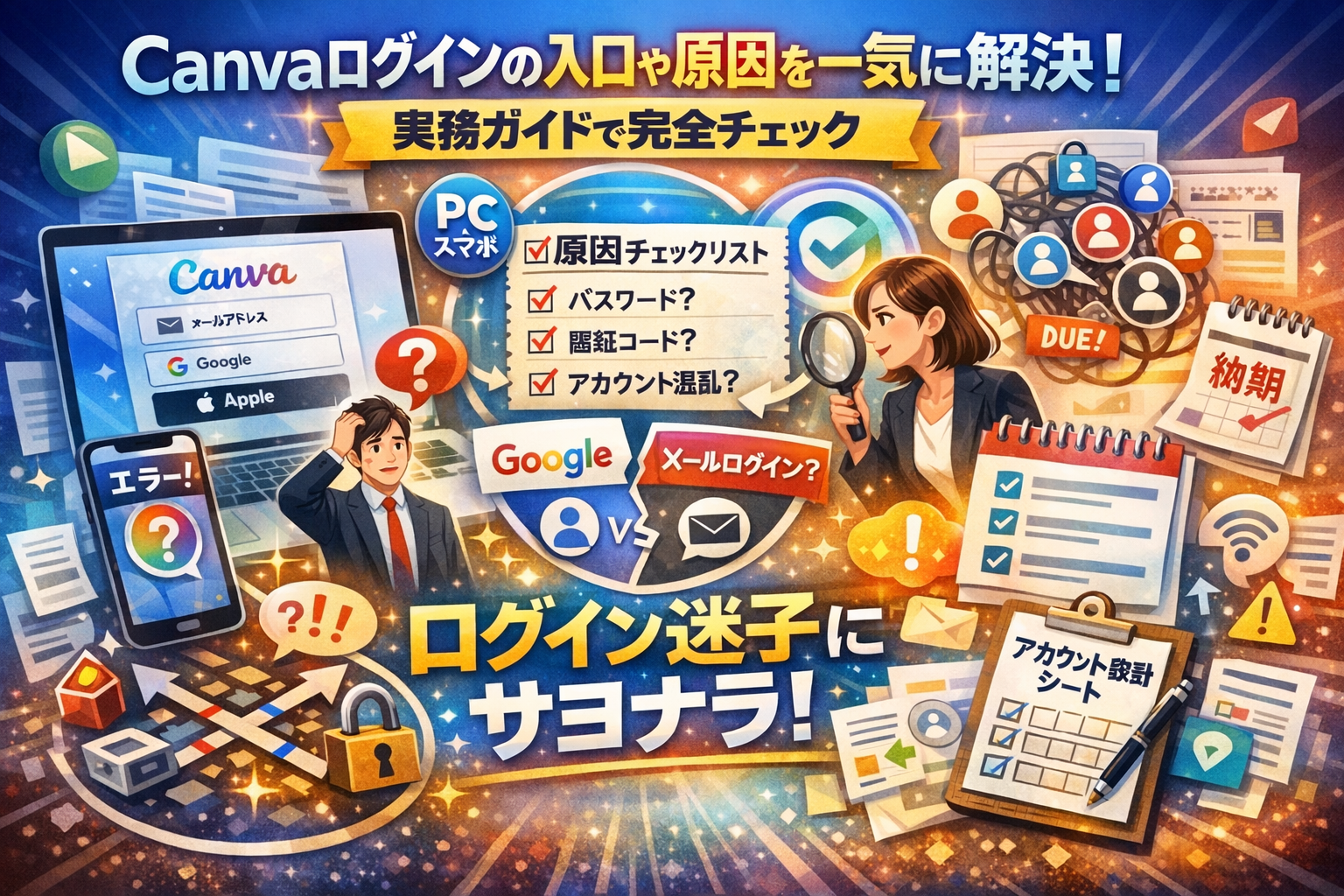
Canvaにログインできない数分で、広告の入稿や社内資料の納期は簡単に遅れます。しかも原因の多くは、サービス障害ではなく、ログイン方法の選び方とアカウント設計の甘さです。PCではメールアドレスで登録したのに、スマホアプリはGoogleで続行して別アカウントになっている。ログインコードが届かないのに、通信やブラウザを疑っていない。共有PCで複数アカウントを使い回し、誰のCanvaアカウントで課金したか分からなくなる。こうした「構造的な欠陥」は、その場しのぎのQ&Aやログイン画面への案内だけでは解消しません。
Canvaログインできない多くの原因はサービス障害ではなくログイン方法の選び方やアカウント設計が原因であり、入口設定から複数端末運用の設計まで体系的に整理することで、トラブルを事前に防ぎ迅速に対応できます。
- ログイン画面への入口を正しくブックマーク・ホーム画面に固定し、PCブラウザとスマホアプリで同じアカウントを使い分けることが、トラブル予防の第一歩です。
- メールアドレス登録、Googleログイン、Appleログインは用途と運用体制で選び分け、最初にログイン方法を1つに決めて増やさないことが、アカウント分裂と請求トラブルを防ぎます。
- ログインできない場合は、メールアドレスの混同、パスワードの勘違い、認証メール未着、ブラウザ不具合、通信制限の5つを順番に確認することで、実務現場で確実に素早く原因を特定できます。
本記事では、Canvaログイン画面への最短ルートから、新規登録とログイン方法の比較、「ログインできない」を5つの原因に切り分けるチェックリスト、PCとスマホでアカウントがバラバラになる典型パターン、複数端末・複数アカウント運用の落とし穴までを一気に整理します。さらに、ログインしないで使う方法がどこまで現実的か、社内ネットワークやメール設定がエラーを生む背景、明日から使えるCanvaアカウント設計シートの考え方まで踏み込みます。この記事を読み進めれば、「どこから入るか」「なぜログインできないか」「今後トラブルを出さない運用」が一本の線でつながり、締切前でも迷わないCanvaログイン環境を自分で設計できるようになります。
- Canvaログイン画面への最短入口|PCとスマホで迷わない入口マップ
- Canvaアカウント作成時の選択肢|ログイン方法の選び方とベストプラクティス
- Canvaログインできない時の5つの原因チェックリスト|原因切り分けと対処法
- PCとスマホでCanvaアカウントがバラバラになる問題|統一するための設定
- 複数アカウント・複数端末でのCanvaログイン運用|トラブル回避のポイント
- Canvaログインなしで使う方法|アカウント不要編集の可能性と限界
- Canvaログインエラーの背景|通信環境とITインフラが生むトラブル
- Canvaアカウント設計シート|明日から使える運用防止策
- ログインつまずきパターンに学ぶ|実務現場での事例と改善法
- この記事を書いた理由
Canvaログイン画面への最短入口|PCとスマホで迷わない入口マップ
締切5分前にデザインを直したいのに、まず入口が見つからない。このストレスを一度で終わらせるために、「最短で開く導線」と「二度と迷子にならない設定」をまとめます。
中小企業のITまわりを支援している私の視点で言いますと、トラブル相談の半分は、実はこの入口設計のまずさから始まっています。
Canvaログイン画面への最短ルートを公式URLでブックマーク推奨
まずは、PCでの王道パターンを固めます。
-
webブラウザで公式サイトを開く
-
右上のログインボタンからメールアドレスかGoogle、Facebook、Appleで続行
-
自分のアカウントで入れることを確認したら、その画面をブックマーク
おすすめは、「正しいアカウントでログインできた状態」でブックマークすることです。そうすると次回から、検索結果経由で別の国や別ドメインのページに飛ばされるリスクを避けられます。
PCでの保存場所は、よく使うボタンの近くに固定すると迷子になりません。
-
Chrome: ブックマークバーにドラッグ
-
Edge: お気に入りバーにピン留め
-
Safari: お気に入りに追加してツールバー表示
視覚的に整理すると、こんな形です。
| 端末 | 推奨入口 | ポイント |
|---|---|---|
| PCブラウザ | 公式サイトをブックマーク | 毎回検索しない習慣をつくる |
| スマホブラウザ | 公式サイトをホーム画面に追加 | アプリと同じ場所感覚で開ける |
| スマホアプリ | アプリをDockや1ページ目に配置 | 誤タップを減らし即アクセス |
PCブラウザ版とCanvaアプリ版のログイン画面を見つける方法
現場で多いのが、「PCではweb版、スマホではアプリ版」という組み合わせです。入口が違うだけで、同じアカウントにさえ入れれば中身は共有されます。
PCでは次の2パターンだけを使い分ければ迷いません。
-
仕事用PC: ChromeやEdgeでweb版に固定
-
私物PC: どちらでもよいが、スマホと同じアカウントを使う
スマホは、ブラウザとアプリで入口が2つあるのが混乱の元です。
-
アプリ版: ホーム画面のアイコン→メールやGoogleでログイン
-
ブラウザ版: SafariやChromeで公式サイト→ログイン
ポイントは、どちらを「本命」にするか決めることです。スマホでアプリとブラウザを行き来すると、別アカウントに入ってしまい「PCに最新のデザインが出てこない」という相談につながります。
ログイン画面を毎回検索しないためのホーム画面追加テク
「canva ログイン」などと毎回検索していると、焦っているときほど変なページを開きがちです。一度設定しておけば、アプリのようにワンタップでログイン画面を開けます。
スマホブラウザでの基本手順は以下の通りです。
-
公式サイトを開く
-
メニューからホーム画面に追加を選択
-
名前を「Canva web」などにして保存
このとき、アプリとアイコンの位置を揃えるのがコツです。
-
1ページ目上段: 仕事用ツール(Canva、チャット、クラウドストレージ)
-
2ページ目以降: 個人用アプリ
こうしておくと、「業務は1ページ目から開く」という体で覚えられるので、誤って個人アカウントや別アプリを開くミスが激減します。
まとめると、入口で迷子にならないためにやることはシンプルです。
-
正しいアカウントで入った状態をブックマーク
-
PCはブラウザ版を1つに決める
-
スマホは「アプリかwebか」を決めてホーム画面に固定
ここまで整えておくと、次のステップであるアカウント作成やログイン方法の選び方も、ずっとスムーズに整理できるようになります。
Canvaアカウント作成時の選択肢|ログイン方法の選び方とベストプラクティス
締切5分前にログインでつまずくか、サクッとデザイン画面までたどり着けるかは、最初のアカウント設計でほぼ決まります。ここでは、現場で本当にトラブルが多いポイントだけをギュッと整理します。
メールアドレスで新規登録する時に押さえたいチェックポイント
メールアドレス登録は一番コントロールしやすく、会社利用にも向いた方法です。ただし、勢いで登録すると後から地味なミスでハマります。
メール登録前に、次の3点を必ず確認してください。
-
会社利用ならフリーメールではなく会社ドメインのアドレスを使う
-
私用と仕事用でアドレスを分けるルールを決めてから登録する
-
メールボックスの迷惑メール設定とフィルタをあらかじめ確認する
私の視点で言いますと、ログイントラブル相談のかなりの割合が「認証メールが迷惑フォルダ行き」「同じ人がGmailと会社メールで2つアカウント作成」というパターンです。一度アカウントが分裂すると、どちらに有料プランが付いているか、どちらに最新のデザインがあるか分からなくなります。
メール登録を選ぶ人向けに、最低限決めておきたい項目を一覧にします。
| 項目 | 個人利用 | 会社・チーム利用 |
|---|---|---|
| メール種別 | GmailやYahoo | 会社ドメインのメール |
| パスワード管理 | パスワード管理ツール | 情報システム担当と共有ルール |
| 予備メール | 可能なら設定 | 必ず設定しておく |
GoogleやAppleで続行する前に知る「あとから困る」ケース
GoogleやAppleで続行は、ボタン1つでログインできる便利な方法です。ただ、便利さだけで選ぶと、退職や機種変更のタイミングで痛い目を見ます。
特に現場で多い「あとから困る」ケースは次の通りです。
-
退職した担当者のGoogleアカウントでチーム全体のデザインと有料プランを契約していた
-
スマホはApple ID、PCはGoogleアカウントで続行して、アカウントが2つに分裂した
-
共有PCで別の人のGoogleアカウントに切り替わり、突然有料機能が消えたように見える
回避のコツは、「そのアカウントが誰に紐づくか」を最初から決めておくことです。
| ログイン方法 | 向くケース | リスク |
|---|---|---|
| Googleで続行 | Google Workspace中心の会社 | 退職時の引き継ぎが複雑 |
| Appleで続行 | iPhoneだけで完結する個人 | PCから別アカウントになりやすい |
| メールとパスワード | 会社や複数人で運用 | パスワード管理が甘いと危険 |
「後でメールログインに切り替えればいい」と考えがちですが、現場ではどのアドレスで紐づいているか分からなくなり、サポートに問い合わせる事態になりやすいです。最初の5分の判断で、その後数年の運用が変わる感覚を持っておくと安全です。
個人利用や副業または会社利用で変わるCanvaログイン方法のベストプラクティス
同じツールでも、使い方によってベストなログイン方法は変わります。ここでは「個人」「副業」「会社利用」に分けて整理します。
| 利用スタイル | おすすめログイン方法 | ポイント |
|---|---|---|
| 個人利用 | Googleまたはメール | 使う端末を2〜3台に絞り、同じ方法で統一 |
| 副業 | 副業専用メール | 本業アカウントと分けておくとトラブル防止 |
| 会社利用 | 会社ドメインのメール | 退職・異動時の引き継ぎが圧倒的に楽 |
実務で特におすすめしている考え方は次の通りです。
-
個人利用
すでにGoogleアカウントを1つに絞れているなら「Googleで続行」が手軽です。ただし、スマホアプリでも必ず同じGoogleアカウントでログインすることを習慣にしてください。
-
副業利用
本業の会社メールや、本業のGoogleアカウントを使わない方が安心です。副業専用のメールを作り、SNSアイコンやポートフォリオとも同じアドレスに揃えると、ブランディングと管理の両方でメリットがあります。
-
会社・チーム利用
共有アカウントでのログインは、請求トラブルと情報漏えいの温床になります。担当者ごとに会社メールでアカウントを作成し、管理者がメンバーを招待する形にしておくと、退職時にはその人だけ外す対応が可能です。
どのパターンでも共通するのは、「ログイン方法を増やさない」ことです。メール、Google、Appleを行き当たりばったりで使い分けると、アカウントが分裂し、デザインも請求も追えなくなります。最初に1つだけ軸を決め、PCとスマホで徹底的に合わせることが、締切前に血の気が引かないための一番現実的な防御策です。
Canvaログインできない時の5つの原因チェックリスト|原因切り分けと対処法
締切5分前にデザインが開けない時は、魔法の裏ワザより原因の切り分けスピードが勝負です。現場でトラブル相談を受けてきた経験から、多くのケースは次の5つのどれかに必ず当てはまります。
まずはここを順番に確認します。
-
- メールアドレスの入力ミスや使い分け違い
-
- パスワードの勘違いや保存データのズレ
-
- 認証メールやログインコードが届かない
-
- ブラウザやアプリの不具合
-
- 通信環境や社内ネットワーク側の制限
ざっくり言えば「誰として入ろうとしているか」と「その端末や回線から入れる状態か」を切り分ける作業です。私の視点で言いますと、原因を飛ばし飛ばしで触るより、この順番で見ていく方が結果的に一番早く片づきます。
メールアドレスやパスワードの勘違いを3分で切り分ける方法
現場で一番多いのは、「技術的な問題」ではなく人間の勘違いです。特に、Googleログインとメールログインを両方使っている人は要注意です。
まずは次の表で、自分がどのパターンかを確認してください。
| 状況 | よくある勘違い | すぐ試すチェック |
|---|---|---|
| メールアドレス入力でエラー | 会社用と個人用を混同 | 会社PCなら会社アドレスかを確認 |
| パスワードが違うと言われる | ブラウザが古いパスを記憶 | 一度手入力して上書き保存 |
| Googleで続行を押している | 会社と個人でGoogleアカウント2つ | 右上のアイコンでGoogleアカウントを確認 |
ポイントは「どのメールアドレスのアカウントに入ろうとしているのかを言語化する」ことです。
- 会社用、個人用、フリーメールを紙に書き出す
- それぞれに対して、アカウントを作った覚えがあるかをチェック
- 思い当たるものだけでパスワードリセットを実施
パスワードリセットは、アドレスを総当たりで試すのではなく、「このメールでアカウントを持っているはずだ」と確信できるものだけに絞ると、混乱を防げます。
Canvaログインコードや認証メールが届かない設定を見直す
「ログインコードが届かない」「認証メールが見つからない」という相談は、システム障害よりメール側の設定が原因であることがほとんどです。
まずは次の3カ所を確認します。
-
迷惑メールフォルダ
-
プロモーションタブやその他タブ
-
メールソフトのフィルタやルール設定
特に会社のメールアドレスを使っている場合は、以下のようなインフラ要因で止まることがあります。
| 現象 | 裏で起きていること | 対応の優先度 |
|---|---|---|
| 一部の人だけ届かない | 個人の迷惑メールフィルタ | 自分で設定を確認 |
| 会社アドレス全員に届かない | メールサーバーが外部サービスをブロック | 情シスや管理者に相談 |
| スマホでは届くがPCでは見えない | メールソフトの振り分けルール | PC側のルールを確認 |
また、短時間に何度もログインコードを再送すると、一番新しいメールだけが有効になるパターンがあります。届くまで連打した後に、古いメールを見て数字を入れているケースもよくあります。
おすすめの手順は次の通りです。
- すべてのメールアプリを閉じる
- 1回だけログインコードを送信する
- 受信トレイ全体検索で「Canva」や「verification」などの単語で検索
- 一番新しい時刻のメールだけを開いてコードを入力
会社アドレスでどうしても届かない場合は、一時的にGmailなどの個人アドレスで新規登録し、あとからアカウント設定でメールアドレスを変更する方法も選択肢になります。
技術的な問題や画面を読み込めませんでしたが出た時のブラウザと通信チェック
画面に「技術的な問題が発生しました」「画面を読み込むことができませんでした」と表示されると、サービス側の障害に感じますが、実際にはブラウザと通信環境の問題がかなりの割合を占めます。
まず、3分でできる切り分けを試してみてください。
-
別のブラウザで開いてみる(Chromeが重い場合はEdgeやSafariなど)
-
シークレットウィンドウでログインを試す
-
スマホの回線でテザリングして、社内ネットワーク以外でアクセスする
これだけで、「ブラウザの拡張機能が邪魔をしていた」「社内のファイアウォールがブロックしていた」といった原因があぶり出されることがあります。
特に、共有PCで複数人が使っているブラウザは、拡張機能やキャッシュが積み上がって不安定になりやすいです。そうした環境ではシークレットウィンドウでのログインを標準ルールにするだけで、トラブルが目に見えて減ります。
通信回線については、次のように切り分けると判断しやすくなります。
| 試したこと | 結果 | 判断の目安 |
|---|---|---|
| 社内Wi-Fiで失敗、スマホ回線で成功 | 社内ネットワークの制限の可能性 | 社内の管理担当に相談 |
| PCもスマホアプリも両方重い | サービス側か広域の通信障害 | SNSや公式情報で状況確認 |
| 他サイトは問題なく見られる | ブラウザ設定か拡張機能の影響 | 拡張機能を一時停止して再テスト |
「自分の端末」「自分の回線」「サービス側」のどこで止まっているかを切り分けられれば、やみくもな再起動や再インストールに振り回されず、最短ルートで原因にたどり着けます。締切前の数分をどう使うかで、その後の作業効率が大きく変わってきます。
PCとスマホでCanvaアカウントがバラバラになる問題|統一するための設定
同じデザインを編集したいのに、PCにはあるのにスマホに出てこない。現場で一番多いのが、この「バラバラ問題」です。ツールの不具合ではなく、アカウントの入り口が分かれているだけというケースがほとんどなので、ここで一気に整理しておきましょう。
PCとスマホアプリで違うCanvaアカウントにログインしていないか確認する
まずやるべきは、「どのメールアドレスで入っているか」を見える化することです。確認ポイントはとてもシンプルです。
-
PCブラウザ版
- 右上のアイコンをクリック
- アカウント名とメールアドレスをメモ
-
スマホアプリ版(iPhone / Android)
- 右下(または左上)のメニューから設定を開く
- ログイン中のメールアドレスをメモ
ここでメールアドレスが違っていれば、別アカウントに入っていると考えてください。特に多いパターンは次の3つです。
-
PCは仕事用アドレス+パスワード
-
スマホは個人のGmailでGoogle続行
-
さらに別の端末でFacebook続行
この状態だと、どれだけ探しても「同じデザイン」が見つかりません。私の視点で言いますと、まずは紙でもメモ帳アプリでもいいので、次のように一覧にしてしまうのが一番早いです。
| 端末 | ログイン方法 | メールアドレス | 備考 |
|---|---|---|---|
| PC | メール+パスワード | xxx@company.jp | 仕事用 |
| iPhone | Google続行 | xxx@gmail.com | 個人用 |
| 自宅PC | Facebook続行 | 不明 | 昔登録した記憶あり |
この表を埋めるだけで、「どの端末でどのアカウントに入っているか」が一目で分かるようになります。
Googleログインとメールログインが混ざった時どちらに寄せるかの考え方
次に、「どれを主役にするか」を決めます。ポイントは感覚ではなく、運用とリスクで判断することです。
| 寄せる先 | 向いているケース | メリット | 注意点 |
|---|---|---|---|
| Google続行 | 個人利用、副業、フリーランス | パスワード管理が1本化しやすい | 会社への引き継ぎが難しい |
| 会社メール+パスワード | 会社・チーム運用 | 退職時の引き継ぎがしやすい | パスワード管理のルール必須 |
仕事で使うなら、会社ドメインのメールアドレス+パスワードに寄せることを強くおすすめします。理由は2つです。
-
退職・異動のとき、Googleアカウントごと持っていかれるリスクを減らせる
-
課金や権限の管理を、会社としてコントロールしやすい
逆に、個人利用がメインであれば、Google続行に統一した方が迷子になりにくくなります。どちらを選ぶにしても、
-
仕事用と個人用を混ぜない
-
主役のアカウントを1つ決め、それ以外は整理していく
この2点だけは外さないようにしてください。
複数端末でCanvaログインする時に安全なルールを作るコツ
PC、ノートPC、スマホ、タブレットと複数端末で使うほど、ログイントラブルは増えます。そこで、最初から「ルール」を決めてしまう方が、後からの修復コストが圧倒的に下がります。
おすすめは次の3ステップです。
-
端末ごとに使うアカウントを宣言しておく
- 仕事用PCと仕事用スマホは会社アドレス
- 自宅PCと個人スマホは個人アドレス
この線引きをチーム内で共有しておきます。
-
ブラウザの自動ログインとパスワード保存を整理する
- ChromeやEdgeの保存パスワードに、古いメールアドレスが残っていないか確認
- 共有PCでは自動ログインをオフにしておく
-
共有端末では「ログアウトしてから席を立つ」を徹底
共有PCで誰かがログインしたままになると、- 誰のアカウントで有料プランにアップグレードしたか分からない
- デザインデータが個人の退職と一緒に消える
といったトラブルにつながります。
ルールを文章にすると堅苦しく感じますが、実際は次のような一文で十分です。
-
会社で使う端末は会社メールのアカウントに統一する
-
共有PCは使用後に必ずログアウトする
-
Google続行は「個人利用のみ」に限定する
この3行をチームチャットや社内マニュアルに貼り付けておくだけでも、将来のログイントラブルはかなり減ります。デザインのクオリティより前に、「どのアカウントで作った作品か」をコントロールできているかどうかが、現場では成果を分けるポイントになってきます。
複数アカウント・複数端末でのCanvaログイン運用|トラブル回避のポイント
締切直前に「どのアカウントで作ったデザインかわからない」「請求先が謎」になる瞬間は、だいたい複数アカウント運用が原因です。便利さの裏側にある落とし穴を、現場目線で整理しておきます。
アカウントスイッチャー利用前に決める誰がどのアカウントか
アカウントスイッチャーは便利ですが、ルールなしで使うと「誰の作品か」「誰が支払い主か」が一気にあいまいになります。私の視点で言いますと、使い始める前に最低限、次の3つだけは紙やスプレッドシートに書き出しておくのがおすすめです。
-
誰がどのメールアドレスで登録しているか
-
どのアカウントが有料プランか無料か
-
業務用と副業・個人用をどこで分けるか
| 項目 | 個人用アカウント | 会社用アカウント |
|---|---|---|
| メールアドレス | 個人Gmail等 | 会社ドメインのメール |
| 支払い | 自分のクレジットカード | 会社のクレジットカード |
| デザインの所有権 | 自分 | 会社 |
この表をベースに、「業務のデザインは会社用のみ」と決めておくと、あとから引き継ぎや証憑確認が必要になった時に迷いません。
共有PCや共有アカウントが権限トラブルや請求トラブルを招く理由
小さなオフィスで起きがちなのが、1台の共有PCで複数人がログインし直すパターンです。ブラウザがパスワードを記憶していると、意図せず別の人のアカウントに入ってしまうこともあります。
起こりやすいトラブルを整理すると、次の通りです。
-
誰のアカウントで有料契約したか不明
-
間違ったアカウントでデザインを作成し、退職者の個人アカウントに残ってしまう
-
チームメンバーを招待したつもりが、自分の個人アカウントのチームに招待していた
対策としては、共有PCでは次を徹底します。
-
ブラウザの自動ログイン機能をオフにする
-
Canva用のブラウザプロファイルを「会社用」のみに限定する
-
ログインIDとパスワードはパスワードマネージャーで一元管理し、付箋やノートには書かない
退職や異動時にCanvaアカウントごと持って行かれるパターンの防止策
現場でいちばん困るのは、退職者の個人メールで登録したアカウントに、会社の全デザインやブランドキット、支払い情報まで集約されているケースです。本人が悪気なくアカウントをそのまま使い続けると、事実上「社外に資産が出ていった」状態になります。
防ぐために、次のルールを事前に決めておきます。
-
アカウントの登録メールは必ず会社ドメインのアドレスに限定する
-
有料プランの契約者は「役職」ベース(infoやdesign等)にし、個人名メールに紐づけない
-
新入社員には既存の会社アカウントへの招待で対応し、新規アカウントを自由に作らせない
-
退職が決まったら、アカウントの所有権と支払い情報を必ず確認するチェックリストを回す
簡単なチェックリスト例です。
-
登録メールは会社ドメインか
-
支払い方法は会社名義か
-
主要デザインは会社用アカウントのワークスペースに集約されているか
この3点を押さえておくだけで、「大事なテンプレートが前任者の個人アカウントに眠ったまま」という事態をかなりの確率で防げます。
Canvaログインなしで使う方法|アカウント不要編集の可能性と限界
締切直前に「アカウント作るのが面倒だから、とりあえずリンクから開いて編集しよう」と考えた瞬間から、後日のトラブルの芽が育ち始めます。便利さと危うさのラインを、現場感で整理していきます。
共有リンクから閲覧や編集する時に起こる誤解
共有リンクだけでCanvaのデザインを開くと、ログインしていなくても編集できるケースがあります。ここでよく起きる勘違いは次の3つです。
-
自分のアカウントで作業していると思い込む
-
編集履歴が誰のものか後から追えると信じてしまう
-
削除しても「どこかにバックアップが残っているはず」と期待する
実際には、ログインなしの編集は「誰が触ったか分からない」状態になりやすいのが現場での実感です。特に、共有PCや社内でリンクが横流しになっている環境では、デザインが勝手に書き換わっても犯人探しができません。
共有リンク利用時に起こりやすいリスクを整理すると、次のようになります。
| 状況 | よくある誤解 | 実際に起きる問題 |
|---|---|---|
| ログインなしで編集 | 自分の作業として残る | 編集者が特定できない |
| 閲覧専用リンク | 編集できないと思い込む | 間違って編集権限付きで共有されている |
| 社外共有 | 相手は見るだけだと思う | 相手が再共有し、管理不能になる |
ログインしない運用が通用するのはどんなケースか
とはいえ、ログインしない使い方がまったくNGというわけではありません。用途を割り切れば、むしろスピード重視で合理的な場面もあります。
-
一度きりの確認だけしてもらう社外プレゼン資料
-
期間限定キャンペーン用のバナーを、代理店に最終チェックしてもらう場面
-
社内の稟議で「とりあえず中身だけ見てほしい」段階
このように「編集されても最悪作り直せる」「誰が触ったか追えなくても致命傷にならない」コンテンツに限定するなら、ログインなしでも現実的です。
逆に、同じ確認作業でも、次のどれかに当てはまる場合はログインなし運用が破綻しやすくなります。
-
何度も改訂を重ねる長期プロジェクト
-
社内のブランドガイドラインやテンプレート類
-
チームで同時進行するSNS画像や動画編集
ここまで来ると、「誰が・いつ・どこまで変えたか」を追えないことが、ボディーブローのように効いてきます。
必ずCanvaアカウントを作るべきシーンとその明確な理由
では、どんな時にアカウント作成を避けてはいけないのか。現場でのトラブル相談を受ける立場として、私の視点で言いますと、次のような場面は迷わずアカウントを作るべきゾーンです。
-
社用デザインを扱う担当者として正式に任命された時
- 社内での引き継ぎや退職時のアカウント回収が必要になるため
-
有料プランの契約を検討している時
- 誰のメールアドレスで課金したか曖昧にすると、請求トラブルにつながるため
-
複数端末で同じデザインを編集したい時
- PCとスマホでアカウントが分裂すると、どちらが最新版か分からなくなるため
-
テンプレートやブランドキットを共通化したい時
- ログインなしでは、権限設定やチーム管理が機能しないため
ログインありとなしを、次のようにざっくり使い分けると判断しやすくなります。
| 利用スタイル | ログインなしでOK | アカウント必須 |
|---|---|---|
| 単発の閲覧・軽い確認 | 条件付きで可 | 任意 |
| 継続プロジェクトの運用 | 非推奨 | 必須 |
| 料金発生・有料素材利用 | 不向き | 必須 |
| チームでの共同編集 | 破綻しやすい | 事実上必須 |
ログインせずに逃げ切ろうとすると、その場は早くても、後から「どのデザインが正式版なのか」「誰のアカウントで契約したのか」を延々と追いかけることになります。早い段階でアカウントを整えておくことが、締切直前の自分を守る一番の近道になります。
Canvaログインエラーの背景|通信環境とITインフラが生むトラブル
「またログインできない…Canvaが落ちてる?」と思った瞬間こそ、冷静に“足元のIT環境”を疑うタイミングです。現場で相談を受けてきた経験では、体感で7〜8割はサービス側ではなく、ブラウザや社内ネットワークの設定が原因になっています。
ログインエラーのよくある勘違いを、ITインフラの裏側から整理していきます。
ブラウザやOS拡張機能VPNがCanvaログインに与える影響
まず見直したいのが、PCやスマホそのものの環境です。特にPCブラウザでのトラブルは、拡張機能とVPNが“見えない壁”になっているケースが多いです。
代表的なパターンを整理すると次のようになります。
| 環境要因 | ありがちな症状 | 具体的な対処の起点 |
|---|---|---|
| ブラウザのキャッシュ | ログイン後すぐ固まる、画面が真っ白 | キャッシュ削除、シークレットモードで再試行 |
| パスワードマネージャー | 正しいはずなのにパスワードエラー | 自動入力を一度オフ、手入力で検証 |
| アドブロッカー拡張 | ログインボタンを押しても画面が変わらない | 対象サイトを除外、別ブラウザで確認 |
| VPN接続 | 技術的な問題の表示や読み込み失敗が頻発 | VPNを一時的に切断、自宅回線で再テスト |
業務PCでは、セキュリティソフトがブラウザの挙動を強めに制御していることもあります。社内の他のクラウドツールは問題なくても、画像アップロードや外部連携を多用するサービスだけブロックされる、という状態も見かけます。
私の視点で言いますと、締切前に焦りがちな担当者ほど、ブラウザを変えて試す発想が抜けがちです。同じアカウントで、ChromeとEdgeの両方から試すだけで原因が半分に絞れるので、最初の一手として強くおすすめします。
社内ネットワークやメールサーバー設定がログインできない典型パターン
次に疑うべきは「社内のネットワークとメール環境」です。ログインコードが届かない、認証メールが見つからない相談は、現場では非常に多く、その多くが次のどれかに当てはまっています。
-
迷惑メールフィルタやウイルス対策ゲートウェイで自動削除されている
-
自社ドメインのメールサーバーが外部サービスからのメールを厳しく弾いている
-
社内プロキシやファイアウォールが特定の通信をブロックしている
特に法人アドレスを登録している場合、迷惑メールフォルダだけ見ても解決しないことがあります。管理部門が導入しているメールセキュリティ製品側で止められており、ユーザー本人は存在に気付いていないケースです。
IT担当に相談する際は、次の2点を具体的に伝えると話が早く進みます。
-
ログインコードや認証メールが来ない日時と回数
-
登録したメールアドレスとサービス名(可能なら送信元ドメイン)
「社内からはログインできないが、スマホのモバイル回線からは入れる」という場合は、ほぼネットワーク側の制御です。会社Wi-Fiとテザリングの両方で試し、挙動の差をメモしてからヘルプデスクに相談すると、原因特定がスムーズになります。
ネット上のCanvaが落ちている説と実際の原因の切り分け方
Xや掲示板で「いまサービスが落ちているらしい」と流れてくると、ついそれを信じて作業を止めてしまいがちです。ただ、現場で見てきた感覚では、同じ時間帯に全員が同じエラーで止まるケースはそれほど多くありません。
自分の環境かサービス側かを切り分ける時は、次の3ステップで判断すると失敗が減ります。
- 別の端末で同じアカウントにログインしてみる
- PCでエラーなら、スマホアプリやスマホブラウザでも試す
- 別のネットワークを使ってみる
- 会社Wi-Fiでダメなら、自宅回線やスマホのモバイル通信で確認
- 他のクラウドサービスの挙動を見る
- Googleログインが必要なサービスや、画像アップロードを使うサービスが同時に重くなっていないか確認
これで「この端末だけ」「このネットワークだけ」がおかしいと分かれば、原因はかなり自分側に寄ります。逆に、複数端末・複数回線で同じエラーが再現されるなら、サービス側の障害を疑う優先度が上がります。
ログインのトラブルは、アカウントやパスワードだけの話に見えて、実際にはブラウザ、拡張機能、VPN、社内ネットワーク、メールサーバーが複雑に絡みます。ここを切り分けられる担当者は、Canvaだけでなく他のクラウドツールでも強くなり、チーム全体の「締切前のヒヤリ」を一段と減らせます。
Canvaアカウント設計シート|明日から使える運用防止策
締切5分前に「どのアカウントでログインしていたか分からない」状態になるか、明日から一切迷わないかは、事前の設計シートを作るかどうかでほぼ決まります。派手なテクニックより、地味なメモがいちばん効きます。
メールアドレスやログイン方法や端末を紙で書き出すだけでミスが減る理由
現場で多いトラブルは、サービス側の障害ではなく、人が覚えきれない情報量の多さから起きています。Canvaだけでも、
-
メールアドレスを変えた
-
Google続行とメールログインが混在している
-
PCとスマホで別アカウント
といった要素が重なると、本人でも追えなくなります。
そこでおすすめなのが「アカウント設計シート」をあえて紙やスプレッドシートに書き出す方法です。頭の中に散らばっている情報を外に出すだけで、勘違いが一気に減ります。
たとえば、最低限このくらいは一覧にしておくと安心です。
| 項目 | 記入例 | ポイント |
|---|---|---|
| 利用目的 | 会社広報用 | 個人用と会社用を必ず分ける |
| Canvaのメールアドレス | pr@company.jp | 共有メールにするかを最初に決める |
| ログイン方法 | メール+パスワード | Google続行にするかどうか明記 |
| 利用端末 | 会社PC、担当者スマホ | 台数より「誰が使うか」を書く |
| 管理者 | 広報リーダー | 退職時の引き継ぎ先も決めておく |
紙で書くメリットは、PCが壊れても参照できることと、会議中に誰でも指さし確認ができることです。アカウントが増えてから整理するのではなく、最初の1個目から書き始めるのが、後々いちばん効いてきます。
小さなチームでCanvaログインルールを決める時のたたき台活用術
3~5人の小さなチームほど、口約束で運用が始まり、半年後に「誰がどのアカウントを持っていたか分からない」状態になりがちです。そこで、設計シートをそのままルールブックのたたき台にしてしまいます。
おすすめの決めごとは、次のようなものです。
-
アカウントの種類
- 個人アカウントとチーム用アカウントを分ける
- 課金するのはチーム用だけに限定する
-
ログイン方法
- チーム用は必ずメールアドレス+パスワードに統一
- Google続行やFacebook続行は「個人利用のみ」
-
利用端末ルール
- 共有PCでは、作業後に必ずログアウト
- スマホアプリでログインする担当者を限定する
-
権限と引き継ぎ
- 管理者アカウントは上長や管理部のメールアドレスにする
- 担当者変更時は、設計シートを更新してから作業を引き継ぐ
この程度でも、紙1枚にまとまっていれば、新しいメンバーが入っても「この通りにログインして」と渡せるようになります。私の視点で言いますと、導入時に10分かけてこのメモを作ったチームと、何もしなかったチームでは、1年後のトラブル件数に明確な差が出ています。
他のクラウドツールにもそのまま使えるログイン管理の考え方
この設計シートの発想は、Canva専用ではありません。むしろ、
-
Googleアカウント
-
SNS広告アカウント
-
CRMやCMSなどの業務ツール
と共通する「ログイン管理の型」として再利用できます。ポイントは3つだけです。
- 目的ごとにアカウントを分ける
- 個人、副業、会社でアカウントを混在させない
- ログイン方法を決めて増やさない
- メールログインか、Google続行かをサービスごとにルール化
- 誰がどの端末から入るかを最初に決める
- 共有PC、私物スマホ、タブレットなどを一覧化
この3つをシートに落とし込めば、「どのサービスでどのメールアドレスを使ったか」「退職者が持っているアカウントはどれか」が一目で分かります。結果として、Canvaのログインエラーをきっかけに、チーム全体のクラウド運用が安定していきます。
急なトラブルに右往左往しないための一番の近道は、ログイン画面を開く前に、紙1枚の設計シートを整えておくことです。今日のうちに、まずはCanvaの分だけでも書き出してみてください。明日の自分が、確実に楽になります。
ログインつまずきパターンに学ぶ|実務現場での事例と改善法
締切5分前、画面には「技術的な問題」「画面を読み込むことができませんでした」。この瞬間に固まる担当者を、何度も目の前で見てきました。ここでは、単なる操作説明ではなく「職場のクセごと直す」視点で整理します。
Canvaに限らずログイン不可や権限エラーが起きる職場の共通点
ログインのトラブルが多い現場には、はっきりした共通点があります。
-
メールアドレスの管理が属人化(私用Gmail、会社アドレス、フリーメールが混在)
-
パスワードをブラウザ任せにしていて、本人も内容を知らない
-
共有PCでGoogleやFacebookのアカウントをログアウトしない
-
誰がどのクラウドの管理者か、一覧が存在しない
-
退職者のアカウント棚卸しをしていない
この状態だと、Canvaのアカウントも「どのメールで登録したか分からない」「権限が前任者のまま」という事態になりやすくなります。
代表的なつまずきを表にまとめると、次のような構図になります。
| 状況 | 表に出る症状 | 本当の原因 |
|---|---|---|
| 共有PCで担当が入れ替わる | ログインできない・権限がおかしい | 前任者のGoogleアカウントが残存 |
| アドレスを使い分けている | デザインが片方の端末にしか出てこない | アカウントが複数に分裂している |
| 退職・異動が多い | 課金の名義不明・編集権限が行方不明 | 管理用アドレスと担当者が分離していない |
どれも「サービスの不具合」というより、職場側の設計ミスと言えます。
ITが得意でない現場でも実践できるトラブル前提の運用設計という発想
専門部署がなくても、ルールを少し変えるだけでログイントラブルは大きく減ります。私の視点で言いますと、「きれいに運用する」よりも「必ずミスが起きる前提でガードレールを敷く」方が現実的です。
最低限、次の3ステップを紙1枚で決めておくと効果が出やすいです。
- 仕事用アドレスの固定
Canvaを含む業務用クラウドは「会社ドメインの共通アドレス」または「部署用アドレス」に統一する - ログイン方法の統一
メールとパスワードで入るのか、Googleで続行するのかをチームで決めて混在させない - 共有PCの鉄則を1行で貼り出す
「作業後はブラウザから必ずログアウト」「自分のGoogleアカウントは保存しない」を画面横に貼る
難しいツールを入れなくても、紙とホワイトボードレベルの仕組みで事故はかなり減らせます。
Canvaログインの悩みを社内IT環境見直しに生かすヒント
Canvaのログインでつまずいたら、それを「社内ITの健康診断のサイン」として扱うのがおすすめです。次のチェックポイントを総点検の入口にすると、他のクラウドツールにも一気に応用できます。
-
メールアドレス
- 私用と業務用が混ざっていないか
- 退職者のアドレスで登録されたサービスが残っていないか
-
アカウント管理
- 管理者用アカウントと作業者用アカウントを分けているか
- 誰がどのサービスの「鍵」を持っているか一覧になっているか
-
端末とネットワーク
- 共有PCやフリーWi-Fiからのログインルールが決まっているか
- VPNやセキュリティソフトが原因のアクセス制限を把握しているか
Canvaのデザインそのものより、このあたりを整えた方が、結果として「締切前に詰むリスク」を大きく減らせます。ログインの小さな違和感を放置せず、職場全体のIT環境をアップデートするきっかけにしてみてください。
この記事を書いた理由
著者 – 村上 雄介(newcurrent編集部ライター)
Canvaのログイントラブルは、見た目以上に仕事を止めます。実際、私が支援している中小企業でも、広告の入稿や社内資料の提出が「Canvaに入れない」だけで数時間ずれ込み、現場が気まずい空気になる場面を何度も見てきました。原因はサービス側ではなく、メール登録とGoogle続行の混在、PCとスマホで別アカウント、共有PCの使い回しなど、人と運用の設計ミスであることがほとんどです。
私自身も検証用に複数のPCやスマホ、SIM回線、クラウドツールを並行運用していて、どの端末でどのログイン方法を使ったか分からなくなり、Canvaに限らずログインできなくなった経験があります。さらに、支援先では権限エラーや請求先不明のままCanvaが動き続け、退職者の個人アカウントに重要デザインが残ったケースもありました。
こうした失敗を踏まえ、「どこからログインするか」だけでなく、「どのアカウントで、誰が、どの端末から使うか」を最初に決めておけば防げることを、現場で痛感しています。この記事では、その整理の仕方をCanvaに落とし込み、ITが得意でない方でも、明日から自分のチームに持ち帰れる形にしたいと考えてまとめました。