運営:Next Wave運用局(株式会社アセット) 会社概要|編集方針
Twitterの動作が重い、容量不足がつらい、でも「キャッシュ削除」や「Xストレージ削除」で何が消えるのか分からず手を出せない。この状態が続くほど、端末の空き容量と作業時間をじわじわ失っています。しかも設定画面では「Twitterキャッシュ削除どこ」「ウェブサイトストレージが0にならない」「削除ボタンを押しても数字が減らない」といった新しい不安が積み上がります。
Twitterキャッシュ削除は一時ファイルを掃除する低リスク操作で容量削減に有効ですが、ストレージ削除は再ログインが必要な高リスク操作のため、用途に応じて使い分けることが重要です。
- キャッシュ削除は容量削減と動作安定化に有効な低リスク操作ですが、ストレージ削除や再インストールはログイン情報をリセットする高リスク操作です。
- 業務用端末での操作は事前にログイン情報やバックアップ体制を確認してから実行することでトラブルをほぼ防げます。
- メディアストレージやウェブサイトストレージの削除で何が消えるかを理解した上で、必要に応じた削除を優先順位に従って実行します。
本記事では、iPhoneとAndroid、PCブラウザ版Xそれぞれで、安全に消してよいTwitterキャッシュと絶対守るべきデータの境界線を具体的に示します。メディアストレージやウェブサイトストレージの仕組み、Twitterキャッシュ削除で消えるものと消えないもの、Xストレージ削除のデメリットを、業務端末や会社PCでのNGパターンも含めて整理します。単なる「やり方」だけでなく、「どこまで自分で操作していいか」が分かるので、再検索を繰り返す時間と、誤操作による復旧コストをまとめて削れます。Twitterキャッシュ削除で迷う場面を今後なくしたいなら、この先を読まない選択は確実に損失になります。
Twitterキャッシュとストレージの仕組みを理解する
スマホの容量がギリギリ、Xを開くとやけに重い。そんなときに頼りたくなるのがキャッシュ削除ですが、「押して大丈夫なボタン」と「押すと面倒になるボタン」の線引きがあいまいなまま操作している方がとても多いです。ここで一度、仕組みからサクッと整理しておきましょう。
Twitterキャッシュとは何かとストレージとの違いを分かりやすく整理
キャッシュとストレージは、どちらもデータの置き場所ですが、役割が違います。イメージとしては「作業机の上」と「引き出し」の違いです。
| 項目 | キャッシュ | ストレージ(アプリデータ) |
|---|---|---|
| 中身 | 画像や動画の一時ファイル、Webの一部データ | ログイン情報、設定、下書き、通知の状態など |
| 目的 | 表示を速くする、通信量を減らす | サービスを継続して同じ状態で使う |
| 消した影響 | 少し表示が遅くなるが、基本は元に戻る | 場合によっては初期状態に近づく |
| 復元 | 再ログイン不要のことが多い | 再ログインや再設定が必要になることがある |
キャッシュは「また読み込み直せるデータ」、ストレージは「あなたの使い方そのものが詰まったデータ」と覚えると、後の判断がぐっと楽になります。
Twitterキャッシュを削除してすぐに感じる動作や容量の変化とは
キャッシュを消すと、特にスマホでは次の変化を体感しやすいです。
-
容量
- 数百MB〜数GB単位で空くことがある
- 画像や動画の多いタイムラインを見ているほど増えやすい
-
動作
- アプリが落ちやすい、タイムラインの読み込みで固まる症状が改善しやすい
- 削除直後、最初の数回だけ画像表示がもたつくのは正常な動き
-
表示の不具合
- アイコンが古いまま変わらない
- リプライ数などが明らかにおかしい
このあたりはキャッシュの破損が原因のことが多く、削除で一気に解決することがあります。
私の視点で言いますと、現場ではストレージ不足で業務用スマホのカメラが使えない、という相談のかなりの割合をXや他のSNSのキャッシュが圧迫しているケースで見かけます。キャッシュ削除は「写真を撮るための緊急避難」としても有効です。
Xストレージを削除するとどうなるかとTwitterストレージ削除の境界線を解説
ここが多くのトラブルポイントです。「キャッシュを削除」と「ストレージを削除」は、見た目が似ていて中身がまったく違います。
| 操作 | 何が中心に消えるか | 主な影響 | 業務端末での注意度 |
|---|---|---|---|
| キャッシュ削除 | 画像や動画、Webの一時データ | 表示が一時的に遅くなるが、アカウント情報は基本そのまま | 低 |
| アプリ内ストレージ削除 | 設定、ログイン情報、下書きなど | ログインし直し、通知設定や表示設定のやり直し | 中〜高 |
| アプリ再インストール | アプリ関連データほぼすべて | 二段階認証やパスワード再発行に発展することがある | 高 |
ストレージ削除や再インストールに踏み込むと、
-
社用アカウントのパスワードが分からない
-
管理部門しか持っていない二段階認証のバックアップコードが必要
という事態になり、1日仕事になるケースも珍しくありません。
「容量を空けたい」「動作を軽くしたい」だけなら、まずはキャッシュだけに手を付けるのが安全ゾーンです。ストレージ削除に進むのは、ログイン情報やバックアップ体制をきちんと確認してからにしておくと、トラブルをほぼ防げます。

iPhoneでTwitterキャッシュを安全に削除する手順と注意点
ストレージがパンパン、アプリの動作がモサッと重い。この状態を一気に軽くする近道がキャッシュ削除ですが、押しどころを間違えると「ログインからやり直し」「下書きが消えた」と一気に仕事が止まります。ここでは、iPhoneで安全に容量だけスッと減らすラインを、現場でのトラブルを踏まえて整理していきます。
Twitterキャッシュ削除をiPhoneで見つける直感的メニュー案内
まずはアプリ内だけでできる、いちばん安全なルートからです。
- iPhoneでSNSアプリを開く
- 右上のプロフィールアイコンをタップ
- メニューから「設定とプライバシー」をタップ
- 「アクセシビリティ、表示、言語」または「データ使用量」に進む
- 「メディアストレージ」「ウェブサイトストレージ」の項目を探す
- それぞれをタップし「ストレージを削除」を実行
迷いやすいポイントは、「iPhoneの設定アプリから探そうとして見つからない」というケースです。基本はアプリ内メニューから入ると覚えておくと、迷子になりません。
メディアストレージやウェブサイトストレージ削除で何が変わるのか大公開
どこを消すと何が変わるのかを、体感に近い言葉で整理します。
-
メディアストレージ
- タイムラインで一度見た画像や動画の一時保存データ
- 削除後は、同じ投稿を開くときに再読み込みが発生
- 写真や動画そのものはサーバー側に残るので、ツイートが消えることはありません
-
ウェブサイトストレージ
- アプリ内ブラウザで開いたWebページのデータやログイン情報の一部
- 削除後は、外部サイトのログインが再入力になる場合あり
- SNSアカウント自体のフォローやブックマークはそのまま
私の視点で言いますと、営業資料をWebで閲覧している端末では、このウェブサイトストレージをむやみに消して「社内ポータルの自動ログインが全部リセットされた」という相談がよくあります。業務用サイトのIDやパスワードをどこかに控えてから実行するのが安全です。
iPhoneの設定からTwitterキャッシュクリアとアプリ削除はどう違うのか
次に、iPhone本体の設定から触る場合の「ここまでOK」と「ここから危険」の線引きをはっきりさせます。
- 設定アプリを開く
- 「一般」→「iPhoneストレージ」をタップ
- アプリ一覧からSNSアプリを選択
ここで表示されるのが、「Appを取り除く」と「Appを削除」です。違いを表にまとめます。
| 操作 | 消えるデータ | 残るデータ | 主な影響 | リスク度 |
|---|---|---|---|---|
| アプリ内でキャッシュ削除 | 画像・動画の一時データ、Web閲覧データ | アカウント、ツイート、ブックマーク、下書き(状況による) | 容量削減、動作安定 | 低 |
| Appを取り除く | アプリ本体のみ | アカウント設定や書類データ | 再インストールで元に戻ることが多い | 中 |
| Appを削除 | アプリ本体とアプリ内データ全般 | なし | ログインや下書きを含めて一からやり直し | 高 |
業務端末で特に避けたいのは、Appを削除に安易に手を出すことです。2段階認証アプリや社用メールと連携している場合、再ログインだけで午前中がつぶれるケースもあります。
安全に容量だけ減らしたい場合は、次の優先順位をおすすめします。
-
まずはアプリ内のメディアストレージとウェブサイトストレージを削除
-
まだ足りなければ、不要な画像や動画をカメラロール側で整理
-
それでも限界なら、情報システム担当や詳しい人と相談したうえで「Appを取り除く」を検討
この順番を守っておくと、「ちょっと軽くしたいだけなのに仕事道具が初期化された」という最悪の事態をかなり防げます。
AndroidでTwitterキャッシュ削除とストレージ削除を正しく実行するコツ
スマホが「急にモサッと重くなった」と感じたら、Androidではキャッシュの掃除が即効薬になります。ただし、ストレージの消去と混同すると、仕事用アカウントのログインし直しや二段階認証で半日つぶれるパターンも珍しくありません。ここでは、現場で実際にトラブルが起きやすいポイントを押さえながら、安全に容量だけスッと空けるやり方を整理します。
Twitterキャッシュ削除をAndroidで成功させる設定画面と操作ポイント
多くのAndroidでは、キャッシュの削除はアプリ内ではなく「Androidの設定」から行います。流れは次のイメージです。
- 設定アプリを開く
- アプリまたはアプリと通知をタップ
- 一覧からTwitterアプリを選択
- ストレージまたはストレージとキャッシュをタップ
- キャッシュを削除をタップ
ここで重要なのは、キャッシュを削除だけを押すことです。ストレージを削除やデータを削除は、別物として扱う必要があります。会社支給スマホの場合、MDMでこの画面自体がロックされているケースもあるため、ボタンがグレーアウトしていたら自分で無理にいじらず、情シス担当に相談した方が安全です。
キャッシュ削除とストレージ削除で消える情報の違いをイメージで理解
どこまで消えるかを、よくある誤解順に整理します。
| 操作 | 消えるもの | 残るもの | リスク感覚 |
|---|---|---|---|
| キャッシュを削除 | 一時ファイル、画像・動画の一時保存 | アカウント、ツイート、ブックマーク | 基本的に「掃除機」レベル |
| ストレージ/データを削除 | ログイン情報、設定、下書き | クラウド上のツイートやフォロー関係 | 再ログイン必須、「引っ越し」級 |
| アンインストール→再インストール | 上記に加え、通知設定など端末側の紐づけ | 同上 | 二段階認証があると時間を奪われる |
私の視点で言いますと、業務端末で一番多いトラブルは「容量を空けたいだけなのに、ストレージを削除まで押してしまい、パスワードが分からずサポート行き」というケースです。キャッシュ削除は一時的なゴミ箱掃除、ストレージ削除はアプリをまっさらな状態に戻す初期化、とイメージしておくと判断を誤りにくくなります。
Twitterキャッシュ削除ができない時にAndroidでまず試してほしいこと
削除ボタンを押しても数字が減らない、そもそも押せない、という相談も多くあります。焦る前に、次の順番で確認すると原因を切り分けやすくなります。
-
OSとアプリのバージョン確認
古いAndroidバージョンや、アプリのアップデート待ち状態だと、ストレージ表示が正しく更新されないことがあります。Playストアから最新版に更新してから再度試します。
-
端末の空き容量をチェック
空き容量が極端に少ないと、キャッシュ削除後の再生成処理すら苦しくなり、動作が不安定になります。不要な写真や動画をバックアップしてから実行すると成功率が上がります。
-
端末を再起動してから再度削除
実務では、再起動後にキャッシュサイズの表示がリセットされるケースが多くあります。表示が即座に0にならなくても、再起動を挟むと数字が現実に近づきます。
-
会社支給端末の場合はポリシーを確認
MDMで「アプリ情報の変更禁止」設定が入っていると、ストレージ画面へのアクセス自体がブロックされます。ここを力技で回避しようとするとセキュリティポリシー違反になる可能性があるため、必ず担当部署に確認した上で対応した方が安全です。
容量不足と動作不良を一気に片付けたい時ほど、ストレージ削除に手を伸ばしたくなりますが、Androidではこの一線を越えるかどうかで難易度が急に上がります。キャッシュ削除を基本路線にして、ストレージ削除は「パスワードや二段階認証を今すぐ扱える状態か」を確認してから踏み込むと、後悔する可能性をかなり減らせます。
PCブラウザ版Xでキャッシュやウェブデータを削除する際の注意点
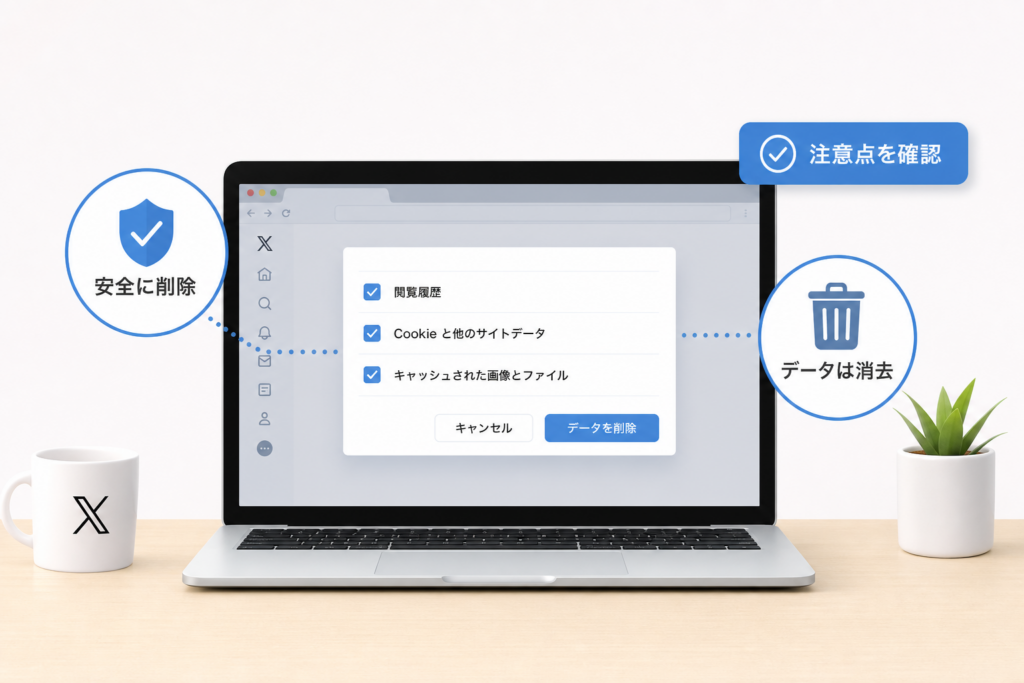
スマホより怖いのがPCブラウザです。勢いで消すと「Xは軽くなったけれど、社内システムが全部ログアウト」という事故になりやすいゾーンです。ここでは、必要なところだけをピンポイントで狙い撃ちする方法と、絶対に踏み込んではいけないラインを整理します。
ChromeやSafariやEdgeでTwitterだけのキャッシュ削除をピンポイント攻略
ブラウザごとの操作は細かく違いますが、共通して押さえるポイントは「履歴全体ではなく、特定サイトのデータだけ消す」ことです。
代表的な流れは次のイメージです。
-
アドレスバーの左側にある鍵マークやサイト情報をクリック
-
サイト設定やCookie、サイトデータを開く
-
Xのキャッシュやローカルデータだけを削除
この手順なら、他のWebサービスにはほぼ影響を出さずにXの表示崩れや読み込み不良をリセットできます。
私の視点で言いますと、社内PCサポートの現場では「履歴全削除」ボタンを押してしまったケースが一番トラブルにつながります。必ずXのタブを開いた状態で、そのタブのサイト情報から操作するクセを付けると安全です。
Twitterキャッシュ削除とCookieやサイトデータ削除でログインはどう変わる?
PCブラウザでは、「何を消すか」でログイン状態への影響が大きく変わります。
| 操作内容 | 影響が出やすい場所 | ログインへの影響 |
|---|---|---|
| キャッシュのみ削除 | 画像、CSS、JavaScriptの再読み込み | 多くはログイン維持 |
| サイトデータ削除 | ローカルストレージ、IndexedDB | 自動ログインが外れる可能性 |
| Cookie削除 | セッション情報、追跡用情報 | ほぼ確実にログアウト |
Xの動作を軽くしたいだけなら、まずはキャッシュだけを消すのが安全です。
動作不良がひどい場合は、Xのサイトデータまで範囲を広げますが、この段階で「再ログインが必要になるかもしれない」と覚悟しておくと焦らずに済みます。
逆に、複数アカウントを切り替えて使っている人は、Cookieやサイトデータの削除で切替履歴がリセットされることがあります。二段階認証アプリやバックアップコードを手元で確認できる状態にしてから操作すると安心です。
社内システムと並行利用してるPCで絶対避けるべきTwitterキャッシュ削除
業務で社内グループウェアや勤怠システム、CRMなどをブラウザで開きつつXも見るPCでは、「Xの調子が悪いからブラウザのキャッシュを全部消した」がきっかけで1日仕事が止まることがあります。
避けたいNGパターンを整理します。
-
ブラウザの「閲覧履歴データを削除」で、期間を全期間にしてCookieとサイトデータを一括消去
-
IT部門が設定したシングルサインオンのCookieを、内容を理解せず削除
-
社内で推奨されているブラウザではなく、勝手に入れた別ブラウザ側でXを使い、設定が二重管理になる状態
業務PCの場合は、次のラインを目安にすると安全です。
| 自分でやってよい操作 | 相談した方がよい操作 |
|---|---|
| Xのタブからサイト情報を開き、キャッシュのみ削除 | ブラウザ全体のCookieとサイトデータ削除 |
| X専用プロファイルや別ブラウザを用意し、その範囲で調整 | 社内システムも使うプロファイルで一括クリア |
| 表示崩れや動作遅延のスクリーンショットを添えて問い合わせ | 不具合の内容を伝えず、設定を片っ端から消去 |
社用PCでXの調子が悪い時は、「自分のアカウントだけの問題か」「ブラウザのプロファイル全体か」「会社のセキュリティ設定か」を切り分けることが大事です。原因に心当たりがなければ、まず情報システム担当へ症状を共有し、どこまで消してよいかガイドラインをもらってから手を動かす方が、結果的に時間の節約になります。
Twitterウェブサイトストレージが完全に消えない理由と対処法
スマホの設定画面で数字だけがじわじわ増えていくと、「これ本当に大丈夫?」と不安になりますよね。ストレージの現場相談を受ける立場としては、ここを理解しているかどうかで、ムダな再インストールやトラブルをかなり減らせると感じます。
Twitterメディアストレージやウェブサイトストレージの仕組みをラクラク図解
Twitterアプリのストレージは、大きく次の2つに分かれて動いています。
| 項目 | 主な中身 | どんな時に増えるか | 消した時の影響 |
|---|---|---|---|
| メディアストレージ | タイムラインの画像 動画 サムネ | 画像動画をたくさんスクロール 再生した時 | 表示が一時的に遅くなるがデータ自体は消えない |
| ウェブサイトストレージ | ログイン状態 設定 一部の一時データ IndexedDB | ログイン 継続利用 広告表示 埋め込みWeb画面の利用 | 一部で再ログインが必要になることがある |
メディアストレージは「アルバムアプリのコピー」を一時的に持っているイメージです。ウェブサイトストレージは、「鍵付きロッカーにログイン情報と設定を預けているイメージ」と考えると分かりやすくなります。
私の視点で言いますと、ここを混同して「全部ゼロにしたい」と動く人ほど、ログイン地獄にはまりがちです。
Twitterウェブサイトストレージが増える納得の理由と0にならない安心感
ウェブサイトストレージが0にならないのは、不具合ではなく設計どおりの挙動です。その理由は次の通りです。
-
ログイン状態を維持するためのトークンを保存している
-
タイムラインのレイアウトや表示言語などの設定を保持している
-
広告や埋め込みWebコンテンツ用に、ブラウザと同じ仕組みでデータを残している
これらは、完全に0にすると毎回ログインし直しになったり、表示が不安定になったりします。ブラウザでCookieを全削除すると、社内システムからもまとめてログアウトされるのと同じイメージです。
ポイントは、「増え方」より「サイズと体感」を見ることです。
-
数十MB程度で端末に空きがある
-
特に動作が重くない
-
ログインも安定している
この状態なら、数字が0でないことを気にしすぎる必要はありません。容量が少ない古いスマホで、数百MB〜GB単位になってきたら見直す、くらいが現場では現実的なラインです。
Xウェブサイトストレージ削除で数字が消えない時の対策優先順位を伝授
削除ボタンを押しても数字がピタッと0にならない時は、焦らずに次の順番で確認してみてください。
- アプリを完全終了してから再起動する
- 数分〜数時間おいてから、もう一度ストレージの数字を確認する
- モバイル回線とWi-Fiを切り替えて再度アプリを開き、しばらく利用してみる
- OSとアプリのバージョンが最新かどうかを確認する
この順番にしている理由は、ウェブサイトストレージがリアルタイム更新ではないケースがあるからです。削除後すぐにアプリを開くと、最小限のログイン情報や設定が再生成され、その分がまたカウントされます。
どうしても気になる場合だけ、次の一歩を検討します。
-
メディアストレージとウェブサイトストレージを両方削除
-
影響を理解したうえで、アプリを一度アンインストールして再インストール
ただし、ここから先はログインID パスワード 二段階認証の情報がそろっていることが前提です。業務端末や会社PCと共通のメールアドレスで認証している場合、うかつに全削除すると業務システム側の確認や再設定に半日取られる、という相談も少なくありません。
数字をゼロにすること自体が目的ではなく、「端末の空き容量と動作を健全に保つこと」が目的です。数字の増減に振り回されず、自分の利用スタイルと端末の余裕を見ながら、冷静に付き合っていきましょう。
Twitterキャッシュ削除で消えるものと消えないもの
スマホの容量が赤信号だけど、「押した瞬間に全部消えたらどうしよう」とブレーキを踏んでいる方は多いです。ここでは、キャッシュ削除とストレージ削除、再インストールで何がどう変わるかを、一気に整理します。
下の表を見ながら、自分が今やろうとしている操作をまず位置づけてください。
| 操作内容 | 主に消えるもの | 残るもの | 主なリスク |
|---|---|---|---|
| アプリ内のキャッシュ削除 | 画像・動画の一時データ、広告データ | アカウント、ツイート、フォロー、ブックマーク、DM、設定 | 一時的に読み込みが遅くなる、モバイル通信量が少し増える |
| OS設定からの「キャッシュのみ削除」(Android) | アプリが保存した一時ファイル全般 | アカウント、下書き(一部例外あり)、通知設定 | 容量は空くが、再読み込みが増えて電池と通信を少し多く使う |
| OS設定からの「ストレージ削除」や「データ消去」 | ログイン情報、下書き、通知設定、オフライン保存データ | サーバ側のツイート、フォロー、DM | 再ログインが必須、2段階認証が面倒、業務用アカウントだと当日使えなくなるケース |
| アプリの削除→再インストール | 端末内のアプリデータほぼ全て | サーバにある情報は原則維持 | パスワード不明や社内ルール次第で「戻せない」リスク |
アカウントやツイートやブックマークはTwitterキャッシュ削除でどうなる?
まず一番多い質問に絞ります。
-
アカウント
-
ツイートやいいね
-
フォロー・フォロワー
-
ブックマーク
-
DM
これらは、キャッシュ削除だけでは消えません。サーバ側に保存されているため、アプリ内の一時データを消しても残ります。
消える可能性があるのは、一時的に保存されている画像・動画・一部の下書きです。特に古いバージョンから使い続けている端末では、下書きがキャッシュ扱いになっていることがあり、「下書きが見当たらない」という相談が実務でも起きています。
私の視点で言いますと、「見えている画面の速さ」と「アカウントそのもの」は保存場所が全く違う、と理解しておくと安心して操作できます。
Twitterキャッシュ削除とストレージ削除、再インストールで何が残るか徹底比較
次は、どこまで踏み込むと「やりすぎ」になるのかをもう一段細かく見ます。
| 項目 | アプリ内キャッシュ削除 | OSのストレージ削除 | 再インストール |
|---|---|---|---|
| ログイン状態 | 基本そのまま | 解除される | 解除される |
| 通知設定 | 原則そのまま | リセットされることが多い | リセットされる |
| 下書き | 残る場合が多いが消える可能性あり | 消える可能性高い | ほぼ消える想定 |
| メディアの読み込み速度 | 一時的に遅くなる | 一時的に遅くなる | 初回は遅くなる |
| 容量削減効果 | 小〜中 | 中〜大 | 大(ただし再度増えていく) |
容量だけ見れば、ストレージ削除や再インストールは強力ですが、「その日に使う予定のアカウントか」「2段階認証コードにすぐアクセスできるか」を確認してからにした方が安全です。
Twitterキャッシュ削除のデメリットとXストレージ削除が現場に与える影響
キャッシュ削除のデメリットは大きく3つに整理できます。
-
一時的にタイムラインや画像の読み込みが遅くなる
-
モバイル通信量が増えやすい
-
端末側で覚えていた細かな表示情報(読んだ位置など)がリセットされる
一方、ストレージ削除やアプリ再インストールのデメリットは、業務現場ほど重く響きます。
-
営業用スマホでログインし直せず、当日のキャンペーン投稿が遅れる
-
社内で担当者が退職していて、2段階認証の連絡先が不明
-
会社PCのブラウザでクッキーを大きく消しすぎて、社内システムまで再ログイン祭りになる
こうしたトラブルは、中小企業や店舗単位の現場で実際に起きています。
「容量を空けたいだけなのに、半日仕事になる」状況を避けるには、まずはアプリ内のキャッシュ削除から試し、ストレージ削除や再インストールは、パスワードと認証方法を確認してからという順番を意識すると安全です。
Twitterキャッシュ削除ができない場合の原因別対処法
スマホの容量を空けたいのに、キャッシュ削除ボタンを押しても数字がピクリとも動かない。現場でよく見るパターンを、原因別に一気に潰していきます。
アプリやOSやブラウザのバージョン、空き容量をTwitterキャッシュ削除前に確認
まず押さえたいのは「端末側の事情」で失敗しているケースです。私の視点で言いますと、ここを飛ばしてアプリのせいにしてしまう相談がかなり多いです。
チェックする順番は次の通りです。
- アプリが最新か
- App Store / Google Playでアップデートが無いか確認
- OSバージョン
- 古いiOSやAndroidだと、表示バグで容量が更新されないことがあります
- 端末の空き容量
- 空きがギリギリだと、キャッシュ削除の処理そのものが失敗することがあります
- ブラウザの更新
- PCやWeb版での操作なら、ChromeやSafariの更新も必須
特に空き容量は、数百MB単位で詰まっている端末ほど挙動が不安定になりやすいので、写真や動画の整理とセットで見直すと安定します。
会社PCやMDM管理端末でTwitterキャッシュ削除ができない場合の相談先とコツ
業務用端末では、そもそもユーザーにキャッシュ削除をさせない設定になっていることがあります。
よくある症状は次の通りです。
-
キャッシュ削除やストレージ削除のボタンがグレーアウトして押せない
-
ブラウザの「閲覧履歴データの消去」で、チェックボックス自体が触れない
-
削除後もすぐに同じ量のデータが復活する
この場合は「自分のミス」ではなく管理ポリシーによる制限を疑った方が早いです。相談先の優先度は次のようなイメージです。
-
会社スマホ → 情報システム担当、もしくは総務が管轄の場合も多い
-
会社PC → 社内ヘルプデスクか、外部の保守業者
-
共用端末 →「自分だけの判断で削除しない」ことがルール作りの前提
特にMDMで管理されている端末では、アプリごとのデータ削除が禁止されているケースもあります。ボタンが最初から押せない状態なら、無理に触らずスクリーンショットを添えて相談する方が安全です。
削除ボタンが効かない、Twitterウェブサイトストレージが減らない時の実践術
「押せるのに減らない」「数字が0にならない」という相談では、仕組みを知っておくとムダな再インストールを避けられます。
よくある原因と対処をまとめると次の通りです。
| 状況 | 想定される原因 | まず試す対処 |
|---|---|---|
| 削除直後に数字が戻る | バックグラウンドでデータを再取得 | アプリを完全終了→再起動後に再度確認 |
| Webサイトストレージが数MB残る | ログイン情報や設定用の最低限データ | 「完全0」を目指さず、増え続けていないかを確認 |
| PCブラウザでだけ減らない | キャッシュとCookieの削除対象がTwitter以外も含まれている | サイト単位のデータ削除機能でXだけ指定 |
| 会社PCで他システムの動作が不安 | 業務システムも同じブラウザのキャッシュを使っている | Twitter専用ブラウザを分ける、またはIT担当に相談 |
スマホアプリ側で効果が薄いときに試してほしい手順は次の3ステップです。
- アプリを強制終了→端末を再起動
- 再起動後、再度キャッシュ削除を実行
- それでも数字が大きく変わらない場合は、「数百MB以上あるか」「増加ペースが異常か」を基準に判断
Webサイトストレージは、ログイン状態やタイムライン表示のためのデータも含むため、完全に0にしようと頑張り過ぎると、毎回ログインや読み込みが発生し動作がむしろ重くなることもあります。
「数字が動かない=失敗」と決めつけるのではなく、
-
空き容量はどれくらい増えたか
-
その後の動作が軽くなったか
この2点で効果を評価すると、不安に振り回されずに賢く付き合えるようになります。
Twitterキャッシュ削除の適切な実行頻度と容量の目安
「気づいたらギガがスカスカ。でも消しすぎてログイン地獄は絶対イヤ」
そんな人ほど、キャッシュ削除を“勢い”ではなく“基準”で動かすと一気にラクになります。
ここでは、どのくらい溜まったら手を付けるか、どのペースなら安全かを現場感覚で整理します。私の視点で言いますと、社用スマホの相談はこの基準を決めるだけでトラブルが半減しています。
Twitterメディアストレージやウェブストレージが何GBで見直すべきかの目安
アプリ内のストレージ画面を見ると、メディアとウェブサイトに分かれた容量が表示されます。目安は次の通りです。
| 項目 | 見直しの目安 | おすすめ対応 |
|---|---|---|
| メディアストレージ | 1〜2GB超え | 優先して削除してOK |
| ウェブサイトストレージ | 数百MB〜1GB超え | 不具合がある時に削除 |
| アプリ全体の使用容量 | 端末空き容量の1割超え | 他アプリも含めて整理 |
ポイントは、メディアを主ターゲットにすることです。画像や動画のキャッシュは消してもアカウントやツイートは消えませんが、アプリ全体のストレージ削除に踏み込むとログイン情報や下書きに影響が出る可能性があります。
頻度の目安は次のように考えると失敗しにくくなります。
-
動画をよく見る人:iPhoneもAndroidも月1回メディアを整理
-
通勤時間しか見ない人:3カ月に1回で十分
-
端末の空きが5GBを切ったら:他アプリと合わせて一度棚卸し
「0GBをキープしよう」と頑張るより、「上限ラインを自分で決めておく」方が現実的です。
キャッシュ削除のやり過ぎで生じる通信量増やページ遅延を防ぐ方法
キャッシュは“ゴミ”ではなく“よく使うデータの一時保管庫”です。消しすぎると、タイムラインを開くたびに画像や動画を毎回ダウンロードし直すことになり、通信量や読み込み時間が増えます。
負担を増やさないためのコツは3つです。
-
全部消さずに、メディアだけ狙い撃ちする
-
不具合が出ていない場合、ウェブサイトの削除は数カ月に1度に留める
-
自宅Wi-Fiにいる時期を狙ってまとめて削除する
特にパケット上限が厳しいプランでは、毎日キャッシュを空にしてしまうと、かえってSNS利用の通信コストが膨らみます。動作が極端に重い、画像が崩れるといった症状が出た時だけ、ウェブ側のキャッシュやブラウザのサイトデータに手を伸ばす意識が安全です。
LINEやInstagramやブラウザとTwitterキャッシュの違いと付き合い方
同じスマホでも、SNSごとにキャッシュの性格が違います。体感ベースで整理すると次のイメージになります。
| サービス | キャッシュの主な中身 | たまり方の傾向 | 優先度 |
|---|---|---|---|
| 画像・動画・広告・タイムライン情報 | スクロール量に比例して急増 | 高 | |
| LINE | トーク内の画像・ファイル・スタンプ | 年単位でじわじわ増加 | 非常に高 |
| 高解像度の画像・リール動画 | 写真中心だと増加は中程度 | 中 | |
| ブラウザ | 各サイトの画像・スクリプト・Cookie | サイト数と業務システム利用で増加 | ケース次第 |
ストレージ対策としては、次の順番で見直すと効率的です。
- LINEの写真やファイルの整理
- Twitterのメディアストレージ削除
- Instagramのキャッシュ整理
- PCブラウザのキャッシュは、業務システムへの影響を確認しながら慎重に
特にPCブラウザは、Xだけでなく勤怠や営業支援のWebシステムも同じキャッシュを使っています。仕事用PCでは、ブラウザ全体の削除より、サイト指定でXだけのデータを消すやり方を採用すると安全性が上がります。
キャッシュは「全部消すか放置か」の二択ではなく、「どのサービスをどの容量まで許すか」を決めておくと、ストレージ不足もログインし直しのストレスも両方抑えられます。
業務用スマホでTwitterキャッシュ削除を安全に実行するルール
個人スマホなら「少し失敗してもやり直せばOK」ですみますが、営業用スマホや社内PCでは、キャッシュ削除ひとつで「顧客先でログインできない」「社内システムにつながらない」という事故に直結します。
ここでは、IT担当でなくても現場レベルで運用できる、現実的な社内ルールの作り方を整理します。
営業用スマホや共有端末でTwitterキャッシュ削除できる範囲を決めよう
まずは、現場の人が「どこまで触っていいか」を明文化しておくことが重要です。
営業用スマホ向けには、次のような基準を紙1枚に落としておくと迷いません。
営業スマホ・共有端末での推奨ルール例
| 項目 | 現場で自分でやってOK | 管理者に相談すべき操作 |
|---|---|---|
| アプリ内のキャッシュ削除(メディアやウェブのストレージのみ) | ○ | |
| OSのアプリ情報画面でキャッシュのみ消去 | ○ | |
| アプリのストレージ消去 / データ消去 | ○ | |
| アプリ削除と再インストール | ○ | |
| 端末全体のリセット、バックアップからの復元 | ○ |
ポイントは、アプリ内のキャッシュ削除までは現場に任せるが、ストレージや再インストールに踏み込む場合は必ずIT担当に連絡という線をはっきりさせることです。
紙の運用マニュアルには、
-
「ここまではOK」ボタンのスクリーンショット
-
「ここから先はNG」画面のスクリーンショット
を並べておくと、ITが得意でない人でも迷いません。
会社支給PCやスマホでXを使う際のストレージ操作NG一覧
会社PCやMDM管理されたスマホでは、個人利用以上に「やり過ぎNG」をはっきりさせる必要があります。私の視点で言いますと、ブラウザのキャッシュを一括で消したせいで、社内システムの動作検証からやり直しになったケースが少なくありません。
業務端末で避けたいNG操作一覧
-
端末全体や全ブラウザのキャッシュを一括削除
-
業務で使うすべてのサイトのCookieやサイトデータを一括削除
-
管理ポリシーで入っているアプリを勝手にアンインストール
-
二段階認証アプリを入れ直してしまい、ログイン用コードを失う
-
管理者パスワードが必要なセキュリティ設定を自己判断で変更
逆に、次の範囲なら影響を限定しやすくなります。
-
ブラウザの「サイトごとの設定」から、対象SNSだけのキャッシュやCookieを削除
-
SNSアプリ内のキャッシュ削除機能のみを利用
-
不安があれば、操作前に画面の写真を撮っておき、トラブル時にIT担当へ共有
このように、「SNSだけ」「アプリ内だけ」という限定的な操作にルール化しておくことが、社内システムやクラウドサービスへの影響を最小化するコツです。
中小企業IT現場で多発するTwitterキャッシュ削除トラブルと予防テク
現場支援をしていると、キャッシュ削除がきっかけのトラブルはパターン化されています。代表的なものと予防策をまとめます。
よくあるトラブルと予防テク
-
スマホのストレージを空けるつもりで、アプリのデータ消去を押してしまい、営業用アカウントのログイン情報が全て消えた
- →「キャッシュ削除」と「データ削除」の違いを、社内研修やマニュアルで図解しておく
-
PCブラウザでSNSが重く、キャッシュを全部消したら、勤怠やグループウェアの再ログインラッシュが発生
- →ブラウザのキャッシュ削除は「サイトを指定して実行」が原則とルール化
-
MDM管理端末でキャッシュ削除ボタン自体がグレーアウトし、「壊れた」と誤解される
- →MDMのポリシーで制限されている可能性を周知し、「触れない設定ならITに相談」というフローを共有
-
SNSアプリを再インストール後、二段階認証の設定を失い、サポート窓口とのやり取りで1日使ってしまう
- →営業アカウントのバックアップコードの保管場所を決めておく、再インストールは必ずIT経由にする
ストレージやキャッシュの問題は、放置しても業務が止まり、触り過ぎても業務が止まります。
「どこまでなら自分で対処していいか」「どこから先はITの仕事か」を社内ルールとして言語化しておくことで、現場も情報システム側もストレスを大きく減らせます。
この記事を書いた理由
著者 – 村上 雄介(newcurrent編集部ライター)
TwitterのキャッシュやXストレージを触った結果、「ログインできなくなった」「営業用スマホで顧客DMの通知が来なくなった」という相談を、中小企業から何度も受けてきました。容量を空けたいだけなのに、設定画面の言葉が難しく、どこまで消していいのか誰も説明できない。その不安が、43社の継続支援先でも共通の悩みになっています。
私自身、検証用のスマホでブラウザのデータをまとめて消し、Twitterだけでなく社内ツールまでログアウトしてしまい、復旧に半日かかったことがあります。通信量を減らそうとキャッシュをこまめに削除した結果、かえって表示が遅くなったこともありました。
こうした失敗を経て、「何GBになったら見直すか」「業務端末ではどこまで触っていいか」を具体的に示す必要性を強く感じ、本記事をまとめました。単に空き容量を増やす手順ではなく、消えるデータと守るべき設定の線引きを、iPhone・Android・PCそれぞれで迷わず判断できる状態をゴールにしています。
Q. Twitterキャッシュを削除するとツイートが消えますか?
Q. キャッシュ削除とストレージ削除の違いは何ですか?
Q. 業務用スマホでキャッシュ削除をするときの注意点は?
Q. キャッシュ削除後も容量が減らない場合は?
🧰 お困りごとの解決に
 Appleサポートに電話でオペレーターにつなぐ方法Apple無料フリーダイヤル0120-277-535の自動音声を突破してオペレーターに最速で繋ぐ実務的な方法と、混雑時間…
 atoneをAmazonで使う方法と登録エラーの対処atoneはAmazonに直接登録できません。アプリから無料発行できるJCBバーチャルカードをクレジットカード枠で登録す…
 Gmailの受信トレイはどこ?スマホ・PC別の開き方Gmailの受信トレイの場所がわからないなら、まずスマホかPCかを確認し、使用するアプリやブラウザを特定することが大切で…
 Windows Media PlayerのCD再生・取り込み・エラー対処Windows10・11のMedia PlayerとWindows Media Player Legacyの見分け方、有…
 Uber Eatsのサポートへの連絡方法Ubereatsの電話番号は廃止。稼働中の配達トラブルはアプリ内チャットで「現在の配達に関する緊急項目」を選び、トリガー…