運営:Next Wave運用局(株式会社アセット) 会社概要|編集方針
💡 結論(要点まとめ)
iPhoneのFace ID不調は症状によって仕様・設定・ソフトウェア・ハードウェアに分類でき、カメラ周辺の確認から再起動、設定確認、再設定を順に試し、警告表示や再登録不能時はAppleへの点検相談が対処の道筋です。
- Face IDが使えない場合は、まずカメラ周辺の汚れや遮蔽物を確認し、設定や再起動、iOS更新を順に試すことで多くの場合改善できます。
- 警告表示が出ている場合や、カメラ周辺の確認と再起動後も再設定できない場合は、ソフトウェア操作だけでの改善を見込まず、Appleへの点検相談を検討することが重要です。
iPhoneでFace IDが利用できない・突然反応しなくなった際の原因と対処法を順に案内します。画面の清掃からiOS設定の確認、強制再起動、再設定の手順、修理が必要なサインまでApple公式サポートの情報を元にわかりやすく解説します。
この記事でわかること
- Face IDが突然使えなくなったとき、最初に何をすればよいですか?
- パスコードを求められるのはFace IDの故障ですか?
- Face IDをリセットすると写真やアプリのデータも消えますか?
Face ID不調は症状を4分類し、警告表示や再登録不能ならAppleへ点検を相談します。
通常は、TrueDepthカメラ周辺の遮蔽物を確認し、「設定>Face IDとパスコード」の設定、再起動、iOS更新、Face IDの再設定へ進みます。警告が出ている場合や、遮蔽物の除去・再起動・更新後もFace IDを設定できない場合は、Appleへの点検相談を検討してください。
Face IDが使えずパスコードを求められても、直ちに故障とは判断できません。セキュリティ仕様による一時的な無効化で、パスコードを一度入力すると戻る場合があります。
症状から該当箇所へ移動
この記事で分かること
- 症状別に「仕様・設定・ソフトウェア・ハードウェア」を切り分ける方法
- TrueDepthカメラ、ケース、保護フィルムを確認する範囲
- Face IDのリセット手順と、点検相談へ切り替える目安
- 修理前のバックアップ、保証状況、認証情報の扱い
この記事で扱わないこと(対象外):iPad固有の操作、Androidの顔認証、非正規修理店での部品交換、パスコードを忘れた場合の初期化手順です。部品故障の有無や修理料金は画面上の確認だけでは確定できないため、Appleの診断・見積もりで確認してください。掲載内容は2026年9月21日にApple公式資料を確認したものです。
iPhoneでFace IDが利用できないときの確認と対応チェックリスト
警告がない通常の不調では、データや設定への影響が小さい確認から進めます。Apple公式でも、iOSの更新、Face ID設定、TrueDepthカメラの遮蔽物、顔の見え方、再起動、Face IDのリセットなどが確認項目として案内されています。順番を固定した公式手順ではないため、症状に合わせて使い分けてください。(出典: Apple「iPhoneやiPad ProでFace IDが機能しない場合」、2026年9月確認)
| 画面・症状 | 先に行うこと | 次の判断 |
|---|---|---|
| 警告はなく、顔を認識しない | 遮蔽物、設定、顔の位置を確認 | 再起動、iOS更新、再設定へ進む |
| パスコードを要求される | 正しいパスコードを入力 | 次回のロック解除でFace IDが戻るか確認 |
| 特定アプリだけ使えない | iOS側とアプリ側の許可を確認 | 本体のロック解除が正常ならアプリの公式サポートも確認 |
| TrueDepthカメラの警告が出る | バックアップを取り、iOS更新の有無を確認 | 表示が続く場合は再設定を繰り返さず点検相談 |
| Face IDを登録できない | 遮蔽物の除去、再起動、iOS更新 | 開始・完了できなければ点検相談 |
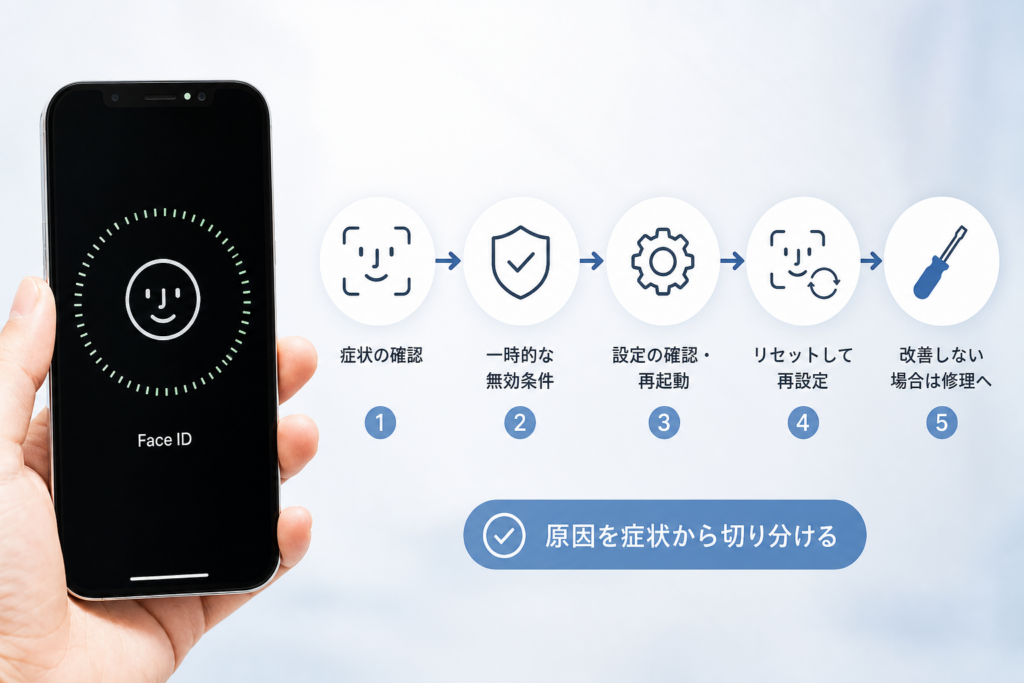
警告がない場合の確認手順
- TrueDepthカメラ周辺の汚れや遮蔽物を確認する。
- 「設定>Face IDとパスコード」で使用したい機能が有効か確認する。
- 顔全体がカメラに映る位置と向きで試す。
- iPhoneを再起動する。
- 「設定>一般>ソフトウェアアップデート」で利用可能な更新を確認する。
- 改善しなければFace IDをリセットし、登録し直す。
警告表示がある場合の対応
「TrueDepthカメラで問題が検出されました」などの警告が表示された場合は、バックアップを確保し、利用可能なiOS更新があるか確認します。更新後も警告が残る場合は、清掃やFace IDの再登録を繰り返すより、AppleまたはApple正規サービスプロバイダへ点検を相談してください。
避けたい失敗:Face IDだけの不調で「すべてのコンテンツと設定を消去」を選ぶことです。端末の初期化とFace IDのリセットは別の操作です。初期化を案内されていない段階では、バックアップ、設定確認、再起動、更新、Face IDの再設定までにとどめます。
Face IDが使えない原因を症状から切り分ける方法
「どこで使えないか」と「画面に何が表示されるか」を分けると、不要なリセットを避けられます。Apple公式によると、Face IDを使う機能はiPhoneのロック解除、購入時の認証、パスワードの自動入力、対応アプリ内の認証などに分かれます。(出典: Apple「Face IDの先進のテクノロジーについて」、2026年9月確認)
| 症状 | 確認する場所 | 点検相談の目安 |
|---|---|---|
| 顔を認識しない、反応がない | カメラ周辺、ケース、フィルム、顔の位置 | 遮蔽物の除去、再起動、更新後も登録できない |
| パスコードへ切り替わる | 再起動直後か、認証失敗後か | パスコード入力後もFace IDが一度も作動しない |
| 特定アプリだけ使えない | 「その他のApp」とアプリ内の生体認証設定 | 本体のロック解除にも同じ不調が出る |
| TrueDepthカメラの警告が出る | iOS更新の有無、修理歴、落下・水濡れの有無 | 警告が続く、またはFace IDを設定できない |
顔を認識しない・反応しない場合
画面上部を指、ケース、フィルムの縁、汚れなどが覆っていないか確認します。顔の目・鼻・口がTrueDepthカメラから見える状態にし、iPhoneを縦向きにして顔へ向けます。Apple公式では、対応するiPhoneのFace IDは縦向きで使用し、顔から腕を伸ばした程度かそれより近い距離が使いやすいと案内しています。(出典: Apple「iPhoneやiPad ProでFace IDが機能しない場合」、2026年9月確認)
パスコードを求められる場合
セキュリティ仕様による一時的な無効化の可能性があります。正しいパスコードを入力し、その後のロック解除でFace IDが動作するか確認してください。パスコード入力後も毎回Face IDが反応しない場合は、カメラ周辺と設定の確認へ戻ります。
特定のアプリだけで使えない場合
本体のロック解除ができるなら、TrueDepthカメラ全体の故障と決めつけず、アプリごとの許可を確認します。「設定>Face IDとパスコード>その他のApp」に加え、銀行アプリやパスワード管理アプリなどのアプリ内設定も確認してください。利用できる認証方法や再登録方法はアプリごとに異なるため、金融サービスでは各社の公式ヘルプを優先します。
TrueDepthカメラの警告が表示される場合
警告が続くときは、ソフトウェア操作だけで直ると見込んで再設定を繰り返さないほうが安全です。バックアップとiOS更新の確認後、Appleへ点検を相談します。落下、水濡れ、画面やフロントカメラの修理後に発生した場合は、その経緯も伝えてください。
切り分けの失敗例:特定アプリだけの不調なのに、Face ID全体をリセットしてしまうケースです。先に「本体のロック解除ができるか」を試せば、本体側とアプリ側を分けられます。
TrueDepthカメラと顔の状態を確認する手順
Apple公式は、TrueDepthカメラを覆う汚れやケース、画面保護フィルムがないか確認するよう案内しています。清掃はカメラ周辺を傷つけない方法にとどめ、液体や鋭利な道具を使わないでください。(出典: Apple「iPhoneやiPad ProでFace IDが機能しない場合」、2026年9月確認)
カメラ周辺の汚れ・ケース・保護フィルムを確認する
- 画面上部を柔らかく糸くずの出ない布で拭く
- ケースの縁やアクセサリがTrueDepthカメラ周辺にかかっていないか確認する
- フィルムがカメラ周辺を覆っている、浮きや汚れがある場合に限り、製品の注意事項を確認して取り外す
- カメラ周辺を指や手で覆っていないか確認する
注意:液体クリーナーを画面へ直接吹き付けたり、ピンや爪楊枝を隙間へ差し込んだりしないでください。フィルムも一律に剥がす必要はありません。位置ずれや浮きがなく、TrueDepthカメラを覆っていない場合は、別の確認へ進みます。
顔全体が映る位置と向きで試す
Apple公式によると、TrueDepthカメラから目・鼻・口が見える状態で使う必要があります。サングラスの種類によっては、Face IDが使用する赤外線を遮ることがあります。帽子、髪、マスクなどで顔が広く隠れていないかも確認してください。(出典: Apple「Face IDの先進のテクノロジーについて」、2026年9月確認)
再登録時は明るさを必須条件にせず、強い直射光を避け、TrueDepthカメラに顔全体が映る位置で画面の案内に従います。カメラに極端に近づけたり、顔を画面の枠から外したりしないことがポイントです。
対応機種・OS要件・推奨距離を確認する
| 確認項目 | Apple公式で確認する内容 |
|---|---|
| Face ID対応機種 | 使用中のiPhoneがFace ID搭載モデルか |
| 通常の使用姿勢 | 対応するiPhoneでは縦向きで顔をカメラへ向ける |
| カメラとの距離 | 顔からおおむね25〜50cmの範囲 |
| マスク着用時Face ID | iPhone 12以降とiOS 15.4以降が案内対象 |
Apple公式によると、Face IDはTrueDepthカメラから顔までおおむね25〜50cmの範囲で機能しやすい設計です。また、「マスク着用時Face ID」はiPhone 12以降で、iOS 15.4以降が条件として案内されています。(出典: Apple「Face IDの先進のテクノロジーについて」、2026年9月確認)
対応条件は今後のOS更新で変わる可能性があるため、「設定>一般>情報」で機種名とiOSバージョンを確認し、上記Apple公式ページの現行案内と照合してください。
Face IDが一時的に無効になる仕様と条件
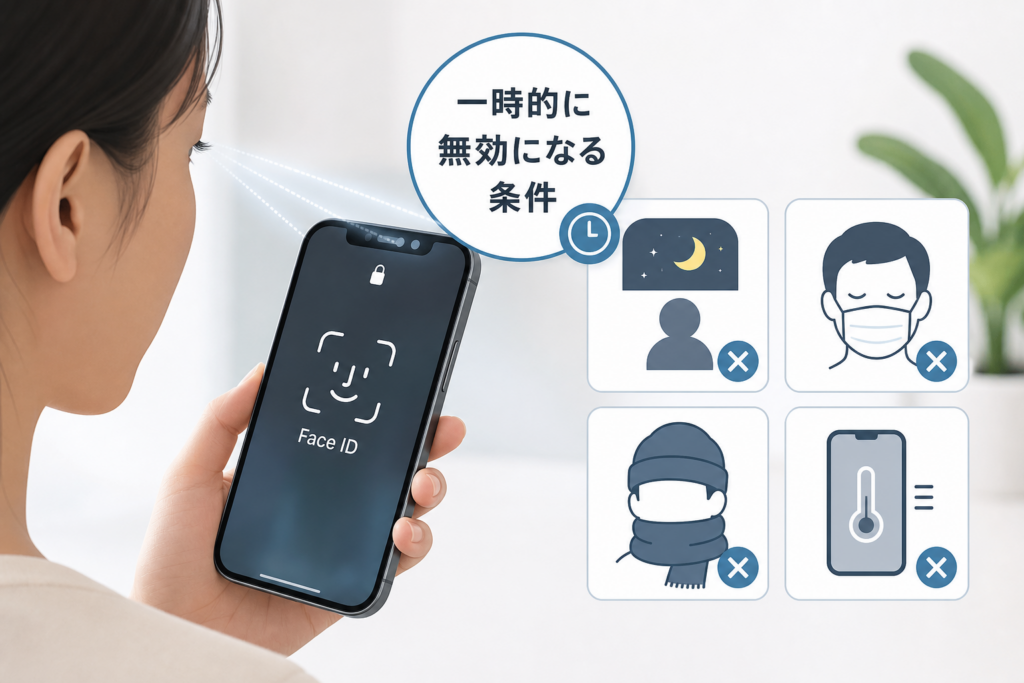
パスコード要求だけでは故障と確定できません。AppleのFace IDセキュリティ資料では、端末の再起動後、認証に繰り返し失敗した場合、緊急SOSに関係する操作をした場合など、追加の本人確認としてパスコードが必要になる条件が説明されています。(出典: Apple「Face ID Security Guide」、2026年9月確認)
| 状況 | 利用者が行うこと |
|---|---|
| iPhoneの電源を入れた直後、または再起動直後 | パスコードで一度ロックを解除する |
| Face IDによる認証に繰り返し失敗した | 顔認証を続けず、正しいパスコードを入力する |
| 電源オフや緊急SOSに関係する画面を表示した | 次回の解除時にパスコードを入力する |
| 端末がリモートでロックされた | 画面の指示に従いパスコードで本人確認する |
| 長期間パスコードが入力されていない | Face IDではなくパスコードで解除する |
時間条件などのセキュリティ仕様はOSや文書の更新で変わり得るため、本記事では旧資料に見られる細かな時間数を固定値として掲載していません。現行条件を確認したい場合は、AppleのFace ID Security Guideと端末に表示される案内を参照してください。
顔データはどこに保存されるか
Apple公式によると、顔データの数学的表現は暗号化され、Secure Enclaveで保護されます。Face IDのデータはデバイス外へ送信されず、iCloudなどにもバックアップされません。(出典: Apple「Face IDの先進のテクノロジーについて」、2026年9月確認)
よくある誤解:再起動直後にパスコードが出たことを「Face IDが壊れた」と判断することです。パスコードで解除したあと、画面をロックしてFace IDが戻るか確かめると切り分けられます。
設定確認から再起動まで試す手順
Apple公式が案内する設定項目を確認し、再起動とソフトウェア更新へ進みます。更新前にはバックアップを確保し、充電状態や通信環境など画面に表示される条件を満たしてください。(出典: Apple「iPhoneやiPad ProでFace IDが機能しない場合」、2026年9月確認)
「Face IDとパスコード」で利用項目を確認する
- 「設定」を開く。
- 「Face IDとパスコード」をタップする。
- 自分のパスコードを入力する。
- 「iPhoneのロック解除」など、使用したい項目が有効か確認する。
- Face IDを使うアプリは「その他のApp」も確認する。
表示される項目名はiOSや利用中のサービスによって異なる場合があります。見当たらない項目は設定画面内の検索を使い、Apple公式サポートの現行画面と照合してください。
特定アプリのFace ID許可を確認する
「設定>Face IDとパスコード>その他のApp」と、対象アプリ内のセキュリティ設定を確認します。アプリ側で生体認証の再登録が必要な場合もあるため、サービス提供元の公式ヘルプに従ってください。
| 確認結果 | 次に進む場所 |
|---|---|
| 本体ロック解除は正常 | アプリのFace ID許可、アプリ内設定、公式ヘルプ |
| 本体ロック解除も失敗 | 再起動、iOS更新、Face ID再設定 |
| アプリにFace ID項目がない | そのアプリが生体認証に対応しているか公式情報で確認 |
iPhoneを再起動する
通常の再起動後は、セキュリティ仕様により最初の解除でパスコードが必要です。パスコードで解除してから、再度画面をロックしてFace IDを確認します。ボタン操作は機種により異なるため、Apple公式サポートで機種別手順を確認してください。
iOSと対象アプリを更新する
「設定>一般>ソフトウェアアップデート」で利用可能な更新を確認します。アプリだけの不調ならApp Storeで対象アプリの更新も確認してください。「最新版」という表示は確認時点で変わるため、本記事では特定のiOS番号を一律の条件にしていません。
失敗しやすい流れ:顔認証を何度も続け、パスコードへ切り替わった状態を故障と誤認することです。パスコードを入力し、カメラを覆わない状態で次の認証を試してください。
Face IDが使えなくなったときに重要なのが、正しい手順で設定や再起動を進めることです。通常の不調は多くの場合、以下の確認と対処で改善可能です。

この記事のテーマに合う商品を口コミ評価順に厳選しました。
| 【楽天】人気のiPhoneアクセサリー | |||
| 順位 | 👑1位 | 2位 | 3位 |
|---|---|---|---|
| 商品 |  |
 |
 |
| 商品名 | 公式iFace iPhone14 ケース iPhoneSE | スマホケース 手帳型 全機種対応 手帳 ケース カバー iP | iPhone18 Proシリーズ新登場★iPhone 17 |
| 評価 | ★4.57 22,691件 |
★4.55 18,730件 |
★4.52 18,054件 |
| 価格 | 3,168円 | 999円 | 1,280円 |
| 公式 | 楽天で見る | 楽天で見る | 楽天で見る |
Face IDをリセットして再設定する方法
警告表示がなく、清掃・設定確認・再起動・更新でも改善しない場合にFace IDを登録し直します。Apple公式でも、改善しない場合の確認項目としてFace IDのリセットと再設定が案内されています。(出典: Apple「iPhoneやiPad ProでFace IDが機能しない場合」、2026年9月確認)
Face IDをリセットする前の確認事項
- 自分のパスコードを確認している
- 必要なデータをバックアップしている
- ケースやフィルムがTrueDepthカメラを覆っていない
- 強い直射光を避け、顔全体がカメラに映る位置を確保している
- TrueDepthカメラに関する警告が表示されていない
Face IDのリセットで削除されるのは登録済みのFace IDデータです。写真、連絡先、通常のアプリデータを消去する端末初期化とは異なります。
Face IDを登録し直す手順
- 「設定>Face IDとパスコード」を開く。
- 自分のパスコードを入力する。
- 「Face IDをリセット」をタップする。
- 「Face IDをセットアップ」を選ぶ。
- iPhoneを縦向きに持ち、顔を画面の枠内へ入れる。
- 画面の案内に従って頭を動かし、登録を完了する。
登録時に身体上の理由で頭を動かしにくい場合は、画面に表示されるアクセシビリティの選択肢を確認してください。(出典: Apple「Face IDの先進のテクノロジーについて」、2026年9月確認)
もう一つの容姿とマスク着用時Face ID
外見が大きく異なる場面がある場合は、「もう一つの容姿をセットアップ」を利用できます。マスク着用時Face IDは対応機種とOSの条件があるため、使用中の機種名とiOSバージョンを確認してから設定してください。
点検へ切り替える分岐:「Face IDをセットアップ」を選んでも登録画面へ進めない、スキャンが始まらない、遮蔽物を除去して再起動・更新を行っても登録を完了できない場合は、Appleへ点検を相談してください。警告表示がある場合も同じ分岐です。
TrueDepthカメラの警告表示と修理が必要なサイン
Apple公式は、Face IDを設定できない場合や、TrueDepthカメラに関する問題が続く場合に修理が必要になる可能性を案内しています。安全機構の詳細を利用者側で判定することはできないため、警告文を記録して正規窓口へ伝えます。(出典: Apple「iPhoneやiPad ProでFace IDが機能しない場合」、2026年9月確認)
「TrueDepthカメラで問題が検出されました」と表示された場合
利用可能なiOS更新があるか確認し、警告が続く場合はAppleまたはApple正規サービスプロバイダへ相談してください。公式資料で確認できない内部部品名や原因を利用者側で断定せず、TrueDepthカメラの機能が無効になっている可能性がある状態として扱います。
| 状態 | 対応 |
|---|---|
| 警告が一度表示された | 表示文言を記録し、バックアップとiOS更新の有無を確認 |
| 更新後も警告が続く | Face IDの再登録を繰り返さず点検相談 |
| 警告と登録不能が同時に起きる | Appleサポートへ症状を伝える |
| 警告に加えてカメラにも異常がある | カメラの症状も含めて点検を依頼 |
落下・水濡れ・修理後に発生した場合
- 落下や強い衝撃の直後から認証できない
- 水濡れのあとから警告が表示される
- 画面やフロントカメラの修理後から発生した
- 前面カメラの映像にも異常がある
これらは原因を確定する情報ではありませんが、診断時の手がかりになります。発生時期、直前の出来事、実施済みの操作をメモしておくと説明しやすくなります。
自分で分解しない
TrueDepthカメラはFace IDの認証に関わる部品です。Appleは、訓練を受けた技術者が純正部品を使用して修理するよう案内しています。自分で分解したり、警告を消す目的で部品を動かしたりせず、正規の窓口へ相談してください。(出典: Apple「iPhoneの純正TrueDepthカメラについて」、2026年9月確認)
避けたい対応:警告が出ている状態で初期化、Face IDリセット、強制再起動を何度も繰り返すことです。バックアップと更新確認を済ませても警告が残るなら、診断へ進みます。
改善しない場合のAppleサポート・修理依頼手順
Appleへ連絡する前に、バックアップ、保証状況、症状の記録を準備します。修理方法によって準備内容が異なるため、持ち込み・配送別の現行手順はApple公式の「修理に出す準備」で確認してください。(出典: Apple「iPhoneやiPadを修理に出す準備をする」、2026年9月確認)
相談前にバックアップと保証状況を確認する
- iCloudまたはパソコンへバックアップする
- 「設定>一般>情報」で機種名、シリアル番号、iOSバージョンを確認する
- 表示された警告文を原文のまま控える
- 「設定>一般>AppleCareと保証」で保証状況を確認する
- WebではApple公式の保証状況の確認ページを利用する
保証対象や修理料金は、端末の状態、保証、AppleCareの加入状況などで異なります。料金を記事中の固定額で判断せず、診断後にAppleが提示する見積もりを確認してください。
認証情報を他人へ伝えない
パスコードやApple Accountの認証情報は他人に伝えず、必要な操作は原則として自分で行います。「探す」の解除などを求められた場合も、担当者へパスワードを口頭で知らせるのではなく、自分で公式画面を操作してください。
修理前の注意:店舗や配送業者を名乗る相手から、メールや電話でパスコード、Apple Accountのパスワード、確認コードを求められても伝えないでください。必要な準備はApple公式の修理案内から確認します。
持ち込み修理と配送修理を比較する
| 方法 | 向いている状況 | 事前確認 |
|---|---|---|
| Apple Store・正規サービスプロバイダへの持ち込み | 端末の状態を対面で説明したい | 予約、持参物、バックアップ、本人確認に必要なもの |
| 配送修理 | 近くに窓口がない、持ち込みが難しい | 集荷・梱包方法、端末の準備、配送対象 |
| Appleサポートへの事前相談 | 修理が必要か判断しにくい | 警告文、発生時期、実施済みの対処 |
修理相談時に伝える症状を整理する
| 伝える項目 | 確認方法 |
|---|---|
| 機種とiOSバージョン | 設定>一般>情報 |
| 症状 | 顔を認識しない、特定アプリだけ、登録不能、警告表示など |
| 表示文言 | 省略せず画面どおりに記録 |
| 発生時期ときっかけ | 落下、水濡れ、修理、更新との前後関係 |
| 実施済みの対処 | 遮蔽物確認、再起動、iOS更新、Face ID再設定 |
電話での相談手順を確認したい場合は、Appleサポート電話オペレーターへの問い合わせ手順も参考にしてください。電話番号や受付状況は変わることがあるため、発信前にApple公式サポートで確認します。
Face IDについてよくある質問
以下はApple公式のトラブルシューティングとFace IDの技術資料を基に整理しています。画面名や対応条件はiOSによって変わる場合があります。(出典: Apple「iPhoneやiPad ProでFace IDが機能しない場合」、2026年9月確認)
Face IDが突然使えなくなったとき、最初に何をすればよいですか?
警告の有無を確認してください。警告がなければ、TrueDepthカメラ周辺の遮蔽物、Face ID設定、顔の位置を確認し、再起動とiOS更新へ進みます。警告が続く場合は、バックアップと更新確認後にAppleへ相談します。
パスコードを求められるのは故障ですか?
故障とは限りません。セキュリティ仕様による一時的な無効化で、パスコードを一度入力すると戻る場合があります。入力後もFace IDが一度も動かない場合は、カメラ周辺と設定を確認してください。
Face IDをリセットすると写真やアプリも消えますか?
Face IDのリセットは、登録済みの顔認証データを削除する操作です。端末の「すべてのコンテンツと設定を消去」とは異なります。操作前には選択している項目名を読み、取り違えないようにしてください。
警告が出たら再起動とiOS更新を何度も試すべきですか?
繰り返す必要はありません。バックアップを取り、利用可能なiOS更新があるか確認しても警告が続く場合は、Appleへ点検を相談してください。
特定のアプリだけFace IDが使えないのはなぜですか?
本体のロック解除が正常なら、アプリのFace ID許可やアプリ内の生体認証設定を確認します。金融・決済アプリでは、機種変更やアプリ更新後にサービス側の再設定が必要な場合もあるため、各社の公式ヘルプに従ってください。
マスクを着けたままFace IDを使えますか?
Apple公式の対応条件を満たすiPhoneでは設定できます。「設定>Face IDとパスコード」に該当項目があるか確認し、表示されない場合は機種とiOSバージョンをApple公式ページで照合してください。
Face IDを再設定できない場合は修理が必要ですか?
遮蔽物を除去し、再起動とiOS更新を行っても登録を開始・完了できない場合は、TrueDepthカメラの点検が必要な可能性があります。警告、落下、水濡れ、修理後の発生があれば併せて伝えてください。
- 警告あり:バックアップと更新確認後、警告が続けば点検相談
- 特定アプリのみ:本体とアプリの両方の許可を確認
- パスコード要求:一度入力し、その後Face IDが戻るか確認
- 登録不能:遮蔽物除去、再起動、更新後も続けば点検相談
原因を確定できないケース:画面上の確認だけでは、TrueDepthカメラの部品故障、接続状態、修理の要否までは判定できません。警告が続く場合や再登録できない場合は、Appleの診断結果を基準にしてください。
Face ID不調で判断に迷ったら公式へ相談
警告がないFace ID不調は、遮蔽物、設定、顔の位置、再起動、iOS更新、再設定の順で範囲を絞れます。一方、警告が出ている場合や、遮蔽物の除去・再起動・更新後もFace IDを設定できない場合は、Appleへの点検相談を検討してください。
| 最終状態 | 次のアクション |
|---|---|
| パスコード入力後にFace IDが戻った | セキュリティ仕様による一時停止として経過を見る |
| 特定アプリだけ使えない | アプリ提供元の公式ヘルプを確認する |
| 再設定後に使えるようになった | ケースやフィルムの位置を戻す際に再確認する |
| 警告が続く、または再登録できない | バックアップ後にAppleへ点検を相談する |
Apple公式は、Face IDが機能せず設定もできない場合に修理が必要となる可能性を案内しています。自己分解や不要な初期化を避け、公式の診断へ進んでください。(出典: Apple「iPhoneやiPad ProでFace IDが機能しない場合」、2026年9月確認)
参考にした一次情報(2026年9月21日確認)
- Apple「iPhoneやiPad ProでFace IDが機能しない場合」
- Apple「Face IDの先進のテクノロジーについて」
- Apple「Face ID Security Guide」
- Apple「iPhoneの純正TrueDepthカメラについて」
- Apple「iPhoneやiPadを修理に出す準備をする」
- Apple「保証状況の確認」
本記事は編集部がAppleの一次情報を突き合わせ、中立に整理したものです。Apple Support Communitiesの利用者投稿は根拠資料に含めていません。仕様、画面名、保証、修理方法は更新されることがあるため、操作前にリンク先の現行案内をご確認ください。
📚 参考・出典(編集部が確認した一次ソース)
- apple.com (support.apple.com)
- apple.com (images.apple.com)
- apple.com (discussions.apple.com)
- apple.com (discussionsjapan.apple.com)
※本記事の作成にあたり、上記の公開情報・一次ソースを確認しています(確認日: 2026年9月21日)。内容は公式情報の更新により変わることがあります。
Q. Face IDが突然使えなくなったとき、最初に何をすればよいですか?
Q. パスコードを求められるのはFace IDの故障ですか?
Q. Face IDをリセットすると写真やアプリのデータも消えますか?
Q. 特定のアプリだけFace IDが使えない場合はどうすればよいですか?
🧰 お困りごとの解決に
 Appleサポートに電話でオペレーターにつなぐ方法Apple無料フリーダイヤル0120-277-535の自動音声を突破してオペレーターに最速で繋ぐ実務的な方法と、混雑時間…
 atoneをAmazonで使う方法と登録エラーの対処atoneはAmazonに直接登録できません。アプリから無料発行できるJCBバーチャルカードをクレジットカード枠で登録す…
 Gmailの受信トレイはどこ?スマホ・PC別の開き方Gmailの受信トレイの場所がわからないなら、まずスマホかPCかを確認し、使用するアプリやブラウザを特定することが大切で…
 Windows Media PlayerのCD再生・取り込み・エラー対処Windows10・11のMedia PlayerとWindows Media Player Legacyの見分け方、有…
 Uber Eatsのサポートへの連絡方法Ubereatsの電話番号は廃止。稼働中の配達トラブルはアプリ内チャットで「現在の配達に関する緊急項目」を選び、トリガー…