運営:Next Wave運用局(株式会社アセット) 会社概要|編集方針
ターミナルでの開発を劇的に自動化するClaude Codeですが、公式ドキュメントに記載されたインストール手順をそのまま実行すると、既存のシステム環境を大きく毀損する罠が潜んでいます。特に、グローバルなパッケージ管理経由での導入は、現在プロジェクトで稼働しているNode.jsのバージョンと競合を起こし、開発環境全体を沈黙させる引き金になりかねません。
Claude Codeのインストール時に既存の開発環境を破壊するリスクを避けるには、Node.js依存を排除するネイティブインストール方式とOS別のパッケージマネージャー選定が重要です。
- Claude Codeの安全なインストールにはNode.js依存を排除するネイティブインストール方式を選択することが推奨されます。
- OS別にHomebrew・パッケージマネージャー・スタンドアロンバイナリなど最適な導入方法を使い分けることが重要です。
- PowerShellとコマンドプロンプトの違いやGit for Windowsのパス設定など、失敗しやすいポイントを事前に把握することで導入成功率が格段に上がります。
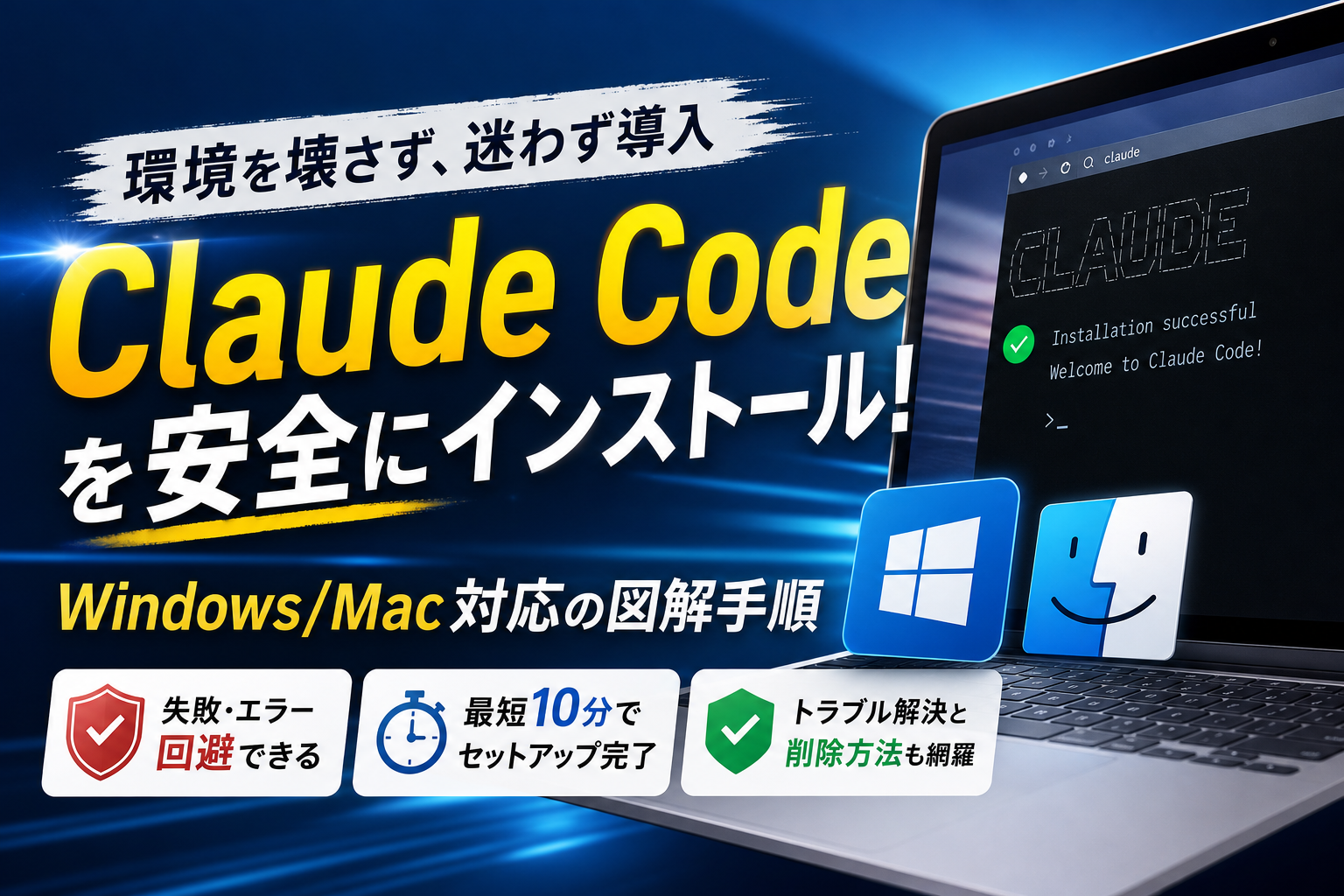
本記事では、そのような環境破壊トラブルを未然に防ぎ、Windows 11やmacOSへ安全かつ確実に本ツールをセットアップする手順を解説します。結論として、既存の環境依存を完全に排除するネイティブインストールの選択と、Git連携時の適切なパス設定こそが、エラーのない一発導入を成功させる唯一の正解ルートです。
OSごとの最適なパッケージマネージャーの選定から、認証エラーを防ぐAPI初期設定、さらには不具合発生時にキャッシュまでを完全に一掃するクリーンアンインストール手順までを実務に即して網羅しました。この記事を最後まで読み進めることで、貴重な開発時間をエラー検証で浪費することなく、AIエージェントによる自動コーディングの恩恵を最短10分で享受できるようになります。
- Claude Code installationを成功へ導くロードマップと失敗を回避する設計思想
- macOSやLinuxにおけるClaude Codeインストール手順とHomebrewの活用
- Windows 11へClaude Codeをネイティブインストールするための実践手順
- Claude Codeの初期設定とAnthropic API認証を迷わずクリアする方法
- 初回セッションの起動からClaude Codeの使い方を学ぶ実践チュートリアル
- インストールできないトラブルを解決する対処法とよくあるエラーコード
- Claude Codeを完全に削除して元に戻すクリーンアンインストール手順
- 現場で使えるITツール運用の専門家として中小企業のAI開発環境導入を支援します
- この記事を書いた理由
Claude Code installationを成功へ導くロードマップと失敗を回避する設計思想
ターミナルから直接AIと対話して爆速で開発を進められると話題のツールですが、いざ自分のパソコンに導入しようとすると、環境が壊れたり動かなかったりするトラブルが後を絶ちません。ただツールを動かすだけではなく、既存の開発作業を邪魔しない安全な設計思想のもとでセットアップを進めることが極めて重要です。
公式ドキュメントの盲点となるNode.jsバージョン競合と導入環境の安全確保
公式の導入ガイドを見ると、最初に推奨されているのが使い慣れたパッケージ管理ツールを使ったグローバルインストールです。しかし、実はここに大きな罠が潜んでいます。
すでに社内の別プロジェクトで特定の古いNode.jsバージョンを固定して使っている場合、その管理ツールの下でグローバルにツールを導入すると、既存のプロダクション環境のビルドを破損させるリスクが極めて高いのです。社内のIT管理を兼任する立場から見ても、メンバー個人のパソコンでNode.jsのバージョン競合が発生すると、原因特定までに数時間を失うことになります。
開発環境をクリーンに保つためには、既存のプロジェクトに影響を与えない独立した状態でセットアップを完結させる工夫が必要です。
Native Installとnpmグローバルインストールのどちらを選ぶべきかという明確な基準
導入方法には大きく分けて、システムの深部に依存しないネイティブバイナリを直接配置するNative Installと、従来型のnpmを用いたパッケージ管理経由の2種類があります。どちらを選ぶべきかは、各自の開発環境によって明確な判断基準が存在します。
以下の比較表を参考に、自身の環境に最適なルートを選択してください。
| 評価軸 | Native Install(推奨) | npmグローバルインストール(非推奨) |
|---|---|---|
| Node.jsへの依存 | 完全に不要(スタンドアロンで動作) | 特定のNode.jsバージョンが必要 |
| 既存環境への影響 | ゼロ(他プロジェクトのビルドを壊さない) | バージョン競合による環境破壊リスクあり |
| アップデート管理 | バイナリの差し替えで完結 | パッケージ管理コマンドの実行が必要 |
| 推奨されるペルソナ | 安定したインフラを維持したいエンジニア | 完全にNode.js環境を固定できる開発者 |
チームメンバーのPC環境がMacやWindowsで混在している中小企業の現場では、余計な依存関係を一切生まないNative Install一択と言えます。
中小企業の現場で多発したインストール失敗事例から学ぶリスク回避のポイント
社内のAI活用を進める中で実際に発生した、冷や汗をかくような失敗事例を共有します。
-
PowerShellでの安易なコマンド実行
Windows 11環境において、よく調べずにネット上のインストールコマンドをPowerShellで実行したところ、Windows独自のコマンド解釈と競合してしまい、意図しない引数がシステムに渡されてセットアップが途中で強制終了しました。
-
Git for Windowsの未検出問題
いざ導入が完了したと思いきや、AIエージェントがプログラムの書き換え(差分適用)にことごとく失敗する現象が発生しました。原因は、ファイル管理を行うGit for Windowsへのパスが正常に通っていなかったためです。
-
セキュリティソフトによる認証遮断
社内PCに導入されている監視ソフトやプロキシサーバーが、ブラウザでのアカウントログイン認証を「不審なポートアクセス」と検知して通信を遮断し、認証画面が無限ループする現象が多発しました。
これらの失敗を事前に防ぐためには、ターミナルごとの構文の違いや必要な周辺ツールの導入状態をあらかじめ確認しておく必要があります。まずは基本となる設計思想を理解し、お使いのOSに最適な失敗しないルートで安全に一歩を踏み出しましょう。
macOSやLinuxにおけるClaude Codeインストール手順とHomebrewの活用
ターミナルから直接AIを呼び出して開発を高速化するエンジニア向けのコマンドラインツールが注目を集めています。しかし、開発チームのPC環境にClaude Codeを導入(installation)する際、手順を誤ると既存のNode.js環境やパッケージ管理システムを破損させてしまうトラブルが相次いでいます。特に、複数人の開発メンバーが混在するプロジェクトでは、環境構築の標準化が大きな壁となります。ここでは、安全で手戻りのないmacOSおよびLinuxへのセットアップ手順を解説します。
Homebrewを用いたmacへの導入コマンドと自動更新における注意点
macOS環境での導入において、最も安定性が高く推奨されるルートがパッケージマネージャーであるHomebrew(brew)を活用したネイティブインストールです。公式のドキュメントに記載されているnpm経由のグローバルインストールは、プロジェクトごとに管理しているNode.jsのバージョン切り替えツール(nvmなど)と競合し、既存プロジェクトのビルドを破壊する恐れがあります。
Homebrewによるスタンドアロンインストールを選択することで、システムのNode.js依存から切り離されたクリーンな実行環境が手に入ります。まずは以下のコマンドをターミナルで実行してください。
bash
brew install anthropic/claude-code/claude-code
導入が完了したら、ツールが正常に認識されているか、また自動更新(update)のチャネルが最新のstable(安定版)を指しているかを確認します。
| 確認項目 | 実行コマンド | 正常時の状態・注意点 |
|---|---|---|
| バージョン確認 | claude –version | 最新のリリースバージョンが表示されること |
| 手動アップデート | brew upgrade claude-code | 定期的に実行し、最新機能を追従する |
| 自動更新の挙動 | claude update | CLI内部からも署名検証された最新バイナリへ更新可能 |
Homebrew経由で導入した場合、システムの権限競合によるPermission Deniedエラーを回避できるため、現場での余計なインフラ保守コスト(手間暇)を大幅に削減できます。
UbuntuやAlpineなどのLinux環境で動作させるための依存パッケージ管理
サーバー環境やDockerコンテナ、あるいはWSL(Windows Subsystem for Linux)上のLinux環境(UbuntuやAlpineなど)でツールを動作させる場合、パッケージ管理システム(apt、dnf、apkなど)に応じた依存関係の整理が必要です。
Linux環境では、Gitによるバージョン管理システムが正しく導入されていないと、AIエージェントが生成したソースコードの差分適用(diff)や自動テスト実行時にクラッシュします。そのため、ツール本体を導入する前に必ずGitおよび必要な通信モジュールであるcurlを導入してください。
DebianやUbuntu環境(apt)での事前準備手順は以下の通りです。
bash
sudo apt update && sudo apt install -y git curl
Alpine Linux環境(apk)では、軽量化のために多くの基本コマンドが削られているため、以下のように個別にツールを明示して導入する必要があります。
bash
apk add –no-cache git curl bash
依存パッケージの導入が完了したら、以下のシェルスクリプトを実行してネイティブなスタンドアロンバイナリを直接システムに組み込みます。
bash
curl -fsSL https://claude.ai/download/cli | sh
この方法であれば、軽量なAlpine環境やCI/CDパイプライン用のコンテナ内部でも、Node.jsなどの余計な実行環境を追加することなく、超高速に動作させることが可能となります。
ターミナルからアクセスして最初の認証ログインをスムーズに突破するステップ
インストールが完了したら、いよいよターミナルから最初の接続確認を行います。この初期認証のプロセスで多くのユーザーが陥るのが、OAuth認証のブラウザ遷移エラーです。
特にリモートサーバーにSSHで接続している場合や、社内プロキシ、セキュリティソフトによる通信制限がかかっている環境では、ログイン用のWebブラウザが自動で起動せず、認証トークンがターミナルに戻ってこない現象(認証ループ)が発生します。
安全かつ確実に初回ログインを突破するための手順は以下の通りです。
- ターミナルで起動コマンド(claude)を実行します。
- 自動的にブラウザが立ち上がらない場合は、ターミナル上に表示された認証用URL(https から始まるアドレス)をコピーし、手動で普段使用しているブラウザに貼り付けます。
- Anthropicのアカウント(Consoleアカウント)にログインし、アクセス許可を与えます。
- 画面に表示されるワンタイム認証トークンをコピーし、ターミナルの入力プロンプトに貼り付けて確定します。
認証が完了すると、自動的に最初のセッション(first session)が開始され、helloClaudeなどの基本応答テストが行える状態になります。社内インフラの通信ポリシーが厳しい組織でも、この手動認証ステップを理解しておくことで、セットアップ中の立ち往生を未然に防ぐことができます。
Windows 11へClaude Codeをネイティブインストールするための実践手順
PowerShellとCMDでのコマンド実行時に構文エラーを防ぐためのプロンプト見分け方
Windows 11環境でターミナルを開く際、多くの開発者がPowerShellとコマンドプロンプト(CMD)の違いを意識せずにコピペを実行し、謎の構文エラーに直面しています。特に、Web上の解説記事に掲載されているcurlコマンドをPowerShellでそのまま叩くと、裏側でPowerShell固有のエイリアス(Invoke-WebRequest)が呼び出され、インストーラーに渡す引数が崩れてセットアップに失敗する現象が多発しています。
安全に作業を進めるためには、今開いている画面がどちらのシェル環境なのかをプロンプトの左端の表記で瞬時に見分ける必要があります。
以下の表でそれぞれの特徴と見分け方を整理しました。
| シェルの種類 | 標準のプロンプト表記(初期状態) | エラーが起きやすいコマンドの特徴 | 推奨する実行アプローチ |
|---|---|---|---|
| PowerShell | PS C:Usersユーザー名> | curl(irmへの内部置き換えが必要) | irmコマンドをベースとした専用スクリプトの実行 |
| コマンドプロンプト | C:Usersユーザー名> | パイプ処理や特殊変数を含むbash用表記 | 伝統的な静的バイナリの直接実行やWinGetの利用 |
PowerShellでセットアップを進める場合は、curlの代わりにPowerShell用のインストールコマンド(irmから始まるスクリプト)を明示的に使用することで、環境を汚さずに一発で動作させることが可能になります。
WinGetを利用したWindows環境への最短セットアップ方法
複雑なパッケージ依存やNode.jsのバージョン競合に怯えることなく、Windows 11環境へ最も安全かつスピーディーに導入するルートが、Microsoft公式のパッケージマネージャーであるWinGet(Windows Package Manager)を利用したネイティブインストールです。
従来のnpmを経由したグローバルインストールでは、開発プロジェクトごとに切り替えるnvm(Node Version Manager)のパス設定と衝突し、既存のフロントエンド開発環境のビルドを破壊してしまうトラブルが後を絶ちません。WinGetを利用すれば、OSに直接実行バイナリを配置するため、既存のWeb開発環境に一切影響を与えずに独立したツールとしてクリーンに導入できます。
具体的な導入手順は以下の通りです。
- 管理者権限でPowerShellまたはWindows Terminalを起動します。
- 以下のコマンドを入力して実行し、システム全体にパッケージを配置します。
winget install Anthropic.ClaudeCode
- インストールが完了したら、ターミナルを一度再起動してパス(PATH)をシステムに反映させます。
- ターミナル上で「claude」と入力し、バージョン情報や初期ログイン画面が正常に表示されるか確認します。
この方法であれば、面倒な環境変数の手動書き換えや、セキュリティソフトによるファイルの隔離リスクを極めて低く抑えながら、安全な稼働環境が10秒足らずで整います。
Git for Windowsが導入されていないとAIエージェントのファイル書き換えが失敗する理由
ネイティブインストールが無事に完了し、ターミナル上で起動できたとしても、いざソースコードの解析や自動修正を実行した段階で「diffの適用に失敗しました」という致命的なエラーを吐いて停止してしまうケースがあります。このトラブルの裏に潜んでいるのが、ローカル環境におけるGit for Windowsの未検出問題です。
AIエージェントがプロジェクトのコードベースを自律的に書き換える際、裏側ではファイルの変更差分を正確に生成・適用するためにGitのパッチ(diff/apply)機能をシステムレベルで呼び出しています。そのため、単にコードを眺めるだけでなく、自動修正までをシームレスに行うにはGitの存在が不可欠です。
-
インストール時にGitへのパスが通っていないと、エージェントはファイルのバックアップや世代管理が行えなくなります。
-
差分書き込みに失敗すると、最悪の場合は作業中のソースコードが中途半端に破損したまま保存されるリスクがあります。
-
Windows標準の「開発者モード」の有効化と合わせて、Gitコマンドがターミナル上でグローバルに呼び出せる状態(PATHが通っている状態)に構築しておく必要があります。
もしGitが未導入の場合は、事前にWinGet経由でGit for Windowsを入れておくことで、エージェントによるコード変更プロセスが驚くほどスムーズに機能するようになります。
Claude Codeの初期設定とAnthropic API認証を迷わずクリアする方法
セットアップが無事に完了した後に待ち受ける最大の難所が、最初の起動に伴う認証作業と初期設定です。ターミナルとブラウザを行き来する認証プロセスや、想定外のAPI課金トラブルは、開発チーム全体の導入スピードを著しく低下させる原因になります。これらを未然に防ぎ、1回で確実に連携を完了させるための実践的なアプローチを整理しました。
ブラウザが開かない環境やプロキシサーバー経由でのOAuth認証ループを突破する手順
通常のセットアップでは、ログインコマンドを実行すると自動的に既定のウェブブラウザが立ち上がり、OAuth認証が行われます。しかし、リモートサーバーでの作業や、厳格なプロキシ環境、社内セキュリティソフトの制限下では、ブラウザが開かない、あるいは認証後のトークンがターミナルに返ってこない「認証ループ」に陥ることが珍しくありません。
ブラウザを仲介できない環境では、手動によるワンタイム確認コード(認証コード)の発行機能を利用した回避策が有効です。
認証トラブル発生時の緊急回避フロー
- ターミナルでインタラクティブな自動ブラウザ連携をスキップするオプションを指定してログインを実行します
- 画面上に手動連携用のURLと、一時的なワンタイムコードが表示されます
- インターネットに接続できる別端末のブラウザで指定URLを開き、コードを入力します
- ブラウザ上に表示された接続承認用トークンをコピーし、元のターミナルへ手動で貼り付けます
このバイパス手順を踏むことで、社内プロキシや仮想環境のポート遮断に影響されることなく、確実にターミナル側でセッションを確立できます。
Claude Consoleで発行するAPIキーの設定と課金上限を設定して安心に運用するコツ
本ツールを商用開発で継続利用する場合、個人のProプランに頼るのではなく、Anthropic Consoleで専用のAPIキーを発行して利用する運用が推奨されます。しかし、複数メンバーで同一のAPIキーを使い回したり、ファイル解析コマンドを際限なく実行したりすると、思わぬ高額な従量課金が発生し、プロジェクトの予算(財布の手残り)を圧迫しかねません。
予期せぬコスト爆発を防ぐためには、管理コンソール側での制限設定が必須です。
| 設定項目 | 推奨される対策 | 運用上のメリット |
|---|---|---|
| 月額課金制限(Spend Limits) | 月間の最大消費予算にハードリミットを適用する | 予算超過時に自動でAPIが停止し、意図しない請求を防ぐ |
| アラート通知(Notifications) | 予算の50%、80%到達時に通知メールを設定する | メンバーの異常なクエリ消費を早期に検知して軌道修正できる |
| メンバー別APIキーの分離 | 開発者やプロジェクトごとに専用キーを発行する | どの作業でコストが消費されたかの内訳を完全に可視化する |
特に、リポジトリ全体をまるごと読み込ませる広範囲なコード解析はトークン消費が激しいため、日々のコンソール監視とセットで運用枠組みを決めておくことが成功の秘訣です。
Securityを考慮したGitリポジトリ権限の設定と自動テスト実行の許可範囲
AIエージェントによるコード自動書き換えやテスト自動実行は非常に強力ですが、無制限の実行権限をそのまま付与することは、セキュリティの観点から大きなリスクを伴います。特に自動テストの許可範囲を誤ると、意図しない書き換えが発生したままコミットされてしまう危険性があります。
安全な自動運用を実現するために、社内インフラ管理者が事前に行うべきガードレールの設定方針は以下の通りです。
-
変更内容を自動でGitコミット・プッシュさせず、必ずステージング状態(差分確認待ち)で一度処理を止める設定をデフォルトにします
-
AIがファイルの作成や変更を行う際、特定のシステムファイルや個人情報を含む設定ファイルを書き換え対象から除外するため、専用の除外ルール(ignore設定)を記述しておきます
-
テストコマンドの自動実行を許可する場合は、読み取り専用のサンドボックス環境や、本番に影響を与えない開発ローカル環境に限定します
これらの防御策をあらかじめ共通ルールとして設定しておくことで、開発チームの誰もが既存のコード資産を破壊する恐怖から解放され、安心して作業をAIエージェントに任せられるようになります。
初回セッションの起動からClaude Codeの使い方を学ぶ実践チュートリアル
セットアップが無事に完了したら、いよいよ開発の現場でAIエージェントを稼働させるエキサイティングな瞬間の到来です。コマンドラインから直接プロジェクトのソースコードを読み込ませ、自律的にバグを修正させるための実践的な運用フローを体得していきましょう。
ターミナルで対話を開始するfirst sessionのコマンドとhelloClaudeによる接続テスト
インストール完了後に最初に行うべきアクションは、プロジェクトのルートディレクトリに移動し、ターミナルで対話型セッションを開始することです。カレントディレクトリがGitで管理されていることを確認してから、以下のコマンドを実行します。
claude
このコマンドを叩くと、ターミナル上でリポジトリ内のファイル構成がスキャンされ、対話型の初回セッションが立ち上がります。
接続が正常に確立されているかを検証するためのテストとして、まずは「helloClaude」のような簡単なメッセージを入力して応答速度や挙動を確認してください。正常に疎通できていれば、AIエージェントから現在のプロジェクト環境を認識している旨の応答が即座に返ってきます。
現場での検証において、初回セッション起動時に接続が詰まる主要な原因と解決策を整理しました。
| 発生する現象 | 主な原因 | 現場で実践すべき即効性の高い解決策 |
|---|---|---|
| 起動直後にセッションが強制終了する | 実行ディレクトリがGitリポジトリになっていない | git init を実行してローカルリポジトリを初期化する |
| APIの認証エラーが表示される | 環境変数の読み込み漏れやトークンの期限切れ | ターミナルを再起動するか export コマンドでキーを再設定 |
| 応答が途中でストップする | 開発環境のセキュリティソフトによる通信遮断 | 特定のポートやプロトコルの除外設定をセキュリティ管理者に申請 |
無事に接続テストをクリアできれば、いよいよ本格的な開発自動化のフェーズへと進むことができます。
コードベースの解析からバグ修正までをシームレスに行うための基本的なプロンプト表現
接続テストが完了したら、次はコードベース全体の構造を把握させ、具体的な修正タスクを指示してみましょう。ClaudeのCLIツールは、ユーザーが指定したディレクトリ内の構造を自律的に探索し、関連するファイルを特定して修正案を提示する能力を持っています。
まずは、コードベースの全体像を把握させるための解析指示から始めます。
- 構造把握の指示例
「このプロジェクト全体のディレクトリ構造を分析し、主要なモジュールの依存関係を整理して説明してください」
- バグ修正の具体的な指示例
「src/auth/session.tsで発生しているメモリリークの可能性を指摘し、修正用の差分コードを適用してください」
- テスト作成の自動化指示例
「新しく追加したAPIエンドポイントに対して、Vitestを用いたカバレッジ100パーセントのテストコードを自動生成してください」
このように指示を出すだけで、必要なファイルを自ら読み込み、修正案としての差分を作成してくれます。
指示を出す際のプロの知恵として、曖昧な指示を避けて「対象のファイルパス」や「期待する実行結果」を明示することが、手戻りを防いでトークン(消費するAPI料金)を節約するための鉄則です。
デスクトップアプリ版との使い分けやビジュアルでの差分確認を効率化させる方法
コマンドラインツールの最大の強みは、開発環境やターミナルから一歩も出ずに作業を完結できるスピード感にあります。しかし、大規模なコードの書き換えが発生した場合や、複雑なロジックの比較を行う際には、ブラウザ版やデスクトップアプリ版との賢い使い分けが作業効率を劇的に向上させます。
具体的な使い分けの基準は以下の通りです。
- コマンドラインツールの得意領域
シェルコマンドの実行や自動テストの並行実行、Git操作を伴う直接的なファイルの書き換え、およびCI/CDパイプラインとの連携処理。
- デスクトップアプリ版やブラウザ版の得意領域
長文の設計ドキュメントの読み込み、UIデザインのスクリーンショットを用いた視覚的なレイアウト崩れの修正指示、および過去の対話履歴の整理。
特にターミナル上でのコード修正時には、差分確認がテキストベースの表示になりがちです。
これを効率化するために、変更が適用される前に提示されるプロンプト画面において、Gitのdiffコマンドと同等のカラー表示を活用し、どの行が追加・削除されたかを一行ずつ丁寧にレビューする習慣をつけましょう。
一発で本番コードに反映させるのではなく、まずはテストブランチを切ってから実行させるルールを徹底することで、安全性を完全に担保したまま開発スピードだけを極限まで高めることが可能になります。
インストールできないトラブルを解決する対処法とよくあるエラーコード
手順通りに進めたはずなのにターミナルが沈黙したり、赤いエラー文字が画面を埋め尽くしたりすると、誰でも一瞬で頭が真っ白になります。特に、複数の開発プロジェクトが同時に走っているPC環境や、社内セキュリティが厳しい端末では、公式ドキュメント通りにコマンドを打ち込んでも高い確率でエラーに遭遇します。
現場で実際に発生して、多くのエンジニアの胃を痛めてきた典型的なインストール失敗事例とその具体的な打開策を分かりやすくまとめました。原因の追究からクリーンアップまで、この場で一気に解決していきましょう。
npm install -gで発生するPermission Deniedを根本から解決する権限変更ステップ
最も多く発生するのが、npmを用いたグローバルインストール実行時の権限エラーです。画面に「EACCES」や「Permission Denied」という文字が表示された場合、システムの重要なシステム領域に対して書き込み制限がかかっています。
この解決のために、安易に「sudo」コマンドを組み合わせてシステム管理者権限で実行することは絶対に避けてください。開発環境全体のパーミッション(所有権)が書き換わり、後から他のパッケージが一切更新できなくなる深刻な「環境崩壊」を引き起こすためです。
安全に権限を解決するための3つのアプローチを整理しました。
| 解決アプローチ | メリット | デメリット | 現場での推奨度 |
|---|---|---|---|
| 1. 公式ネイティブインストーラーに切り替える | Node.js環境に一切依存しないため、パーミッション問題自体を完全に回避できます。 | インストールスクリプトの実行許可が必要です。 | ★★★(最推奨) |
| 2. Node.jsのバージョンマネージャー(nvmなど)を導入する | ユーザーディレクトリ内に環境を構築するため、管理者権限が不要になります。 | 既存のNode.jsのアンインストールと再設定の手間がかかります。 | ★★☆ |
| 3. npmの既定ディレクトリをホーム配下に変更する | システム設定を汚さずに、カレントユーザー専用の書き込み領域を作れます。 | 環境変数PATHの手動追加が必要になります。 | ★☆☆ |
もし、どうしてもnpm経由でのセットアップを継続したい場合は、以下の手順でユーザーのホーム配下にグローバルパッケージの保存先を逃がしてあげてください。
まず、ホームディレクトリに専用のフォルダを作成します。
mkdir ~/.npm-global
次に、npmがこの新しいフォルダを参照するように設定を書き換えます。
npm config set prefix ‘~/.npm-global’
最後に、シェル設定ファイル(.bashrcや.zshrcなど)にパスを通す記述を追加して、設定を反映させます。
export PATH=~/.npm-global/bin:$PATH
この設定を行ってから再度インストールコマンドを実行すれば、管理者権限を求められることなく安全に導入が完了します。
古いNode.js環境から最新バージョンへ安全に切り替えて依存関係エラーを解消する手順
インストールスクリプト自体は動いたように見えても、いざ起動コマンドを実行した際に、構文エラーや「Cannot find module」といった依存関係の不具合が噴出することがあります。このトラブルの背景にあるのは、端末にインストールされているNode.jsのバージョンが古すぎることです。
最新のAIエージェントツールは、モダンなJavaScriptの実行基盤を前提として設計されています。そのため、動作要件を満たしていない古いバージョン(Node.js v18未満など)の環境下では、内部のプログラムが正常に解釈されずに異常終了してしまいます。
既存の稼働中プロジェクトに影響を与えずに、Node.jsを安全にアップデートするための手順を解説します。
-
現在のバージョン確認
ターミナルで「node -v」を実行し、動作要件を満たしているか確認します。
-
バージョンマネージャーの活用
Windows環境であれば「nvm-windows」、Macであれば「fnm」や「nvm」を使用し、プロジェクトごとにNode.jsのバージョンを瞬時に切り替えられる状態を作ります。
-
推奨バージョンの固定インストール
最新の推奨LTS(長期サポート版)を指定してインストールを行い、デフォルトの実行環境を切り替えます。
-
不要なキャッシュのクリア
古い環境の依存関係を引きずらないよう、「npm cache clean –force」を実行してゴミデータを一掃します。
このステップを踏むことで、既存のローカル開発環境の動作を一切破壊することなく、AIツールの稼働に必要な最新の実行環境だけをピンポイントで用意することが可能になります。
コマンドが認識されない場合に環境変数PATHを設定し直すための確認方法
「インストール完了」と表示されたにもかかわらず、ターミナルで起動コマンドを入力した際に「コマンドが見つかりません」や「対応するプログラムとして認識されていません」といった絶望的なメッセージが表示されるケースがあります。
これは、実行ファイル自体は端末の中に正しく配置されているものの、OSがそのファイルを捜索するための「地図(環境変数PATH)」にその場所が登録されていないことが原因です。
OSごとの迅速な確認方法と、PATHを正しく修正するための記述内容は以下の通りです。
-
Windows 11の場合
スタートメニューから「システム環境変数の編集」を開き、「環境変数」ボタンをクリックします。ユーザー環境変数の「Path」を選択して編集を押し、実行ファイルが保存されているフォルダのフルパス(AppData内のLocal配下など)が正しく登録されているか確認します。
-
macOSやLinuxの場合
使用しているシェル(ZshまたはBash)の起動スクリプトを開き、以下のような記述が末尾に正しく書き込まれているか確認します。
export PATH=$PATH:/usr/local/bin
設定ファイルを書き換えた後は、必ず「source ~/.zshrc」などのコマンドを実行して設定を現在のターミナルに読み込ませるか、ターミナルアプリ自体を完全に再起動させてください。
正しくパスが通っていれば、バージョン確認コマンドを入力した際に、即座にバージョン情報が返ってくるようになります。
Claude Codeを完全に削除して元に戻すクリーンアンインストール手順
開発チームのPC環境を管理する中で、一部の端末だけClaudeのCLIツールが意図しない挙動を起こしたり、原因不明のエラーで起動しなくなったりすることがあります。不具合が発生した際は、中途半端に上書きインストールを繰り返すのではなく、一度システム全体から関連ファイルを完全に消し去るクリーンアンインストールを行うのが最も確実でスマートな解決策です。
Node.jsのパッケージ管理やOS独自のキャッシュ機構の裏で、見えない設定ファイルが競合を引き起こすトラブルは実務でも非常によく発生します。ここでは、環境を完全に初期状態へと戻し、次回のセットアップを確実に成功させるためのクリーンアップ手順を解説します。
OS別に残る構成ファイルやキャッシュフォルダまで完全削除するクリーンアップコマンド
通常のパッケージ削除コマンドを実行しただけでは、認証トークンやローカルの履歴キャッシュはシステム内に残されたままになります。これらが残っていると、再導入した際に古い不具合データを引き継いでしまうため、手動で以下の領域を物理的に削除する必要があります。
各OSにおける完全削除の対象パスと実行すべきクリーンアップ処理を以下の表にまとめました。
| 対象OS | 削除が必要なキャッシュ・設定ディレクトリの絶対パス | クリーンアップ用のターミナルコマンド |
|---|---|---|
| macOS | ~/.claude および ~/.config/claude-code |
rm -rf ~/.claude ~/.config/claude-code |
| Linux | ~/.claude および ~/.config/claude-code |
rm -rf ~/.claude ~/.config/claude-code |
| Windows 11 | C:Users<ユーザー名>.claude および AppDataRoamingclaude-code |
Remove-Item -RecycleBin -Force -RecycleBin を含むパス指定削除 |
Windows 11環境でPowerShellを使用する場合は、以下のコマンドを1行ずつ実行することで、隠しフォルダに眠る認証データや一時ファイルを完全に消去できます。
powershell
Remove-Item -RecycleBin -SubContainers -Force “$env:USERPROFILE.claude”
Remove-Item -RecycleBin -SubContainers -Force “$env:APPDATAclaude-code”
このコマンドを実行することで、ターミナル上に残っていた古いOAuth認証のセッション情報や、自動生成された設定用JSONファイルが完全に一掃されます。
MCP連携や拡張ツールを含めたアンインストール Windows環境の最適化
Windows 11環境において、ClaudeのCLIエージェントとModel Context Protocol(MCP)を連携させていた場合や、外部のビルドツールと繋いでいた場合は、さらに注意が必要です。グローバルなnpm環境やローカルの連携定義が噛み合わなくなったままツール本体だけを削除すると、次回導入時に「既存のMCPサーバープロセスと衝突してポートが塞がる」といった二次災害を引き起こします。
完全なクリーン環境を作るための最適化手順は以下の通りです。
-
実行中のバックグラウンドプロセスの強制終了
タスクマネージャーやPowerShellを開き、Claudeやnodeが裏で動いている場合はタスクを終了させて連携プロセスを完全に遮断します。 -
グローバルnpmパッケージの削除確認
過去にnpm経由でツールを導入した履歴がある場合は、グローバル領域に不整合なバイナリが残らないよう以下のコマンドを叩いて確認します。
bash
npm uninstall -g @anthropic-ai/claude-code
- 環境変数PATHの確認と整理
システムやユーザーの環境変数に、手動で追加したインストールフォルダへのパスが残っていないかチェックし、不要な値があれば削除します。これにより、コマンドプロンプトやPowerShellが古い実行ファイルを探しに行く空振りのエラーを防ぎます。
不具合発生時に設定を初期化して再インストール Windows環境を構築する手順
PC内の関連データやキャッシュの完全削除が完了したら、まっさらな状態から再インストールを行い、開発環境の復旧を進めましょう。再セットアップ時に再びトラブルに巻き込まれないために、プロ直伝の安全な再構築ステップを順に踏んでいきます。
-
ステップ1:依存ツールの動作確認
Windows環境でAIによるファイル書き換えやGit diffの自動生成を正常に機能させるため、事前にGit for Windowsが最新版にアップデートされているか確認します。ターミナルで
git --versionを実行し、正しくパスが通っている状態を作っておくことが成功の絶対条件です。 -
ステップ2:ネイティブインストーラーの実行
npm競合によるNode.jsのバージョン崩壊を防ぐため、極限まで依存を排除したネイティブインストーラー(WinGetなど)を活用し、システムに直接クリーンなバイナリを配置します。
-
ステップ3:初回ログインとOAuth認証の再試行
環境が整ったらターミナルを管理者権限で新しく立ち上げ、初回セッションを起動します。プロキシやセキュリティソフトによってブラウザからの認証トークンが遮断される場合は、慌てずにコンソール上に表示されるワンタイムパスコードを使用した「手動認証モード」に切り替えて、クリーンな接続を確立してください。
現場で使えるITツール運用の専門家として中小企業のAI開発環境導入を支援します
数多くの企業がAI技術の導入を進める中で、開発現場の端末環境や社内インフラの差異によってセットアップが頓挫するケースが後を絶ちません。せっかく最先端のコマンドラインツールを導入しようとしても、WindowsやMacといったOSの違い、あるいはNode.jsやGitなどの既存バージョンとの予期せぬ衝突により、作業現場が混乱に陥ることがあります。
私たちは、単なるツールのインストール手順を右から左へ流すような支援は行いません。エンジニア一人ひとりのローカル環境を壊さずに、かつ実務で一歩目から確実にツールを機能させるための全体設計と導入サポートをワンストップで提供しています。
43社の導入・継続支援の実績に基づいた業務フローと端末環境の最適化
これまでに私たちは、さまざまな開発言語やレガシーなインフラを抱える中小企業43社のAI開発環境導入を支援してきました。現場のPC環境は驚くほどバラバラであり、パッケージマネージャーの競合やプロキシによる認証ブロックなど、公式ドキュメントには載っていない「生のエラー」が毎日発生します。
以下は、私たちが実際の現場で培った「トラブルが多発する環境特性と解決アプローチ」の比較表です。
| 端末環境のタイプ | よくある導入時の障壁 | 私たちが提供する解決アプローチ |
|---|---|---|
| Windows11混在環境 | PowerShellでの構文エラーやGit未検出 | wingetを活用したネイティブな展開と環境変数の自動補正 |
| セキュリティ制限環境 | OAuth認証のループやブラウザ連携の遮断 | 手動ワンタイムキー認証の導入とポート開放のポリシー策定 |
| Node.js依存プロジェクト | npmグローバルインストールの競合によるビルド破損 | 依存関係を完全に分離したスタンドアロン型インストールの適用 |
現場での泥臭い検証を積み重ねてきたからこそ、メンバーのPC環境を破壊することなく安全に最新ツールを展開する最適解を熟知しています。
ITが得意でない現場の視点を理解した「現場で使える」ツール選定と運用ルール設計
ITの知識レベルが異なるメンバーが混在するチームでは、コマンドラインの導入がゴールではありません。どれだけ優れたAIエージェントであっても、最初のログイン認証で躓いたり、エラーメッセージの意図が理解できなければ、すぐに使われなくなってしまいます。
私たちは、ツールの利用開始時におけるファーストセッションから、具体的なバグ修正やコード解析を行うプロンプトのテンプレート策定までをトータルで設計します。難しい専門用語をできる限り排除し、現場のメンバーが直感的に「これなら自分でも自動化を始められる」と実感できる運用ルールを一緒に作り上げます。
最新AIの社内インフラ展開や料金最適化に関するご相談
AIツールを社内で本格的に稼働させる際、経営層が最も懸念するのは「従量課金のコスト管理」と「セキュリティ」です。APIキーの不用意な共有や、自動テストの実行制限をかけないままツールを動かしたことによる予期せぬ課金トラブルは、事前の設定で完全に防ぐことができます。
私たちは、ConsoleでのAPI利用上限の設定方法から、リポジトリごとのセキュリティ権限の最適化まで、企業の予算と安全性を守るためのインフラ設計を強力にバックアップします。
-
端末ごとに最適な導入ルートがわからない
-
過去にインストールエラーで挫折した経験がある
-
社内の開発効率をAIで劇的に向上させたい
このような課題を抱えている企業様は、ぜひお気軽にご相談ください。現場に寄り添い、本当に動いて成果を出すためのAI開発環境づくりを私たちが全力で支援いたします。
この記事を書いた理由
著者 – 村上 雄介(newcurrent編集部ライター)
※本書は生成AIによる自動出力ではなく、ITインフラ支援の現場で私が直接体験した環境破壊トラブルと、実機検証に基づく対策を体系化した一次情報です。
現在支援している43社の中小企業では、開発効率化のためにAIツールを導入する動きが急速に活発化しています。しかし、その中で「Claude Codeの導入コマンドを叩いた直後から、既存のWebシステム開発環境が動かなくなった」という深刻なトラブル相談が相次ぎました。公式の案内通りにnpmグローバルインストールを行った結果、すでに社内で稼働していたNode.jsのバージョンと衝突し、開発中のプロジェクト全体が停止してしまったのです。
私自身も検証環境で複数のPCや異なる通信回線、OSを常用していますが、環境変数PATHの読み込み不良や、管理者権限(Permission Denied)によるセットアップの失敗、Git連携時の権限エラーなど、数々のエラーを実機で経験してきました。本ツールは非常に強力ですが、端末やインフラ環境の仕様を理解せずに導入すると、開発現場を混乱させる刃になり得ます。
ITを得意としないメンバーが所属する現場でも、二度とこのような環境崩壊による機会損失を起こしてほしくない。その強い思いから、実務の失敗事例から得た安全なインストール基準と、万が一の際の完全復旧(アンインストール)手順を整理し、現場で確実に使える実践的な導入ロードマップとして書き下ろしました。
Q. Claude Codeのインストール時に既存のNode.js環境を破壊する理由は何ですか?
Q. macOSとLinuxではどちらのインストール方法が推奨されていますか?
Q. Windows 11でPowerShellとコマンドプロンプトを使い分ける必要があるのはなぜですか?
Q. 初回ログイン時にブラウザが自動起動しない場合はどうすれば良いですか?
🔗 あわせて読みたい関連記事
 WindowsでClaude Codeを導入する手順とエラー対処法WindowsでClaude Codeを導入する際の環境構築手順、ネイティブ環境とWSL2の使い分け、バージョン競合やG…
 Claude CodeのSkillsの使い方と設計|暴走を防ぐガイドClaude CodeのSkills機能でCLAUDE.mdの肥大化を解決。正確なSKILL.md記述、自律暴走防止、P…
 Claude Code Webの料金・使い方・導入完全ガイドClaude Code Webの機能・料金プラン・ログインから GitHub連携、セキュリティまで実装状況に基づき解説。…
 ClaudeCode×VSCode連携導入ガイド 環境チェックから日本語対応までClaudeCodeのVSCode拡張導入から実務ワークフロー、トラブル対応まで。環境確認・ネットワーク設定・二刀流の使…
 ClaudeCode無料はどこまで使える?制限と有料プラン選びの全ガイドClaudeCode無料枠の本当の限界と有料プラン(Pro/Max/Team)の使い分けを解説。トークン・回数・期間の制…
 Claude Code Skillsの設計と運用ガイドClaude Code Skillsの設計から運用まで、SKILL.mdの書き方、ディレクトリ構成、Excel連携など中…
🧰 お困りごとの解決に
 Appleサポートに電話でオペレーターにつなぐ方法Apple無料フリーダイヤル0120-277-535の自動音声を突破してオペレーターに最速で繋ぐ実務的な方法と、混雑時間…
 atoneをAmazonで使う方法と登録エラーの対処atoneはAmazonに直接登録できません。アプリから無料発行できるJCBバーチャルカードをクレジットカード枠で登録す…
 Gmailの受信トレイはどこ?スマホ・PC別の開き方Gmailの受信トレイの場所がわからないなら、まずスマホかPCかを確認し、使用するアプリやブラウザを特定することが大切で…
 Windows Media PlayerのCD再生・取り込み・エラー対処Windows10・11のMedia PlayerとWindows Media Player Legacyの見分け方、有…
 Uber Eatsのサポートへの連絡方法Ubereatsの電話番号は廃止。稼働中の配達トラブルはアプリ内チャットで「現在の配達に関する緊急項目」を選び、トリガー…