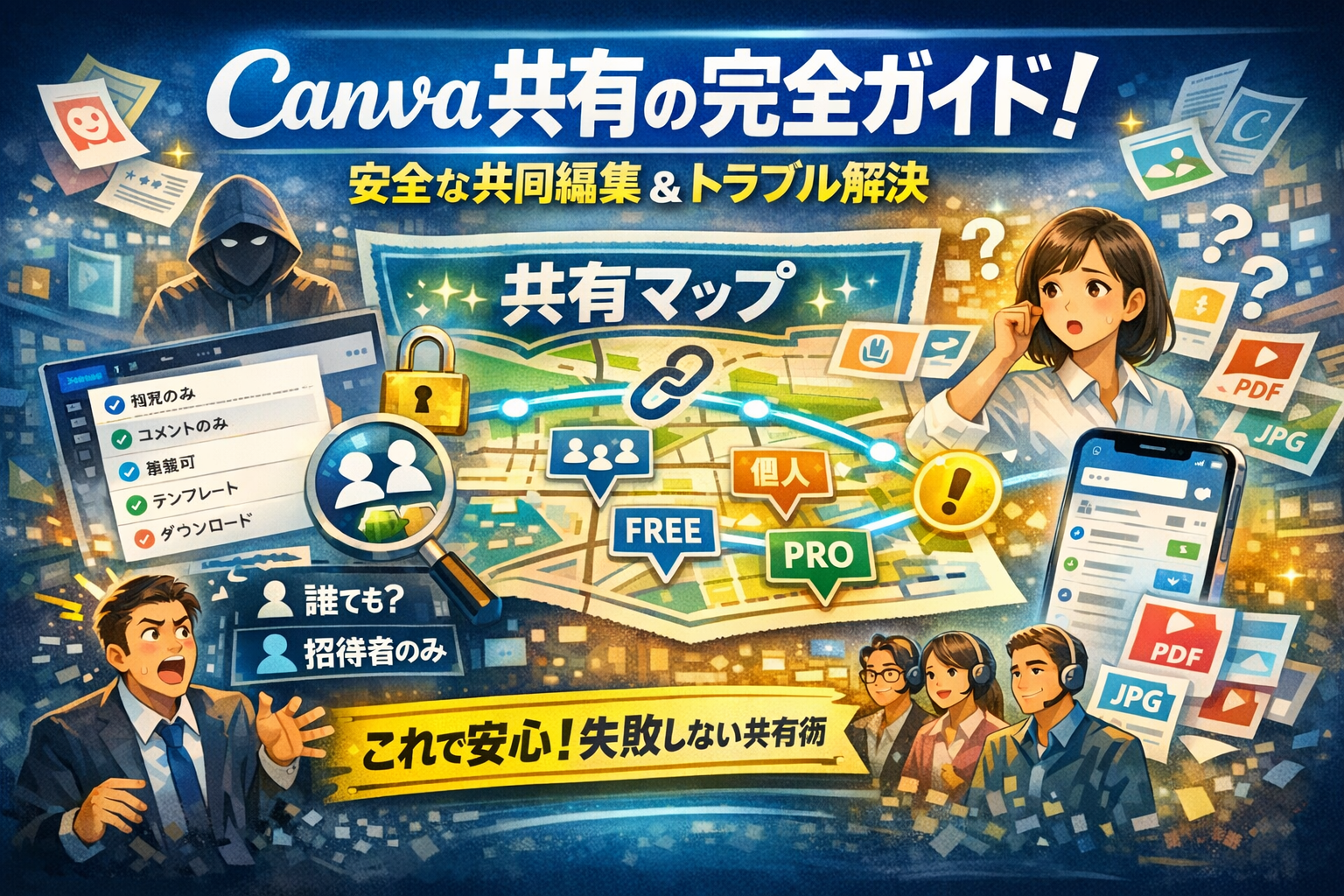
Canva共有で一番怖いのは「リンクの押し方」ではなく、誰にどこまで権限を渡したか自分で説明できない状態です。共有リンクを送ったのに「見られません」と言われる、共同編集したいのに編集できない、逆に知らない人がキャンバのデザインに入ってきた気がする…。このまま場当たり的に共有方法を試し続けるほど、納期と信用が静かに削られていきます。
多くの解説は「Canva共有の仕方」や「共有リンクボタンの場所」で終わりますが、実務で効くのは、閲覧のみ/コメントのみ/編集可/テンプレート/ダウンロードの使い分けと、チーム共有・組織ポリシーを前提にした運用設計です。本記事は、Canva共有できない原因の切り分け、共同編集の正しいやり方、個人からチームに共有する際の制限、スマホアプリでの共有、無料と有料の境界までを一枚のマップとして整理します。
締切直前でも、この記事の該当章をなぞるだけで「今はこの共有リンクを選ぶ」「この相手には閲覧のみ」「この案件はCanva Proやチームに切り替える」と判断できるようになります。Canva共有の判断を勘ではなくロジックで回したい方は、このまま読み進めてください。
- Canva共有で多発する三大トラブルとは?自分の状況をすぐに切り分ける
- よくあるつまずきパターンA:Canva共有リンクを送ったのに見られませんと言われた理由
- パターンB:共同編集したいのに相手が編集できない・上書きされやすいCanva共有の背景
- パターンC:Canva共有されたデザインがどこにあるか分からなくなる仕組みとは
- どの悩みが自分にぴったりか簡単チェック!Canva共有記事のオススメ活用法
- Canva共有の全体マップから共有リンクの種類とチーム共有を一気に整理
- 目的別にこうすれば失敗しないCanva共有の選び方
- Canva共有できない・編集できない時の解決チェックリストで原因を即特定
- 知らない人が入ってくるのを防ぐCanva共有の安心安全テクニック
- 無料から有料で変わるCanva共有の違いとProやチーム選択のタイミング
- PCやスマホでも迷わないCanva共有のコツと画面の違いを徹底解説
- 実務シーン別にCanva共同編集やチーム共有が劇的に変わるケーススタディ
- もう迷わない!Canva共有の運用ルールとトラブルゼロへの最強チェックリスト
- この記事を書いた理由
Canva共有で多発する三大トラブルとは?自分の状況をすぐに切り分ける
締切前にリンクを送ったのに「開けません」「どこにありますか?」と言われて手が止まる瞬間は、多くの現場で同じパターンで起きています。まずはよくある三大トラブルを地図のように整理して、自分がどこでつまずいているかをはっきりさせましょう。
| トラブル種別 | 表面上の症状 | 裏側で起きていること |
|---|---|---|
| A 表示できない | リンク先が見られない | 権限・公開範囲・ログインアカウントの不一致 |
| B 編集できない/されすぎる | 編集不可・上書きカオス | 共有権限と運用ルールの不整合 |
| C 場所が分からない | 相手が「どこ?」となる | 共有後の保存場所と通知の仕様の誤解 |
よくあるつまずきパターンA:Canva共有リンクを送ったのに見られませんと言われた理由
このパターンの9割は、次のどれかです。
-
相手が別メールアドレスでログインしている
-
「リンクを知っている全員」ではなく、特定ユーザー限定の設定になっている
-
会社のチームアカウントで外部ドメインへの共有が制限されている
特に企業や学校のアカウントでは、情報セキュリティポリシーで外部共有を禁止しているケースが多く、「自分の操作ミス」と思い込みがちです。こうした環境では、管理者に制限内容を確認する以外に抜け道がないことを先に知っておくと、無駄な試行錯誤を減らせます。
パターンB:共同編集したいのに相手が編集できない・上書きされやすいCanva共有の背景
編集まわりのつまずきは、真逆の2タイプがあります。
-
編集してほしいのに、閲覧のみになっている
-
誰でも編集できる設定で、レイアウトがいつの間にか崩れている
現場で一番ストレスになりやすいのは後者です。共有相手が増えるほど「誰が最後に触ったか分からない上書き」が起きやすく、元に戻せずスケジュールがずれることもあります。
私の視点で言いますと、実務ではオリジナルは編集不可にして、編集したい人には複製してもらう運用に切り替えるだけで、トラブルが激減します。共同編集は便利ですが、「全員が同じ原本を触る」のか「各自がコピーを触る」のかを最初に決めておくことが、地味ですが決定的なポイントです。
パターンC:Canva共有されたデザインがどこにあるか分からなくなる仕組みとは
「送った側は共有できたつもり」「受け取った側はどこに保存されたか分からない」というギャップもよく起こります。
-
共有リンクを開いても、自分のフォルダに自動保存されるとは限らない
-
受け取った人が複製した場合、元デザインと複製版が別プロジェクトとして存在する
-
チームに共有したときは、個人フォルダではなくチーム側のフォルダに入る設定になっている場合がある
この仕様を知らないと、「作ったデザインが消えた」「共有されたデータが見つからない」と感じやすくなります。後続の章で、チームと個人、フォルダとプロジェクトの関係を整理していきます。
どの悩みが自分にぴったりか簡単チェック!Canva共有記事のオススメ活用法
まずは、次の中で一番近いものを選んでみてください。
-
Aに近い人
- 相手から「見られません」「ログイン画面になります」と言われる
-
Bに近い人
- 「編集できません」または「勝手に変えられました」と揉めたことがある
-
Cに近い人
- 自分や相手が「さっきのデザインどこ?」と何度も探している
Aの人は、このあと登場する「共有リンクの種類」と「公開範囲」の章が役立ちます。
Bの人は、「共同編集のやり方」と「オリジナル保護の運用ルール」の章から読むと、すぐに実務へ活かせます。
Cの人は、「フォルダ共有」と「チームと個人のデザインの居場所」を押さえることで迷子状態から抜け出せます。
自分のトラブルパターンを先にラベリングしておくと、長い説明を上から順に読む必要がなくなり、この記事をマニュアルではなく「今を乗り切るための道具」として使いこなせるようになります。
Canva共有の全体マップから共有リンクの種類とチーム共有を一気に整理
締切直前に「どのリンクで渡せばいいのか分からない」と止まるのは、仕組みをマップで把握していないからです。ここでは、現場で迷いやすいポイントを一気に整理して、どの状況でどの共有方法を選べば安全かを一発で判断できる状態にしていきます。
Canvaデザイン共有の五つのパターン(閲覧のみ・コメントのみ・編集可・テンプレート・閲覧専用ダウンロード)を徹底比較
実務で使う共有パターンは、次の5つに整理できます。
| パターン | 相手ができること | 向いている用途 | 主なリスク |
|---|---|---|---|
| 閲覧のみリンク | 表示だけ | 上長承認、納品前確認 | 誤って編集される心配は少ない |
| コメントのみリンク | 表示+コメント | 赤入れ、修正指示 | コメントの見落とし |
| 編集可リンク | 完全編集 | 共同編集、チーム作業 | 上書き・消失のストレスが最大 |
| テンプレートリンク | 自分のコピーを作成 | 配布、販売、授業 | 元デザインを直接触られない |
| 閲覧専用ダウンロード | PDF・画像として渡す | 納品、外部公開 | 相手側で再編集はできない |
特に編集可リンクは「便利さ」と「事故リスク」がトレードオフです。現場では、オリジナルは編集不可で保護し、テンプレートリンクや複製前提で運用するチームが増えています。これは、誰かが大きくレイアウトを変えてしまい、バージョン復元でも完全に戻せずスケジュールがずれた経験から生まれたワークフローです。
Canvaチーム共有と個人からチームへ共有するときに知っておきたい違いまとめ
個人利用とチーム利用では、「誰がどこまで触れるか」の前提がまったく違います。整理すると次のようになります。
| 項目 | 個人スペース | チームスペース |
|---|---|---|
| 権限の前提 | 自分がオーナー | 管理者がルールを決める |
| メンバー管理 | ほぼ不要 | 役割・席数・招待管理が必須 |
| 外部共有 | 原則自由 | 組織ポリシーで制限されることがある |
| デザインの所有 | 個人アカウントに紐づく | 組織に紐づく扱いになりやすい |
実務でよくあるのが、企業アカウントでチームを使っているときに「外部のフリーランスにデザインを渡したいのに、リンクが開けない」というケースです。これは情報セキュリティの都合で、外部ドメインへの共有が管理者側で禁止されているパターンが多く、個人の操作では解除できません。
私の視点で言いますと、この状況になったら「自分の設定ミス」を疑うよりも、まず管理者に以下の3点を確認するのが最短です。
-
外部ドメインへのリンク共有が禁止されていないか
-
チーム外ユーザーを編集者として招待できるか
-
個人スペースへのコピーが制限されていないか
ここに制限がかかっていると、個人Freeアカウントにコピーして渡す裏ワザも封じられます。この場合は仕様として受け入れ、社内の誰が窓口になるかを決める運用設計が必要です。
Canvaデータ共有とフォルダ共有の関係を理解して「どこまで見られるか」迷わない
単体のデザインを共有するのか、フォルダ単位で見せるのかで、見える情報量が大きく変わります。
| 共有対象 | 相手から見える範囲 | 向き不向き |
|---|---|---|
| デザイン単体 | その1件のみ | 単発のバナーや資料 |
| フォルダ | 中身のデザイン全部 | 継続案件、テンプレート集 |
よくある失敗が「1つのバナーだけ見せるつもりが、同じフォルダ内の別案や社内向け資料まで丸見えになっていた」というパターンです。安全に運用したい場合は、クライアント別・案件別にフォルダを分け、外部に出す可能性があるものだけを専用フォルダにまとめておくと、共有時のヒヤッとする瞬間が激減します。
「リンクを知っている全員」か「招待ユーザーのみ」で公開範囲が劇的に変わるCanva共有の選択肢
最後に、公開範囲の設定を押さえないと、「知らない人が入ってきた」と感じる原因になります。代表的な選択肢は次の2つです。
-
リンクを知っている全員
- URLを知っていれば誰でも表示可能
- LINEやチャットで転送されると、想定外の人もアクセスできる
-
招待ユーザーのみ
- メールアドレスやアカウント単位で制御
- 手間は増えるが、あとから権限の取り消しもしやすい
現場で問題になりやすいのは、「編集可でリンクを知っている全員」にしてしまい、そのURLが社内チャットで転送され、関わっていないメンバーが編集画面に突然現れるケースです。安全第一で行きたいプロジェクトでは、最初は招待ユーザーのみ+閲覧かコメント可に絞り、編集可リンクは「短時間だけ開ける」「作業完了後は必ず閲覧に戻す」といったルールをチームで決めておくと、トラブルをかなり抑えられます。
目的別にこうすれば失敗しないCanva共有の選び方
「どのリンクを選ぶか」で、その後のトラブルはほぼ決まります。ここでは、目的別に一番安全で速い共有方法を整理します。
共同編集したいときのCanva共有編集方法とリンクリスクを徹底管理
共同編集は便利ですが、運用を間違えると「誰かに勝手に上書きされた」が一気に増えます。私の視点で言いますと、現場で一番事故が多いのは、編集可リンクをそのまま配ってしまうケースです。
おすすめは次のワークフローです。
- オリジナルデザインは「特定メンバーのみ編集可」
- 外部や別部署には「編集可リンク」ではなく、まずテンプレートリンクを渡す
- 各自が自分の名前入りで複製して作業
この運用にすると、誰がどのデータを編集したか追いやすく、履歴から戻せないレベルの破壊もほぼ防げます。
よく使う権限の決め方を表で整理します。
| 目的 | 推奨リンク | 相手の権限 |
|---|---|---|
| 営業資料を一緒に作る | 招待ユーザー編集可 | メール招待で限定 |
| バナーを外注に任せる | 編集可リンク | 契約期間だけ有効 |
| 社内の簡単修正 | チームメンバー編集可 | 役職別に権限調整 |
確認だけしてほしい場合のCanva共有閲覧のみとコメントのみ活用術
「内容チェックだけ」「赤入れだけ」の場面で編集可にしてしまうと、意図しない修正が混ざり、どこからが相手の編集か分からなくなります。
確認だけなら、次の使い分けが鉄板です。
-
レイアウトも含めて全体を見てほしい → 閲覧のみリンクを発行
-
具体的な修正指示がほしい → コメントのみリンクを発行
-
上司の最終確認 → コメントのみ+PDF書き出しも添付
コメントのみを使うと、テキストや画像の横に吹き出しで指示を書いてもらえるので、メールの長文指示よりも圧倒的に誤解が減ります。
Canvaテンプレート共有で配布や販売したいときの正しいリンク設定
デザイン配布やテンプレート販売のときにやってはいけないのが、編集可リンクをそのまま公開することです。全員が同じ元データを上書きし合う「地獄の編集合戦」が始まります。
テンプレートとして渡すなら、必ずテンプレートリンクを発行し、開いた瞬間に相手側で自動複製される状態にしておきます。
-
無料配布や授業用:テンプレートリンク+「複製してから使ってください」と明記
-
有料テンプレート:テンプレートリンク+素材ライセンスの範囲を商品説明に記載
-
チーム内共通フォーマット:テンプレート専用フォルダを作り、編集権限を管理者だけに制限
有料素材を含むテンプレートは、相手側のアカウント種別(無料か有料か)によって使える素材が変わる点も、事前に伝えておくとトラブルを減らせます。
Canva共有ダウンロードでPDFや画像を渡すケースとその限界を知ろう
「相手に編集させたくない」「社外にはデータを出せない」ときは、PDFやPNGでのダウンロード共有が最も安全です。メール添付やチャットに貼るだけで済み、アカウントも不要になります。
ただし、次の限界を理解しておく必要があります。
-
相手側では編集不可(軽微な誤字でも作り直しが必要)
-
リンクのようにアクセス権の後から変更ができない
-
バージョン管理がしづらく、「どれが最新版か」分かりにくい
おすすめは、社外にはPDFを渡しつつ、社内では同じデザインを閲覧のみリンクで共有しておく形です。万が一の修正依頼にもすぐ対応でき、履歴も残るので、「どの版で承認されたか」が一目で追えます。
目的ごとにこの4パターンを使い分けるだけで、締切前の共有トラブルはかなり減らせます。
Canva共有できない・編集できない時の解決チェックリストで原因を即特定
締切前に相手から「開けません」「編集できません」と言われると心臓が冷えますよね。ここでは、現場で実際に使っている「原因を30秒で切り分けるチェックリスト」をまとめます。
「Canva共有されていない」か「権限が足りない」かを瞬時に見分ける方法
まず、相手の画面で何が表示されているかを必ず言葉で確認します。文言でおおよその原因が分かれます。
相手の画面別・原因早見表
| 相手の表示・状況 | 想定される原因 | 取るべき対処 |
|---|---|---|
| アクセス権がありませんと表示される | 共有はされているが権限不足 | リンク権限かユーザー権限を変更 |
| ページが存在しない・404系の表示 | そもそも共有されていない/削除済み | 正しいリンクを再発行して送る |
| ログインを求められて先に進めない | ログイン必須設定+相手が未ログイン | ログイン依頼か公開範囲の緩和 |
私の視点で言いますと、チャットで「今どんなメッセージが出てる?」と聞き、その文言をそのまま検索窓に打ち込むと、原因特定が一気に早くなります。
Canva共有編集できない時の設定ポイント(役割・権限・組織ポリシー)
共同編集がうまくいかないときは、次の3段階でチェックすると迷いません。
- リンク権限
-
共有ボタン→リンクを知っている全員/招待されたユーザーのみ
-
閲覧のみ/コメント可/編集可 のどれかを必ず確認
- ユーザーの役割
-
チームメンバーかゲストか
-
ゲストは編集できずコメントのみ、という設定の組織も多いです
- 組織ポリシー
企業アカウントでは、管理者が「外部ドメインは閲覧のみ」「外部ユーザーは編集禁止」にしているケースがあります。この場合、表面上は編集可リンクでも、相手側では編集ボタン自体が出ません。ここまで来たら、現場でできる回避策はなく、管理者に制限内容を確認するのが最短です。
Canva共有されたデザインが見つからないときの探し方&消えたように感じるワケ
「確かに共有されたのに、どこにも無い」と相談されるパターンは、仕組みを知ると整理できます。
主な迷子パターンは次の3つです。
-
メールのリンクからだけ開けて、マイデザインに出てこない
→相手のフォルダには入らず、共有タブや最近のデザインにだけ表示されることがあります。アプリなら「共有」「あなたと共有済み」を確認します。
-
自分のアカウントを複数使っている
→仕事用Googleアカウントと個人アカウントでログインを切り替えていると、別のアカウント側にだけ表示されます。ブラウザのプロフィールを分けると混乱が減ります。
-
フォルダ単位で共有されている
→単品のデザインではなくフォルダ共有になっていると、検索よりもまずフォルダ一覧から追う方が早いです。
実務現場で多い「順調に使ってたのに途中から編集できなくなった」Canva共有の落とし穴
一番やっかいなのは、最初は編集できていたのに、途中からロックされたように感じるケースです。現場で多い原因は次の通りです。
-
オーナーが後から公開範囲を締めた
編集可リンクを、途中で閲覧のみやコメント可に変更すると、既に開いているタブでは編集できているように見えて、更新後に急に編集不可になります。
-
チーム移行やプラン変更で権限が再計算された
個人で作成したデザインをチームに移管した際、外部コラボレーターが一斉に閲覧のみに格下げされるケースがあります。オリジナルはチーム用フォルダに置き、外部にはテンプレートリンクで複製させる運用に切り替えると、後からの権限変更でも揉めにくくなります。
-
Pro素材や有料テンプレートを含むデザインが方針変更で制限された
ライセンス方針の見直しや契約変更で、特定のユーザーだけダウンロードや編集が制限される報告もあります。トラブルを避けるには、オリジナルデザインには常にバックアップ用の複製を残し、履歴を追える形で共有することがポイントです。
この章のチェックを一通り終えると、「操作ミスなのか」「組織ルールなのか」「仕様によるものなのか」が切り分けられ、次にどこへ相談すべきかがクリアになります。
知らない人が入ってくるのを防ぐCanva共有の安心安全テクニック
「気づいたら見知らぬ名前が編集画面に…」という声は、現場では珍しくありません。ここでは、リンク設定と権限設計をテコ入れして、安心して仕事を進めるための実務テクニックをまとめます。
Canva共有で「知らない人が入ってきた」と感じるときに実際起きていること
多くのケースで起きているのは、次のいずれかです。
-
リンクの公開範囲が「リンクを知っている全員・編集可」になっている
-
誰かがそのリンクを社外チャットやSNSに貼り直した
-
チームに自動参加ルール(同じドメインのメールは自動参加)が有効
特に「リンクを知っている全員・編集可」は、事実上オフィスの鍵を玄関に置きっぱなしにする行為に近い設定です。リンクコピー自体は数クリックでできてしまうので、「信頼している相手だから大丈夫」と考えると危険です。
Canva共有したくない相手をしっかりブロックする思考法(チームメンバー・リンク公開範囲・閲覧のみ設定)
誰をどこまで入れるかは、次の3軸で整理すると迷いません。
-
軸1:リンクの公開範囲
-
軸2:相手の権限(閲覧・コメント・編集)
-
軸3:チーム内か外部か
この3軸を整理すると、次のように使い分けできます。
| 相手 | 推奨リンク範囲 | 権限 | ポイント |
|---|---|---|---|
| 社内コアメンバー | 招待ユーザーのみ | 編集可 | メンションと履歴で管理 |
| 社内の閲覧だけ | 招待ユーザーのみ | 閲覧/コメント可 | 上書きはさせない |
| 社外クライアント | 招待ユーザーのみ | 閲覧/コメント可 | メールアドレス指定が基本 |
| 不特定多数に配布 | リンクを知っている全員 | テンプレート/閲覧のみ | 編集可リンクは避ける |
「共有したくない相手」は、リンクを渡さないのが第一ですが、同じチーム内にいて完全に遮断できない場合もあります。そのときはフォルダ単位で権限を分けるのが現場での定番です。見せたくない案件は、別フォルダに分けて、閲覧権限を持つメンバーを最小限に絞ります。
Canva共有で閲覧のみを徹底したい場合の実践運用ルール(複製前提・テンプレート活用)
「内容は見せたいけれど、絶対に触られたくない」デザインは、運用ルールで守る必要があります。私の視点で言いますと、次の3ステップを徹底しているチームほどトラブルが減っています。
-
オリジナルのデザインは編集権限を持つ人を限定
-
共有リンクは基本「閲覧のみ」か「コメント可」に固定
-
編集したい人には「複製してから編集」をルール化
運用ルールを浸透させるために、タイトルに「【原本】【複製用】【提出用】」といったタグを付けるチームも増えています。特にテンプレート共有を使う場合、原本をテンプレート化しておき、メンバーには必ずテンプレートから新規デザインを作ってもらう形にすると、上書き事故をほぼゼロに近づけられます。
実際にあった「Canva共有で知らない人が入ってきた」事例と防げた失敗ポイント
現場でよく聞くのは、次のような流れです。
-
編集可リンクをチャットに貼る
-
誰かがそのリンクを別プロジェクトや外部グループに転送
-
数日後、編集画面に見覚えのないアイコンと名前が表示
-
いつの間にかレイアウトが大きく変更され、元に戻せない
このケースでは、防げたポイントがはっきりしています。
-
共有時に「リンクを知っている全員」ではなく「招待ユーザーのみ」を選ぶ
-
編集が必要なメンバーだけをメールアドレスで追加する
-
チャットには閲覧のみリンクを貼るか、PDFダウンロードを渡す
「誰が最後に触ったか分からない上書き」が続くと、デザインの品質だけでなく、チーム内の信頼も削られていきます。リンク1本の設定で防げる話なので、締切前のバタバタ時こそ、共有ボタン横の公開範囲と権限を一呼吸置いて確認する習慣をつけておくと安心です。
無料から有料で変わるCanva共有の違いとProやチーム選択のタイミング
「無料でどこまで攻められるか」を押さえないと、締切直前に権限エラーで一気に詰みます。ここでは、現場で本当に問題になりやすいラインだけをギュッと整理します。
Canva共有無料でできることと、Canvaプロ共有やチーム共有が必要になるボーダーライン
まず、無料で押さえておきたい範囲です。
-
デザインをリンクで共有
-
閲覧のみ・コメント可・編集可の権限切替
-
共同編集(小人数)
-
PDFや画像のダウンロード共有
一方、次のような状況になったら有料を検討するタイミングです。
-
案件ごとに「誰がどこまで触れるか」を細かく管理したい
-
ブランドフォントやロゴを一括管理したい
-
メンバーが増え、上書き事故やデータ迷子が頻発してきた
私の視点で言いますと、週に1回でも「どのデータが最新版?」という会話が出始めた時点がボーダーラインです。
Canvaテンプレート共有が有料化した後の増えた勘違いと今最適な共有方法
テンプレート共有の仕様変更後、次の勘違いが増えています。
-
「無料だとテンプレート販売が全くできない」と思い込む
-
「一度Proで作ったテンプレートは、解約したら配布できない」と恐れてしまう
整理すると、重要なのは機能上できることとライセンス的に推奨される運用を分けて考えることです。特に有料素材を含むテンプレートを第三者へ配布する場合は、権利範囲を説明しないまま「編集可リンク」を渡さない、という運用ルールが実務では安定します。
Canvaチーム共有無料と有料の違い(席数・権限・テンプレ管理)を完全理解
無料と有料のイメージを、一気に整理します。
| 観点 | 無料メイン運用 | Pro/チーム運用 |
|---|---|---|
| 席数 | 実質個人中心 | 複数席を前提 |
| 権限管理 | リンク権限が中心 | メンバー役割で細かく制御 |
| テンプレ管理 | 各自バラバラ | 共有フォルダで一元管理 |
| トラブル傾向 | 上書き・最新版不明 | 設定ミス時のアクセス過多 |
特に企業アカウントでは、情報セキュリティポリシーにより「外部ドメインへの共有禁止」や「コピー制限」が管理者側でかかっているケースがあります。この場合、個人アカウントにコピーして共有する裏ワザは通用せず、管理者への確認が唯一の解決ルートになります。
Canva有料を検討すべき人とは?トラブル回避コストと月額比較で納得
有料に切り替える判断は、月額料金より「事故の損失」が重くなったかどうかで見ると腹落ちしやすくなります。
-
共同編集で誤上書きされ、レイアウトを作り直すのに半日かかった
-
外部クライアントに見せてはいけない素材入りデザインが、編集可リンクで出回ってしまった
-
学生やスタッフが、誤ってマスターデザインを上書きし続けてカオスになった
こうした「時間のロス」と「信用リスク」を、月額と天秤にかけてみてください。
1件トラブルが起きるたびに数時間〜1日が飛ぶなら、その時点でProやチームプランへの切り替えが、結果的に一番安くて安全な選択になります。
PCやスマホでも迷わないCanva共有のコツと画面の違いを徹底解説
締切前に「ボタンが見つからない…」と指が止まるか、1分でリンク発行まで走り切れるかは、PC版とスマホ版の癖を知っているかどうかで決まります。ここを押さえておくと、移動中でも迷いなく招待できて仕事が止まりません。
Canva共有スマホ版でよく迷う三大ポイント(共有ボタンの位置・リンク設定の階層)
スマホアプリは画面が狭いぶん、PCと同じ感覚で探すと必ず迷います。迷いやすいポイントは次の3つです。
-
共有ボタンが右上の「上矢印アイコン」にまとまっている
-
「リンクをコピー」の前に、権限を変えるプルダウンが隠れている
-
「招待」タブと「リンク」タブがタブ切替になっている
私の視点で言いますと、トラブルの多くは「リンクをコピーだけ押して、権限プルダウンを一度も見ていない」ケースです。毎回、権限の行を一度タップしてからコピーを習慣化すると事故が激減します。
PC版とスマホアプリ版で共通するCanvaデザイン共有の基本的考え方
画面レイアウトは違っても、考え方は同じ構造です。ポイントはこの2軸だけです。
-
「誰に渡すか」…メール招待か、リンクを知っている全員か
-
「何ができるか」…閲覧のみ・コメント可・編集可・テンプレート
この2軸を頭に置いておくと、どの画面でも迷いません。
| 項目 | PC版 | スマホ版 |
|---|---|---|
| 共有ボタン | 右上の共有テキストボタン | 右上の上矢印アイコン |
| 権限変更 | 共有ダイアログ上部のプルダウン | 「リンクをコピー」上の行をタップ |
| 招待方法 | メール招待とリンクが同じウィンドウ | 招待タブとリンクタブに分離 |
移動中でもスマホからサクッとCanva共同編集に招待する最速手順
電車の乗り換え時間でも失敗せずに招待したいときは、手順をパターン化しておくのがコツです。共同編集向けの最速フローは次の通りです。
- デザイン右上の上矢印アイコンをタップ
- 「リンク」タブを開く
- 権限の行をタップし「編集可」を選択
- 「リンクをコピー」をタップ
- LINEやチャットに貼り付け
ポイントは先に権限を変えてからコピーすることです。逆をやると「見られない」「コメントしかできない」が頻発します。チームによっては、編集可リンクはSlack専用チャンネルにだけ貼る、など貼る場所もルール化しておくと上書き事故を減らせます。
スマホだけで完結させないほうが良いCanva共有のパターンと賢い運用
現場でよく見るのが、スマホだけで複雑な権限設計をしようとして混乱するパターンです。次のようなケースは、PCで落ち着いて設定したほうが安全です。
-
多人数のチームメンバーに役割を振り分けたいとき
-
フォルダ単位で閲覧のみ・編集可を細かく分けたいとき
-
テンプレートとして複製前提の運用ルールを決めたいとき
スマホは「すでに決めたルールの中で招待やリンク発行をする端末」と割り切り、最初の設計やフォルダ整理はPCで行うと、トラブル後追い対応の時間を大きく削れます。
実務シーン別にCanva共同編集やチーム共有が劇的に変わるケーススタディ
締切直前に共有でつまずくか、サクッと渡して拍手で終わるかは、現場の「運用ルール」の差だけです。ここでは、実際に相談が多い4シーンを切り取り、やり方ではなく設計のコツに踏み込んで解説します。
企業アカウントでCanvaチーム共有に制限がかかる重要なケースと管理者にすぐ聞くべき三つのポイント
企業ドメインのチームでよく起きるのが「相手にリンクを送っても表示できない」「外部メンバーを招待できない」というケースです。多くは情報システム側のポリシー設定が原因で、現場でどれだけボタンをクリックしても解決しません。
管理者に確認したいポイントは次の3つです。
-
外部ドメインへの共有制限の有無
-
テンプレートやフォルダの組織外コピー可否
-
ロール別(メンバー/ゲスト)の編集権限範囲
特に「コピー禁止」設定が入っていると、個人の無料アカウントにデザインをコピーして共有する裏ワザも封じられます。この場合は抜け道探しではなく運用フローの見直しが現実的です。
テンプレート販売や資料配布で本当にあったCanva共有トラブルと鉄板予防線
テンプレート販売や有料講座の資料配布では、リンクの選択ミスがそのまま売上や信用低下につながります。現場で実際に起きているのは次のパターンです。
| パターン | 起きがちな失敗 | 取るべきリンク設定 |
|---|---|---|
| テンプレート販売 | 編集可リンクで渡し、元デザインを上書きされる | テンプレートリンク+元データはチーム内のみ |
| 無料配布資料 | コメント可なのに受講者が編集できないと勘違い | コメント可の説明文を本文に明記 |
| 非営利団体向け共有 | 有料素材入りデザインをそのまま編集可で共有 | ライセンス説明+画像書き出し配布を併用 |
特に有料素材を含むデータは、「仕様上できてしまう共有」と「ライセンス的に推奨されない共有」を切り分けることが重要です。テンプレートを発行する前に、商用可否と利用範囲をテキストで一緒に渡すだけでもトラブルは激減します。
授業や講座でCanva共同編集を使いこなすためのコツと学生に権限を渡すポイント
授業での共同編集は盛り上がる一方、「誰かが全部消した」「名前が分からないから評価できない」といった混乱が頻発します。私の視点で言いますと、教育現場では次の3ステップに分ける運用が最も安定します。
- 教員側フォルダにオリジナルデザインを保存
- 学生にはテンプレートリンクで配布し、各自がコピーして編集
- 提出用フォルダに完成データを共有(閲覧のみ)で集約
このとき、学生に必ず自分の名前をファイル名に入れてもらうことがポイントです。リアルタイム編集をさせたい場合も、評価対象のデータだけは複製して「編集禁止版」を教員フォルダに保管しておくと、上書き事故のリスクを抑えられます。
個人Proで運用からチームへ切り替えた現場のCanva共有リアル体験談
個人Proで広告バナーや資料を量産していた担当者が、メンバー増加をきっかけにチームへ切り替えた場面では、「全部自分の頭の中で管理していた共有」が一気に限界を迎えます。よくある変化は次の通りです。
-
個人フォルダに散らばったデータを、プロジェクト別フォルダに再整理
-
編集可リンクで回していた案件を、オリジナル+複製運用へ変更
-
コメント可を前提にして、修正指示はテキストやLINEではなくデザイン上で完結
特にインパクトが大きいのは、誰が最後に編集したかが全員に見える状態になることです。責任の所在が明確になり、むしろ安心して権限を渡せるようになります。チーム切り替えは料金の話だけでなく、「共有ルールを明文化するタイミング」と割り切った方が、結果的に作業コストもトラブルも減らせます。
もう迷わない!Canva共有の運用ルールとトラブルゼロへの最強チェックリスト
「リンクを送った瞬間から勝負が始まる」──現場で事故を見てきた身からすると、共有はデザイン制作と同じくらい慎重さが要ります。ここでは、明日からそのまま真似できる運用ルールだけをまとめます。
Canvaデザイン共有前に必ず確認したい五つの項目(権限・公開範囲・相手のアカウント種別など)
共有前に、最低限この5つだけはチェックしておきます。
-
誰に渡すか:社内か社外か、個人かチームか
-
公開範囲:招待ユーザーのみか、リンクを知っている全員か
-
権限レベル:閲覧のみ・コメント可・編集可のどれか
-
相手の環境:Canvaアカウントの有無/FreeかProか
-
データの中身:有料素材・機密情報・個人情報が含まれていないか
特に「公開範囲」と「権限レベル」の組み合わせを毎回見直すクセを付けると、知らない人の参加や勝手な上書きの多くは事前に防げます。
Canva共有の共同編集を安全に回すための「オリジナルは編集禁止・複製前提」ワークフロー
共同編集の一番痛い失敗は、誰かが大改変して元に戻せなくなる事故です。これを避ける鉄板フローは次の通りです。
- オリジナルデザインを編集不可で保管(閲覧のみリンクに固定)
- 作業担当には、フォルダから複製してから編集してもらうルールを徹底
- どうしても直接触る必要がある場合のみ、一時的に編集可にして期限を決める
- 完成版は再度、閲覧のみリンクに戻し、コメントだけ受け付ける
私の視点で言いますと、「最初から編集可リンクを渡さない」だけで、現場のストレスはかなり減ります。
Canvaテンプレート共有やチーム共有を長く使うためのフォルダ設計と命名ルール
テンプレート販売やチーム運用では、フォルダ設計と名前付けがトラブル予防のインフラになります。
次のような分け方が分かりやすいです。
| フォルダ名例 | 目的 | 権限の目安 |
|---|---|---|
| 00_マスターテンプレ | 触ってほしくない原本 | 閲覧のみ |
| 10_案件別_クライアントA | 案件ごとの複製デザイン保管 | 編集可(担当限定) |
| 20_社外共有用 | 配布・講座用テンプレ | テンプレートリンク |
| 90_アーカイブ | 納品済み・終了案件 | 閲覧のみ+削除制限 |
命名ルールは、先頭に「数字+用途」を付けると並び順が安定し、誰が見ても迷いません。テンプレート共有が増えるほど、「マスター」「案件」「配布用」を物理的に分けておくことが効いてきます。
Canva共有ノウハウを現場運用に活かす最終チェックシート決定版
最後に、共有前に1分で確認できるチェックシートとしてまとめます。
-
このリンクは誰まで届く可能性があるか(社内限定か、外部も含むか)
-
相手に本当に必要なのは閲覧か、コメントか、編集か
-
オリジナルデザインは編集不可フォルダに退避しているか
-
有料素材や機密情報を含む場合、その扱いを相手に説明したか
-
共有後に困ったとき、誰が権限変更できるかがチーム内で決まっているか
この5点が揃っていれば、締切前のヒヤリとするトラブルはほぼ潰せます。リンクを発行する瞬間こそ、一呼吸おいてチェックシートを開くクセを付けてみてください。制作スピードを落とさず、安全だけ底上げされた運用に変わります。
この記事を書いた理由
著者 –
Canvaの共有トラブルは、派手さはないのに、現場では確実に人間関係と納期を削ります。自分も、バナー制作の最終確認で「見られません」とだけ返され、原因が分からないまま深夜までリンク設定を試し続けたことがあります。あの時、どの権限で、誰に、どこまで見せているのかを説明できず、相手にも自分にもストレスだけが残りました。
別の案件では、共有リンクの範囲を広くし過ぎたせいで、誰かが元デザインを直接編集し、どの版が最新か分からなくなりました。チーム全員が同じ画面を見ているつもりで、実は違うデザインを直していたことに気づいたのは、提出直前でした。
それ以来、リンクの種類や権限を「感覚」ではなく、「この目的ならこの共有」という形で整理し直しました。この整理を、自分だけのメモに閉じ込めておくより、同じように締切と信用を抱えている人に渡した方が役に立つと感じ、この記事を書いています。画面のボタンの場所ではなく、「判断の軸」を一度作ってしまえば、どんな案件でも迷わなくなるはずです。