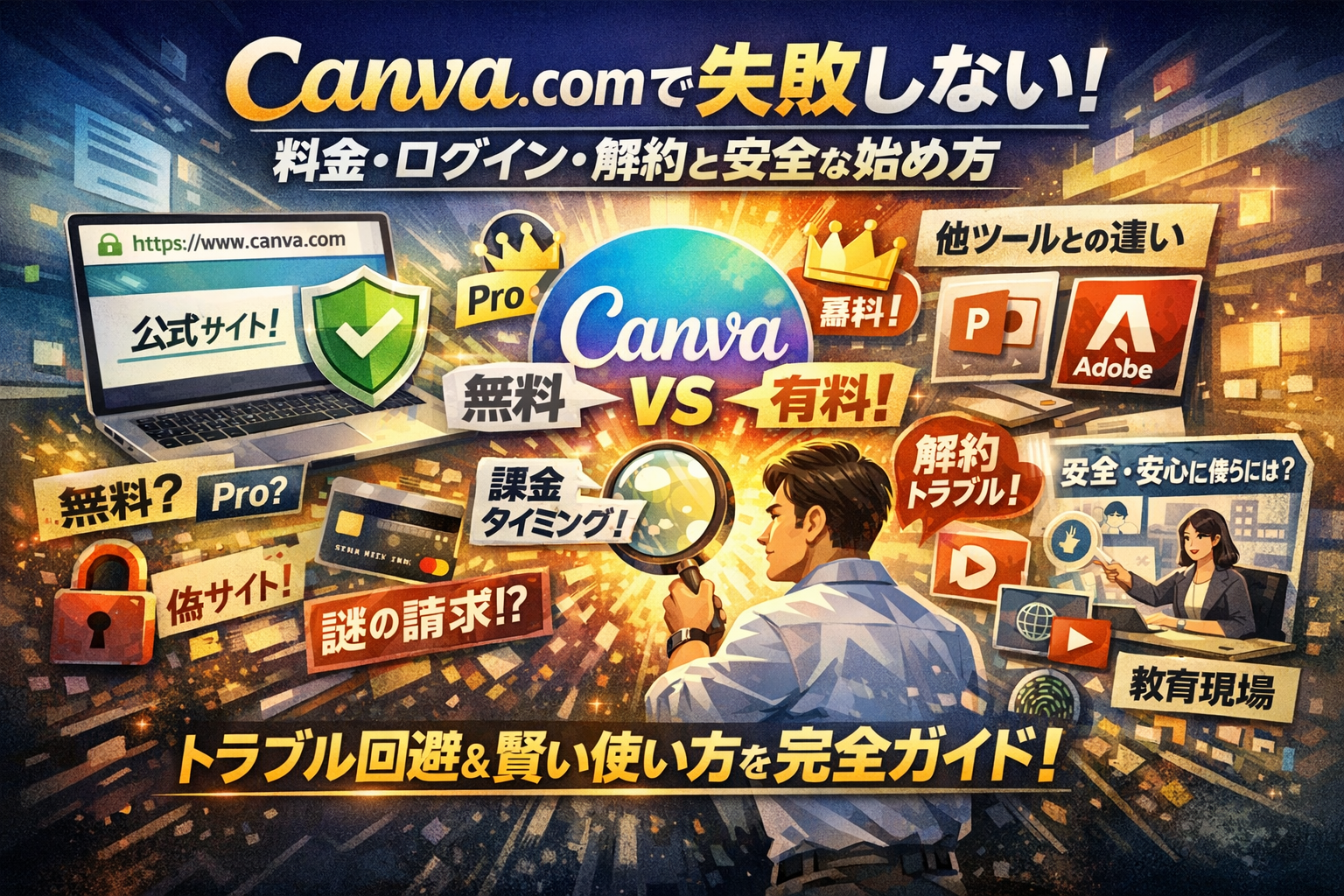
Canva.comを「無料で便利なデザインツール」とだけ捉えていると、気付かないうちに時間とお金を漏らします。どこまで本当に無料で使えるのか、どのURLが公式か、どのログイン方法が安全か、どのタイミングで課金が始まるのか。この設計を間違えると、偽サイトへのアクセスや、身に覚えのないcanva.com名義の請求、解約したつもりの継続課金が現場で起きます。多くの解説は「Canva.comとは」「料金表」「canva.com ログイン」の表面だけをなぞりますが、それだけでは中小企業や個人事業主が実務で使いこなすには足りません。
本記事では、Canva.com/ja_jp/やhttps www canva comの正しい見分け方から、無料版とPro・Teamsの損しない選び方、canva.comアプリとブラウザ版の使い分け、canva.com解約と請求トラブルの回避策、教育向けclass/joinやcanva com 中文など多言語対応まで、現場で本当に問題になっているポイントだけを体系的に整理します。さらに、PowerPointやAdobeとの役割分担、テンプレ乱立でブランドが崩れる典型パターンとその防ぎ方まで踏み込むので、「うちがCanva.comをどこまで使うべきか」が読み終わる頃には明確になります。数分かけてこの導入を読むより、誤った設定や解約ミスで失うコストの方が確実に大きいはずです。
- Canva.comとは何者か?無料でどこまで出来るか徹底チェック
- Canva.comへ安全にログインして最速でデザインを始める方法
- Canva.comの料金と無料版の境界を迷わず突破する選び方
- Canva.comの解約や請求トラブルを避けるための最強の裏ワザ
- Canva.comの使い方を用途別で徹底攻略!SNSやチラシも動画も教育現場もOK
- Canva.comは安全かを徹底深掘り!セキュリティや多言語UI・ルール作りも丸わかり
- Canva.comと他ツールを比較して徹底検証!PowerPointやAdobeとの決定的な違い
- Canva.comで実際に起きている困った事案とプロ直伝の解決マニュアル
- Canva.comをどう使いこなすのが正解か?プロが教える後悔しない導入ガイド
- この記事を書いた理由
Canva.comとは何者か?無料でどこまで出来るか徹底チェック
デザイン経験ゼロでも、SNS画像もチラシも動画も「それっぽく」仕上がると話題のサービスがCanva comです。ただ便利さだけを追いかけると、無料範囲の勘違いや安全性の見落としで痛い思いをするケースも少なくありません。ここでは、中小企業や個人事業主の現場で何度も導入を支援してきた立場から、本音ベースで整理していきます。
Canva.comとは何かとどこの国で生まれたサービスかを丸ごと解説
Canva comは、ブラウザやアプリ上でデザインを作成できるクラウド型ツールです。オーストラリア発のサービスで、名刺やチラシ、Instagram投稿、YouTubeサムネ、プレゼン資料、簡単な動画編集まで、テンプレートを選んで文字と写真を差し替えるだけで完成させられます。
デザインソフトというより、「デザイン済みの型を選んで調整するサービス」と捉えるとイメージしやすいです。PowerPointのスライド選択に近い感覚で、SNS運用や店舗販促のスピードを一気に上げられます。
Canva.comの公式URLを間違えないために知っておきたいポイント
ログイン画面を誤ると、偽サイトにパスワードを抜かれるリスクがあります。特に広告やメール経由でアクセスする時は、URLを必ず確認してください。
代表的な公式パターンを整理すると、次のようになります。
| 用途 | URLの例 | チェックポイント |
|---|---|---|
| 通常ログイン | https://www.canva.com | 先頭がhttps、末尾に余計な文字列が無いか確認 |
| 日本語トップ | https://www.canva.com/ja_jp/ | ドメインは「canva.com」のまま、日本語表記になっているか |
| 教育向け | https://www.canva.com/education | educationの前後に怪しい単語が付いていないか |
| クラス参加 | https://www.canva.com/class/join | class/joinの後ろに長い意味不明な文字列が無いか |
広告経由のURLで、サブドメインが長かったり「canva-com.example.com」のように後ろが別ドメインになっている場合は要注意です。私の視点で言いますと、経理から「canva com名義の不明な請求がある」と相談を受けた案件の一部は、この段階の見落としが起点になっていました。
Canva.comは本当に無料でどこまで使えるのかを現場目線で暴露
「キャンバは無料ですか」「本当に無料で使えるのか」という質問は、中小企業から必ず出ます。答えは「無料でも十分使えるが、無制限ではない」です。
無料版と有料版で、現場が体感しやすい差分をまとめると次の通りです。
| 項目 | 無料版でできること | 無料版の壁を感じやすいポイント |
|---|---|---|
| テンプレート | 基本的なSNS・チラシ・資料テンプレの利用 | 店舗ロゴ入りの「統一デザイン」を量産したくなると物足りない |
| 素材・写真 | 一部の写真・イラスト・アイコン | 写真に王冠マークが多く、結局似たテイストばかりになる |
| ブランド機能 | カラーパレット1セット程度 | 複数ブランドや店舗を分けて運用したい時に破綻しやすい |
| 保存容量 | 軽めの運用なら問題なし | 動画や大容量データを扱うとすぐ上限に近づく |
| チーム機能 | 個人利用が中心 | 承認フローやテンプレ共有を回したい時に限界が来る |
現場でよく起きるのは、最初はhttps canva com gratisで無料スタートし、数カ月後に「気づけば素材に王冠マークばかりで選べない」「スタッフ全員で同じデザインルールを守れない」と悩むパターンです。このタイミングが、有料プランを検討する一つの境目です。
逆に、1人でSNS画像を週数枚作る程度なら、無料版でも十分戦えます。無理にProに上げる前に、
-
ロゴとブランドカラーを1セット決める
-
無料素材だけで10パターンほど作ってみる
-
スマホアプリとブラウザ版の両方で動作を確認する
といった「無料での限界テスト」をしておくと、不要な出費を防ぎやすくなります。
Canva.comへ安全にログインして最速でデザインを始める方法
「ログインでつまずく人ほど、デザインが始まった瞬間に一気にハマります。」最初の数分を丁寧に整えるだけで、SNS画像も資料も驚くほどスムーズに作成できます。この章では、現場で本当によく起きるログイントラブルをつぶし込みながら、最短でエディター画面までたどり着く道筋を整理します。
Canva.comへのアカウント作成やログインで絶対知っておきたい落とし穴
アカウント作成時に多い失敗は「楽をした結果、後で地獄を見るパターン」です。特に注意したいのは次の3つです。
-
GoogleやApple連携でサクッと登録したが、会社アドレスと私用アドレスが混在して請求元が分からなくなる
-
職場の共有PCでログインしっぱなしにして、同僚が誤って自分のブランド素材を上書きしてしまう
-
チーム運用を意識せずに個人アカウントを量産し、誰のアカウントに重要なデザインデータがあるか迷子になる
私の視点で言いますと、ビジネスで使うなら「1人1アドレス」「仕事用アドレスのみ」「管理者アカウントを明確に決める」の3点を最初にルール化しておくことが、後から効いてきます。
推奨の初期設定は次の通りです。
-
仕事利用 → 会社ドメインのメールでアカウント作成、Google連携は社用Googleのみ
-
個人利用 → プライベートメール1つに統一、SNS連携は避ける
-
チーム → 管理者用アカウントを1つ決めてからメンバー招待
これだけで、後々の請求管理やデータの所在確認が格段に楽になります。
Canva.comアプリとブラウザ版それぞれの使い心地やおすすめの選び方
「どこから入るか」で作業効率が変わります。特にデザイン初心者や中小企業の担当者は、最初の入り口を間違えると「動きが重い」「どこに機能があるか分からない」とストレスを感じがちです。
代表的な使い心地の違いは次の通りです。
| 仕様 | ブラウザ版 | アプリ版 |
|---|---|---|
| 初期設定の手軽さ | 高い(URLアクセスだけ) | 中(インストールが必要) |
| 動作の軽さ | PCスペックとブラウザ依存 | モバイルでも軽快に動作しやすい |
| 作業に向くデザイン | 資料、チラシ、プレゼン、チーム作業 | SNS投稿、ストーリー、短い動画 |
| 機能の表示 | 大きな画面でエディター機能が見やすい | 重要機能に絞られ直感的 |
| データ管理 | 複数タブで複数デザインを並行編集 | スキマ時間の単発編集に向く |
最初に腰を据えてブランド素材や資料テンプレートを整える段階ではブラウザ版、日々のSNS画像や動画をサクッと投稿する段階ではアプリと、作業内容で入口を切り替えるのが効率的です。
特にチーム運用では、ブラウザ版で管理者がテンプレートやブランドカラーを用意し、メンバーはアプリで投稿用画像を編集する、という役割分担が失敗しにくいパターンです。
Canva.comでログインエラーが出る時の即効トラブルチェック法
ログインできない時、多くの人が「パスワードの問題」と決めつけて時間を溶かします。実際の現場では、別の要因で止まっているケースがかなり多いです。まずは次の順で確認するのが近道です。
-
URLとドメインの確認
ブックマークや検索結果から飛んでいる場合、古いログイン画面や偽サイトに誘導されていることがあります。公式ページのトップに一度戻り、そこからログインを押すのが安全です。 -
ログイン方法の混在チェック
以前はメールアドレスとパスワードで登録したのに、今回はGoogle連携で入ろうとしていないかを確認します。
ログイン方法が違うと、同じメールでも別アカウント扱いになり、「デザインが全部消えた」と勘違いしやすくなります。 -
ブラウザと拡張機能の確認
特定のブラウザだけログイン画面が真っ白になる相談も多く、広告ブロッカーなどの拡張機能が影響しているケースがあります。別ブラウザで試し、拡張機能を一時的にオフにしてみると原因切り分けがしやすくなります。 -
ネットワークと端末の切り替え
会社のセキュリティ設定でアクセスが制限されている場合、自宅のWi-Fiやスマホ回線では問題なくログインできることがあります。端末と回線を変えて試すと、システム側の問題か環境側の問題かを見極めやすくなります。
ログインさえ安定すれば、あとはテンプレートと豊富な素材、AI機能を使ってデザインを組み立てるだけです。最初の「入り口の整備」を済ませておくことが、無料プランでもストレスなく作業を進めるための一番の近道になります。
Canva.comの料金と無料版の境界を迷わず突破する選び方
「とりあえず無料で触りたい。でも気づいたら毎月課金されていたら怖い。」多くの担当者がここでつまずきます。予算も時間も食いつぶさないラインを、現場目線で整理していきます。
Canva.com無料版でどこまで使えるかと知って損なしの制限たち
無料版は「個人で完結する軽めの販促・SNS運用」なら、かなり戦えます。ざっくり整理すると次のイメージです。
| 項目 | 無料版でできること | 無料版の主な制限 |
|---|---|---|
| デザイン作成 | プレゼン、SNS画像、チラシ、動画の基本テンプレート | 一部テンプレートや写真が有料マークでロック |
| 素材・写真 | 無料素材・写真を多数利用 | 商用利用時はライセンス確認が必須 |
| 保存・ダウンロード | PNG、JPEG、PDF標準画質 | 高画質PDF、背景透過などは制限される場合がある |
| チーム機能 | 簡易的な共有 | 本格的な権限管理やブランド設定は不可に近い |
無料版でよく見落とされるのは、ブランド関連の機能がほぼ使えないことです。ロゴやブランドカラーを毎回手作業で設定しているうちは、作業時間がじわじわ積み上がり、最終的に「無料だけど高くついた」という状態になりやすいです。
特に中小企業や店舗では、次のような状態なら無料版のままで十分です。
-
デザインを作るのは1~2人だけ
-
SNS投稿画像や簡単なチラシが中心
-
ロゴやブランドカラーの厳密な運用ルールはまだない
ここを越えてくると、有料プランの方が「手残り」が増えます。
Canva.com ProやTeamsで知らなきゃ損する料金サバイバル
ProやTeamsは「お金を払うと何が楽になるか」をイメージできないまま契約すると、ほぼ確実に後悔します。整理の軸は人数×頻度×ブランド管理の厳しさです。
| タイプ | 向いているケース | 元を取りやすいポイント |
|---|---|---|
| 無料版 | 個人利用、たまのSNS投稿 | コストゼロで基本機能を習得 |
| Pro | 個人事業主、少人数の広報 | 背景リムーバー、ブランドキット、豊富な素材で作業時間を圧縮 |
| Teams | 3人以上で制作・チェックが発生 | テンプレート共有、権限管理、承認フローで「誰が何を触ったか」を統制 |
私の視点で言いますと、1人で週に3件以上のデザインを作るならPro、それが3人以上ならTeamsを検討するとバランスが良いです。時間単価で考えると、1デザインあたり10〜20分短縮できれば、月数千円の差額はすぐ回収できる現場が多いからです。
逆に、次のような状態なら、有料化を急ぐ必要はありません。
-
そもそも毎月ほとんどデザインを作っていない
-
既に他のグラフィックツールやDTP業者がメインで動いている
-
ブランドルールが未整備で、何を統一すべきか決まっていない
「なんとなくProにすれば安心」という発想が、一番コスパを下げます。
Canva.comの無料体験から有料へ切り替わるタイミングと賢い請求管理術
無料体験で一番多いトラブルが「解約したつもりだったのに、いつの間にか請求が走っていた」というケースです。ここは仕組みを先に押さえた人だけが得をします。
無料体験を安全に使いこなすポイントは次の3つです。
-
体験開始と同時に、カレンダーに終了日の2日前をメモする
-
複数のメールアドレスで登録しない
-
利用する端末とブラウザを1〜2種類に絞っておく
クレジットカード明細の確認も「請求が来てから慌てる」のではなく、毎月同じタイミングでざっとチェックする習慣にしておくと、請求の迷子を防げます。特に複数アカウントを作ってしまった人は、次のような表で整理すると一気に視界がクリアになります。
| メールアドレス | プラン種別 | 支払方法 | 利用担当者 | 備考 |
|---|---|---|---|---|
| xxx@company.jp | Pro | 法人カード | 広報担当 | SNS用メイン |
| yyy@gmail.com | 無料 | なし | オーナー | 個人試作用 |
このレベルで管理しておくと、「この請求は誰のどのアカウントか」を一発で特定でき、解約やプラン変更もスムーズです。料金の得や損は、機能そのものよりも、アカウントと請求の整理ができているかどうかで決まります。
Canva.comの解約や請求トラブルを避けるための最強の裏ワザ
「気づいたら毎月カードから引かれていた」「どのアドレスで契約したか思い出せない」──現場で聞く悩みの多くは、機能ではなくお金とアカウント管理の問題です。ここを先に押さえておくと、Canvaを安心して攻めのツールとして使い倒せます。
Canva.comを解約する時に準備しておくべき大事なこと
解約は「ボタンを押す前の準備」で9割決まります。特にビジネス利用やチーム利用では、以下をチェックしてから解約に進むのがおすすめです。
解約前に必ず確認したいチェックリスト
-
管理者アカウントでログインしているか
-
チーム共有フォルダに重要なデザインが残っていないか
-
Webサイト機能やSNS連携で自動投稿に使っていないか
-
有料素材やフォントを使ったデータの扱い方をチームで共有したか
-
請求サイクル(月払い・年払い)と次の更新日を把握したか
特にWebサイト機能を使っている場合、解約と同時にレイアウトが崩れたり、有料フォントが置き換えられたりするケースがあります。実務では、解約前に「重要デザインをPDFやPNGでダウンロードして保管」「必要なページだけPowerPointやPDFに書き出しておく」といった保険をかける企業が多いです。
参考までに、よくある「解約後に気づいて青ざめるポイント」を整理します。
| 項目 | 解約前にやること | 放置した場合のリスク |
|---|---|---|
| ロゴ・ブランドキット | 画像としてバックアップ | 新ツール移行時にブランド崩壊 |
| チームメンバー | 権限と担当の棚卸し | 誰も修正できないデザインが発生 |
| 支払い方法 | 明細のスクショ保存 | 数カ月後に請求元を特定できない |
Canva.com名義の怪しい請求や疑わしいメールを見分ける方法
偽請求やフィッシングは、実在サービスの「それっぽさ」を真似してきます。Canva関連でよくあるパターンは次の2つです。
- カード明細に似た表記を使った請求
- アカウント停止や請求エラーを装ったメール
怪しいかどうかは、「自分の契約情報と1つずつ突き合わせる」のがいちばん確実です。私の視点で言いますと、以下のフローでチェックすると冷静に切り分けやすくなります。
| チェック項目 | 見る場所 | ポイント |
|---|---|---|
| 利用プラン | Canvaの請求設定画面 | 月払いか年払いか、更新日 |
| 金額 | Canva上の料金と明細 | 為替レートのブレも考慮 |
| メール送信元 | 差出人アドレス | ドメインが正規かどうか |
| メール内リンク | マウスオーバーでURL確認 | 不審ならブラウザから直接アクセス |
特にメールは、本文のロゴや色が本物そっくりでも、リンク先が不正ドメインというケースが多いです。リンクは踏まず、ブラウザで直接canva.comにアクセスして通知の有無を確認するだけで、かなりのトラブルを避けられます。
Canva.comの複数アカウント管理や請求の迷子を一発で解決
現場で最も多いのが「どのメールアドレスで課金したか分からない問題」です。GoogleやApple連携でサクッと登録した結果、以下のような状態になりがちです。
-
個人メールで無料登録
-
会社メールでProを契約
-
別のGoogleアカウントでもログイン経験あり
このままでは請求トラブルの温床になるので、早めに「アカウント台帳」を作るのが安全です。
おすすめのアカウント台帳フォーマット
-
使用メールアドレス
-
ログイン方法(メール/Google/Appleなど)
-
現在のプラン種別(無料/Pro/Teams)
-
支払い方法(どのカード・どの経費科目か)
-
利用目的(個人/SNS運用/社内資料など)
台帳を作ったうえで、次のルールを決めると迷子を一気に減らせます。
-
仕事用は会社メールだけを使う
-
有料プランは「1部門1アカウント」に集約する
-
カード登録は管理部門の共通カードに限定する
-
ログイン方法をメールアドレスに統一しておく
もし既に迷子になっている場合は、「よく使うメールアドレスから順にパスワードリセットを試す」「カード会社に利用開始日と加盟店名の詳細を確認する」という2ステップで、かなりの確率で元のアカウントを特定できます。
解約や請求の不安を先に潰しておくと、Canvaを「いつでもやめられる安心な味方」として使えます。結果として、テンプレートやAI機能を攻めた使い方に回せる余裕が生まれ、デザインもビジネスも一段ギアを上げられます。
Canva.comの使い方を用途別で徹底攻略!SNSやチラシも動画も教育現場もOK
「デザイナー不在でも今日中に形にしたい」場面で、本気で使えるのがこのツールです。SNS、チラシ、動画、授業までを一気にカバーするには、闇雲に触るよりも用途ごとの型を押さえた方が圧倒的に早くなります。
まず、代表的な用途と押さえるべき機能を整理します。
| 用途 | 押さえるべき機能 | 現場でよく起きる失敗 |
|---|---|---|
| SNS画像 | テンプレート、ブランドキット、サイズ変更 | サイズバラバラで世界観崩壊 |
| チラシ・ポスター | 印刷用サイズ、余白ガイド、PDF書き出し | 画質が荒いまま入稿 |
| 動画・リール | 動画テンプレ、音源、アニメーション | テロップが読みにくい |
| 授業・課題 | class join、テンプレ共有、コメント | 生徒作品の権限がバラバラ |
個人事業主や店舗がCanva.comでSNSやチラシ作成を爆速でこなすには
小さな店舗や個人事業主のボトルネックは「毎回ゼロから考えて時間だけ溶けること」です。そこでおすすめは、最初に3種類だけ型を決めてしまうことです。
-
SNS投稿用正方形(新着・セール・ストーリー告知)
-
A4チラシ(片面の基本形)
-
ショート動画用の縦長テンプレ
これをベースに、次のルールを決めておくと作業が一気に軽くなります。
-
ブランドカラー3色だけをブランドキットに登録
-
フォントは「見出し用」「本文用」の2種類に固定
-
写真は自前の店舗写真とフリー素材を必ずフォルダ分けして保存
私の視点で言いますと、ここを曖昧にすると1か月後には「投稿ごとにテイストがバラバラで、もはや別の店」に見えてしまいます。テンプレートは攻めたデザインを選ぶほど管理が難しくなるので、最初は地味めで汎用性の高いデザインを選ぶ方が長く使い回せます。
チラシ作成では、必ず印刷会社の推奨データ形式(PDF標準/高画質など)を確認してから書き出してください。現場では、画面上はきれいなのに印刷すると文字が潰れるケースが多く、原因の多くは「解像度不足」と「余白設定ミス」です。
Canva.comを社内報やプレゼン資料で安全に運用するための鉄則
社内報やプレゼン資料で便利さが一気に裏目に出るのが「誰でも勝手に編集できてしまう状態」です。チーム利用では、権限設計とテンプレ管理が肝になります。
| ポイント | やるべき設定 | 放置した場合のリスク |
|---|---|---|
| 権限 | 編集者と閲覧者を分ける | 元データを上書きされる |
| テンプレ | 社内用テンプレを1つのフォルダに集約 | 部門ごとに独自ルール乱立 |
| ブランド | ロゴ・色・フォントをブランドキット化 | スライドの印象が部署ごとに別会社 |
特にプレゼン資料では、PowerPointとの二重運用になりがちです。現場でよくやるのは、表や細かい数字はPowerPoint側で作成し、ビジュアル重視のスライドだけこのツールで作る分業です。グラフや表を画像として貼り込むことで、体裁を崩さずに見た目だけ強化できます。
社内報は「テンプレ固定」が最重要です。毎号レイアウトを変えたくなりますが、読む側からするとレイアウトが毎回違うだけで読み疲れが起きます。表紙・目次・ニュース欄・人物紹介の4ページ分をテンプレート化し、編集可能なのは写真とテキストだけに絞る運用が安全です。
Canva.comを使って授業を激変させるclass joinの使い方と生徒管理
教育現場でのクレームの多くは、「誰がどのデータに触れるのかが曖昧」なことから生まれます。class joinを使う授業では、最初の10分の説明とルール作りが勝負です。
授業開始時に、次の3つを必ず共有しておくとトラブルが激減します。
-
参加コードの入力方法と、授業ごとにコードを変える理由
-
生徒は自分の作品だけ編集すること、他人の作品は閲覧のみとすること
-
授業後に作品をどこまで保存・公開してよいか(保護者への共有範囲)
生徒作品の管理では、フォルダを「学年別×授業テーマ」単位で分けることをおすすめします。1つのフォルダに全作品を入れてしまうと、学期末には誰のデータか分からない状態になり、削除の判断もつかなくなります。
動画課題を出す場合は、ファイルサイズとネット回線も要チェックです。自宅Wi-Fiの環境差でアップロードできない生徒が必ず出てくるため、「動画は30秒以内」「テキスト中心でOK」など、あらかじめ上限を示しておいた方が公平です。
このツールは、うまく使えば「作品を通じて生徒の理解度を一目で把握できるダッシュボード」に変わりますが、その前提として権限とフォルダ構成を授業設計の一部として考えることが、教育現場での安定運用の鍵になります。
Canva.comは安全かを徹底深掘り!セキュリティや多言語UI・ルール作りも丸わかり
「便利そうだけど、本当に預けて大丈夫?」と一瞬でもよぎった方は、この章だけでも読み切ってください。デザインツールというより、今や会社の情報インフラに近い存在になりつつあります。
Canva.comのセキュリティ対策を第三者視点で徹底検証
まず押さえたいのは、セキュリティは「ツール側の守り」と「ユーザー側の守り」の二重構造で見ることです。
ツール側で一般的に採用されているのは、次のような対策です。
-
通信の暗号化によるデータ保護
-
クラウド上へのデータ保存とバックアップ
-
外部監査を受けたセキュリティ認証の取得
-
権限ごとにアクセスを分けるチーム機能
一方で、現場で多いトラブルはツールの欠陥ではなく「使い方の穴」です。私の視点で言いますと、相談が集中するのは次の3パターンです。
-
個人アカウントで会社データを管理していて、退職時に持ち出される
-
メール乗っ取りからログインされて、画像や資料が第三者に見られる
-
パスワード再利用で、別サービスからの漏えい被害が波及する
ここを防ぐには、少なくとも次を徹底しておくと安心です。
-
会社や学校は必ず共通ドメインのメールで登録する
-
2段階認証をオンにする
-
重要な資料はダウンロードして社内ストレージにも保管する
ツールがどれだけ堅牢でも、「鍵を玄関に刺しっぱなし」の状態では守り切れません。セキュリティは運用ルール込みで評価するのがプロの見方です。
Canva.comの多言語UIで海外メンバーと使う時に注意すべきこと
多言語UIはグローバルチームには大きな武器ですが、運用を間違えると情報迷子の温床になります。特に次の3点でつまずきがちです。
-
言語ごとにメニュー名やボタン表記が違い、マニュアルと噛み合わない
-
テンプレート名やフォルダ名が各メンバーの母語でバラバラ
-
英語と日本語で同じ資料が別ファイルとして増殖する
そこで、海外メンバーと使う場合は、次のような「共通ルール」を先に決めておくとトラブルが激減します。
-
UIは原則として全員英語に統一するか、日本語と英語の2パターンだけに絞る
-
テンプレート名は「言語_用途_日付」で統一する例: JP_SNS_202402
-
ブランドガイドや重要資料は、必ず英語版を用意して基準を1つにする
多言語対応は「翻訳して終わり」ではなく、「どの言語を軸に運用するか」を最初に決めたチームほど、後からの手戻りが少なくなります。
Canva.comの社内・学校運用で外せない権限設計とブランドガイドライン
便利さの裏で一番荒れやすいのが、権限とブランドの管理です。ここを甘くすると、数カ月で次のような状態になります。
-
ロゴの色や比率がバラバラなチラシやSNS画像が混在
-
誰でもテンプレートを上書きできて、元のデザインが行方不明
-
退職者のアカウントに古い資料が残り、後から取り出せない
最小限おさえておきたい設計は、次の通りです。
| 項目 | 最低限決める内容 |
|---|---|
| 権限レベル | 管理者 編集者 閲覧のみを誰に割り当てるか |
| アカウント発行 | 誰が発行し 誰が停止するかの窓口 |
| ブランド設定 | ロゴ 色 フォントをどこに一元管理するか |
| テンプレ運用 | 誰が承認し 公開版を作るか 上書き禁止のルール |
| 退職時対応 | アカウント移管とデータ引き継ぎの手順 |
ブランドガイドラインはPowerPointやPDFの静的な資料だけでなく、Canva上の「ブランドキット」「公式テンプレート」としても用意しておくと、非デザイナーでも迷わず使えます。
学校での運用なら、先生だけがテンプレートの編集権限を持ち、生徒は「コピーして作成」だけできるようにしておくと、授業のたびにテンプレートが壊れる事故を防げます。
ツールの機能を覚えるより先に、「誰がどこまで触っていいのか」を紙1枚で言語化しておく。このひと手間が、後からのトラブル対応コストを大きく下げ、安心してデザインに集中できる土台になります。
Canva.comと他ツールを比較して徹底検証!PowerPointやAdobeとの決定的な違い
「どれで作れば一番早くてキレイで、あとで苦しまないか?」を軸に比べると、見えてくる景色がまったく変わります。
下の表が、現場でよく迷う3者のざっくりポジションです。
| ツール | 得意なデザイン | 強み | 弱み・リスク |
|---|---|---|---|
| Canva | SNS画像・チラシ・簡易動画・LPラフ | テンプレと素材が豊富、チーム共有が速い | 細かいレイアウト調整に限界、ブランド統制しないと崩壊 |
| PowerPoint | プレゼン資料・社内報ドラフト | 社内全員が使える、配布しやすい | 画像・動画制作には非効率、ダサくなりがち |
| Photoshop/Illustrator | 本格グラフィック・印刷物 | 表現自由度が高い、印刷入稿に強い | 習得コスト高、修正依頼が発生しやすい |
Canva.comとPowerPointで役割分担する時に失敗しないコツ
PowerPointと相性がいいのは、「資料の骨組みはPowerPoint」「見せ場の1枚はCanva」という分担です。
ポイントは3つです。
-
ストーリー設計はPowerPoint
章立て・箇条書き・表はPowerPointで先に作成し、ロジックを固めます。
-
キービジュアルだけCanvaで量産
タイトルスライドや事例紹介の1枚ものをCanvaでデザインし、PNGで書き出してPowerPointに貼り込みます。
-
フォントとブランドカラーを合わせる
よくある失敗は「おしゃれなスライドだけ浮く」ことです。PowerPoint側のデザインと同じフォント・カラーコードをCanvaのブランドに登録しておき、差を最小限にします。
私の視点で言いますと、会議資料を最初から最後までCanvaだけで作ると、「印刷したら文字が小さい」「議事録を書き込みにくい」といった不満が出やすく、社内からの抵抗要因になります。
Canva.comとPhotoshopやIllustratorならではの思想や使い分け
Canvaは「量産とコラボ」に強く、PhotoshopやIllustratorは「一点突破の作り込み」に強いツールです。
| 視点 | Canva | Photoshop/Illustrator |
|---|---|---|
| 目的 | 早く数を作る | 1点のクオリティを極める |
| ユーザー像 | 非デザイナー・マーケ担当 | デザイナー・制作会社 |
| 修正フロー | 共有リンクでその場修正 | データ受け渡しと指示が必須 |
おすすめの流れは、「ロゴ・キービジュアル・ブランドガイドラインはAdobeでプロが作成」「日々のSNS投稿やバナー差し替えはCanvaで担当者が量産」です。
テンプレートの元データだけデザイナーに作ってもらい、チームテンプレートとして共有しておくと、ブランド崩れをかなり抑えられます。
Canva.comではやらない方がいい作業を業界の視点からズバリ指摘
便利さの反動として、「何でもCanvaでやろうとして炎上」するケースも現場では多いです。避けた方がいい作業をはっきり挙げます。
-
大部数の商用印刷が前提のパンフレット制作
塗り足しやカラー設定の細かい管理が必要な案件は、入稿データのトラブルが起きがちです。印刷会社と直接やり取りするAdobeデータの方が安全です。
-
複雑なロゴやパッケージの決定版デザイン
一度決めたら10年以上使うようなロゴやパッケージは、将来の拡張性や商標登録を考えるとプロのグラフィックツール一択です。Canvaはアイデア出しのラフ止まりにしておく方が安心です。
-
厳格なブランドマニュアルが必要な大企業案件の最終データ
ガイドラインがページ単位で存在するような企業では、カーニング(文字間調整)やグリッドの指定が細かく、Canvaだけでは再現しきれない指示もあります。
逆に言えば、「スピードが命のSNS投稿」「週替わりの店頭ポップ」「A/Bテスト用のLPヘッダー画像」のような、数を打って試したい領域こそCanvaの本領です。
どの作業をどのツールに任せるかを最初に決めておくと、チーム全体の作業効率とブランドの整合性が一気に上がります。
Canva.comで実際に起きている困った事案とプロ直伝の解決マニュアル
「デザインが一瞬でできて最高!」となった翌月、カード明細と社内ブランドはぐちゃぐちゃ…。現場でよく見るのが、このジェットコースター型トラブルです。ここでは、華やかな機能の裏側で本当に起きている問題と、火消しに呼ばれる側の視点からの対処法をまとめます。
Canva.comが巻き込まれやすい偽請求や乗っ取りの具体的ケース
まず押さえたいのが「請求まわり」と「アカウント乗っ取り」です。実務で多いパターンを分解すると次の通りです。
| ケース | ありがちなシナリオ | まずやること |
|---|---|---|
| 謎の請求メール | ロゴも文面もそれっぽい更新案内メール | 公式サイトから直接ログインして請求履歴を確認 |
| カード明細に見慣れない表記 | テスト登録した別メールの有料プランが継続 | 利用中のメールアドレスをリスト化して1つずつサインイン |
| アカウント乗っ取り疑い | デザインが勝手に共有・削除されている | パスワード即変更と二段階認証の有効化 |
特に偽請求メールは、「今すぐ更新しないとデザインが消えます」といった不安をあおるテキストと、それっぽいロゴ画像をセットにして送られてくることが多いです。リンクを押さずに、ブラウザでcanva.comを直接入力し、請求情報画面から事実を確認するのが鉄則です。
乗っ取り疑いがある場合は、メールアカウント側の不正アクセスもセットで疑うべきです。パスワード再設定メールが勝手に処理されているパターンもあるので、メールサービスのログイン履歴とセキュリティ設定も同時に見直すと被害の連鎖を止めやすくなります。
Canva.comに寄せられる相談でよくある3つの質問とプロの対応術
日々の相談で頻度が高いのは、次の3つです。
-
有料プランを解約したはずなのに請求が止まらない
-
チームのメンバーがどのアカウントで入っているか分からない
-
特定のPCだけエディターが重くて作業にならない
私の視点で言いますと、この3つは「契約」と「環境」と「運用ルール」のどこに問題があるかを切り分けると一気に整理できます。
| 質問 | 確認ポイント | プロが必ず聞くこと |
|---|---|---|
| 解約したのに請求継続 | 解約したのがアプリ側かブラウザ側か | 解約完了メールの有無と日時 |
| アカウント不明 | メールアドレスのパターン洗い出し | 個人アドレスで登録していないか |
| 特定PCだけ動かない | ブラウザ拡張機能や社内セキュリティソフト | 他のブラウザや回線で再現するか |
解約トラブルでは、App StoreやGoogle Playでサブスクリプションを止めただけで本体側の認識がずれているケースも見られます。請求元がどこかをカード明細で確認し、「ストア課金か、直接課金か」を切り分けることで、どの画面から解約すべきか迷わなくなります。
動作不良の相談では、広告ブロッカーやセキュリティソフトがエディターのスクリプトを止めている例もあります。別ブラウザ、シークレットウィンドウ、スマホアプリの3ステップで動作確認すると、原因がネットワーク側か端末側かをかなりの確度で見極められます。
Canva.comのテンプレ乱立やブランド崩壊を防ぐための現場ルール
中小企業や学校で深刻なのが、便利さゆえの「ブランド崩壊」です。誰もが自由にテンプレートを作成し始めると、数ヶ月で次のようなカオスが生まれます。
-
ロゴの位置や色が部署ごとにバラバラ
-
古いキャンペーンバナーが延々と使い回される
-
退職者が作ったテンプレートだけ妙に人気で修正できない
これを防ぐには、ツールの機能を覚える前に最低限の運用ルールを決めておくことが重要です。
| 項目 | 最低限決めておきたい内容 |
|---|---|
| テンプレート管理者 | 1~2人だけが「公式テンプレート」を作成・更新 |
| ブランドキット | ロゴ、ブランドカラー、使用フォントを1画面に登録して共有 |
| 承認フロー | 外部公開前に必ずチェックする担当者と期限 |
| アカウント種別 | 個人アカウントでの業務利用を禁止し、チームアカウントに統一 |
特に効くのは、「公式テンプレート」と「個人テンプレート」をフォルダで分け、公式側だけ編集権限を絞る方法です。メンバーにはコピーして使ってもらい、元デザインは触らせないようにすると、長期的なブランド維持が格段に楽になります。
また、チームで利用する場合は、メールアドレスのドメインを統一し、フリーメールでの業務利用を禁止しておくと、請求や権限の迷子が起きにくくなります。これを最初にサボると、後からアカウント統合とブランド再設計で倍以上のコストがかかるので、導入初期の「ひと手間」を惜しまないことが結果的に効率アップにつながります。
Canva.comをどう使いこなすのが正解か?プロが教える後悔しない導入ガイド
「入れさえすればデザインの悩みが全部消えるツール」と思って触ると、ほぼ確実に迷子になります。ここでは、どこまでを任せるかを決めるための“着地点”を整理します。
Canva.comを使った方がいい人とやめておいた方がいい人の見極め方
まずは自分がどのタイプかを切り分けた方が早いです。
| タイプ | 使った方がいいケース | やめておいた方がいいケース |
|---|---|---|
| 個人・フリーランス | SNS画像やバナーを自作したい / 外注費を抑えたい | 細かい印刷色や独自フォントに強くこだわる |
| 小規模店舗 | チラシ・POP・LINE配信用画像を頻繁に差し替える | チラシを毎回印刷会社任せにしていて自作の必要がない |
| 中小企業 | 営業資料や社内報を標準化したい / チームで更新したい | ブランドガイドラインが厳格で、すでにデザイン会社と長期契約している |
| 学校・教育現場 | 授業で生徒作品を共有したい / 教材をテンプレ化したい | そもそも校内のネットワーク制限が厳しく外部サービスが使えない |
特に避けた方がいいのは、「ロゴ・ブランド設計からすべてを一気に済ませたい」「広告クリエイティブを秒単位で検証する大規模運用」のような領域です。ここは専業デザイナーや広告代理店の土俵に任せた方が安全です。
Canva.comの現実的なゴール設定を事業規模別で完全網羅
私の視点で言いますと、うまくいっている現場ほど“やらないこと”を最初に決めています。事業規模ごとに、現実的なゴールを切り分けておきましょう。
-
個人・フリーランス
- 目標: SNS画像と簡単な資料を「1時間かかっていた作業を20分に短縮」すること
- やること: よく使う投稿パターンを3〜5個テンプレ保存し、毎回テキストだけ差し替える
-
小規模店舗
- 目標: チラシ・店内POP・クーポン画像の“型”を年間で固定し、内容だけ入れ替える運用
- やること: シーズン別のテンプレートを共通化し、スタッフが差し替えだけで回せる状態を作る
-
中小企業
- 目標: 営業資料や社内報のフォーマットを統一し、「誰が作っても同じトーン」にする
- やること: 会社公式テンプレートを数種類だけ作成し、編集権限を絞った上でチームに配布
-
学校・教育
- 目標: 生徒が直感的に使える環境と、教師側の作品管理を両立させる
- やること: class joinや教室コードを使い、提出物のフォルダと閲覧範囲を最初に整理する
この“ゴールの棚卸し”をせずに使い始めると、テンプレートが雪だるま式に増え、後から誰も片付けられなくなります。
Canva.comの一次情報をどう自分流に活用するかの最終ポイント
最後に、導入時に押さえておきたいチェックポイントをまとめます。
-
料金とプラン
- 無料プランでどこまで足りるかを30日程度試し、足りない機能をメモしてから有料化を判断する
-
権限とアカウント
- メールアドレスを業務用に統一し、複数アカウントを作らないルールを最初に決める
-
請求管理
- 誰のカードで支払っているかを1枚に固定し、明細上の表記も含めて経理と共有しておく
-
ブランド運用
- ロゴ・カラー・フォントは「ブランドキット」にまとめ、勝手に変えてはいけない項目を明文化する
一次情報として語られているトラブル事例は、未来の自分への“警告灯”として使うのがコツです。自分のビジネス規模と作業フローに照らし合わせて、どこからどこまでを任せるか線を引いてから導入すれば、便利さだけをきれいに享受できるはずです。
この記事を書いた理由
著者 –
Canva.comを仕事で導入したとき、最初に困ったのは「どのURLが本物か」と「どこから有料なのか」が誰も説明できないことでした。ブラウザのアドレスバーをよく見ずに検索結果からクリックしたスタッフが、そっくりな偽サイトでログインを試みてしまい、パスワードを変えるだけで一日がつぶれたこともあります。
また、無料体験のつもりが気付いたら有料プランに切り替わっていて、請求メールの表記が分かりにくく、社内で「誰がいつ申し込んだのか」を追跡するのに苦労しました。複数アカウントを私のPCとスマホで行き来しているうちに、どのメールアドレスがどの契約と紐づいているか分からなくなった失敗もあります。
こうしたつまずきは、使い方ではなく「入り口と契約の設計」を最初に押さえておけば防げたものばかりです。同じ戸惑いをこれ以上増やさないために、料金・ログイン・解約と安全な始め方だけを切り出して整理したのがこの記事です。