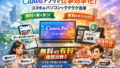
Canvaを「なんとなく便利そうな無料デザインツール」として触り始めると、多くの中小企業で同じ落とし穴にはまります。無料版でどこまで攻めてよいか分からないまま資料やSNS画像を量産し、ある日「共有リンクから社外に丸見えだった」「誰がCanva Proに課金しているのか不明」「AI画像やAIスライドの著作権と商用利用がグレー」という状態に気づくのが典型です。表向きの使い方解説だけ追っていると、この見えない損失は止まりません。
本記事では、Canvaとは何かを3分で整理したうえで、無料版で本当にできることとCanva Proに切り替える境界線を、PowerPointやWord、Adobe Express、Photoshopとの比較まで含めて実務ベースで分解します。PCとスマホアプリでの基本的な使い方や動画編集、印刷、年賀状作成に加え、Canva AIによる画像生成やAIスライドの安全な活用法も押さえます。さらに、「Canva危険性」「情報漏えい」「勝手に有料」といった再検索ワードの正体を、共有設定やアカウント管理フローから具体的に解剖し、中小企業や個人事業で実際に機能する運用ルールまで落とし込みます。
この一記事で、Canvaを「おしゃれな無料アプリ」から安心して業務に組み込めるクラウドツールへ変えるための判断材料が、すべて手に入ります。
- Canvaとは何か?無料版でできることとできないことを3分でざっくり整理
- Canva Proの料金と機能を損しない目線でチェック!個人とチームはどこで線を引くべきか
- Canvaの基本操作をPCとスマホで完全マスター!文字入れ・画像編集やダウンロードまでリアルに体感
- Canva AIで資料や画像をどこまで自動化できる?魔法に頼りすぎない現場目線の使い方
- Canvaの危険性と情報漏えいリスクを徹底解剖!運用フローで見抜く本当に危ない場所
- PowerPoint・WordやAdobe ExpressとCanvaはどこが違う?全部CanvaでOKが通用しない理由
- 中小企業や個人事業でのCanva活用シナリオ!マーケと人事・経営資料で現場が動き出す具体例
- Canvaを安全に長く使うための運用ルール!IT支援現場から見えた落とし穴
- 著者が見てきたツール導入の成否から学ぶ、Canvaとの付き合い方の結論
- この記事を書いた理由
Canvaとは何か?無料版でできることとできないことを3分でざっくり整理
「デザインは苦手だけど、明日の打ち合わせ用バナーが今晩中に必要」
現場でよく飛んでくるこの無茶ぶりを、現実的な時間でさばけるのがCanvaです。
ブラウザやスマホアプリからアクセスできるクラウド型のデザインツールで、チラシやプレゼン、SNS画像、動画まで一人で完結できます。PowerPointの感覚で操作しつつ、Photoshop級の見た目を「テンプレート+ドラッグ&ドロップ」で量産できるのが最大の特徴です。
Canvaが選ばれる理由と、PhotoshopやIllustratorとの決定的な違い
プロ向けツールとの違いは、「ゼロから作るか、たたき台から仕上げるか」です。
| 項目 | Canva | PhotoshopやIllustrator |
|---|---|---|
| 操作イメージ | PowerPointに近い直感操作 | レイヤーやパスなど専門操作 |
| 前提スキル | デザイン未経験でも可 | デザイン基礎が事実上必須 |
| 強み | テンプレートと素材の速攻活用 | 細部まで作り込む表現力 |
| 想定シーン | SNS運用や社内資料、簡易動画 | 広告、パッケージ、本格印刷物 |
中小企業や個人事業では、「スピードとそれなりのクオリティ」が勝負になる場面が多く、毎回プロに外注するほど予算も時間もありません。そこで、Webブラウザさえあれば誰でも同じ環境で編集できるCanvaが選ばれやすくなっています。
無料版Canvaで本当にできること一覧(SNS画像・チラシ・年賀状・動画編集)
無料版でも、現場で使えるアウトプットはかなり広いです。特に次の4ジャンルは、実務でもそのまま投入しやすい領域です。
-
SNS画像
- Instagram投稿、ストーリーズ、Xのヘッダー、YouTubeサムネなど
- 目的別テンプレートが豊富で、文字と写真を差し替えるだけで運用レベルに到達します
-
チラシ・ポスター
- 店舗のキャンペーン、イベント告知、セミナー案内など
- A4やB5サイズのテンプレートに画像とテキストを流し込めば、そのままネットプリントに出せます
-
年賀状・カード類
- 年賀状、招待状、メッセージカード、寄せ書き
- 写真の差し替えと一言コメントだけで、印刷所に依頼したような仕上がりになります
-
簡易動画編集
- スライドショー形式のPR動画、Instagramリール用の縦動画、TikTok向けショート動画
- テンプレートに写真やテキストを置くだけで、BGM付きの動画を書き出せます
特にSNS運用では、「毎日投稿したいが、1本に30分以上かけられない」というジレンマが出がちです。無料版のテンプレートと素材をうまく組み合わせると、1本当たり10分前後で量産しやすくなり、マーケティング現場の生産性が大きく変わります。
無料では厳しい境界線は背景透過・ブランド管理とチーム利用の壁
一方で、無料だけで走り続けると、あるところで必ず壁に当たります。現場で顕著なのは次の3点です。
| 機能・場面 | 無料版の限界が出やすい理由 |
|---|---|
| 背景透過(背景リムーバー) | EC商品画像や人物写真を切り抜けないと、急に素人感が出てCVが落ちやすい |
| ブランド管理(ブランドキット) | ロゴ・ブランドカラー・フォントを手動で毎回設定する必要があり、投稿ごとにトンマナが微妙にズレていく |
| チーム利用 | 個人アカウント前提のため、テンプレ共有や権限管理が曖昧になり、情報漏えいや誰が最新版を持っているか分からない状態になりやすい |
例えば、採用バナーを月数本作る程度なら無料でも十分ですが、広告運用や複数店舗のチラシ制作まで広げると、「ロゴ位置が毎回違う」「色が統一されない」といったブランド崩壊が起きがちです。
また、複数メンバーが無料アカウントでバラバラに運用すると、「どのIDにどのデータが入っているのか」「退職者のアカウントに機密資料が残っていないか」という管理リスクも一気に高まります。
IT支援の現場で見ている感覚としては、無料で始めること自体は問題ありませんが、「背景透過を頻繁に使い始めた」「誰かが他メンバーのデータを探す時間が増えた」あたりが、プラン検討とルール設計を同時に進めるタイミングになります。私の視点で言いますと、この境界線を放置すると、後からアカウント棚卸しやブランド修正に何十時間も取られるケースが少なくありません。
Canva Proの料金と機能を損しない目線でチェック!個人とチームはどこで線を引くべきか
「なんとなく無料で使い続けているけれど、そろそろ有料にすべきなのか…」とモヤモヤしている方はかなり多いです。ここを曖昧にしたまま進めると、「気づいたら課金がバラバラ」「無料の限界で現場が詰む」というパターンにハマります。ここでは、現場で本当に役立つ「線の引き方」に絞って整理します。
Canva Proの料金やプランとキャンペーンを無料で粘りたい人向けに分解
料金は細かい数字よりも、まずはこの3軸で理解すると迷いにくくなります。
-
個人かチームか
-
月払いか年払いか
-
教育・非営利などの特別プランかどうか
ざっくりしたイメージは次の通りです。
| プラン種類 | 主な対象 | コスト感の目安 | 現場での使われ方 |
|---|---|---|---|
| 無料版 | 個人・お試し | 0円 | SNS画像やチラシの単発制作 |
| 個人向けPro | 個人・フリーランス | 月額でランチ数回分程度 | 副業デザイン・個人事業のSNS運用 |
| チーム向けPro | 中小企業・部署単位 | メンバー数に応じて増加 | マーケ・人事・広報で共通利用 |
| 教育・非営利向け | 学校・団体 | 条件次第で優遇 | 授業資料・イベント告知など |
無料で粘りたい場合、「個人向けProの無料トライアル」と「キャンペーン時の年払い割引」をどう組み合わせるかが勝負どころです。ただし、中小企業では各メンバーが勝手にトライアルを始めて、誰が課金しているか分からなくなる事故がよく起きます。最初に「課金窓口の担当者」を1人決めておくことが、トラブル防止の第一歩です。
Canva無料でできることとCanva Proで楽になることの業務シーン別比較
「無料でできるか」ではなく、「無料で続けて現場がもつか」で考えると判断しやすくなります。
| 業務シーン | 無料版でできること | Proで一気に楽になるポイント |
|---|---|---|
| SNS運用(InstagramやX、YouTubeサムネ) | テンプレートから画像作成・投稿用サイズ調整・簡単な写真加工 | 背景透過、ブランドカラーとフォントの一括管理、サイズの自動リサイズで量産が加速 |
| 採用・人事(求人バナー・説明会資料) | 単発のバナー制作、シンプルな説明会資料 | ロゴや色をブランドキットに登録し、誰が作っても同じトーンに揃えられる |
| 社内資料(議事録用スライド、社内報) | 少人数で使う資料なら問題なく作成可能 | テンプレや素材をチームで共有し、使い回しや改訂が圧倒的に早くなる |
| 印刷物(チラシ・ポスター・年賀状) | A4チラシやはがきデザインを作ってPDF出力 | CMYK対応テンプレや高解像度書き出しにより、印刷会社への入稿が安定 |
私の視点で言いますと、「背景透過」「ブランドキット」「チームテンプレ共有」の3点が、Proに切り替えるかどうかの分かれ目です。ここに時間を取られているなら、月額よりも自分たちの人件費のほうが高くついているケースがほとんどです。
無料トライアルから勝手に有料になる問題はクレカ登録と解約の落とし穴で防げる?
再検索ワードでよく見かける「勝手に有料になった」という声の多くは、次のような流れで起きています。
-
個人のクレジットカードでトライアル登録
-
忙しくて更新日を忘れる
-
明細を見て初めて課金に気づく
-
管理者も本人も、どのアカウントで契約したか分からない
このパターンを防ぐには、仕組みで潰すのが一番確実です。
-
会社・チームで使う場合は、必ず共通メールアドレスでアカウント作成
-
トライアル開始日と終了日を、カレンダーと社内チャットにセットで登録
-
トライアル中に「続けるかどうかの判断基準」を先に決めておく
- 例:1ヶ月で〇本以上のSNS投稿を作成できたら継続
- 例:背景透過の利用回数が〇回を超えたらPro前提で運用
個人利用でどうしても不安な場合は、プリペイド型の決済手段を使って上限を決めておくという手もあります。中小企業では、経費精算のルールと合わせて「クラウドツールの課金はこのカードだけ」という線引きをしておくと、後からの棚卸しが格段に楽になります。
無料で粘ること自体は悪くありません。ただ、「無料で続けるための工夫」と「有料に切り替える判断軸」を最初に言語化しておかないと、いつの間にかデザイン業務がボトルネックになり、マーケティングや採用のスピードが落ちてしまいます。料金の安さだけで見るのではなく、自分たちの時間とリスクも含めて「どこで線を引くか」を決めておくことが、損をしない一番の近道です。
Canvaの基本操作をPCとスマホで完全マスター!文字入れ・画像編集やダウンロードまでリアルに体感
デザイン初心者でも、今日からSNS用バナーやチラシを量産できるレベルまで一気に駆け上がれるのがこのツールの強みです。ただ、ブラウザ版とアプリ版の違いや、保存形式を誤って「印刷が荒れる」「どこに保存されたか分からない」といった相談が現場では本当に多いです。ここでは、マーケ兼務担当や1人広報が最短で失敗しないための操作ポイントを絞り込んで解説します。
Canvaのアカウント作成やテンプレ選びまでをブラウザ版とアプリ版の違いでスッキリ解説
登録自体はメールかGoogleアカウントで数分ですが、どこから使い始めるかでその後の効率が変わります。
ブラウザ版とスマホアプリの特徴
| 利用環境 | 向いている用途 | 強み | 注意点 |
|---|---|---|---|
| PCブラウザ | プレゼン資料、チラシ、LP画像 | 画面が広くレイアウト調整がしやすい | 回線が不安定だと保存に時間がかかる |
| スマホアプリ(iOS/Android) | InstagramやXの投稿画像、ストーリーズ | 写真をその場でアップして即編集 | 細かな配置は指操作だとずれやすい |
私の視点で言いますと、実務では「PCでベースを作り、スマホで微修正と投稿」が最もトラブルが少ない運用です。まずPCブラウザでログインし、ホーム画面のテンプレート検索から「Instagram投稿」「YouTubeサムネ」「チラシ」など目的に近いものを選ぶと、ゼロから作るより時間も品質も安定します。
文字入れやフォント・画像加工はYouTubeサムネとInstagram投稿でよく使う操作に厳選
現場で本当によく使うのは、凝った機能ではなく次の4つだけです。
-
テキスト追加とフォント変更
-
写真の差し替えとトリミング
-
背景ぼかしやフィルター
-
要素の整列とレイヤー(前面/背面)
特にYouTubeサムネとInstagram投稿で重要なのは「一瞬で内容が伝わる文字」と「余白」です。PCでは上部メニューからテキストを追加し、太めで読みやすい日本語フォントを選びます。スマホアプリでも同じくテキストボタンから操作できますが、指で拡大縮小すると文字サイズがバラつきやすいので、サイズ数値を揃えるクセを付けるとブランド感が安定します。
画像加工は、写真を選択した状態で「調整」から明るさとコントラストを軽く触るだけでも印象が変わります。フィルターをかけ過ぎるとチラシや名刺にした時に安っぽく見えるので、SNS用と印刷物用でトーンを変えないようチームでルール化しておくと安心です。
Canvaのダウンロードと印刷で事故を防ぐ!保存形式や解像度・ネットプリントの注意点
せっかく良いデザインができても、最後のダウンロードでミスすると全部やり直しになりかねません。特に「印刷したらボケた」「コンビニプリントで端が切れた」という相談は、ほぼ保存形式の選択ミスが原因です。
用途別のおすすめ設定
| 用途 | 推奨形式 | ポイント |
|---|---|---|
| Instagram・X投稿 | PNG | 画質優先。容量は多少大きくても問題なし |
| YouTubeサムネ | JPGまたはPNG | サムネ専用サイズを選び、容量が大きすぎる場合はJPG |
| 自社プリンタで印刷するチラシ | PDF(標準) | 文字のにじみを防ぎやすい |
| ネットプリントや印刷会社入稿 | PDF(高画質) | 仕上がりサイズと塗り足し(トンボ)の有無を必ず確認 |
PCでは右上のダウンロードボタンから形式を選べますが、スマホアプリはデフォルトがPNGになっているケースがあり、そのままA4で印刷すると粗く見えることがあります。印刷前に「拡大表示しても文字がギザギザしていないか」を必ずチェックしてください。
また、会社の内部資料をPDFで保存する際は、共有リンクの状態にも注意が必要です。リンクを知っている人は閲覧可のまま社外に送ると、URLが第三者に転送されるだけで中身が見えてしまいます。ダウンロードしたPDFをメール添付するのか、閲覧権限を限定したリンクで共有するのか、チームでルールを決めておくことで情報漏えいリスクをぐっと下げられます。
Canva AIで資料や画像をどこまで自動化できる?魔法に頼りすぎない現場目線の使い方
「ボタン1つでそれっぽい資料と画像が出てくる」この快感は強烈ですが、そのまま業務に流し込むと痛い目を見ます。ここでは、現場で本当に役立つ範囲と危険ラインを切り分けます。
AI画像生成とAIスライド(Canva AI)の基本や料金を無料で試せる範囲で徹底解説
デザインツールのAI機能は、大きく次の3系統に分かれます。
| 機能種別 | 主な機能例 | 無料で試せる範囲のイメージ | 有料プランで変わる点 |
|---|---|---|---|
| レイアウト自動生成 | プレゼンやSNS投稿の下書きを提案する機能 | 提案数が少なめ・ブランド指定が弱い | ブランドカラーやフォントを反映しやすい |
| 画像生成 | キーワードからイラストや写真風画像を生成 | 1日の回数に上限があることが多い | 回数増加・高解像度や商用向けが使いやすい |
| 編集補助 | 背景除去や画像の拡張、テキスト要約 | 基本機能は利用可 | 高精度版や一括処理が可能になる |
無料でまず確認したいのは、
「自社のSNS画像」「簡易なプレゼン資料」「社内向け説明図」の3つです。ここでどの程度作業時間が削減できるかを測ると、有料プランの費用対効果が具体的に見えます。
AIに任せてみて失敗したパターンと、プロがこっそりやっている安全な使い方
クラウドツールの導入支援をしている私の視点で言いますと、AIスライドやAI画像での失敗は、技術よりも「任せ方」が原因になっているケースがほとんどです。
よくある失敗パターンは次の通りです。
-
経営会議の資料を、AIスライドが出した構成のまま提出して内容が浅いと指摘される
-
採用バナーをAI画像任せにして、社風と合わない雰囲気になり応募の質が落ちる
-
動画用サムネイルをAIに丸投げし、既存ブランドとトーンがバラバラになる
これを避けるために、現場でうまく使っているチームは、AIを0から1を作る「叩き台職人」として扱っています。
おすすめのフローは次の3ステップです。
- 人が「言いたいこと」「ターゲット」「使う場所」をざっくり箇条書きにする
- AIスライドやレイアウト自動生成機能で、3〜5案ほどたたき台を出させる
- 最も近い案を選び、見出し・数字・日本語表現は人が全部チェックして上書きする
このやり方だと、構成を考える時間は半分以下になりつつ、内容のコントロールは人側に残せます。
著作権や商用利用・情報漏えいのグレーゾーンはどう避ける?
AI機能は「どこからがアウトか」が見えづらいのが厄介です。特に中小企業では、次の3点をルールとして先に決めておくとトラブルを避けやすくなります。
-
アップロードNGデータを決める
顧客リスト、契約書、未公開の売上データ、社外秘の図表はAIに読み込ませないルールを明文化します。
-
AI生成画像の用途を分ける
採用ページやキャンペーンなど「ブランドの顔」になる場所は、AI画像をそのまま使わず、あくまで構図の参考やラフ止まりにします。
-
共有リンクと権限を固定する
AIが作った資料も通常の資料と同じで、「リンクを知っている人は閲覧可」のまま外部に回すと情報漏えいの温床になります。閲覧権限は社内メンバーに限定し、外部共有時はPDF書き出しを原則にします。
特に危ないのは、「AIにまとめてもらおう」として、社名付きの案件情報や見積金額をそのまま貼り付けるケースです。AIは便利な編集者ですが、入力した情報は外へ出る前提で扱うくらいが安全ラインになります。
AI機能を味方につけられるかどうかは、「どこまでを任せ、どこからは必ず人が見るか」を最初に決められるかどうかで決まります。魔法の黒箱としてではなく、よく働くアシスタントとして設計していくことが、デザインとセキュリティを両立させる近道です。
Canvaの危険性と情報漏えいリスクを徹底解剖!運用フローで見抜く本当に危ない場所
華やかなテンプレートの裏側で、多くの中小企業がひそかに冷や汗をかいています。危ないのは「サービスそのもの」より、使い方と運用フローです。ここを押さえるだけで、危険ゾーンの8割は避けられます。
Canva危険性や情報漏えいと検索される3つの理由をリアルに直撃
危険性が検索される背景は、現場で次の3つが頻発しているからです。
- 共有リンク設定の誤解
- アカウント管理と退職者対応の放置
- 私物スマホや自宅PCへの無自覚なデータ拡散
よくある誤解と本当のリスクを整理すると、次のようになります。
| ユーザーの思い込み | 実際に危ないポイント |
|---|---|
| 自分が送った相手だけが見られる | 「リンクを知っている人は閲覧可」のまま社外に拡散 |
| 無料ツールだから重要情報は入れても平気 | クラウドに上げた時点で社外ストレージ、社内規程と矛盾 |
| メンバーが各自で登録しても問題ない | 誰に管理権限があるか不明、退職後もアクセス可能 |
IT支援の現場で見ていると、トラブルの入口はいつも「なんとなく便利だからそのまま使った」が共通しています。
実務で起きがちなNG例は共有リンクや退職者アカウントと個人端末の三重リスク
実務で本当に怖いのは、3つが同時に噛み合った瞬間です。
-
共有リンクのNG例
- 採用パンフや売上推移グラフを「リンクを知っている人なら閲覧可」で共有
- そのURLがチャット転送や転職サイト経由で、想定外の人にも届いてしまう
-
退職者アカウントのNG例
- 前任の担当が個人アカウントでPro契約
- 退職後もログイン可能なまま、社内素材とブランドデータにアクセスできてしまう
-
個人端末のNG例
- 私物スマホのアプリに、顧客の顔写真や社内イベントの写真を大量アップ
- 端末紛失や家族共用で、思わぬ人がプレビューできる状態になる
この三つが重なると、「もうどこから漏れたのか分からない」という最悪パターンになります。私の視点で言いますと、後からログを追いかけて棚卸しをするコストは、最初にルールを決めるコストの何倍にも膨れ上がります。
今日からできるCanvaセキュリティ対策のチェックリスト
難しいポリシー文書より、現場で回るチェック項目を先に用意した方が早いです。中小企業でもすぐ実践できる対策をまとめます。
共有・リンク設定のチェック
-
外部共有は基本「特定のユーザーのみ」に限定する
-
採用・営業資料は、定期的に共有リンクを見直し・無効化する
-
社外に送るときは、PDF書き出しを原則にしてURL共有を減らす
アカウントと権限のチェック
-
会社として使うアカウントを1つ決め、管理者を明確化する
-
退職・異動のチェックリストに「アカウント停止」「権限変更」を必ず入れる
-
チーム機能を使う場合は、「閲覧のみ」「編集可」を役割ごとに分ける
端末とデータのチェック
-
私物スマホに自動保存された画像は、業務終了後に整理・削除する
-
PC紛失に備えて、ブラウザの自動ログインをオフにし、二段階認証を設定する
-
顧客名簿や売上データなど、アップロード禁止データのリストを社内で共有する
最後にもう一度押さえたいのは、危険性の多くは「ツールの外」で起きているという点です。共有リンク、退職者フロー、端末管理。この3つにテコ入れするだけでも、情報漏えいリスクは一気に現実的なラインまで下げられます。
PowerPoint・WordやAdobe ExpressとCanvaはどこが違う?全部CanvaでOKが通用しない理由
社内から「もう全部これで良くないですか?」と言われた瞬間が、実は一番危ないポイントです。デザインツールごとの守備範囲を見誤ると、仕上がりよりも運用フローと情報管理が一気に破綻していきます。
PowerPointとCanvaの境界線はプレゼン資料やサムネイルの正しい使い分けでクリアに
プレゼンテーション周りは次のように線引きすると混乱が減ります。
| 利用シーン | Canvaが得意な役割 | PowerPointが必須になる場面 |
|---|---|---|
| YouTubeサムネイル | 画像レイアウト・フォント演出 | 不要 |
| セミナー告知スライド | タイトルページのデザイン | 詳細説明・注釈・修正履歴 |
| 経営会議用資料 | 図解のたたき台・カバーページ | 最終版のレビュー・コメント・印刷配布 |
| 顧客提案書 | ビジュアル案の作成 | 顧客先での修正・追記・再利用 |
プレゼン資料は、最終的に社内レビューと顧客先PCでの表示を避けられません。そこで強いのは、コメント機能や修正履歴、細かい数値調整がしやすいPowerPointです。
一方で、タイトルスライドやアイキャッチ画像は、テンプレートと写真素材が豊富なクラウド側で作成し、画像として貼り込む方が速くてきれいに決まります。
私の視点で言いますと、プレゼンを最初から最後までクラウド側だけで完結させようとして、結局「顧客先で開けない」「社長がPowerPointで直したい」となり、二重管理になっている現場を何度も見てきました。本編はPowerPoint、見せ場の一枚はクラウドと決め打つだけで、混乱が一気に減ります。
CanvaとAdobe Express・PhotoshopやIllustratorの使い分けはどこが鍵になる?
ここで大事なのは「どこまでをブラウザの簡易編集で済ませて良いか」というラインです。
-
SNS用バナーやストーリーズ投稿
→ テンプレートとフォントがそろったクラウドツールが最速
-
名刺やチラシなど、小ロット印刷+そこそこの品質
→ クラウド側の印刷用テンプレートで十分なケースが多い
-
パンフレット・大量印刷・オフセット印刷を前提とした案件
→ PhotoshopやIllustratorでカラープロファイルやトンボを含めた入稿データを制作した方が安全
Adobe Expressは、クラウド型の手軽さとAdobe素材の強さを併せ持った立ち位置で、既にAdobe環境がある企業には相性が良い一方、印刷会社とやり取りする入稿データのルールは依然としてIllustratorが基準になっています。
つまり「WebとSNS向けのスピード重視コンテンツ」はクラウド、「紙とブランド統一が命のクリエイティブ」はPhotoshop・Illustratorという二段構えが、マーケティングと制作の両方を回すチームには現実的です。
Canvaだけあればデザイナー不要は本当か?まとめ記事が語れない現場のリアル
ツールの進化で「誰でもデザインっぽいもの」が作れるようになりましたが、現場で問題になるのは見た目ではなく整合性です。
-
採用バナーだけ急にポップ
-
会社案内とWebサイトで色味が微妙に違う
-
店舗ごとにチラシのトーンがバラバラ
こうした「ブランドのぶれ」は、デザインツールの機能不足ではなく、ブランドガイドと運用ルールの欠如から生まれます。
デザイナーの本質的な役割は、きれいな画像を作ることよりも、「この会社はどんな印象で覚えられるべきか」を設計し、フォント・色・写真のテイストを長期的にそろえることにあります。
クラウドツールは、そのガイドラインを落とし込んだテンプレートを社内に配るための器として非常に優秀です。
逆に言えば、プロが最初にブランド設計とマスターデザインを作り、それをもとに誰でも編集できるテンプレートを用意すると、中小企業でも「デザイナーの不在」と「バラバラなデザイン」の両方を避けやすくなります。
全部を一つのツールで片付けようとする発想から、
-
設計を担うプロのツール
-
日々の制作と運用を担うクラウドツール
という役割分担に切り替えることが、社内デザインのストレスを減らしつつ、情報漏えいやデータ散乱も防ぐ近道になります。
中小企業や個人事業でのCanva活用シナリオ!マーケと人事・経営資料で現場が動き出す具体例
「デザイン担当はいない。でも画像や資料は毎週必要」そんな現場ほど、このツールをうまく回せるかどうかで仕事のスピードが一気に変わります。
まずは全体像をイメージしやすくするために、用途とおすすめ度をざっくり整理します。
| 業務シーン | 主な用途 | おすすめ度 | 注意ポイント |
|---|---|---|---|
| 採用・HR | 求人バナー 説明会資料 内定者フォロー画像 | 高 | 社外共有リンクの管理 |
| マーケティング | SNS投稿 サムネイル LP用バナー | 最高 | ブランド崩れの防止 |
| 経営・社内資料 | 社内向け説明スライド 共有用サマリー | 中 | 機密レベルの線引き |
採用やHRは求人バナー・説明会資料と内定者フォローにCanvaをどう組み込む?
採用現場では「とにかくスピード」と「世界観の統一」がポイントになります。求人媒体や求人サイトのバナーを毎回PowerPointで作ると、微妙にフォントや色がずれ、ブランドがバラつきがちです。
そこで、次のような型を最初に作っておきます。
-
求人バナーテンプレート
- 画像エリア テキストエリア CTAボタンを固定
- 職種だけ差し替えればよい状態にする
-
説明会スライドテンプレート
- 会社紹介 事業紹介 社員紹介だけ構造を決める
-
内定者フォロー用の画像セット
- 内定通知 用意するもの 当日の流れ リマインド用
こうしておくと、人事と現場メンバーのどちらが編集してもトーンが崩れません。逆にNGなのは、メンバーが各自のアカウントで勝手にテンプレートを増やしていくパターンです。半年後には「どれが最新かわからない」「退職者のアカウント側にだけある」といった混乱が起きます。
権限とフォルダを分けておき、採用素材は「閲覧のみ」と「編集可」を明確に整理しておくことが実務では重要です。
マーケティングでInstagram・X・YouTubeやLINE公式の投稿画像をどこまで内製化するべきか
マーケティングは、このツールとの相性が最も良い領域です。ただし「全部自前でやる」と燃え尽きやすいので、内製と外注の線引きを決めておきます。
-
内製しやすいもの
- InstagramやXの毎週投稿画像
- YouTubeサムネイル
- LINE公式の告知バナー
-
外注した方がいいもの
- コーポレートサイトのキービジュアル
- 大型キャンペーンのメインビジュアル
- ブランドロゴやVI設計に関わるデザイン
日々のSNSは、ブランドカラーとフォントを「ブランドキット」で固定してしまえば、ノンデザイナーでも十分回せます。一方で、ブランドの顔になる要素を安易にテンプレートで済ませると、他社と似た印象になりやすく、差別化が効きません。
私の視点で言いますと、月次のマーケティングカレンダーを先に作り、「テンプレートで済ませる投稿」と「デザイナーに相談する投稿」を1カ月単位でラベリングしておくと、工数と予算のコントロールがかなり楽になります。
経営層向け資料や社内共有資料でCanvaを使うべき場面と使わないほうが良い場面
経営資料でありがちなのが、「見栄えを優先しすぎて更新しづらい」状態です。数字が毎月変わるKPIダッシュボードなどを凝ったデザインで作ってしまうと、更新担当が苦労します。
このツールを使った方がよいのは、次のような場面です。
-
社員総会のオープニングスライド
-
ビジョンやバリューを共有するポスター
-
新規事業の概要を社内に伝える紹介資料
逆に、使用を控えた方がよいのは次のような資料です。
-
取締役会や株主向けの決算資料
-
顧客の個人情報や売上データを細かく含む詳細レポート
-
Excel連携で毎月自動更新したい数値報告資料
理由はシンプルで、機密情報や頻繁な数値更新が必要なものは、PowerPointやExcelといった社内標準ツールの方が履歴管理と更新性に優れているからです。デザイン性より「安全に、早く更新できること」を優先した方が、現場全体の生産性は上がります。
採用 マーケ 経営資料をこのように切り分けておくと、「なんとなく全部をこのツールで作る」状態から抜け出しやすくなり、情報漏えいリスクもぐっと抑えられます。
Canvaを安全に長く使うための運用ルール!IT支援現場から見えた落とし穴
社内が一気に「デザインできる人」だらけになる一方で、気づいたら情報漏えいと謎の課金まみれ。そんな地獄を回避するカギは、導入前後のルール設計にあります。
導入前に決めておきたい3つのルール!アカウント・情報や権限でミスらないために
まずは、使い始める前に次の3点を紙1枚で良いので決め切ることが重要です。
- 課金アカウントと請求窓口
- アップロードしてよいデータの線引き
- 権限と退職時の処理フロー
特に中小企業で多いのが「各自が勝手にProの無料トライアルを始めて、誰がどこに課金しているか分からない」状態です。これを防ぐために、最低限次のようなルール表を作っておくと安全です。
| 項目 | 決める内容 | NGパターン |
|---|---|---|
| 課金窓口 | どのメールアドレスとクレジットカードを使うか | 個人カードで勝手に登録 |
| アップロード | 顧客名・売上データは不可など | 受注一覧をそのまま画像に貼る |
| 権限 | 管理者・編集者・閲覧のみの区分 | 退職者アカウントを放置 |
私の視点で言いますと、ここを曖昧にした組織ほど、半年後の棚卸しで地獄を見ています。
最初は順調だったのに詰んだ失敗シナリオと、そこからの立て直し方法
導入直後は「テンプレートが便利」「SNS画像が一気に増えた」と盛り上がりますが、放置すると次のような展開になりがちです。
-
デザインデータが個人フォルダにバラバラ
-
どれが最新版か分からない
-
退職者だけが元データを持っている
-
無料トライアルがいつの間にか複数の有料契約に
立て直すときは、次の順番で「整理とルールづくり」を同時に進めるのが現実的です。
- チーム用の共有フォルダを1つ作成し、今後の制作物は必ずそこに保存
- 既存デザインは「今後も使うものだけ」を選び、共有フォルダへ移動
- 不要なアカウントと有料プランを洗い出し、契約を1つに集約
- テンプレート命名ルール(例:媒体_用途_年月日)を決める
| ステップ | やること | 成果 |
|---|---|---|
| 1 | 共有フォルダ作成 | データの置き場を一本化 |
| 2 | 重要デザインを移行 | 再利用しやすくなる |
| 3 | 契約を集約 | 無駄な課金を削減 |
| 4 | 命名ルール設定 | 検索と共有がスムーズ |
Canvaを業務インフラとして考える!PCやスマホ・回線・社内リテラシーの視点が重要
このツールを「画像編集アプリ」とだけ見ると、インフラ面でつまずきます。実態はクラウドサービスなので、PC・スマホ・ネットワーク・社内リテラシーまで含めた設計が欠かせません。
-
PCやブラウザの性能が低いと、編集画面が重くなり「使えないツール」というレッテルを貼られます
-
モバイル回線で動画編集をすると、通信量が一気に膨らみます
-
私物スマホに業務用デザインを保存すると、紛失時のリスクが跳ね上がります
| 観点 | チェックポイント | 対応例 |
|---|---|---|
| 端末 | メモリ・ブラウザの更新状況 | 画像編集担当のPCだけでも増設 |
| 回線 | オフィスWi-Fiの安定性 | 大容量データは必ず社内Wi-Fiで |
| リテラシー | 共有リンクや商用利用の理解度 | 15分の社内ミニ勉強会を実施 |
デザインツールとしての機能だけでなく、こうしたインフラ視点を押さえておくと、「なんとなく不安だから禁止」に振れることなく、安全に長く活用できる土台が整います。
著者が見てきたツール導入の成否から学ぶ、Canvaとの付き合い方の結論
ツール単体ではなく業務フローと社内リテラシーのセットで考える新常識
便利なデザインツールとして話題になる一方で、現場でトラブルが起きる会社ほど「ツールだけ」を見ています。実際には下の3層がそろって初めて、安全に使い倒せます。
| 層 | 内容 | つまずきポイント |
|---|---|---|
| ツール層 | アカウント、プラン、機能 | 課金管理、共有リンク設定 |
| フロー層 | 誰がいつ何を作るか | PowerPointやWordとの役割分担不明 |
| リテラシー層 | メンバーのIT理解度 | 情報漏えいのイメージが湧かない |
特に情報漏えいは「サービスの脆弱性」ではなく、次のような運用ミスから起きやすいです。
-
リンクを知っている人なら閲覧可のまま社外共有
-
退職者アカウントの放置
-
私物スマホからの安易なログイン
この3つを放置したまま「おしゃれなデザインが簡単」とだけ伝えると、後から社内の棚卸しで何十時間も失うケースが珍しくありません。ツール導入はデザインの話ではなく、情報管理とフロー設計の話として捉えるのが、新しい常識になります。
無料で始めて有料を選ぶ基準を中小企業目線でリアルに言語化
無料版で粘るのも、有料プランに切り替えるのも、感覚ではなく「時間とリスク」で判断した方がぶれません。目安を整理すると次の通りです。
| 判断軸 | 無料で十分な状態 | 有料に切り替えるサイン |
|---|---|---|
| 作業時間 | 月数件のバナー作成 | 毎週のSNS運用や資料制作で担当が残業 |
| 品質 | テンプレを少し調整すればOK | 背景透過やブランドキットが毎回必要 |
| チーム利用 | 個人利用が中心 | 複数人で同じデザインを更新・共有 |
| リスク | 外部公開コンテンツが中心 | 採用資料や社内資料に本格利用 |
私の視点で言いますと、月に数時間以上このツールに触れている担当者がいるなら、「背景透過」「ブランド管理」「テンプレ共有」がそろう有料プランの方が、残業代や外注費を考えたときに結果的に安くつく場面が多いです。
一方で、無料トライアル乱立からの「誰がどこで課金しているか分からない」状態は、現場で何度も見かけます。避けるコツは1つだけです。
- 課金アカウントと請求メールアドレスを、最初に1つに決める
このルールを敷くだけで、「勝手に有料になった」という不信感の大半は防げます。
さらにCanvaやIT・AI活用を深掘りしたい人への次の一歩
このツールを起点にITやAI活用を広げたいなら、次の3ステップで考えると失敗しにくくなります。
-
デザイン業務の棚卸し
- SNS投稿、年賀状、採用バナー、社内プレゼンなど、今どのツールで作っているかを書き出す
-
ツールの役割分担を決める
- サムネイルやチラシはデザインツール
- 詳細な表や議事録はWordやExcel
- 提案資料の最終版はPowerPoint
といった形で、混在を意図的に整理します
-
AIの使いどころを限定する
- AIスライドは企画のたたき台まで
- AI画像はSNSやラフ案まで
- 顧客名や売上データは入れない
この3つを押さえれば、クラウドツールとAIを「怖いもの」ではなく、「現場の時間と失敗を減らすインフラ」として扱えるようになります。デザインツールの導入はゴールではなく、社内のITリテラシーを底上げするきっかけとして設計することが、中小企業にとって一番の近道です。
この記事を書いた理由
著者 – 村上 雄介(newcurrent編集部ライター)
Canvaの相談は、ここ数年支援先の打ち合わせで必ず出ます。便利に使われ始めた頃は「無料でここまでできるなんて最高」と盛り上がるのですが、半年ほど経つと「誰のアカウントでどこまで共有されているか分からない」「気づいたら複数のCanva Proにバラバラで課金していた」「AI画像を商用で使って良いのか社内で判断できない」といった話になります。
実際に、共有リンクの設定ミスで採用資料が検索経由で第三者に見られていたケースや、退職者の個人アカウントに社内テンプレート一式が残り続けていたケースも見てきました。私自身、検証用のPCとスマホをまたいでログインし、どの端末から誰が編集しているのか分からなくなったことがあります。
この状態のまま利用を続けると、Canva自体は優秀なのに「なんとなく不安だから禁止しよう」という極端な判断につながります。本記事では、道具そのものを評価するのではなく、料金・機能・AI活用・セキュリティを含めて、中小企業や個人事業が現場で無理なく使い続けられるための“落とし穴の位置”を先に示したいと考えてまとめました。