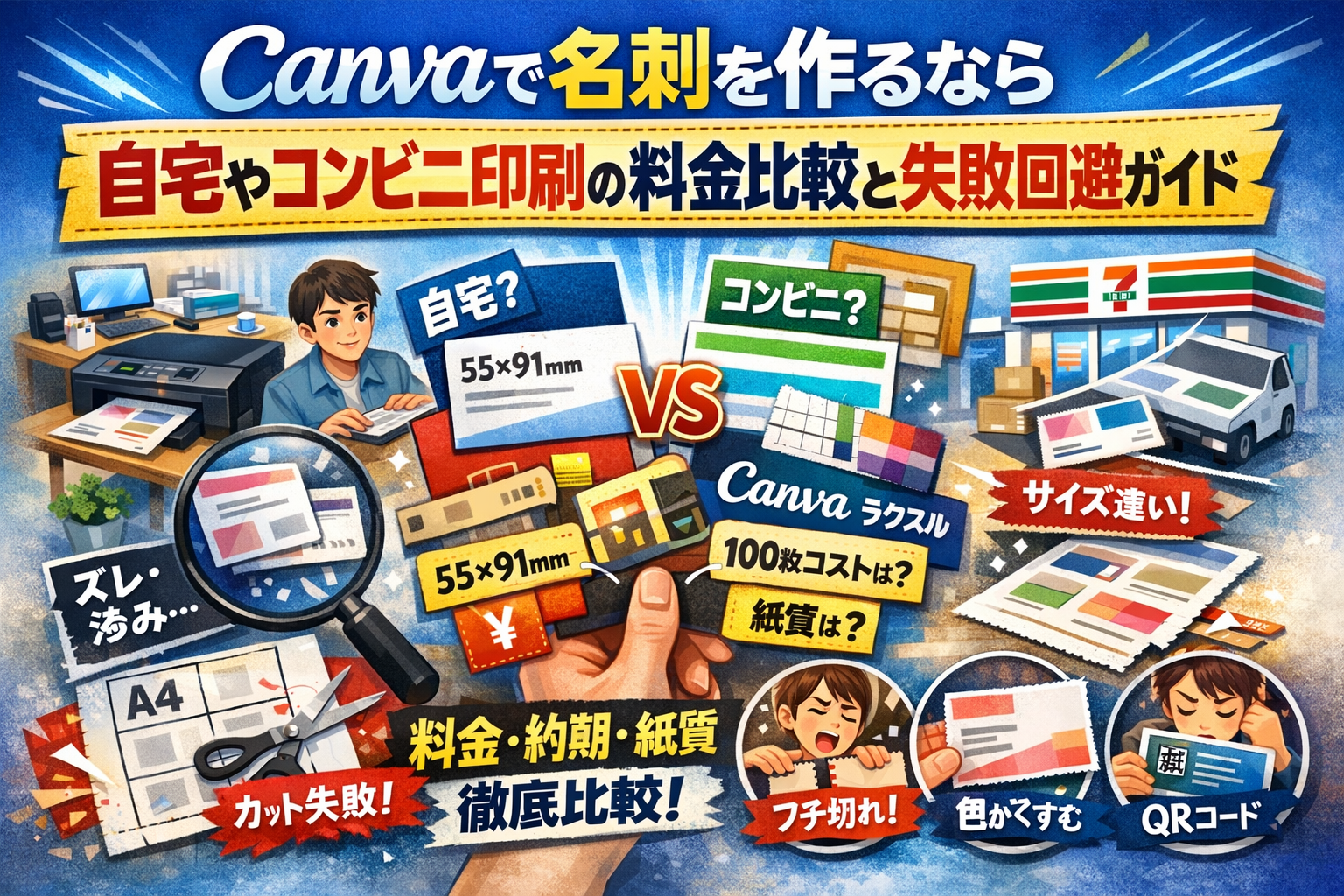
Canvaで名刺を作ろうとして、テンプレを選んで印刷方法を調べているうちに時間だけが消えていないでしょうか。自宅印刷かコンビニ印刷か、Canva印刷かラクスルか。料金も納期もバラバラのまま比較軸がないので、多くの人が「とりあえず」で決めて、フチが切れた名刺や、名刺入れに入らないサイズ違いの名刺を量産しています。しかも「Canva 名刺 作り方」や「Canva 名刺 印刷方法」で検索しても、テンプレ紹介と操作説明止まりで、日本標準55×91mmの名刺サイズ前提で、自宅・コンビニ・Canva・ラクスルを横並びで比較し、10面レイアウトのズレや色のくすみまで踏み込んだ情報はほとんどありません。この記事では、Canva名刺の作り方をテンプレとゼロから設計の両方から解剖し、A4・10面での自宅印刷やコンビニ印刷の現実的な精度、Canva名刺印刷とラクスルの料金・納期・紙質の差を、印刷現場の失敗事例とともに整理します。そのうえで、「今日中に10枚だけ欲しい副業エンジニア」「紙質重視のフリーランス講師」「ショップカードも兼ねたいサロンオーナー」それぞれにとって、どの選択肢が最もコスパのいい一手かが一目で判断できるように設計しました。この数分の読み込みで、無駄な刷り直しとモヤモヤした妥協をゼロにすることができます。
- Canva名刺はどこまで使えるのかを現場の目線で丸わかり!プロが語る全体像と実力
- Canva名刺の作り方を完全解剖!テンプレ活用とゼロから設計の秘密テク
- Canva名刺の印刷方法を本音で比較!自宅・コンビニ・Canva・ラクスルの違いを徹底解説
- Canva名刺では料金も納期もコスパもあなた次第!状況別おすすめの選び方ガイド
- Canva名刺で現場に溢れる失敗トップ5と、プロが絶対教える回避法
- スマホだけでCanva名刺をデザインして印刷!アプリ&コンビニ印刷A4・10面の超攻略法
- Canva名刺はショップカードやデジタル名刺にも大変身!ブランドを育てる応用術
- 印刷のプロが密かに実践しているCanva名刺の最強チェックリスト
- この記事を書いた理由
Canva名刺はどこまで使えるのかを現場の目線で丸わかり!プロが語る全体像と実力
「とりあえずこれで名刺を作っていいのか?」と迷っている段階なら、ここで一気に整理してしまいましょう。デザインツールと印刷現場の両方を見てきた立場から、どこまで実戦投入できるかを冷静に切り分けます。
Canva名刺でできることと使いこなせない傾向を3分でおさらい
ざっくり言えば、見た目の雰囲気づくりは得意、細かい印刷仕様の追い込みは苦手です。
主な特徴を表にまとめます。
| 項目 | 得意なところ | 苦手・注意ポイント |
|---|---|---|
| デザイン | テンプレが豊富でおしゃれにしやすい | ロゴや文字間隔のミリ単位調整は限界がある |
| サイズ | 名刺サイズのプリセットがある | 日本標準55×91mm以外を選ぶと「細長い名刺」になりがち |
| 作業環境 | ブラウザとスマホアプリで完結 | 画面が小さいと誤操作や配置ズレが増える |
| データ運用 | すぐに修正・増刷しやすい | 本格的な入稿用データに変換するにはコツが必要 |
私の視点で言いますと、初めての名刺や副業・個人活動の段階なら、コスパとスピードのバランスがかなり優秀です。ただし、「印刷に回す前の最終チェックが甘いと一気に安っぽく見える」のも現場でよく見るパターンです。
Canva名刺は本当に無料でおしゃれにできる?誤解あるあると現実のギャップ
よくあるイメージは「完全無料で、テンプレを選ぶだけで名刺が完成する」というものですが、現実は少し違います。
- 無料でできる範囲
- 無料テンプレート+フリーフォント+自分の情報だけなら0円
- 自宅プリンターやコンビニ印刷を使えば、“データ作成の費用”は無料
- 見落としがちなコスト
- 有料フォントや有料テンプレを選ぶと、1デザインごとに課金が発生
- 自宅印刷はインク代と厚手用紙代がじわじわ効いてくる
- コンビニ印刷は、A4用紙1枚あたりの単価がオンライン印刷より高くなりがち
完全無料にこだわると、紙質と発色がどうしても「家庭用プリンター感」になり、打ち合わせの場で名刺を出した瞬間に差がつきます。デザインは無料でも、印刷の段階ではどこかでお金をかけた方が「信頼感」というリターンは大きいです。
Canva名刺がはまり役な人と、印刷会社に頼んだ方が絶対得する人の見極め術
どこまでこのツールで攻めるかは、目的と見せたいレベル感で決めるのが現実的です。
- Canva名刺が向いている人
- 副業エンジニアやフリーランス講師など、小ロットでスピード重視
- 小さなサロンや教室で、ショップカード兼名刺として気軽に配りたい人
- デザインを自分で頻繁に更新したい人(肩書き変更、QRコード差し替えなど)
- 印刷会社に任せた方が得な人
- 取引先との初対面が多く、「名刺=第一印象の半分」くらいの重みがあるビジネス
- 会社として統一デザイン・統一紙質でスタッフ分を一括管理したいケース
- 特色カラーや厚紙、箔押し、活版印刷など、触った瞬間に差が出る仕様を狙う場合
ざっくりの判断基準は、次の一文です。
「この名刺を出した瞬間に、ギャラや単価の印象が変わってもおかしくない仕事かどうか」
その答えがYESなら、デザインベースは自分で作っても、最終印刷だけはラクスルなど専門のネット印刷に回す方が安心です。逆に、イベントや勉強会で「まずは名前だけ覚えてもらえればOK」という目的なら、スピード重視でCanvaの印刷やコンビニ印刷を組み合わせる方が、財布にも時間にも優しい選択になります。
Canva名刺の作り方を完全解剖!テンプレ活用とゼロから設計の秘密テク
Canvaで名刺を作成するとき、一番差がつくのは「どのテンプレートをどう料理するか」と「情報量のさじ加減」です。ここだけ押さえれば、初回でも印刷会社に出しても恥ずかしくないレベルまで持っていけます。
テンプレートでCanva名刺を作る際に見逃しがちな“選んじゃダメなデザイン”とは?
テンプレート選びで失敗しやすいのは、見た目だけで選んでしまうことです。特に名刺で避けたほうがいいパターンを整理すると次の通りです。
| NGテンプレの特徴 | なぜ危険か(印刷現場目線) |
|---|---|
| 四辺ギリギリまで色や線がある | 1mmカットがズレただけでフチの太さが不均一になり、安っぽく見えます |
| 欧文極細フォントが多用されている | 日本語テキストに置き換えると読めない・潰れる原因になります |
| 写真を全面に敷いたデザイン | 家庭用プリンタやコンビニ印刷だとムラやスジが目立ちやすいです |
| 情報が中央にギュッと寄ったレイアウト | 名前や肩書きの視認性が下がり、ビジネス用途では実用性に欠けます |
私の視点で言いますと、テンプレートを開いたらまず「外側5mm以内に文字やロゴが入っていないか」をチェックし、入っていればその時点で別の案に切り替えた方が安全です。
日本標準名刺サイズ55×91mmと欧米サイズ、その違いが引き起こす「細長い名刺」騒動
Canvaの初期設定は、海外向けのカードサイズが混ざっています。ここを見落とすと、日本の名刺入れに入らない「微妙に細長い名刺」になりがちです。
- 日本標準サイズ: 55×91mm
- 欧米でよくあるサイズ: 50×90mm前後や、51×89mm前後
この数ミリ差が、名刺ケースの中でガタつく原因になります。
対策はシンプルで、デザイン画面のサイズ表示を必ず「55×91mm」に設定し直すことです。A4や10面のレイアウトに流用する場合も、元データは必ず日本の標準サイズで作成→あとから配置にすると、拡大縮小で文字がボケるトラブルを防げます。
ロゴや肩書き、QRコードをてんこ盛りせず伝わるCanva名刺の情報整理ルール
名刺は「自己紹介パンフレット」ではなく、「次の行動につなげるカード」です。情報を盛りすぎると、読んだ人の頭の中で要点が霧散します。現場で安定して好評な情報構成は、次の4ブロックです。
- 最優先情報
- 氏名(漢字+読み)
- 肩書き・職種
- 信頼のための情報
- 会社名・屋号
- ロゴ・ブランドカラー
- 連絡チャネル
- 電話またはメール
- どれか1つのSNSかWebサイト
- 行動を促す情報
- QRコード(1つだけ)
- キャッチコピーや一言メッセージ
QRコードを2〜3個並べると、どれを読めばいいか分からずスキャン率が落ちます。「一番見てほしい導線を1本だけ太くする」イメージで情報を削る方が、最終的には仕事につながりやすくなります。
Canva名刺を縦型にすると余白とフォントが乱れる理由と解決のコツ
縦型名刺はおしゃれですが、Canvaの横型前提テンプレートをそのまま回転させると、余白と文字バランスが崩れやすくなります。原因は、日本語の縦組みと横組みが混在するのに、行間調整がそのままだからです。
崩れを抑えるコツは次の通りです。
- フォントサイズ
- 名前: 12〜14pt前後
- 肩書き・会社名: 8〜10pt前後
- 住所・メール: 7〜8pt前後に抑える
- 余白設定
- 上下15%、左右10%程度を「何も置かないエリア」として死守
- ロゴと氏名の間にしっかり空間を確保する
- 行間・文字間
- Canvaの行間を「1.1〜1.3」に設定
- 日本語フォントは文字間をやや詰めて、英数字はそのままにする
縦型は情報を詰めこむほど読みにくくなります。展示会やサロン用などで縦レイアウトを採用する場合は、あえて情報を1〜2項目削り、そのぶん余白を広げると「洗練されたブランドカード」に近づきます。
Canva名刺の印刷方法を本音で比較!自宅・コンビニ・Canva・ラクスルの違いを徹底解説
「急ぎ・低予算・でもダサい名刺は嫌」――この3つをどう落としどころにするかで、選ぶべき印刷方法は変わります。現場では次の4択が主流です。
| 方法 | スピード | コスト感 | 仕上がり | 向いている人 |
|---|---|---|---|---|
| 自宅印刷 | 即日 | 紙代+インク代 | 家庭用レベル | とにかく今すぐ少部数 |
| コンビニ印刷 | 即日 | 1枚単価高め | 光沢強め・厚み不足 | イベント用の予備名刺 |
| Canva印刷 | 数日〜1週間前後 | 中価格帯 | ビジネスOK | フリーランス全般 |
| ラクスル等 | 数日〜 | まとめ刷り最安 | 印刷会社クオリティ | 100枚以上・継続利用 |
私の視点で言いますと、枚数が50枚以下かつ「今日中」が条件なら自宅かコンビニ、それ以外はオンライン印刷を基準に考えると失敗しにくいです。
自宅印刷でCanva名刺をA4・10面で刷る時のプロ直伝のズレ防止ワザ
自宅印刷はズレ対策がすべてです。A4・10面用の名刺カード用紙を使う前提で、次の3ステップを必ず入れてください。
- Canva上の名刺デザインを、A4サイズのテンプレートに10面分レイアウトする
- トンボ(カット位置のガイド線)付きのPDFで保存してから印刷設定を行う
- プリンタ設定で「用紙サイズに合わせて拡大縮小」を絶対にオフにする
拡大縮小が入ると、1〜2mmのズレが10面分で累積し、端ほど名刺サイズが極端に細くなります。印刷前に普通紙で1枚試し刷りし、用紙のミシン目とデザイン位置が合っているかを確認すると安心です。
Canva名刺をコンビニ印刷する前に痛い目を避けるための用紙選びとカット注意点
コンビニ印刷は「プリンタ性能は高いが、紙とカットは完全に自己責任」です。特に注意したいポイントは次のとおりです。
- コンビニのコピー用紙は薄く、名刺としては心もとない
- 厚紙に印刷できても、10面配置・カットは自分で行う必要がある
- 店舗によって光沢紙の有無や対応サイズが違う
名刺として使うなら、A4サイズの厚手マット紙に10面レイアウトで印刷し、自宅でカッター+金属定規+カッターマットを使ってカットするのが現実解です。ハサミで切ると、どうしても辺が波打ち、営業先で「急ごしらえ」感が伝わってしまいます。
Canva名刺から名刺印刷を依頼する際の最新料金・納期・紙質リアルトーク
Canvaからの名刺印刷は、「デザインから発注まで画面内で完結できるラクさ」が最大のメリットです。料金と納期の感覚値は次のイメージです。
- 枚数が少ないほど1枚単価は上がるが、初回でも迷わず注文できる
- 通常便で数日〜1週間前後の着荷が多く、急ぎの展示会にはギリギリ
- 用紙はビジネス用途向けの標準的な厚みで、営業現場でも違和感は少ない
ただし、日本標準の55×91mmかどうかは必ず表示で確認してください。海外向けサイズを選ぶと、日本の名刺入れに対して細長くなり、「なんか浮いて見える」原因になります。肩書きやQRコードを詰め込みすぎると、小さい文字がつぶれやすいので、文字サイズは9pt以上を目安にすると読みやすくなります。
Canva名刺データをラクスルなどネット印刷に入稿時によくある落とし穴
ネット印刷会社にデータ入稿する場合、料金・紙質・オプションの自由度は最強レベルですが、データトラブルももっとも起きやすいゾーンです。現場で頻発するのは次の3つです。
- 塗り足し不足で、断裁時に白い線が出る
- ギリギリまでデザインしたフチありレイアウトが、1mmの断裁ズレで一気に野暮ったく見える
- Canva上でオブジェクトをロックしておらず、PDF変換時に位置が微妙に動く
ネット印刷用に出力する際は、必ず「塗り足し付きサイズ」「仕上がりサイズ」「安全マージン」の3つを意識してください。目安として、仕上がりサイズの外側に3mmの塗り足し、内側に3mmの余白があると、断裁ズレが出ても実務上ほとんど問題になりません。
さらに、入稿前は次の順でチェックすると安心です。
- 仕上がりサイズ設定が日本の標準サイズになっているか
- 重要な文字やロゴが端から3mm以上内側に収まっているか
- すべての要素をロックし、PDFを書き出してから最終確認を行う
この3ステップを守るだけで、「印刷できない」「想像と全然違う仕上がり」というトラブルはかなりの割合で防げます。印刷方法を選ぶ際は、スピード・コスト・仕上がりのどれを優先するかをはっきりさせ、自分の条件に合うルートを選び切ることが、名刺の第一印象を守る近道になります。
Canva名刺では料金も納期もコスパもあなた次第!状況別おすすめの選び方ガイド
イベント直前でも間に合う?Canva名刺の現実的な調達方法をマップ化
「名刺が今日ほしい」「週末の展示会までに何とかしたい」という相談が、現場では一番多いです。時間軸で整理すると、選択肢は実はかなりシンプルになります。
納期別のおすすめパターン
| 欲しいタイミング | おすすめ手段 | 強み | 要注意ポイント |
|---|---|---|---|
| 今日〜明日 | 自宅印刷A4・10面 / コンビニ印刷 | とにかく即日で手に入る | 紙質とカット精度は妥協が必要 |
| 2〜3日後 | ネット印刷(ラクスルなど)にデータ入稿 | コスパと品質のバランスが良い | データ不備があると再入稿で遅れる |
| 3〜5日後 | Canva発注の名刺印刷 | Canva上で完結し操作が楽 | 海外印刷拠点分、納期に余裕をみる |
| 1週間以上先 | ネット印刷の高品質紙・オプション | 紙質・加工までこだわれる | 校正〜納期を逆算する必要あり |
時間がないほど、「完璧な名刺」より「今ある中で一番マシな名刺」を選ぶ発想が大事です。イベント直前であれば、表面だけカラーで作って、裏面は白紙にしてカット作業を減らすだけでも失敗リスクが下がります。
私の視点で言いますと、展示会前日に相談されるケースでは、細かいデザイン修正より「A4・10面の配置とカットラインをきちんと合わせるか」が、見た目の差を大きく左右します。
100枚作るならどこが得?Canva名刺印刷とラクスルや自宅印刷のリアルコスト
コスパを考える時は、「1枚の印刷代」ではなく「1枚あたりの見た目と手間」で判断した方がブレません。
100枚を基準にしたざっくりコストイメージ
| 手段 | 概算コスト感(100枚) | 手間 | 仕上がりの安定度 |
|---|---|---|---|
| 自宅印刷A4・10面 | 用紙代+インク代で数百円〜 | データ調整・カットがかなり大変 | プリンタと腕前次第でブレ大 |
| コンビニ印刷 | コピー料金+用紙購入で千円前後〜 | 店舗に行きカットも自力 | モノクロor写真用紙で表面感が分かれる |
| Canva発注の名刺印刷 | オンライン注文で数千円前後 | 操作は最小限 | 紙質とカットは安定しやすい |
| ラクスルなどネット印刷 | 用紙次第で数百〜数千円 | 入稿設定に慣れが必要 | 商業レベルの安定感 |
自宅印刷は一見安く見えますが、A4・10面を何度も試し刷りし、カッターと定規で100枚カットする手間を「時給換算」すると、思ったより割安とは言い切れません。逆に、ラクスルのような印刷会社は、単価だけ見ると高く感じても、切り口のきれいさや色の安定を含めると、「神経をすり減らさないコスト」としては非常に優秀です。
名刺作成の費用を抑えるだけでなく、日々の生活で発生する不用品を賢く活用することも、家計の助けになるかもしれません。使わなくなったものを手軽に売却できるサービスも参考になります。
参考:買取比較ウレル
パッと分かる!紙質でCanva名刺とオンラインやコンビニ印刷を一瞬で見分ける裏ワザ
名刺交換の現場では、デザインよりも先に「触った瞬間の質感」で印象が決まります。紙質の違いを一瞬で見分けるポイントは3つだけです。
紙質チェックの3ステップ
- 厚み
指先で軽く曲げて、ペラペラかどうかを確認します。コンビニの普通紙はコピー用紙レベルで、指に張りが出ません。オンライン印刷やCanva発注の名刺は、一般的にコピー用紙より厚く、しっかりとしたコシがあります。 - 表面のツヤ
強い光の下で斜めから見て、テカり具合を見ます。- 強く光る…写真用紙系。コンビニ印刷でよく使われ、指紋が目立ちやすいです。
- ほどよいマット…名刺用高級紙系。印刷会社やCanvaの名刺印刷で選ばれやすく、落ち着いた印象になります。
- エッジ(断面)のきれいさ
名刺の束を横から見て、断面がガタついているかを確認します。自宅やコンビニでハサミ切りしたものは、どうしても段差やバラつきが出やすく、プロの断裁機で切った名刺はエッジが一直線にそろいます。
ざっくりまとめると、「触ると心地よい・束ねて気持ちいい名刺」はほぼ確実に印刷会社クオリティです。逆に、ペラペラで断面がバラついている場合は、自宅やコンビニでの即席印刷と見て間違いありません。自分の立場や単価感に合わせて、どこまでこだわるかを決めると、後悔のない選択がしやすくなります。
Canva名刺で現場に溢れる失敗トップ5と、プロが絶対教える回避法
「デザインは完璧なのに、刷ってみたら一気に安っぽく見えた」
名刺まわりの相談で一番多いのが、このパターンです。ここからは、現場で本当に多い失敗と、その潰し方だけに絞っていきます。
フチありCanva名刺が避けるべき理由と「1mmズレ」で生まれるクレームの正体
印刷会社の現場では、細いフチありデザインほどクレーム率が跳ね上がると言われます。理由は単純で、断裁機のズレです。
- 断裁はどう頑張っても±1mm程度の誤差が出る
- 名刺の周囲に2〜3mmの白フチを付けると、その誤差が「片側だけ太い・細い」として丸見えになる
避けるための目安は次の通りです。
- 周囲に罫線やフレームを置かない
- 置くならフチから4mm以上内側に配置
- 背景色は名刺全体をベタ塗り+3mmの塗り足しを付ける
私の視点で言いますと、細いフチを使うなら「オシャレ」より「シビアさ」のデザインだと腹をくくった方が安全です。
Canva名刺が「印刷できない」「サイズ合わない」時に確認すべきポイント
「プリンタがエラーを出す」「名刺ケースに入らない」というトラブルでは、サイズ設定ミスがほぼ原因です。チェックすべきは次の3点です。
- 日本の標準名刺サイズか
- 横55×縦91mmになっているか
- A4・10面用のテンプレートか
- ラベル用紙メーカーごとのレイアウトと合っているか
- PDF書き出し設定
- 実際のサイズで出力(拡大縮小なし)になっているか
よくあるのが、欧米向け名刺テンプレートを使ってしまい、細長いカードが出来上がるケースです。必ず「日本」の表記やmmサイズを確認してから作成してください。
両面印刷でCanva名刺がズレる時のつまずきやすい設定落とし穴
表面と裏面の位置ズレは、デザインよりも印刷設定と配置の合わせ方に問題があります。代表的な落とし穴は次の通りです。
- 表と裏で向き(縦横)が違う
- 片面だけ、余白を手動で増減している
- プリンタ設定の「とじ方向」が片面ずつ違う
対策の流れを表にまとめます。
| チェック項目 | 確認ポイント | 回避のコツ |
|---|---|---|
| 向き | 両面とも縦か横か | 片方だけ90度回転しない |
| 余白 | 上下左右が同値か | 余白はプリンタ側で統一 |
| とじ方向 | 長辺とじ/短辺とじ | 「試し刷り1枚」で必ず確認 |
両面印刷は、本番用紙を使う前にコピー用紙で試し刷りするだけで、かなりのトラブルを潰せます。
Canva名刺で色がくすむ・暗くなる問題を防ぐスマート色選び術
画面で鮮やかだった色が、印刷すると急にくすむ。これは、モニター表示(光)とインク印刷(紙)の違いが原因です。特に危険なのは次の色です。
- 蛍光っぽい明るいブルー・グリーン
- 真っ黒に近い濃紺
- 超淡いグレー(文字に使うと読みにくい)
色トラブルを抑えるポイントは3つです。
- 背景色は中間トーンを選ぶ
- 真っ黒よりも、少し明るいダークグレーや深いネイビーにする
- 文字色は「濃い色×薄い背景」でコントラストを確保
- 写真は、アプリ内で少しだけ明るさとコントラストを上げておく
とくに自宅印刷やコンビニ印刷は、商業印刷よりもさらに暗く転びやすいです。イベント前日に慌てないためにも、早めに1枚試し刷りをして、色と文字の読みやすさだけは必ず確認しておくことをおすすめします。
スマホだけでCanva名刺をデザインして印刷!アプリ&コンビニ印刷A4・10面の超攻略法
「パソコンないけど、今日中に名刺が欲しい…」という状況で頼りになるのが、スマホアプリとコンビニ印刷のコンビです。うまくやれば、数百円でそれなりではなくちゃんと使える名刺が仕上がります。ただし、印刷現場の感覚で言うと、そのまま突っ込むとトラブル率はデスクトップの数倍になります。
ここでは、スマホアプリとコンビニプリントとA4・10面カットを前提に、現場で実際にやっている「事故らない手順」をまとめます。
スマホ版Canva名刺作成で落とし穴になる画面の狭さと困るポイント
スマホアプリで名刺を作成するとき、いちばんの敵は画面の狭さです。失敗はだいたい次の3つから生まれます。
- 文字サイズが小さすぎる
- 要素同士が近すぎてカット時に切れる
- 意図せずオブジェクトを動かしてレイアウト崩れ
避けるための設定とチェックポイントをまとめると、こんな感じになります。
| ポイント | 目安・設定 | チェック方法 |
|---|---|---|
| 文字サイズ | メイン情報は8pt以上 | 100%表示で読めるか確認 |
| 余白 | 四辺とも3mm以上 | ガイドラインを目安に配置 |
| タップ誤操作 | レイヤーはこまめにロック | オブジェクトを選択→ロック |
画面をピンチして拡大したまま作業していると、「スマホでは読めたのに、印刷したら小さすぎた」ということが本当に多いです。作成中に等倍表示(100%付近)で全体を必ず確認するクセをつけると、読みづらさの事故はかなり減ります。
スマホからCanva名刺をコンビニ印刷に出す時の正しいファイルと解像度
スマホからコンビニ印刷に出す場合、現場で安定するのはA4サイズのPDF保存です。画像(JPEG・PNG)のまま出すと、サイズずれや余白追加で名刺が予想外の大きさになるケースが増えます。
おすすめの流れは次の通りです。
- 名刺デザインをA4サイズで作成(10面レイアウト前提)
- ダウンロード形式は「PDF(印刷用)」を選択
- 圧縮設定があれば「高画質」を選択
- コンビニのマルチコピー機アプリにPDFをアップロード
- カラーモードは「フルカラー」、用紙はA4普通紙か厚手用紙を選択
PDF(印刷用)を選ぶと、内部的に高解像度でデータが保存されるため、名刺サイズでも文字のジャギーが出にくくなります。スマホから送るときに心配されがちな「解像度」は、実はPDFにしてしまえばほぼ自動で解決してくれます。
逆に、PNGを選んでしまうと、コンビニ側の拡大縮小ロジックに巻き込まれ、狙った91×55mmから微妙に外れることが起きやすいので避けたほうが安全です。
10分割してCanva名刺をカットする時に「仕上がり美人」になれる道具と手順
A4に10面で印刷した名刺をきれいに仕上げるかどうかは、カットの精度でほぼ決まります。ここを甘く見ると、一気に「手作り感ダダ漏れカード」になってしまいます。
用意したい道具は3つだけです。
- カッターマット
- 金属製の30cm定規(滑り止め付きが理想)
- カッター(替え刃は新しいもの)
おすすめのカット手順を工程ごとに整理すると、次のようになります。
- 縦方向から先に切る
- 罫線が印刷されている場合は、縦の罫線で揃えて一気に全列をカット
- 罫線がない場合は、面付け時に決めた幅(例:91mm)を定規で測ってマーク
- 横方向をまとめて切る
- 縦カットでできた帯を2〜3本重ね、ずれないように押さえながら横方向をカット
- 1回で切り落とそうとせず、軽い力で2〜3回に分けて刃を通す
- フチありデザインは1mm内側を攻めない
- 枠線をデザインする場合は、名刺の外側から2〜3mm内側に設定
- カット誤差を吸収できるようにしておくと、「片側だけフチが太い」事故を防げます
よくある失敗は、はさみで1枚ずつ切ってしまうケースです。はさみは微妙な曲がりが積み重なって、最終的に名刺の四辺が全部ナミナミになります。カッター+金属定規に変えるだけで、見た目のランクは一段上がります。
私の視点で言いますと、コンビニ印刷とスマホアプリの組み合わせは「完璧を狙わず、でも雑にはしない」が正解ゾーンです。フォントを読みやすく、余白を十分に取り、PDFで出力し、カッターできちんと切る。この4点を押さえておけば、副業エンジニアの交流会でも、サロンオーナーのショップカード代わりでも、安心して配れるレベルに仕上がります。
Canva名刺はショップカードやデジタル名刺にも大変身!ブランドを育てる応用術
「名刺を作っただけで終わらせるのは、もったいなさすぎます。」実務の現場では、この1デザインを起点にショップカードやデジタル名刺まで一気に展開して、ブランドの“世界観”をまとめて整えてしまう人が結果を出しています。
ここでは、サロン・教室・副業ビジネス向けに、名刺デザインをどう広げれば売上や予約につながるのかを、印刷とデータ運用の両方を見てきた立場から整理します。
サロンや教室など小規模店向けCanva名刺をショップカード化するデザイン例
小さな店舗やフリーランスは、「名刺」「ショップカード」「紹介カード」をバラバラに作るほど予算も時間もありません。名刺をベースに、要素の入れ替えだけで3パターンを組むのが現実的です。
ポイントは、名刺とショップカードで“変えるもの”と“絶対に変えないもの”を分けることです。
変えない要素
- ロゴ
- メインカラーとサブカラー
- フォントの組み合わせ
- 店名・屋号のレイアウト位置
変える要素
- キャッチコピー
- 掲載情報(地図やメニュー、回数券情報など)
- 用紙の厚みや質感
たとえばネイルサロンの場合の構成イメージです。
| 種類 | 表面の役割 | 裏面の役割 |
|---|---|---|
| 名刺 | 名前・肩書き・連絡先 | 簡単な自己紹介、施術イメージ写真1点 |
| ショップカード | 店名・ロゴ・営業時間 | アクセス情報、地図、予約方法 |
| リピートカード | 次回予約の案内 | スタンプ枠、回数券や紹介特典 |
Canva上では、名刺テンプレートを複製し、テキストと情報だけを差し替えます。ここでありがちな失敗は、写真や素材を増やしすぎて文字サイズがどんどん小さくなることです。印刷現場の感覚では、メインの文字サイズは8pt未満になると一気に読みにくくなります。ショップカード化しても「読めること」を最優先に調整していきましょう。
QRコード入りCanva名刺でInstagramや予約ページへスマートに誘導!
今の名刺やショップカードは、QRコードをどこに、どの優先度で置くかで集客力が変わります。特にサロンや教室の場合、「Instagram」「予約ページ」「LINE公式アカウント」が三大導線になりやすいです。
失敗パターンは次の3つです。
- QRコードを3つ並べて、どれを読めば良いか分からない
- QRの下に説明テキストがなく、読み手が不安になる
- 余白ギリギリに配置して、印刷時にカットされかける
プロがよく使うレイアウトは次の形です。
- QRは1〜2個までに絞る
- メインは「予約ページ」、サブで「Instagram」
- QRの下に「24時間予約はこちら」「施術写真はこちら」のような一言説明をつける
- 周囲2〜3mmは必ず余白を確保する
私の視点で言いますと、読み取りトラブルを避けたい場合、CanvaのQRコード生成機能を使う際に、印刷サイズで2cm四方以上を確保しておくと安定しやすいです。あとは、背景写真の上に直接載せず、白ベタの小さなカード状パネルを敷いてコントラストを上げると、コンビニ印刷でも読み取り成功率が上がります。
デジタル名刺やオンライン名刺交換も、Canva名刺流用時の落とし穴に要注意
オンライン商談や副業エンジニアの交流会では、デジタル名刺として画像ファイルを送るケースが増えています。紙の名刺レイアウトを流用するのは有効ですが、そのまま書き出すと見えづらくなるポイントがあります。
よく起きるつまずきは次の通りです。
- スマホ画面で見ると、住所や肩書きが小さすぎて読めない
- 横長レイアウトのままで、チャットアプリ上で縮小されてしまう
- ファイル容量が大きく、送信や表示に時間がかかる
対処のコツを整理します。
| 項目 | 紙名刺そのまま | デジタル用の調整ポイント |
|---|---|---|
| 画面表示 | 横長で小さく表示 | 正方形に近い比率にリサイズ |
| 文字サイズ | 7〜9ptでも可 | スマホ前提で大きめに配置 |
| 情報量 | 住所・FAXまで掲載 | 「誰に何の連絡をしてほしいか」に絞る |
| データ形式 | PDFで印刷会社へ | PNGやJPEGで軽量化 |
おすすめは、紙名刺データを複製し、「デジタル名刺用」ページとして別レイアウトを用意する方法です。
- 名前・肩書き・顔写真
- メインの連絡チャネル(メールかLINEか)
- QRコード1つ(ポートフォリオや予約ページ)
これらにしぼり、住所や細かい会社情報は思い切って外します。オンラインでの第一印象に必要なのは「誰か」「何をしているか」「どこから連絡できるか」の3つだけです。
また、チャットアプリやオンライン名刺交換サービスにアップロードする際は、解像度を72〜150dpi程度に落とし、横幅を1000px前後にしておくと、画質と容量のバランスが取りやすくなります。紙用の高解像度PDFをそのまま使うと、表示トラブルの原因になるので要注意です。
名刺デザインを起点に、ショップカード・リピートカード・デジタル名刺まで一気通貫で設計しておくと、「どこで会っても同じ世界観」が伝わり、信頼の積み上がり方が変わってきます。印刷とデータ両方を見越した設計を最初にしておくことが、後から効いてくるポイントです。
印刷のプロが密かに実践しているCanva名刺の最強チェックリスト
「作ったデザインは最高なのに、刷り上がりでガッカリ」。印刷現場では、このパターンが驚くほど多いです。ここでは、現場で実際に使っているチェックの流れをそのまま公開します。
印刷現場で頻発するCanva名刺の凡ミスと先回りチェックの流れ
現場で多いのは、技術より「うっかりミス」です。チェックは次の順番で見ると取りこぼしにくくなります。
- サイズと塗り足し
- 文字・ロゴの配置
- 画像と色
- データ形式
まず押さえたいポイントを表にまとめます。
| チェック項目 | 見る場所・操作 | ありがちな失敗例 |
|---|---|---|
| 日本の名刺サイズ | デザインのサイズ設定で55×91mmか確認 | 海外サイズで「細長い名刺」になる |
| 塗り足し3mm | 背景や写真を仕上がり線より外側まで伸ばす | フチありデザインに白い線が出る |
| 安全余白 | 文字・ロゴを外側から3mm以上内側に収める | 切り落としで文字がギリギリになる |
| フォント | 日本語対応フォントを使用 | 漢字だけ別フォントに置き換わる表示 |
| 画像解像度 | 画像を拡大しすぎない | 写真がモヤっと荒れる |
| データ形式 | PDF(印刷用)で書き出し | JPG入稿で文字がにじむ |
特にフチありデザインは、1mmのカットずれで一気に素人感が出ます。現場ではクレーム率が高いレイアウトなので、初心者はフチなし+余白多めを選ぶと失敗が激減します。
Canva名刺について現役プロへの相談メールで伝えるべき“ツボ”とは
印刷会社やネット印刷に相談するとき、情報の出し方で結果が変わります。私の視点で言いますと、以下の4点が書いてある相談メールは、仕上がりの精度が明らかに高くなります。
- 用途とシーン
例:展示会で配る、サロンのショップカード兼用、オンライン面談用など
- 優先順位
「納期最優先」「とにかく安く」「紙質重視」のどれかを最初に宣言
- データ状況
Canvaで作成済みか、テンプレート使用か、両面か片面か
- 不安ポイント
「サイズが合っているか不安」「色のくすみが心配」などを具体的に一行書く
この4つがあれば、プロ側は「どの印刷方法が向くか」「どこをチェックすべきか」を判断しやすくなり、余計なやりとりを減らせます。
Canva名刺をリピート増刷するための賢いデータ管理術
一度きりで終わらせず、増刷や肩書き変更にも強いデータ管理をしておくと、時間もお金もかなり節約できます。
1. 元データと入稿データを分けて保存
- 元デザイン:Canva上で編集可能なデータ
- 入稿用:PDF(印刷用)を書き出したファイル
フォルダ構成の例を挙げます。
- /meishi
- /design
- meishi_v1_202402_canva
- meishi_v2_202406_titlechange
- /print
- meishi_v1_202402_raksul.pdf
- meishi_v2_202406_homeprint_A4_10面.pdf
- /design
2. バージョン名に「日付+変更内容」を入れる
- 悪い例:meishi_new、meishi_最新
- 良い例:meishi_v3_202410_logochange
「どのデータを前回使ったか」がすぐ分かり、印刷会社への再入稿もスムーズです。
3. 印刷設定メモを残す
- 用紙(コート紙/マット紙/厚さ)
- 片面か両面か
- どの印刷会社・どのプランを使ったか
短いテキストファイルで構わないので、印刷のたびに一言メモを残しておくと、「前回と同じで」という再発注がワンクリックに近づきます。
この3つを押さえておくと、名刺の増刷は作業ではなく「数分のルーチン」になり、急な展示会や商談でも慌てずに済むはずです。
この記事を書いた理由
著者 –
名刺の相談を受けると、ここ数年は必ずと言っていいほどCanvaのデータが持ち込まれます。おしゃれなテンプレートで作ったはずなのに、名刺入れに入らないサイズになっていたり、フチが中途半端に切れていたり、コンビニで急いで刷ったら色がくすんで仕事の第一印象まで落としてしまったり。印刷所の窓口でも、自宅印刷やコンビニ印刷で失敗してから駆け込んでくる人を何度も見てきました。特に、イベント前日や当日の朝に駆け込みで「このまま使えますか」と聞かれ、泣く泣く妥協せざるを得ない場面が忘れられません。本来なら、少し早い段階で印刷の前提さえ知っていれば避けられたはずのつまずきです。だからこそ、操作手順だけでなく、自宅・コンビニ・オンライン印刷の向き不向きや、名刺サイズの考え方、用紙と色の出方まで、一連の流れをまとめて俯瞰できる記事を用意しました。初めて名刺を自作する人が、限られた時間と予算の中でも「これなら堂々と渡せる」と思える一枚にたどり着けるようにすることが、この文章を書いたいちばんの目的です。