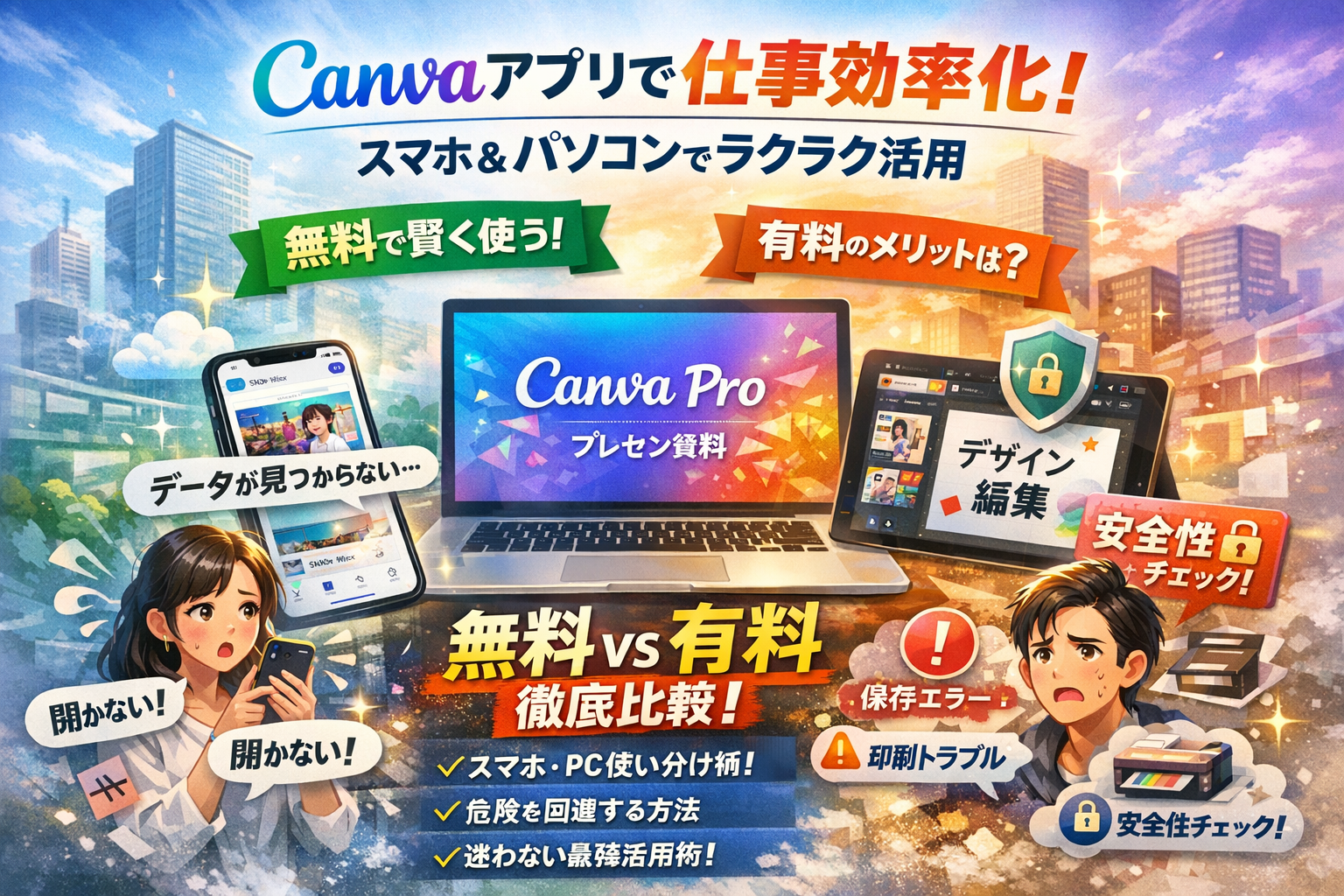
Canvaアプリを「なんとなく便利そうな無料デザインツール」として触っている段階のままだと、スマホとパソコンを行き来するたびにデータが見つからない、アプリが開かない・重い、保存できない、印刷ずれが起きるたびに作業が止まり、気づかないうちに時間も機会も失っています。多くの解説は機能紹介やテンプレの話で終わり、どの端末でどう入れて、どこまで無料で安全に使い、どこから有料に切り替えると得なのかという「仕事道具としての設計」が抜け落ちたままです。
本記事では、iPhoneやAndroid、iPad、WindowsやMacのブラウザ版とデスクトップアプリ版まで含めたCanvaアプリの導入と使い分けを、実務支援の現場で蓄積した一次情報だけで整理します。無料と有料の違い、内蔵アプリ課金の境界線、危険性やプライバシーの見極め方、類似アプリとの比較軸を押さえたうえで、「開かない」「重い」「保存できない」「印刷トラブル」を減らすチェックリストと、チーム運用ルールの作り方まで一気通貫で解説します。この順番で設定と運用を整えれば、Canvaアプリを明日から迷わず仕事の武器として回せる、それがこの記事のゴールです。
- Canvaアプリのすべてを3行でわかりやすく理解!何ができるアプリか一目で発見
- Canvaアプリを安心して始めたい人必見!iPhoneやAndroidやiPadやパソコンでの安全ダウンロード術
- スマホで?パソコンで?両刀使いこそ最強!Canvaアプリ使い分け術
- Canvaアプリ初心者でも迷わない!テンプレや文字入れや写真編集を仕事で使う人向けガイド
- 無料の限界はここ!Canvaアプリの無料と有料と課金のほんとうの境界点
- Canvaアプリの「開かない」「重い」「保存できない」地獄を回避!現場経験からのトラブル完全対策
- Canvaアプリの危険性や類似アプリ問題をまるっと解決!不安ゼロへ導く心得
- チームも安心!Canvaアプリ運用ルールでトラブルゼロを目指す方法
- Canvaアプリとどう付き合う?現場のプロが選ぶ一番賢い使い方
- この記事を書いた理由
Canvaアプリのすべてを3行でわかりやすく理解!何ができるアプリか一目で発見
- グラフィックデザインや画像編集、動画作成、プレゼン資料までをブラウザとスマホで完結させるクラウド型のデザインツールです。
- 無料でもSNS画像やチラシ、簡単な動画は十分作れますが、商用利用やチーム運用になると有料機能の使い分けがカギになります。
- スマホとパソコンをまたいで同じデータを編集できる一方で、通信や端末スペックを軽視すると「重い・保存できない」が一気に噴き出します。
Canvaアプリとは何なのか?無料でできることの全貌をまるっと解説
このアプリは、テンプレートとドラッグ&ドロップのエディターで、非デザイナーでも「それっぽい」デザインを量産できるのが強みです。写真のトリミング、文字入れ、動画のカット編集、SNS用の画像サイズ変更まで、ブラウザでもスマホでも同じアカウントIDで利用できます。
無料プランでできる代表的なことを整理します。
-
SNS投稿画像やストーリーズの作成
-
チラシや名刺、簡単なプレゼン資料の作成
-
写真の明るさ調整、トリミング、テキスト追加
-
短めの動画にテロップやBGM追加
一方、背景透過や高度な写真加工、一部のテンプレートや素材、チーム機能は有料側に寄っています。特に「背景を一発で切り抜く」「ブランドフォントを固定する」は業務利用だと時間短縮効果が大きく、無料で粘りすぎると残業時間がじわじわ増えていきます。
スマホ版とパソコン版とデスクトップ版Canvaアプリを比べて体感できる差は?
スマホ、ブラウザ版、デスクトップアプリは「できること」は似ていますが、作業のしやすさと安定性が大きく違います。よく相談されるポイントを表にまとめます。
| 利用環境 | 得意な作業 | つまずきポイント |
|---|---|---|
| スマホアプリ | SNS用画像、ストーリー作成、軽い動画編集 | 画面が狭く、細かいレイアウト調整がしにくい |
| ブラウザ版PC | プレゼン、長い資料、バナー量産 | タブ開きすぎ+メモリ不足で動作が重くなる |
| デスクトップ版PC | 長時間編集、大きな動画や画像データ | インストール権限がない社内PCでは導入しづらい |
現場感覚で言うと、「ラフはスマホで作り、本番データはパソコンで仕上げる」運用が一番事故が少ないです。特にWindowsとMacではグラフィック処理の得手不得手があり、メモリ4GB前後の古いノートPCに重い動画デザインを載せると、開くだけで数分固まるケースもあります。
他の写真加工アプリやチラシ作成アプリとCanvaアプリの違いを徹底比較
写真加工アプリや単機能のチラシ作成アプリと比べたときの決定的な違いは、「データがクラウドに集約され、端末をまたいで編集できること」と「チームでの共同編集に強いこと」です。
一例として、よく比較されるポイントを挙げます。
-
写真加工アプリ
- 強い点: フィルターや細かいレタッチ、部分補正
- 弱い点: テキストレイアウトやプレゼン資料には不向き
-
チラシ作成専用アプリ
- 強い点: 印刷用テンプレートが豊富、サイズ指定が明快
- 弱い点: SNS画像や動画には広げにくい
Canvaは、画像・動画・プレゼン・印刷物を1つのアカウントでつなぐハブのような立ち位置です。スマホで撮影した写真をアップし、そのままブラウザでチラシに流用し、さらに動画サムネにも転用できるので、データの行き来にかかる手間をかなり削れます。
私の視点で言いますと、現場で一番差がつくのは「ネットワークと端末スペックを前提にした使い分け」を最初に決めているかどうかです。同じアプリでも、Wi-Fiが不安定な店舗で重い動画編集をスマホだけでやろうとしたチームと、パソコンのデスクトップ版で腰を据えて編集するチームでは、仕上がりとストレスがまったく違ってきます。
Canvaアプリを安心して始めたい人必見!iPhoneやAndroidやiPadやパソコンでの安全ダウンロード術
「ダウンロードした瞬間から、明日からの仕事がラクになる」状態を、最短ルートで作っていきます。ポイントは、怪しい場所から入れないことと、最初の設定でつまずきを潰しておくことです。
iPhoneやAndroidでCanvaアプリを無料ダウンロードする手順と最初にやるべき設定
スマホは、入れ方を間違えなければ一番トラブルが少ない端末です。必ず公式ストアから入れます。
- スマホで公式ストアを開く
- iPhone:App Storeで「Canva」と検索
- Android:Google Playで同じく検索
- 提供元が「Canva Pty Ltd」となっているものを選ぶ
- インストール→開く→メールアドレスかGoogleアカウントで登録
最初に必ずやっておきたい設定は次の3つです。
-
アカウント種別をそろえる
- 仕事用メールで登録しておくと、あとからパソコン版との連携がスムーズになります。
-
自動保存を意識した使い方に変える
- 基本はクラウド保存なので、「端末に保存」ではなく「ホーム画面に自動で溜まっていく」感覚で考えると迷いにくいです。
-
通信量を抑えたい場合はWi‑Fi前提で使う
- 動画テンプレートや高画質画像はデータが重く、モバイル回線だけだと「重い」「開かない」に直結します。
私の視点で言いますと、スマホでデザインを作る人ほど「とりあえずモバイル回線で触る」クセが原因でトラブルを呼び込みがちです。まずはWi‑Fi環境でテンプレや動画素材を一度読み込んでおくと、その後の編集がかなり安定します。
Canvaアプリをパソコンで使うなら?ブラウザとデスクトップアプリ選択術&ダウンロードに失敗する原因まるわかり
パソコンで使うときに一番迷うのが、ブラウザ版とデスクトップ版どちらにするかです。実務での違いを整理します。
| 利用方法 | メリット | 向いている人 |
|---|---|---|
| ブラウザ版 | インストール不要、どのPCでも同じ環境で使える | 社内共有PC、たまにしか使わない人 |
| デスクトップ版 | 起動が速い、ウインドウが独立し作業に集中しやすい | 毎日SNS画像や資料を量産する担当者 |
ダウンロードでつまずきやすいポイントは決まっています。
-
ブラウザ版が不安定なとき
- ChromeやEdgeのバージョンが古い
- タブを開きすぎてメモリ不足になっている
-
デスクトップ版を入れられないとき
- 社内PCの管理者権限がなく、インストール自体が制限されている
- セキュリティソフトがインストーラをブロックしている
仕事で毎日使うなら、ブラウザ版をまず試し、動作が重い・タブが増えすぎて困る段階でデスクトップ版を検討する流れが現場では安定しやすいです。
MacとWindowsでCanvaアプリが動かない…そんなトラブル時に確認するべき落とし穴リスト
「パソコンはスペック足りているのに、なぜか動かない」という相談の多くは、OSごとの“落とし穴”が原因です。代表的なものをチェックリストにまとめます。
【共通チェック】
-
OSが最新のアップデートに近い状態か
-
ウイルス対策ソフトの常駐スキャンが過剰になっていないか
-
社内VPNを経由しているときだけ極端に重くなっていないか
【Windowsで多いパターン】
-
古いInternet Explorer経由で開こうとしている
-
メモリ4GB程度の古いノートPCで、他のアプリを開きっぱなし
-
OneDriveや社内ストレージの同期が裏で走り続け、常に高負荷になっている
【Macで多いパターン】
-
OSバージョンが古く、デスクトップ版の対応外になっている
-
Safariで不安定なのに、Chromeに切り替えて試していない
-
画像や動画を大量に扱うのに、ストレージ残量が数GBしかない
パソコン側のインフラが詰まっている状態で、いくらアプリだけ再インストールしても症状は変わりません。ネットワークとOS、メモリとストレージの4点をセットで見直すことで、「開かない」「保存できない」といった問題を根本から減らせます。
スマホで?パソコンで?両刀使いこそ最強!Canvaアプリ使い分け術
スマホだけで突っ走ると「細かい調整で詰み」、パソコンだけに頼ると「撮って出しが遅い」。現場で長く見ていると、この二極化で損をしている担当者が本当に多いです。ここでは、両刀使いで「速さ」と「クオリティ」を両取りする攻め方を整理します。
スマホアプリで直感的に完結する作業はコレ!SNS投稿やストーリーや動画編集のおすすめ使い方
スマホ版は、撮る・編集する・投稿するを1本の線でつなぐ作業に向いています。
スマホ中心で完結させやすい作業は次の通りです。
-
InstagramやXなどのフィード投稿画像の作成
-
ストーリーズやリール用の縦長動画編集
-
その場で撮った写真の簡単なトリミングや文字入れ
-
既存テンプレートを少しだけ文字差し替えしてアップ
特にSNS運用では、撮影からアップまでをスマホで閉じると「その場の温度感が冷めない」のが強みです。撮影した写真をすぐエディターで開き、サイズを正方形や縦長に変え、フィルターと文字入れまで一気に終わらせてしまう運用がスムーズです。
逆に、スマホだけでやると破綻しやすいのは次のケースです。
-
写真や動画のレイヤー数が多い凝ったデザイン
-
画像データが多く、動作が明らかに重い案件
-
スライド30枚以上のプレゼン資料
こうした内容は、後述のパソコンに早めにバトンを渡した方が安定します。
パソコン版Canvaアプリでしかできない作業!大規模プレゼンや長めの資料作成・重ため動画編集のコツ
パソコン版は、「構成を練る」「細部を詰める」「重いデータを扱う」作業の土台です。ブラウザ版とデスクトップ版がありますが、業務利用なら下記の使い分けがおすすめです。
| 目的 | ブラウザ版が向くケース | デスクトップ版が向くケース |
|---|---|---|
| 日常の軽作業 | SNS画像の微調整、簡単なバナー編集 | – |
| 本気の資料作成 | – | スライド数が多いプレゼン、営業資料 |
| 動画編集 | 短尺でレイヤー少なめ | 画質高めの動画、長尺編集 |
| 安定性 | 通信環境が常に良いオフィス | Wi-Fiが不安定な環境やVPN利用時 |
パソコンで効率を上げるコツは、「レイアウトはパソコンで決め、素材差し替えはスマホでやる」と割り切ることです。具体的な流れは次の通りです。
- パソコンでマスターデザインを作成(配色・フォント・レイアウトを固定)
- ファイル名ルールを決め、「店舗チラシ_マスター」「SNSテンプレ_2024」などを作る
- 実際の案件では、マスターを複製してテキストと画像だけ差し替え
この運用にすると、デザイン品質を落とさずに量産でき、チームで編集するときもレイアウト崩れの事故が激減します。
私の視点で言いますと、パソコンのスペックが足りずに「アプリが悪い」と判断されているケースがとても多く、メモリとストレージ空き容量を見直すだけで動画編集のフリーズが消えた例を何度も見てきました。
iPadでCanvaアプリを使う人がハマりがちな「使いにくい理由」と快適に乗り切る裏ワザ解説
iPadは「スマホの直感操作」と「パソコンの広さ」の中間ですが、実務では次の理由で使いにくさを感じる人が多いです。
-
タップとドラッグ操作の精度が必要で、細かい位置合わせがストレスになる
-
外付けキーボードがないと文字入力が遅く、長文テキストが苦痛
-
ブラウザかアプリかを行き来してしまい、どこで保存したか分からなくなる
この「なんとなく不便」を潰すために、iPadでは役割を限定するのがポイントです。
| デバイス | 向いている役割 | 避けた方がいい作業 |
|---|---|---|
| スマホ | 撮影、即時投稿、簡単編集 | 長文テキスト入力、細かいレイアウト調整 |
| iPad | ラフ案作り、手書きメモ付きデザインチェック | 大量テキスト入力、重め動画編集 |
| パソコン | マスターデザイン作成、本番データの仕上げ | その場での撮影や即投稿 |
iPadで快適に使うための裏ワザは次の3つです。
-
ペン入力を前提に「構図チェック」と「赤入れ専用デバイス」にする
→ 画像の位置やサイズをざっくり決め、気になる箇所に手書きでメモを書く使い方が相性抜群です。
-
外付けキーボードを用意し、テキスト編集時は必ず接続する
→ これだけで、長めのキャプションやプレゼン原稿の修正スピードが段違いに上がります。
-
保存場所と編集ルールを最初に決める
→ 「マスター編集はパソコン」「iPadでは内容確認と微修正だけ」と線を引くことで、どのバージョンが最新か分からなくなるトラブルを防げます。
スマホ、iPad、パソコンの役割を明確に切り分けておくと、「どの端末で開いても同じデータにたどり着ける」「どこまで編集していいか迷わない」状態を作れます。これは、デザインより前に整えるべき、業務フローの土台と言っていいレベルの重要ポイントです。
Canvaアプリ初心者でも迷わない!テンプレや文字入れや写真編集を仕事で使う人向けガイド
SNS画像もチラシも「なんとなくそれっぽい」から「ちゃんと任せられる」に一段上げるには、3つだけ押さえれば十分です。テンプレート選び、写真編集、文字入れ。この3点を仕事仕様に整えると、残業もクレームも一気に減っていきます。
私の視点で言いますと、現場でつまずく人の9割は「センスがない」のではなく、この3つをルール化していないだけです。
テンプレート選び&「グリッド」や「レイアウト」活用でプロっぽく魅せる秘訣
テンプレートは「かわいいかどうか」で選ぶと失敗します。見るべきは情報の整理のしやすさです。特にチェックしてほしいのがグリッドとレイアウトです。
| 見るポイント | NGパターン | 仕事で使えるパターン |
|---|---|---|
| グリッド数 | 装飾が多く写真や文字の位置がバラバラ | 縦横のラインがそろっていて差し替えやすい |
| 余白 | 端までびっしり詰まっている | 上下左右にしっかり余白がある |
| 色数 | 5色以上でにぎやか | ブランドカラー+2色程度 |
テンプレートを開いたら、最初に自社ロゴとメインカラーに置き換えてから保存しておくと、「マスターデザイン」として量産しやすくなります。スマホアプリでも、ブランドキットやスタイル機能を使って色とフォントを固定しておくと、毎回ゼロから悩む時間を削れます。
写真切り抜き・丸抜き・背景透過をCanvaアプリで楽ワザ!時短操作の王道テクニック
写真加工は「やり過ぎず、でも手抜きに見せない」のがコツです。特にスマホ中心で作業する人は、次の3ステップをテンプレ化しておくと一気に速くなります。
-
画角は正方形・4:5・16:9など、用途に合わせたサイズプリセットを必ず選ぶ
-
トリミングで被写体の目線や重要な商品を「三分割の交点」に置く
-
明るさやコントラストはプリセットを基準に、微調整のみにとどめる
人物の切り抜きや丸抜き、背景透過は、無料範囲だと手作業になりがちです。週に何十枚も切り抜く運用であれば、ここだけ有料機能を使った方が、人件費より安くつくケースが多いです。特にパソコン版のエディターは処理が軽く、複数枚を一気に差し替えられるので、スマホで重く感じる場合はパソコンに役割を寄せると安定します。
文字入れとフォント選びでスマホ表示も読みやすいデザインを仕上げるコツ満載
トラブル相談で一番多いのが「スマホで読めない画像が量産されている」ケースです。文字入れは、次の3つだけ徹底するだけで、読みやすさが激変します。
| 項目 | 最低限のルール |
|---|---|
| 文字量 | 1画像につき「要点3つまで」 |
| フォント | 見出し1種類+本文1種類に固定 |
| サイズ | スマホ表示で一番小さい文字が読めるか必ずプレビュー |
おすすめは、スマホアプリで作る場合も必ず作業の最後にスマホ実機で拡大せずに読めるか確認することです。特にストーリーズやリールのテキストは、下部のUIと重なりやすいので、上下に安全マージンを取るのがコツです。
フォントはオシャレさよりも日本語の視認性を優先し、太めのゴシック系を基準にすると失敗しにくくなります。強調したい箇所は色を変えるより、太字+1〜2ポイント大きくする程度に抑えると、チラシでも資料でも「うるさくないけど伝わる」デザインになります。
無料の限界はここ!Canvaアプリの無料と有料と課金のほんとうの境界点
Canvaアプリで無料で十分?それともCanva Proで効率化?迷った時のおすすめ判断法
「まずどこまで無料で粘るか」で悩む人は、やりたい作業ベースで線引きすると迷いにくくなります。目安は次の3つです。
-
画像点数が月30点前後で、1人でSNS更新をしている
-
写真の背景削除はたまにしか使わない
-
ブランドカラーやフォントのルールがまだ曖昧
この範囲なら無料プランで十分回ります。
一方で、次のどれかに当てはまるなら、Proを検討した方が“仕事時間”を守れます。
-
毎月のバナーやチラシが10パターン以上あり、都度サイズ違いを量産している
-
ロゴ・色・フォントを毎回探していて、デザインごとにブレが出ている
-
チームで編集し、誰かがレイアウトを壊してしまう事故が増えてきた
Proのブランドキットやサイズ変更、バージョン履歴は「デザイナーをもう1人雇った」のに近い効果があります。私の視点で言いますと、無料で頑張るよりも、月額より高い残業代が1回でも発生しているなら、早めに有料化した方が経営的には健全です。
Canvaアプリ無料じゃない!と感じる瞬間とは?内蔵アプリやサードパーティ課金ゾーン大公開
実際の現場で「これ無料じゃなかったのか…」となりやすいポイントは、次のゾーンです。
| ゾーン | ありがちな例 | 何にお金がかかるか |
|---|---|---|
| 素材系 | 王冠マーク付き写真・動画・音源 | 1点ごとの利用料 or Pro限定 |
| 内蔵アプリ系 | 背景削除、マジック編集、AI画像生成 | 回数制限後はPro前提 |
| サードパーティ連携 | ストックフォト、クラウド連携拡張 | 外部サービス側のサブスク |
特に注意したいのが内蔵アプリの「回数の壁」です。
最初は無料で試せるため、「便利だから今日も背景削除」と連打しているうちに制限に当たり、急に作業が止まるケースが多発します。
運用ルールとして、
-
日常業務で毎日使う加工か
-
月1回のキャンペーンでしか使わない加工か
を分けておき、毎日使うものに内蔵アプリ課金が絡むなら、最初からPro前提でコスト設計した方が安定します。
Canvaアプリの無料と有料の違いを“時間単価”で考える!損したくない人必読の選び方
無料と有料の違いは、機能表よりも時間単価で見ると一気にクリアになります。
-
担当者の時給が2000円
-
画像量産や写真トリミングに、毎月3時間余計にかかっている
この時点で「余計な作業コスト」は6000円。もしProの料金より高ければ、すでに損をしている計算です。
判断のコツは次の3ステップです。
- 1ヶ月で作るデザイン数と、1点あたりの作業時間をざっくり書き出す
- 「もしProなら省略できる作業」(サイズ変更、背景削除、ブランドキット適用)にかかっている時間を合計する
- その時間に担当者の時給を掛けて、Proの料金と比較する
ここまで数字に落とすと、「なんとなく無料で我慢」していた状況が、一気にお金の話に変わります。
特に中小企業や個人店舗では、1人が総務も広報もSNSも全部担当していることが多いからこそ、ツール代よりも「人の時間」の方が貴重です。無料のまま踏ん張るか、有料で一気に効率化するかを、感覚ではなく財布ベースで決めていくのがおすすめです。
Canvaアプリの「開かない」「重い」「保存できない」地獄を回避!現場経験からのトラブル完全対策
Canvaアプリが開かない・重い時はまずココ!端末スペックと通信環境を徹底チェック
「アプリが全然開かない」「固まって落ちる」と相談を受ける時、多くはアプリより端末とネット環境の総合失調です。
まず、次の順番で切り分けてください。
- 端末スペックチェック
-
OSは最新に近いバージョンか
-
メモリ4GB未満のパソコンや、古いAndroidスマホで他アプリも重くないか
-
ストレージ残量が5〜10GBを切っていないか
特にブラウザ版を使うパソコンは、タブを開きすぎると一気に重くなります。編集中はブラウザタブと常駐ソフトを最小限にするだけで、体感速度が変わるケースが多いです。
- 通信環境チェック
-
通信速度よりも、Wi-Fiの安定性が重要
-
VPNを経由している社内ネットワークは、クラウド編集が遅くなりやすい
-
スマホは電波1〜2本の状態で動画編集をしない
私の視点で言いますと、社内Wi-FiとVPNを切り替えて試すだけで「突然サクサク動くようになった」というケースが頻発します。アプリ再インストールよりまず通信経路のシンプル化を試してみてください。
- ブラウザとデスクトップ版の使い分け
-
複数のタブで他サービスも常に開くなら、デスクトップ版を優先
-
逆に、共有PCでアカウントを切り替える必要がある場合はブラウザ版が管理しやすい
保存できない・ダウンロードできない悲劇を防ぐ!よくある落とし穴と対応手順
保存トラブルは「アプリの不具合」と決めつけられがちですが、実は仕様と設定の理解不足が原因になりやすい部分です。
| 症状 | 主な原因 | 即チェックポイント |
|---|---|---|
| 保存ボタンを押しても更新されない | 通信切断・共同編集での上書き競合 | 通信状態、他メンバーの同時編集状況 |
| ダウンロードが途中で止まる | ネット不安定・ファイルサイズが大きすぎる | Wi-Fi切り替え、有線LAN利用 |
| 特定形式だけダウンロード不可 | 無料プランの制限・ブラウザ拡張機能の干渉 | プラン確認、別ブラウザでの再テスト |
現場で多いのは次の3パターンです。
-
共同編集での上書き事故
同じデザインを複数人が同時編集し、保存タイミングがぶつかると「保存されない」「急にレイアウトが戻る」と感じやすくなります。
対策は、チームで「マスターデザインは1人が編集」「他メンバーは複製して編集」という運用ルールを徹底することです。 -
保存先の勘違い
パソコンにダウンロードしたつもりが、ブラウザの既定のダウンロードフォルダに埋もれているケースも定番です。
特にWindowsとMacを併用している場合は、ダウンロード先フォルダを固定し、社内で共有しておくと探す時間を減らせます。 -
無料プランで対応できない書き出し
高画質PDFや一部の動画形式は、有料プラン前提のものがあります。何度試してもダウンロードが始まらない時は、形式を変えてテストし、「そもそも無料で出せる形式か」を確認するとムダ打ちを防げます。
黒画面動画や画質劣化・印刷ずれまで…写真や動画のトラブルを最少化する三大ステップ
SNS運用やチラシ制作で痛いのが、仕上げたのに使えないデータになってしまうパターンです。特に多いのが、黒画面動画・画質劣化・印刷ずれの3つです。この3つは、次のステップでかなり減らせます。
- 元データの品質をチェック
-
解像度が低い写真を無理に引き伸ばしていないか
-
縦動画に横動画を突っ込んでいないか
-
スマホで撮影した暗い動画をそのまま使っていないか
編集前にここを抑えるだけで、完成データの画質トラブルは大幅に減ります。
- 書き出し設定を用途ごとに固定する
-
SNS用画像は、縦横サイズと容量をテンプレとしてメモ
-
印刷用はPDFと画像の両方をテスト保存
-
動画は「フルHD」「音声付き」で書き出した設定を共有メモに残す
チームで「用途別の推奨設定表」を作り、毎回同じ条件で書き出すと、「前回と違う」「急に荒くなった」が減っていきます。
- テスト出力を必ず1回は行う
-
チラシや名刺は、本番前に自宅プリンタでも良いので1枚テスト印刷
-
動画はスマホ実機で再生し、黒画面や音ズレがないか確認
-
パソコンとスマホの両方でサムネイルの見え方をチェック
印刷トラブルはツールよりも、テストを省略する文化が原因になりがちです。忙しくても「テスト印刷1回」「実機確認1回」をルール化すれば、刷り直しや撮り直しのコストを大きく抑えられます。
この3ステップをチーム全員の共通ルールにしておくと、担当者が変わっても品質が安定し、アプリのせいにしなくて良い状態に近づきます。
Canvaアプリの危険性や類似アプリ問題をまるっと解決!不安ゼロへ導く心得
「便利なのはわかるけれど、本当に会社で使って大丈夫なのか?」と感じた人向けに、ここだけ読めばモヤモヤがスッと消えるように整理します。
Canvaアプリで送信されるデータとは?プライバシー表示の正しい読み解き方
プライバシーで見るべきポイントは、細かい文言よりもどの種類の情報がサーバーに送られるかです。ざっくり分けると次の4つに整理できます。
| 区分 | 代表例 | 現場での意味 |
|---|---|---|
| アカウント情報 | メールアドレス、ユーザーID | 誰が使っているかを識別 |
| 利用ログ | どの端末・ブラウザ・バージョン・IPか | 不正アクセス検知や機能改善 |
| コンテンツ | 作成した画像・動画・テキスト | クラウド編集・テンプレ同期に必須 |
| 支払い情報 | 契約プラン・請求先情報 | Pro契約や内アプリ課金の処理 |
プライバシー表示で特に確認しておくと安心なのは次の3点です。
-
どの国の法律を前提に運営されているか
-
コンテンツデータをAI学習に使うかどうかの設定があるか
-
第三者への提供範囲(広告目的か、サービス運営目的か)
私の視点で言いますと、ここを読まずに「なんとなく同意」している会社ほど、あとから社内コンプライアンス担当に突っ込まれがちです。
Canvaアプリの危険性説の真相と、企業で守るべきゆるぎないルール
「危険」と言われる場面の多くは、ツールそのものより社内ルールの欠如から起きています。よくあるリスクを整理すると次の通りです。
-
個人スマホに顧客ロゴや未公開キャンペーンのデザインを保存
-
退職者のアカウントが放置され、過去デザインにアクセスできる状態
-
無料素材と有料素材の区別が曖昧なまま、商用利用してしまう
-
1つのIDを複数人で共有し、誰が何をしたか追えない
これを避けるために、中小企業でも最低限決めておきたいルールは3つです。
-
アカウント方針
- 会社メールアドレスで登録
- 退職・異動時のアカウント回収フローを決める
-
データ持ち出しルール
- 端末ローカルへの保存は禁止、クラウドストレージに一本化
- 個人スマホ利用時は、端末ロックとリモートワイプの有無を確認
-
著作権・素材ルール
- 商用利用可の素材だけを使う
- 不安な場合は自社撮影写真や自前素材を中心にする
危険性をゼロにする発想ではなく、「どこまでなら許容できるか」を会社として線引きしておくことが重要です。
Canvaアプリに似たアプリや類似サービスとの違いを知って “迷いなし”へ
写真加工専用アプリやプレゼン専用ツールとよく比較されますが、実務目線ではどのデータをどこに置くかで選ぶと迷いにくくなります。
| 種類 | 強み | 向いている会社 |
|---|---|---|
| 写真加工特化アプリ | レタッチ精度・フィルターが豊富 | 写真クオリティ命のスタジオ・美容系 |
| プレゼン特化ツール | アニメーション・共同編集が得意 | 社内資料中心の企業 |
| Canva系オールインワン | 画像・動画・プレゼンを一括で管理 | 少人数でSNS・チラシ・資料を全部回す現場 |
中小企業や個人店舗の場合、ツールを増やし過ぎると「どのバージョンが最新か分からない」「誰のパソコンに入っているか分からない」という別種の危険が出てきます。
1つのクラウド上に、画像・動画・プレゼン資料をまとめられるかどうかは、単なる便利さではなく情報漏えいリスクの管理コストにも直結します。
危険性が不安なときほど、ツールごとの違いを機能ではなく「データの置き場」と「権限管理のしやすさ」で比べると、どのサービスを軸にするかがクリアになります。
チームも安心!Canvaアプリ運用ルールでトラブルゼロを目指す方法
ひとり作業なら何とかごまかせても、チームで使い始めた瞬間に火事場になるのがこのアプリです。データが行方不明、勝手に上書き、本番直前にサイズ違い…これを防ぐのは「センス」ではなくルールづくりです。IT支援の現場を見てきた私の視点で要点だけ整理します。
チームメンバーの役割分担がカギ!共同編集と権限設定のベストプラクティス
最初に決めるべきは「誰がどこまで触れるか」です。編集権限を全員に配ると、ほぼ必ず事故が起きます。
おすすめの役割分担は次の通りです。
| 役割 | 権限の目安 | 主な作業 |
|---|---|---|
| 管理担当 | 管理者・テンプレ作成のみ | マスターデザイン作成、権限管理 |
| 編集担当 | 編集可 | 文言修正、画像差し替え、バージョン管理 |
| 閲覧担当 | 閲覧のみ | 内容確認、チェック用閲覧 |
権限を決めたら、プロジェクト単位でフォルダを分けます。
-
フォルダ名に年度と用途を入れる
-
フォルダごとに編集担当を限定する
-
外部パートナーにはリンク共有だけで済ませる
これだけで「誰が最新か分からない」という典型的なカオスをかなり抑えられます。
Canvaアプリでマスターデザインと複製用デザインを分けることで守れるもの
チーム運用で一番の肝は、元データを触らせないことです。同じファイルを皆で編集する文化のまま入ると、上書き事故が止まりません。
おすすめの運用イメージは次の通りです。
-
マスターデザイン
- 管理担当だけが編集
- ロゴ位置、カラー、フォントを固定
-
複製用デザイン
- 使うたびにマスターから複製
- 日付や金額だけ編集担当が変更
| 種類 | 触っていい人 | NG例 |
|---|---|---|
| マスターデザイン | 管理担当のみ | 文言修正をここで行う、画像を差し替える |
| 複製用デザイン | 編集担当・一部メンバー | 直接URLを配布して全員が同じデータを編集する |
マスターと複製を分けるだけで、ブランド崩壊を防ぎつつ、修正履歴の追跡も一気に楽になります。
チラシ印刷やイベント用デザインで絶対失敗しないための本番直前チェック
印刷トラブルの多くは、アプリではなく「確認を飛ばしたこと」が原因です。紙ものやイベント用データでは、次の3ステップをチェックリスト化しておくと安全です。
- データチェック
- サイズと単位を確認(mmかpxかを必ず見る)
- 塗り足しの有無、余白の幅を確認
- 表示チェック
- スマホとパソコン両方で文字の大きさを確認
- 埋め込みフォントかどうかを確認
- 出力チェック
- 自社プリンタで1枚テスト印刷
- PDF書き出し形式を印刷会社の指定に合わせる
| フェーズ | 見るべきポイント | よくある失敗 |
|---|---|---|
| 作成時 | サイズ・塗り足し・フォント | サイズが足りない、端が切れる、別フォントに置換 |
| 確認時 | スマホ表示・誤字脱字 | 小さすぎて読めない、単価表記ミス |
| 出力前最終 | PDF設定・テスト印刷 | 解像度不足、色味が想定と違う |
このチェックをチームの標準フローとしてテンプレ化しておくと、「誰が作っても一定品質」という状態に近づきます。運用ルールは派手さこそありませんが、残業とクレームを減らすいちばん即効性のある投資になります。
Canvaアプリとどう付き合う?現場のプロが選ぶ一番賢い使い方
Canvaアプリ無料だけに頼りすぎて時間を失う人、ツール過多で迷走する人の特徴を知ろう
同じツールを使っていても、成果が出る人とグダグダになる人には、はっきりしたパターンがあります。
時間を失いやすいパターン
-
無料素材だけで何とかしようとして毎回検索地獄
-
写真の切り抜きを手作業で繰り返し、残業で身体が削られる
-
テンプレをそのまま使い、後からサイズを変えまくって崩れる
ツール過多で迷走するパターン
-
バナーは別の画像編集アプリ、動画は別アプリ、文字入れも別…と分散
-
どのデータが最新版か分からず、チーム内でファイルが迷子
-
それぞれのアプリに課金して、トータルで割高になる
私の視点で言いますと、無料プランに固執する担当者ほど「工数」というコストを見落とす傾向があります。1時間かかる作業が有料機能で10分になるなら、残り50分は本来の仕事に振り向けた方が、財布の中身は増えやすくなります。
スマホやパソコンやクラウドを前提にしたCanvaアプリの“即戦力”導入ステップ
明日からトラブルなく仕事に組み込みたいなら、最初に「どの端末で、どこまでやるか」を決めておくのが近道です。
おすすめの役割分担
| 作業 | スマホ | パソコン(ブラウザ/デスクトップ) |
|---|---|---|
| SNS画像の微調整・投稿 | ◎ | △ |
| チラシ・プレゼン作成 | △ | ◎ |
| 重い動画編集 | △ | ◎ |
| 素材チェック・承認 | ◎ | ○ |
導入時のステップは次の流れが鉄板です。
- アカウントを1つに統一して、スマホとパソコン両方でログイン
- フォルダ構成を「案件別」「媒体別」でざっくり決める
- マスターデザイン用のフォルダと、複製して編集するフォルダを分ける
- 1週間分のSNS投稿やチラシを、試しにスマホとパソコンを行き来しながら作ってみる
ここで「どの端末で重くなるか」「どの回線で保存に失敗するか」が見えるので、Wi-Fi環境やパソコンのメモリ増設を先に対処しておくと、後のトラブルが激減します。
Canvaアプリ以外のツールも取り入れて業務効率最強を実現するコツ
すべてを1つのアプリで完結させようとすると、かえって非効率になります。効率がいい現場ほど、役割をシンプルに分けています。
-
デザイン作成と版下データの管理
→ Canvaを中心に集約
-
写真の整理・バックアップ
→ クラウドストレージ(DriveやDropboxなど)
-
原稿の作成・修正履歴の管理
→ ドキュメントツール(オンラインエディター)
このとき大事なのは、「どのツールを真実のデータ置き場にするか」を1本決めることです。デザインの最新版はCanva、テキストの最新版はドキュメントツール、といったルールをチームで共有しておくと、ファイル探しの迷子タイムが一気に減ります。
無料プランか有料プランかに悩む前に、「人の時間」「社内の通信環境」「端末スペック」の3つを棚卸ししてみてください。そこを整えたうえで機能を足していくと、同じアプリでも“仕事の武器”に化けてくれます。
この記事を書いた理由
著者 – 村上 雄介(newcurrent編集部ライター)
中小企業の支援で、Canvaを「なんとなく便利そう」と入れた結果、スマホとパソコンでデータが行方不明になったり、アプリが重くて開けず、入稿直前に印刷ずれで作り直しになったりする場面を何度も見てきました。無料で始めたつもりが、知らないうちに課金が混ざって社内でトラブルになったケースもあります。
私自身、複数のPCとスマホ・SIMを使い分ける中で、デスクトップ版とブラウザ版の挙動差や、権限設定ミスでファイルが編集できない苛立ちを何度も経験しました。現在継続支援している43社でも、Canva自体より「どの端末でどう入れて、どこまで無料で安全に使うか」の設計が抜けているだけで、業務が止まっています。
この記事では、機能の紹介よりも、そうした現場で実際に起きたつまずきを整理し、明日から迷わず仕事に使える導入と運用の道筋を示したいと考えています。