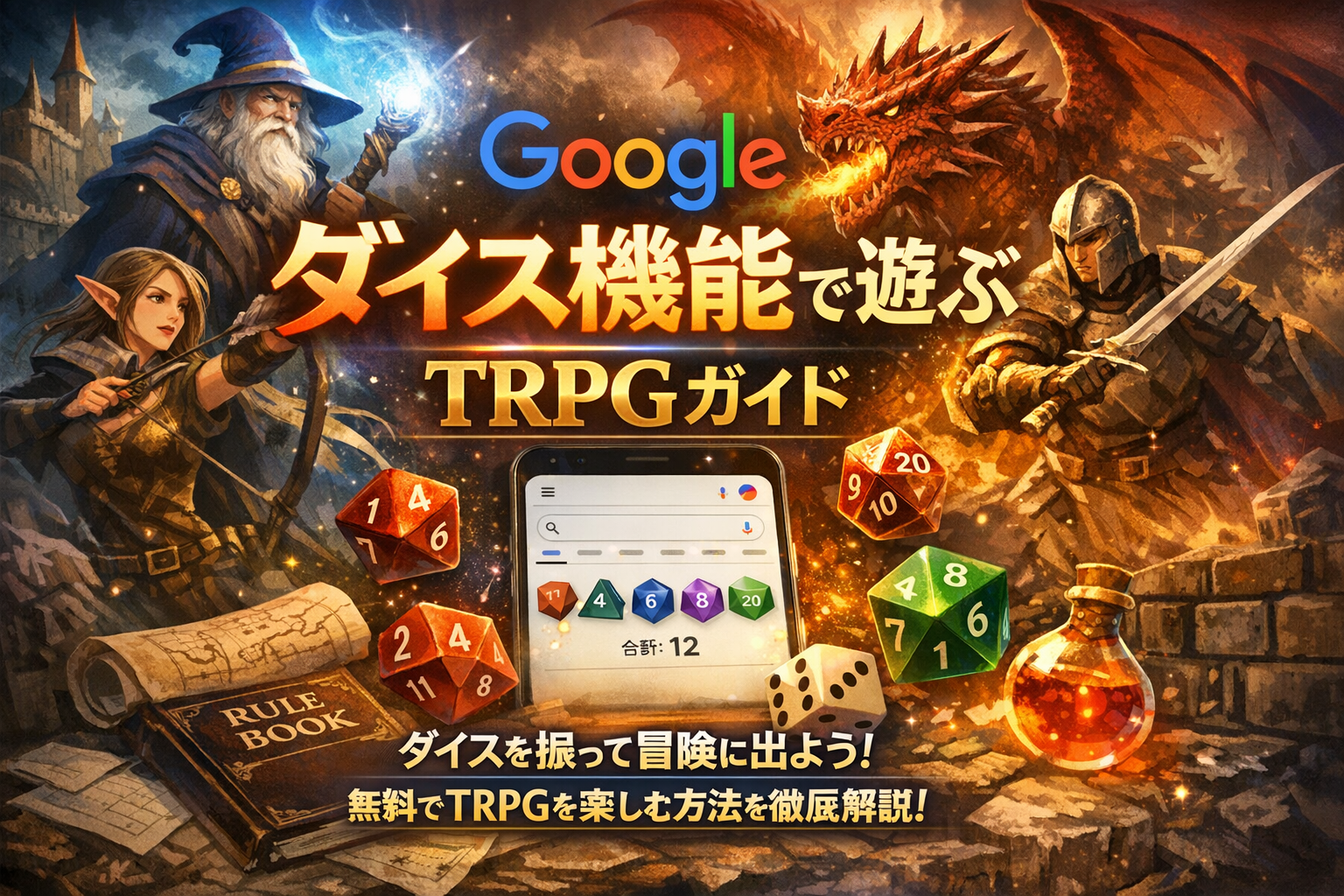
授業中に「google サイコロ」が開かず、教室全体が沈黙する。TRPGの卓で出目を巡って「そのツール、本当に信用していいの?」と疑われる。企業研修のアイスブレイクで、投影したブラウザに不要なタブや広告が映り、場が一気に冷える。これらは運ではなく、「本番仕様」を考えずにGoogleのサイコロ機能を使った結果として、ほぼ必然的に起きています。
Googleサイコロを本番投入する際は、ネットワークとブラウザ別の挙動差分を事前確認し、他ツールとの組み合わせによる多重構成で、授業・卓・研修の進行を止めずに運用できます。
- Googleサイコロの本番投入成否は、スペック仕様ではなく『ネットワーク・ブラウザ・拠点別の挙動差分』を事前に確認できているかで決まります。
- 授業・TRPG・研修・イベントを止めずに信頼を保つには、Googleサイコロ単体ではなく、Webツール・専用アプリ・物理サイコロを組み合わせた多重構成が不可欠です。
- 画面共有時の専用ブラウザ環境、ネットワーク不安定時のバックアップ手段の事前決定で、予期しない『場の冷え込み』を防げます。
検索で出てくる記事の多くは、Googleで「サイコロ」と打てば機能が出る、何面ダイスまで対応、アプリ不要で便利といった話で止まります。しかし現場で問題になるのは、乱数の精度ではなく「止まらないこと」「疑われないこと」「30秒で終わること」です。ブラウザやネットワークごとの挙動差、拠点ごとのフィルタ設定、ログの残り方、画面に映してはいけない情報の扱い。このあたりを設計しない限り、どのツールを選んでも、授業・研修・TRPG・イベントはいずれどこかで止まります。
この記事は、Googleのサイコロ機能そのものを礼賛しません。Chrome、Edge、Safariやスマホの通信環境で起きる違いを踏まえ、「どの現場で」「どの人数・頻度で」使うなら許容できるか、逆にどこから先はWebサイコロや専用アプリ、物理サイコロに任せるべきかを、具体的なラインとして引きます。さらに、授業・研修・TRPG・イベントそれぞれの「サイコロ車検」チェックリストとルール例を用意し、事前確認から本番の運用、トラブル時の代替案までを一続きで設計できるようにします。
ここを押さえておけば、ネットワークや社内ポリシーが厳しい環境でも、google サイコロを含む複数のツールを組み合わせて、場の流れを止めずに回せます。逆に言えば、このレベルの設計なしに本番へ持ち込むこと自体が、授業の進行、TRPGの信頼関係、研修・イベントの満足度をじわじわ削っている状態です。
この記事全体で、あなたがどの順番で何を決めればよいかを、次のように整理しています。
| セクション | 読者が手にする具体的な武器(実利) | 解決される本質的な課題 |
|---|---|---|
| 前半(Googleサイコロの挙動とサイコロ車検、TRPG・授業での比較) | PC・スマホ別の安定した呼び出し方、ブラウザやネットワーク差異を前提にした「本番前チェックリスト」、TRPG・授業・研修で使ってよい範囲の判断基準 | 授業・卓・研修が「止まる」「疑われる」「気まずくなる」といった突発トラブルの構造的な原因を断ち切れない状態 |
| 後半(企業研修・イベント運営、多エンジン構成、専用ブラウザ術と撤退ライン) | Google、Webサイコロ、アプリ、物理サイコロを組み合わせた多重構成、画面に余計な情報を映さない運用、Googleサイコロをテスト専用に回す判断軸 | 重要な場面を単一ツールに依存し、ネットワーク制限や表示リスクで「取り返しのつかない冷え方」をしてしまう現状 |
この先では、google サイコロと他のサイコロ系アプリ・Webサービス・物理サイコロを、机上ではなく「本番の現場」でどう使い分ければよいかを具体的に落とし込みます。授業・TRPG・研修・イベントを止めたくないなら、ここから先の設計図をそのまま自分の現場に写し込んでください。
- Googleサイコロの本番運用リスク:現場で顕在化する課題と信頼喪失の構造
- PC・モバイル別のGoogleサイコロ呼び出し方:ブラウザ・回線別の動作確認ポイント
- 授業・研修・TRPG向けサイコロ車検チェックリスト:本番前の準備手順と確認基準
- TRPG・ボードゲーム運用のツール選定基準:Googleサイコロ vs 専用ツール・物理ダイス
- 確率学習と教室環境を踏まえたGoogleサイコロ運用方針:数学・物理教育での活用
- 企業研修・イベント運営での場の冷え込み防止:Googleサイコロ運用レシピと実践例
- 複数ツール併用の多エンジン構成:Googleサイコロ・Webツール・アプリ・物理ダイスの使い分け
- Googleサイコロ画面管理術:不要情報の非表示と専用ブラウザ環境構築
- ネットワーク不安定時の撤退判断:Googleサイコロからの切り替えとテスト専用運用への転換
- 執筆者紹介
Googleサイコロの本番運用リスク:現場で顕在化する課題と信頼喪失の構造
「Googleで『サイコロ』って打てば出てくるやつでよくない?」
こう言った瞬間から、TRPG卓と教室では静かな地雷原が始まります。
ブラウザを開いて、Google検索でサイコロを振る。それ自体はシンプルです。
ところが、“本番の場”に持ち込んだ瞬間にだけ露出する欠点が、TRPGと授業・研修でははっきり顔を出します。
ここでは、机上の便利ネタと、現場の「冷や汗」の差分を先に押さえておきます。
TRPG卓と教室で起きた“うわさ通りじゃない”瞬間
TRPGプレイヤーと先生・人事担当では「失敗したくないポイント」がまったく違います。
【現場でよく聞く“凍る瞬間”】
-
TRPG卓
- Googleサイコロで高出目が続き、「ログどこに残るの?」と疑われる
- スマホで振っていたら、通知バーに別アプリのメッセージが一瞬表示されて空気がざわつく
-
教室・研修
- プロジェクタにGoogleサイコロを映した瞬間、ブックマークバーにプライベートなショッピングサイトが並んでいて教室がクスクス状態
- 東京本社では問題なく開けたのに、大阪拠点の研修室ではGoogle検索自体がフィルタに引っかかってサイコロが呼び出せない
このあたりはネットの記事には出てきませんが、情報通信系の現場ではかなり頻度高く相談が来るポイントです。
TRPG勢と授業・研修勢の「困るツボ」の違い
| 視点 | 一番イヤな事 | Googleサイコロで起きがちなリスク |
|---|---|---|
| TRPG / ボドゲ | 出目に疑いが向くこと | ログが残らない・再現性がない |
| 学校の先生 | 授業が止まる / 生徒に余計な情報を見られる | ネットワーク制限・画面の見せたくない情報 |
| 研修担当 | 進行がグダる / 信頼感が落ちる | 接続トラブル・広告・ブラウザ依存の謎挙動 |
「サイコロを振れる」ことよりも、“その場の信頼やテンポを壊さないか”の方が重要だとわかります。
GIZMODOのNEWSには載らない、サイコロ機能の限界ライン
ニュースサイトで語られるGoogleサイコロは、たいてい次のようなポイントで終わります。
-
6面以外のサイコロも振れる
-
まとめて最大260個まで振れる
-
コインやスピナーもある
これらは確かに面白い仕様ですが、現場で本当に問題になるのは「どこまでなら安心して本番投入できるか」というラインです。
業界人視点でみると、限界ラインはだいたいここにあります。
【Googleサイコロの“安全運用ライン”の目安】
-
ネットワークが読めない環境(校内Wi-Fi、VPN経由の社内ネットワーク)では「メインエンジン」にしない
-
出目を巡って揉めたくないTRPG卓では、「最終決定のダイス」として使わない
-
画面を共有する場面では、サイコロ専用ブラウザ or プロファイルを使わないと画面事故リスクが高い
裏側の事情として、学校や企業ネットワークは「Chromeだけ許可、Edgeはブロック」「東京はOK、大阪はNG」といったルールが普通に走っています。サイコロ機能そのものではなく、“Google検索という入口”が制限対象になっているのが落とし穴です。
私の視点で言いますと、この「ネットワークとブラウザポリシーの差分」を把握していないと、どれだけサイコロアプリやGoogleの仕様を知っていても、本番で止まる確率は一気に上がります。
「260個振れる」より「30秒で終わるか」が重要になる場面
授業・研修・ボードゲーム会で実際に必要とされるのは、スペックではなく段取り性能です。
【スペック自慢と現場ニーズのズレ】
| 場面 | ニュース的なポイント | 現場で求められること |
|---|---|---|
| 数学の授業 | いろんな面数のサイコロが出せる | 10人の班分けを30秒以内で決めたい |
| 企業研修 | 同時に大量ロールできる | 40人の発表順をテンポよく回したい |
| TRPG | 260個ロール可能 | 1回ごとの判定をすぐ記録に残したい |
例えば、ホームルームで「今日の発表者をGoogleサイコロで決めます」と宣言したのに、ネットが不安定で1投ごとに読み込み待ちが発生すると、生徒は一瞬で冷めます。求められているのは、「一人あたり1秒で回せるかどうか」です。
ここで効いてくるのが、Googleサイコロ単体ではなく、他のWebサイコロや専用アプリ、物理サイコロをどう組み合わせるかという発想です。
【時間と信頼で見た“ざっくり向いている場”】
-
Googleサイコロ
- 少人数、短時間の場
- 画面共有しないカジュアルなシーン
-
専用アプリ(例:サイコロアプリ各種)
- 中〜大人数
- オフラインも視野に入れたい授業・研修
-
物理サイコロ
- 大人数の一斉抽選
- 「アナログ感」も演出したいイベント
このあと後続の章で、PC・モバイル別の呼び出し方や、「サイコロ車検」の具体手順、TRPG向けのツール比較まで掘り下げていくが、まず押さえておきたいのはひとつだけです。
Googleサイコロは「本番エンジン」ではなく、場に合わせて選ぶ選択肢のひとつという前提に立った方が、授業も卓も圧倒的に安定します。
PC・モバイル別のGoogleサイコロ呼び出し方:ブラウザ・回線別の動作確認ポイント
授業中に「サイコロ振ります」と言った瞬間、教室のPCがフリーズ。
TRPG卓で「Googleでサイコロ振るね」と宣言したら、なぜか検索結果しか出ない。
この手の“場が凍る事故”は、呼び出し方と環境のクセを押さえておくだけでかなり潰せます。
まず共通の呼び出し手順はシンプルです。
-
ブラウザで「google」を開く
-
検索窓に「サイコロ」もしくは「dice」と入力
-
結果ページ上部に出るサイコロUIからロール
ここから先が、現場で差が出るポイントになります。
Chrome / Edge / Safariで微妙に違う表示と、その確認ポイント
同じPCでも、ブラウザで挙動が変わるケースは珍しくありません。学校や企業ネットワークではブラウザごとにプロキシやフィルタのルールが違うことがあり、「ChromeはOKだがEdgeはNG」といった現象が現実に起きています。
代表的な違いを整理するとこうなります。
| ブラウザ | よくある挙動 | 事前チェックのポイント |
|---|---|---|
| Chrome | サイコロUIが最も安定して出る傾向 | 拠点ごとに一度「google サイコロ」でテスト |
| Edge | ポリシーで検索機能が制限される例あり | 学校・社内PCは必ず本番教室で試す |
| Safari | 古いOSだとUIが出ず、通常検索だけになる場合 | iPadはOSアップデート状況を確認 |
私の視点で言いますと、特に大阪拠点だけEdgeがブロックされていたような事例が何度もあり、ブラウザ選びをサボると「東京では動いたのに」が簡単に起こります。
チェックするときは、最低でも次をやっておくと安心です。
-
本番で使うブラウザごとに「google サイコロ」で検索
-
サイコロUIが表示されるか
-
6面以外(例:D20)に切り替えられるか
-
2回連続でロールして固まらないか
スマホのモバイルデータとWi‑Fiで挙動が変わるケース
スマホでのGoogle サイコロは回線の切り替えで空気を壊しやすいポイントです。授業やボードゲーム会で多いパターンを挙げます。
-
学校Wi‑Fiでは「google.com」へのアクセスが絞られている
-
社内Wi‑Fiのみセーフサーチ強制でサイコロUIが出ない
-
モバイルデータに切り替えた瞬間、通信が不安定になりロールが固まる
ざっくり整理するとこうなります。
| 回線 | メリット | リスク | 現場でのおすすめ |
|---|---|---|---|
| Wi‑Fi | 大人数同時利用に強い | フィルタリングでサイコロが出ないことがある | 授業・研修はまずこちらで事前テスト |
| モバイルデータ | フィルタの影響を受けにくい | 電波が弱い会場で止まりがち | TRPG卓や少人数イベントのバックアップ回線 |
先生や人事担当なら、本番前に「Wi‑Fi」「モバイルデータ」の両方で同じ手順を踏んでおくことをおすすめします。順番を変えず、「教室入室→Wi‑Fi接続→ブラウザ起動→Google→サイコロ検索」と本番と同じ流れで試すと、思わぬ引っかかりを拾えます。
Google Assistantでの音声コマンドと、TRPGボクサーが嫌がる“誤認識パターン”
TRPGプレイヤーやイベント司会者が一度は夢を見るのが「声でサイコロを振る」。Google Assistantなら、「OK Google, サイコロ振って」でロールできますが、本番利用には癖が強いツールです。
代表的な音声コマンドと、誤認識のクセを整理します。
| 狙いのコマンド | 想定動作 | 現場で起きやすい誤認識 |
|---|---|---|
| 「OK Google, サイコロ振って」 | 6面サイコロを1回ロール | 「サイコロアプリを検索します」とアプリ検索になる |
| 「20面ダイス振って」 | D20を1回ロール | 「20年 大阪 振って?」と認識され検索画面に飛ぶ |
| 「サイコロを3回振って」 | 3回分の結果を読み上げ | 「3回」だけ拾えず1回しか振られない |
TRPG卓では、この誤認識が「疑われる原因」になります。プレイヤー全員が出目ログを見たいのに、音声だけで結果が流れてしまう、誤認識で別画面に飛ぶ、といった状態は心理的にかなりストレスになります。
音声で使うなら、最低限この運用ルールを決めておくと安全です。
-
ロール結果を必ず画面にも表示し、全員に見せる
-
D20など多面サイコロは、事前に何度かテストしてから採用可否を決める
-
重要な判定(ボス戦、合否判定など)は音声ではなくブラウザのサイコロUIで振る
先生や研修担当であれば、音声コマンドは「アイスブレイクやデモ用」と割り切り、本番の班分けや評価ではブラウザ版か専用アプリに切り替える方が、場の信頼感は圧倒的に保ちやすくなります。
授業・研修・TRPG向けサイコロ車検チェックリスト:本番前の準備手順と確認基準
教室や研修室で、Googleで「サイコロ」と検索してロールしようとして…画面が固まる。通知がドンと出る。Wi‑Fiが落ちる。
盛り上がるはずの瞬間が、一気に「公開デバッグタイム」になる場面を何度も見てきた。
私の視点で言いますと、本番前に5分だけこの「サイコロ車検」を回しておくだけで、トラブルの8割は潰せる。
ポイントは次の3つだ。
-
その部屋のネットワークが、本当にGoogleサイコロを通すか
-
プロジェクタに「見せてはいけないもの」を映さないか
-
司会役のPCやスマホが死んだときの保険があるか
教室・会議室ごとのネットワーク車検:東京と大阪でルールが違うあるある
同じ会社・同じ学校でも、「東京は動くのに大阪ではGoogleがブロック」「ChromeはOKでEdgeはNG」というケースは珍しくない。
理由は、プロキシやフィルタのルールが拠点単位・ブラウザ単位で設定されているためだ。
最低限、下の流れで本番前にチェックしてほしい。
- 本番と同じPC・スマホで、同じ教室・会議室に入る
- 本番と同じネットワーク(校内Wi‑Fi、社内LAN、テザリングなど)に接続する
- 予定しているブラウザ(Chrome / Edge / Safari)を起動
- 検索窓に「google サイコロ」と入力し、検索結果からGoogleサイコロを表示
- 6面体を数十回ロールし、反応速度やエラーを確認
よくある問題を整理すると、こうなる。
| 状況 | 原因として多いもの | その場での暫定対処 |
|---|---|---|
| 「このページは表示できません」と出る | 拠点ごとのフィルタ設定 | モバイル回線でテザリングして回避 |
| ロールが極端に重い | 回線混雑、古いPC | スマホのGoogleアプリで代替 |
| Edgeだけ動かない | ブラウザ別ポリシー | Chrome携帯版に切り替え |
ここまでやっておけば、「授業が始まってから初めてサイコロを開く」という博打は避けられる。
プロジェクタ投影前にやるべき「画面の車検」:通知・タブ・ブックマークの処理
授業・研修で一番空気が凍るのは、サイコロより通知とブックマークだ。
-
Amazonのカゴ
-
IKEAのカーテン
-
個人的なチャット
-
アダルト広告のバナー
-
ChatGPTやGeminiの議事録タブ
これらが一瞬でも映ると、その後の話が頭に入らなくなる参加者は多い。
本番前に、次の「画面車検ルーチン」を儀式化しておくと安全だ。
-
ブラウザを「授業・研修用プロファイル」で起動する
-
ブックマークバーは最小限(授業用ページとGoogleだけ)にしておく
-
不要なタブ(ショッピング、SNS、生成AI系)は全て閉じる
-
Windows/macOSの通知を「集中モード」や「おやすみモード」に切り替える
-
フルスクリーン表示でGoogleサイコロだけを映す
ブックマークや履歴は、その人の「生活の断面」そのものだ。
サイコロを振る前に、見せていい生活かどうかを必ず点検しておきたい。
ホストがダウンした時の相棒:オフラインサイコロアプリや物理ボードの用意
授業や研修の山場で、ホストPCがフリーズしたり、社内Wi‑Fiが落ちたりすることは普通に起きる。
その瞬間、Googleサイコロもろとも消える。
ここで「じゃあ今日はここまで」と締めるのか、「5秒で代替に切り替える」のかが、場を預かる側の腕の見せどころだ。
事前に、次のような「相棒サイコロ」を用意しておくと強い。
| 相棒の種類 | 強み | 向いている場面 |
|---|---|---|
| オフライン型サイコロアプリ | 機内モードでも動く、広告を事前排除できる | 研修室、電波が弱い会議室 |
| チャート式物理ボード(番号表) | 紙とペンだけで運用可能 | 防災訓練、停電時ワークショップ |
| 物理サイコロ(6面〜20面) | ネットワーク完全不要、信頼感が直感的 | 少人数の班分け、TRPG寄りの演習 |
運用のコツは、「Googleサイコロをメインエンジンにしない」ことだ。
-
通常はGoogleでテンポよく進める
-
回線が怪しくなったら、即座にアプリや物理サイコロへ切り替え
-
参加者には事前に「サイコロは複数用意している」と宣言しておく
と決めておくだけで、「止まったらどうしよう」という不安が司会者の頭から消え、進行そのものが滑らかになる。
授業でも企業研修でも、サイコロはあくまで演出の道具であり、目的は学びや体験の設計だ。
Googleのサイコロを使うかどうかではなく、「止まらない進行」をどう組むかを、この車検で固めておきたい。
TRPG・ボードゲーム運用のツール選定基準:Googleサイコロ vs 専用ツール・物理ダイス
「じゃあ振るね、Googleで」──その一言で、卓の空気がふっと固まる場面を何度か見てきた。
強いのは乱数エンジンではなく、“みんなが納得できる運用”だと痛感する瞬間だ。
出目のログ問題:Discordボット・Roll20・アプリとの「記録の残り方」比較
同じサイコロでも、ログの残り方が違えば信用度も変わる。まずは代表的なツールを比較しておく。
| ツール種別 | 例 | ログの残り方 | 強み | 弱み |
|---|---|---|---|---|
| 検索型 | Googleで「サイコロ」検索 | 画面共有中のみ。履歴は個人PC側 | すぐ出せる・説明不要 | 後から検証しづらい |
| チャットボット | Discordボット | テキストログがチャンネルに残る | リプレイ確認・不正防止 | ミスコマンドが流れて荒れがち |
| VTT | Roll20等 | 部屋単位で履歴を保存 | キャンペーン管理に最適 | 初心者には準備が重い |
| アプリ | スマホのサイコロアプリ | 端末内のみ。スクショで証拠化 | オフラインOK | 他人からは“見えにくい” |
| 物理 | 物理サイコロ | 実物を全員で確認 | 直感的で盛り上がる | 転がり落ち・見間違い |
私の視点で言いますと、「後から振り返れるか」「誰の画面を信じるか」を先に決めておく卓ほど、揉めごとが圧倒的に少ない。
TRPG卓では次のルールを事前に共有しておくと安全度が一気に上がる。
-
重要ロールはDiscordボットかRoll20で振る
-
Googleサイコロやスマホアプリは「テストロール」「簡単なランダム決定」専用にする
-
物理サイコロを使う場合は、カメラに映る範囲か、GMの手元に集約する
D20の連続出目で揉めないためのルール作りと心理的な満足度
D20でクリティカルが2回続くと、確率より先に人間不信が走る。
ここで効いてくるのは数式ではなく、“納得できる段取り”だ。
連続高出目で空気がざわついた時に備えて、事前にこんな合意を置いておくと強い。
-
「信頼できないと感じたら、そのロールは振り直してよい」とGMが宣言しておく
-
キー判定だけは必ずログが残るツール(Discordボット等)で振る
-
出目がおかしいと感じたら「セッション後に統計だけ確認する」と決めておき、本番中に追及しない
ポイントは、「不正がないこと」より「不正がないと全員が納得できること」。
Googleサイコロ自体の乱数品質を議論する前に、どのサイコロをどの判定に使うかをシーン別に割り振っておくと、心理的な摩耗がかなり減る。
サグラダやボードゲーム会で、Googleサイコロを混ぜるときの注意点
ボードゲーム会では、「全員のテンポ」と「場の熱」を落とさないことが最優先になる。
サグラダのように大量のダイスを扱うゲームでGoogleサイコロを混ぜるなら、次の3点は外せない。
-
スピードの問題
サイコロを山ほど振るゲームで、毎回Google検索→ロールは単純に遅い。
「初期配置だけGoogle」「イレギュラー処理だけアプリ」といった限定運用にする。 -
可視性の問題
スマホ1台の画面をみんなで覗き込むと、遠い席の人が常に不利。
プロジェクタか大画面がないなら、物理サイコロ優先にした方が体験は安定する。 -
雰囲気の問題
アナログ感を楽しむ会で、毎回スマホを取り出すと一気に“デジタル作業”になる。
「物理サイコロが足りないところだけGoogleで補助」といったサブエンジン扱いがちょうどよい。
Googleサイコロは、TRPGやボードゲームのメインエンジンではなく、
「急場をしのぐ補助エンジン」と割り切った瞬間から、一気に扱いやすくなる。
確率学習と教室環境を踏まえたGoogleサイコロ運用方針:数学・物理教育での活用
黒板にチョークで式を書くだけの確率・物理から、「教室全体が実験装置になる授業」へ。Googleで「サイコロ」と検索して出てくるあの機能は、うまく設計すれば、板書10分分の理解を30秒で一気に進める“加速器”になります。
ポイントは、乱数=便利なクジ引きツールではなく、目の前で起きる現象として見せること。そのために、教師・生徒・教室ネットワークの3つを一体でデザインします。
サイコロの乱数を「現象」として見せる授業アイデア
数学・物理でGoogleサイコロを使うなら、まず「数字を出す装置」から「現象を観察する装置」に格上げします。
例として、確率の導入でよくやる「1の目が出る確率」を、Googleサイコロと物理サイコロで比較するミニ実験にすると、生徒の集中度が変わります。
手順イメージを整理するとこうなります。
-
準備
- 教員PCでGoogleサイコロを投影
- 各班に物理サイコロ1個
-
実験
- Googleサイコロで30回自動ロール
- 同時に、生徒は物理サイコロを各自30回振る
-
集計
- 「1の回数」を班ごとにホワイトボードへ
- 全班+Googleサイコロの結果を一覧化
この時、「結果の見せ方」で理解が大きく変わります。
| 見せ方 | 生徒が受け取るメッセージ |
|---|---|
| 1回だけ投影 | 運が良い悪いの話で終わる |
| 30回ずつ投影 | 偏りがありつつも“真ん中に寄っていく”感覚が残る |
| クラス全体で集計 | 大数の法則に近づく様子を体感できる |
私の視点で言いますと、現場で盛り上がりやすいのは、「Googleサイコロの結果が一番偏った班」や「物理サイコロより“運が悪かった”Googleサイコロ」をあえて取り上げる瞬間です。ここで「機械も偏る」「乱数は気まぐれに見えるが、数を集めると性格が見えてくる」と言語化すると、確率密度や期待値の話に自然に橋渡しできます。
サンプル数をその場で収集する簡易実験:生徒の体温や歩数と組み合わせる
Googleサイコロの強みは、テンポよく大量のサンプルを吐き出せることです。ここに、生徒自身のデータを混ぜると、「数字が自分ごと」になります。
例えば、数学Aのデータの分析や物理基礎の誤差の話で、次のような設計が使えます。
-
生徒一人ひとりの
- 朝の体温
- 当日の歩数
- 睡眠時間
を事前にメモしてもらう
-
授業中にGoogleサイコロで
- 1〜6の目を出して班ごとの“抽出ルール”を決める
- 出目に応じて「奇数番号の生徒だけ抽出」「4番の生徒の体温だけ抜き出す」などを実施
-
抽出したデータと、クラス全体のデータを比較し、
- 平均値のブレ
- 標準偏差の違い
- 外れ値の扱い
を議論する
このとき、Googleサイコロを使う理由を生徒に言語化しておくと効きます。
| ツール | 役割 |
|---|---|
| Googleサイコロ | 抽出ルールを“即決”する乱数エンジン |
| 生徒自身のデータ | 実世界のばらつきを持つサンプル |
| 表計算アプリ | 可視化と統計量の計算 |
「サイコロで決めた“ランダム”が、本当にクラス全体を代表しているのか?」を問い直せば、標本調査と母集団の話にそのまま繋げられます。Googleサイコロは、その入り口で誰も文句を言えない“公平なシャッフル係”として機能します。
アドリブ質問・席順・発表者選びにサイコロを使う時の“教室モード”設計
授業で一番「空気が冷える」のは、当てられた生徒が露骨に嫌な顔をした瞬間です。Googleサイコロで発表者や席順を決めるときは、ツール選びより“ルール設計”が重要です。
発表者選びの例を整理すると、次のようなパターンがあります。
| 使い方 | メリット | リスク |
|---|---|---|
| 出席番号をそのまま1〜6に対応 | 準備が要らず早い | 特定の番号に当たりが偏る印象 |
| 班ごとに1〜6を割り振る | 「班の代表」を決めやすい | 内輪での押し付けが起きやすい |
| 一度当たった人は除外する | 負担の公平感が出る | 除外ルールを忘れると揉める |
教室モードでの基本設計として、次の3点を押さえておくと安定します。
-
事前に“上限回数”を宣言する
- 「1学期で一人2回まで」など、負担の見通しを共有
-
Googleサイコロのログを簡単にメモする
- 黒板の端に「今日当たった番号」を書き残し、次回の除外に使う
-
ネットワーク依存を避けるバックアップを持つ
- 校内Wi-Fiが不安定な教室では、同じルールを物理サイコロでも再現できるようにしておく
特に、学校ネットワークでは「ChromeならGoogle検索が通るのに、Edgeだとフィルタで弾かれる」「PC室はOKだが別棟の教室ではGoogleが重い」といった拠点差が珍しくありません。授業冒頭の1分を使い、その教室・その回線・その端末で、実際に『サイコロ』検索をして1回振ってみる“ミニ車検”を行うと、本番でのフリーズをほぼ防げます。
この設計を踏まえておけば、Googleサイコロは「ただの便利ガジェット」から、「確率・現象・教室の空気を一度に動かすスイッチ」に変わります。生徒の記憶に残るのは、機能の細部ではなく、「自分たちのデータとサイコロの出目が混ざり合って、数式が“実感”に変わった瞬間」です。
企業研修・イベント運営での場の冷え込み防止:Googleサイコロ運用レシピと実践例
研修や懇親会で、画面上のGoogleサイコロが固まった瞬間、笑い声がピタッと止まる。空気が死ぬのはシステム障害の瞬間ではなく、その後10秒間の「待ち時間」です。
1投ごとの待ち時間で盛り上がりが変わる:人数×ロール頻度の設計
私の視点で言いますと、企業研修で一番事故が多いのは「盛り上げるつもりでロール数を増やし過ぎたケース」です。
まずは人数とロール頻度をざっくり設計します。
-
1ロールにかかる時間: 約3~5秒(説明込みで10秒見込み)
-
参加人数が多いほど「待ち時間の合計」が雪だるま式に増える
| シーン | 参加人数 | 1人あたりロール回数 | 合計時間の目安 | 推奨ツール |
|---|---|---|---|---|
| 社内抽選 | 30人 | 1回 | 約3~5分 | Googleサイコロ |
| ゲーム形式研修 | 10チーム | 3回 | 約10~15分 | 専用アプリ+物理サイコロ |
| 大型懇親イベント | 100人 | 代表のみ数回 | 約5分以内 | 物理サイコロ |
目安は「1ターン30秒以内」。30秒を超えると、後列はスマホを触り始めます。Googleサイコロ単体で回すのは「1ロールで決着がつく場面」に限定すると安定します。
抽選・ゲーム・罰ゲームでGoogleサイコロを使う時のリスクヘッジ
研修でよく起きるトラブルは、出目よりも「途中で止まる」「画面に余計な情報が映る」ことです。対策は運用ルールでかなり潰せます。
最低限入れておきたいルール
-
抽選の本番前に、同じ会場・同じPC・同じ回線でテスト
-
Googleサイコロで「代表の1投だけ」を行い、細かい振り直しは物理サイコロ
-
スクリーンに映すのはサイコロ画面のみ、ブラウザはサイコロ専用プロファイルで起動
-
止まった場合は「即、物理サイコロに切り替える」と宣言しておく
| リスク | 起きやすいタイミング | 事前対策 |
|---|---|---|
| 通信途切れ・表示遅延 | 昼休み明けの混雑時間帯 | 回線テスト、スマホテザリング準備 |
| 不要な通知・ブックマーク | 画面共有を開始した直後 | 専用プロファイル、通知オフ |
| 公平性への疑念 | 高額景品の抽選時 | ルール・代替サイコロを先に告知 |
Googleサイコロは「見せ方が派手な最終一撃」に限定し、細かい進行はアプリや物理サイコロに逃がすと、盛り上がりと安定性の両方を取りやすくなります。
社内PC・モバイル持ち込み制限と相性が悪いときの代替プラン
企業研修では「東京本社はGoogle OKだが地方拠点は検索自体が制限」というパターンが珍しくありません。社内PCの制限が読めない場合、Google前提の設計は危険です。
代替プランの組み合わせ例
-
社内PC: プレゼン専用。ブラウザには触れず、スライドと結果だけ表示
-
進行役のスマホ: LTE回線でサイコロアプリを使用し、出目を口頭で共有
-
物理サイコロ: 通信断やバッテリー切れ時の最終避難先として常備
| 制約状況 | メイン | サブ | コメント |
|---|---|---|---|
| 社内PCでGoogle禁止 | アプリ | 物理サイコロ | 進行役スマホ前提の設計 |
| モバイル持ち込み禁止 | 物理サイコロ | 会場ネットの事前車検が必須 | |
| 両方制限が強い会場 | 物理 | ホワイトボード | 潔くオフライン設計に切り替え |
Googleサイコロは「通れば便利なボーナス」。最初から必須パーツにせず、アプリと物理サイコロを軸にした二重三重の構えを作っておくと、本番で凍らない運営になります。
複数ツール併用の多エンジン構成:Googleサイコロ・Webツール・アプリ・物理ダイスの使い分け
Googleのサイコロは「軽トラ」です。近所の買い物は十分こなせるが、合宿バスの送迎やTRPG長時間セッションを丸ごと任せると、途中で息切れする。授業・研修・ゲーム会を止めないコツは、Web・アプリ・物理サイコロを役割で分担させる多エンジン構成にしておくことです。
モードごとの得意・不得意を整理すると、現場での判断が一気にラクになります。
| 種類 | 代表例 | 強み | 弱み | 向く場面 |
|---|---|---|---|---|
| Googleサイコロ | 検索「Google サイコロ」 | 導入が速い・無料・説明不要 | 通信依存・ログ弱い・画面リスク | 少人数の即席利用、デモ |
| Webサイコロ | roll-dice系サイト | カスタム性・UI豊富 | 通信と広告リスク | 授業・研修の本番 |
| アプリ | サイコロアプリ、サイコロ10 | オフライン・広告制御しやすい | 端末依存、事前インストール要 | 研修・TRPG定番卓 |
| 物理サイコロ | D6、D20等 | 電源不要・直感的 | ログなし・不正疑念 | 停電時、演出重視イベント |
WebサイコロサイトやAnkerモバイルバッテリーと組み合わせる“停電耐性”
教室や会議室は「電源がある前提」で設計されがちですが、実務ではブレーカー落ちやプロジェクタの突然死が年に何回か起きます。そこで効いてくるのがWebサイコロ+モバイルバッテリーの組み合わせです。
ポイントは3つだけ押さえれば十分です。
-
PCはコンセント、スマホはバッテリー
PCでスライド、スマホでWebサイコロ。PC側が落ちても、スマホ+口頭進行で研修やTRPGを継続できます。
-
事前に機内モード+Wi‑Fiでテスト
回線トラブル時にスマホテザリングへ切り替える場合、機内モード+Wi‑FiだけでWebサイコロが動くかを、本番教室で一度確認しておくと安心です。
-
バッテリーは「容量」より「ポート数」
Ankerなどのモバイルバッテリーは、mAhよりも同時給電ポート数が重要です。スマホ1台だけでなく、タブレットやサブPCも給電できる構成にしておくと、イベント主催側の心理的安全性が段違いに変わります。
私の視点で言いますと、企業研修で一番ヒヤッとするのは「回線より電源」です。サイコロをどのツールにするか決める前に、どこまで電源が落ちても進行を続けられるかを逆算して構成すると、設計精度が一気に上がります。
サイコロ10などアプリ型と物理サイコロのハイブリッド運用
アプリのサイコロは、Googleの検索サイコロと違い完全オフラインで動くのが最大の武器です。特に「サイコロ10」のように複数個一括ロールができるアプリを入れておくと、班分けやTRPGの一括ダメージ処理がスムーズになります。
ただ、アプリだけに寄せると「端末トラブルで即終了」になるため、物理サイコロとのハイブリッド運用が現場では安定します。
ハイブリッド運用の基本ルールは、次のような分担を決めておくことです。
-
アプリサイコロの役割
- 多人数の席順・班分け
- TRPGの大量ロール(ダメージ計算、モブ処理)
- ログを画面キャプチャで残したい場面
-
物理サイコロの役割
- イベントの抽選、罰ゲームの演出
- 授業で「確率の体感」をさせたい時
- アプリやGoogleサイコロが落ちた時の即席バックアップ
特にTRPG卓では、クリティカルの瞬間だけ物理D20を振ると、プレイヤーのテンションが大きく上がります。普段の細かな処理はアプリ、ここぞの見せ場は物理サイコロ、と割り振ると、「効率」と「盛り上がり」を両立できます。
「PC画面に映すもの」と「手元だけで完結させるもの」を分ける発想
授業・研修・ボードゲーム会でのトラブル相談で多いのが「画面に映すつもりのないものが映った」パターンです。Googleのサイコロを投影しているはずが、ブラウザのタブや通知からプライベート情報や広告が顔を出し、空気が凍るケースは珍しくありません。
ここで効いてくるのが、ツールを「投影用」と「手元用」に分ける設計です。
-
投影用(PC側)
- スライド、ホワイトボード、資料だけを表示
- ブラウザはサイコロ非表示(どうしても出すなら専用プロファイル)
- 通知は全オフ、タブは最小限
-
手元用(スマホ・タブレット側)
- Googleサイコロやアプリのサイコロ
- DiscordやRoll20のチャットログ
- メモ・タイマー・進行台本
この分業にしておくと、「サイコロを振る度に、見せたくないブラウザのブックマークが露出する」といった事故を構造的に防げます。特に学校や企業では、Googleアカウントに紐づいた検索履歴や広告表示が、その人の趣味やプライベートを露出させるリスクになるため、PC画面にはそもそもサイコロを出さない設計が安全です。
Googleのサイコロは「呼べばすぐ出てくる便利屋」ですが、本番の現場を止めないためには、その便利屋をどこに立たせ、どこから先はアプリと物理サイコロに任せるかを設計しておくことが、静かな決め手になります。
Googleサイコロ画面管理術:不要情報の非表示と専用ブラウザ環境構築
授業中にAmazonの買い物履歴、研修中にIKEAのカート、TRPG配信中にアダルト広告。場の空気は、一瞬で「氷点下」まで落ちる。
Googleでサイコロを振る前に、ブラウザそのものをサイコロ専用マシンにする発想を持つと、こうした事故はかなり防げる。
私の視点で言いますと、トラブル相談の半分は乱数よりも「画面に写った余計な物」が原因になっている。
授業・研修用プロファイルを分ける:ブックマーク・履歴・拡張機能の整理
まずやるべきは、仕事・授業専用のブラウザプロファイルを分けること。ChromeでもEdgeでも、アカウントやプロファイルを切り替えれば、履歴・ブックマーク・拡張機能を丸ごと分離できる。
| 項目 | プライベート用ブラウザ | サイコロ専用ブラウザ |
|---|---|---|
| ブックマーク | 買い物・趣味・SNS | Google サイコロ、授業用サイト |
| 履歴 | 日常の検索キーワード | 授業/研修で使うページだけ |
| 拡張機能 | 買い物通知、価格追跡 | 最低限(広告ブロック程度) |
| ログイン | 個人アカウント | 学校/会社アカウント |
サイコロ専用プロファイルで最低限やっておきたいことは次の3つ。
-
ブックマークバーから私用サイトを全削除
-
検索履歴の表示をオフにする設定を確認
-
自動ログインしているSNSや通販サイトを一度ログアウト
これを授業・研修の前日までにやっておくと、「あ、ちょっと待ってくださいね…」とその場でゴミ箱整理する寒い時間を避けやすい。
Amazon・IKEA・アダルト広告が突然出て冷凍庫になる現場を防ぐ小技
Google サイコロは検索結果に埋め込まれて表示されるため、周辺の広告やサジェストがそのままスクリーンに映る。ここを油断すると、前に見ていた商品の広告がバンバン出る。
広告を減らす現実的な小技をまとめる。
| 小技 | 効果 | 現場でのポイント |
|---|---|---|
| 広告ブロック系拡張をサイコロ専用プロファイルにだけ入れる | AmazonやIKEAのバナーを減らせる | 校内ポリシーで禁止されていないか事前確認 |
| シークレットウィンドウで開く | 過去の閲覧履歴ベースの広告を抑えられる | 毎回「Ctrl+Shift+N」を開幕儀式にする |
| 検索時のオートコンプリートをオフ | 恥ずかしい検索キーワードが出にくい | 設定画面で一度だけ変更しておく |
特にTRPG配信や社内研修で大事なのは、「直前まで見ていた物」が広告に出るリスクを消すこと。
前の時間に新居の家具を探していて、そのIKEA広告が全画面で出た瞬間、受講者の集中力はサイコロから完全に離れる。
ChatGPTやGeminiのタブを閉じ忘れたまま投影しないための儀式
最近増えているのが、ブラウザ上部のタブにChatGPTやGemini、社内機密資料のタイトルがズラッと並んだままプロジェクタに映ってしまうパターン。
乱数の公平性より、そちらの方がよほど「セキュリティ事故」に近い。
そこで、「サイコロを振る前の儀式」をチェックリスト化しておくと安定する。
-
サイコロ用とは別に、投影専用ウィンドウを1つだけ開く
-
そのウィンドウには、Google サイコロと必要なタブだけを置く
-
画面共有は「ウィンドウ指定」で行い、デスクトップ全体共有は避ける
-
タスクバー/ドックの通知バッジを確認し、メッセージアプリを終了する
授業・研修で配布するスライドの1枚目に、あえて小さく「プロジェクタON前チェック」として上記の要点を載せておくと、未来の自分をかなり助けられる。
Google サイコロ自体は軽いWebツールだが、見せるのは常に「サイコロ+αの画面」になる。
サイコロ専用ブラウザという「舞台装置」を用意しておくことで、TRPG卓も教室も研修室も、余計な情報を一切映さないクリーンな勝負がしやすくなる。
ネットワーク不安定時の撤退判断:Googleサイコロからの切り替えとテスト専用運用への転換
「止まったら終わりの本番」で、Googleのサイコロだけを信じ切るか。ここを割り切れるかどうかで、現場の事故率が笑えるほど変わります。
テストプレイやルール説明だけGoogleで、本番は別ツールにバトンタッチ
サイコロを使う場面は、大きく2フェーズに分けられます。
-
ルール説明・デモ・テストプレイ
-
本番のTRPGセッション/授業/研修/イベント抽選
業界人同士で話すと、「前半はGoogle、後半は専用ツール」という二刀流が一番安定します。
【役割分担のイメージ】
| フェーズ | Googleサイコロ | 他のアプリ/物理サイコロ |
|---|---|---|
| ルール説明・デモ | 直感的で早い、画面共有しやすい | 出番をちら見せする程度 |
| 本番(長時間) | 通信・ブラウザ依存でリスク大 | ログ・オフライン・空気を優先 |
例えばTRPGなら、キャラ作成時の「試し振り」はGoogle、セッション本番はDiscordのダイスボット。授業なら「サイコロ乱数の紹介」はGoogle、席順決めや発表者選びはオフラインのアプリや物理サイコロ、といった具合です。
この切り分けを事前に宣言しておくと、プレイヤーや生徒側も「本番はちゃんとした環境でやるんだな」と理解しやすく、納得感が出ます。
満足度を上げるのは性能よりも“段取り”:プロ現場の落としどころ
乱数エンジンの精度より先に、段取りのうまさが満足度を決める場面を何度も見ています。止まらない現場は、運用が徹底しているだけです。
最低限、次の3ステップを押さえておきます。
-
Googleサイコロの役割を「お披露目用」と割り切る
-
本番用ツール(アプリ・物理サイコロ)を必ず事前テスト
-
参加者に「どのタイミングで何を使うか」を先に共有
研修の現場で使う私の視点で言いますと、「何を振るか」より「説明が30秒で終わるか」が評価に直結します。ツール説明が長引いた瞬間、受講者の集中力は一気に落ちます。
Googleサイコロは説明が最短で済むので、スタートダッシュ専任。そこから先は、参加者に合わせて「記録が残るボット」や「絶対に落ちない物理サイコロ」に切り替えると、全体のテンポが崩れません。
情報収集ガジェットとしてのGoogleと、勝負どころのツールを分ける判断軸
Googleは、本来情報収集ガジェットとして優秀です。そこに「本番の運命を預けるサイコロ役」まで背負わせると、役割過多で事故が起きやすい。
判断するときは、次の3軸で分けてみてください。
-
失敗したらリカバリできるか
- できる → GoogleサイコロOK(テスト・デモ向き)
- できない → オフラインアプリや物理サイコロを優先
-
ログが必要か
- 必要 → Discordボットや専用アプリを使う
- 不要 → Googleでも問題なし
-
ネットワークとブラウザが信用できるか
- 校内LANや社内プロキシが怪しい → そもそもGoogleに賭けない
これを一度紙に書き出して、TRPG卓・教室・研修それぞれでチェックしておくと、「とりあえずGoogleで」が激減します。
Googleサイコロは、本番の舞台装置ではなく、リハーサルと導入を支えるライトな相棒として使う。そう割り切った瞬間から、「場が凍るリスク」との付き合い方が一段上のレベルに変わります。
執筆者紹介
主要領域:SNS・SEOとWebトラブル実務。情報通信分野の企業が運営するIT・Web系メディア「NewCurrent」で、Facebook検索不調やログイン障害、SEO改善など「オンラインサービスが期待通りに動かない現場」の対処法を継続的に取材・執筆。教室・研修室・イベント会場でのネットワーク制限やブラウザ表示リスクを踏まえ、今回のGoogleサイコロも「本番を止めない運用設計」という視点から整理しています。
Q. Googleサイコロが教室で表示されない場合はどうすればよいですか?
Q. TRPG卓でGoogleサイコロの出目が疑われるのはなぜですか?
Q. スマホでGoogleサイコロを使う場合の注意点は?
Q. 大人数向けの発表順抽選では何を使うべきですか?
🔗 あわせて読みたい関連記事
 Google Play定期購入の解約確認と一覧にない原因|状態の見分け方Google Playの定期購入が解約できたか確認する方法をAndroid・ブラウザで解説。一覧に表示されない場合の探し…
 Google Workspace管理者のログイン復旧とDNS認証手順Google Workspaceの管理者ログインできない時の原因別対処法と、特権管理者不在時のDNS設定を用いた復元手順…
 Google Play定期購入の返金申請方法|48時間以内の手順と解約の違いGoogle Play定期購入は解約だけでは返金されません。48時間以内のGoogle申請手順、48時間経過後のデベロッ…
 Google Pixel修理モードの設定手順と解除方法を完全ガイドGoogle Pixelの修理モードについて、Android 14以降での起動方法、解除手順、2GB以上の空き容量などの…
 Googleチューナーの使い方|検索で出す方法と反応しない時の対処・440Hz固定の注意Googleの無料オンラインチューナーの使い方をスマホ・PC別に解説。ギター・ウクレレ・ベース・管楽器の調律手順、反応し…
 Googleコインフリップが出ない原因と対策!表示されない時の対処法Googleコインフリップが本番で表示されない理由と対処法を解説。PC・スマホ別の操作手順、トラブルシューティング、会議…
🧰 お困りごとの解決に
 Appleサポートに電話でオペレーターにつなぐ方法Apple無料フリーダイヤル0120-277-535の自動音声を突破してオペレーターに最速で繋ぐ実務的な方法と、混雑時間…
 atoneをAmazonで使う方法と登録エラーの対処atoneはAmazonに直接登録できません。アプリから無料発行できるJCBバーチャルカードをクレジットカード枠で登録す…
 Gmailの受信トレイはどこ?スマホ・PC別の開き方Gmailの受信トレイの場所がわからないなら、まずスマホかPCかを確認し、使用するアプリやブラウザを特定することが大切で…
 Windows Media PlayerのCD再生・取り込み・エラー対処Windows10・11のMedia PlayerとWindows Media Player Legacyの見分け方、有…
 Uber Eatsのサポートへの連絡方法Ubereatsの電話番号は廃止。稼働中の配達トラブルはアプリ内チャットで「現在の配達に関する緊急項目」を選び、トリガー…