運営:Next Wave運用局(株式会社アセット) 会社概要|編集方針
💡 結論(要点まとめ)
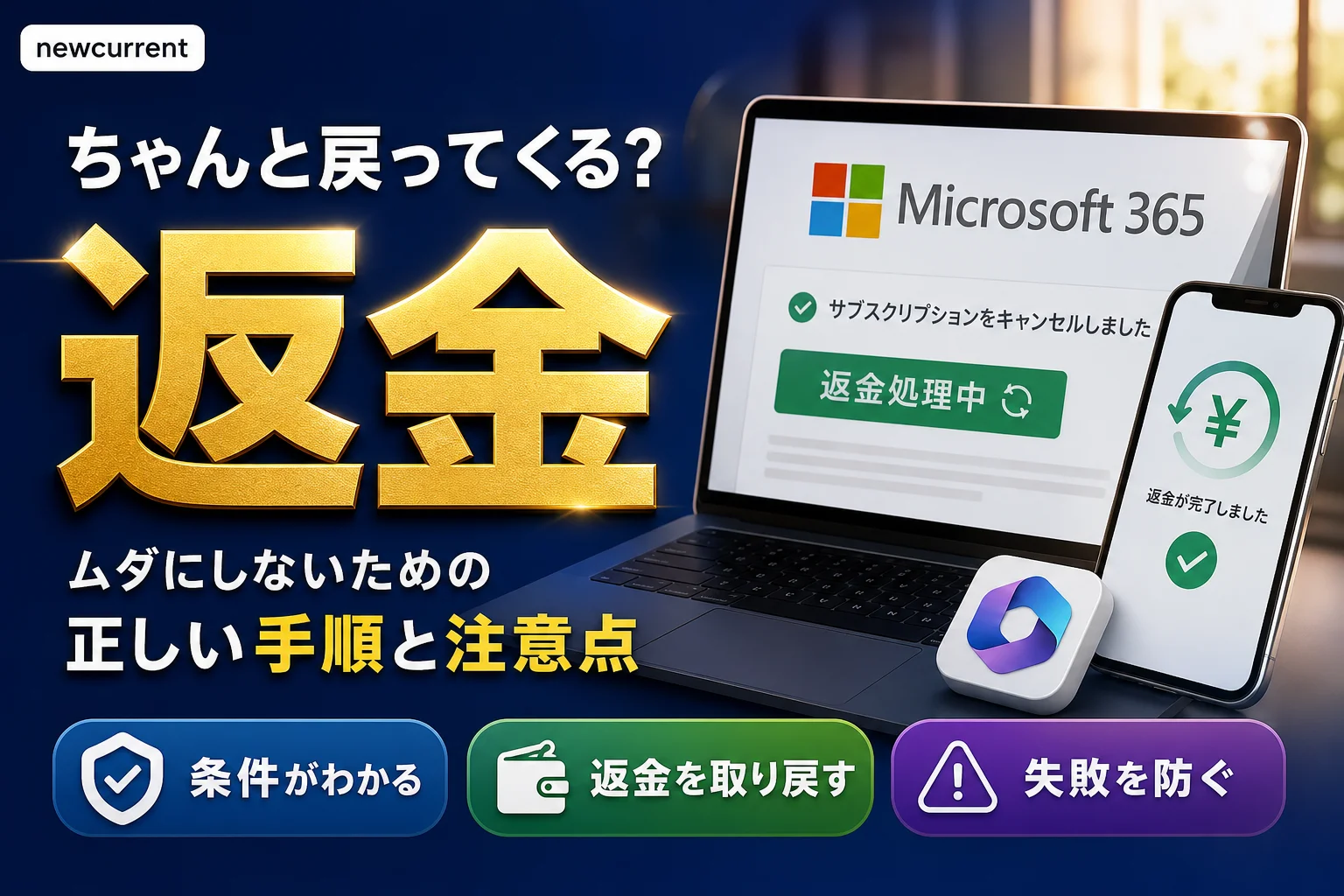
Microsoft 365の解約と返金申請の手続きを整理。個人向けプランの返金対象となる「30日ルール」や、日本での日割り返金不可の仕様、Microsoft公式・Apple・Amazonなど購入先別の申請手順と注意点を公式規約に基づいて案内します。
この記事でわかること
- Microsoft 365を解約したらいつ返金されますか?
- 自動更新から30日を過ぎた場合でも返金されますか?
- 解約画面に「今すぐキャンセルして払い戻しを受ける」が表示されません。
Microsoft直販の個人向けMicrosoft 365は、初回購入または直近の自動更新から30日以内なら、返金対象となる場合があります。次回更新の停止と返金申請は別の手続きなので、購入先を特定し、キャンセル画面の払い戻し内容まで確認してください。
この記事で分かるのは、個人向け契約の返金条件、購入先による申請先の違い、Microsoft直販の操作経路、申請後の確認方法です。法人向け契約の精算、販売店独自の返品可否、個別の返金承認結果は扱いません。
編集部はMicrosoftとGoogleの公式案内を基準に、更新停止・返金申請・返金承認を分けて整理しています。条件は変更されることがあるため、確定前にはリンク先の公式案内と契約画面を照合してください。
Microsoft 365で返金を受けられる条件は?
最初に確認するのは、今回の請求元と購入・更新日です。利用している端末や、最初にMicrosoft 365を入手した店舗だけでは、今回の返金申請先は決まりません。
個人向けプランは購入・更新から30日以内かを確認する
Microsoftの「Microsoft サブスクリプションの払い戻しポリシー」では、個人向けの初回購入または直近の定期請求から30日以内が返金対象期間として案内されています。返金の権利は、原則として同じアカウント・製品につき1回です。期間内であっても、申請結果を確認するまでは返金済みと判断しないでください。(出典: Microsoft「Microsoft サブスクリプションの払い戻しポリシー」、2026年10月参照)
- 領収書で、今回返金を求めたい請求の日付と請求元を確認する。
- 購入時に使ったアカウントを確認する。
- 同じアカウント・製品で過去に返金を受けていないか整理する。
日本では残り期間の日割り返金を受けられる?
Microsoftのキャンセル案内では、日本は通常の日割り払い戻し対象国に含まれていません。年払いを途中でやめても、未使用月数に応じて返金されるとは考えず、キャンセル時に提示される条件を確認します。(出典: Microsoft「Microsoft サブスクリプションをキャンセルする」、2026年10月参照)
例えば、年払いの残り期間が半分ある場合でも、「支払額×残り期間の割合」で返金額を計算することはできません。日本では通常の日割り払い戻しを前提にせず、返金対象かどうかを先に確認してください。(出典: Microsoft「Microsoft サブスクリプションをキャンセルする」、2026年10月参照)
法人向け契約にも個人向けの条件が使える?
この記事の30日条件と個人用アカウントの操作手順は、法人向け管理センターで管理している契約には当てはめません。職場・学校の契約は、契約管理者に確認してください。
「定期請求を無効にする」は返金申請とは別です。次回の請求を止めたいのか、今回の請求の返金を求めたいのかを決めてから操作すると、手続きの取り違えを防ぎやすくなります。
購入先ごとに、どこへ解約・返金を申請する?
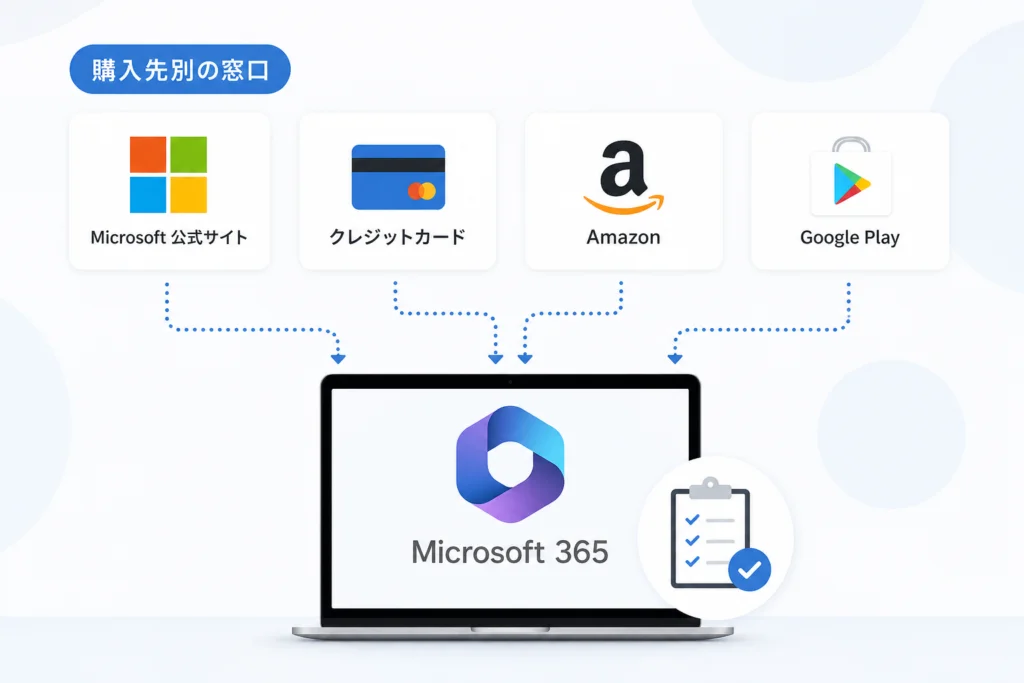
請求元を基準に、解約と返金の窓口を分けます。Microsoftは、第三者から購入したサブスクリプションについて、購入先でのキャンセル・払い戻し手続きを案内しています。(出典: Microsoft「Microsoft サブスクリプションをキャンセルする」、2026年10月参照)
| 購入先 | 解約 | 返金 | 解決しない場合 |
|---|---|---|---|
| Microsoft直販 | サービスとサブスクリプションから対象契約を管理 | キャンセル時に払い戻し条件を確認 | Microsoft公式案内からサポートへ進む |
| Apple App Store | Apple側で更新停止の手続きを行う | Appleの問題報告ページで対象購入を確認 | Apple側の申請結果・案内を確認 |
| Google Play | Google Play側の定期購入手続き | 購入後の経過時間に応じてGoogleへの申請またはデベロッパーへの相談 | Google公式ポリシーの該当経路へ進む |
| Amazon・家電量販店 | コード購入か自動更新契約かを確認 | 対象注文の販売元の返品条件で判断 | 対象注文を識別できる情報を添えて販売元に相談 |
Microsoft公式サイトで購入した場合
購入に使用したMicrosoftアカウントで契約を開きます。具体的な操作と、返金項目が見つからない場合の分岐は、次の「Microsoft直販の解約・返金はどう操作する?」にまとめています。
Apple App Storeで購入した場合
返金を求める購入は、Appleの問題報告ページに購入時のApple Accountでサインインして確認します。Microsoft直販の返金条件ではなく、Apple側の申請画面に示される案内で判断してください。
返金申請と、今後の自動更新を止める手続きは分けて確認します。返金申請を送ったことだけを理由に、次回更新も停止したとは判断しないでください。Apple側で対象契約の更新状態も確認しましょう。
Appleへの連絡方法を探している場合は、Appleサポートへの問い合わせ手順も参照できます。
Google Playで購入した場合
Google Play公式の「アプリ、ゲーム、アプリ内購入(定期購入を含む)の払い戻しポリシー」によると、購入から48時間以内は購入内容によって払い戻しを受けられる場合があり、48時間経過後はデベロッパーに問い合わせて対象か確認する経路が案内されています。Google側だけで扱う手続きと決めつけないでください。(出典: Google「アプリ、ゲーム、アプリ内購入(定期購入を含む)の払い戻しポリシー」、2026年10月参照)
- 48時間以内の場合:上記ポリシー内の「払い戻しをリクエストする」から申請経路へ進む。
- 48時間経過後の場合:同ページの「デベロッパーにお問い合わせ」から、払い戻し対象か相談する。
- 今後の請求も止めたい場合:払い戻しの結果とは別に、Google Play側の対象定期購入の更新状態を確認する。
この経過時間はGoogle Playの案内です。Microsoft直販の個人向け30日条件と混同しないでください。
Amazonや家電量販店でコードを購入した場合
POSAカードやオンラインコードの返品可否は販売店の条件で判断します。Microsoft直販の返金対象期間を、販売店の返品期限として扱わないでください。
注文を整理する際のチェック項目
- 注文履歴・レシートで、商品名、注文番号、購入日、販売元を控える。
- オンラインコード・カード購入と、今回の自動更新請求を分ける。
- 販売元に相談する際は、コードの引き換え状況も伝える。ただし、コードそのものを公開の投稿に載せない。
販売店ごとの画面操作や返品可否は、この記事では一律に案内しません。
Microsoft直販の解約・返金はどう操作する?
公式キャンセル案内にある「サービスとサブスクリプション」から、購入時のアカウントで対象契約を開きます。キャンセルを確定する前に、特典の終了時点と払い戻しの内容を読みます。(出典: Microsoft「Microsoft サブスクリプションをキャンセルする」、2026年10月参照)
アカウント管理画面から申請する
- Microsoft公式のキャンセル案内を開き、本文内の「サービスとサブスクリプション」へのリンクを選ぶ。
- 購入時のMicrosoftアカウントでサインインする。
- 対象のMicrosoft 365を見つけ、「管理」を選ぶ。
- キャンセルの項目へ進み、利用終了時点と払い戻しの選択肢を確認する。
- 希望する内容と一致していれば画面の指示に従って確定し、完了表示と確認メールを保存する。
表示は契約状態によって異なります。Microsoft 365に絞った説明は「Microsoft 365 サブスクリプションのキャンセル」でも確認できます。(出典: Microsoft「Microsoft 365 サブスクリプションのキャンセル」、2026年10月参照)
払い戻しの選択肢が表示されないときは?
| 画面の状態 | 確認すること | 次の行動 |
|---|---|---|
| 対象契約が見つからない | 領収書の購入先・アカウント | 購入時のアカウントで開き直す。第三者の請求なら購入先の手続きへ移る |
| 「定期請求を有効にする」と表示 | 表示された有効期限 | 更新停止と返金承認を分け、返金の記録を別に確認する |
| キャンセルできるが返金項目がない | 購入・更新日、過去の返金履歴 | 条件を照合しても不明なら、公式案内のサポート経路へ進む |
| 払い戻しを伴うキャンセルを選べる | 利用終了時点と返金内容 | 内容を読んで確定し、完了記録を保存する |
Microsoftの払い戻し案内も併せて確認し、返金項目が表示されないことだけで理由を断定しないでください。(出典: Microsoft「Microsoft サブスクリプションの払い戻しを受ける方法」、2026年10月参照)
確認しても解決しない場合はサポートへ進む
Microsoft公式キャンセル案内のサポート項目から問い合わせ経路へ進みます。問題を入力して「ヘルプの取得」を選び、解決しなければ「サポートに問い合わせ」を選ぶ、という流れがMicrosoftの公式案内に示されています。(出典: Microsoft「Copilot Pro サブスクリプションをキャンセルする」内の共通サポート案内、2026年10月参照)
上記の共通サポート案内は問い合わせ経路の根拠です。Copilot Proの契約条件をMicrosoft 365の返金条件として適用するものではありません。
返金の反映がない・申請を拒否された場合
返金の反映日数は一律に見積もらず、申請結果に示された案内と支払い方法の明細を照合します。Microsoft直販の申請で不明点が残る場合は上記のサポート経路へ、Apple・Google Playなどの購入なら、その申請結果で案内された窓口へ相談してください。
- 承認後に入金が見当たらない:注文番号、承認日、承認メール、対象の支払い方法、返金が見当たらない明細の期間を整理する。
- 申請を拒否された:拒否通知、示された理由、購入・更新日、申請日を整理し、どの条件に該当しなかったかを質問する。
- 解約メールしかない:返金承認があるかを先に確認し、更新停止の通知と取り違えない。
問い合わせ用の記録には、パスワードやカード番号の全桁を含めないでください。
返金を伴う解約の前に何を確認しておく?
キャンセルを確定する前に、必要なファイルと共有利用者への影響を確認します。次回更新だけを止める場合と、払い戻しを伴って契約を終了する場合では、利用終了の扱いが異なることがあります。
OneDriveの保存データはどう備える?
Microsoftの公式説明では、Microsoft 365の解約によってOneDriveのストレージ容量が減る可能性があり、残りの容量を超えるとファイルのアップロード・編集・同期ができなくなる場合があると案内されています。保存済みファイルが見えることと、同期を続けられることは別です。(出典: Microsoft「Clipchamp の有料サブスクリプションを解約する方法」内のMicrosoft 365解約時の注意、2026年10月参照)
- 使用容量と、契約終了後に使える容量を確認する。
- 必要なファイルを契約に依存しない保存先へダウンロードし、開けることを確認する。
- Familyの共有利用者がいる場合は、終了予定を伝えて各自の保存状況を確認してもらう。
同期フォルダーに表示されているだけでは、手元に保存できているか判断できません。バックアップ先で必要なファイルを開けるか確認してから、契約終了の操作へ進みましょう。
WordやExcelはそのまま編集できる?
契約終了後の機能は、利用しているライセンスや製品によって確認が必要です。Microsoft 365の契約特典を継続利用できる前提で作業予定を組まず、終了前に文書を保存し、その後に使う編集環境を決めておきます。終了に伴う影響はMicrosoft 365の公式キャンセル案内で確認してください。(出典: Microsoft「Microsoft 365 サブスクリプションのキャンセル」、2026年10月参照)
Microsoft 365の解約・返金でよくある質問
返金対象かどうかと、返金が承認されたかどうかは分けて確認します。個人向けの対象期間・行使制限は、Microsoftの払い戻しポリシーが基準です。(出典: Microsoft「Microsoft サブスクリプションの払い戻しポリシー」、2026年10月参照)
解約したらいつ返金されますか?
解約だけでは返金されるとは限りません。承認通知の有無を確認し、申請結果の案内と支払い方法の明細で反映を確認してください。見当たらない場合に用意する記録は、前述の「返金の反映がない・申請を拒否された場合」にまとめています。
自動更新から30日を過ぎても返金されますか?
Microsoft直販の個人向け契約では、通常の返金対象期間を過ぎています。日本では未使用期間の日割り返金を前提にせず、今後利用しないなら次回更新の停止を検討します。個別の請求に疑問がある場合は、請求記録を添えてサポートに相談してください。
「今すぐキャンセルして払い戻しを受ける」がありません
画面の文言だけを探すのではなく、購入先・アカウント・購入日・返金履歴を確認します。確認後も理由が分からなければ、Microsoft直販の節にあるサポート経路へ進んでください。
App Storeで契約した分をMicrosoftで返金できますか?
Apple決済の返金はApple側へ申請します。Appleの問題報告ページで購入を確認し、Microsoft直販の管理画面で返金項目を探し続けないようにしましょう。
解約したのに請求が続くのはなぜですか?
今回の請求と、停止した契約が一致しているかを領収書で照合してください。別アカウントや別購入先の契約を停止していないか、今回の請求が発生した日と停止完了日がどう対応するかを整理します。
よくある取り違え:「更新しない」という通知を、「今回の請求も返金された」と受け取ることです。更新停止の状態と、返金承認の記録を別々に確認してください。
手続きは「今回の請求元を特定→対象条件を確認→購入先で申請→結果を保存」の順で進めます。Microsoft直販なら公式キャンセル案内の「サービスとサブスクリプション」から対象契約へ進み、最後に更新停止だけなのか、払い戻しも承認されたのかを確認してください。
参考・出典
- Microsoft「Microsoft サブスクリプションの払い戻しポリシー」
- Microsoft「Microsoft サブスクリプションをキャンセルする」
- Microsoft「Microsoft サブスクリプションの払い戻しを受ける方法」
- Microsoft「Microsoft 365 サブスクリプションのキャンセル」
- Microsoft「Copilot Pro サブスクリプションをキャンセルする」内の共通サポート案内
- Microsoft「Clipchamp の有料サブスクリプションを解約する方法」内のMicrosoft 365解約時の注意
- Google「アプリ、ゲーム、アプリ内購入(定期購入を含む)の払い戻しポリシー」
- Apple「問題報告ページ」
参照時点:2026年10月。条件や画面は変更されることがあります。個別の返金可否は、購入先の案内と申請結果で確認してください。
🧰 お困りごとの解決に
 Appleサポートに電話でオペレーターにつなぐ方法Apple無料フリーダイヤル0120-277-535の自動音声を突破してオペレーターに最速で繋ぐ実務的な方法と、混雑時間…
 atoneをAmazonで使う方法と登録エラーの対処atoneはAmazonに直接登録できません。アプリから無料発行できるJCBバーチャルカードをクレジットカード枠で登録す…
 Gmailの受信トレイはどこ?スマホ・PC別の開き方Gmailの受信トレイの場所がわからないなら、まずスマホかPCかを確認し、使用するアプリやブラウザを特定することが大切で…
 Windows Media PlayerのCD再生・取り込み・エラー対処Windows10・11のMedia PlayerとWindows Media Player Legacyの見分け方、有…
 Uber Eatsのサポートへの連絡方法Ubereatsの電話番号は廃止。稼働中の配達トラブルはアプリ内チャットで「現在の配達に関する緊急項目」を選び、トリガー…