💡 結論(要点まとめ)
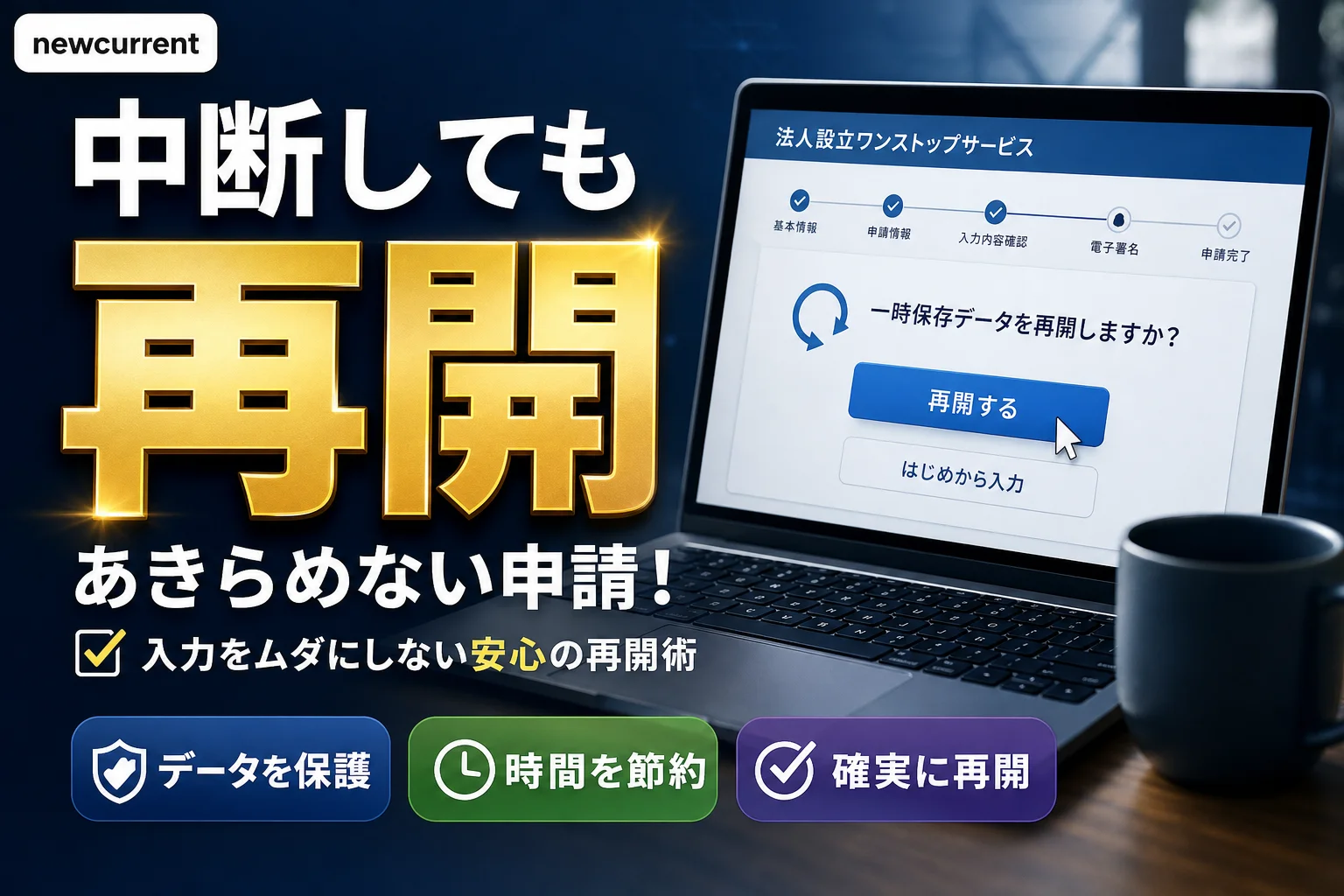
法人設立ワンストップの申請は、ダウンロードまたはメール受信で取得した保存ファイルを「申請再開」で指定し、マイナンバーカード認証を済ませると、保存地点から続きを再開できます。
- 一時保存ファイルはログインで呼び出せる自動下書きではなく、端末にダウンロードまたはメール受信で取得したファイルを自分で保管する方式です。
- 申請再開時に読み込むのは提出書類ではなく保存した申請データファイルのみで、ファイル指定とカード認証を別段階として操作します。
- 180分以上の無操作でセッションが切断され未保存の入力が失われるため、中断前に保存ファイルの取得を確認する必要があります。
法人設立ワンストップサービスで一時保存した申請データを再開する公式手順を整理。保存ファイル(yymmdd_ECOSS_Savedata)のアップロード方法やマイナンバー認証の流れ、180分タイムアウトによる消失を防ぐ注意点を解説します。
この記事でわかること
- 法人設立ワンストップで一時保存した申請はどう再開しますか?
- 一時保存した申請データはどこにありますか?
- 保存ファイルの名前や内容を変更しても再開できますか?
法人設立ワンストップの申請を一時保存から再開する手順と注意点
法人設立ワンストップの申請は、「申請再開」で保存ファイルを指定し、カード認証を済ませると続きから再開できます。
一時保存は、ログインすれば呼び出せる自動下書きではありません。端末にダウンロードしたファイル、またはメールで受け取った添付ファイルを使います。本記事は、編集部がデジタル庁の公式マニュアルと動作環境案内をもとに、保存・再開の操作を中立に整理したものです。
この記事で分かること
- 保存ファイルの探し方と「申請再開」の操作順
- PC・スマートフォン別のカード読み取り準備
- ファイル選択、暗証番号、対応環境で止まった場合の切り分け
- 端末間の引き継ぎと、再開後の添付書類の点検方法
対象外:法人設立の法的判断、保存ファイルの保持期限、添付書類が保存される範囲の保証、個別の問い合わせ窓口の電話番号・受付時間です。
法人設立ワンストップの一時保存から申請を再開する手順
デジタル庁の公式マニュアルでは、トップ画面の「申請再開」から保存ファイルを選び、「再開する」を押してログインへ進む流れが案内されています。(出典: デジタル庁「D. 申請の保存・再開:申請再開」、2026年10月参照)
保存ファイルと認証環境を準備する
- 一時保存で取得した「保存日(yymmdd)_ECOSS_Savedata」形式の申請データファイル
- 認証に使う法人代表者のマイナンバーカード
- 利用者証明用と券面入力用の数字4桁の暗証番号
- 利用する端末に応じたカード読み取り機器・アプリ・対応ブラウザ
カードと暗証番号だけでは、読み取り環境の準備は完了しません。公式マニュアルは、PCでICカードリーダライタを使う方法と、PC・タブレットで申請してスマートフォンで読み取る方法を分けています。(出典: デジタル庁「2-2.ログイン(PCで申請し、ICカードリーダライタでログインする場合)」・「2-3.ログイン(PC又はタブレットで申請し、スマートフォンでログインする場合)」、2026年10月参照)
| 利用方法 | 操作前の準備 |
|---|---|
| PC+ICカードリーダライタ | 上記「2-2.ログイン」を開き、「マイナンバーカードが読み取り可能な環境か確認する」と読み取り方法のリンクを順に確認する。 |
| PC・タブレット+スマートフォン | 上記「2-3.ログイン」で、スマートフォンによる読み取り方法を確認する。申請端末と読み取り端末の役割を分けて準備する。 |
| スマートフォンで操作 | 下記の動作環境ページでOS・ブラウザ・カード対応機種を確認し、掲載されたリンクから必要なアプリを用意する。 |
デジタル庁の「動作環境」では、AndroidはGoogle Chrome、iOSはSafariでのアプリ利用が案内されています。掲載ページの該当OS欄を開き、アプリのダウンロードリンクとカード対応機種の一覧を確認してください。一覧掲載機種でも、機種やOSによって利用できない場合があります。PCでは該当するブラウザのロゴからアプリ利用案内へ進めます。Microsoft EdgeのIEモードはアプリ利用の対象外です。(出典: デジタル庁「動作環境」、2026年10月参照)
「申請再開」で保存ファイルを指定する
- トップ画面上部の「申請再開」を押す。
- 「ファイルを選択する」で保存済みの申請データファイルを指定する。
- 「再開する」を押す。
この操作で読み込むのは、定款などの提出書類ではなく一時保存で取得した申請データファイルです。(出典: デジタル庁「D. 申請の保存・再開:申請再開」、2026年10月参照)
カードを読み取り、保存した位置へ戻る
選んだ方法でカードを読み取り、求められた数字4桁の暗証番号を入力して次の画面へ進みます。公式マニュアルでは、読み取りが完了すると保存された箇所から申請を再開できると案内しています。(出典: デジタル庁「2-2.ログイン(PCで申請し、ICカードリーダライタでログインする場合)」、2026年10月参照)
ファイルが見つからない場合は後述の探索手順へ、認証で止まった場合は症状別の切り分け表へ進んでください。
一時保存データはどこに保存される?保存方式とファイルの仕様
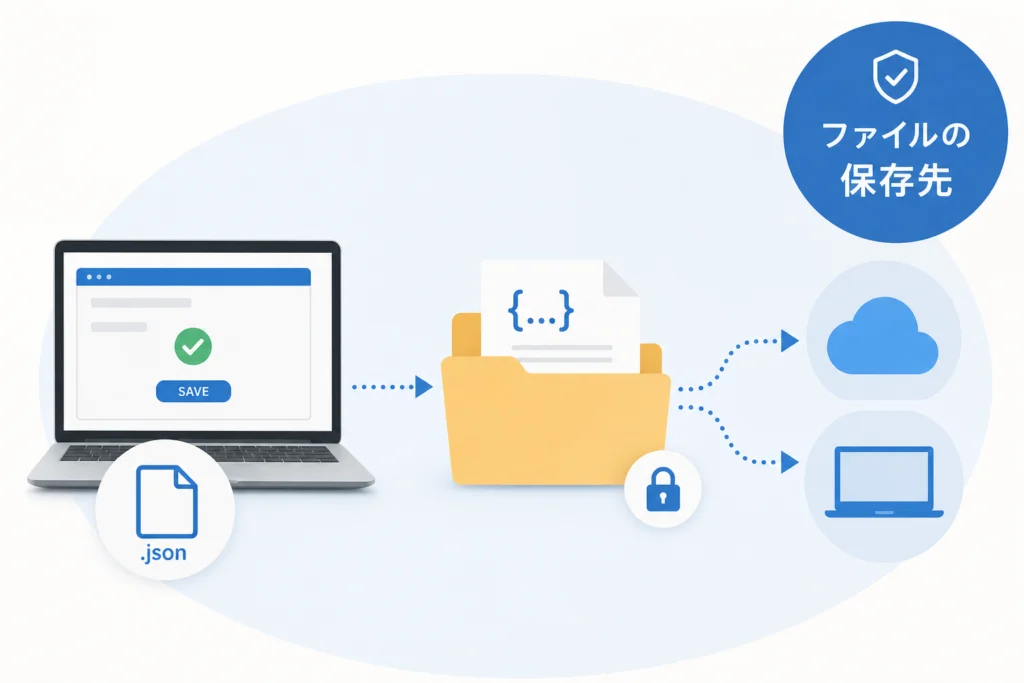
デジタル庁の保存マニュアルによると、入力内容は「ダウンロードする」または「連絡先メールアドレスに送信」でファイルとして取得します。再開に使うファイルを自分で保管する方式として扱ってください。(出典: デジタル庁「D. 申請の保存・再開:申請の保存」、2026年10月参照)
ダウンロードとメール送信を使い分ける
| 比較項目 | ダウンロード | メール送信 |
|---|---|---|
| 取得先 | 操作中の端末の保存領域 | 登録した連絡先メールアドレス |
| 再開に使うもの | 端末に保存された申請データファイル | メールからダウンロードした添付ファイル |
| 選び方 | 同じ端末で作業を続ける場合に扱いやすい | 別端末へ引き継ぐ際に、受信メールから取得できる |
メール送信の発信元は「ecoss@mail.oss.myna.go.jp」と案内されています。ただし、送信元表記だけで安全性を判断せず、自分で保存操作をした際のメールかも確認してください。(出典: デジタル庁「D. 申請の保存・再開:申請の保存」、2026年10月参照)
保存ファイルを見分ける手がかり
公式の命名規則は「保存日(yymmdd)_ECOSS_Savedata」です。端末内の検索では「ECOSS_Savedata」を使うと、保存日の記憶が曖昧でも探せます。(出典: デジタル庁「D. 申請の保存・再開:申請の保存」、2026年10月参照)
候補が複数ある場合は、名前だけで決めず、ダウンロード日時やメール受信日時と中断した時点を照合します。ファイルの更新日時はコピーなどで変わることもあるため、補助的な手がかりとして使ってください。
注意:一時保存は提出ではありません
保存は、後から入力を続けるための操作です。保存ファイルを取得した段階で作業を終えず、再開後に申請の送信まで進めてください。
入力を中断する前に一時保存を完了する方法
「申請者情報の入力」「申請情報の入力」「入力内容の確認」「添付書類の登録」「添付書類の確認」など、「入力内容を保存する」が表示される画面で保存できます。(出典: デジタル庁「D. 申請の保存・再開:申請の保存」、2026年10月参照)
保存操作はファイルの取得確認まで行う
- 画面下部の「入力内容を保存する」を押す。
- 端末保存なら「ダウンロードする」、メール受信なら「連絡先メールアドレスに送信」を選ぶ。
- 端末内のファイル、または受信メールの添付ファイルが取得できたことを確認してから中断する。
保存方法は公式マニュアルの上記操作に沿っています。取得確認は、保存ボタンを押しただけで作業を閉じないための点検です。(出典: デジタル庁「D. 申請の保存・再開:申請の保存」、2026年10月参照)
内容の編集とファイル名の変更を区別する
内容は編集せず、取得時の元ファイルを保管してください。ファイル名変更が再開に与える影響は確認できていません。名前変更を既知のエラー原因として扱うことはできません。
管理しやすくするなら、ファイル内部ではなく、保管フォルダや別の作業メモに「どの画面で中断したか」を記録します。問い合わせや第三者との共有に使うメモには、暗証番号や不要な個人情報を記載しないでください。
無操作による切断を待たずに保存する
デジタル庁の公式FAQでは、画面遷移や送信操作のない状態で180分以上放置するとセッションが切断され、保存していない入力内容は失われると案内されています。文字を入力しているだけの状態と、画面遷移・送信操作を区別して考えてください。(出典: デジタル庁「法人設立ワンストップサービス よくある質問」、2026年10月参照)
離席前の点検:端末へ取得済みのファイルと、保存後に追加した未保存の入力は別です。入力を進めた後に中断するなら、改めて保存し、取得を確認します。
保存ファイルが見つからない・申請を再開できない場合の対処法
「ファイル選択前」「読み込み時」「カード認証時」のどこで止まったかを分けると、確認先を絞れます。再開の公式手順は、保存ファイルの指定とログインを別の段階として案内しています。(出典: デジタル庁「D. 申請の保存・再開:申請再開」、2026年10月参照)
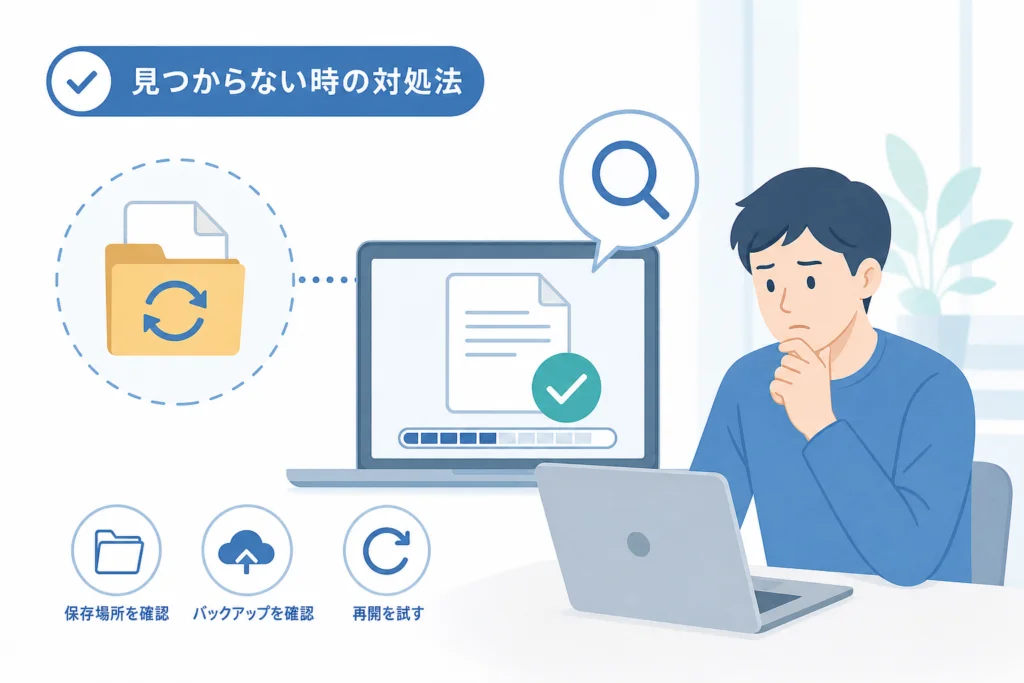
保存ファイルを探す順番
- 保存操作をしたブラウザのダウンロード履歴で「ECOSS_Savedata」を探す。
- 履歴に見つからなければ、端末のファイル検索で同じ語を検索する。
- メール送信を選んだ場合は、登録した連絡先メールの受信箱と迷惑メールフォルダを探す。
- 別端末で保存した記憶があれば、その端末でも確認する。
これは公式の保存先と命名規則を手がかりにした探索手順です。候補が見つかったら、保存時点を照合して「申請再開」で指定してください。(出典: デジタル庁「D. 申請の保存・再開:申請の保存」、2026年10月参照)
症状別の切り分け表
| 止まっている状態 | 確認と次の行動 |
|---|---|
| 保存ファイルがない | 上記の探索手順を実行する。ファイルを取得していなければ、再入力が必要になる場合がある。 |
| 選んだファイルで読み込めない | 提出書類ではなく申請データを選んでいるか確認する。元のダウンロードファイルやメール添付があれば、そちらを指定する。名前変更だけを原因と決めつけない。 |
| 暗証番号が分からない | 推測で入力を繰り返さない。下記のログイン案内で暗証番号の種類とロック条件を確認する。不明な番号の確認・再設定手順はこの記事の対象外。 |
| 暗証番号がロックされた | 公式ログイン案内に従い、市区町村窓口で解除の手続を行う。 |
| カードが読み取れない | 利用方式に応じて「2-2.ログイン」または「2-3.ログイン」を開き、読み取り可能な環境の確認リンクと読み取り方法を確認する。 |
| アプリで「お使いの端末はこのバージョンに対応していません。」と表示される | 「動作環境」の該当OS欄からカード対応機種の一覧を開く。OS・機種・ブラウザを照合し、利用できる環境を準備する。 |
公式ログイン案内では、数字4桁の暗証番号を3回間違えるとロックされ、解除には市区町村窓口での手続が必要とされています。ロック前の番号不明と、ロック後の解除を同じ問題として扱わないでください。(出典: デジタル庁「2-2.ログイン(PCで申請し、ICカードリーダライタでログインする場合)」・「2-3.ログイン(PC又はタブレットで申請し、スマートフォンでログインする場合)」、2026年10月参照)
端末非対応の表示とアプリ利用条件は、デジタル庁「動作環境」のAndroid・iOS欄で確認できます。掲載一覧にある機種でも利用できない場合があるため、機種名だけで判断しないでください。(出典: 同ページ、2026年10月参照)
解決しない場合に整理しておく情報
- 画面に表示されたエラー文言
- 使用端末、OS、ブラウザ
- カード読み取り方法
- どの操作の直後に止まったか
デジタル庁「法人設立ワンストップサービス よくある質問」を開く際は、上記の情報に対応する項目を探してください。暗証番号や申請データファイルを、自己判断で問い合わせに添付しないでください。
PCとスマートフォンで一時保存データを引き継ぐ方法
引き継ぐのはログイン状態ではなく、保存ファイルです。公式のメール送信機能を使う場合、登録した連絡先メールでファイルを受け取ります。(出典: デジタル庁「D. 申請の保存・再開:申請の保存」、2026年10月参照)
引き継ぎ先へファイルを取得する
- 作業中の端末で入力内容を保存し、連絡先メールアドレスへの送信を選ぶ。
- 引き継ぎ先の端末で受信メールを確認する。
- 添付ファイルをダウンロードし、申請再開で指定します。
メール添付を閲覧するだけではなく、引き継ぎ先で選択できるファイルとして取得してください。再開操作は「ファイルを選択する」から指定し、「再開する」を押す流れです。(出典: デジタル庁「D. 申請の保存・再開:申請再開」、2026年10月参照)
ファイル移動と認証準備は別に確認する
| 引き継ぎ後の状態 | 次に進む場所 |
|---|---|
| 保存ファイルを取得できた | 最初のセクションの再開手順へ進む。 |
| 添付ファイルが見つからない | 前のセクションの探索手順へ戻る。 |
| ファイルはあるがカードを読み取れない | 症状別の切り分け表で利用方式を確認する。 |
引き継ぎ先でも、対応OS・ブラウザ・アプリの確認が必要です。デジタル庁「動作環境」の該当端末欄を確認し、最初のセクションにある認証環境の準備を済ませてください。(出典: 同ページ、2026年10月参照)
再開後に確認する入力内容・添付書類・申請状況
公式ログイン案内では保存した箇所から再開できます。戻った画面で入力内容を確認し、保存後に変更した資料があれば、その変更を反映してください。(出典: デジタル庁「2-2.ログイン(PCで申請し、ICカードリーダライタでログインする場合)」、2026年10月参照)
入力内容と手元の資料を照合する
- 保存後に変更した法人情報・役員情報などが反映されているか。
- 想定より前の入力状態なら、古い保存ファイルを指定していないか。
- 添付書類の内容と、画面に入力した内容に食い違いがないか。
「添付書類の登録」「添付書類の確認」で点検する
添付可能な形式は、PDF(.pdf)、JPEG(.jpeg/.jpg)、テキスト(.txt/.csv)です。形式が合っていることと、選択した手続きに必要な書類であることは別に確認します。(出典: デジタル庁「法人設立ワンストップサービス よくある質問」、2026年10月参照)
一時保存ファイルに添付書類がどこまで保持されるかは、一律に保証できません。再開後は「添付書類の登録」「添付書類の確認」画面へ進み、画面上で確認できる登録状況を点検してください。これらは公式保存マニュアルにも掲載されている画面です。(出典: デジタル庁「D. 申請の保存・再開:申請の保存」、2026年10月参照)
| 確認する項目 | 状態に応じた対応 |
|---|---|
| 必要な書類の登録表示 | 表示がなければ、手元の原本ファイルを用意し、画面の案内に沿って登録する。 |
| 表示されるファイル名 | 想定した書類・版と違う場合は、送信前に修正する。 |
| 内容を確認できる表示がある場合 | 対象法人、書類の種類、内容が一致するか確認する。 |
| 不足・エラーの表示 | 表示内容を解消してから送信へ進む。 |
注意:ファイル名が見えるだけで書類内容まで確認できたことにはなりません。内容確認の機能や表示は画面に従い、再署名が必要かどうかも一律に判断しないでください。
送信後の結果まで確認する
再開後に入力を終えても、一時保存だけで作業を閉じないでください。送信へ進んだ後は、画面の結果表示や通知を確認し、結果が不明なまま同じ申請を送り直すことは避けます。
対象手続きの範囲は、国税庁「法人設立ワンストップサービスの対象が全ての手続に拡大されました」で確認できます。対象手続きの案内と、デジタル庁の保存・再開の操作仕様は分けて参照してください。(出典: 同ページ、2026年10月参照)
法人設立ワンストップの一時保存・再開に関するよくある質問
一時保存した申請はどう再開しますか?
「申請再開」で保存ファイルを指定し、「再開する」を押してカード認証へ進みます。端末別の準備と操作は、最初のセクションにまとめています。(出典: デジタル庁「D. 申請の保存・再開:申請再開」、2026年10月参照)
保存ファイルの名前や内容を変更しても再開できますか?
内容は編集せず、取得時の元ファイルを保管してください。ファイル名変更が再開に与える影響は確認できていません。読み込みに失敗した場合も、名前変更だけを原因と判断せず、切り分け表に沿って確認します。
無操作で切断されたら、取得済みファイルも消えますか?
セッション切断で失われる未保存の入力内容と、端末へ取得した保存ファイルは別です。条件と離席前の点検は「入力を中断する前に」のセクションを参照してください。
スマートフォンで保存した申請をPCで再開できますか?
引き継ぎ先で保存ファイルを取得し、対応環境とカード読み取り方法を準備して再開します。メール添付はダウンロードしてから「申請再開」で指定してください。
保存ファイルが見つからなければ復元できますか?
ログインだけで復元できるとは限りません。探索手順に沿って端末・ダウンロード履歴・メールを確認し、取得したファイルがなければ再入力が必要になる場合があります。
中断・再開の確認リスト
- 中断前:保存ファイルの取得まで確認した。
- 再開前:ファイルとカード読み取り環境を準備した。
- 再開後:入力内容と添付書類の登録状況を点検した。
- 作業終了時:一時保存と提出を区別し、送信結果を確認した。
参考・出典
- デジタル庁「D. 申請の保存・再開:申請の保存」
- デジタル庁「D. 申請の保存・再開:申請再開」
- デジタル庁「2-2.ログイン(PCで申請し、ICカードリーダライタでログインする場合)」
- デジタル庁「2-3.ログイン(PC又はタブレットで申請し、スマートフォンでログインする場合)」
- デジタル庁「動作環境」
- デジタル庁「法人設立ワンストップサービス よくある質問」
- 国税庁「法人設立ワンストップサービスの対象が全ての手続に拡大されました」
参照日:2026年10月9日。画面名・対応環境・操作条件は変更される場合があります。
Q. 法人設立ワンストップで一時保存した申請はどう再開しますか?
Q. 一時保存した申請データはどこにありますか?
Q. 保存ファイルの名前や内容を変更しても再開できますか?
Q. 180分以上放置するとどうなりますか?
🧰 お困りごとの解決に
 Appleサポートに電話でオペレーターにつなぐ方法Apple無料フリーダイヤル0120-277-535の自動音声を突破してオペレーターに最速で繋ぐ実務的な方法と、混雑時間…
 atoneをAmazonで使う方法と登録エラーの対処atoneはAmazonに直接登録できません。アプリから無料発行できるJCBバーチャルカードをクレジットカード枠で登録す…
 Gmailの受信トレイはどこ?スマホ・PC別の開き方Gmailの受信トレイの場所がわからないなら、まずスマホかPCかを確認し、使用するアプリやブラウザを特定することが大切で…
 Windows Media PlayerのCD再生・取り込み・エラー対処Windows10・11のMedia PlayerとWindows Media Player Legacyの見分け方、有…
 Uber Eatsのサポートへの連絡方法Ubereatsの電話番号は廃止。稼働中の配達トラブルはアプリ内チャットで「現在の配達に関する緊急項目」を選び、トリガー…