運営:Next Wave運用局(株式会社アセット) 会社概要|編集方針
💡 結論(要点まとめ)
Facebookアカウント削除は画面表示のキャンセル期限を過ぎるとデータが復元できなくなる一方、利用解除はプロフィールを一時的に非表示にして後から再開でき、Messengerも利用できる場合があります。
- Facebookアカウント削除後は画面表示のキャンセル期限を過ぎると投稿・写真・プロフィールを復元できず、Messengerも利用できなくなります。
- 再開する可能性があれば利用解除、プロフィールと投稿を消去したければ削除が候補で、削除前にデータバックアップと連携アプリの変更が必須です。
- 削除リクエスト後、投稿したコンテンツ削除に最長90日かかる場合があり、この期間は利用者が復元できる期間ではありません。
Facebookアカウントを完全削除(退会)する手順と「利用解除」との違いを分かりやすく解説。Metaアカウントセンターからの操作手順、データのバックアップ方法、Messengerや連携アプリへの影響、猶予期間中の注意点まで解説します。
この記事でわかること
- Facebookのアカウント削除と利用解除の違いは何ですか?
- アカウント削除手続き後、すぐにデータは消えまか?
- パスワードを忘れてログインできない場合でも削除できますか?
🔎 編集部リアルタイム確認(当サイトによる実測)
2026年9月18日 01:10 JST時点で Facebook へ実際に接続を試みたところ、サーバーは正常に応答しました(応答 206ms)。これは当サイトの1地点からトップページへの接続応答を確認したもので、ログイン・投稿・再生など各機能や地域ごとの障害の有無までは判定できません。障害の確定は公式ステータスページをご確認ください。
※この確認は当サイトからの接続応答(サーバーが応答したか)を調べたもので、ログインや請求書の表示など個々の機能が正常に動作しているかまでは判断できません。最終的な状況は公式ステータスページをご確認ください。
はじめに
Facebook削除は表示期限まで取り消せます。迷う場合は利用解除を選び、データと連携先を先に確認してください。
要点
- 削除:画面表示のキャンセル期限を過ぎると、投稿・写真・プロフィールを復元できず、Messengerも利用できなくなる
- 利用解除:プロフィールを一時的に非表示にし、後から再開できる。利用解除後もMessengerを利用できる場合があるため、確定画面で継続条件を確認する
- 期限:Meta公式ヘルプでは原則として削除リクエストから30日未満と案内されているが、地域・アカウントで異なる場合がある。画面に表示された削除予定日を唯一の期限として確認する
- 取り消す場合:30日を待たず、削除予定のアカウントへ直ちにログインして「削除をキャンセル」を選ぶ
- 消去処理:Meta公式ヘルプでは、削除プロセス開始後、投稿したすべてのコンテンツの削除に最長90日かかる場合があると案内されている。この処理期間は利用者が復元できる期間ではない
「フェイスブック アカウント削除」で調べている方に向けて、削除と利用解除の違い、データ保存、スマホ・PCでの操作、削除リクエストの取り消し、ログインできない場合、故人のアカウントまで整理しました。
目的別ジャンプ
Metaの画面名やメニュー位置は更新されます。本記事は2026年9月18日に公式ヘルプの公開情報を確認して整理していますが、特定のOS・アプリ版での実機検証結果ではありません。表示が異なる場合は、Facebookヘルプセンターと、削除確認画面に表示された対象アカウント・削除予定日を優先してください。
Facebookアカウント「削除」と「利用解除」の違い
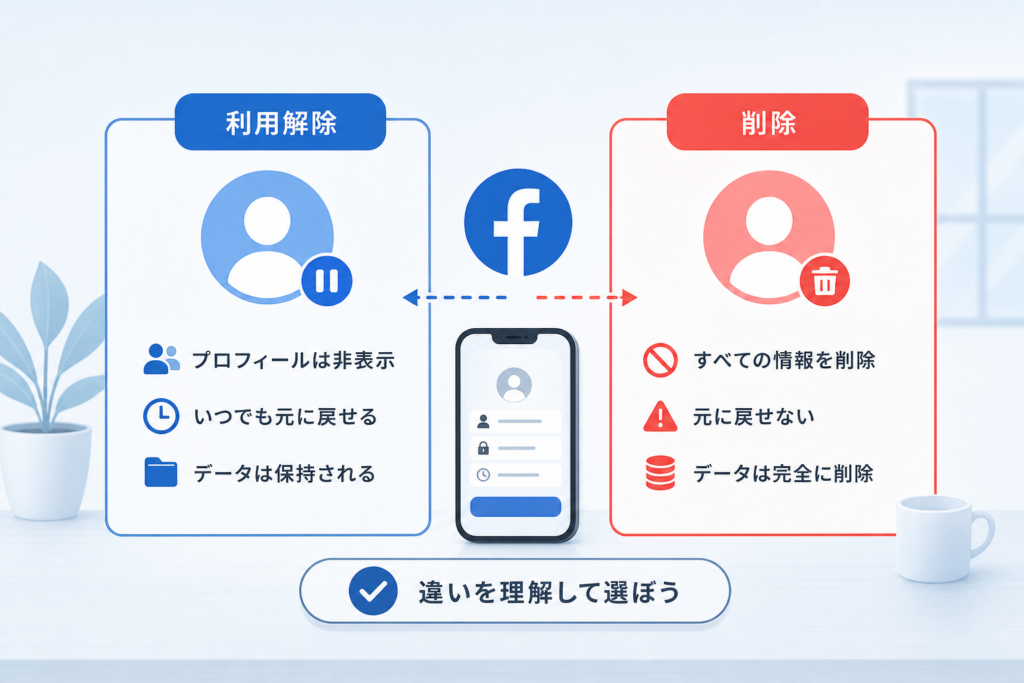
再開する可能性があるなら利用解除、プロフィールと投稿を消去したいなら削除が候補です。Facebookアカウント、ページ、追加プロフィール、端末上のアプリは別のものなので、操作を混同しないようにします。
削除(退会)の特徴
Meta公式サイト「Facebookアカウントを削除する」によると、画面表示のキャンセル期限を過ぎると、アカウントと追加した情報を取得できなくなります。Facebookアカウントを削除するとMessengerも利用できません。
過去に相手へ送ったメッセージのコピーなど、相手側の受信箱に保存されている情報は、アカウント削除だけでは消えない場合があります。またMetaは、法的問題や規約違反への対応などを理由に、一部情報を保持する場合があると案内しています。
利用解除(一時休止)の特徴
Meta公式サイトの利用解除案内によると、利用解除ではFacebookプロフィールが他の利用者から見えにくくなりますが、写真や投稿は削除されません。Facebookへ再度ログインした場合や、Facebookアカウントを使って別サービスへログインした場合は、再開につながることがあります。
利用解除後もMessengerを利用できる場合があります。継続利用の条件や選択肢はアカウントの状態によって異なるため、利用解除の確定画面に表示された説明を確認してください。
Messenger・Instagramへの影響比較
| 項目 | 利用解除 | 削除 |
|---|---|---|
| 再開・復元 | ログインなどにより再開できる | 画面表示のキャンセル期限を過ぎると復元できない |
| キャンセル期限 | 削除申請ではないため設定されない | 原則として削除リクエストから30日未満。ただし画面に表示された削除予定日を唯一の期限として確認する |
| 投稿・写真 | 削除されず、プロフィールが一時的に非表示になる | 削除対象になる |
| Messenger | 利用できる場合がある。確定画面で条件を確認する | 利用できなくなる |
| Facebookログイン連携 | 連携サービスの利用によりFacebookが再開する場合がある | Facebookログインを使えなくなるため、事前に別の認証方法が必要 |
| 確認画面で選択した対象を確認する | Facebookだけを選択した場合でも、Instagramのログイン方法や連携設定への影響を事前に確認する |
Meta公式のアカウントセンターでは、「利用解除または削除」で処理するアカウントまたはプロフィールを選択してから手続きを進めます。削除確認画面に表示されたアカウント名とプロフィール画像が処理対象なので、FacebookとInstagramの両方がアカウントセンターに登録されていても、一覧にあるだけで一括削除されるわけではありません。
ただし、アカウントセンターの仕様や選択画面は変更されることがあります。Instagramを残す場合は、Instagram側でメールアドレス、電話番号、パスワードを確認し、Facebookを使わずにログインできるか試してから進めてください。
Facebookアカウント・ページ・追加プロフィール・アプリの違い
| 対象 | 何を指すか | 削除時の注意 |
|---|---|---|
| Facebookアカウント | 本人のログイン情報とメインプロフィールを含む利用基盤 | アカウント削除はMessengerや追加プロフィールにも影響する |
| Facebookページ | 店舗、企業、団体、活動などを発信するページ | 個人アカウントの削除とは別。管理を続けるなら別担当者のアクセス権を確認する |
| 追加Facebookプロフィール | 同じFacebookアカウント内に作成した追加プロフィール | メインアカウントを削除すると、そのアカウントに属する追加プロフィールも削除対象になる |
| Facebookアプリ | iPhone・Android端末に入っているアプリ | アンインストールしてもアカウント削除や利用解除にはならない |
目的別の関連記事:迷惑なログイン通知が理由なら、削除前にFacebook乗っ取り対処の記事と二要素認証の設定記事を確認できます。Instagramだけを止めたい場合はInstagramの削除・利用解除の記事、認証情報を整理したい場合はパスワード管理の記事が該当します。
Facebookアカウント削除前に確認・準備すべきこと
データ保存、外部サービスのログイン変更、Facebookページと追加プロフィールの確認を先に済ませます。
写真や投稿データをダウンロードする手順
Meta公式サイトのFacebook情報ダウンロード案内によると、アカウントセンターから対象情報や期間を選び、情報のコピーを作成できます。保存先、形式、選択できるデータは、実際の画面に表示された現行仕様に従ってください。
- アカウントセンターを開く
- 「あなたの情報とアクセス許可」へ進む
- 「個人データをダウンロード」または同趣旨の項目を選ぶ
- 対象のFacebookアカウントを選ぶ
- 投稿、写真、メッセージなど必要な情報を指定する
- 期間、形式、メディア品質、保存先を確認してファイル作成を依頼する
- 準備完了後に保存し、ファイルを実際に開いて内容を確認する
ファイルの準備には時間がかかる場合があります。ダウンロード案内に利用期限が表示されたときは、その期限に従ってください。ファイル名があるだけでは確認にならないため、写真や投稿を開けるところまで試してから削除します。
Facebookログインを利用している外部サービスを変更する
「Facebookでログイン」を使うアプリやWebサービスでは、Facebook削除後に同じ認証方法を利用できません。外部サービス側の会員情報が同時に削除されるとは限らず、ログイン手段だけを失うこともあります。
- Facebookの設定で連携中のアプリとWebサイトを確認する
- 各サービスの公式設定画面で、メールアドレスや別の認証方法を追加する
- いったんログアウトし、新しい方法でログインできるか試す
- 有料契約がある場合は、契約状況と解約方法を各サービスの公式サイトで確認する
- 変更後にFacebookとの連携解除やアカウント削除へ進む
管理中のFacebookページを確認する
Meta公式ヘルプのページ管理案内では、ページへのアクセスは「Facebookへのアクセス権」と「タスクへのアクセス権」などに分かれ、設定を管理できる範囲が異なります。ページ管理を引き継ぐ場合は、単に投稿作業ができる担当者ではなく、ページへのFacebookアクセスとフルコントロールを持つ別担当者が必要かをページ設定で確認してください。
- 管理中のFacebookページを一覧にする
- 「ページアクセス」など、アクセス権を確認できる設定を開く
- 自分以外にフルコントロールを持つ担当者がいるか確認する
- 必要な場合は、信頼できる担当者へ公式画面から適切なアクセス権を付与する
- 相手側の画面でアクセスできることを確認してから自分のアカウントを削除する
アクセス権の名称や付与方法は変更されるため、Meta公式ヘルプで「Facebookへのアクセス権」「フルコントロール」を検索し、現行のページ管理条件を確かめてください。
追加Facebookプロフィールを確認する
Meta公式の追加Facebookプロフィールに関するヘルプでは、追加プロフィールは同じFacebookアカウントの下で管理されます。Facebookアカウント自体を削除すると、そのアカウントに属する追加プロフィールも削除対象になります。一方、追加プロフィール単体の利用解除・削除は、アカウントセンターで対象プロフィールを選んで行います。
- プロフィール切り替え画面で追加プロフィールの有無を確認する
- アカウント全体を削除するのか、追加プロフィールだけを処理するのか決める
- 「利用解除または削除」で表示されたプロフィール名と画像を照合する
- 不明な場合はMeta公式ヘルプで追加Facebookプロフィールの削除条件を確認する
削除前のデータ保存は、端末側の故障や紛失への備えとは別です。写真や書類も整理する場合は、スマホバックアップの記事もあわせて確認してください。
スマホアプリからFacebookアカウントを削除する手順
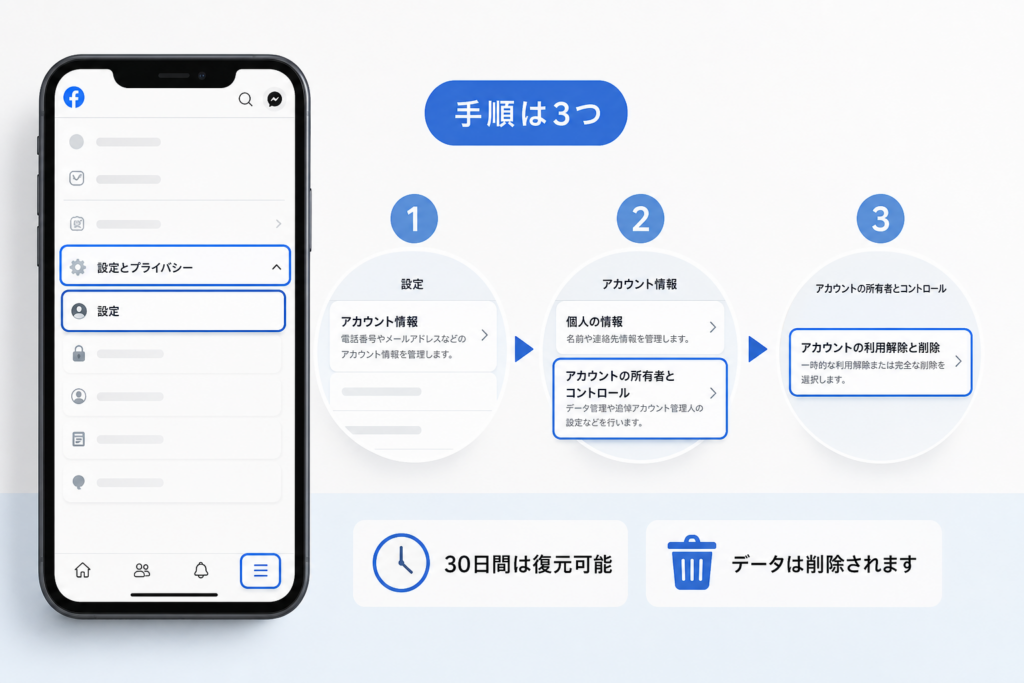
iPhone・Androidとも、Facebookアプリからアカウントセンターを開き、対象を選んで削除します。項目名はアプリ版やアカウントによって異なる場合があります。
Metaアカウントセンターを開く
- Facebookアプリを開く
- メニューアイコンまたはプロフィール画像をタップする
- 「設定とプライバシー」から「設定」へ進む
- 「アカウントセンター」を開く
- 削除対象のFacebookアカウントが表示されているか確認する
アカウント削除を選択する
- アカウントセンターで「個人の情報」を選ぶ
- 「アカウントの所有権とコントロール」を開く
- 「利用解除または削除」を選ぶ
- 削除するFacebookアカウントまたはプロフィールを選択する
- 「アカウントを削除」を選ぶ
- データ、ページ、追加プロフィール、連携サービスに関する案内を読む
- 画面の指示に従って認証し、削除リクエストを送信する
- 削除予定日と受付結果が表示された画面を保存する
「利用解除または削除」が見つからないときは、アカウントセンター内の「個人の情報」と「アカウントの所有権とコントロール」を探します。それでも表示されない場合は、Facebookヘルプセンターで現行手順を確認してください。
パソコン(ブラウザ)からFacebookアカウントを削除する手順
パソコンでもアカウントセンターを使います。ダウンロード済みデータや外部サービスを別画面で照合しやすい方法です。
Webブラウザでの操作手順
- Facebook公式サイトへログインする
- 右上のプロフィール画像を選ぶ
- 「設定とプライバシー」から「設定」へ進む
- 「アカウントセンターでもっと見る」などの表示を開く
- 「個人の情報」を選ぶ
- 「アカウントの所有権とコントロール」へ進む
削除実行画面で確認する項目
- 「利用解除または削除」で対象のFacebookアカウントを選ぶ
- 「アカウントを削除」が選択されているか確認する
- アカウント名とプロフィール画像を照合する
- 情報のダウンロードが済んでいるか確認する
- Facebookページと追加プロフィールへの影響を読む
- 表示された削除予定日とキャンセル期限を確認する
- 認証を完了し、受付通知と期限画面を保存する
削除キャンセル期限と最長90日の処理期間の違い
取り消し期限と、Meta側でコンテンツを削除する処理期間は別です。最長90日の処理中に利用者が復元できるという意味ではありません。
削除リクエスト後のタイムライン
| 段階 | 期限の見方 | アカウントの扱い | 利用者が行うこと |
|---|---|---|---|
| 削除リクエスト送信 | 手続きした時点 | 削除予定の状態になる | 対象アカウント、削除予定日、受付通知を保存する |
| キャンセル可能期間 | 画面表示のキャンセル期限まで | 削除を取り消せる場合がある | 直ちにログインし、「削除をキャンセル」を選ぶ |
| キャンセル期限の経過後 | 表示期限経過後 | アカウントと情報を取得できなくなる | 利用者による復元はできない |
| コンテンツの削除処理 | 削除プロセス開始後、最長90日かかる場合がある | Meta側で投稿したコンテンツの削除処理が進む | 復元期間ではなく、アカウントへアクセスできない |
Meta公式サイトの削除案内によると、削除の取り消しは原則として削除リクエストから30日未満です。ただし、キャンセルできる日数は地域やアカウントによって異なる場合があるため、実際の画面に表示された削除予定日を唯一の期限として確認してください。
同じ公式案内では、削除プロセス開始後、投稿したすべてのコンテンツの削除に最長90日かかる場合があるとされています。これはMeta側の処理期間であり、キャンセル期限経過後も利用者が復元できるという案内ではありません。
期限についての短い回答
Meta公式では原則として削除リクエストから30日未満とされていますが、条件により異なります。画面表示の削除予定日を唯一の期限とし、取り消す場合は30日を待たず直ちに操作してください。
削除をキャンセルする手順
- 画面に表示されたキャンセル期限を確認する
- 削除予定のFacebookアカウントへ直ちにログインする
- 削除予定であることを示す画面を読む
- 「削除をキャンセル」を選ぶ
- キャンセル完了表示と通常のプロフィール画面を確認する
- 必要に応じて利用解除へ切り替える
ログインしただけで削除リクエストが取り消されるとは限りません。「削除をキャンセル」の選択と完了表示まで確認します。期限ぎりぎりは通信障害や認証エラーに対応しにくいため、取り消すと決めた時点で操作してください。
相手側のメッセージは削除されない場合がある
Meta公式サイトによると、削除したアカウントから過去に送ったメッセージは、相手の受信箱にコピーが残る場合があります。アカウント削除は、相手が保有する受信メッセージまで一括消去する手続きではありません。
Instagram側の削除後の表示は、Instagramアカウント削除時の表示と「Instagramユーザー」の解説で確認できます。
ログインできない・乗っ取られた場合の削除手続き窓口
一般的なログイン復旧、乗っ取り、なりすましでは使う窓口が異なります。本人確認を装う非公式サイトではなく、facebook.comドメインを利用してください。
状況別の公式窓口
| 状況 | 公式窓口・確認手順 |
|---|---|
| パスワード忘れ・通常のログイン不能 | Facebook「アカウントを特定」で登録情報を使って検索する |
| 乗っ取り・不審な変更 | Facebook「アカウントが不正使用された場合」から安全確認を進める |
| なりすましプロフィール | 対象プロフィールの報告メニュー、またはMeta公式ヘルプのなりすまし報告案内を利用する |
| 故人のアカウント | 通常のパスワード復旧ではなく、Meta公式の故人アカウント手続きを利用する |
通常のアカウント復旧
- 過去にFacebookへログインした端末やブラウザを使う
- 公式のアカウント特定ページで対象を探す
- 表示された連絡先から利用可能な方法を選ぶ
- 復旧後にログイン中の端末、登録メールアドレス、電話番号を確認する
- 自分でログインできる状態に戻してから削除手続きへ進む
本人確認をせず任意のアカウントを削除できる汎用フォームは案内していません。通常は対象アカウントへのアクセス回復が先です。
乗っ取りが疑われる場合
削除を急ぐ前に、Meta公式の不正使用アカウント用ページで安全確認を進めます。パスワードや登録メールアドレスが変更された場合は、Facebookから届いたセキュリティ通知も確認してください。
独立行政法人国民生活センターの注意喚起では、通販サイトや宅配事業者などをかたる偽メッセージからフィッシングサイトへ誘導し、個人情報や認証情報を入力させる手口への注意を促しています。Facebookを名乗る通知でも、メッセージ内のリンクから入らず、公式アプリやfacebook.comを直接開いて状態を確認してください。
復旧後は、Facebook乗っ取り対処、二要素認証、パスワード管理の関連記事から、再発防止の設定を確認できます。
故人のFacebookアカウントを追悼化・削除する方法
追悼アカウント化と削除請求では、申請できる人や求められる資料が異なります。故人のログイン情報を使わず、Meta公式の専用手続きを確認してください。
追悼アカウント化と削除請求の違い
| 手続き | 目的 | 申請時の確認事項 |
|---|---|---|
| 追悼アカウント化 | 故人のプロフィールを追悼状態に変更する | 死亡を確認できる資料など、フォームに表示された条件を確認する |
| アカウント削除請求 | 故人のアカウントを削除する | 申請者の権限、故人との関係、死亡の事実を示す資料が求められる場合がある |
Meta公式サイトの故人アカウント案内では、近親者や遺産管理人からの特別なリクエストとして削除を受け付ける仕組みが示されています。利用できる書類や申請条件は地域と申請内容で異なるため、Meta公式ヘルプ「亡くなった方のアカウント」で現行条件を確認してください。
追悼アカウント化と削除請求は同じ手続きではありません。フォームに表示される故人の氏名、プロフィールURL、死亡日、確認資料などを準備し、機微な個人情報は求められた範囲を超えて送らないようにします。
デジタル終活として準備しておくこと
独立行政法人国民生活センター「始めましょう!デジタル終活」によると、故人が利用していたインターネットサービスのIDやパスワードを遺族が把握できず、解約などの手続きが難しくなる事例があります。
- 利用中のSNS、通販、サブスクリプションを一覧にする
- 情報の保管場所を家族と相談する
- 保管場所だけを信頼できる人へ伝える
- Facebookの追悼アカウント管理人を設定できるか確認する
- 削除してほしいサービスと残してほしいデータを分けて記録する
Facebookアカウント削除のよくある質問
回答はMeta公式の公開情報と、実際の確認画面を基準にしています。画面表示が異なる場合は、表示された対象と期限を優先してください。
Q. 削除と利用解除の違いは?
利用解除はプロフィールを一時的に非表示にし、後から再開できる手続きです。削除はプロフィールや投稿を消去する手続きで、画面表示のキャンセル期限を過ぎると復元できません。
Q. 削除リクエストはいつまでキャンセルできますか?
Meta公式では原則として削除リクエストから30日未満とされていますが、地域・アカウントで異なる場合があります。画面に表示された削除予定日を唯一の期限として確認し、取り消す場合は30日を待たず直ちに操作してください。
Q. 削除リクエストはどうやってキャンセルしますか?
削除予定のFacebookアカウントへログインし、表示された画面で「削除をキャンセル」を選びます。ログインだけで終えず、キャンセル完了表示まで確認してください。
Q. 手続き後すぐにすべてのデータが消えますか?
すぐにすべての処理が終わるとは限りません。Meta公式では、削除プロセス開始後、投稿したすべてのコンテンツの削除に最長90日かかる場合があると案内していますが、この期間中に利用者が復元できるわけではありません。
Q. 削除するとMessengerも使えなくなりますか?
Facebookアカウントを削除するとMessengerも利用できなくなります。利用解除後はMessengerを利用できる場合があるため、確定画面で継続条件を確認してください。
Q. Facebookを削除するとInstagramも削除されますか?
アカウントセンターでは、削除確認画面で選択したアカウントまたはプロフィールが処理対象です。Instagramを残す場合は、確認画面の対象名を読み、Instagram単独のメールアドレス、電話番号、パスワードでログインできるか事前に確認してください。
Q. 追加プロフィールはまとめて削除されますか?
Facebookアカウント自体を削除すると、そのアカウントに属する追加プロフィールも削除対象になります。追加プロフィールだけを処理したい場合は、アカウントセンターの「利用解除または削除」で対象プロフィールを選んでください。
Q. 管理しているFacebookページはどうなりますか?
ページ自体の削除と個人アカウントの削除は別ですが、管理担当者を失うと運営に支障が出る場合があります。削除前に、フルコントロールを持つ別担当者が必要かをページアクセス設定で確認してください。
Q. パスワードを忘れていても削除できますか?
通常の削除手続きには対象アカウントへのアクセスが必要です。Facebook公式のアカウント特定ページで復旧し、乗っ取りが疑われる場合は不正使用アカウント用ページを利用してください。
Q. 削除したアカウントは相手からどう見えますか?
プロフィールは表示されなくなりますが、過去に送ったメッセージのコピーが相手側の受信箱に残る場合があります。相手が保有する情報まで一括削除する手続きではありません。
迷ったときの判断基準
- しばらく距離を置きたいだけなら利用解除
- Messengerを残したいなら、利用解除の確定画面で継続条件を確認
- 写真を残したいなら、ダウンロード後にファイルを開いて確認
- Facebookログインを使っているなら、外部サービスの認証方法を先に変更
- Instagramを残すなら、Instagram単独でログインできるか試す
- 削除を取り消すなら、30日を待たず画面表示の期限までに操作する
削除実行前の最終チェックリスト
- 削除ではなく利用解除で目的を満たせないか検討した
- 削除するFacebookアカウントとプロフィール画像を確認した
- 追加プロフィールが削除対象になることを確認した
- 写真、投稿、メッセージなど必要な情報をダウンロードした
- 保存ファイルを実際に開いて内容を確認した
- スマホやPC側でも必要なデータをバックアップした
- Facebookログインを使う外部サービスに別のログイン方法を追加した
- 新しいログイン方法で外部サービスへ入れることを確認した
- Instagramのメールアドレス、電話番号、パスワードを確認した
- Instagram単独でログインできることを確認した
- 管理中のFacebookページにフルコントロールを持つ別担当者が必要か確認した
- 連絡を続けたい相手と別の連絡手段を共有した
- 削除確認画面の対象アカウントと削除予定日を確認した
- 削除リクエスト送信後に期限画面を保存した
- メールや画面に表示された受付通知を保存した
- 取り消す場合は30日を待たず「削除をキャンセル」を選ぶと理解した
削除後の不正ログイン対策まで整える場合は、パスワード管理、二要素認証、スマホバックアップ、Facebook乗っ取り対処の関連記事を確認できます。
本記事は、Meta公式ヘルプセンターと独立行政法人国民生活センターの公開情報を基に、2026年9月18日時点で整理しています。アカウントごとの表示、利用できる機能、キャンセル期限は異なる場合があるため、実際の画面に表示された条件を優先してください。
📚 参考・出典(編集部が確認した一次ソース)
- Meta公式ヘルプ:Facebookアカウントの削除
- Meta公式ヘルプ:Facebookアカウントの利用解除
- Meta公式ヘルプ:Facebook情報のダウンロード
- Meta公式ヘルプ:追加Facebookプロフィールに関する検索結果
- Meta公式ヘルプ:Facebookページのアクセス権に関する検索結果
- Meta公式:Facebookアカウントの特定・復旧
- Meta公式:不正使用されたFacebookアカウントの復旧
- Meta公式ヘルプ:なりすましアカウントの報告
- Meta公式ヘルプ:亡くなった方のアカウント
- 独立行政法人国民生活センター:フィッシングに関する注意喚起
- 独立行政法人国民生活センター「始めましょう!デジタル終活」
※確認日:2026年9月18日。Metaの画面名、申請条件、キャンセル期間などは更新されることがあります。
Q. Facebookアカウント削除と利用解除はどう違いますか?
Q. アカウント削除後、すぐにデータは消えますか?
Q. パスワードを忘れてログインできない場合でもFacebookアカウント削除できますか?
Q. Facebookを削除するとInstagramも消えますか?
🧰 お困りごとの解決に
 Appleサポートに電話でオペレーターにつなぐ方法Apple無料フリーダイヤル0120-277-535の自動音声を突破してオペレーターに最速で繋ぐ実務的な方法と、混雑時間…
 atoneをAmazonで使う方法と登録エラーの対処atoneはAmazonに直接登録できません。アプリから無料発行できるJCBバーチャルカードをクレジットカード枠で登録す…
 Gmailの受信トレイはどこ?スマホ・PC別の開き方Gmailの受信トレイの場所がわからないなら、まずスマホかPCかを確認し、使用するアプリやブラウザを特定することが大切で…
 Windows Media PlayerのCD再生・取り込み・エラー対処Windows10・11のMedia PlayerとWindows Media Player Legacyの見分け方、有…
 Uber Eatsのサポートへの連絡方法Ubereatsの電話番号は廃止。稼働中の配達トラブルはアプリ内チャットで「現在の配達に関する緊急項目」を選び、トリガー…