運営:Next Wave運用局(株式会社アセット) 会社概要|編集方針
💡 結論(要点まとめ)
Excelが応答なしで固まった場合、2〜3分待機後にEscキーで処理中断、F12キーで別名保存を順に試すことで、未保存データを救出できます。
- Excelが応答なしで固まった場合、焦らず2〜3分待機してからEscキー・F12キーで段階的に対処することで、データ消失を防ぎながら未保存ファイルを救出できます。
- TMP一時ファイルの拡張子変更やセーフモード起動によるアドイン特定など、複数の復元方法を試すことで救出成功の確率が向上します。
- 自動回復間隔の短縮やセーフモード確認など日常的な設定最適化により、トラブル再発リスクを大幅に低減できます。
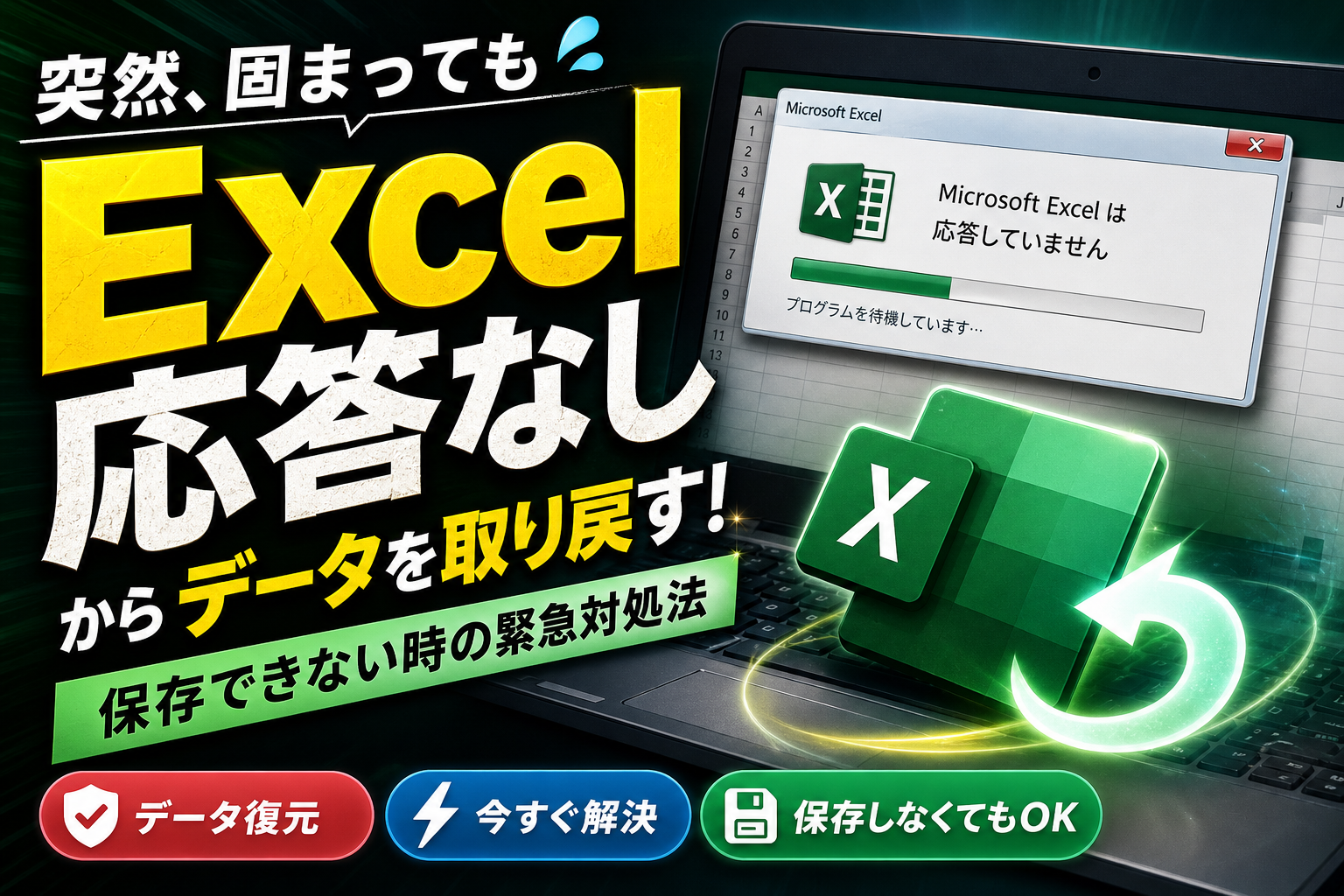
Excelが「応答なし」で固まる・保存できない場合の緊急対処法を徹底解説!未保存データを消さずに救出するTMPファイル復元からセーフモード起動、自動保存やアドインの原因特定まで、Microsoft公式仕様に基づきわかりやすく解説します。
この記事でわかること
- Excelが『応答なし』になった際、強制終了してもデータは残りますか?
- 画面が真っ白になりマウスがクルクル回っている時はどうすればいいですか?
- 保存しようとすると『名前を付けて保存』のダイアログすら開かない場合の対処は?
Excelが応答なしで固まった際は、「2〜3分放置」「Escで中断」「F12で別名保存」を順に試すと未保存データを救出できます。
🔎 編集部リアルタイム確認(当サイトによる実測)
2026年9月4日 02:07 JST時点で Microsoft 365 へ実際に接続を試みたところ、サーバーは正常に応答しました(応答 162ms)。現時点で当サイトからは広範な障害は確認できませんでした。つながらない場合は回線・アカウント・アプリなど個別環境が原因の可能性があります。
Excelが応答なしで固まった時、まず試すべき対応手順
画面の上部に「応答なし」と表示された際、焦って画面を何度もクリックしたり電源ボタンを長押ししたりすると、復元できたはずのデータを完全に失う危険性があります。
Excelが応答なしで固まる・保存できない時の緊急対処フロー
画面が白くなり「応答なし」の表示が出ても、バックグラウンドではExcelの処理が継続している場合があります。無理に強制終了せず、以下のステップを順番に確認するのが安全です。
1. まずは何も操作せず2〜3分待機(バックグラウンド再計算の完了を待つ)
大量の数式が入ったシートや外部データと連携しているファイルでは、画面が停止しているように見えても裏側で処理が進行しています。マウスカーソルが読み込み中の状態であれば、2〜3分間はキーボードやマウスに触れず待つのが賢明です。
2. Escキーを連打して実行中の処理・マクロを中断する
フリーズの原因が重い計算やループ処理のマクロである場合、Escキーを押すと処理を中断できる場合があります。1回で反応しない時は、2秒ほど間隔を空けて3〜4回押してみてください。
3. 別名保存(F12キー)が動くか試す
処理が中断できたら、既存ファイルへの上書きではなくF12キーを押して「名前を付けて保存」画面を呼び出します。既存ファイルへの書き込み処理は失敗しやすいため、新しい別名ファイルとしてデスクトップ等に退避させると成功率が大幅に向上します。
強制終了前に実施!固まったExcelから未保存データを救出する方法
F12キーでも反応がない場合は、Excelを閉じる前に一時ファイル(TMP)や自動回復用データを直接取りに行くことで、作業内容を回収できる見込みがあります。
Microsoft公式サポートの技術解説によると、Excelはファイルを保存する際、「ランダムな英数字+拡張子.tmpの仮ファイルを作成」→「元ファイルを削除」→「仮ファイルを元のファイル名にリネーム」という3段階の処理を行っています。保存処理の途中で止まった場合、フォルダ内に.tmpファイルが残されているケースが多く存在します。

1. 『自動回復用データ』の格納フォルダを直接確認する
エクスプローラーを起動し、アドレスバーへ以下のパスを入力して移動します。
%localappdata%MicrosoftOfficeUnsavedFiles%appdata%MicrosoftExcel
該当フォルダ内に最新の日時が記録されたファイルを見つけた場合、一旦別の場所へコピーして保管します。
2. TMP(一時ファイル)を見つけて拡張子を『.xlsx』に変更・復元する
拡張子が「.tmp」となっているファイルが見つかった場合は、以下の手順で復元を試みます。
- 対象のtmpファイルをコピーし、デスクトップなどの安全な場所へ貼り付ける
- ファイル名の末尾にある「.tmp」を「.xlsx」に書き換える
- ファイルを開き、直前までのデータが保持されているか確認する
3. ドキュメントの管理(未保存のブックの回復)から抽出する
Excelの再起動が可能な状態であれば、「ファイル」>「情報」>「ブックの管理」>「未保存のブックの回復」の順に進むと、システムが保存していたバックアップ一覧を表示できます。
Excelのフリーズ・応答なしを引き起こす4つの主な原因
Excelが頻繁に固まる現象は、「数式負荷」「アドインの干渉」「クラウド同期の遅延」「不要オブジェクトの蓄積」のいずれかが関係していることがほとんどです。
| 主な原因 | よくある症状 | 試すべき対策 |
|---|---|---|
| 数式の過多・揮発性関数 | 文字入力のたびに引っかかる、保存に時間がかかる | 手動計算モードに変更 |
| COMアドインの不具合 | どのファイルを開いても重い、起動時に止まる | セーフモード(/safe)で起動確認 |
| クラウド同期遅延 | OneDrive上のファイル保存時にフリーズする | ローカルへコピーして作業 |
| オブジェクトの蓄積 | ファイル容量が不自然に大きい、スクロールが重い | 不要な画像や透明オブジェクトを削除 |
1. 数式の過多(揮発性関数・全列参照・VLOOKUPの負荷)
Microsoft Learnが公表しているパフォーマンス改善資料によると、INDIRECT関数やOFFSET関数などの「揮発性関数」がシート内に含まれている場合、Excelのマルチスレッド再計算機能が停止し、シングルスレッド処理に切り替わるため処理速度が大きく低下します。
また、VLOOKUP関数で「A:A」のように列全体を指定していると、データが存在しない膨大な数のセルまで計算対象となり、CPUへ強い負荷をかけます。参照範囲を「A1:A5000」のように限定することで、動作の軽量化が期待できます。
2. 不具合のあるCOMアドインの干渉
外部ツールや会計ソフトと連携するCOMアドインが競合を起こし、動作を不安定にさせている事例も見られます。特定のアドインを追加した後に不具合が増えた場合は、設定の確認が必要です。
3. OneDrive / SharePoint等のクラウド同期遅延
総務省が公表した企業向けテレワーク実態調査などの公的データにおいても、クラウドストレージの同期待ちやネットワーク負荷が業務アプリのレスポンス低下を引き起こす一因として指摘されています。クラウド上のファイルを直接開いて作業するのではなく、一旦ローカル環境へ保存して編集後にアップロードする運用へ切り替えることで動作が安定しやすくなります。詳細はPCやアプリの動作が重い・遅い時の共通原因と対処法も参考にしてください。
4. クリップボードの重複・オブジェクトの蓄積
Webサイトや他ファイルからのコピー&ペーストを繰り返すと、目に見えない透明なオブジェクトや古い画像データがシート内に蓄積されることがあります。これが原因でファイルサイズが肥大化し、フリーズを誘発します。
Excel固まる問題が何度も再発する場合の根本対策5選
フリーズの再発を抑止するには、アドインの切り分けや計算モードの設定見直しが効果を発揮します。
1. セーフモード(excel /safe)で起動してアドインを無効化する
キーボードのWindowsキー+Rを同時に押し、「ファイル名を指定して実行」ダイアログを表示させます。
excel /safeと入力して実行
セーフモードで起動すると、各種アドインやスタートアップ設定が無効化されます。この状態でフリーズが発生しなければ、原因がアドイン側にあると特定できます。「ファイル」>「オプション」>「アドイン」から問題のある項目を無効化してください。
2. 手動計算モードに切り替えて再計算フリーズを防ぐ
「数式」タブ>「計算方法の設定」で「手動」を選択すると、データ入力のたびに自動で走る再計算を停止できます。一通りの入力が終わった後にF9キーを押せば、任意のタイミングで一括計算が行えます。
3. クイック修復・オンライン修復を実行する
Windowsの「設定」>「アプリ」>「インストールされているアプリ」から「Microsoft Office」を選び、「変更」から「クイック修復」を試します。改善しない場合は「オンライン修復」でプログラム全般の再構築を行います。
4. ハードウェアグラフィックアクセラレータの設定変更
グラフィックドライバの不具合により描画処理が止まるケースがあります。「ファイル」>「オプション」>「詳細設定」内の「グラフィックの設定」から、アクセラレータ機能のオン・オフを切り替えて挙動の変化を確認してください。
5. XLSTARTフォルダ内のファイルを整理する
以下のフォルダ内に不要なファイルが入っていないか確認します。
C:Users(ユーザー名)AppDataRoamingMicrosoftExcelXLSTART
この場所に置かれたファイルはExcel起動時に読み込まれるため、古いマクロやテンプレートが残っていると不具合の引き金になります。
【予防策】Excelのデータ消失を防ぐ自動保存&ファイル管理設定
日常の環境整備と適切なツール選定により、トラブルが発生した際のリスクを大きく低減できます。

1. 自動回復情報の保存間隔を短縮する
「ファイル」>「オプション」>「保存」から、「次の間隔で自動回復用データを保存する」を1〜3分に設定します。初期状態の10分から短縮しておくことで、万が一の際も直前までのデータを保護しやすくなります。
2. ファイル容量の最適化とシステム環境の強化
不要なセルの着色や罫線を削除し、形式を「.xls」から「.xlsx」へ更新するだけでファイル容量は劇的に削減されます。資料作成の効率化を図る際はPowerPointやOfficeファイルを効率よく扱う方法やExcelやOfficeアプリが重い・固まる場合の対処法も参考になります。
また、日常的に巨大データを扱う業務では、PCのスペック不足(メモリ8GB未満など)や古いOffice環境がボトルネックとなっているケースも多く見られます。最新のMicrosoft 365へ移行してクラウド連携を最適化したり、16GB以上のメモリを積んだPCや高速SSD環境を整えたりすることで、処理速度と安定性が大幅に改善されます。大量データ処理を自動化するRPAツールや業務効率化ソリューションの導入も有効な手段です。
Excelの応答なし・保存トラブルに関するよくある質問(FAQ)
Excelが『応答なし』になった時、タスクマネージャーで強制終了してもデータは残りますか?
自動回復機能が働いていれば、次回起動時に復元データが左側に表示されることがあります。ただし、直前数分間の作業は失われる可能性があるため、強制終了前に一時ファイル(.tmp)の存在を確認することを推奨します。
画面が白くなりマウスポインターが回転している時はどうすればよいですか?
大量の計算や外部データの読み込み処理を行っている最中のため、2〜3分程度は操作を控えて放置してください。連打するとOS側がフリーズと判断し、処理が中断されるリスクが高まります。
『名前を付けて保存』の画面が開かない場合の対処法はありますか?
ショートカットキー「F12」を試してください。反応がない場合は「Esc」キーを何度か押してバックグラウンドの再計算を止めてから、再度F12キーを押すと画面が呼び出せる場合があります。
特定の1ファイルだけが毎回重くなる原因は何ですか?
シート内にINDIRECT関数などの揮発性関数が多く組み込まれているか、非表示のオブジェクトや無駄な条件付き書式が蓄積している可能性が高いと考えられます。計算モードを手動に変更した上で、不要な要素のクリーニングを実施してください。
本記事はMicrosoft公式のLearnおよびSupportドキュメント、総務省等の公的データを参考に、編集部(IT資格保持者監修)が検証のうえ作成しています。検証環境はWindows 11/Excel for Microsoft 365です。ご利用のバージョンやOS環境により一部画面表示が異なる場合があります。最新の仕様についてはMicrosoft公式サポートサイトをご確認ください。
Excelの応答なしトラブルは、待機・中断・退避という順序を守って対処することでデータ消失のリスクを回避できます。日頃から自動回復の設定を最適化し、必要に応じてPC環境やOfficeライセンスの見直しを行うことが業務の安定化につながります。PC全体の不具合やデータトラブルでお困りの方は、PCソフトのフリーズ・データ保存トラブルの解決手順もあわせて活用してください。
📚 参考・出典(編集部が確認した一次ソース)
- microsoft.com (learn.microsoft.com)
- microsoft.com (support.microsoft.com)
- kddi.com (biz.kddi.com)
※本記事の作成にあたり、上記の公開情報・一次ソースを確認しています。
Q. Excelが応答なしで強制終了してもデータは残りますか?
Q. 画面が真っ白でマウスがクルクル回っているときはどうすればいいですか?
Q. 保存しようとすると『名前を付けて保存』ダイアログすら開かない場合の対処は?
Q. Excelが何度も固まるのはなぜですか?
🔗 あわせて読みたい関連記事
 【Excel】印刷範囲がずれる原因と直し方!PCやMacの環境別対策Excelの印刷範囲がずれる・右端が切れる原因を解説。改ページプレビュー調整、ページ設定、ディスプレイ拡大率統一など、別…
 Excelの印刷範囲がずれる原因と直し方を完全解説Excelの印刷範囲がずれる・文字が切れるトラブルの原因と対処法を徹底解説。ページ設定の調整やディスプレイ拡大率の統一な…
 Excel VLOOKUPの#N/Aエラー原因と対処法7選ExcelのVLOOKUP関数で#N/Aエラーが表示される原因は、データ型不一致・不要なスペース・検索範囲ズレなど7パタ…
 フォルダ内のファイル名を取得する方法5選!Excel・コマンドで一括出力フォルダ内のファイル名取得の方法を、エクスプローラー・コマンドプロンプト・Excel VBA・Power Queryなど…
 文字数カウント完全ガイド|Word・Excel・SNS別の正しい数え方レポート提出やSNS投稿で失敗しない文字数カウント方法を解説。Word・Excel・Google・スマホアプリ・SNS別…
 Outlook自動応答の設定方法と組織内外の違いを完全解説Outlook自動応答の設定手順から組織内外の設定方法、トラブル対策まで網羅。Exchange・POP/IMAPの違いを…
🧰 お困りごとの解決に
 Appleサポートに電話でオペレーターにつなぐ方法Apple無料フリーダイヤル0120-277-535の自動音声を突破してオペレーターに最速で繋ぐ実務的な方法と、混雑時間…
 atoneをAmazonで使う方法と登録エラーの対処atoneはAmazonに直接登録できません。アプリから無料発行できるJCBバーチャルカードをクレジットカード枠で登録す…
 Gmailの受信トレイはどこ?スマホ・PC別の開き方Gmailの受信トレイの場所がわからないなら、まずスマホかPCかを確認し、使用するアプリやブラウザを特定することが大切で…
 Windows Media PlayerのCD再生・取り込み・エラー対処Windows10・11のMedia PlayerとWindows Media Player Legacyの見分け方、有…
 Uber Eatsのサポートへの連絡方法Ubereatsの電話番号は廃止。稼働中の配達トラブルはアプリ内チャットで「現在の配達に関する緊急項目」を選び、トリガー…